> ## Documentation Index
> Fetch the complete documentation index at: https://documentation.onesignal.com/llms.txt
> Use this file to discover all available pages before exploring further.
# Encaminhamento de modelo de email
> Encaminhe seus modelos de email para criá-los rapidamente!
Adicione modelos de email ao seu aplicativo simplesmente enviando qualquer email para um endereço único. Depois de criar um novo modelo de email dessa maneira, você pode visualizá-lo imediatamente no dashboard, editar quaisquer links e recursos necessários e começar a usá-lo imediatamente.
Isso pode economizar muito tempo migrando modelos de email para o OneSignal. É um ótimo ponto de partida para criar modelos de email a partir de exemplos. Você sempre pode fazer login no dashboard **Mensagens > Modelos** e atualizar o novo modelo para garantir que seja reutilizável com as imagens, links corretos e limpeza geral.
Se você estiver usando um email de uma fonte externa, é fortemente recomendável que você altere quaisquer links e imagens existentes para apontar para novos recursos que você hospeda.
Apenas emails HTML são aceitos atualmente.
Emails somente de texto devem ser criados manualmente no dashboard via copiar e colar.
No seu dashboard do OneSignal, navegue para **Configurações > Chaves e IDs > Modelos de Email de Entrada**.
Copie o endereço completo `@templates.onesignal.email`.
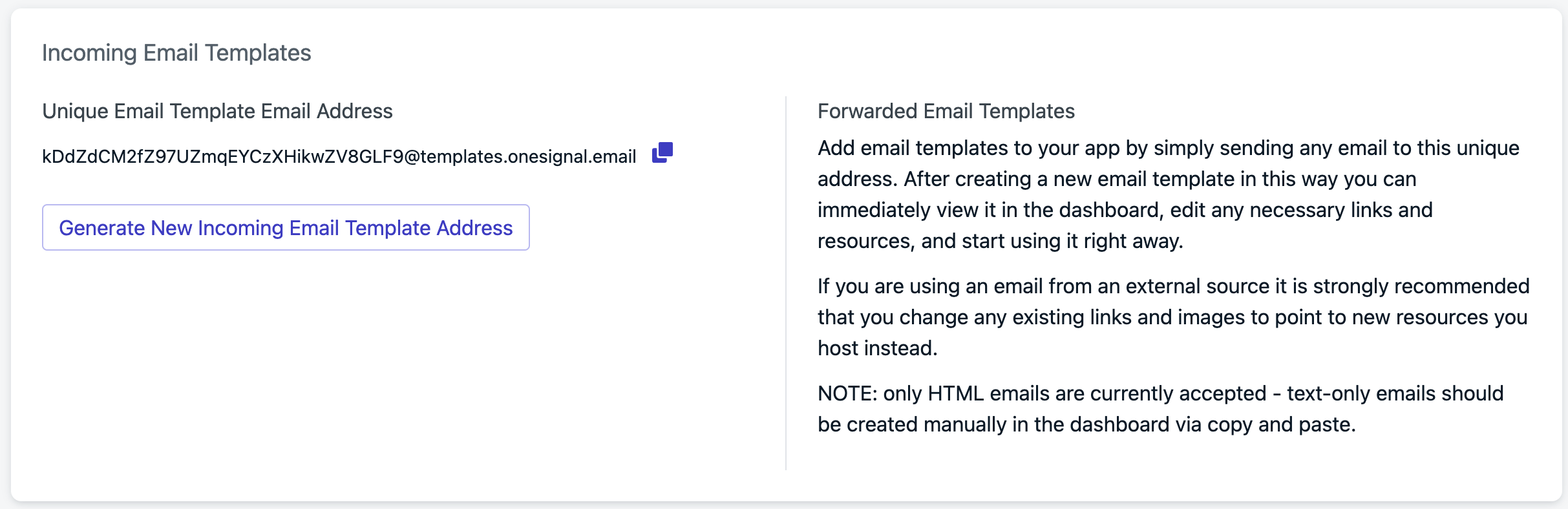 No seu cliente de email, selecione o email que deseja "transformar em modelo".
Envie o email para `@templates.onesignal.email`
Navegue para **Mensagens > Modelos > Email** para ver seu novo modelo.
***
No seu cliente de email, selecione o email que deseja "transformar em modelo".
Envie o email para `@templates.onesignal.email`
Navegue para **Mensagens > Modelos > Email** para ver seu novo modelo.
***