> ## Documentation Index
> Fetch the complete documentation index at: https://documentation.onesignal.com/llms.txt
> Use this file to discover all available pages before exploring further.
# Criar uma pesquisa para solicitar feedback
> Crie uma pesquisa in-app de várias páginas usando Carousel, Ações de Clique de Botão, Resultados e Tags para análise e segmentação.
Usando o Carousel de mensagens in-app e as Ações de Clique de Botão, você pode criar uma pesquisa com até 10 páginas de perguntas e respostas de múltipla escolha. Quando os usuários respondem, você pode coletar os dados como Resultados e agrupar os respondentes com [Tags](./add-user-data-tags) para segmentação de acompanhamento.
Antes de começar, certifique-se de que você tem as [mensagens in-app configuradas](./in-app-messages-setup) no seu aplicativo OneSignal.
***
## Projete sua pesquisa
1. Selecione o tipo de mensagem **Completo** para habilitar o recurso Carousel.
2. Adicione 3 Blocos de Texto, 1 Bloco de Imagem e 2 Blocos de Botão.
3. Selecione **+ Criar Carousel** para duplicar este cartão e, em seguida, navegue de volta para o **Cartão 1**.
Ao duplicar um cartão, todos os blocos também são duplicados, portanto você só precisa atualizar o conteúdo em cada novo cartão.
A configuração inicial é semelhante a esta:
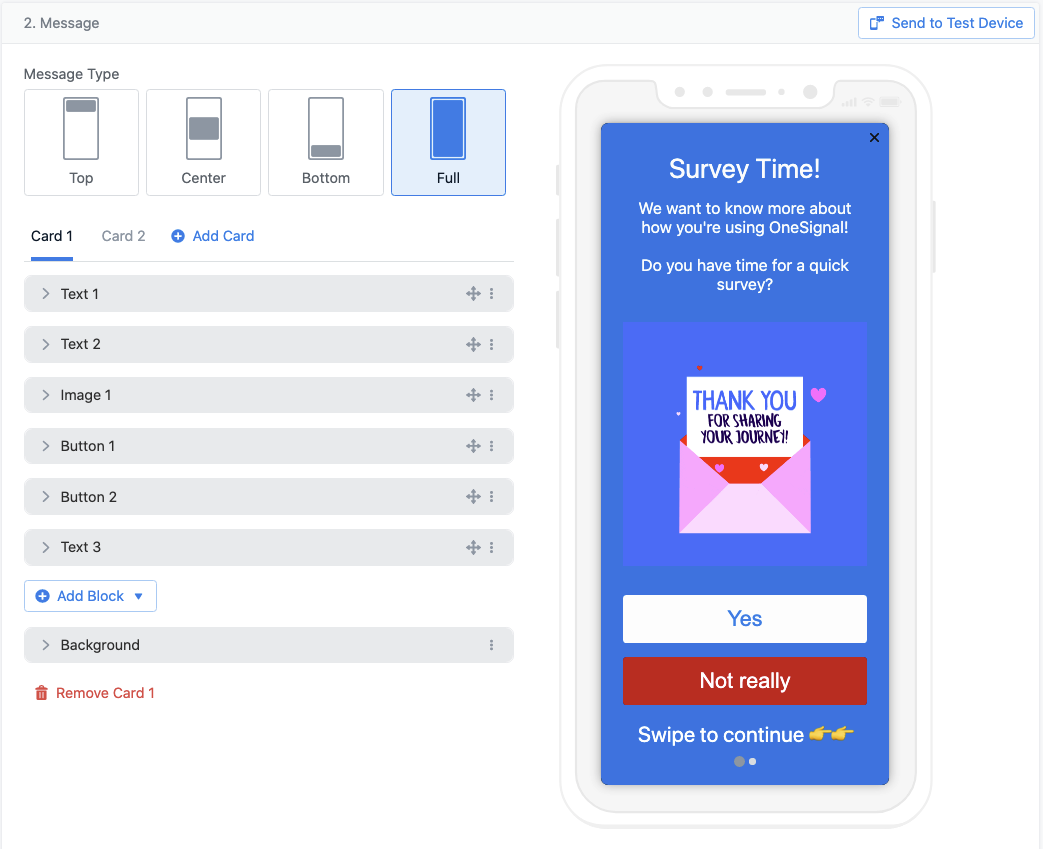 Adicione o texto da pergunta, uma imagem e os rótulos dos botões em cada cartão. Os usuários leem a pergunta, selecionam um botão e deslizam para a próxima pergunta.
### Configure as ações de clique para a primeira pergunta
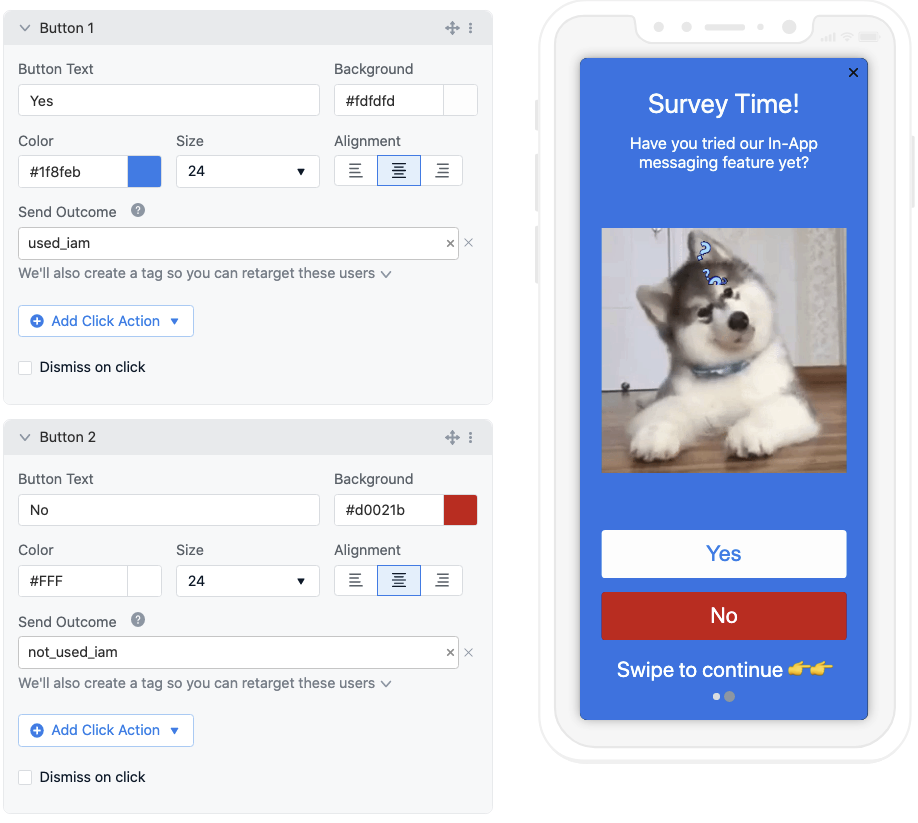
A primeira pergunta pode perguntar se o usuário tem tempo para responder à pesquisa. Configure cada botão para enviar um Resultado para que você possa acompanhar quantos usuários aceitam ou recusam.
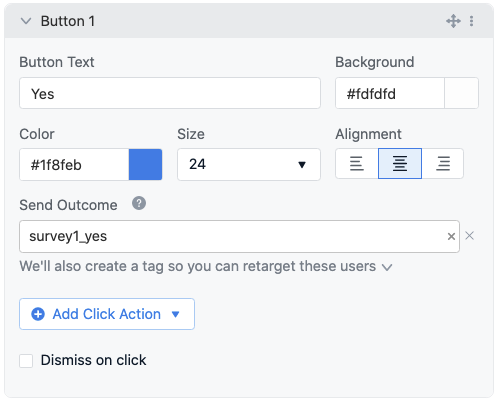
1. Selecione um bloco de botão e clique em **Adicionar Ação de Clique** > **Enviar Resultado**.
2. Adicionar um Resultado também define uma Tag, fornecendo tanto análises quanto um filtro de segmento para redirecionamento.
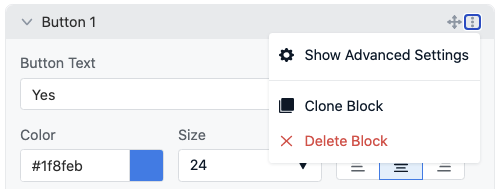
Para o botão "Sim", **desmarque** "Dispensar ao clicar" (encontrado no menu superior direito do bloco > **Mostrar Configurações Avançadas**) para que o usuário possa continuar para o próximo cartão.
Adicione o texto da pergunta, uma imagem e os rótulos dos botões em cada cartão. Os usuários leem a pergunta, selecionam um botão e deslizam para a próxima pergunta.
### Configure as ações de clique para a primeira pergunta
A primeira pergunta pode perguntar se o usuário tem tempo para responder à pesquisa. Configure cada botão para enviar um Resultado para que você possa acompanhar quantos usuários aceitam ou recusam.
1. Selecione um bloco de botão e clique em **Adicionar Ação de Clique** > **Enviar Resultado**.
2. Adicionar um Resultado também define uma Tag, fornecendo tanto análises quanto um filtro de segmento para redirecionamento.
Para o botão "Sim", **desmarque** "Dispensar ao clicar" (encontrado no menu superior direito do bloco > **Mostrar Configurações Avançadas**) para que o usuário possa continuar para o próximo cartão.
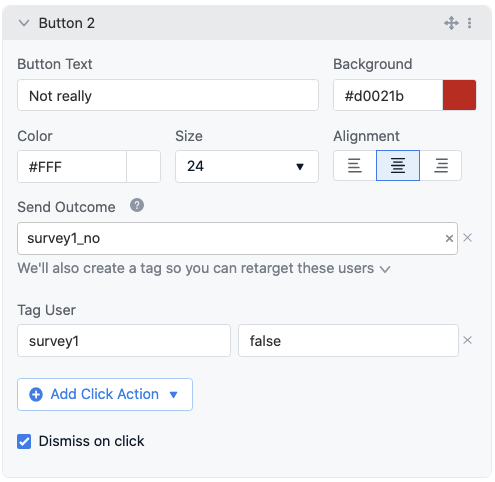
 Para o botão "Não", configure-o da mesma forma, mas **marque** "Dispensar ao clicar" para que a mensagem in-app seja fechada.
 ***
## Adicione mais cartões e perguntas
Clique em **Cartão 2** ou deslize o Carousel para a próxima página. Todos os blocos são duplicados do Cartão 1.
Atualize o texto e a imagem para a nova pergunta. Mantenha "Dispensar ao clicar" **desmarcado** em ambos os botões para que o usuário possa continuar para o próximo cartão.
***
## Adicione mais cartões e perguntas
Clique em **Cartão 2** ou deslize o Carousel para a próxima página. Todos os blocos são duplicados do Cartão 1.
Atualize o texto e a imagem para a nova pergunta. Mantenha "Dispensar ao clicar" **desmarcado** em ambos os botões para que o usuário possa continuar para o próximo cartão.
 Pressione **+ Adicionar Cartão** para adicionar cartões adicionais. Você pode adicionar até 10 cartões no total.
***
## Pergunta final da pesquisa
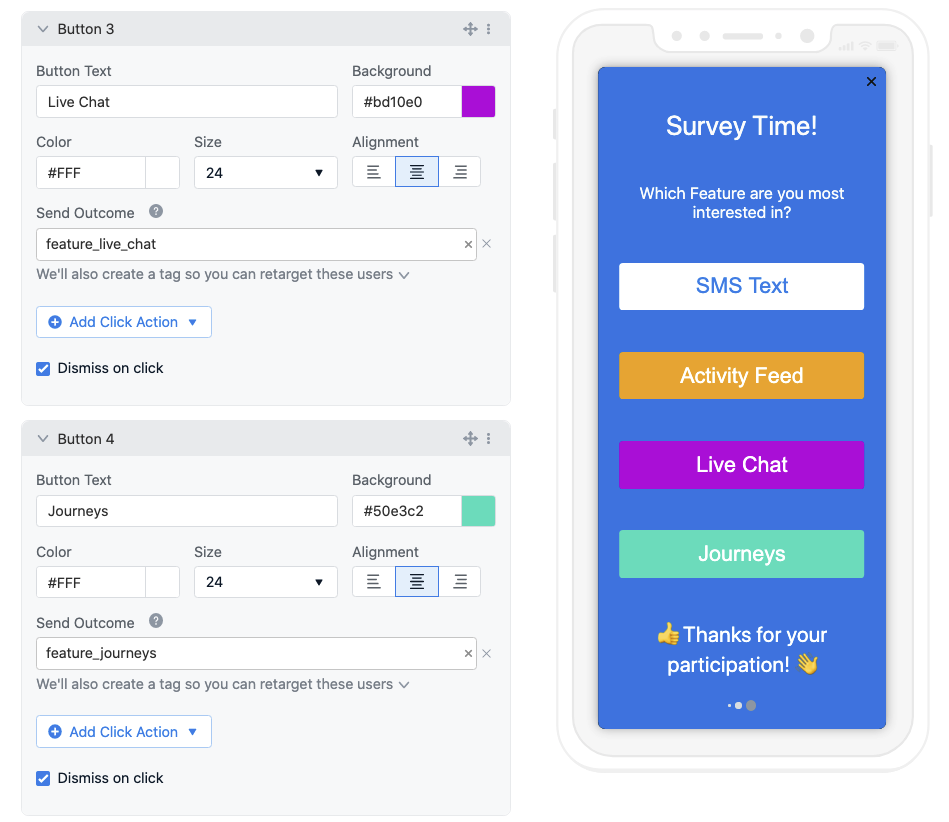
Para o último cartão, configure uma pergunta de múltipla escolha para oferecer mais opções aos usuários.
Para criar espaço para botões adicionais, remova o Bloco de Imagem e adicione mais 2 Blocos de Botão. Você pode clonar blocos existentes para reutilizar sua configuração.
Pressione **+ Adicionar Cartão** para adicionar cartões adicionais. Você pode adicionar até 10 cartões no total.
***
## Pergunta final da pesquisa
Para o último cartão, configure uma pergunta de múltipla escolha para oferecer mais opções aos usuários.
Para criar espaço para botões adicionais, remova o Bloco de Imagem e adicione mais 2 Blocos de Botão. Você pode clonar blocos existentes para reutilizar sua configuração.
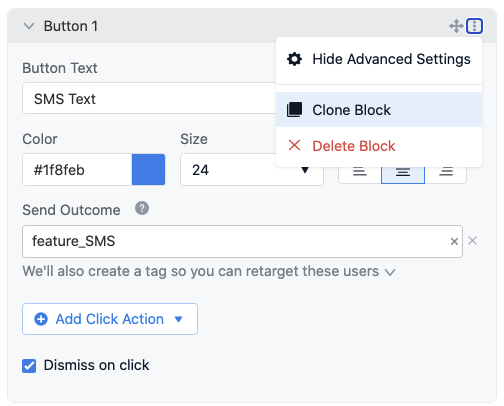 Como esta é a pergunta final, **marque** "Dispensar ao clicar" em todos os botões para que a mensagem in-app seja fechada após o usuário responder.
 Após publicar, verifique as análises de Resultados no painel do OneSignal para ver as taxas de resposta. Use as Tags definidas por cada botão para criar segmentos para mensagens de acompanhamento.
***
## Perguntas frequentes
### Quantas perguntas posso incluir em uma pesquisa?
Até 10. Cada cartão do Carousel representa uma pergunta, e o Carousel suporta no máximo 10 cartões.
### Posso usar isso para perguntas de múltipla escolha com mais de duas opções?
Sim. Adicione Blocos de Botão adicionais a qualquer cartão. Cada botão pode ter seu próprio Resultado e Tag, portanto cada opção de resposta é rastreada de forma independente.
### Como segmento usuários com base nas respostas da pesquisa?
Cada ação de clique de botão pode definir uma Tag no usuário. Após a execução da pesquisa, crie um [segmento](./segmentation) que filtre por esses valores de tag para direcionar os respondentes com mensagens de acompanhamento.
## Páginas relacionadas
Configure as mensagens in-app no seu aplicativo.
Armazene propriedades do usuário para segmentação e personalização.
Referência completa para o editor de mensagens in-app, blocos e Carousel.
Após publicar, verifique as análises de Resultados no painel do OneSignal para ver as taxas de resposta. Use as Tags definidas por cada botão para criar segmentos para mensagens de acompanhamento.
***
## Perguntas frequentes
### Quantas perguntas posso incluir em uma pesquisa?
Até 10. Cada cartão do Carousel representa uma pergunta, e o Carousel suporta no máximo 10 cartões.
### Posso usar isso para perguntas de múltipla escolha com mais de duas opções?
Sim. Adicione Blocos de Botão adicionais a qualquer cartão. Cada botão pode ter seu próprio Resultado e Tag, portanto cada opção de resposta é rastreada de forma independente.
### Como segmento usuários com base nas respostas da pesquisa?
Cada ação de clique de botão pode definir uma Tag no usuário. Após a execução da pesquisa, crie um [segmento](./segmentation) que filtre por esses valores de tag para direcionar os respondentes com mensagens de acompanhamento.
## Páginas relacionadas
Configure as mensagens in-app no seu aplicativo.
Armazene propriedades do usuário para segmentação e personalização.
Referência completa para o editor de mensagens in-app, blocos e Carousel.