> ## Documentation Index
> Fetch the complete documentation index at: https://documentation.onesignal.com/llms.txt
> Use this file to discover all available pages before exploring further.
# Segmentar certos fabricantes e dispositivos Android
> Identifique e segmente dispositivos Android de fabricantes conhecidos por bloquear notificações push quando os aplicativos são fechados, e use mensagens in-app para educar os usuários sobre como habilitar as configurações adequadas.
Certos dispositivos Android têm um problema conhecido em que não recebem notificações push quando o aplicativo é fechado. Mais detalhes sobre isso [aqui](./notifications-show-successful-but-are-not-being-shown#the-app-is-force-stopped). Este problema afeta todos os provedores de push, mas felizmente o OneSignal fornece uma maneira de alcançar usuários desses dispositivos para ajudar a educá-los sobre como habilitar push para seu aplicativo se eles o fecharem.
Usando o SDK nativo do Android, você pode verificar facilmente o `deviceModel` e o `deviceManufacturer`. Em seguida, com base nesses dados, acione a mensagem in-app para pedir a esses usuários que habilitem as configurações adequadas no dispositivo para seu aplicativo.
Um exemplo de código se parece com isto:
```java java theme={null}
//Gets the device model
String deviceModel = android.os.Build.MODEL;
//Gets the device manufacturer
String deviceManufacturer = android.os.Build.MANUFACTURER;
HashSet manufWithIssues = new HashSet<>(Arrays.asList("samsung","huawei","xiaomi","oppo","vivo","lenovo","sony","asus"));
if (manufWithIssues.contains(deviceManufacturer.toLowerCase()){
//Based on the device manufacturer you can trigger the IAM to show
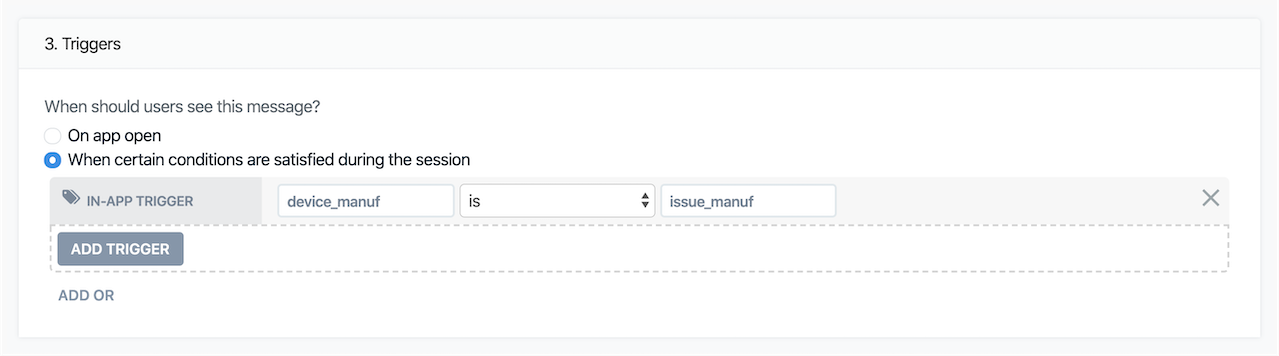
OneSignal.addTrigger("device_manuf", "issue_manuf"); //"issue_manuf" == deviceManufacturer
}
```
Neste exemplo, se o fabricante do dispositivo atual corresponder a um fabricante no HashSet com problemas conhecidos, ele será passado para o método `addTrigger` do OneSignal, que você pode usar para acionar a configuração de mensagem in-app no seu Painel do OneSignal.
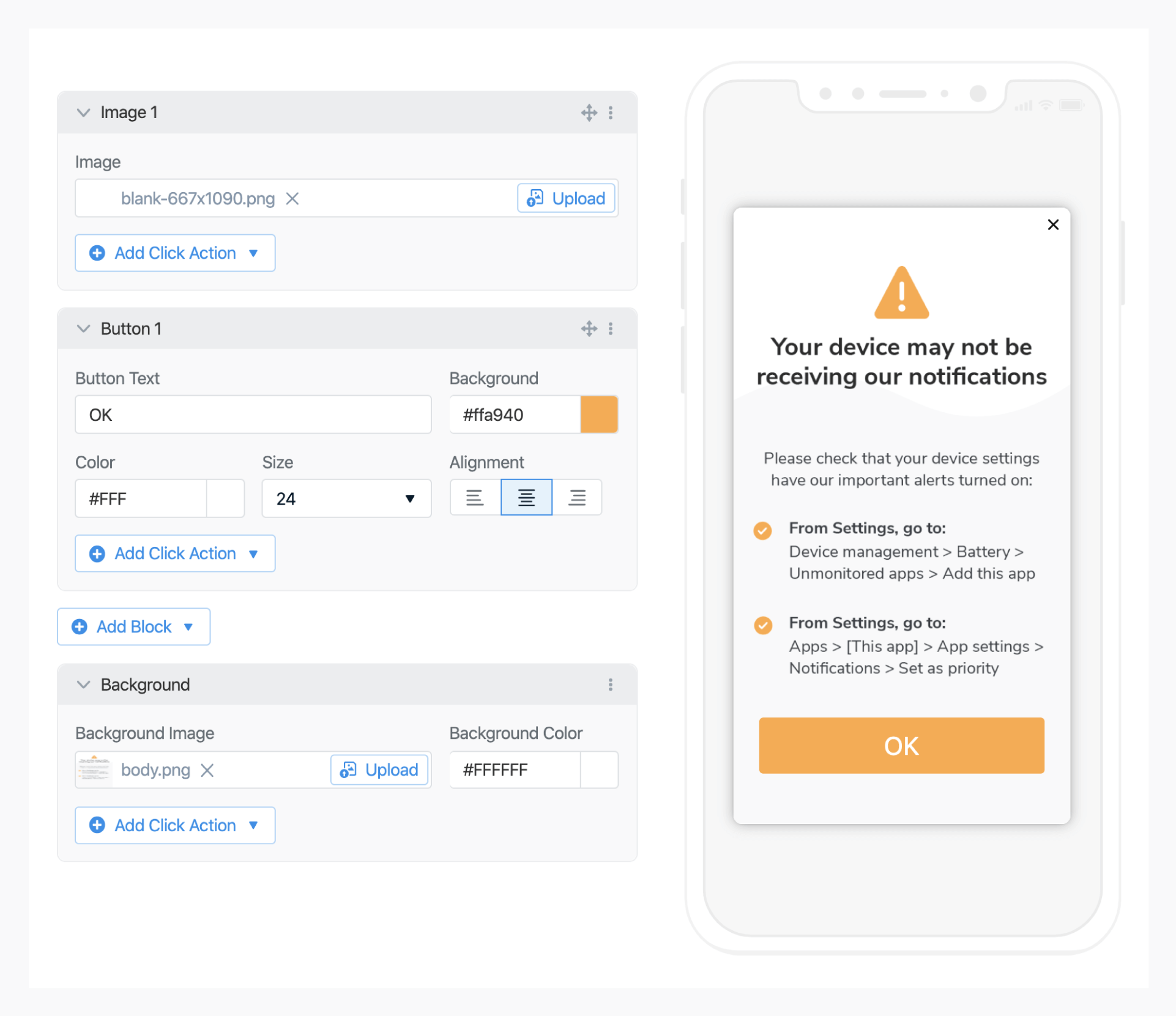
 Uma mensagem de exemplo pode dizer:
Seu dispositivo pode não estar recebendo nossas notificações! 😱 Por favor, verifique se as configurações do seu dispositivo têm nossos alertas importantes ativados:
Configurações ➝ Gerenciamento de Dispositivo ➝ Bateria ➝ Aplicativos não monitorados ➝ Adicionar este aplicativo 👍
Configurações ➝ Aplicativos ➝ este aplicativo ➝ Configurações do Aplicativo ➝ Notificações ➝ Definir como Prioridade 👍
Uma mensagem de exemplo pode dizer:
Seu dispositivo pode não estar recebendo nossas notificações! 😱 Por favor, verifique se as configurações do seu dispositivo têm nossos alertas importantes ativados:
Configurações ➝ Gerenciamento de Dispositivo ➝ Bateria ➝ Aplicativos não monitorados ➝ Adicionar este aplicativo 👍
Configurações ➝ Aplicativos ➝ este aplicativo ➝ Configurações do Aplicativo ➝ Notificações ➝ Definir como Prioridade 👍