> ## Documentation Index
> Fetch the complete documentation index at: https://documentation.onesignal.com/llms.txt
> Use this file to discover all available pages before exploring further.
# Exportando dados
> Aprenda como exportar dados de usuário, mensagem e resultado do painel e API do OneSignal, incluindo relatórios de entrega em CSV, dados de assinatura e atividade de evento de mensagem por usuário.
## Visão Geral
Você pode exportar dados do OneSignal de várias maneiras, dependendo do seu caso de uso. Isso inclui exportações CSV do painel, endpoints de API e integrações de streaming de dados em tempo real. Este guia aborda como exportar:
* Dados de mensagem e entrega
* Atividade de público por mensagem
* Dados de assinatura e perfil de usuário
* Relatórios de entrega de mensagem de email
* Métodos programáticos alternativos via API ou Event Streams
***
## Retenção de dados
Mensagens enviadas através do formulário **Mensagens** do nosso painel são acessíveis durante toda a vida útil do aplicativo.
Mensagens enviadas através de nossa API e Atividade de Público são acessíveis apenas por cerca de 30 dias a partir de quando foram criadas.
Mensagens enviadas por Journeys podem ser baixadas do painel. Consulte [Análises de Journey](./journeys-analytics) para mais detalhes.
***
## Métodos de exportação
Envie eventos de mensagem como envios, aberturas, cliques e mais para o destino escolhido.
Recupere relatórios de mensagens em formato JSON incluindo estatísticas de entrega e desempenho.
Rastreie o desempenho de mensagens enviadas através de Journeys e baixe relatórios.
Exporte dados de desempenho para modelos reutilizáveis.
Exporte dados para ferramentas de terceiros como Segment, Mixpanel ou Google BigQuery.
Exporte dados do painel em formato CSV.
***
## Exportar dados de mensagem
Você pode exportar dados de mensagens individuais push, in-app, email, SMS e Live Activity ao visualizar a mensagem no painel.
* [Relatórios de mensagens push](./push-notification-message-reports)
* [Relatórios de mensagens in-app](./in-app-message-reports)
* [Relatórios de mensagens de email](./email-message-reports)
* [Relatórios de mensagens SMS](./sms-message-reports)
* [Relatórios de mensagens de Live Activity](./live-activities#message-reports)
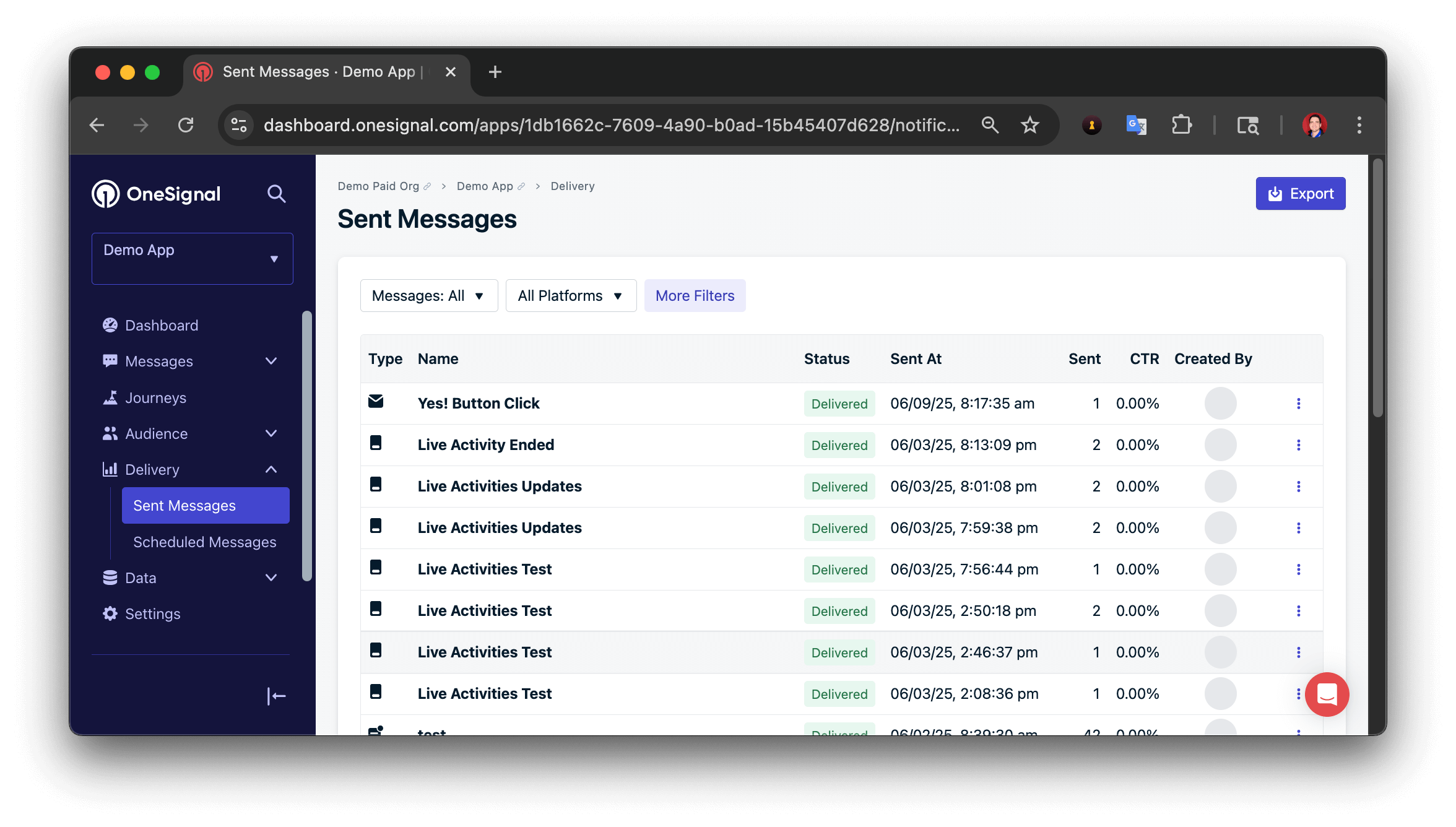
Você pode exportar em massa mensagens push, email, SMS e Live Activity da página **Entrega > Mensagens Enviadas**.
Filtros disponíveis:
* Origem: Painel, API, Automatizado ou Mensagens de Teste
* Tipo de Dispositivo: Push, In-App, Email, SMS ou Live Activity
* Pesquisa de Texto: Pesquise por Conteúdo, Título e nome da mensagem. **Atualmente disponível apenas com Origem: Mensagens do Painel**.
* Data de Início e Data de Término: Selecione uma data de início e data de término para filtrar mensagens. Filtra com base na data "Enviado Em" baseado em seu fuso horário atual.
 Você pode exportar dados de mensagem através de nossa API REST usando os seguintes endpoints:
* [Ver mensagem](/reference/view-message): Buscar dados de uma única mensagem usando seu `id`.
* [Ver mensagens](/reference/view-messages): Recuperar uma lista paginada (até 50 por página).
* [Exportar CSV de atividade de público](/reference/export-csv-of-events): CSV de evento por usuário incluindo dados de envio, abertura e clique.
* [Histórico de mensagens](/reference/message-history): Limitado a eventos `sent` e `clicked` dentro de uma janela de 7 dias.
***
## Exportar dados de usuário e assinatura
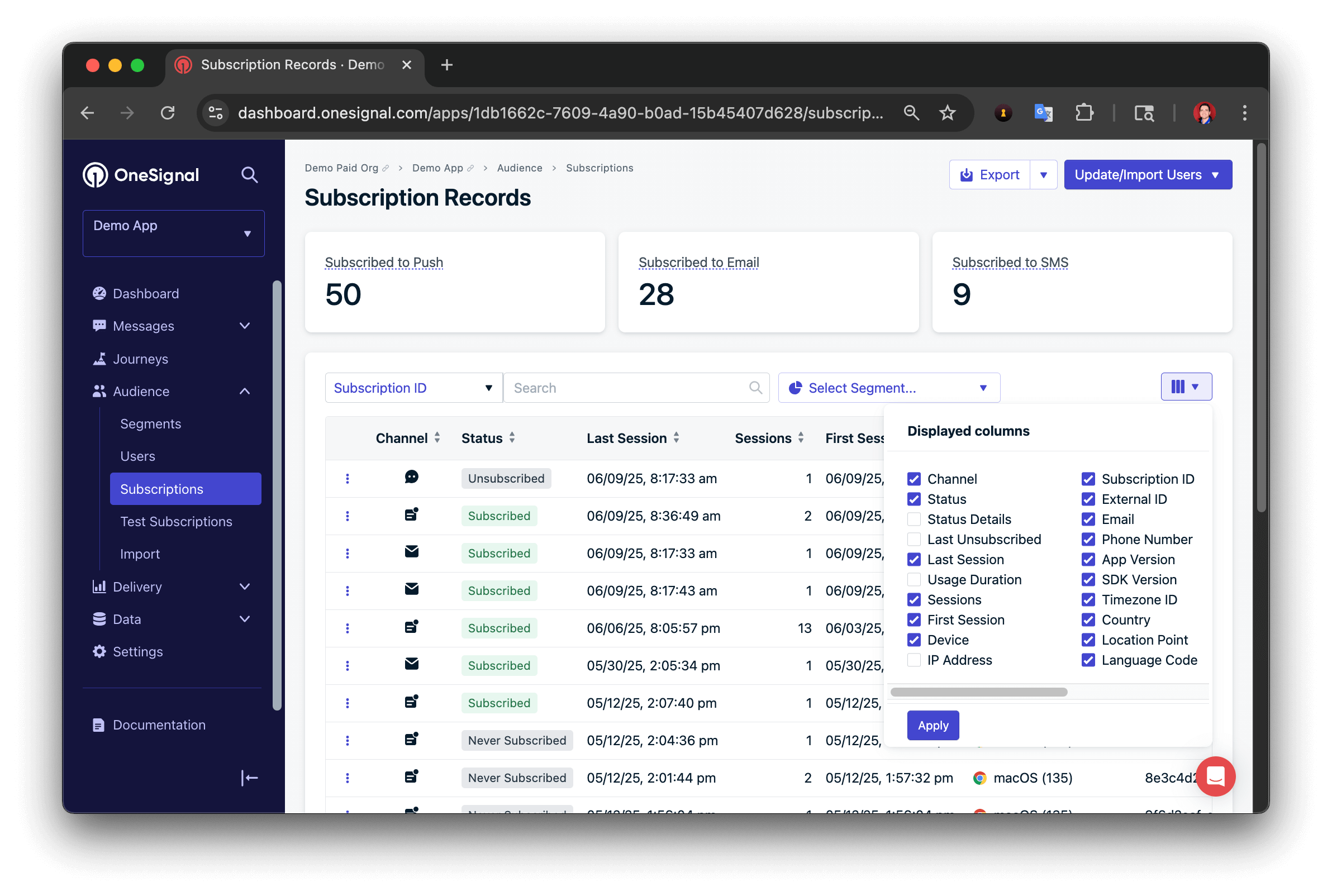
1. Vá para **Público > Assinaturas**.
2. Opcionalmente filtre por Segmento.
3. Certifique-se de que todas as colunas desejadas estejam visíveis.
4. Clique em **Exportar**.
Você pode exportar dados de mensagem através de nossa API REST usando os seguintes endpoints:
* [Ver mensagem](/reference/view-message): Buscar dados de uma única mensagem usando seu `id`.
* [Ver mensagens](/reference/view-messages): Recuperar uma lista paginada (até 50 por página).
* [Exportar CSV de atividade de público](/reference/export-csv-of-events): CSV de evento por usuário incluindo dados de envio, abertura e clique.
* [Histórico de mensagens](/reference/message-history): Limitado a eventos `sent` e `clicked` dentro de uma janela de 7 dias.
***
## Exportar dados de usuário e assinatura
1. Vá para **Público > Assinaturas**.
2. Opcionalmente filtre por Segmento.
3. Certifique-se de que todas as colunas desejadas estejam visíveis.
4. Clique em **Exportar**.
 Você pode exportar dados de usuário e assinatura através de nossa API REST usando os seguintes endpoints:
* [Exportação CSV](/reference/csv-export): Fornece um link de download para um arquivo CSV de todos os dados do usuário.
* [Ver usuário](/reference/view-user): Recuperar o estado atual de um usuário, identificado pelo `alias_label` e `alias_id`.
***
Você pode exportar dados de usuário e assinatura através de nossa API REST usando os seguintes endpoints:
* [Exportação CSV](/reference/csv-export): Fornece um link de download para um arquivo CSV de todos os dados do usuário.
* [Ver usuário](/reference/view-user): Recuperar o estado atual de um usuário, identificado pelo `alias_label` e `alias_id`.
***