> ## Documentation Index
> Fetch the complete documentation index at: https://documentation.onesignal.com/llms.txt
> Use this file to discover all available pages before exploring further.
# Assinaturas de teste
> Encontre o registro de assinatura do seu dispositivo e marque-o como assinatura de teste no OneSignal para facilitar o teste de mensagens por push, e-mail e SMS.
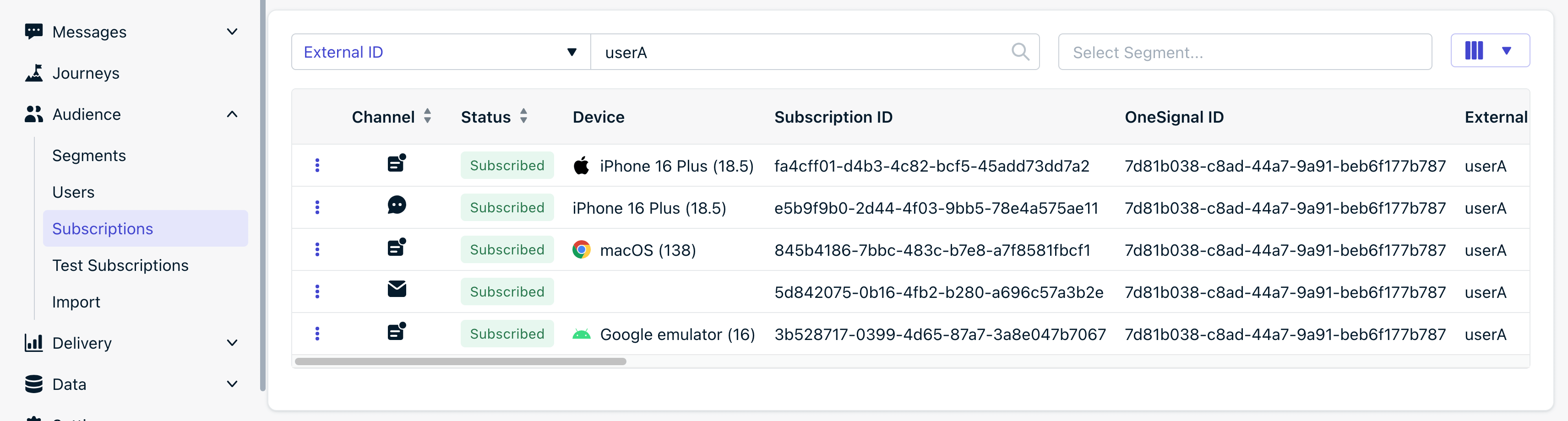
**Público > Assinaturas** exibe todas as Assinaturas do seu app OneSignal e os [dados coletados pelo SDK do OneSignal](./data-collected-by-the-onesignal-sdk).
Existem quatro tipos de Assinaturas:
| Tipo de assinatura | Pode receber |
| ------------------ | ----------------------------------------------------------------- |
| **Email** | Mensagens de e-mail |
| **SMS** | Mensagens SMS, MMS e RCS |
| **Web Push** | Notificações push para web |
| **Mobile** | Notificações push para mobile, Mensagens in-app e Live Activities |
 Saiba mais sobre Assinaturas e como gerenciá-las.
Você pode pesquisar por um Usuário e/ou Assinatura pelo ID Externo, e-mail, número de telefone ou ID do OneSignal. No entanto, se você não enviar ao OneSignal o e-mail, número de telefone ou ID Externo, não será possível pesquisar por esses métodos. Consulte [Encontrando Assinaturas](#finding-subscriptions) para mais detalhes.
## Assinaturas de Teste
Assinaturas de Teste são um grupo de Assinaturas que você designa para testar a entrega de mensagens. Elas aparecem em um filtro dedicado e podem ser direcionadas diretamente pelo compositor de mensagens.
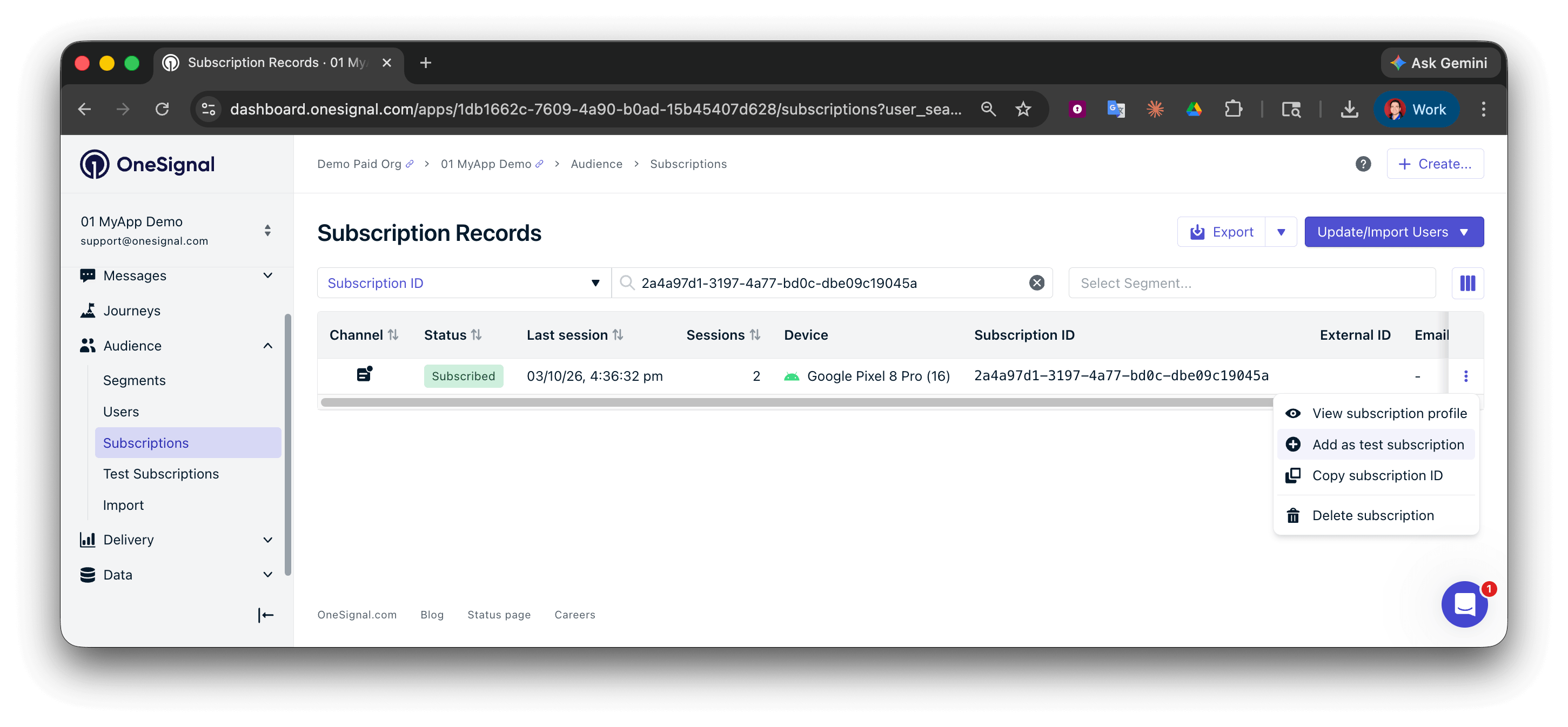
Para adicionar seu dispositivo como uma assinatura de teste:
1. [Encontre seu ID de Assinatura](#finding-subscriptions) usando um dos métodos abaixo.
2. Ao lado do ID de Assinatura, selecione **Opções > Adicionar como assinatura de teste**.
3. Nomeie sua assinatura de teste.
Saiba mais sobre Assinaturas e como gerenciá-las.
Você pode pesquisar por um Usuário e/ou Assinatura pelo ID Externo, e-mail, número de telefone ou ID do OneSignal. No entanto, se você não enviar ao OneSignal o e-mail, número de telefone ou ID Externo, não será possível pesquisar por esses métodos. Consulte [Encontrando Assinaturas](#finding-subscriptions) para mais detalhes.
## Assinaturas de Teste
Assinaturas de Teste são um grupo de Assinaturas que você designa para testar a entrega de mensagens. Elas aparecem em um filtro dedicado e podem ser direcionadas diretamente pelo compositor de mensagens.
Para adicionar seu dispositivo como uma assinatura de teste:
1. [Encontre seu ID de Assinatura](#finding-subscriptions) usando um dos métodos abaixo.
2. Ao lado do ID de Assinatura, selecione **Opções > Adicionar como assinatura de teste**.
3. Nomeie sua assinatura de teste.
 ### Configurar via API
Você também pode marcar um usuário como usuário de teste através da API REST definindo a propriedade `test_user_name` ao criar ou atualizar um usuário.
```bash Create user theme={null}
curl -X POST https://api.onesignal.com/apps/YOUR_APP_ID/users \
-H "Content-Type: application/json" \
-d '{
"properties": {
"test_user_name": "QA Device - Jane"
}
}'
```
```bash Update user theme={null}
curl -X PATCH https://api.onesignal.com/apps/YOUR_APP_ID/users/by/{alias_label}/{alias_id} \
-H "Content-Type: application/json" \
-d '{
"properties": {
"test_user_name": "QA Device - Jane"
}
}'
```
Para remover o rótulo de usuário de teste, defina `test_user_name` como uma string vazia (`""`).
## Encontrando Assinaturas
A maneira mais fácil de encontrar uma Assinatura é pelo painel do OneSignal. Se você já conhece o ID Externo, e-mail ou número de telefone do usuário, pesquise diretamente em **Público > Assinaturas**.
### Pesquisar pela última atividade
Se você não conhece o ID do usuário, pode encontrar seu dispositivo pela atividade:
1. Abra seu app ou site no dispositivo que deseja encontrar. Certifique-se de que o OneSignal está inicializado (código em execução ativa).
2. No painel do OneSignal, acesse **Público > Assinaturas**.
3. Ordene por **Última Atividade** (seta apontando para cima) para ver os dispositivos mais ativos recentemente no topo.
### Verificar se é o seu dispositivo
Se várias Assinaturas aparecerem, use o filtro **Colunas Exibidas** no canto superior direito para mostrar colunas adicionais que ajudam a identificar seu dispositivo:
| Coluna | O que verificar |
| -------------------- | ------------------------------------------------------------------------------------------------------------------------------------------------------------------------- |
| **ID Externo** | Deve corresponder ao ID no seu banco de dados para este usuário. |
| **Última Atividade** | Deve refletir o momento em que você abriu o app ou site. Atualize a página para atualizar. |
| **Primeira Sessão** | A primeira vez que o dispositivo se inscreveu. Útil se você acabou de se inscrever pela primeira vez. |
| **Endereço IP** | Se habilitado, compare com seu IP em [whatismyipaddress.com](https://whatismyipaddress.com/). Consulte [Dados coletados pelo SDK](./data-collected-by-the-onesignal-sdk). |
| **Tags**, **País** | Útil se você definiu uma tag conhecida como `user_name` ou `email` neste dispositivo. |
| **Dispositivo** | Exibe o navegador e versão para web, ou modelo do dispositivo e versão do SO para apps mobile. |
### Encontrar por tag de segmento
Se você adicionou uma tag específica ao usuário (por ex., `user_name`, `email` ou outro identificador), você pode criar um [segmento com o filtro de Tag de Usuário](./segmentation#section-creating-advanced-segments) para isolar esse dispositivo.
### Configurar via API
Você também pode marcar um usuário como usuário de teste através da API REST definindo a propriedade `test_user_name` ao criar ou atualizar um usuário.
```bash Create user theme={null}
curl -X POST https://api.onesignal.com/apps/YOUR_APP_ID/users \
-H "Content-Type: application/json" \
-d '{
"properties": {
"test_user_name": "QA Device - Jane"
}
}'
```
```bash Update user theme={null}
curl -X PATCH https://api.onesignal.com/apps/YOUR_APP_ID/users/by/{alias_label}/{alias_id} \
-H "Content-Type: application/json" \
-d '{
"properties": {
"test_user_name": "QA Device - Jane"
}
}'
```
Para remover o rótulo de usuário de teste, defina `test_user_name` como uma string vazia (`""`).
## Encontrando Assinaturas
A maneira mais fácil de encontrar uma Assinatura é pelo painel do OneSignal. Se você já conhece o ID Externo, e-mail ou número de telefone do usuário, pesquise diretamente em **Público > Assinaturas**.
### Pesquisar pela última atividade
Se você não conhece o ID do usuário, pode encontrar seu dispositivo pela atividade:
1. Abra seu app ou site no dispositivo que deseja encontrar. Certifique-se de que o OneSignal está inicializado (código em execução ativa).
2. No painel do OneSignal, acesse **Público > Assinaturas**.
3. Ordene por **Última Atividade** (seta apontando para cima) para ver os dispositivos mais ativos recentemente no topo.
### Verificar se é o seu dispositivo
Se várias Assinaturas aparecerem, use o filtro **Colunas Exibidas** no canto superior direito para mostrar colunas adicionais que ajudam a identificar seu dispositivo:
| Coluna | O que verificar |
| -------------------- | ------------------------------------------------------------------------------------------------------------------------------------------------------------------------- |
| **ID Externo** | Deve corresponder ao ID no seu banco de dados para este usuário. |
| **Última Atividade** | Deve refletir o momento em que você abriu o app ou site. Atualize a página para atualizar. |
| **Primeira Sessão** | A primeira vez que o dispositivo se inscreveu. Útil se você acabou de se inscrever pela primeira vez. |
| **Endereço IP** | Se habilitado, compare com seu IP em [whatismyipaddress.com](https://whatismyipaddress.com/). Consulte [Dados coletados pelo SDK](./data-collected-by-the-onesignal-sdk). |
| **Tags**, **País** | Útil se você definiu uma tag conhecida como `user_name` ou `email` neste dispositivo. |
| **Dispositivo** | Exibe o navegador e versão para web, ou modelo do dispositivo e versão do SO para apps mobile. |
### Encontrar por tag de segmento
Se você adicionou uma tag específica ao usuário (por ex., `user_name`, `email` ou outro identificador), você pode criar um [segmento com o filtro de Tag de Usuário](./segmentation#section-creating-advanced-segments) para isolar esse dispositivo.
 ### Encontrar o ID de Assinatura programaticamente
Para desenvolvedores que precisam do ID de Assinatura diretamente no código:
1. Abra seu site no perfil do navegador inscrito para push.
2. Abra o console do navegador (F12 ou clique com o botão direito > **Inspecionar** > **Console**).
3. Execute: `OneSignal.User.PushSubscription.id`
4. O ID de Assinatura será registrado no console.
Para web mobile, conecte seu dispositivo Android via USB e use `chrome://inspect/#devices` para abrir uma sessão de console remoto.
Use os [Métodos de Dados do Usuário](./mobile-sdk-reference) do SDK do OneSignal para registrar o ID de Assinatura no console a partir do Xcode ou Android Studio.
***
## Perguntas frequentes
### Como removo uma assinatura de teste?
Acesse **Público > Assinaturas**, pesquise pela assinatura e selecione **Opções** > **Remover das Assinaturas de Teste**. A assinatura permanece no seu app, mas não será mais marcada para testes.
### Posso configurar assinaturas de teste pela API?
Sim. Use a propriedade `test_user_name` ao chamar [Create user](/reference/create-user) ou [Update user](/reference/update-user) para marcar um usuário como usuário de teste. Isso sincroniza o rótulo em todas as assinaturas desse usuário.
### Posso enviar para assinaturas de teste pela API?
Sim. Use a API [Criar notificação](/reference/create-message) com o parâmetro `include_subscription_ids` e passe os IDs de Assinatura dos seus dispositivos de teste.
### Minha assinatura de teste aparece como cancelada. Como posso reativá-la?
Isso depende do tipo de assinatura:
* **Push mobile**: O usuário deve reativar as notificações do seu app nas configurações do dispositivo (**Ajustes > Notificações > \[Seu App]**). O OneSignal não pode sobrescrever programaticamente a permissão de notificação de um usuário.
* **Web push**: O usuário deve remover o bloqueio de notificações do seu site nas configurações do navegador e se inscrever novamente. Consulte [Solução de problemas de web push](./troubleshooting-web-push) para os passos.
* **E-mail / SMS**: Acesse **Público > Assinaturas**, encontre a assinatura e verifique seu status. Se a assinatura foi removida por uma ação de cancelamento, você pode atualizá-la via API [Atualizar Assinatura](/reference/update-subscription) definindo `"status"` para o valor apropriado. Faça isso somente se o usuário tiver consentido novamente em receber mensagens.
Reinscrever um usuário sem seu consentimento viola as regras de conformidade de mensagens e pode resultar em reclamações de spam, filtragem por operadora ou suspensão da conta.
### Por que não consigo encontrar minha assinatura no painel?
As causas mais comuns são:
* O SDK do OneSignal não está inicializado na página ou tela que você está usando.
* Você está pesquisando pelo tipo de ID incorreto. Tente pesquisar por e-mail, número de telefone ou ID de Assinatura.
* A assinatura foi criada em um app do OneSignal diferente (por ex., staging vs. produção).
***
## Páginas relacionadas
Entenda o modelo de usuário do OneSignal, aliases e registros de assinatura.
Crie segmentos para direcionar grupos específicos de usuários, incluindo dispositivos de teste.
Veja quais dados o SDK do OneSignal coleta e armazena para cada assinatura.
Envie notificações programaticamente para IDs de assinatura específicos.
### Encontrar o ID de Assinatura programaticamente
Para desenvolvedores que precisam do ID de Assinatura diretamente no código:
1. Abra seu site no perfil do navegador inscrito para push.
2. Abra o console do navegador (F12 ou clique com o botão direito > **Inspecionar** > **Console**).
3. Execute: `OneSignal.User.PushSubscription.id`
4. O ID de Assinatura será registrado no console.
Para web mobile, conecte seu dispositivo Android via USB e use `chrome://inspect/#devices` para abrir uma sessão de console remoto.
Use os [Métodos de Dados do Usuário](./mobile-sdk-reference) do SDK do OneSignal para registrar o ID de Assinatura no console a partir do Xcode ou Android Studio.
***
## Perguntas frequentes
### Como removo uma assinatura de teste?
Acesse **Público > Assinaturas**, pesquise pela assinatura e selecione **Opções** > **Remover das Assinaturas de Teste**. A assinatura permanece no seu app, mas não será mais marcada para testes.
### Posso configurar assinaturas de teste pela API?
Sim. Use a propriedade `test_user_name` ao chamar [Create user](/reference/create-user) ou [Update user](/reference/update-user) para marcar um usuário como usuário de teste. Isso sincroniza o rótulo em todas as assinaturas desse usuário.
### Posso enviar para assinaturas de teste pela API?
Sim. Use a API [Criar notificação](/reference/create-message) com o parâmetro `include_subscription_ids` e passe os IDs de Assinatura dos seus dispositivos de teste.
### Minha assinatura de teste aparece como cancelada. Como posso reativá-la?
Isso depende do tipo de assinatura:
* **Push mobile**: O usuário deve reativar as notificações do seu app nas configurações do dispositivo (**Ajustes > Notificações > \[Seu App]**). O OneSignal não pode sobrescrever programaticamente a permissão de notificação de um usuário.
* **Web push**: O usuário deve remover o bloqueio de notificações do seu site nas configurações do navegador e se inscrever novamente. Consulte [Solução de problemas de web push](./troubleshooting-web-push) para os passos.
* **E-mail / SMS**: Acesse **Público > Assinaturas**, encontre a assinatura e verifique seu status. Se a assinatura foi removida por uma ação de cancelamento, você pode atualizá-la via API [Atualizar Assinatura](/reference/update-subscription) definindo `"status"` para o valor apropriado. Faça isso somente se o usuário tiver consentido novamente em receber mensagens.
Reinscrever um usuário sem seu consentimento viola as regras de conformidade de mensagens e pode resultar em reclamações de spam, filtragem por operadora ou suspensão da conta.
### Por que não consigo encontrar minha assinatura no painel?
As causas mais comuns são:
* O SDK do OneSignal não está inicializado na página ou tela que você está usando.
* Você está pesquisando pelo tipo de ID incorreto. Tente pesquisar por e-mail, número de telefone ou ID de Assinatura.
* A assinatura foi criada em um app do OneSignal diferente (por ex., staging vs. produção).
***
## Páginas relacionadas
Entenda o modelo de usuário do OneSignal, aliases e registros de assinatura.
Crie segmentos para direcionar grupos específicos de usuários, incluindo dispositivos de teste.
Veja quais dados o SDK do OneSignal coleta e armazena para cada assinatura.
Envie notificações programaticamente para IDs de assinatura específicos.