> ## Documentation Index
> Fetch the complete documentation index at: https://documentation.onesignal.com/llms.txt
> Use this file to discover all available pages before exploring further.
# Geração de chave API da Amazon
> Guia passo a passo
Uma Chave API da Amazon é necessária para todos os aplicativos **Amazon**.
## Requisitos:
* Um aplicativo Amazon.
* Uma conta de [Desenvolvedor Amazon](https://developer.amazon.com/login.html).
* Uma [Conta OneSignal](https://onesignal.com/), se você ainda não tiver uma.
Faça login na sua [conta de Desenvolvedor Amazon](https://developer.amazon.com/login.html) e selecione seu aplicativo.
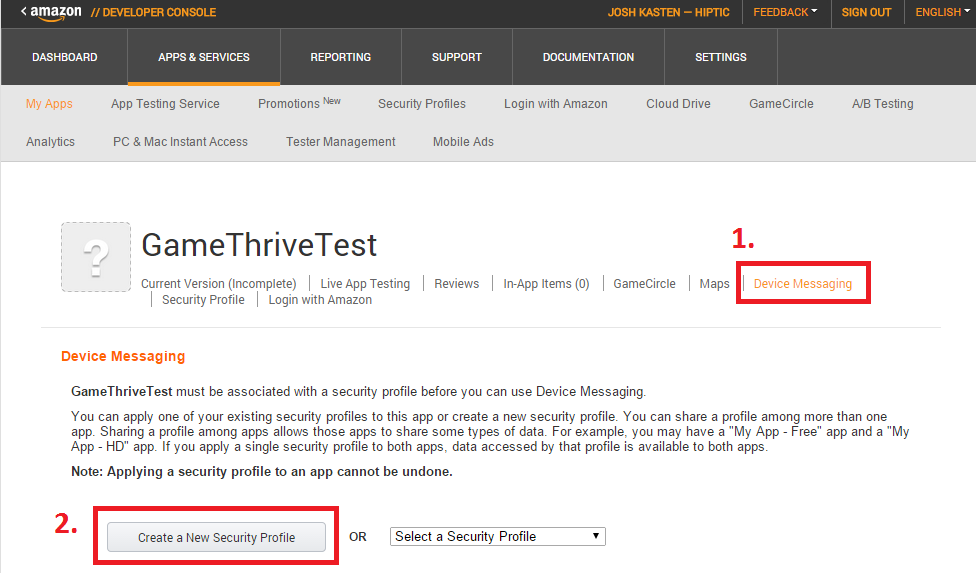
Clique na aba **Device Messaging** e clique em **Create a New Security Profile**.
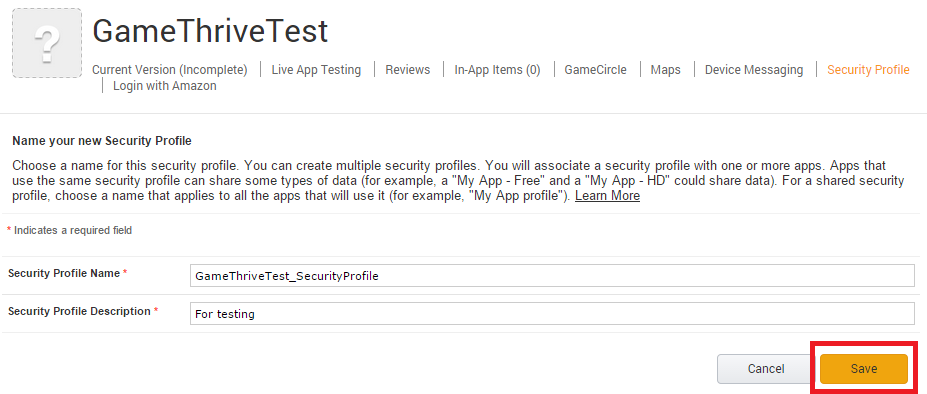
 Dê ao seu Perfil de Segurança o nome e descrição necessários, depois clique em Save.
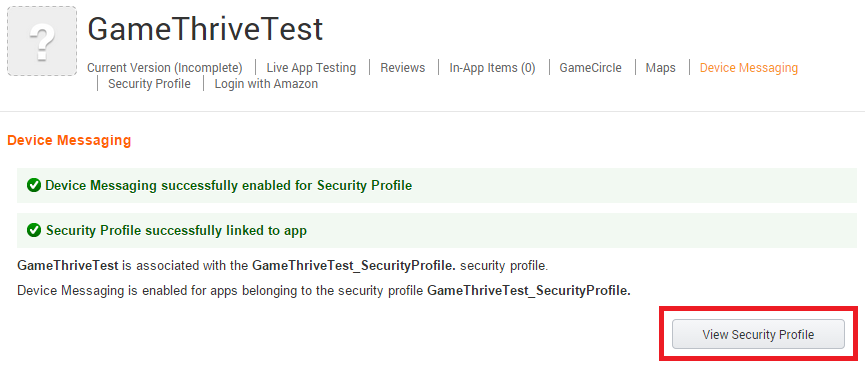
 Você deve receber uma série de mensagens de sucesso. Em seguida, clique em **View Security Profile** para continuar.
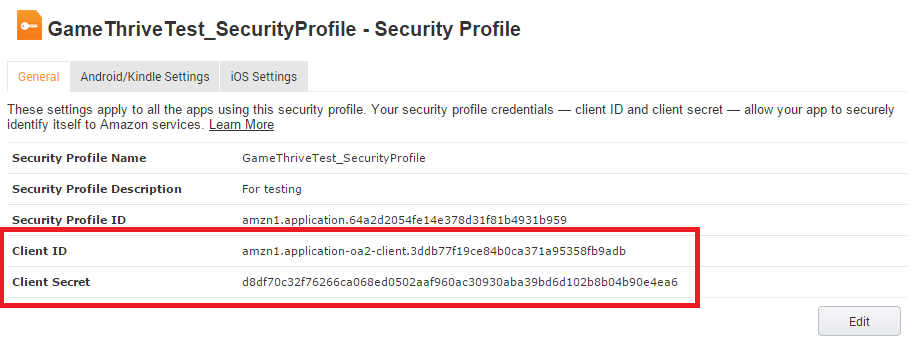
 Você verá então uma página de configurações que lista seu **Client ID** e **Client Secret**. Deixe esta página aberta, pois você precisará desta informação no Passo 2.
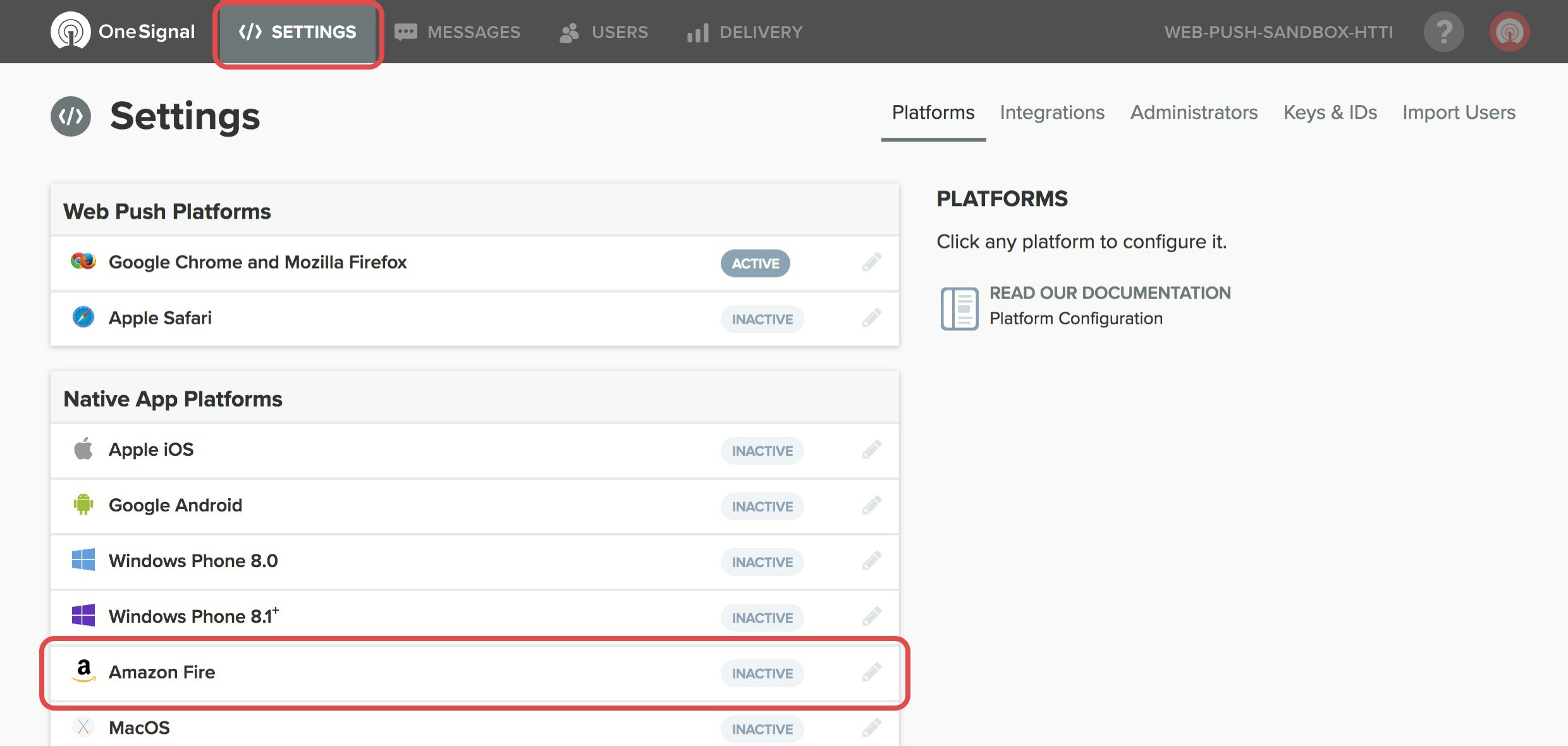
 No painel OneSignal, selecione seu aplicativo na página All Apps, depois vá para Settings. Em Native App Platforms, clique em Amazon Fire.
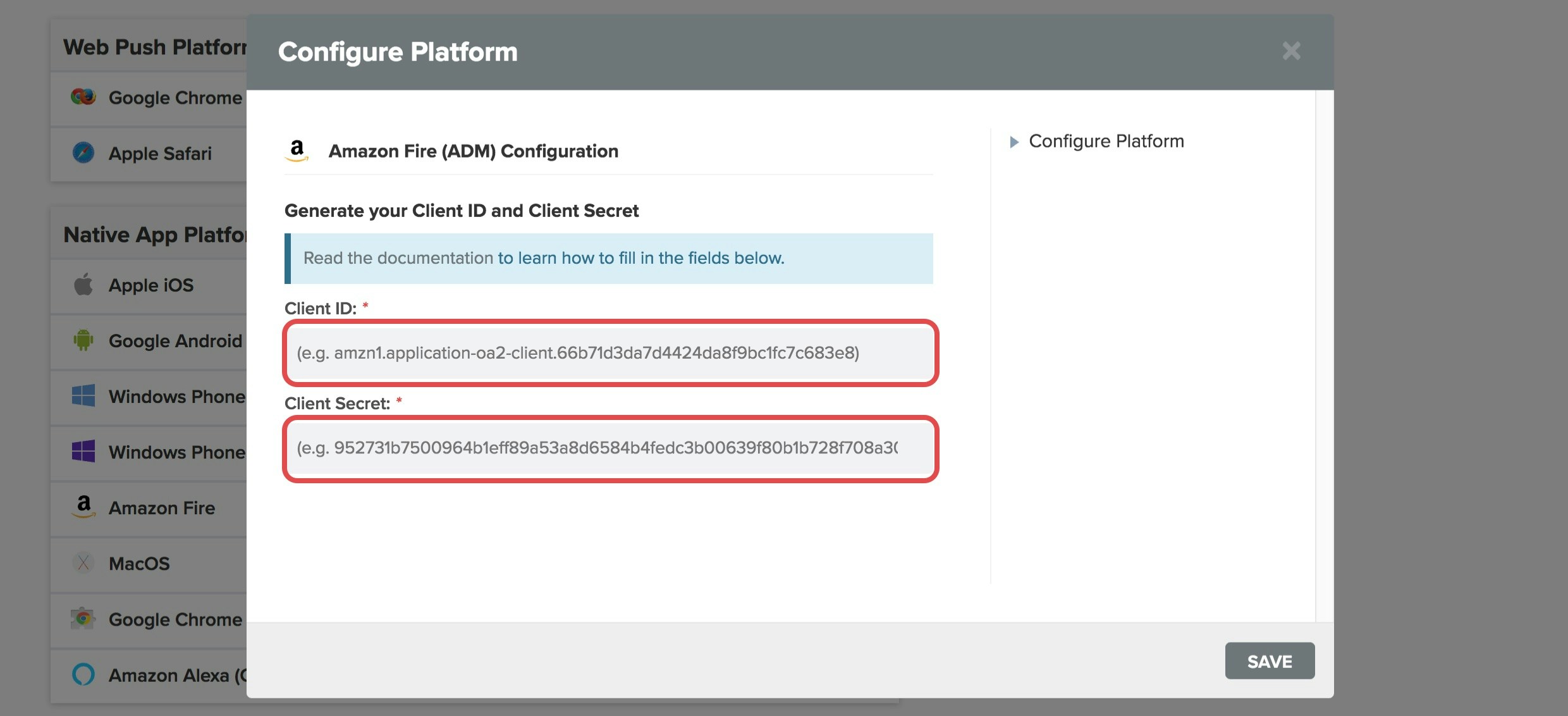
 Cole seu Client ID e Client Secret nos campos e clique em Save.
 As etapas a seguir são necessárias para testar notificações push antes de publicar seu aplicativo na Amazon App Store.
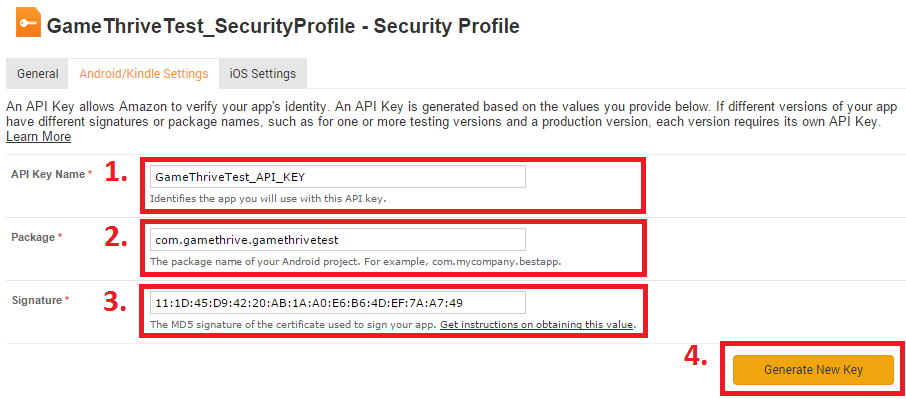
Volte para a página Amazon Security Profile do seu aplicativo e selecione a aba **Android/Kindle Settings**.
Insira qualquer nome que desejar para o **API Key Name**.
Insira o nome do pacote Android. **NOTA**: o nome do pacote diferencia maiúsculas de minúsculas.
Insira a assinatura MD5 do seu Android Keystore que você usou para assinar o arquivo APK. Consulte [as instruções da Amazon](https://developer.amazon.com/public/apis/engage/login-with-amazon/docs/android_app_signatures.html) para obter este valor.
Recomendamos não usar o keystore de depuração padrão, mas se você fizer isso, certifique-se de refazer isso novamente com seu keystore de Produção, ou deixe a Amazon assinar seu aplicativo para você.
Quando terminar, clique em **Generate New Key**.
As etapas a seguir são necessárias para testar notificações push antes de publicar seu aplicativo na Amazon App Store.
Volte para a página Amazon Security Profile do seu aplicativo e selecione a aba **Android/Kindle Settings**.
Insira qualquer nome que desejar para o **API Key Name**.
Insira o nome do pacote Android. **NOTA**: o nome do pacote diferencia maiúsculas de minúsculas.
Insira a assinatura MD5 do seu Android Keystore que você usou para assinar o arquivo APK. Consulte [as instruções da Amazon](https://developer.amazon.com/public/apis/engage/login-with-amazon/docs/android_app_signatures.html) para obter este valor.
Recomendamos não usar o keystore de depuração padrão, mas se você fizer isso, certifique-se de refazer isso novamente com seu keystore de Produção, ou deixe a Amazon assinar seu aplicativo para você.
Quando terminar, clique em **Generate New Key**.
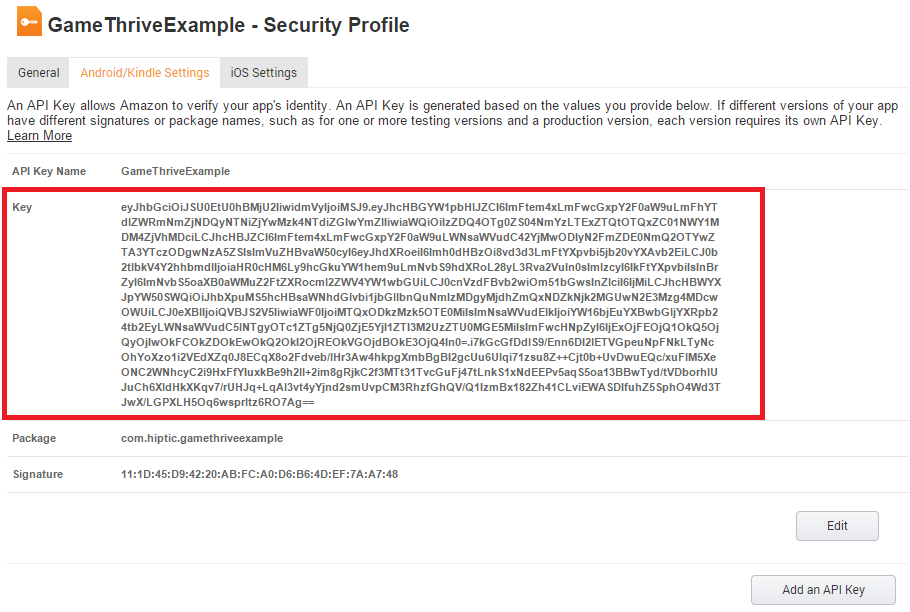
 Copie a **Key** mostrada nos resultados e salve-a em um novo arquivo chamado `api_key.txt`.
Quando seu aplicativo for compilado, este arquivo precisa estar localizado em `/assets/` na raiz do seu APK.
Mais detalhes sobre a colocação deste arquivo podem ser encontrados em nossa documentação de [Configuração do SDK Amazon](./amazon-sdk-setup).
Copie a **Key** mostrada nos resultados e salve-a em um novo arquivo chamado `api_key.txt`.
Quando seu aplicativo for compilado, este arquivo precisa estar localizado em `/assets/` na raiz do seu APK.
Mais detalhes sobre a colocação deste arquivo podem ser encontrados em nossa documentação de [Configuração do SDK Amazon](./amazon-sdk-setup).
 ***
**Pronto!** Você agora tem uma chave para enviar notificações push do seu aplicativo. 🥳
Retorne ao guia de [Configuração do SDK Amazon](./amazon-sdk-setup) para instalar o SDK OneSignal no seu aplicativo.
***
***
**Pronto!** Você agora tem uma chave para enviar notificações push do seu aplicativo. 🥳
Retorne ao guia de [Configuração do SDK Amazon](./amazon-sdk-setup) para instalar o SDK OneSignal no seu aplicativo.
***