> ## Documentation Index
> Fetch the complete documentation index at: https://documentation.onesignal.com/llms.txt
> Use this file to discover all available pages before exploring further.
# Relatórios de mensagens no aplicativo
> Entrega e estatísticas de mensagens no aplicativo do OneSignal
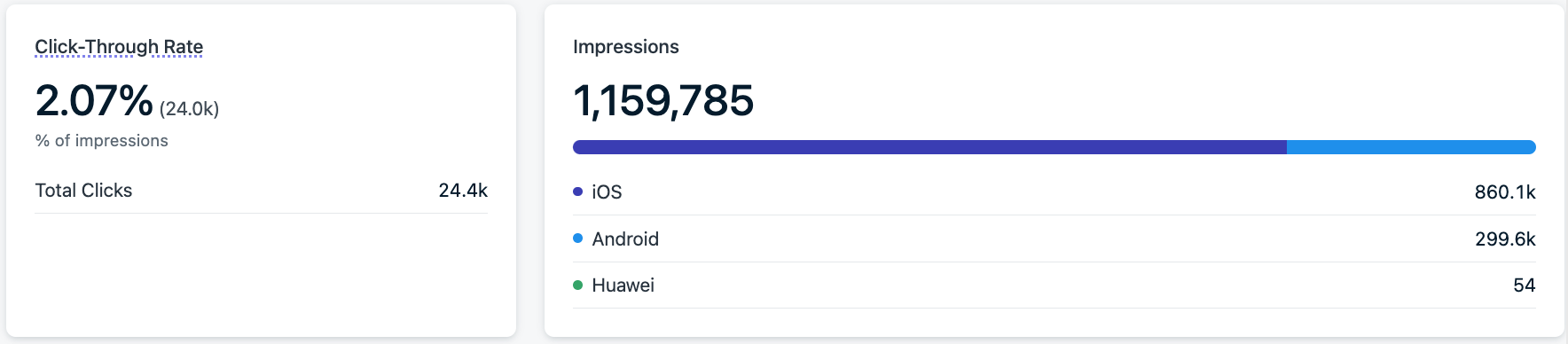
Ao abrir um relatório de mensagem no aplicativo, você verá as estatísticas de alto nível de como a mensagem no aplicativo está performando. Você pode encontrar as estatísticas dos relatórios de mensagens no aplicativo indo para **Messages > In-App** e selecionando uma mensagem.
 ## Estatísticas da mensagem
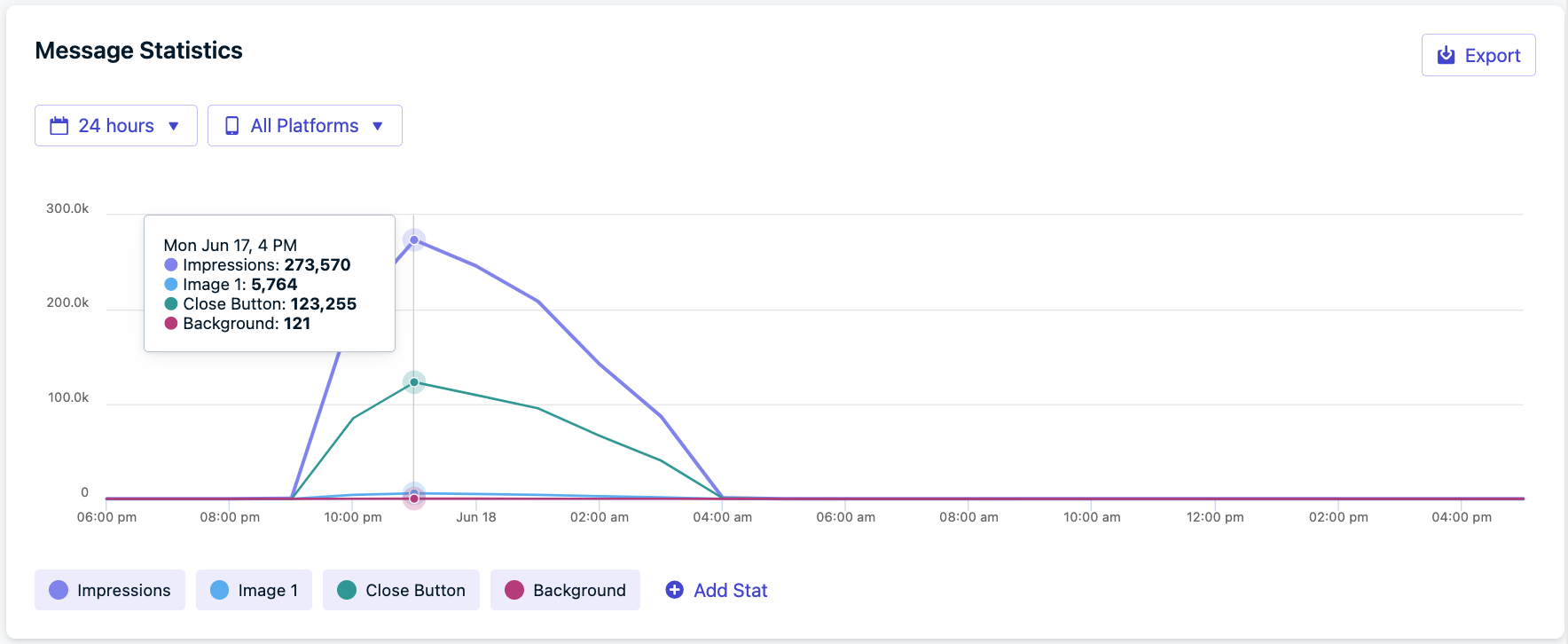
Um gráfico de eventos de mensagem por bloco em um período de 30 dias, 24 horas ou 1 hora. Isso pode ser filtrado por plataforma e exportado através do painel.
## Estatísticas da mensagem
Um gráfico de eventos de mensagem por bloco em um período de 30 dias, 24 horas ou 1 hora. Isso pode ser filtrado por plataforma e exportado através do painel.
 Esses dados são apresentados por cartão, por bloco. Exibindo quantas vezes um bloco foi clicado por cartão e a taxa de cliques (CTR).
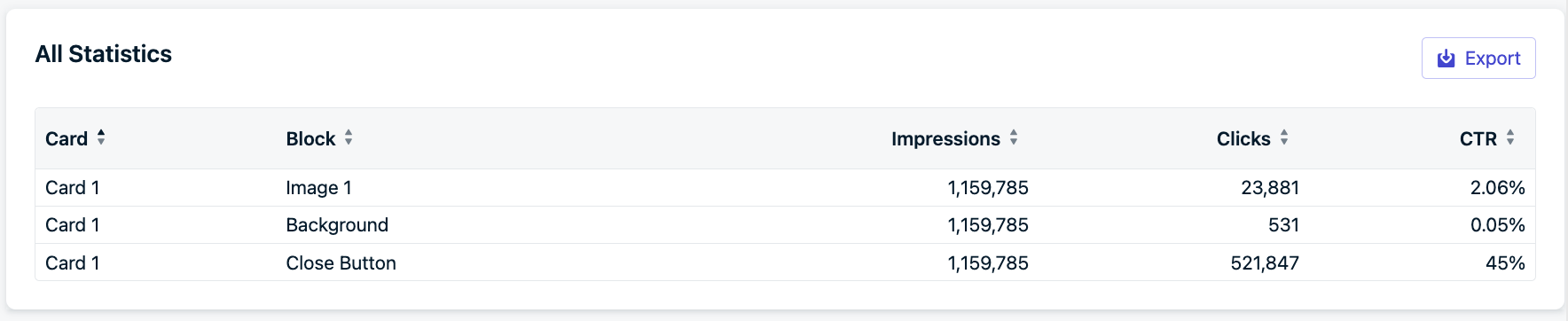 Cartão é a visualização ou página da mensagem. Importante ao usar carrosséis.
Bloco é o elemento da mensagem.
Impressões é o número de vezes que um cartão dentro da mensagem foi exibido. Uma mensagem em carrossel terá múltiplos cartões, mas nem todos os cartões podem ser visualizados por cada usuário.
Cliques totais é o número de vezes que um bloco de botão, bloco de imagem ou plano de fundo foi clicado. Não inclui cliques no "Botão Fechar".
Taxa de cliques é medida por ((Cliques de todos os blocos - Botão Fechar)/Impressões) \* 100%
## Conversões
**Em breve** — As [métricas de conversão](/docs/pt-BR/conversion-metrics) estarão disponíveis nos relatórios de mensagens. Quando disponíveis, você verá as conversões atribuídas e influenciadas para cada mensagem diretamente em seu relatório. Consulte [Métricas de conversão](/docs/pt-BR/conversion-metrics) para obter detalhes sobre o modelo de atribuição e instruções de configuração.
***
## Atividade do público
O relatório **Atividade do público** mostra como cada assinatura interagiu com uma mensagem específica. Os resultados são agrupados em categorias para que você possa ver rapidamente como os destinatários se engajaram.
Cartão é a visualização ou página da mensagem. Importante ao usar carrosséis.
Bloco é o elemento da mensagem.
Impressões é o número de vezes que um cartão dentro da mensagem foi exibido. Uma mensagem em carrossel terá múltiplos cartões, mas nem todos os cartões podem ser visualizados por cada usuário.
Cliques totais é o número de vezes que um bloco de botão, bloco de imagem ou plano de fundo foi clicado. Não inclui cliques no "Botão Fechar".
Taxa de cliques é medida por ((Cliques de todos os blocos - Botão Fechar)/Impressões) \* 100%
## Conversões
**Em breve** — As [métricas de conversão](/docs/pt-BR/conversion-metrics) estarão disponíveis nos relatórios de mensagens. Quando disponíveis, você verá as conversões atribuídas e influenciadas para cada mensagem diretamente em seu relatório. Consulte [Métricas de conversão](/docs/pt-BR/conversion-metrics) para obter detalhes sobre o modelo de atribuição e instruções de configuração.
***
## Atividade do público
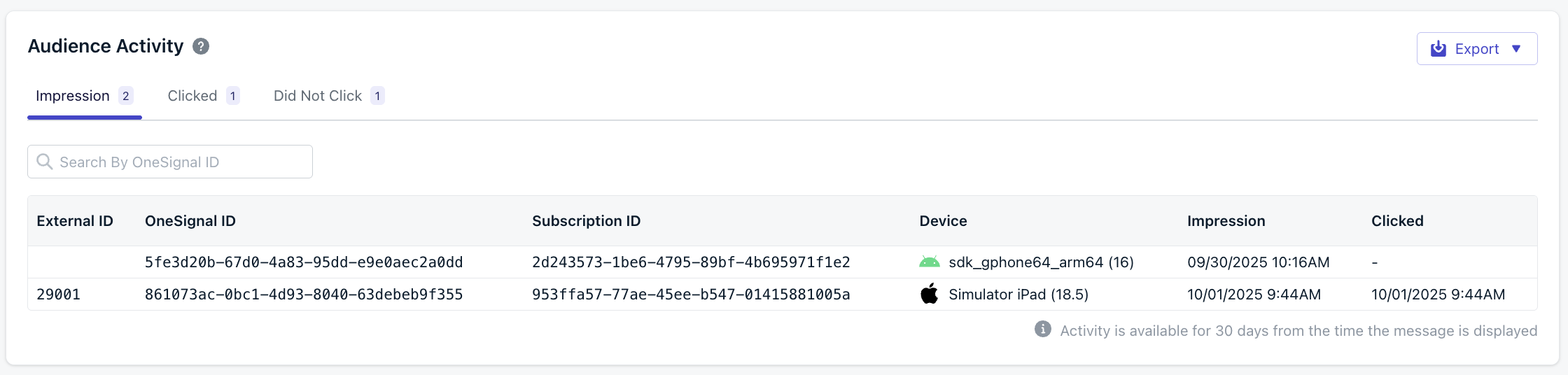
O relatório **Atividade do público** mostra como cada assinatura interagiu com uma mensagem específica. Os resultados são agrupados em categorias para que você possa ver rapidamente como os destinatários se engajaram.
 | Categoria | Descrição |
| --------------- | -------------------------------------- |
| **Impressão** | A mensagem foi exibida no dispositivo. |
| **Clicado** | O usuário clicou na notificação. |
| **Não Clicado** | O usuário não clicou na notificação. |
Cada aba exibe o número de destinatários naquela categoria e permite que você investigue os registros de assinatura individuais.
| Coluna | Descrição |
| ------------------- | ---------------------------------------------------------------------- |
| **External ID** | Seu identificador de sistema (se definido). |
| **OneSignal ID** | ID de usuário único do OneSignal. |
| **Subscription ID** | Instância de assinatura única (dispositivo + app/navegador). |
| **Device** | Tipo de navegador ou SO. Se você ver `()`, o dispositivo foi excluído. |
| **Impressão** | Timestamp de quando a notificação foi exibida no dispositivo. |
| **Clicado** | Timestamp se o usuário clicou, ou `-` se não. |
Os dados de atividade do público estão disponíveis apenas por **30 dias** a partir do momento em que a mensagem é exibida. Exporte os resultados se você precisar retê-los por mais tempo.
***
### Por que a atividade do público é útil
A atividade do público ajuda você a ir além das contagens de entrega mostrando quais usuários específicos se enquadram em cada resultado. Use para:
* **Medir o engajamento** comparando cliques vs. não-cliques.
* **Diagnosticar a visibilidade da notificação** confirmando impressões.
* **Segmentar públicos** para retargeting ou exportação.
***
### Exportando resultados
Você pode baixar dados do público com o menu **Export**:
* **Selected activity** – exporta apenas a aba visualizada no momento (por exemplo, todos os usuários que não clicaram).
* **All activities** – exporta o relatório completo em todas as categorias.
As exportações permitem que você analise resultados offline, compartilhe com outras equipes ou mescle com suas ferramentas de CRM e analytics.
## FAQ
### Por que há menos cliques do que impressões?
* Mensagens no aplicativo podem ser "descartadas com deslize" ou automaticamente dispensadas após um certo tempo ter passado. Veja [Advanced Settings](./in-app-messages-setup).
### Por que há mais cliques do que impressões?
* Múltiplos blocos podem ser clicados na mesma impressão de uma mensagem no aplicativo.
### Por que vejo blocos "Deleted"?
* Se você adicionar/remover/atualizar um cartão ou bloco de uma mensagem no aplicativo, ele excluirá os blocos antigos e adicionará novos. Os blocos antigos serão rotulados com "Deleted" e manterão seus dados atuais de impressão e clique.
* Por exemplo, um "Deleted body", "Deleted Element" e/ou "Deleted close\_button" significa que ocorreu uma mudança nos blocos de corpo/texto e fechamento das IAMs.
***
| Categoria | Descrição |
| --------------- | -------------------------------------- |
| **Impressão** | A mensagem foi exibida no dispositivo. |
| **Clicado** | O usuário clicou na notificação. |
| **Não Clicado** | O usuário não clicou na notificação. |
Cada aba exibe o número de destinatários naquela categoria e permite que você investigue os registros de assinatura individuais.
| Coluna | Descrição |
| ------------------- | ---------------------------------------------------------------------- |
| **External ID** | Seu identificador de sistema (se definido). |
| **OneSignal ID** | ID de usuário único do OneSignal. |
| **Subscription ID** | Instância de assinatura única (dispositivo + app/navegador). |
| **Device** | Tipo de navegador ou SO. Se você ver `()`, o dispositivo foi excluído. |
| **Impressão** | Timestamp de quando a notificação foi exibida no dispositivo. |
| **Clicado** | Timestamp se o usuário clicou, ou `-` se não. |
Os dados de atividade do público estão disponíveis apenas por **30 dias** a partir do momento em que a mensagem é exibida. Exporte os resultados se você precisar retê-los por mais tempo.
***
### Por que a atividade do público é útil
A atividade do público ajuda você a ir além das contagens de entrega mostrando quais usuários específicos se enquadram em cada resultado. Use para:
* **Medir o engajamento** comparando cliques vs. não-cliques.
* **Diagnosticar a visibilidade da notificação** confirmando impressões.
* **Segmentar públicos** para retargeting ou exportação.
***
### Exportando resultados
Você pode baixar dados do público com o menu **Export**:
* **Selected activity** – exporta apenas a aba visualizada no momento (por exemplo, todos os usuários que não clicaram).
* **All activities** – exporta o relatório completo em todas as categorias.
As exportações permitem que você analise resultados offline, compartilhe com outras equipes ou mescle com suas ferramentas de CRM e analytics.
## FAQ
### Por que há menos cliques do que impressões?
* Mensagens no aplicativo podem ser "descartadas com deslize" ou automaticamente dispensadas após um certo tempo ter passado. Veja [Advanced Settings](./in-app-messages-setup).
### Por que há mais cliques do que impressões?
* Múltiplos blocos podem ser clicados na mesma impressão de uma mensagem no aplicativo.
### Por que vejo blocos "Deleted"?
* Se você adicionar/remover/atualizar um cartão ou bloco de uma mensagem no aplicativo, ele excluirá os blocos antigos e adicionará novos. Os blocos antigos serão rotulados com "Deleted" e manterão seus dados atuais de impressão e clique.
* Por exemplo, um "Deleted body", "Deleted Element" e/ou "Deleted close\_button" significa que ocorreu uma mudança nos blocos de corpo/texto e fechamento das IAMs.
***