> ## Documentation Index
> Fetch the complete documentation index at: https://documentation.onesignal.com/llms.txt
> Use this file to discover all available pages before exploring further.
# Solução de problemas de mensagens no aplicativo
> Perguntas comuns e passos de solução de problemas sobre mensagens no aplicativo.
Este guia cobre perguntas comuns e passos de solução de problemas sobre mensagens no aplicativo.
## Solução avançada de problemas de design
Como verificar o design da mensagem no aplicativo em diferentes dispositivos enquanto usa o navegador. Estes passos usam Chrome versão 138 no macOS.
1. Abra o editor de blocos de mensagem no aplicativo.
2. Na pré-visualização, clique com o botão direito em qualquer bloco de mensagem no aplicativo e selecione "Inspect".
3. Na aba Elements, suba na árvore DOM para encontrar o elemento `#document`.
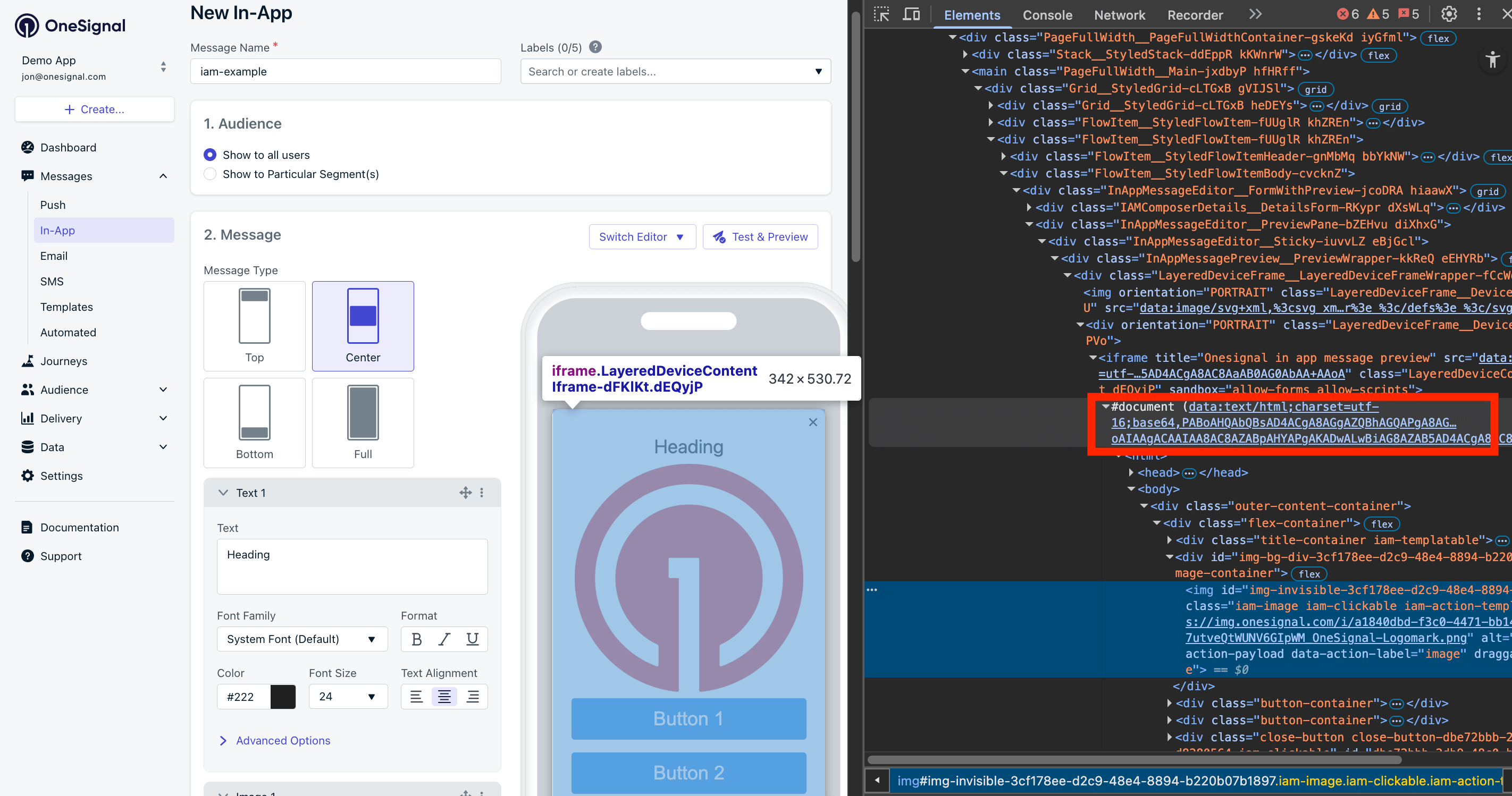 4. Clique com o botão direito no link no elemento `#document` e selecione "Open in new tab".
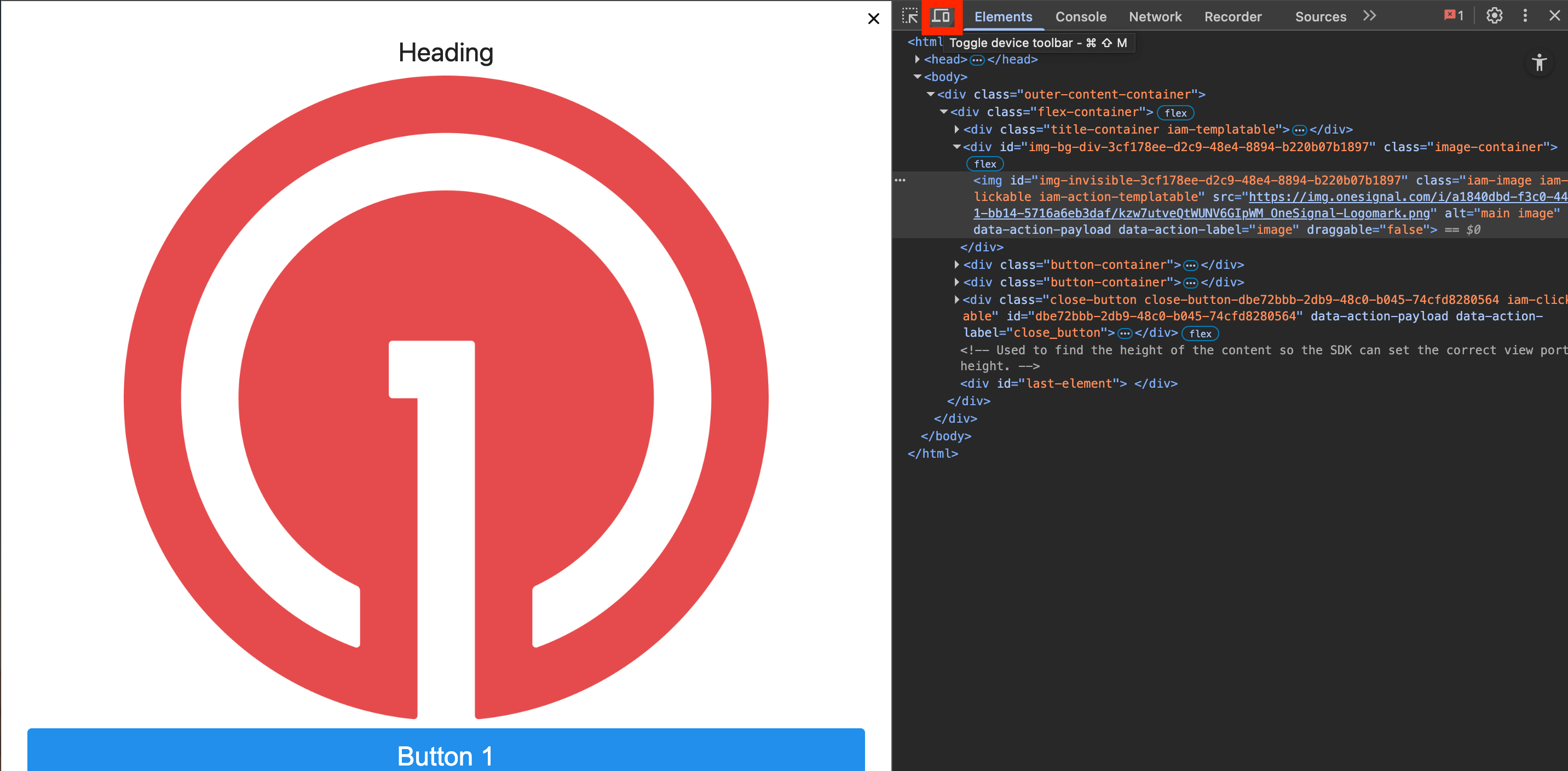
5. Você verá o design da mensagem no aplicativo em uma nova aba.
6. Clique com o botão direito no design da mensagem no aplicativo da nova aba e selecione "Inspect" novamente.
7. Na aba Elements, selecione o botão "Toggle device toolbar".
4. Clique com o botão direito no link no elemento `#document` e selecione "Open in new tab".
5. Você verá o design da mensagem no aplicativo em uma nova aba.
6. Clique com o botão direito no design da mensagem no aplicativo da nova aba e selecione "Inspect" novamente.
7. Na aba Elements, selecione o botão "Toggle device toolbar".
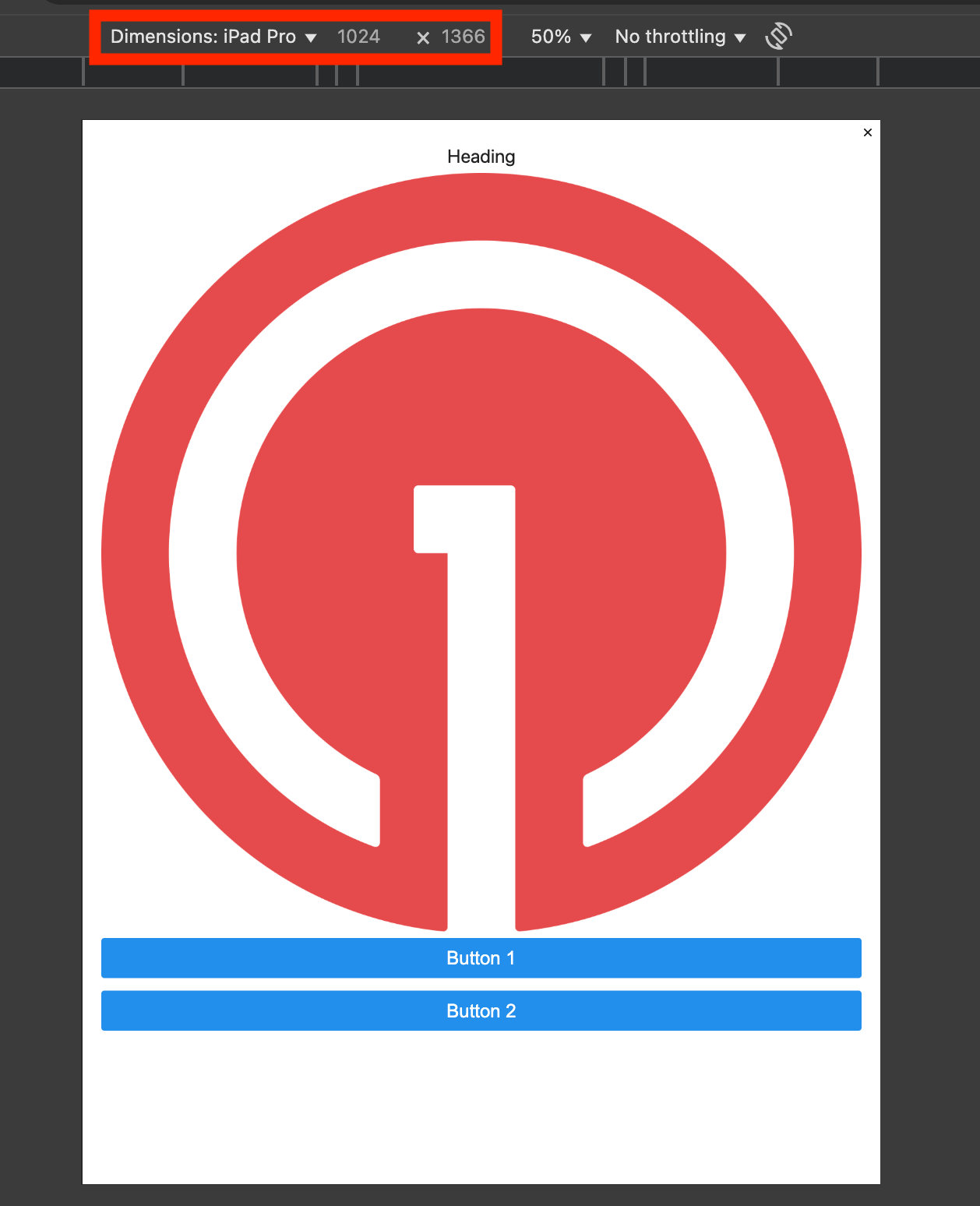
 8. Atualize as dimensões para ver como ficaria em diferentes dispositivos. Recomendamos testar no `iPhone SE` (375x667) e `iPad Pro` (1024x1366).
 ## Quais são as versões mínimas de Android e iOS que podem receber mensagens no aplicativo?
A versão mínima do Android que pode receber mensagens no aplicativo é 4.4. Se um dispositivo estiver abaixo desta versão, a mensagem no aplicativo não será exibida.
A versão mínima do iOS que pode receber mensagens no aplicativo é 10.0. Se um dispositivo estiver abaixo desta versão, a mensagem no aplicativo não será exibida.
## Quais são as dimensões de imagem recomendadas?
Mostramos mensagens no aplicativo com base nas dimensões do telefone atualmente sendo exibido. Existem algumas proporções comuns para dispositivos e resoluções (especialmente para Android) que podem afetar a visualização das mensagens no aplicativo.
Uma proporção de `16:9` é a mais comum para dispositivos, mas proporções de `4:3` e `3:2` são compromissos próximos.
## Posso criar uma mensagem no aplicativo via API?
Atualmente, todas as mensagens no aplicativo precisam ser criadas através do painel do OneSignal.
Em cada página do seu aplicativo, você pode definir nosso método `addTrigger` e, através de suas próprias requisições de API para seu aplicativo, alimentar o gatilho `key:value` definido no painel para acionar a IAM com base em suas próprias requisições de rede.
## Atualizei minha mensagem no aplicativo, quando as mudanças entram em vigor?
Depois de atualizar uma mensagem no aplicativo do painel, as mudanças entrarão em vigor imediatamente e os usuários finais verão a mensagem atualizada após o aplicativo ter sido fechado por 30 segundos antes de ser reaberto.
Mais detalhes, veja: [Why is IAM Data Not Updating?](#why-are-in-app-messages-data-not-updating).
## A substituição de tags ou personalização de mensagem está disponível?
Sim, a substituição de tags será suportada apenas no iOS SDK versão 2.16.4+ e Android SDK versão 3.16.0+
Você pode usar tags de dados para personalizar o conteúdo e o comportamento de ação de clique de seus usuários.
## Como envio mensagens no aplicativo com localização de mensagem?
Atualmente, você pode configurar diferentes mensagens no aplicativo para diferentes idiomas e segmentar um [Segment](./segmentation) com base no filtro de idioma do dispositivo.
## Por que minhas mensagens no aplicativo estão aparecendo em branco ou todas brancas?
Mensagens no aplicativo usam webviews para exibir o conteúdo. Se você está enviando conteúdo dentro da mensagem mas ela aparece em branco, então você pode estar mudando as restrições de layout. Verifique as configurações de webview customizadas do seu aplicativo. Um exemplo comum para verificar no Android é o `WindowManager.LayoutParams`.
## Por que os dados das mensagens no aplicativo não estão atualizando?
### Atualizações de design
Mudanças feitas na mensagem no aplicativo dentro do painel do OneSignal serão refletidas no aplicativo assim que o aplicativo tiver sido fechado por 30 segundos. Certifique-se de que, após salvar quaisquer mudanças na IAM, você tenha o aplicativo fechado ou colocado em segundo plano por 30 segundos, então, quando você abri-lo, verá as mudanças na próxima vez que for acionada.
Usar o botão **Send to Test Device** não reflete nenhuma substituição de tags. Você deve acionar a IAM normalmente para ver as personalizações de substituição de tags.
### Atualizações de analytics, cliques, impressões
Usar o botão **Send to Test Device** não contribui para os analytics da IAM. Você deve acionar a IAM sem usar este botão para ver as atualizações de estatísticas.
Se você não está usando o botão **Send to Test Device**, então você pode solucionar o problema seguindo este guia em [Capturing a Debug Log](./capturing-a-debug-log). Se você ainda precisar de assistência, compartilhe os logs completos desde o início do aplicativo até o fim da reprodução como um arquivo .txt com nossa equipe de suporte em `support@onesignal.com`.
## Mensagens no aplicativo duplicadas
Razões comuns para mensagens no aplicativo aparecerem duplicadas no dispositivo são:
* Múltiplas IAMs que parecem iguais estão ativas.
* A mensagem está sendo acionada com muita frequência. Verifique as opções [How to add Triggers](./iam-triggers) e [How often do you want to show this message?](./in-app-messages-setup).
Se você está vendo isso apenas no Android, então isso pode acontecer ao clicar no botão voltar ou fazer transição de Activity's enquanto a IAM está sendo exibida. Ambos farão com que a IAM apareça novamente.
Isso está sendo causado pelo `View` da IAM sendo um filho da `Activity` atual. Sempre que intents entre activities ocorrem, a IAM irá imitar o ciclo de vida da `Activity` atual e em alguns casos causará cintilação. O caso mais comum é a IAM se ocultar e então reaparecer uma vez na nova Activity.
Infelizmente, esta funcionalidade é a mais próxima disponível sem precisar de nenhuma permissão para mostrar a IAM em um nível de `Application`. Mais detalhes neste [GitHub issue](https://github.com/OneSignal/OneSignal-Android-SDK/issues/952) aberto. Sinta-se à vontade para responder aos nossos Engenheiros diretamente no Github issue. Além disso, nossos SDKs são Open Source, então se você tiver algumas ideias para uma correção ou outra solução, ficaremos felizes em analisar quaisquer PRs enviados!
Se você ainda está tendo este problema e não é uma das razões acima, por favor compartilhe os seguintes detalhes com nossa equipe de suporte:
* Versão do(s) OneSignal SDK(s) usado
* Versão(ões) do SO do dispositivo
* Log do Xcode ou logcat do Android Studio desde o início do aplicativo e o ponto do problema
* Quaisquer outras bibliotecas ou plugins no seu aplicativo
* Detalhes sobre como reproduzir seu problema.
***
## Quais são as versões mínimas de Android e iOS que podem receber mensagens no aplicativo?
A versão mínima do Android que pode receber mensagens no aplicativo é 4.4. Se um dispositivo estiver abaixo desta versão, a mensagem no aplicativo não será exibida.
A versão mínima do iOS que pode receber mensagens no aplicativo é 10.0. Se um dispositivo estiver abaixo desta versão, a mensagem no aplicativo não será exibida.
## Quais são as dimensões de imagem recomendadas?
Mostramos mensagens no aplicativo com base nas dimensões do telefone atualmente sendo exibido. Existem algumas proporções comuns para dispositivos e resoluções (especialmente para Android) que podem afetar a visualização das mensagens no aplicativo.
Uma proporção de `16:9` é a mais comum para dispositivos, mas proporções de `4:3` e `3:2` são compromissos próximos.
## Posso criar uma mensagem no aplicativo via API?
Atualmente, todas as mensagens no aplicativo precisam ser criadas através do painel do OneSignal.
Em cada página do seu aplicativo, você pode definir nosso método `addTrigger` e, através de suas próprias requisições de API para seu aplicativo, alimentar o gatilho `key:value` definido no painel para acionar a IAM com base em suas próprias requisições de rede.
## Atualizei minha mensagem no aplicativo, quando as mudanças entram em vigor?
Depois de atualizar uma mensagem no aplicativo do painel, as mudanças entrarão em vigor imediatamente e os usuários finais verão a mensagem atualizada após o aplicativo ter sido fechado por 30 segundos antes de ser reaberto.
Mais detalhes, veja: [Why is IAM Data Not Updating?](#why-are-in-app-messages-data-not-updating).
## A substituição de tags ou personalização de mensagem está disponível?
Sim, a substituição de tags será suportada apenas no iOS SDK versão 2.16.4+ e Android SDK versão 3.16.0+
Você pode usar tags de dados para personalizar o conteúdo e o comportamento de ação de clique de seus usuários.
## Como envio mensagens no aplicativo com localização de mensagem?
Atualmente, você pode configurar diferentes mensagens no aplicativo para diferentes idiomas e segmentar um [Segment](./segmentation) com base no filtro de idioma do dispositivo.
## Por que minhas mensagens no aplicativo estão aparecendo em branco ou todas brancas?
Mensagens no aplicativo usam webviews para exibir o conteúdo. Se você está enviando conteúdo dentro da mensagem mas ela aparece em branco, então você pode estar mudando as restrições de layout. Verifique as configurações de webview customizadas do seu aplicativo. Um exemplo comum para verificar no Android é o `WindowManager.LayoutParams`.
## Por que os dados das mensagens no aplicativo não estão atualizando?
### Atualizações de design
Mudanças feitas na mensagem no aplicativo dentro do painel do OneSignal serão refletidas no aplicativo assim que o aplicativo tiver sido fechado por 30 segundos. Certifique-se de que, após salvar quaisquer mudanças na IAM, você tenha o aplicativo fechado ou colocado em segundo plano por 30 segundos, então, quando você abri-lo, verá as mudanças na próxima vez que for acionada.
Usar o botão **Send to Test Device** não reflete nenhuma substituição de tags. Você deve acionar a IAM normalmente para ver as personalizações de substituição de tags.
### Atualizações de analytics, cliques, impressões
Usar o botão **Send to Test Device** não contribui para os analytics da IAM. Você deve acionar a IAM sem usar este botão para ver as atualizações de estatísticas.
Se você não está usando o botão **Send to Test Device**, então você pode solucionar o problema seguindo este guia em [Capturing a Debug Log](./capturing-a-debug-log). Se você ainda precisar de assistência, compartilhe os logs completos desde o início do aplicativo até o fim da reprodução como um arquivo .txt com nossa equipe de suporte em `support@onesignal.com`.
## Mensagens no aplicativo duplicadas
Razões comuns para mensagens no aplicativo aparecerem duplicadas no dispositivo são:
* Múltiplas IAMs que parecem iguais estão ativas.
* A mensagem está sendo acionada com muita frequência. Verifique as opções [How to add Triggers](./iam-triggers) e [How often do you want to show this message?](./in-app-messages-setup).
Se você está vendo isso apenas no Android, então isso pode acontecer ao clicar no botão voltar ou fazer transição de Activity's enquanto a IAM está sendo exibida. Ambos farão com que a IAM apareça novamente.
Isso está sendo causado pelo `View` da IAM sendo um filho da `Activity` atual. Sempre que intents entre activities ocorrem, a IAM irá imitar o ciclo de vida da `Activity` atual e em alguns casos causará cintilação. O caso mais comum é a IAM se ocultar e então reaparecer uma vez na nova Activity.
Infelizmente, esta funcionalidade é a mais próxima disponível sem precisar de nenhuma permissão para mostrar a IAM em um nível de `Application`. Mais detalhes neste [GitHub issue](https://github.com/OneSignal/OneSignal-Android-SDK/issues/952) aberto. Sinta-se à vontade para responder aos nossos Engenheiros diretamente no Github issue. Além disso, nossos SDKs são Open Source, então se você tiver algumas ideias para uma correção ou outra solução, ficaremos felizes em analisar quaisquer PRs enviados!
Se você ainda está tendo este problema e não é uma das razões acima, por favor compartilhe os seguintes detalhes com nossa equipe de suporte:
* Versão do(s) OneSignal SDK(s) usado
* Versão(ões) do SO do dispositivo
* Log do Xcode ou logcat do Android Studio desde o início do aplicativo e o ponto do problema
* Quaisquer outras bibliotecas ou plugins no seu aplicativo
* Detalhes sobre como reproduzir seu problema.
***