> ## Documentation Index
> Fetch the complete documentation index at: https://documentation.onesignal.com/llms.txt
> Use this file to discover all available pages before exploring further.
# Construir um carrossel de onboarding com botões
> Crie um fluxo de onboarding de várias etapas usando Mensagens In-App HTML com navegação por botões e fechamento automático.
## Visão geral
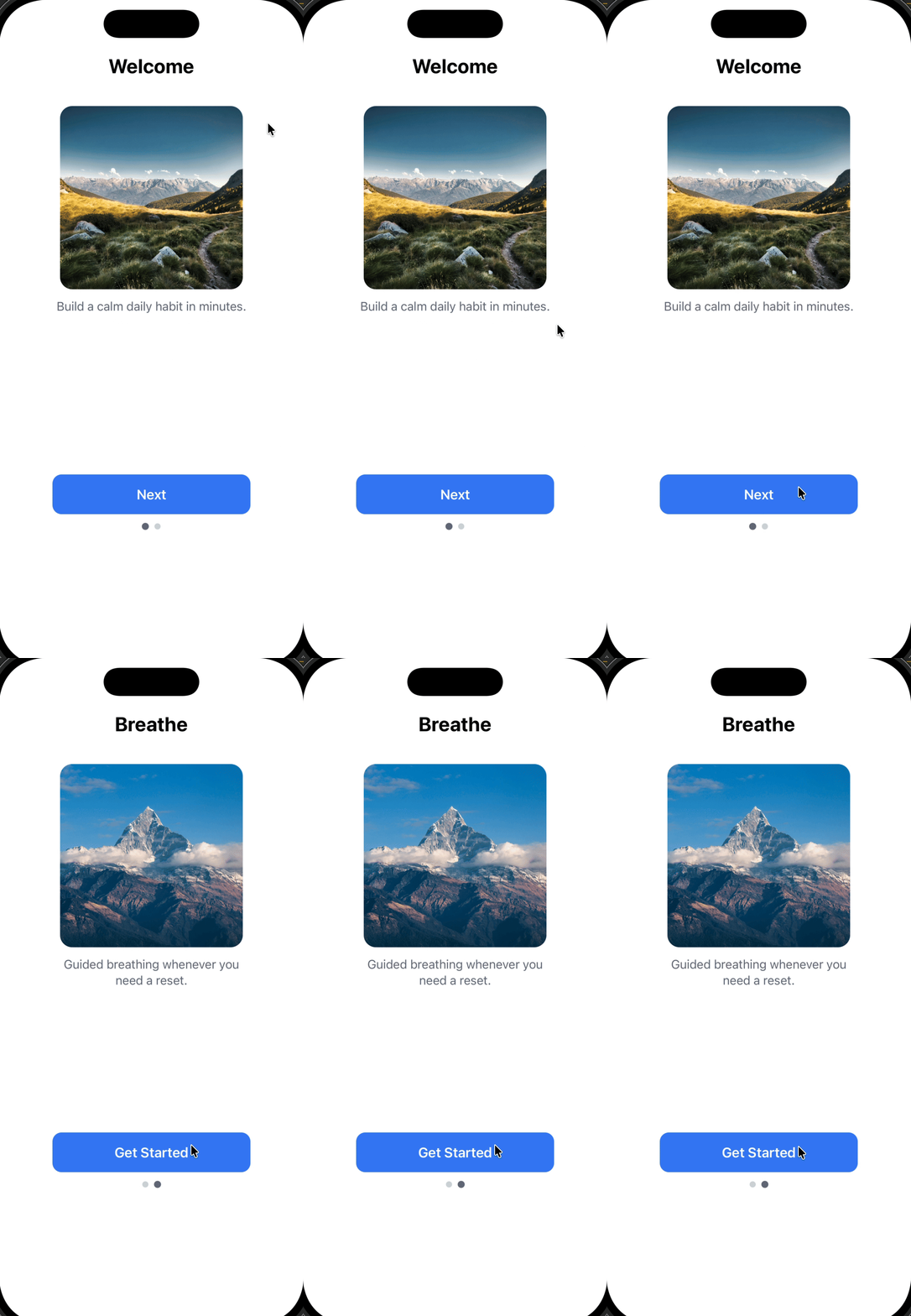
Este tutorial mostra como criar um **carrossel de onboarding de várias etapas** usando uma única Mensagem In-App HTML. Ao contrário dos carrosséis tradicionais que dependem de gestos de deslizar, esta abordagem usa **navegação por botões** e mantém todas as etapas dentro de uma única mensagem.
**O que você vai construir:**
* Um fluxo de onboarding de duas etapas com imagens, texto e botões
* Navegação por botões (toque em "Próximo" para avançar, toque em "Começar" para fechar)
* Pontos indicadores de progresso
* Transições suaves de fade entre as etapas
**Use esta abordagem quando quiser:**
* Guiar os usuários através de um **fluxo curto de onboarding ou educação** (2-5 etapas)
* Exigir que os usuários **toquem explicitamente em um botão** para continuar (sem gestos de deslizar)
* Manter tudo dentro de **uma única Mensagem In-App HTML** para simplificar
* Fechar a mensagem automaticamente quando o fluxo for concluído
Este guia usa uma Mensagem In-App HTML para controle total. Você também pode [construir fluxos de onboarding baseados em cards com o editor de arrastar e soltar](./design-your-in-app-message#carousels)—esses cards são deslizáveis, mas oferecem menos personalização.
***
## Pré-requisitos
Antes de começar, certifique-se de ter:
* Um aplicativo OneSignal ativo com Mensagens In-App habilitadas
* [Permissão para criar ou editar Mensagens In-App HTML](./manage-team-members#team-members)
* [Mobile SDK](./mobile-sdk-setup) instalado em seu aplicativo móvel
* Conhecimento básico de HTML, CSS e JavaScript
***
## Como funciona o fluxo de várias etapas
Antes de mergulhar no código, é importante entender a abordagem técnica. Esta implementação usa **uma única Mensagem In-App HTML** que alterna entre etapas **mostrando e ocultando conteúdo**, não carregando múltiplas mensagens separadas.
A arquitetura depende de **quatro componentes principais**:
Cada etapa é envolvida em um `
` com a classe `card` e um ID único:
```html theme={null}
...
...
```
* Todos os cards existem simultaneamente no DOM
* Apenas um card é visível por vez (controlado pela classe `active`)
O CSS lida com a lógica de mostrar/ocultar usando opacidade e eventos de ponteiro:
```css theme={null}
.card {
opacity: 0;
pointer-events: none; /* Impede interação com cards ocultos */
transition: opacity .25s ease;
}
.card.active {
opacity: 1;
pointer-events: auto; /* Permite interação com card visível */
}
```
**Por que isso importa:**
* `opacity: 0` oculta o card visualmente, mas o mantém no layout
* `pointer-events: none` impede cliques acidentais em cards ocultos
* `transition` cria efeitos de fade suaves
A função `setActive(i)` controla qual card está visível:
```javascript theme={null}
function setActive(i) {
// Atualizar visibilidade dos cards
document.getElementById("card-0").className = i === 0 ? "card active" : "card";
document.getElementById("card-1").className = i === 1 ? "card active" : "card";
// Atualizar pontos de progresso
var dots = document.getElementById("dots").children;
dots[0].classList.toggle("active", i === 0);
dots[1].classList.toggle("active", i === 1);
}
```
Esta função:
* Remove `active` de todos os cards
* Adiciona `active` ao card de destino
* Atualiza os pontos indicadores de progresso
Os botões disparam navegação ou fechamento:
```javascript theme={null}
// Avançar para próxima etapa
document.getElementById("next-0").addEventListener("click", function () {
setActive(1);
});
// Fechar a Mensagem In-App
document.getElementById("done").addEventListener("click", function (e) {
if (window.OneSignalIamApi && OneSignalIamApi.close) {
OneSignalIamApi.close(e);
}
});
```
**Importante:** `OneSignalIamApi.close(e)` é o método do SDK OneSignal que fecha a Mensagem In-App de dentro do HTML.
**Ponto-chave:** Este é um padrão de **aplicação de página única (SPA)** dentro de uma Mensagem In-App. Todo o conteúdo é carregado uma vez, e o JavaScript gerencia as mudanças de estado sem recarregar.
***
## Etapa 1: Criar uma nova Mensagem In-App HTML
1. No painel do OneSignal, vá para **Messages → In-App Messages**
2. Clique em **New In-App Message**
3. Selecione **HTML** como tipo de mensagem
4. Escolha o layout **Full Screen** ou **Large** (recomendado para onboarding para maximizar o impacto visual)
5. Continue para o editor HTML
A visualização do editor HTML pode não refletir totalmente o comportamento em tempo de execução. Sempre teste em um dispositivo real ou usuário de teste para verificar animações, comportamento dos botões e a ação de fechar.
***
## Etapa 2: Adicionar o template HTML
Substitua o conteúdo do editor pelo template abaixo. Este template inclui:
* **Código autocontido:** Todo HTML, CSS e JavaScript em um arquivo
* **Navegação por botões:** Sem gestos de deslizar (mais confiável em diferentes dispositivos)
* **Transições de fade:** Mudanças suaves de opacidade entre etapas
* **Integração com SDK OneSignal:** Usa `OneSignalIamApi.close(e)` para fechar a mensagem
* **Otimizado para mobile:** Layout responsivo com meta tag viewport
```html theme={null}
Bem-vindo
Construa um hábito diário tranquilo em minutos.
Respire
Respiração guiada sempre que você precisar de um reset.
```
***
## Etapa 3: Personalizar seu conteúdo
### Seguro para personalizar
Você pode modificar estes elementos sem quebrar a funcionalidade:
**Conteúdo:**
* Texto do título nas tags `
`
* Texto do corpo nas tags `
`
* Rótulos dos botões (`Próximo`, `Começar`)
* URLs de imagens nos estilos `background-image: url('...')`
**Estilo visual:**
* Cores: Altere o fundo do `.btn`, cor do texto ou cores dos pontos
* Espaçamento: Ajuste padding e margens
* Tipografia: Modifique font-family, font-size, font-weight
* Raio de borda: Atualize valores de `border-radius` para botões e imagens
### Adicionar mais etapas
Para adicionar uma terceira etapa, siga este padrão:
1. **Adicionar o card HTML:**
```html theme={null}
Seu Título
Sua descrição
```
2. **Adicionar um ponto de progresso:**
```html theme={null}
```
3. **Atualizar a função `setActive()`:**
```javascript theme={null}
function setActive(i) {
document.getElementById("card-0").className = i === 0 ? "card active" : "card";
document.getElementById("card-1").className = i === 1 ? "card active" : "card";
document.getElementById("card-2").className = i === 2 ? "card active" : "card"; // Novo card
var dots = document.getElementById("dots").children;
dots[0].classList.toggle("active", i === 0);
dots[1].classList.toggle("active", i === 1);
dots[2].classList.toggle("active", i === 2); // Novo ponto
}
```
4. **Atualizar o ID do botão da etapa anterior:**
Altere `id="done"` para `id="next-1"` no botão do card 1, então adicione um listener de clique:
```javascript theme={null}
document.getElementById("next-1").addEventListener("click", function () {
setActive(2);
});
```
5. **Adicionar o botão de fechar ao novo último card (card-2):**
```javascript theme={null}
document.getElementById("done").addEventListener("click", function (e) {
if (window.OneSignalIamApi && OneSignalIamApi.close) {
OneSignalIamApi.close(e);
}
});
```
Mantenha os fluxos de onboarding curtos (máximo de 2-4 etapas). Os usuários desistem rapidamente em fluxos mais longos. Teste as taxas de conclusão com [rastreamento de cliques](./in-app-message-api#click-name).
***
## Etapa 4: Testar a Mensagem In-App
### Lista de verificação de testes
1. **Salve** a mensagem no painel do OneSignal
2. **Configure os ajustes de entrega:**
* Defina condições de gatilho (ex.: início de sessão, visualização de página específica)
* Escolha seu público-alvo ou selecione um usuário de teste
3. **Envie para um dispositivo de teste:**
* Use [Usuários de Teste](./test-users) para visualizar sem afetar usuários de produção
* Instale seu app em um dispositivo físico (recomendado em vez de simuladores para comportamento preciso)
4. **Verifique a funcionalidade:**
* ✓ O primeiro card aparece com o conteúdo correto
* ✓ O botão "Próximo" avança para o card 2
* ✓ Os pontos de progresso atualizam corretamente
* ✓ As transições de fade são suaves
* ✓ O botão "Começar" fecha a mensagem
* ✓ A mensagem não reaparece imediatamente (verifique as configurações de limite de frequência)
Simuladores/emuladores podem não refletir com precisão o comportamento do dispositivo real, especialmente para interações de toque e integrações de SDK. Sempre teste em dispositivos físicos antes de lançar em produção.
### Resolução de problemas comuns
| Problema | Causa provável | Solução |
| ------------------------------ | ---------------------------------------------- | ------------------------------------------------------------------------------------------------------------------------ |
| Mensagem não aparece | Condições de gatilho não atendidas | Verifique os [Gatilhos de Mensagens In-App](./iam-triggers) e confirme que seu usuário de teste atende aos critérios |
| Botões não funcionam | Erros de JavaScript ou incompatibilidade de ID | Verifique o console do navegador por erros; confirme que os IDs dos botões correspondem aos IDs dos listeners de eventos |
| Imagens não carregam | Problemas de CORS ou URLs inválidas | Use URLs HTTPS; teste as URLs das imagens em um navegador primeiro |
| Mensagem aparece mas não fecha | SDK do OneSignal não carregado | Verifique se a [configuração do Mobile SDK](./mobile-sdk-setup) está completa |
***
## Próximos passos
**Rastrear engajamento dos usuários:**
* Adicione rastreamento de cliques usando atributos [`data-onesignal-unique-label`](./in-app-message-api#click-name) (já incluídos no template) para medir desistência entre etapas
* Veja análises de cliques em **Messages → In-App Messages → \[Sua Mensagem] → Analytics**
**Personalizar a experiência:**
* [Marque usuários](./in-app-message-api#tag-user) que completam o onboarding (ex.: `onboarding_completed: true`)
* Use tags para [segmentar usuários](./segmentation) e evitar reexibir o fluxo de onboarding
* [Adicione dados de usuário](./add-user-data-tags) para personalizar conteúdo em mensagens futuras
**Personalização avançada:**
* [Deep link](./deep-linking#send-in-app-messages-with-deep-links) usuários para uma tela específica após o fechamento
* Use [sintaxe Liquid](./using-liquid-syntax) para personalizar títulos com nomes de usuários ou atributos
* Implemente testes A/B com diferentes fluxos de onboarding para otimizar taxas de conclusão
 **Use esta abordagem quando quiser:**
* Guiar os usuários através de um **fluxo curto de onboarding ou educação** (2-5 etapas)
* Exigir que os usuários **toquem explicitamente em um botão** para continuar (sem gestos de deslizar)
* Manter tudo dentro de **uma única Mensagem In-App HTML** para simplificar
* Fechar a mensagem automaticamente quando o fluxo for concluído
**Use esta abordagem quando quiser:**
* Guiar os usuários através de um **fluxo curto de onboarding ou educação** (2-5 etapas)
* Exigir que os usuários **toquem explicitamente em um botão** para continuar (sem gestos de deslizar)
* Manter tudo dentro de **uma única Mensagem In-App HTML** para simplificar
* Fechar a mensagem automaticamente quando o fluxo for concluído