> ## Documentation Index
> Fetch the complete documentation index at: https://documentation.onesignal.com/llms.txt
> Use this file to discover all available pages before exploring further.
# iOS: Modos de foco e níveis de interrupção
> Entendendo as configurações do dispositivo e como elas interagem com push
Os modos de foco ajudam os usuários do iOS a controlar quando e como eles recebem notificações permitindo modos separados como Trabalho, Sono e Pessoal. Cada modo ajusta a visibilidade e o comportamento de entrega da notificação.
Para suportar casos de uso importantes como alertas de emergência ou segurança de conta, a Apple introduziu **Níveis de interrupção** para controlar como e quando as notificações aparecem—mesmo quando os modos de foco estão ativos.
## Níveis de interrupção
Os níveis de interrupção determinam a urgência e o comportamento de entrega das notificações. Existem quatro níveis:
Notificações de prioridade padrão. Estas incluem som, vibração e comportamento de despertar a tela. Elas não contornam os modos de foco.
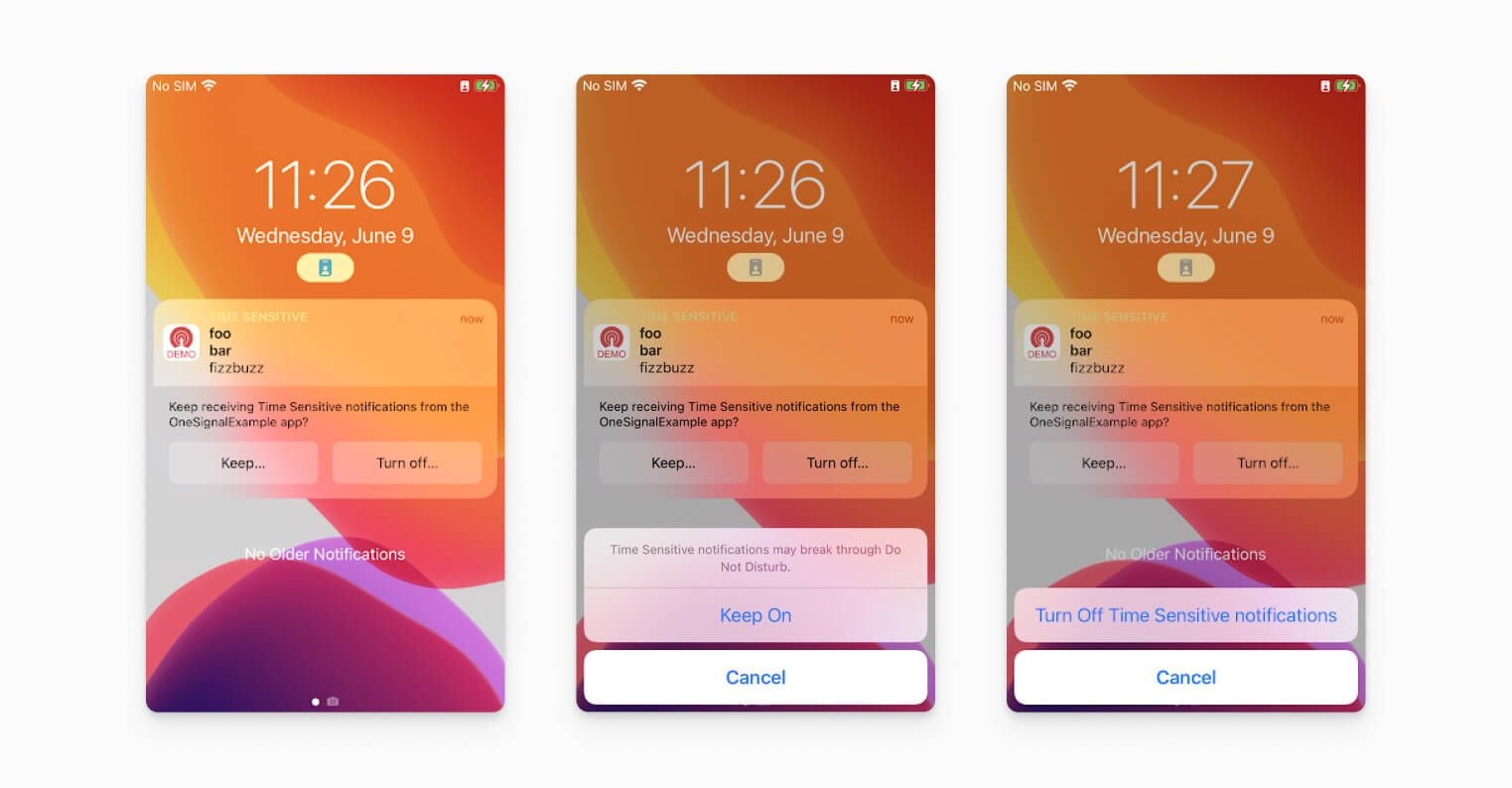
Comporta-se como Active mas inclui um banner especial. Notificações Time Sensitive podem romper os modos de foco e entrega agendada. Use apenas quando atenção urgente do usuário for necessária.
Notificações de baixa prioridade. Sem som ou vibração. Elas não interrompem o usuário e não rompem os modos de foco.
Notificações de prioridade mais alta. Contornam todos os controles do dispositivo e modos de foco. Usadas para emergências como clima severo ou alertas de saúde. Requer aprovação prévia da Apple para habilitar. Veja [Configuração de alertas críticos](#critical-alerts-setup) para mais detalhes.
 ***
## Como definir o nível de interrupção no OneSignal
Ao enviar um push do painel do OneSignal, você encontrará **Notification Interruption Level** em **Apple iOS Settings**. O padrão é **Active**.
Se estiver usando a [Create notification API](/reference/create-message), use estes parâmetros:
* `ios_interruption_level`: Defina como `"active"`, `"time-sensitive"`, `"passive"` ou `"critical"`
* `ios_relevance_score`: Valor numérico opcional de 0 a 1 para indicar importância para ordenação de entrega.
***
## Configuração de alertas críticos
**Alertas críticos:**
* Ignoram o Não Perturbe e o interruptor de silencioso.
* São reservados para casos de alta prioridade (por exemplo, saúde, segurança).
* Requerem aprovação explícita da Apple, e os usuários devem fazer opt-in separadamente mesmo se tiverem habilitado notificações push normais.
### Solicitar autorização da Apple para alertas críticos
1. Revise a [documentação da Apple](https://developer.apple.com/documentation/bundleresources/entitlements/com.apple.developer.usernotifications.critical-alerts/) e clique em **fill out the request form**.
2. Escolha a solicitação de autorização de alertas críticos.
3. Preencha o formulário e envie a solicitação.
4. Aguarde a revisão e aprovação da Apple.
### Adicionar a autorização de alertas críticos ao seu aplicativo
Assim que a Apple aprovar sua solicitação:
1. Abra seu arquivo `.entitlements` no Xcode (ou crie um se você não tiver).
2. Adicione:
```xml theme={null}
com.apple.developer.usernotifications.critical-alerts
```
3. Certifique-se de que seu perfil de provisionamento inclui esta autorização:
* Regenere seu perfil de provisionamento no portal Apple Developer se necessário.
* Baixe e adicione-o novamente ao Xcode.
### Solicitar permissão de alerta crítico no código do seu aplicativo
A permissão de alerta crítico é separada da permissão push padrão e deve ser solicitada assim (usando Swift):
```swift theme={null}
import UserNotifications
UNUserNotificationCenter.current().requestAuthorization(options: [.alert, .sound, .badge, .criticalAlert]) { granted, error in
if let error = error {
print("Authorization error: \(error)")
} else {
print("Critical alert permission granted: \(granted)")
}
}
```
Você deve solicitar isso após obter a permissão push padrão, idealmente no seu fluxo de onboarding.
### Testar alertas críticos
1. Compile e execute seu aplicativo.
2. Envie um push de teste seguindo os passos acima em [Como definir o nível de interrupção no OneSignal](#how-to-set-interruption-level-in-onesignal).
***
## Documentos relacionados
* [iOS: Relevance score](./ios-relevance-score)
* [Visão geral de push](./push)
***
***
## Como definir o nível de interrupção no OneSignal
Ao enviar um push do painel do OneSignal, você encontrará **Notification Interruption Level** em **Apple iOS Settings**. O padrão é **Active**.
Se estiver usando a [Create notification API](/reference/create-message), use estes parâmetros:
* `ios_interruption_level`: Defina como `"active"`, `"time-sensitive"`, `"passive"` ou `"critical"`
* `ios_relevance_score`: Valor numérico opcional de 0 a 1 para indicar importância para ordenação de entrega.
***
## Configuração de alertas críticos
**Alertas críticos:**
* Ignoram o Não Perturbe e o interruptor de silencioso.
* São reservados para casos de alta prioridade (por exemplo, saúde, segurança).
* Requerem aprovação explícita da Apple, e os usuários devem fazer opt-in separadamente mesmo se tiverem habilitado notificações push normais.
### Solicitar autorização da Apple para alertas críticos
1. Revise a [documentação da Apple](https://developer.apple.com/documentation/bundleresources/entitlements/com.apple.developer.usernotifications.critical-alerts/) e clique em **fill out the request form**.
2. Escolha a solicitação de autorização de alertas críticos.
3. Preencha o formulário e envie a solicitação.
4. Aguarde a revisão e aprovação da Apple.
### Adicionar a autorização de alertas críticos ao seu aplicativo
Assim que a Apple aprovar sua solicitação:
1. Abra seu arquivo `.entitlements` no Xcode (ou crie um se você não tiver).
2. Adicione:
```xml theme={null}
com.apple.developer.usernotifications.critical-alerts
```
3. Certifique-se de que seu perfil de provisionamento inclui esta autorização:
* Regenere seu perfil de provisionamento no portal Apple Developer se necessário.
* Baixe e adicione-o novamente ao Xcode.
### Solicitar permissão de alerta crítico no código do seu aplicativo
A permissão de alerta crítico é separada da permissão push padrão e deve ser solicitada assim (usando Swift):
```swift theme={null}
import UserNotifications
UNUserNotificationCenter.current().requestAuthorization(options: [.alert, .sound, .badge, .criticalAlert]) { granted, error in
if let error = error {
print("Authorization error: \(error)")
} else {
print("Critical alert permission granted: \(granted)")
}
}
```
Você deve solicitar isso após obter a permissão push padrão, idealmente no seu fluxo de onboarding.
### Testar alertas críticos
1. Compile e execute seu aplicativo.
2. Envie um push de teste seguindo os passos acima em [Como definir o nível de interrupção no OneSignal](#how-to-set-interruption-level-in-onesignal).
***
## Documentos relacionados
* [iOS: Relevance score](./ios-relevance-score)
* [Visão geral de push](./push)
***