> ## Documentation Index
> Fetch the complete documentation index at: https://documentation.onesignal.com/llms.txt
> Use this file to discover all available pages before exploring further.
# Geração de certificado p12 para iOS
> Gere e faça upload de um certificado push .p12 para conectar seu aplicativo iOS ou macOS ao Apple Push Notification service (APNs) pelo OneSignal.
Para enviar notificações push para aplicativos iOS, é necessária uma conexão autenticada ao Apple Push Notification Services (APNs). Você pode autenticar usando um método **[baseado em token (chave .p8)](./ios-p8-token-based-connection-to-apns)** ou um método **baseado em certificado (arquivo .p12)** — mas apenas um é necessário.
Certificados .p12 expiram após um ano. Se você não quer gerenciar a renovação deste certificado, você pode [criar uma chave .p8](./ios-p8-token-based-connection-to-apns) em vez disso, que não expira.
Este guia irá orientá-lo na configuração de um **arquivo baseado em certificado (.p12)**. Isso não é recomendado porque você deve renová-lo anualmente. Isso inclui fazer login na sua conta Apple Developer para gerar o novo certificado e enviá-lo ao seu painel OneSignal todos os anos.
***
## Requisitos
Certifique-se de ter o seguinte antes de começar:
* Um aplicativo iOS ou macOS.
* Uma [**Conta Apple Developer paga**](https://developer.apple.com/) com acesso de [**Admin**](https://appstoreconnect.apple.com/access/users).
* Uma [**Conta OneSignal**](https://onesignal.com).
* Um mac com Xcode 14+.
* O **Bundle ID** para seu app target conforme definido no Xcode.
* Um projeto Xcode com **Push Notification capability habilitada**.
***
## Criar uma Solicitação de Assinatura de Certificado (CSR)
Primeiro você precisa criar um arquivo `.certSigningRequest` no macOS.
1. Abra **Applications > Utilities > Keychain Access**.
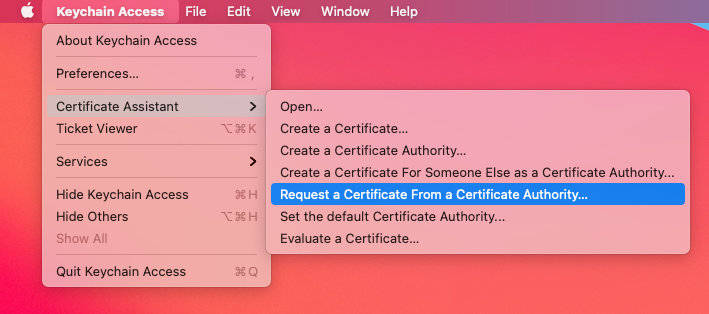
2. Na barra de menu, clique em **Keychain Access > Certificate Assistant > Request a Certificate From a Certificate Authority...**
 3. Preencha os campos obrigatórios:
* **User Email Address**: `[email protected]`
* **Common Name**: Seu nome ou o nome para o certificado
* **CA Email Address**: Deixe em branco
* **Request is**: Selecione **Saved to disk**
3. Preencha os campos obrigatórios:
* **User Email Address**: `[email protected]`
* **Common Name**: Seu nome ou o nome para o certificado
* **CA Email Address**: Deixe em branco
* **Request is**: Selecione **Saved to disk**
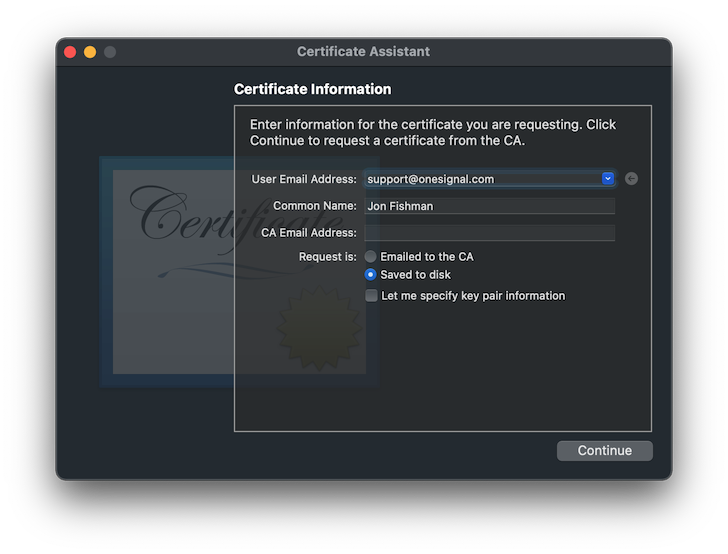 4. Clique em **Continue**, escolha um local para salvar o arquivo `.certSigningRequest` e clique em **Save**.
***
## Habilitar push capabilities para o aplicativo
Pule esta seção se você usa **Automatically manage signing** no Xcode.
1. Vá para a seção [Identifiers](https://developer.apple.com/account/ios/identifier/bundle) do portal Apple Developer, localize e selecione o **App ID** do seu aplicativo na lista.
4. Clique em **Continue**, escolha um local para salvar o arquivo `.certSigningRequest` e clique em **Save**.
***
## Habilitar push capabilities para o aplicativo
Pule esta seção se você usa **Automatically manage signing** no Xcode.
1. Vá para a seção [Identifiers](https://developer.apple.com/account/ios/identifier/bundle) do portal Apple Developer, localize e selecione o **App ID** do seu aplicativo na lista.
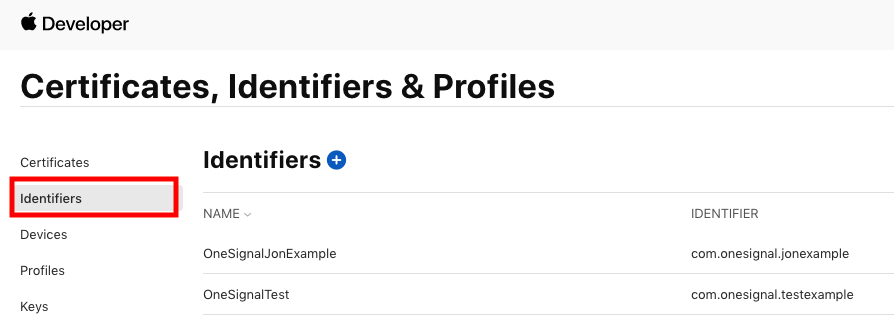 2. Habilite a capability **Push Notifications** marcando a caixa.
**Não** clique em **"Configure"** — apenas habilite o toggle.
2. Habilite a capability **Push Notifications** marcando a caixa.
**Não** clique em **"Configure"** — apenas habilite o toggle.
 ***
## Criar um certificado push
Siga estes passos para gerar o certificado SSL do Apple Push Notification service (APNs):
1. Visite a [página de Certificados da Apple](https://developer.apple.com/account/resources/certificates/add).
2. Clique no botão **plus (+)** para criar um novo certificado.
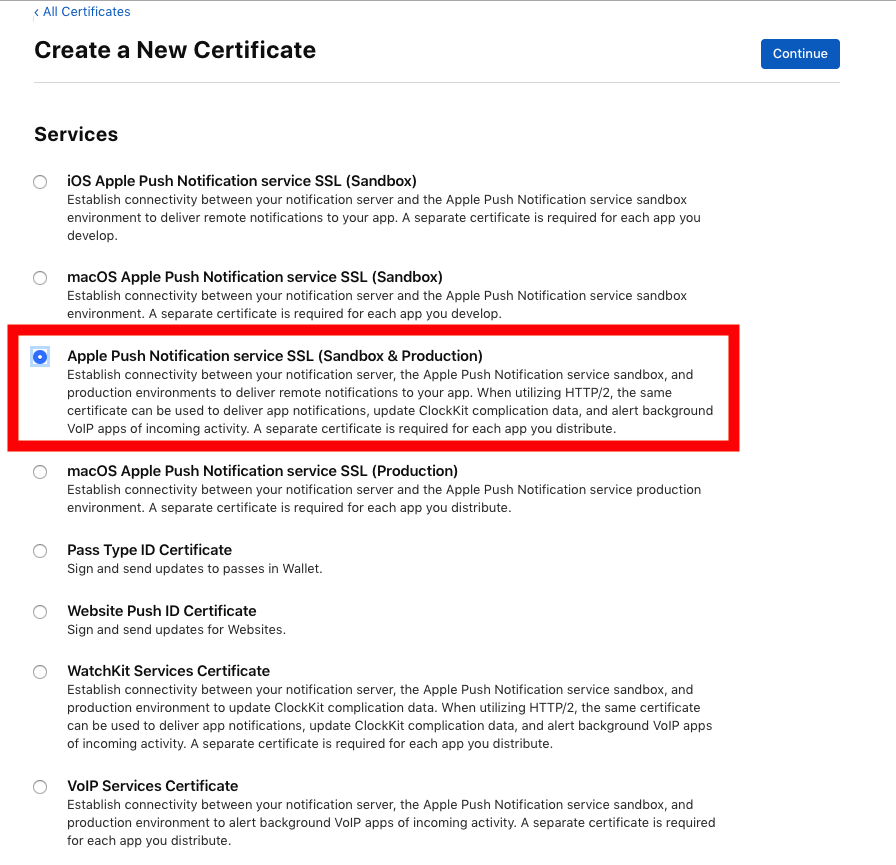
3. Em **Services**, selecione:
* **Apple Push Notification service SSL (Sandbox & Production)**
* Em seguida, clique em **Continue**
***
## Criar um certificado push
Siga estes passos para gerar o certificado SSL do Apple Push Notification service (APNs):
1. Visite a [página de Certificados da Apple](https://developer.apple.com/account/resources/certificates/add).
2. Clique no botão **plus (+)** para criar um novo certificado.
3. Em **Services**, selecione:
* **Apple Push Notification service SSL (Sandbox & Production)**
* Em seguida, clique em **Continue**
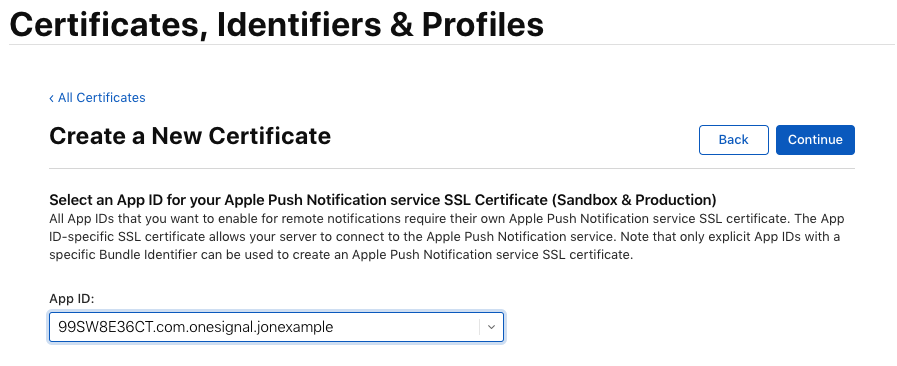
 4. Selecione seu **App ID** na lista e clique em **Continue**.
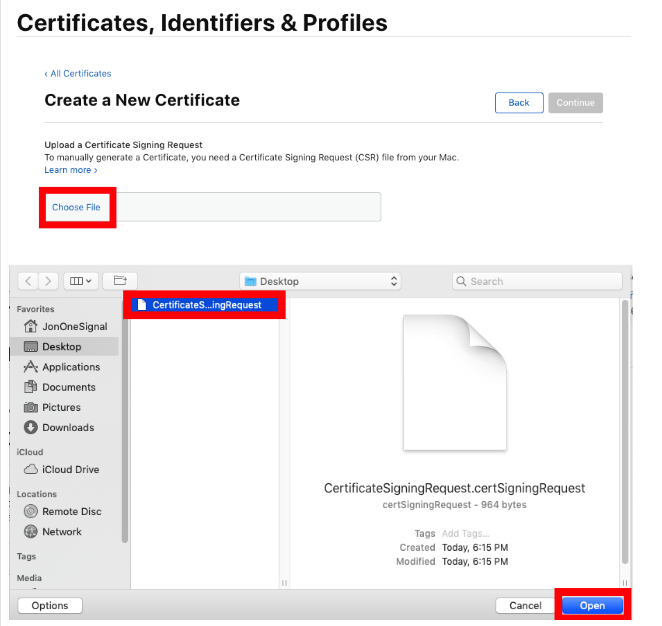
 5. Faça upload do arquivo `.certSigningRequest` gerado anteriormente.
 6. Clique em **Continue**, depois clique em **Download** para salvar o arquivo `.cer` resultante no seu computador.
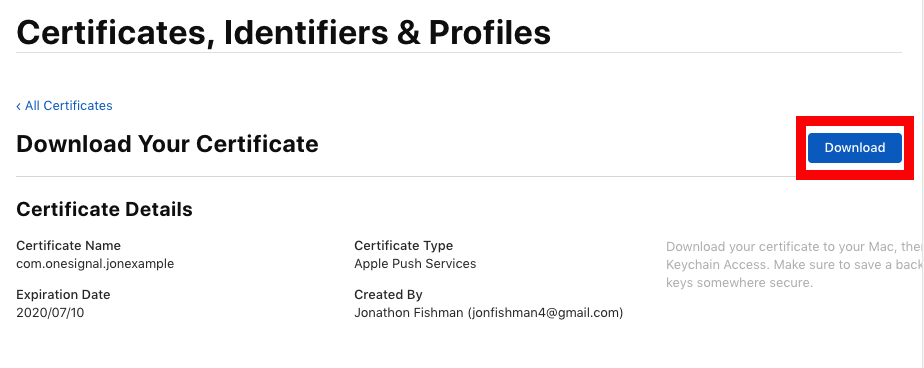 Você usará este arquivo `.cer` na próxima seção para criar seu certificado `.p12`.
***
## Criar uma chave privada e exportar o certificado .p12
1. **Clique duas vezes** no arquivo `.cer` baixado para importá-lo para o **Keychain Access**.
2. No Keychain Access, navegue para:
* **Keychains > Login**
* **Category > My Certificates**
3. Localize o certificado chamado **Apple Push Services**.
4. **Clique com o botão direito** no certificado e selecione **Export**.
Você usará este arquivo `.cer` na próxima seção para criar seu certificado `.p12`.
***
## Criar uma chave privada e exportar o certificado .p12
1. **Clique duas vezes** no arquivo `.cer` baixado para importá-lo para o **Keychain Access**.
2. No Keychain Access, navegue para:
* **Keychains > Login**
* **Category > My Certificates**
3. Localize o certificado chamado **Apple Push Services**.
4. **Clique com o botão direito** no certificado e selecione **Export**.
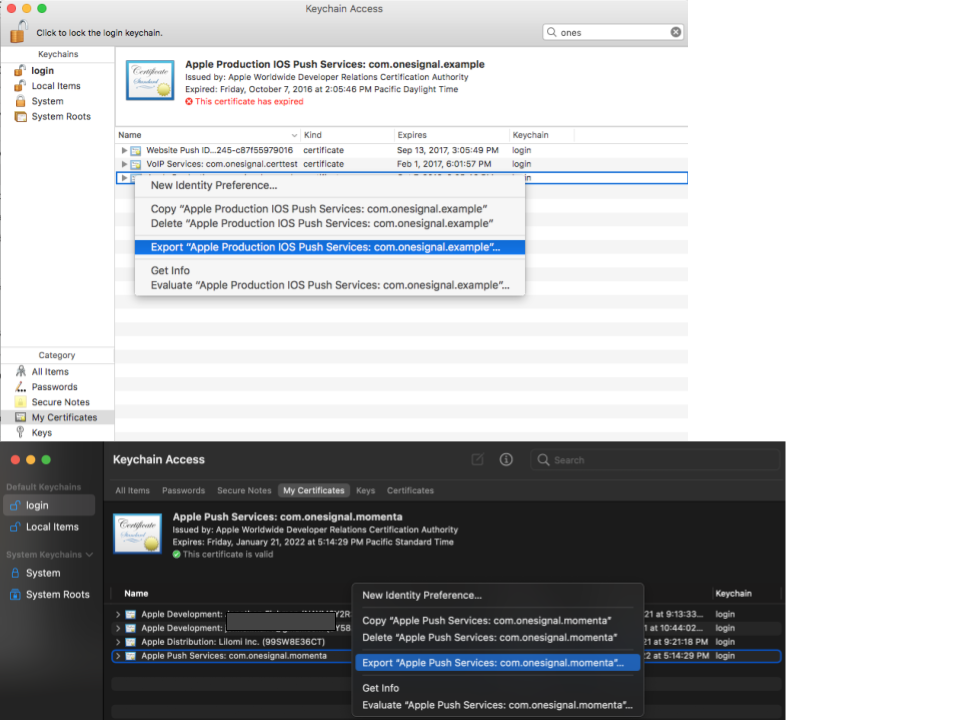 5. Escolha um local para salvar o arquivo e selecione o formato de arquivo como **`.p12`**.
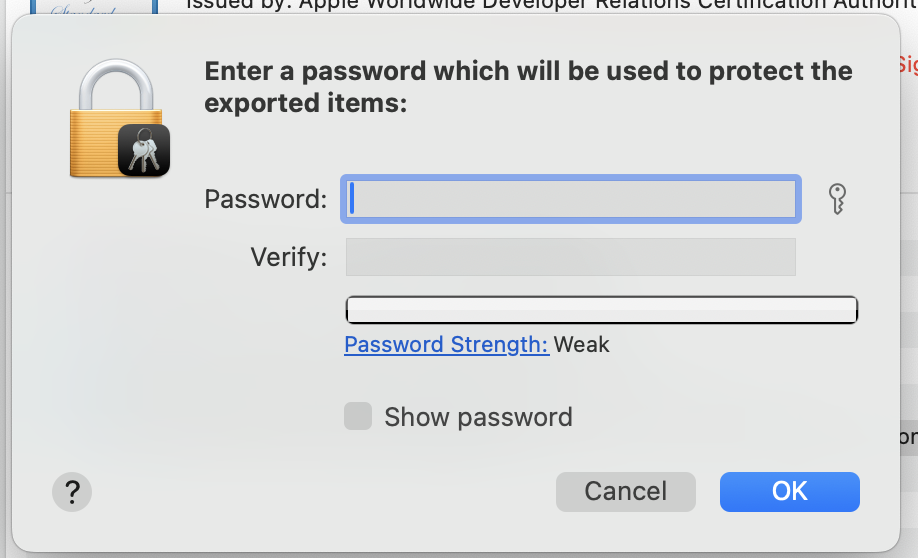
6. Quando solicitado, defina uma **senha** para o arquivo `.p12`. Você precisará desta senha ao fazer upload para o OneSignal.
5. Escolha um local para salvar o arquivo e selecione o formato de arquivo como **`.p12`**.
6. Quando solicitado, defina uma **senha** para o arquivo `.p12`. Você precisará desta senha ao fazer upload para o OneSignal.
 ***
## Fazer upload do .p12 para o OneSignal
1. No seu [painel do OneSignal](https://onesignal.com), vá para seu aplicativo > **Settings > Push & In-App > Apple iOS**.
2. Faça upload do arquivo `.p12` (e insira a senha se você definiu uma). Clique em **Save**.
Você configurou com sucesso a **autenticação APNs usando um certificado .p12** no OneSignal.
Seu aplicativo iOS agora está pronto para enviar e receber notificações push! 🎉
***
## Solução de problemas do .p12
### Erro de formato de certificado inválido
**Causa:** O arquivo enviado não está no formato `.p12`.
**Solução:** Certifique-se de exportar o certificado do Keychain Access **como `.p12`** (não `.cer` ou `.pem`).
### "Incorrect password" ao fazer upload para o OneSignal
**Causa:** A senha foi inserida incorretamente ou não foi definida.
**Solução:**
* Tente exportar novamente e defina uma **nova senha**.
* Certifique-se de que não há espaços extras ao colar.
* Se estiver usando o Provisionator, a senha é mostrada na UI.
### Chave privada ausente no arquivo exportado
**Causa:** O certificado foi importado mas não foi pareado com uma chave privada.
**Solução:**
* Certifique-se de **gerar o CSR** do Keychain Access na mesma máquina.
* Após baixar o arquivo `.cer`, clique duas vezes para instalar e verifique se a chave aparece em **My Certificates**.
### Notificações push não funcionam após upload
**Causa:** App ID incorreto ou Provisioning Profile sem capabilities.
**Solução:**
* Confirme se o `.p12` corresponde ao **App ID** usado no aplicativo.
* No Apple Developer Portal, certifique-se de que o App ID tem **Push Notifications habilitadas**.
* Certifique-se de que o Provisioning Profile inclui **Push**.
### Certificado expirado
**Causa:** O certificado `.p12` não é mais válido.
**Solução:**
* Vá para Apple Developer > Certificates e verifique a expiração.
* Revogue o certificado antigo e crie um novo.
***
## Próximos passos
Instale o SDK do OneSignal, inicialize-o no seu aplicativo e envie uma notificação de teste.
Escolha sua plataforma e siga o guia completo de integração do SDK para Android, iOS ou frameworks multiplataforma.
***
## Perguntas frequentes
### Quando meu certificado .p12 expira e como posso renová-lo?
Certificados .p12 expiram **um ano** após a criação. Para renovar, gere um novo CSR, crie um novo certificado push no Apple Developer, exporte-o como .p12 e faça o novo upload para o seu painel do OneSignal. Defina um lembrete no calendário para evitar interrupções. Como alternativa, mude para uma [chave .p8](./ios-p8-token-based-connection-to-apns), que não expira.
### Devo usar .p8 ou .p12?
O OneSignal recomenda **chaves .p8** para a maioria dos aplicativos. Uma chave .p8 não expira, funciona em todos os aplicativos da sua conta Apple Developer e é mais simples de gerenciar. Um certificado .p12 é específico para cada aplicativo e deve ser renovado anualmente. Consulte o [guia de chave .p8](./ios-p8-token-based-connection-to-apns) para instruções de configuração.
### Preciso de um provisioning profile e como criá-lo?
Sim, a Apple requer diferentes tipos de profiles para desenvolvimento, testes (Ad Hoc) e distribuição para a App Store.
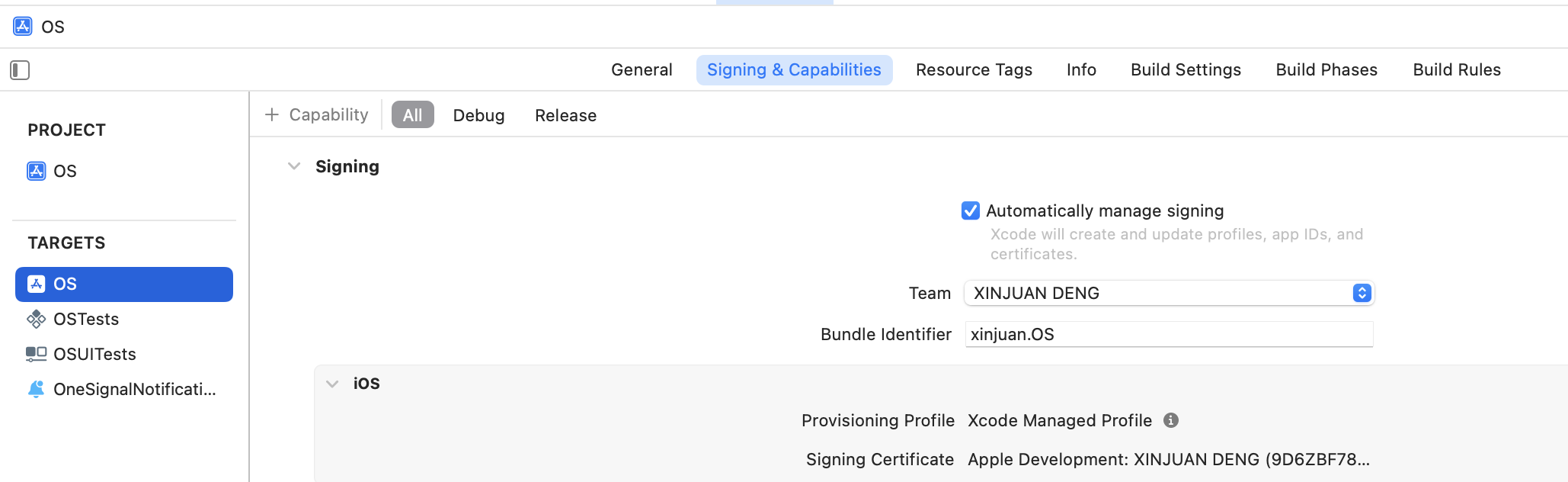
No Xcode, você deve ser capaz de selecionar **Automatically manage signing** para criar um automaticamente.
***
## Fazer upload do .p12 para o OneSignal
1. No seu [painel do OneSignal](https://onesignal.com), vá para seu aplicativo > **Settings > Push & In-App > Apple iOS**.
2. Faça upload do arquivo `.p12` (e insira a senha se você definiu uma). Clique em **Save**.
Você configurou com sucesso a **autenticação APNs usando um certificado .p12** no OneSignal.
Seu aplicativo iOS agora está pronto para enviar e receber notificações push! 🎉
***
## Solução de problemas do .p12
### Erro de formato de certificado inválido
**Causa:** O arquivo enviado não está no formato `.p12`.
**Solução:** Certifique-se de exportar o certificado do Keychain Access **como `.p12`** (não `.cer` ou `.pem`).
### "Incorrect password" ao fazer upload para o OneSignal
**Causa:** A senha foi inserida incorretamente ou não foi definida.
**Solução:**
* Tente exportar novamente e defina uma **nova senha**.
* Certifique-se de que não há espaços extras ao colar.
* Se estiver usando o Provisionator, a senha é mostrada na UI.
### Chave privada ausente no arquivo exportado
**Causa:** O certificado foi importado mas não foi pareado com uma chave privada.
**Solução:**
* Certifique-se de **gerar o CSR** do Keychain Access na mesma máquina.
* Após baixar o arquivo `.cer`, clique duas vezes para instalar e verifique se a chave aparece em **My Certificates**.
### Notificações push não funcionam após upload
**Causa:** App ID incorreto ou Provisioning Profile sem capabilities.
**Solução:**
* Confirme se o `.p12` corresponde ao **App ID** usado no aplicativo.
* No Apple Developer Portal, certifique-se de que o App ID tem **Push Notifications habilitadas**.
* Certifique-se de que o Provisioning Profile inclui **Push**.
### Certificado expirado
**Causa:** O certificado `.p12` não é mais válido.
**Solução:**
* Vá para Apple Developer > Certificates e verifique a expiração.
* Revogue o certificado antigo e crie um novo.
***
## Próximos passos
Instale o SDK do OneSignal, inicialize-o no seu aplicativo e envie uma notificação de teste.
Escolha sua plataforma e siga o guia completo de integração do SDK para Android, iOS ou frameworks multiplataforma.
***
## Perguntas frequentes
### Quando meu certificado .p12 expira e como posso renová-lo?
Certificados .p12 expiram **um ano** após a criação. Para renovar, gere um novo CSR, crie um novo certificado push no Apple Developer, exporte-o como .p12 e faça o novo upload para o seu painel do OneSignal. Defina um lembrete no calendário para evitar interrupções. Como alternativa, mude para uma [chave .p8](./ios-p8-token-based-connection-to-apns), que não expira.
### Devo usar .p8 ou .p12?
O OneSignal recomenda **chaves .p8** para a maioria dos aplicativos. Uma chave .p8 não expira, funciona em todos os aplicativos da sua conta Apple Developer e é mais simples de gerenciar. Um certificado .p12 é específico para cada aplicativo e deve ser renovado anualmente. Consulte o [guia de chave .p8](./ios-p8-token-based-connection-to-apns) para instruções de configuração.
### Preciso de um provisioning profile e como criá-lo?
Sim, a Apple requer diferentes tipos de profiles para desenvolvimento, testes (Ad Hoc) e distribuição para a App Store.
No Xcode, você deve ser capaz de selecionar **Automatically manage signing** para criar um automaticamente.
 Caso contrário, consulte a [documentação da Apple sobre provisioning profiles](https://developer.apple.com/help/account/provisioning-profiles/provisioning-profile-updates) para detalhes.
***
Caso contrário, consulte a [documentação da Apple sobre provisioning profiles](https://developer.apple.com/help/account/provisioning-profiles/provisioning-profile-updates) para detalhes.
***