> ## Documentation Index
> Fetch the complete documentation index at: https://documentation.onesignal.com/llms.txt
> Use this file to discover all available pages before exploring further.
# Exemplos de Journey
> Configurações passo a passo de Journey para onboarding, reengajamento, carrinho abandonado, testes A/B, envios recorrentes e fluxos baseados em eventos.
Cada exemplo abaixo inclui as configurações de Journey recomendadas e a configuração passo a passo. Comece com os padrões mais simples (onboarding, reengajamento) e avance para fluxos mais avançados (envios recorrentes, progressão baseada em eventos, ramificação por botão de ação).
***
## Onboarding
Use este padrão para enviar uma sequência de boas-vindas ou onboarding para novos assinantes. Também é comumente chamado de campanha de boas-vindas, série de boas-vindas ou campanha de novos usuários. O objetivo é guiar os usuários a completar uma ação importante (terminar seu perfil, fazer sua primeira compra ou descobrir um recurso principal) em vez de enviar mensagens no momento em que eles se inscrevem.
| Configuração da Journey | Descrição |
| ------------------------ | ------------------------------------------------------------------------------------------------------------------------------------------------------------------------------------------------------------------------------------------------------------------------------------------------------------------------------------------------------------------------------------------------------------------------------------------------------------------------------- |
| **Regras de entrada** | **Baseado em evento (recomendado):** Use um gatilho de [Evento Personalizado](./custom-events) (por exemplo, `signup_completed`) para que a sequência comece em um momento significativo: quando o usuário conclui o registro.
**Alternativa baseada em segmento:** "Usuário corresponde aos critérios do segmento" usando o [segmento](./segmentation) "Usuários Inscritos", apenas adições futuras. Use isso se você não tiver um evento de inscrição configurado. |
| **Regras de saída** | Eles avançaram por toda a journey, ou quando o usuário completa a ação-chave (por exemplo, eles saem de um segmento "não completou o onboarding"). |
| **Regras de re-entrada** | Não |
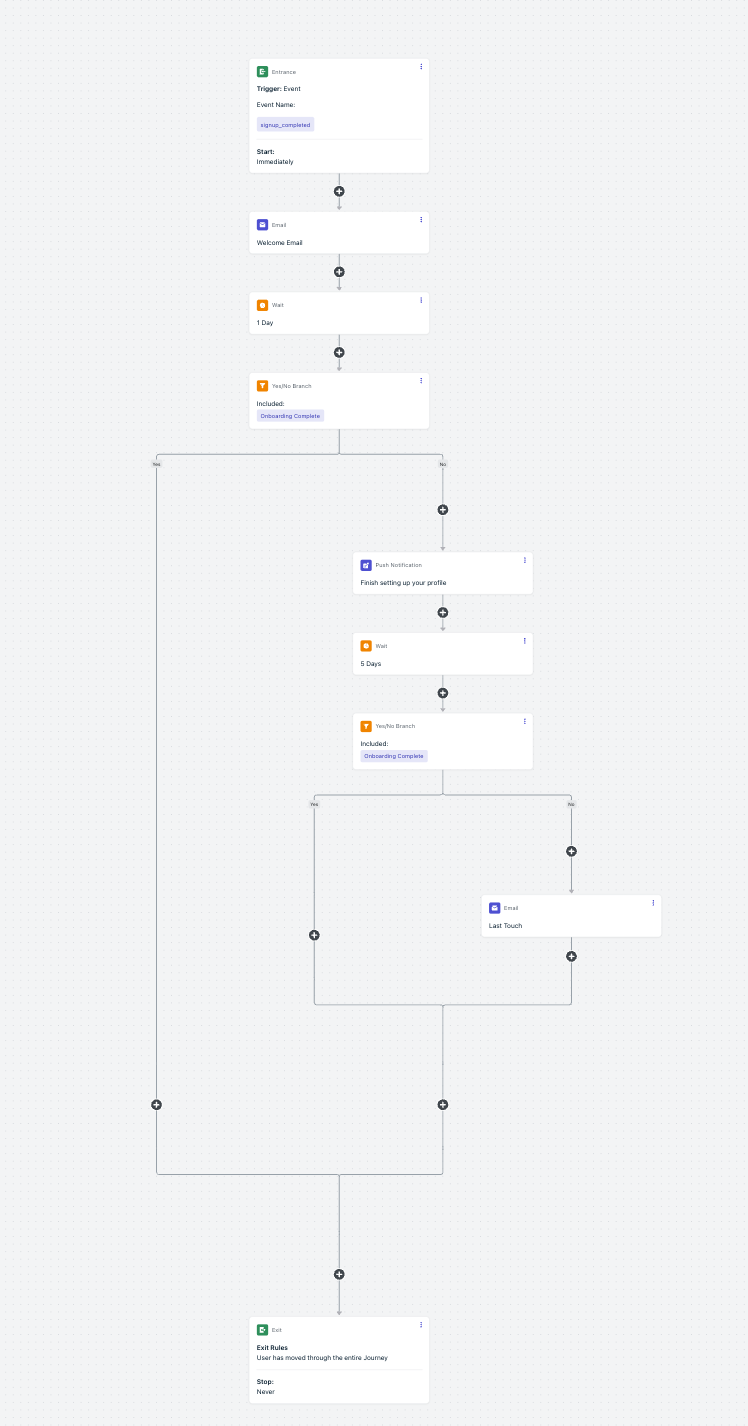
| **Conteúdo** | Uma sequência curta durante a primeira semana do usuário: um email de boas-vindas no dia 0, um lembrete push no dia 2 se não agiram, e um email de acompanhamento no dia 7 como último contato. |
**Etapas da Journey**
O usuário acabou de se inscrever e provavelmente ainda está no seu aplicativo. Um email é o primeiro contato certo: é esperado, não intrusivo e pode incluir mais detalhes do que uma notificação push. Guarde o push para quando eles saírem.
Dê ao usuário tempo para explorar por conta própria antes de fazer o acompanhamento.
Adicione uma ramificação sim/não com base em se o usuário completou seu objetivo de onboarding. Rastreie com uma [tag](./add-user-data-tags) (por exemplo, `onboarding_complete = true`) ou associação ao segmento.
* **Ramificação Sim:** Sair da journey. O usuário não precisa de um lembrete.
* **Ramificação Não:** Enviar uma notificação push com um prompt específico e acionável. Por exemplo: "Termine de configurar seu perfil" ou "Faça sua primeira \[ação]".
Dê tempo para o push chegar antes de enviar a mensagem final.
* **Ramificação Sim:** Sair da journey.
* **Ramificação Não:** Enviar um email de acompanhamento como último contato. Evite mais mensagens. Usuários que não se engajaram após uma semana são melhores candidatos para uma [campanha de reengajamento](#re-engagement-campaign).
***
## Campanha de reengajamento
Use este padrão para recuperar usuários que não abriram seu aplicativo ou visitaram seu site recentemente. A journey envia uma série de mensagens cada vez mais convincentes e sai assim que o usuário retorna.
| Configuração da Journey | Descrição |
| ------------------------ | ---------------------------------------------------------------------------------------------------------------------------------------------------------------------------------------------------- |
| **Regras de entrada** | **A última sessão do usuário é maior que 7 dias;** usuários inscritos. (Você pode querer **excluir certos segmentos** como clientes pagos se seu objetivo é fazer mais usuários gratuitos voltarem.) |
| **Regras de saída** | **Eles avançaram por toda a journey ou atendem certas condições** — sair quando o usuário se tornar ativo no seu aplicativo/site. |
| **Regras de re-entrada** | **Sim, após um certo período de tempo: 7 dias** (reengajamento pode acontecer sempre que eles não abrirem seu aplicativo por um tempo). |
| **Conteúdo** | Lembre os usuários de voltar ao seu aplicativo quando eles não o abrirem há um tempo e seduza-os com recompensas ou descontos. |
**Etapas da Journey**
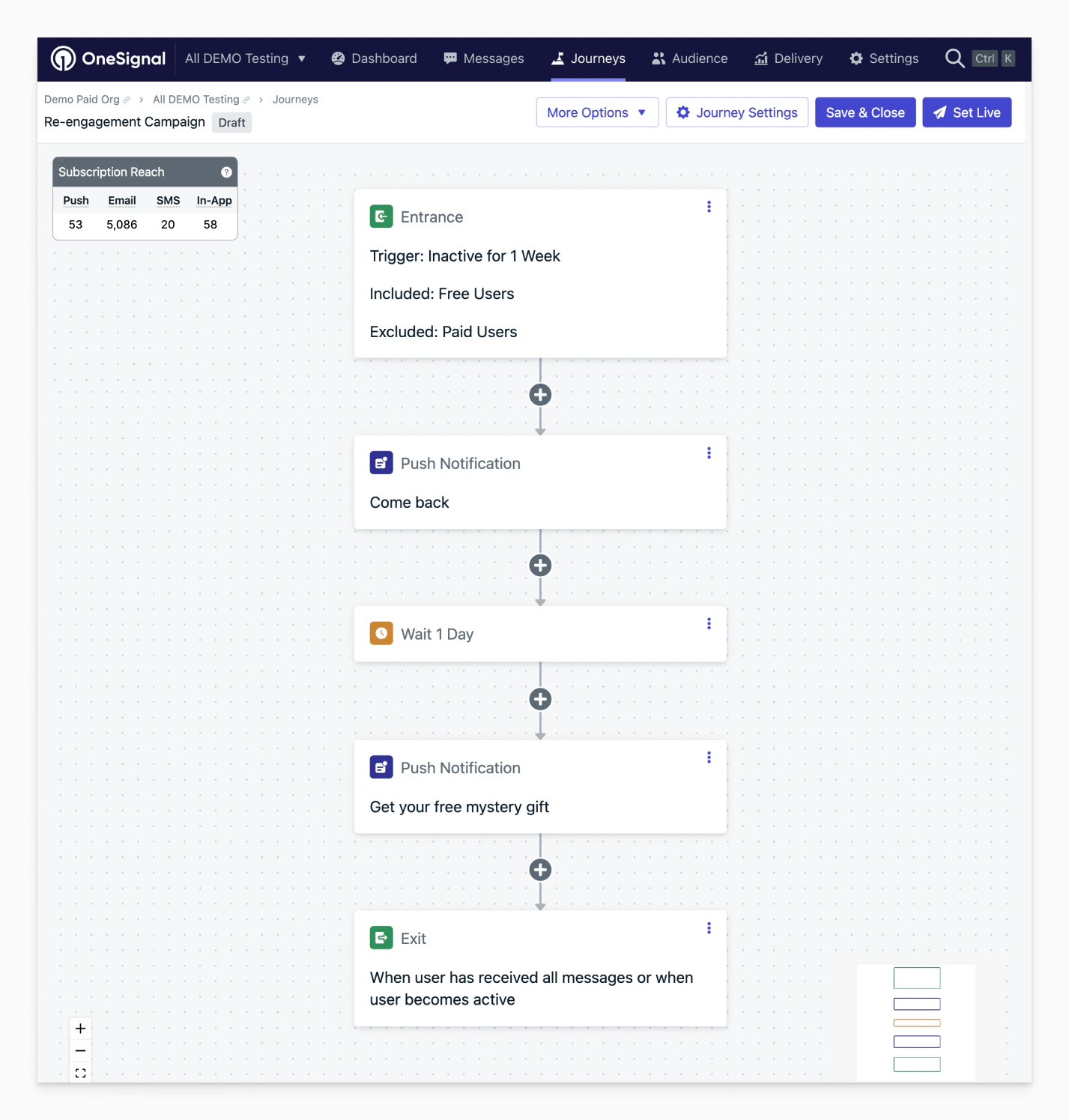
Comece com um push — é o canal mais visível para reengajar usuários inativos. Use uma mensagem clara e orientada para ação como "Sentimos sua falta! Veja o que há de novo."
Dê ao usuário tempo para responder ao push antes de escalar.
Adicione uma ramificação sim/não para verificar se o usuário retornou (por exemplo, última sessão nos últimos 2 dias).
* **Ramificação Sim:** Sair da journey. O usuário está reengajado.
* **Ramificação Não:** Enviar um email com um incentivo mais forte (por exemplo, desconto, novo conteúdo ou destaque de recurso).
Dê tempo para o email trazer o usuário de volta.
* **Ativo:** Sair da journey.
* **Ainda inativo:** Opcionalmente enviar um SMS final ou sair. Evite mais mensagens — usuários que não responderam após múltiplos contatos têm pouca probabilidade de converter com mais mensagens.
***
## Carrinho abandonado
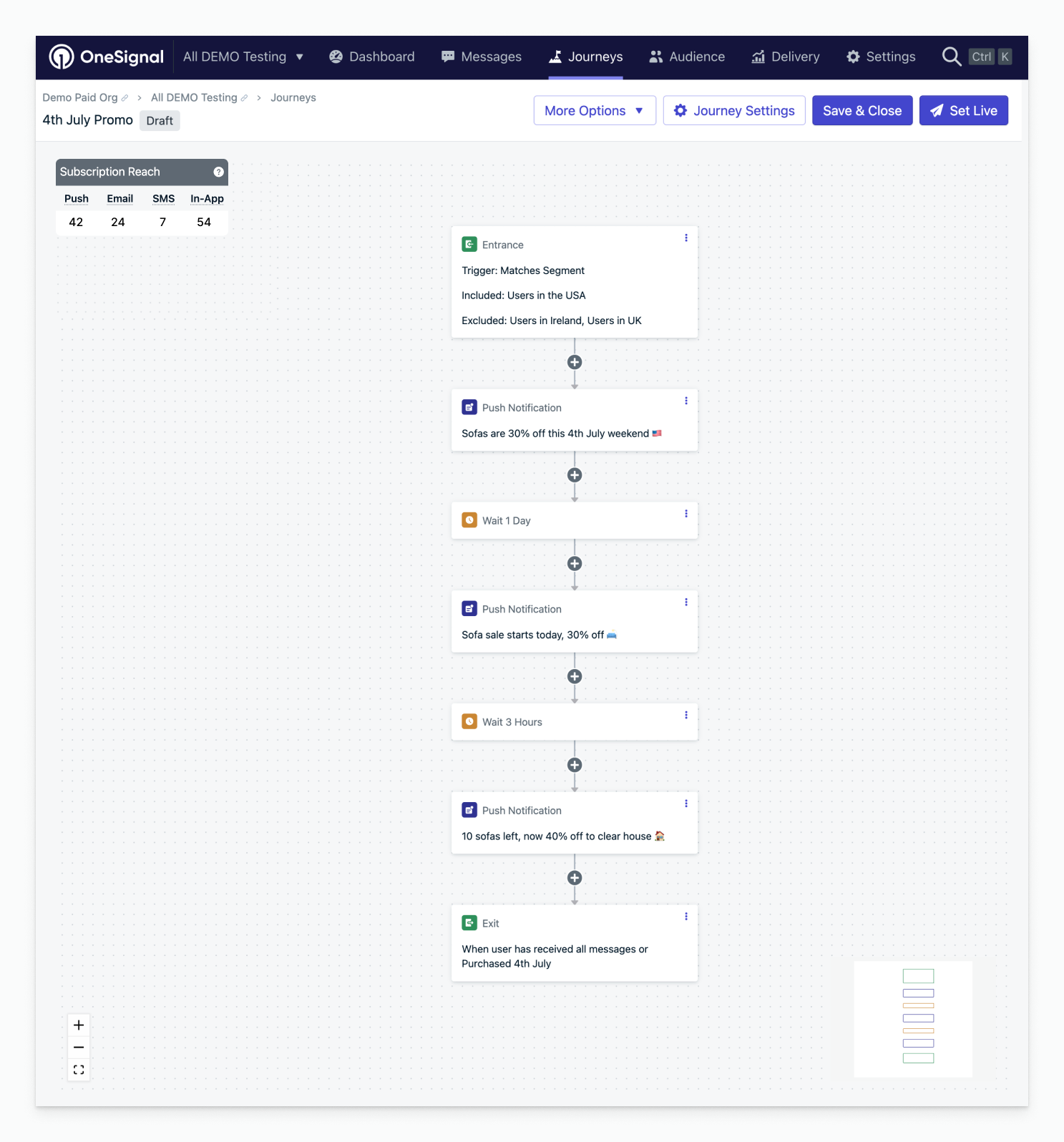
Use Eventos Personalizados ou Tags para rastrear a atividade do carrinho e enviar mensagens de carrinho abandonado.
***
## Campanha promocional
Use este padrão para promoções por tempo limitado, eventos de vendas ou lançamentos de produtos. A journey cria antecipação, lembra os usuários durante o evento e cria urgência à medida que ele se aproxima do fim.
| Configuração da Journey | Descrição |
| ------------------------ | ----------------------------------------------------------------------------------------------------------------------------------------------------------------------------- |
| **Regras de entrada** | **Usuário corresponde aos critérios do segmento.** Usuários inscritos ou segmente o segmento ao qual sua campanha promocional é relevante. |
| **Regras de saída** | **Eles avançaram por toda a journey ou atendem certas condições.** Selecione um segmento que defina o objetivo que você deseja atingir (por exemplo, usuários que compraram). |
| **Regras de re-entrada** | **Não** (se esta é uma campanha única, envie uma vez). |
| **Conteúdo** | Prepare-os para o evento, lembre-os quando começar e ofereça um desconto ou recompensa quando estiver próximo de terminar. |
**Etapas da Journey**
Envie um email ou push anunciando a promoção que está por vir. Inclua a data, o que esperar e um motivo para prestar atenção.
Adicione uma etapa de espera sincronizada com o início da sua promoção.
Envie uma notificação push ou email com os detalhes da promoção, código de desconto ou chamada para ação.
Dê tempo aos usuários para agir na mensagem inicial.
Envie um push ou email final com urgência — "A promoção termina amanhã" ou "Última chance para 20% de desconto". Usuários que já converteram sairão via a regra de saída.
***
## Enviar mensagem após o usuário sair do aplicativo se a ação estiver incompleta
**Configuração inicial**
1. Use [tags de dados](./add-user-data-tags) para marcar que a ação precisa ser executada pelo usuário. Remova a tag quando a ação for concluída.
2. Configure o [segmento](./segmentation) para esta tag.
| Configuração da Journey | Opção | Descrição |
| ------------------------ | -------------------------------------------------------------------- | -------------------------------------------------------------------------------------------------------------- |
| **Regras de entrada** | A última sessão do usuário é maior que o período de tempo. | O período de tempo que você determina que o usuário esteve ativo pela última vez no seu aplicativo ou site. |
| **Público** | Inclua o segmento que você deseja segmentar com a tag. | Estes são os usuários elegíveis para receber a mensagem. |
| **Regras de saída** | Sair quando o usuário não corresponder mais às condições do público. | Quando o usuário sai do segmento, ele não é mais elegível para a mensagem da journey. |
| **Regras de re-entrada** | Sim, após um certo período de tempo. | O período de tempo que você deseja esperar para que o usuário seja elegível para receber a mensagem novamente. |
**Etapas da Journey**
Escolha um template para a etapa de mensagem. Você pode usar push, email, SMS ou in-app dependendo da ação que deseja que o usuário realize.
Isso pode ser um intervalo curto ou longo dependendo se a mensagem deve se repetir como lembrete. No exemplo, usamos 104 semanas (2 anos).
## Teste A/B dentro de uma journey
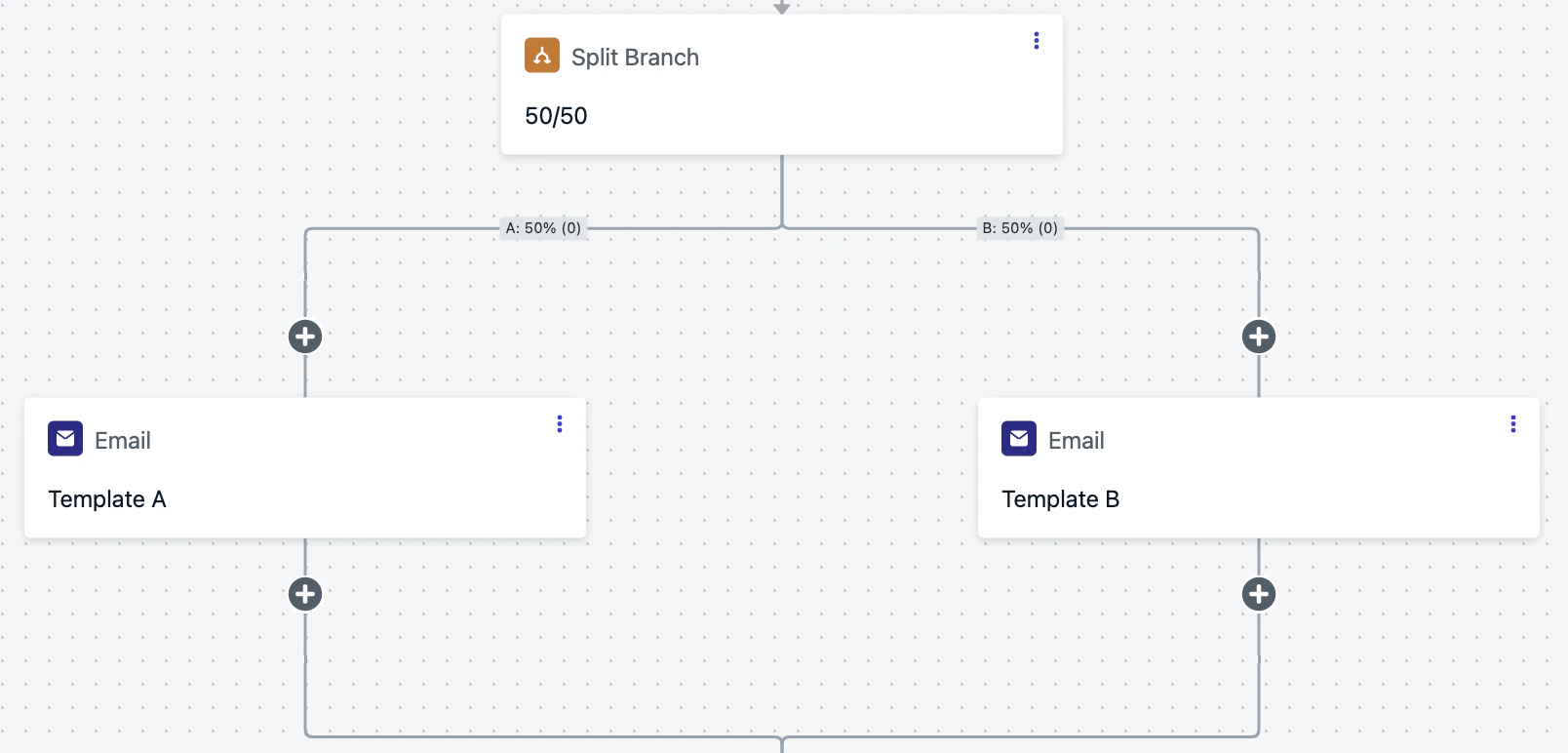
Usando um nó de **ramificação dividida**, você pode definir uma divisão 50/50 dentro da sua journey. Crie dois templates de mensagem diferentes e conforme seus usuários fluem, metade receberá o "Template A" e a outra metade o "Template B".
Exporte os dados de mensagem de cada template para comparar as [análises](./analytics-overview) entre as variantes.
***
## Exibir mensagens in-app em ordem e uma vez por dia
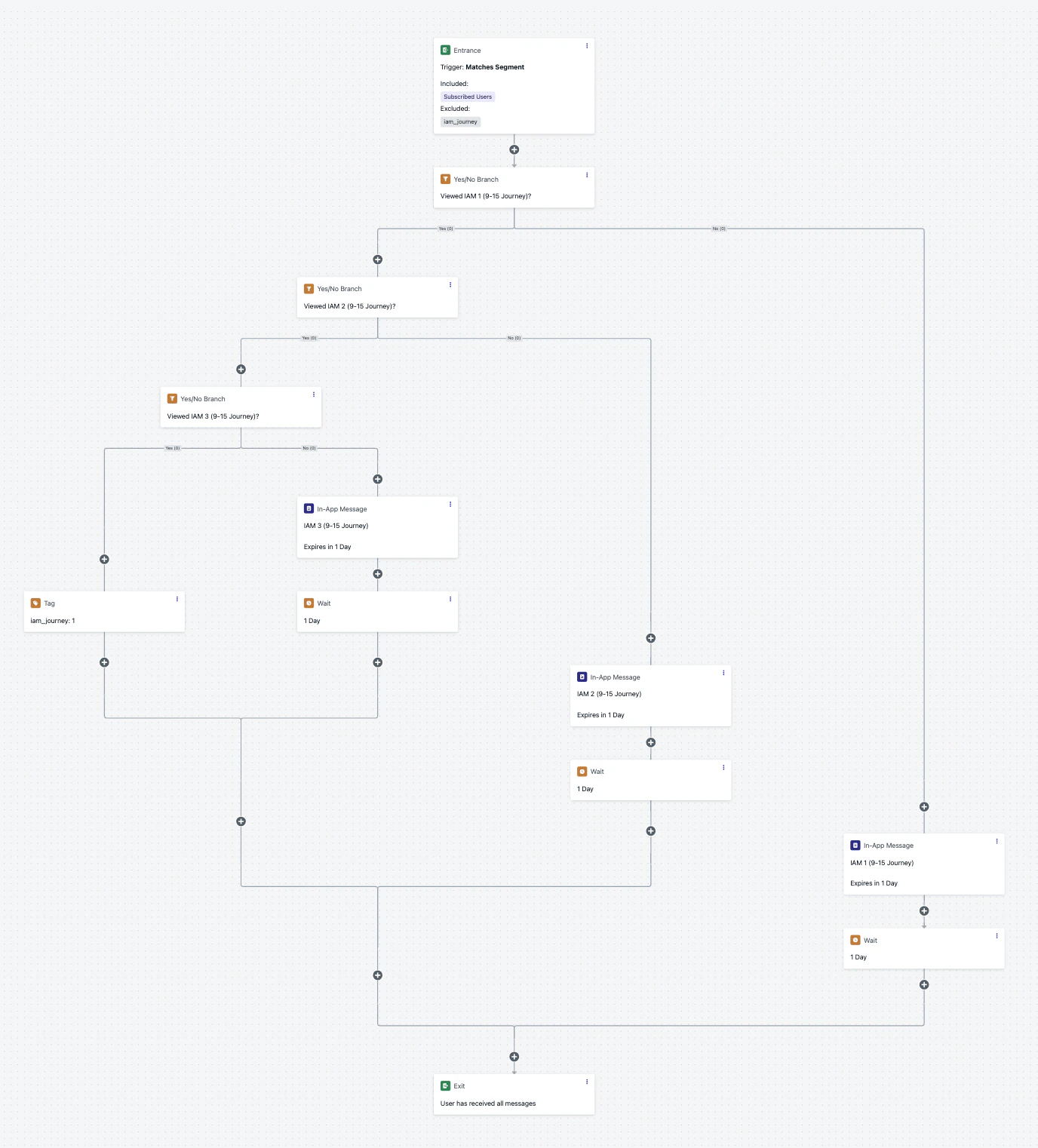
Neste exemplo, queremos exibir 3+ mensagens in-app seguidas, mas mostrá-las apenas uma vez por dia. Se um usuário não abrir o aplicativo, ele ainda verá na próxima vez que abrir o aplicativo.
**Configuração inicial**
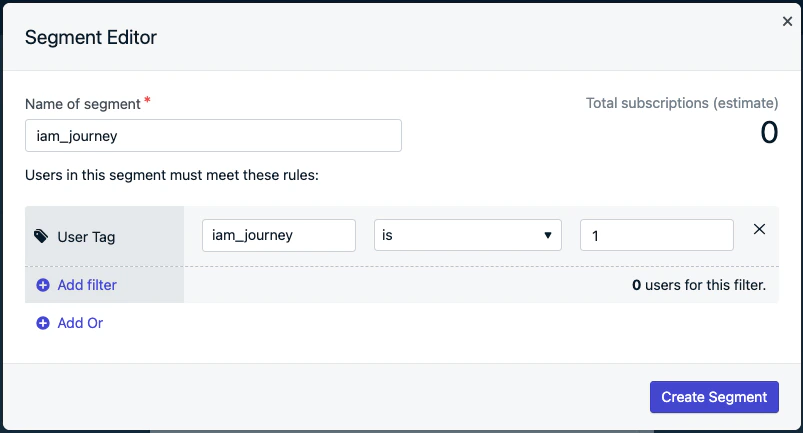
Crie um segmento chamado `iam_journey` com filtro: User Tag `iam_journey` é `1`
1. Você pode alterar `iam_journey` para qualquer nome que escolher.
2. Esta tag será definida em cada usuário que concluir a journey e receber todas as mensagens.
Veja [design de mensagens in-app com arrastar e soltar](./design-your-in-app-message) para mais.
| Configuração da Journey | Opção | Descrição |
| ------------------------ | --------------------------------------------- | ------------------------------------------------------------------------------------- |
| **Regras de entrada** | Usuário corresponde aos critérios do segmento | Estes são os usuários elegíveis para receber a mensagem. |
| **Público** | Incluir segmento & excluir segmento | Inclua o segmento "Usuários Inscritos". Exclua o segmento "`iam_journey`" da etapa 1. |
| **Regras de saída** | Eles avançaram por toda a journey | Nenhuma condição adicional necessária. |
| **Regras de re-entrada** | Sim, após um certo período de tempo | 2 minutos |
**Etapas da Journey**
Repita esta ordem para o número de mensagens que você deseja exibir. Neste exemplo, exibiremos 3 mensagens in-app (IAM 1, IAM 2, IAM 3).
1. **Adicione uma etapa de mensagem in-app.**
1. Nomeie a mensagem, por exemplo: `IAM 1`.
2. Na parte inferior da mensagem, defina **agendamento de entrega** para **1 dia**.
2. **Adicione uma ação de ramificação sim/não antes da etapa de mensagem in-app.**
1. Defina sua condição de ramificação: comportamento de mensagem anterior: "`IAM 1` visualizada".
2. **Siga a ramificação Não**
1. Arraste o `IAM 1` para a ramificação Não.
2. Adicione uma etapa de espera por 1 dia.
3. **Siga a ramificação Sim**
1. Dentro da ramificação Sim, repita as etapas 1 e 2 para todas as mensagens, substituindo `IAM 1` pela nova mensagem in-app (por exemplo, `IAM 2`, `IAM 3`).
2. Na ramificação Sim final, adicione a ação **marcar usuário**.
1. Marque a mesma chave usada em Configuração inicial → Etapa 1 segmento.
1. Exemplo `iam_journey : 1`.
## Journey de entrada limitada
Garanta que os usuários possam entrar em uma journey apenas um número limitado de vezes, controlando a experiência em cada estágio.
| Configuração da Journey | Descrição |
| ------------------------ | ------------------------------------------------------------------------------------------------------------------------------------------------------------------------------ |
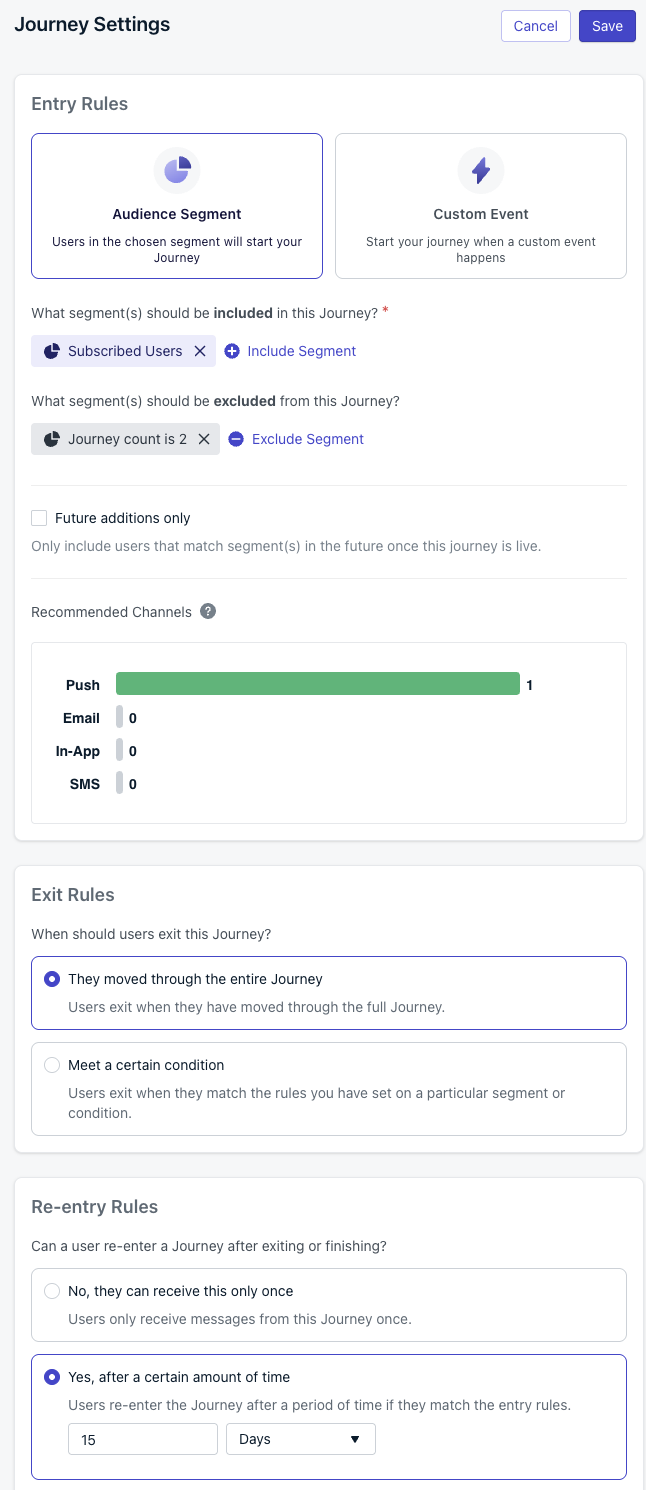
| **Regras de entrada** | Usuário corresponde aos critérios do segmento (por exemplo, usuários inscritos ou qualquer segmento de destino relevante). |
| **Público** | Inclua seu segmento de destino. Exclua usuários com a tag `journey_count = 2` para limitar entradas a duas vezes. |
| **Regras de saída** | Eles avançaram por toda a journey. |
| **Regras de re-entrada** | Sim, após um certo período de tempo: 15 dias. |
| **Conteúdo** | Forneça uma experiência de primeira vez na entrada inicial e uma experiência de segunda vez personalizada na re-entrada. Impeça quaisquer entradas adicionais além da segunda. |
**Configuração inicial**
Use uma tag de usuário chamada `journey_count` para rastrear entradas. Tags são criadas automaticamente quando você as define na Journey. Veja [ação de tag](./journeys-actions#tag-user) para detalhes.
No público da journey:
* Inclua seu segmento de destino (por exemplo, "Usuários Inscritos").
* Exclua usuários onde a tag de usuário `journey_count` é `2`.
Defina regras de re-entrada para "Sim, após um certo período de tempo: 15 dias."
Isso permite exatamente uma re-entrada entre a primeira e segunda execução.
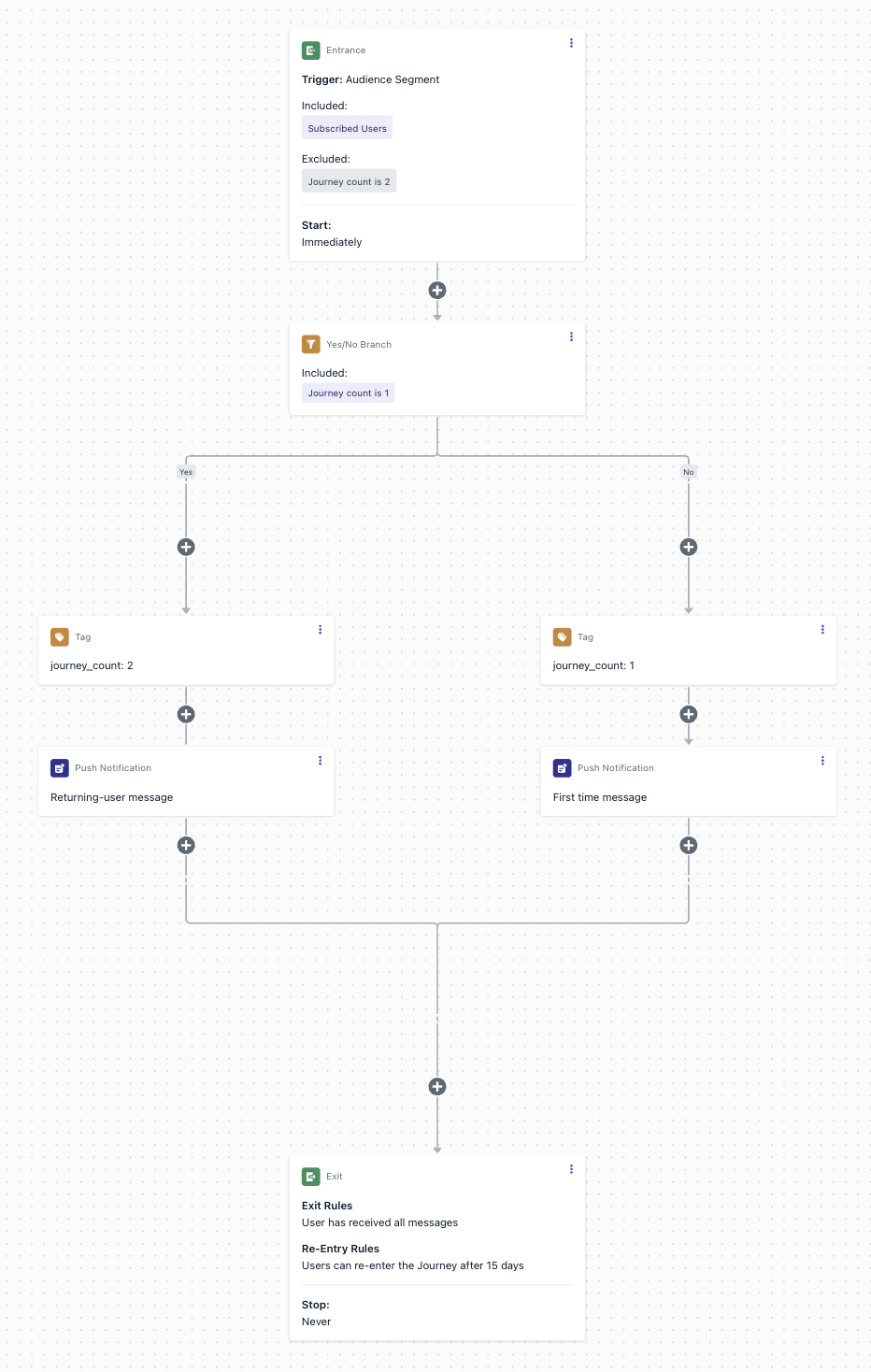
**Etapas da Journey**
Condição: tag de usuário `journey_count` é igual a `1`.
* **Ramificação Sim** = usuários retornantes (segunda entrada).
* **Ramificação Não** = usuários de primeira vez (sem tag presente ainda).
* Adicione ação marcar usuário: defina `journey_count` para `1`.
* Envie suas mensagens e ações de primeira vez.
* Continue até o final ou lógica adicional conforme necessário.
* Adicione ação marcar usuário: defina `journey_count` para `2`.
* Envie suas mensagens e ações para usuários retornantes.
* Continue até o final ou lógica adicional conforme necessário.
Como o público exclui usuários com `journey_count = 2`, qualquer tentativa de terceira entrada será bloqueada automaticamente.
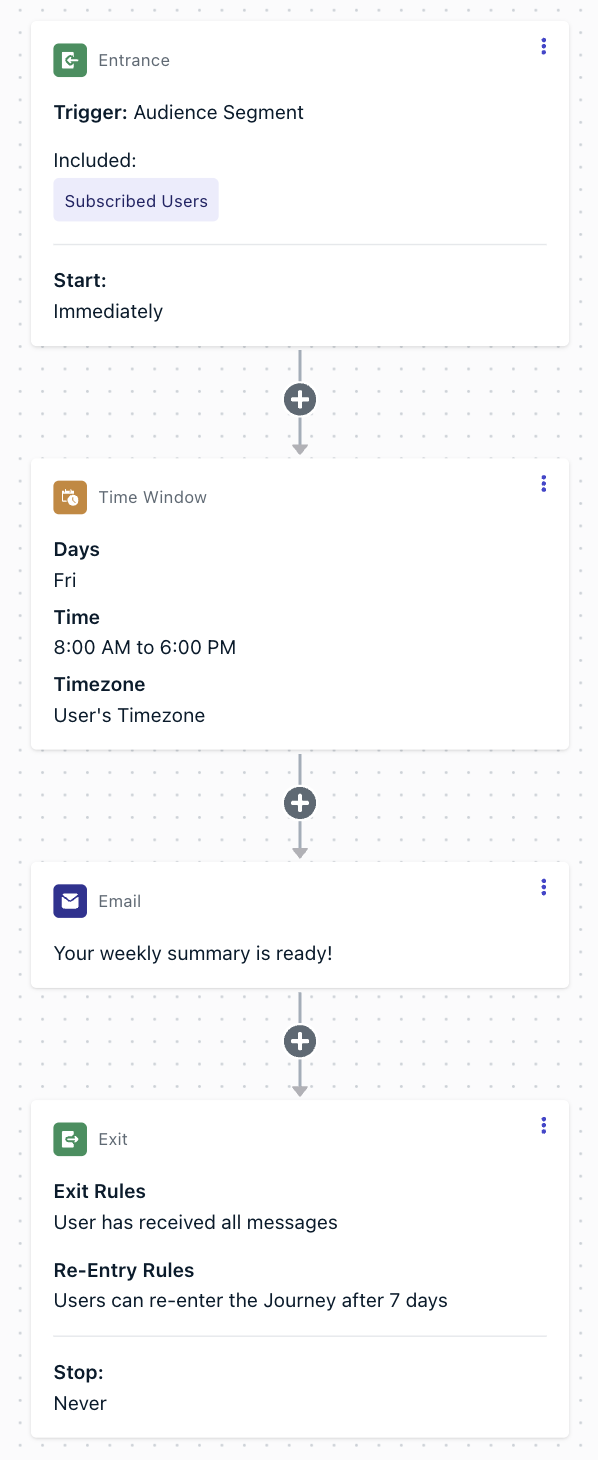
## Journeys recorrentes para dias específicos
Envie mensagens recorrentes que se alinhem com um dia específico da semana (por exemplo, promoções semanais, lembretes de eventos).
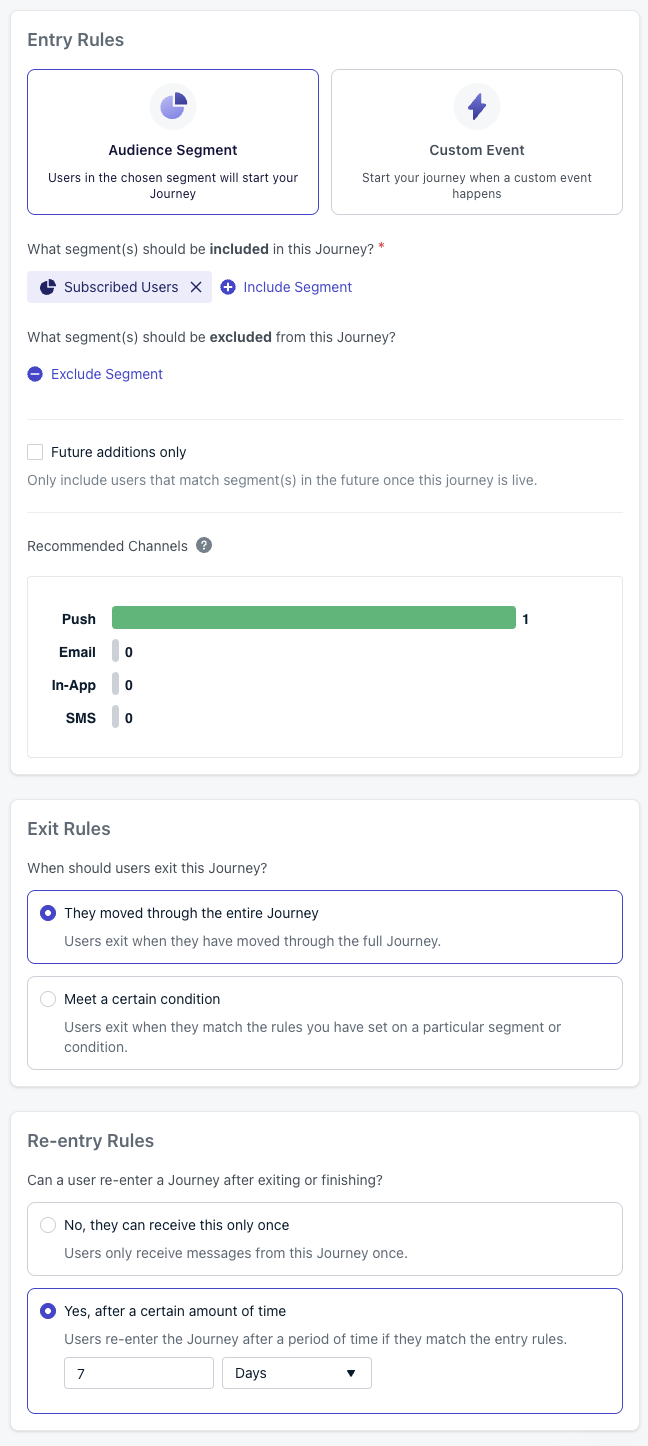
| Configuração da Journey | Descrição |
| ------------------------ | ----------------------------------------------------------------------------------------------------------------------- |
| **Regras de entrada** | Usuário corresponde aos critérios do segmento (por exemplo, usuários inscritos ou outro segmento de destino relevante). |
| **Público** | Inclua seu segmento de destino. |
| **Regras de saída** | Eles avançaram por toda a journey. |
| **Regras de re-entrada** | Sim, após um certo período de tempo: 7 dias. |
| **Conteúdo** | Uma mensagem semanal enviada em um dia específico (por exemplo, toda sexta-feira). |
**Configuração inicial**
Inclua seu segmento de destino para que usuários elegíveis possam entrar na journey a qualquer momento durante a semana.
Defina regras de re-entrada para "Sim, após um certo período de tempo: 7 dias" para habilitar recorrência semanal.
* O timer de re-entrada começa quando o usuário **sai** da Journey, não quando entrou.
* Uma re-entrada de 7 dias garante que os usuários entrem novamente a tempo para a janela de tempo da próxima semana.
* A duração da re-entrada deve ser **maior que a duração da janela de tempo** para evitar envios duplicados.
Veja [Usando janelas de tempo para envios recorrentes](./journeys-actions#using-time-windows-for-recurring-sends) para detalhes.
**Etapas da Journey**
Configure a janela de tempo para filtrar seu dia da semana de destino (por exemplo, sexta-feira).
Os usuários que entrarem na journey aguardarão até o próximo dia correspondente.
Coloque o nó de mensagem imediatamente após a janela de tempo para que ela seja enviada quando o dia for alcançado.
Deixe os usuários saírem após o envio da mensagem. Com re-entrada em 7 dias, eles voltarão e repetirão semanalmente.
Atualize o conteúdo da mensagem regularmente para evitar repetir a mesma cópia a cada semana.
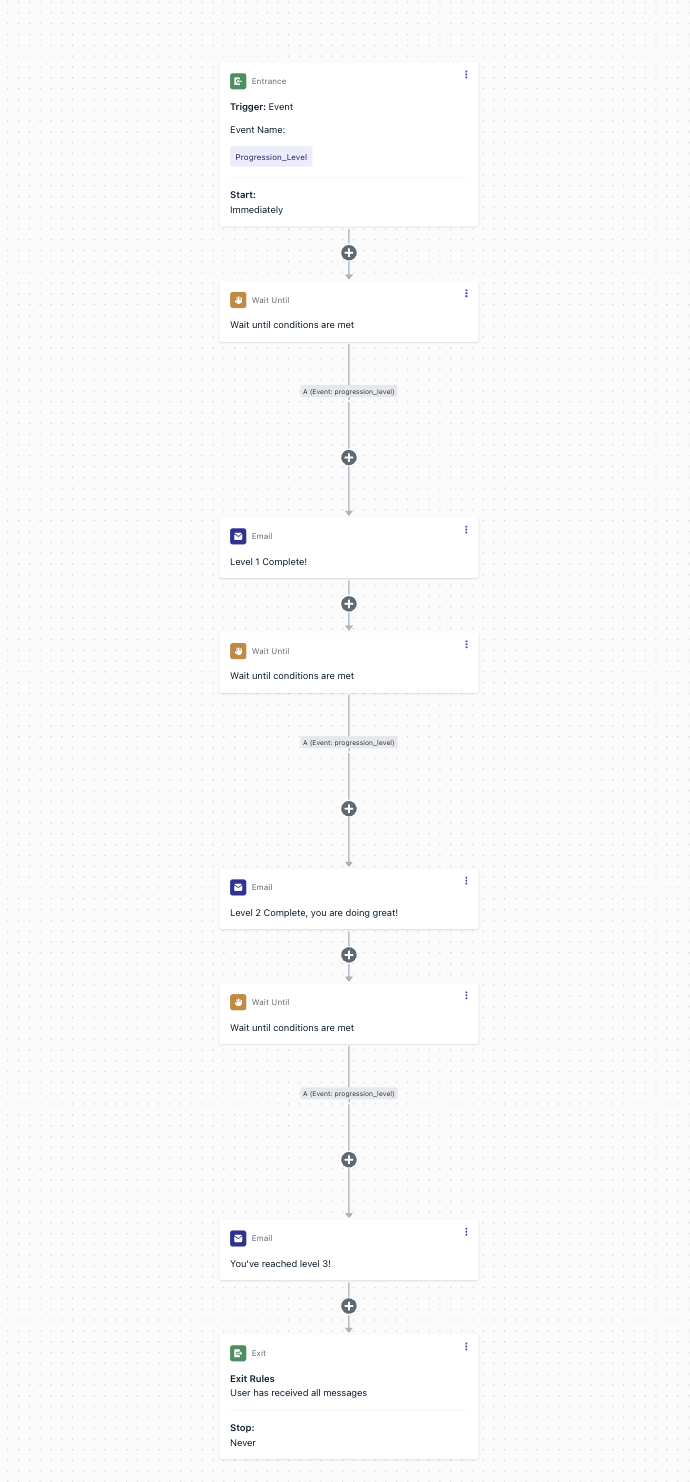
## Journeys progressivas (baseadas em eventos)
Escalone o engajamento com base na progressão do usuário usando [eventos personalizados](./custom-events) e condições de [esperar até](./journeys-actions#wait-until).
| Configuração da Journey | Descrição |
| ------------------------ | ----------------------------------------------------------------------------------------------------------------------------------------------------------------------------------------------------------------------------------------------------------------------------------------------------------------------------------------------------------------- |
| **Regras de entrada** | **Evento Personalizado** = `Progression_Level`, com filtro `progression_level = 0`. |
| **Público** | Filtro de segmento opcional. Você pode executar isso para todos os usuários ou restringir a um subconjunto; nenhuma tag necessária. |
| **Regras de saída** | - Eles avançaram por toda a journey. - Ou quando o nível máximo de progressão for alcançado (por exemplo, `progression_level = 3`). - Opcionalmente: sair quando um nó **Wait Until** expirar. - Opcionalmente: ramificar de um nó **Wait Until** para marcar usuários que não completarem o evento, levando-os para uma journey de reengajamento. |
| **Regras de re-entrada** | Não |
| **Conteúdo** | Mensagens baseadas em estágios que escalonam conforme os usuários completam marcos (emails neste exemplo). |
**Etapas da Journey**
Todos os usuários elegíveis entram com base nas regras de entrada.
Gatilho: **Evento Personalizado** `Progression_Level` com `progression_level = 0`.
Início: **Imediatamente**.
* Espere até que o evento personalizado `Progression_Level` ocorra com `progression_level = 1`.
* Envie: mensagem **Nível 1 Concluído!**.
* (Opcional) Aplique expiração no nó de espera → sair do usuário se o marco não for alcançado.
* (Opcional) Ramificar: se a expiração ocorrer, marque o usuário e envie-o para uma journey de reengajamento.
* Espere até que o evento personalizado `Progression_Level` ocorra com `progression_level = 2`.
* Envie: mensagem **Nível 2 Concluído, você está indo muito bem!**.
* (Opcional) Aplique expiração ou ramificar/marcar para reengajamento.
* Espere até que o evento personalizado `Progression_Level` ocorra com `progression_level = 3`.
* Envie: mensagem **Você alcançou o nível 3!**.
* (Opcional) Aplique expiração ou ramificar/marcar para reengajamento.
Finalize a journey quando os usuários completarem o Nível 3 ou quando um nó Wait Until expirar.
Opcionalmente, use caminhos de ramificação/tag para rotear usuários paralisados para uma trilha de reengajamento.
Agendamento: **Iniciar imediatamente**, **Nunca para**.
Este método garante que a progressão aconteça apenas quando sinais de engajamento reais ocorrerem. Adicionar lógica de expiração e ramificação/tag permite que você lide graciosamente com usuários paralisados — seja saindo deles ou re-roteando para uma journey de reengajamento.
***
## Ramificar uma Journey pelo botão de ação clicado
Roteie usuários por diferentes caminhos de Journey com base em qual botão de ação de notificação push eles tocaram. Este padrão usa [botões de ação](./action-buttons), um [evento personalizado](./custom-events) e uma etapa [Wait Until](./journeys-actions#wait-until) para ramificar usuários pelo clique específico no botão — não apenas se eles clicaram ou não.
Este exemplo requer código de website ou aplicativo para capturar o clique no botão e enviar um evento personalizado. Não pode ser feito inteiramente pelo painel do OneSignal.
| Configuração da Journey | Descrição |
| ------------------------ | -------------------------------------------------------------------------------------------------------------------------------- |
| **Regras de entrada** | Usuário corresponde aos critérios do segmento (por exemplo, usuários inscritos ou um segmento específico de campanha). |
| **Regras de saída** | Eles avançaram por toda a journey. |
| **Regras de re-entrada** | Não |
| **Conteúdo** | Envie um push com múltiplos botões de ação, depois ramifique mensagens de acompanhamento com base em qual botão o usuário tocou. |
As condições de comportamento de mensagem da [ramificação Sim/Não](./journeys-actions#yesno-branch) integradas detectam se um usuário **clicou** ou **recebeu** uma mensagem — mas não *qual* botão foi clicado. Para ramificar por botão específico, você captura o ID de ação do evento de clique e o envia como uma propriedade de Evento Personalizado em que a Journey pode ramificar.
Ao criar a mensagem push na Journey (ou em um [template](./templates)), abra **Opções Avançadas > Botões de Ação** e atribua um **ID de ação** único a cada botão.
**Exemplo**: Um push promocional com dois CTAs:
* Botão 1: "Comprar Agora" → ID de ação: `shop_now`
* Botão 2: "Saiba Mais" → ID de ação: `learn_more`
Veja [Botões de ação](./action-buttons) para detalhes completos de configuração.
No seu website ou aplicativo, ouça o evento de clique na notificação e envie um Evento Personalizado que inclua o ID de ação como propriedade.
O exemplo do Web SDK requer versão `160500` ou posterior. Os usuários devem estar [logados](./web-sdk-reference#login) para que eventos personalizados sejam rastreados.
```javascript Web SDK theme={null}
OneSignalDeferred.push(function(OneSignal) {
OneSignal.Notifications.addEventListener("click", function(event) {
var actionId = event.result.actionId;
if (actionId) {
OneSignal.User.trackEvent("cta_clicked", { button: actionId });
}
});
});
```
```kotlin Android SDK theme={null}
OneSignal.Notifications.addClickListener { event ->
val actionId = event.result.actionId
if (actionId != null) {
OneSignal.User.trackEvent("cta_clicked", mapOf("button" to actionId))
}
}
```
```swift iOS SDK theme={null}
let listener = { (event: OSNotificationClickEvent) in
if let actionId = event.result.actionId {
OneSignal.User.trackEvent("cta_clicked", properties: ["button": actionId])
}
}
OneSignal.Notifications.addClickListener(listener)
```
Veja [Eventos personalizados](./custom-events) para requisitos e limites de eventos.
Após a etapa de mensagem push na sua Journey:
1. Adicione uma etapa **Wait Until**.
2. Adicione uma condição para cada botão: Evento Personalizado `cta_clicked` onde a propriedade `button` é igual ao ID de ação (por exemplo, `shop_now`).
3. Adicione condições adicionais para cada ID de ação em que deseja ramificar (por exemplo, `learn_more`).
4. Defina uma **expiração** (por exemplo, 3 dias) para que usuários que não clicarem em nenhum botão continuem por um caminho de fallback.
Os usuários seguem a ramificação para a **primeira condição que atendem**. Se nenhuma condição for atendida antes da expiração, eles seguem a ramificação de expiração.
Em cada ramificação após a etapa Wait Until, adicione a mensagem ou ação de acompanhamento adequada:
* **Ramificação "Comprar Agora"**: Envie uma recomendação de produto ou código de desconto.
* **Ramificação "Saiba Mais"**: Envie conteúdo educativo ou visão geral de funcionalidades.
* **Ramificação de expiração**: Envie uma mensagem de reengajamento ou saia da Journey.
Você pode encadear múltiplas etapas Wait Until para ramificar em interações subsequentes também — não há limite no número de etapas Wait Until em uma Journey.
***
## FAQ
### Posso agendar uma mensagem para enviar todos os dias?
Sim. Adicione um nó de [janela de tempo](./journeys-actions#time-window) como a primeira etapa e configure-o para todos os dias da semana com as horas em que deseja que a mensagem seja enviada (por exemplo, das 10h às 18h no fuso horário do usuário). Em seguida, defina as **regras de re-entrada** para re-entrar após um tempo menor que um dia, mas **maior que a duração da janela de tempo** — por exemplo, 12 horas para uma janela de 8 horas. Isso garante que os usuários entrem novamente cedo o suficiente para alcançar a janela de tempo do dia seguinte sem o risco de envio duplicado na mesma janela.
### Posso fazer teste A/B de mensagens diferentes em uma Journey?
Sim. Adicione um nó de [ramificação dividida](./journeys-actions#random-split) para dividir os usuários uniformemente (por exemplo, 50/50). Coloque um template de mensagem diferente em cada ramificação, depois compare as análises entre os dois templates após a Journey ser executada.
### Como limito quantas vezes um usuário pode entrar em uma Journey?
Use uma tag (por exemplo, `journey_count`) para rastrear entradas. Incremente a tag cada vez que o usuário entrar e adicione uma regra de exclusão de público que bloqueie usuários assim que a tag atingir seu limite desejado. Veja o exemplo de [Journey de entrada limitada](#limited-entry-journey) acima.
### Por que minha Journey recorrente enviou no dia errado?
O nó de [janela de tempo](./journeys-actions#time-window) filtra pelo fuso horário local do usuário se dados de fuso horário estiverem disponíveis. Se um usuário não tiver dados de fuso horário, a mensagem é enviada com base no fuso horário padrão do seu aplicativo. Verifique se as configurações de janela de tempo e os dados de fuso horário do usuário estão corretos.
### Como paro uma Journey em execução?
Defina o status da Journey como **Pausada** ou **Parada** nas configurações da Journey. Journeys pausadas retêm os usuários na etapa atual; journeys paradas saem todos os usuários imediatamente. Veja [Configurações da Journey](./journeys-settings) para detalhes.
***
## Páginas relacionadas
Introdução a Journeys e como funcionam.
Adicione etapas de espera, lógica de ramificação, janelas de tempo e caminhos divididos.
Configure regras de entrada, regras de saída, reentrada e agendamento.
Configure etapas de push, email, SMS e mensagem in-app em uma Journey.
Tutorial completo para criar uma Journey de carrinho abandonado.
Acione Journeys e passe propriedades de eventos para personalização.
Acompanhe o desempenho da Journey com métricas de entrega, atividade de usuários e insights de conversão.
* [Maximizando o Engajamento do Usuário: A Sinergia de Notificações Push e Email](https://onesignal.com/blog/use-push-notifications-and-email-together/)
* [Entregue Valor Consistentemente com Journeys](https://onesignal.com/blog/consistently-drive-value-with-journeys/)
* [Aumente o Engajamento com Email para Journeys Cross-Channel](https://onesignal.com/blog/increase-engagement-with-email-for-cross-channel-journeys/)
* [Melhore a Retenção com In-App e SMS para Journeys](https://onesignal.com/blog/improve-retention-with-in-app-and-sms-for-journeys/)
 ***
## Campanha de reengajamento
Use este padrão para recuperar usuários que não abriram seu aplicativo ou visitaram seu site recentemente. A journey envia uma série de mensagens cada vez mais convincentes e sai assim que o usuário retorna.
| Configuração da Journey | Descrição |
| ------------------------ | ---------------------------------------------------------------------------------------------------------------------------------------------------------------------------------------------------- |
| **Regras de entrada** | **A última sessão do usuário é maior que 7 dias;** usuários inscritos. (Você pode querer **excluir certos segmentos** como clientes pagos se seu objetivo é fazer mais usuários gratuitos voltarem.) |
| **Regras de saída** | **Eles avançaram por toda a journey ou atendem certas condições** — sair quando o usuário se tornar ativo no seu aplicativo/site. |
| **Regras de re-entrada** | **Sim, após um certo período de tempo: 7 dias** (reengajamento pode acontecer sempre que eles não abrirem seu aplicativo por um tempo). |
| **Conteúdo** | Lembre os usuários de voltar ao seu aplicativo quando eles não o abrirem há um tempo e seduza-os com recompensas ou descontos. |
**Etapas da Journey**
***
## Campanha de reengajamento
Use este padrão para recuperar usuários que não abriram seu aplicativo ou visitaram seu site recentemente. A journey envia uma série de mensagens cada vez mais convincentes e sai assim que o usuário retorna.
| Configuração da Journey | Descrição |
| ------------------------ | ---------------------------------------------------------------------------------------------------------------------------------------------------------------------------------------------------- |
| **Regras de entrada** | **A última sessão do usuário é maior que 7 dias;** usuários inscritos. (Você pode querer **excluir certos segmentos** como clientes pagos se seu objetivo é fazer mais usuários gratuitos voltarem.) |
| **Regras de saída** | **Eles avançaram por toda a journey ou atendem certas condições** — sair quando o usuário se tornar ativo no seu aplicativo/site. |
| **Regras de re-entrada** | **Sim, após um certo período de tempo: 7 dias** (reengajamento pode acontecer sempre que eles não abrirem seu aplicativo por um tempo). |
| **Conteúdo** | Lembre os usuários de voltar ao seu aplicativo quando eles não o abrirem há um tempo e seduza-os com recompensas ou descontos. |
**Etapas da Journey**
 ***
## Carrinho abandonado
***
## Carrinho abandonado
 ***
## Enviar mensagem após o usuário sair do aplicativo se a ação estiver incompleta
**Configuração inicial**
1. Use [tags de dados](./add-user-data-tags) para marcar que a ação precisa ser executada pelo usuário. Remova a tag quando a ação for concluída.
2. Configure o [segmento](./segmentation) para esta tag.
| Configuração da Journey | Opção | Descrição |
| ------------------------ | -------------------------------------------------------------------- | -------------------------------------------------------------------------------------------------------------- |
| **Regras de entrada** | A última sessão do usuário é maior que o período de tempo. | O período de tempo que você determina que o usuário esteve ativo pela última vez no seu aplicativo ou site. |
| **Público** | Inclua o segmento que você deseja segmentar com a tag. | Estes são os usuários elegíveis para receber a mensagem. |
| **Regras de saída** | Sair quando o usuário não corresponder mais às condições do público. | Quando o usuário sai do segmento, ele não é mais elegível para a mensagem da journey. |
| **Regras de re-entrada** | Sim, após um certo período de tempo. | O período de tempo que você deseja esperar para que o usuário seja elegível para receber a mensagem novamente. |
**Etapas da Journey**
***
## Enviar mensagem após o usuário sair do aplicativo se a ação estiver incompleta
**Configuração inicial**
1. Use [tags de dados](./add-user-data-tags) para marcar que a ação precisa ser executada pelo usuário. Remova a tag quando a ação for concluída.
2. Configure o [segmento](./segmentation) para esta tag.
| Configuração da Journey | Opção | Descrição |
| ------------------------ | -------------------------------------------------------------------- | -------------------------------------------------------------------------------------------------------------- |
| **Regras de entrada** | A última sessão do usuário é maior que o período de tempo. | O período de tempo que você determina que o usuário esteve ativo pela última vez no seu aplicativo ou site. |
| **Público** | Inclua o segmento que você deseja segmentar com a tag. | Estes são os usuários elegíveis para receber a mensagem. |
| **Regras de saída** | Sair quando o usuário não corresponder mais às condições do público. | Quando o usuário sai do segmento, ele não é mais elegível para a mensagem da journey. |
| **Regras de re-entrada** | Sim, após um certo período de tempo. | O período de tempo que você deseja esperar para que o usuário seja elegível para receber a mensagem novamente. |
**Etapas da Journey**
 ***
## Exibir mensagens in-app em ordem e uma vez por dia
Neste exemplo, queremos exibir 3+ mensagens in-app seguidas, mas mostrá-las apenas uma vez por dia. Se um usuário não abrir o aplicativo, ele ainda verá na próxima vez que abrir o aplicativo.
**Configuração inicial**
***
## Exibir mensagens in-app em ordem e uma vez por dia
Neste exemplo, queremos exibir 3+ mensagens in-app seguidas, mas mostrá-las apenas uma vez por dia. Se um usuário não abrir o aplicativo, ele ainda verá na próxima vez que abrir o aplicativo.
**Configuração inicial**
 **Configuração inicial**
 **Configuração inicial**
 **Etapas da Journey**