> ## Documentation Index
> Fetch the complete documentation index at: https://documentation.onesignal.com/llms.txt
> Use this file to discover all available pages before exploring further.
# Configurações do Journey
> Configure seu Journey incluindo quem entra, sai, reentra e quando ele inicia ou para.
As configurações do Journey controlam quem entra, quando saem, se podem reentrar e quando o Journey inicia ou para.
## Nomear e descrever seu Journey
Ao clicar em **Criar Journey**, um modal aparece (apenas uma vez por novo Journey) solicitando que você:
* Insira um **Nome do Journey** (obrigatório)
* Insira uma **Descrição** (opcional)
**Regras de validação:**
* Nome obrigatório.
* Comprimento máximo do nome: **300 caracteres**
* Comprimento máximo da descrição: **255 caracteres**
Clique em **Continuar** para salvar o Journey e abrir o painel de Configurações.
Se clicar em **Cancelar**, o Journey será criado usando o nome padrão gerado automaticamente (por exemplo, `New Journey YYYY-MM-DD`) com uma descrição vazia.
O modal de inicialização não aparece ao duplicar um Journey ou criar um a partir de um modelo.
### Editar nome e descrição
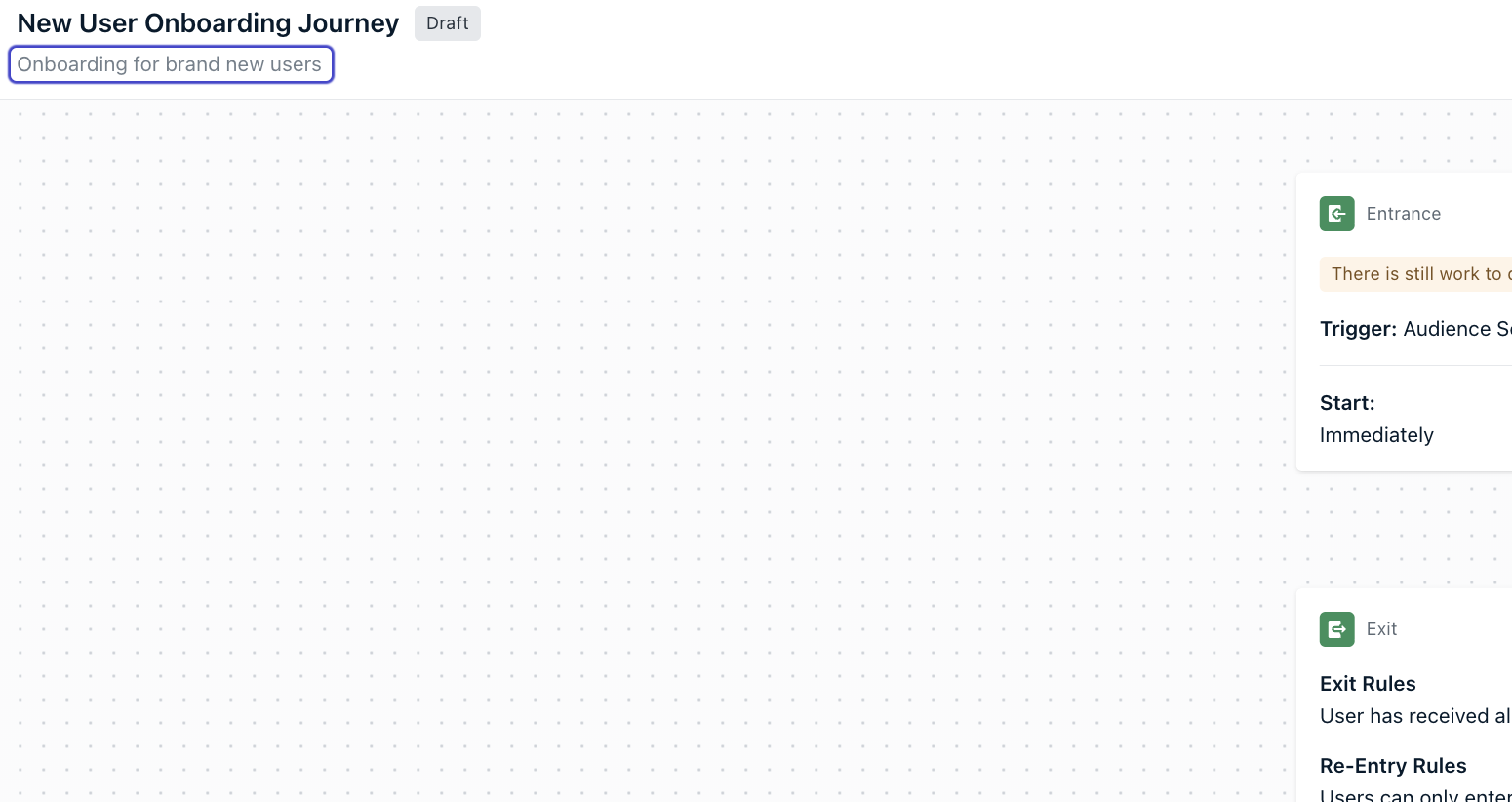
Após a criação, o **Nome do Journey** e a **Descrição** aparecem no topo da página e podem ser editados inline. O campo de descrição suporta texto multilinha.
Comece dando ao seu Journey um nome e descrição que comunique claramente seu propósito à sua equipe. Exemplos comuns incluem:
* Carrinho Abandonado
* Campanha de Boas-vindas
* Contato com Usuário Inativo
 **Recurso Alpha:** Journey e Message Goals estão atualmente em **alpha**.
Para fazer parte do programa alpha, entre em contato com **[support@onesignal.com](mailto:support@onesignal.com)**.
Os Goals ajudam você a medir se o seu Journey ou uma mensagem específica dentro dele está funcionando da maneira que você espera.
Um goal é um limite de métrica como "mais de 1 usuário entrou no Journey" ou "CTR é maior que 20%" — que o OneSignal avalia continuamente enquanto seu Journey está em execução.
Você pode configurar goals em dois lugares:
* **Journey Goal** (desempenho geral do Journey)
* **Message Goal** (para etapas de ação de mensagem individuais que suportam goals)
Os Goals não são suportados atualmente para etapas de ação do Journey.
### Journey Goal
Um Journey Goal rastreia uma única métrica de sucesso para o Journey inteiro, por exemplo, se os usuários estão entrando, saindo ou completando-o.
**Recurso Alpha:** Journey e Message Goals estão atualmente em **alpha**.
Para fazer parte do programa alpha, entre em contato com **[support@onesignal.com](mailto:support@onesignal.com)**.
Os Goals ajudam você a medir se o seu Journey ou uma mensagem específica dentro dele está funcionando da maneira que você espera.
Um goal é um limite de métrica como "mais de 1 usuário entrou no Journey" ou "CTR é maior que 20%" — que o OneSignal avalia continuamente enquanto seu Journey está em execução.
Você pode configurar goals em dois lugares:
* **Journey Goal** (desempenho geral do Journey)
* **Message Goal** (para etapas de ação de mensagem individuais que suportam goals)
Os Goals não são suportados atualmente para etapas de ação do Journey.
### Journey Goal
Um Journey Goal rastreia uma única métrica de sucesso para o Journey inteiro, por exemplo, se os usuários estão entrando, saindo ou completando-o.
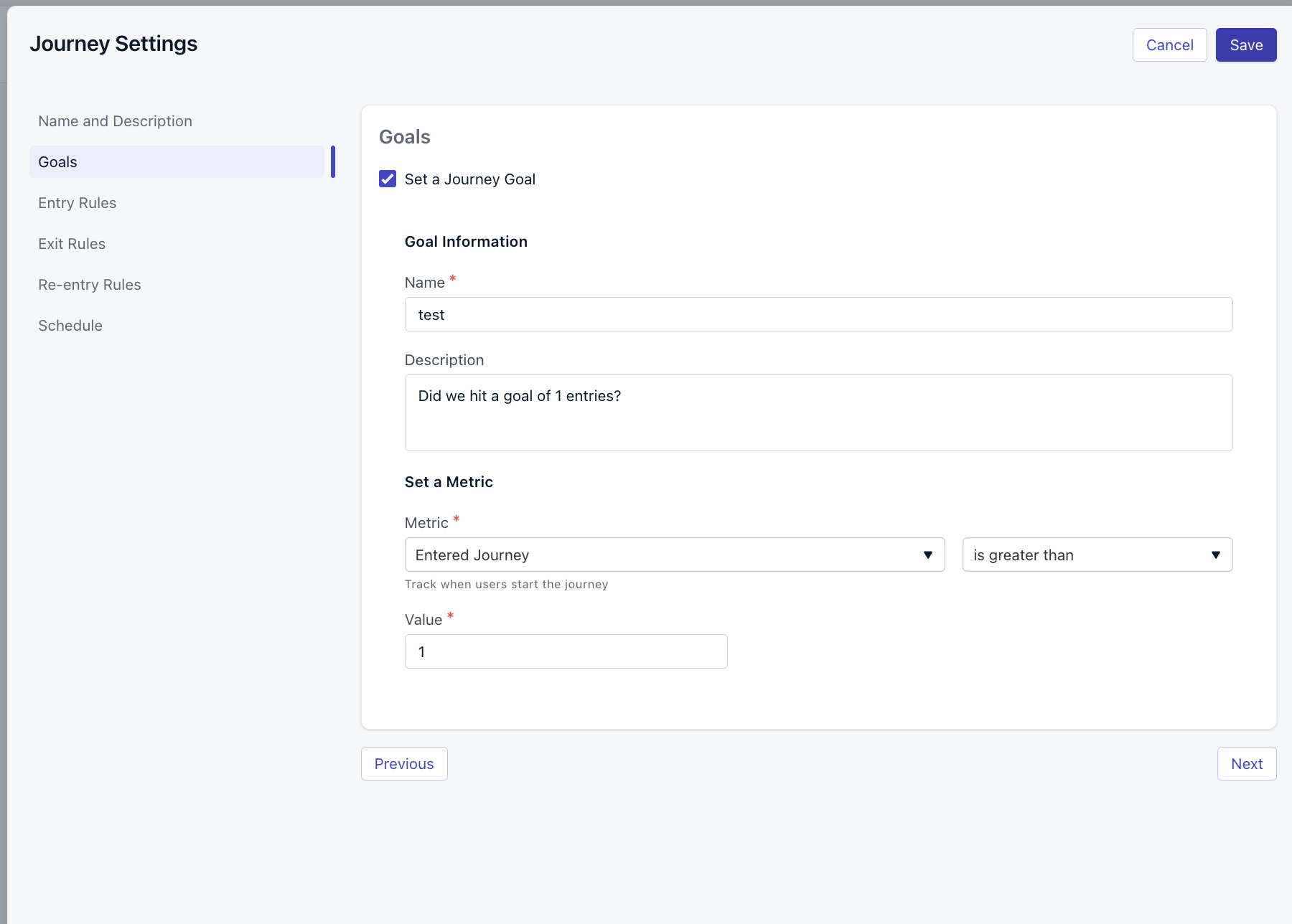 Para definir um Journey Goal:
1. Abra seu Journey e clique em **Settings**.
2. Selecione **Goals**.
3. Ative **Set a Journey Goal**.
4. Insira um **Name** (obrigatório) e uma **Description** opcional.
5. Escolha uma **Metric** e condição, depois defina o limite de **Value**.
6. Clique em **Save**.
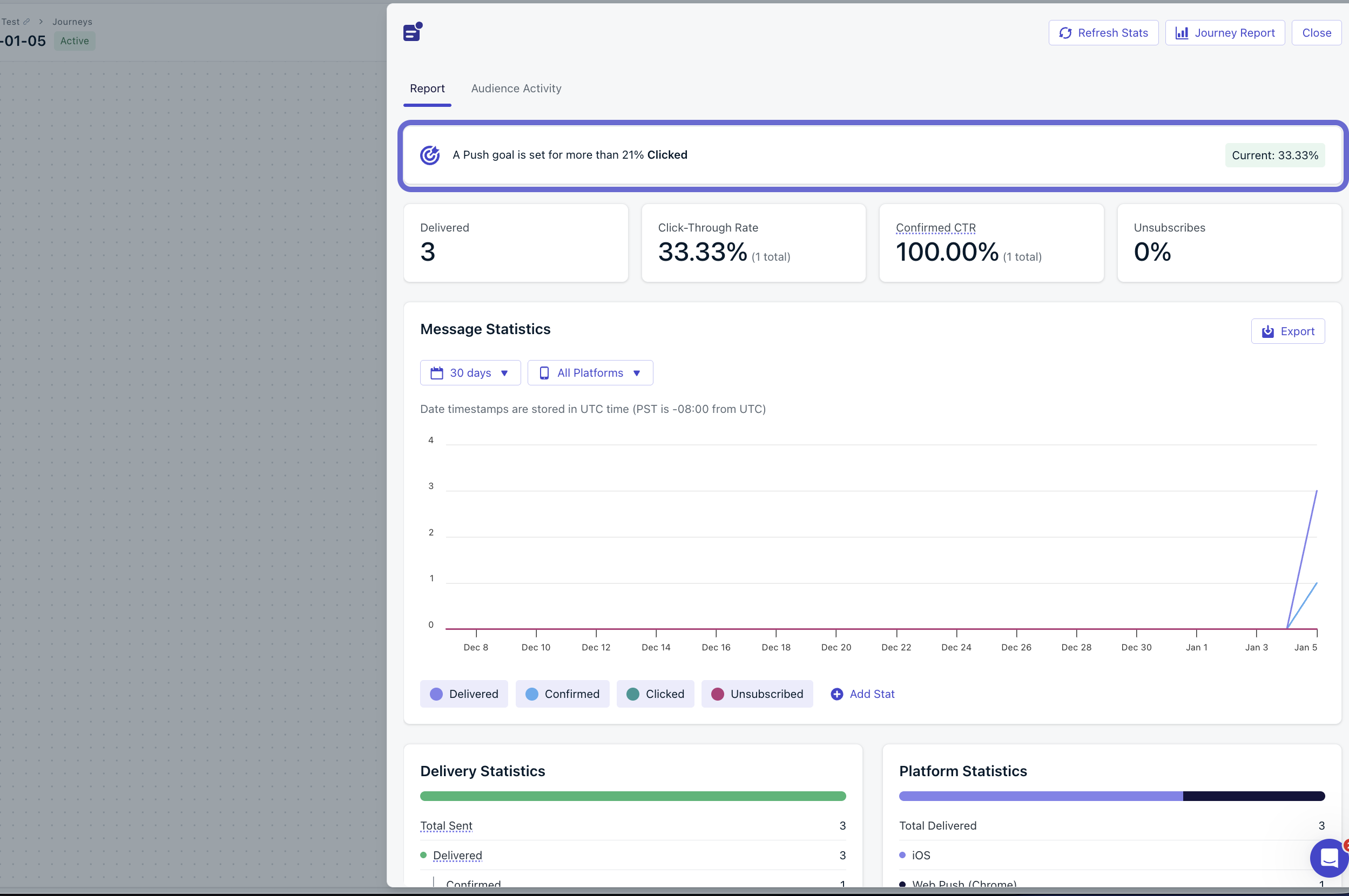
Uma vez configurado, seu Journey Goal aparece no topo do relatório do Journey com seu valor atual.
Para definir um Journey Goal:
1. Abra seu Journey e clique em **Settings**.
2. Selecione **Goals**.
3. Ative **Set a Journey Goal**.
4. Insira um **Name** (obrigatório) e uma **Description** opcional.
5. Escolha uma **Metric** e condição, depois defina o limite de **Value**.
6. Clique em **Save**.
Uma vez configurado, seu Journey Goal aparece no topo do relatório do Journey com seu valor atual.
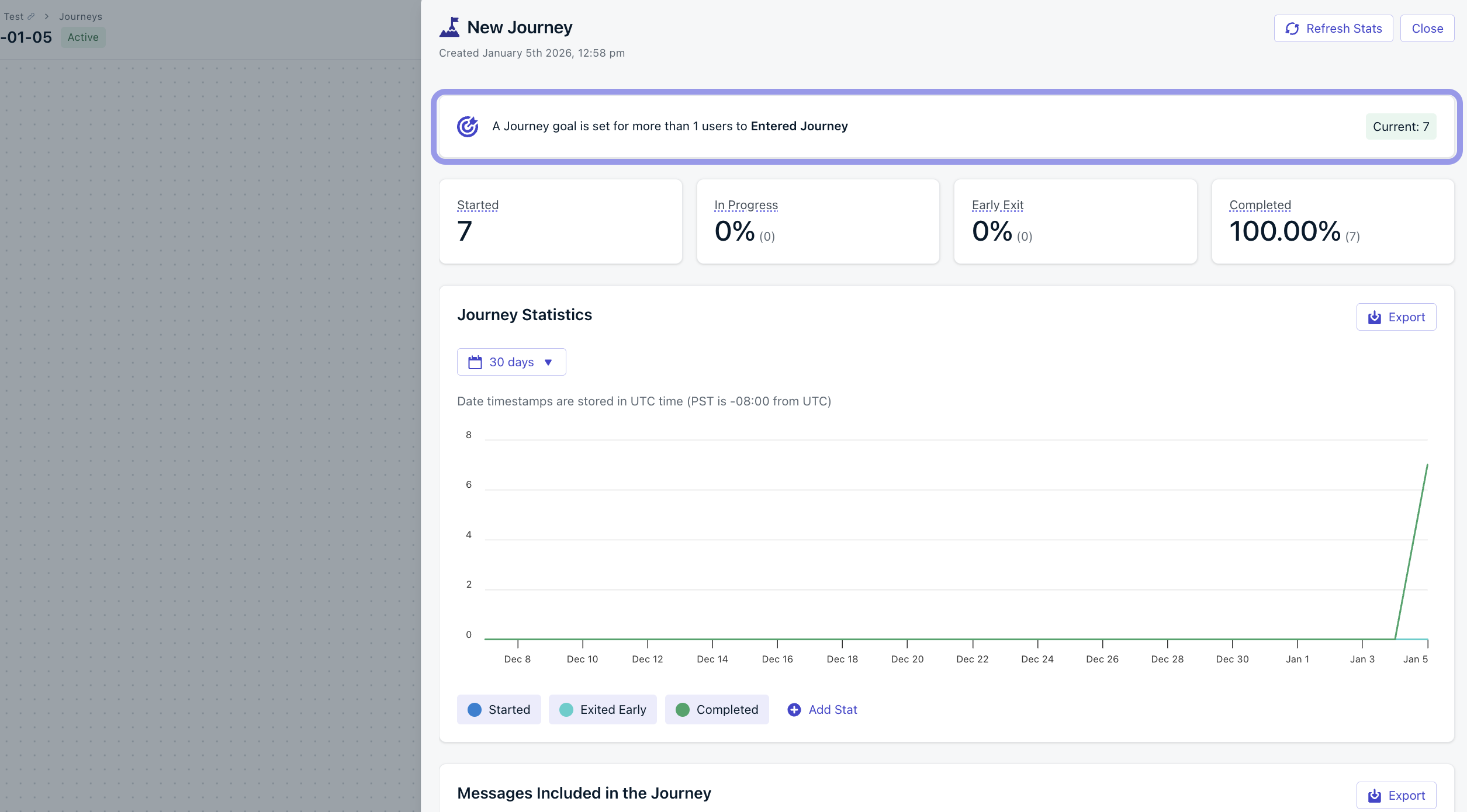 #### Métricas do Journey Goal
Os Journey Goals suportam métricas de engajamento no nível do Journey, como:
* **Entered Journey** (usuários que iniciaram o Journey)
* **Completed** (usuários que chegaram ao final)
* **Exited Early** (usuários que saíram devido às regras de saída)
Use Journey Goals quando você quiser uma verificação rápida de saúde como:
* "Pelo menos 100 usuários entraram neste Journey?"
* "A maioria dos usuários está completando?"
* "Muitos usuários estão saindo cedo?"
***
### Message Goals (Push + outras etapas de mensagem suportadas)
As etapas de mensagem suportam seu próprio **Message Goal**, que mede o desempenho para aquela mensagem específica. Por exemplo, uma etapa de Push Notification pode rastrear CTR, confirmações ou cliques.
#### Métricas do Journey Goal
Os Journey Goals suportam métricas de engajamento no nível do Journey, como:
* **Entered Journey** (usuários que iniciaram o Journey)
* **Completed** (usuários que chegaram ao final)
* **Exited Early** (usuários que saíram devido às regras de saída)
Use Journey Goals quando você quiser uma verificação rápida de saúde como:
* "Pelo menos 100 usuários entraram neste Journey?"
* "A maioria dos usuários está completando?"
* "Muitos usuários estão saindo cedo?"
***
### Message Goals (Push + outras etapas de mensagem suportadas)
As etapas de mensagem suportam seu próprio **Message Goal**, que mede o desempenho para aquela mensagem específica. Por exemplo, uma etapa de Push Notification pode rastrear CTR, confirmações ou cliques.
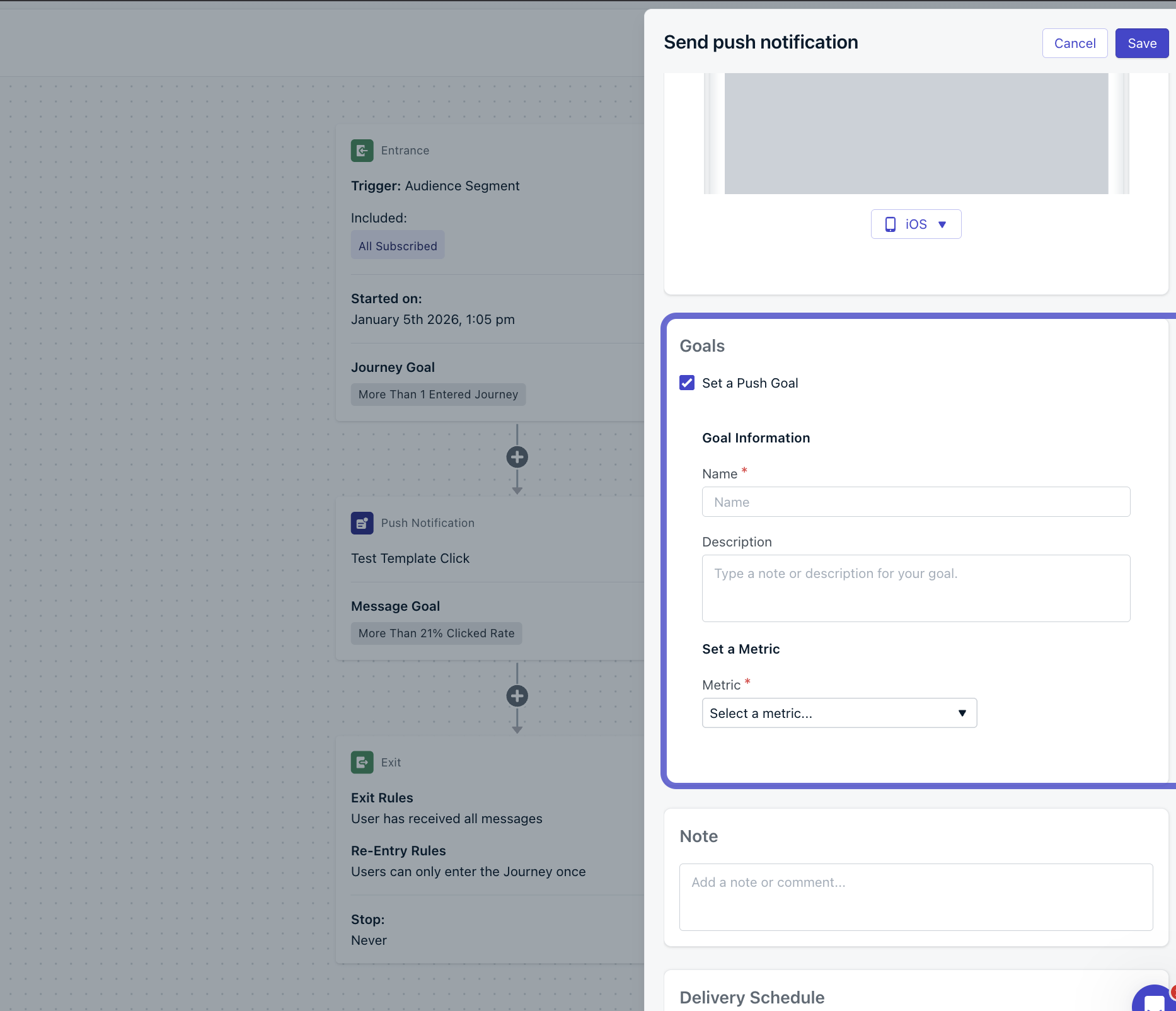 Para definir um Message Goal:
1. Clique na etapa de ação de mensagem no seu Journey (por exemplo, **Push Notification**).
2. No editor, ative **Set a Push Goal** (ou alternância de goal equivalente).
3. Insira um **Name** e uma **Description** opcional.
4. Selecione uma **Metric**, condição e **Value**.
5. Clique em **Save**.
Quando a mensagem é enviada, o goal aparece no relatório no nível da mensagem para que você possa monitorar se aquela mensagem está atingindo seu benchmark.
Para definir um Message Goal:
1. Clique na etapa de ação de mensagem no seu Journey (por exemplo, **Push Notification**).
2. No editor, ative **Set a Push Goal** (ou alternância de goal equivalente).
3. Insira um **Name** e uma **Description** opcional.
4. Selecione uma **Metric**, condição e **Value**.
5. Clique em **Save**.
Quando a mensagem é enviada, o goal aparece no relatório no nível da mensagem para que você possa monitorar se aquela mensagem está atingindo seu benchmark.
 #### Métricas do Message Goal (Push)
Os Push goals suportam métricas de entrega e engajamento, como:
* **Sent**
* **Delivered**
* **Confirmed**
* **Clicked**
* **CTR**
* **Failed**
* **Unsubscribed**
* **Capped**
Algumas métricas podem permitir que você rastreie:
* **Rate** (baseado em porcentagem), como CTR
* **Count** (número total), como cliques
## Regras de entrada
As regras de entrada definem como os usuários podem entrar no seu Journey com base em sua associação de segmento ou eventos personalizados.
As regras de entrada não podem combinar Segmentos e Eventos Personalizados. Você deve escolher um tipo por Journey. Você ainda pode usar Eventos Personalizados para continuar os usuários através de um Journey através do [passo Aguardar até](./journeys-actions#wait-until).
Uma vez que um Journey está ativo, você não pode alternar entre regras de entrada baseadas em Segmentos e Eventos Personalizados. Para alterar o tipo de entrada, pare e arquive o Journey, duplique-o e configure as novas regras de entrada.
#### Métricas do Message Goal (Push)
Os Push goals suportam métricas de entrega e engajamento, como:
* **Sent**
* **Delivered**
* **Confirmed**
* **Clicked**
* **CTR**
* **Failed**
* **Unsubscribed**
* **Capped**
Algumas métricas podem permitir que você rastreie:
* **Rate** (baseado em porcentagem), como CTR
* **Count** (número total), como cliques
## Regras de entrada
As regras de entrada definem como os usuários podem entrar no seu Journey com base em sua associação de segmento ou eventos personalizados.
As regras de entrada não podem combinar Segmentos e Eventos Personalizados. Você deve escolher um tipo por Journey. Você ainda pode usar Eventos Personalizados para continuar os usuários através de um Journey através do [passo Aguardar até](./journeys-actions#wait-until).
Uma vez que um Journey está ativo, você não pode alternar entre regras de entrada baseadas em Segmentos e Eventos Personalizados. Para alterar o tipo de entrada, pare e arquive o Journey, duplique-o e configure as novas regras de entrada.
 ### Segmento de público
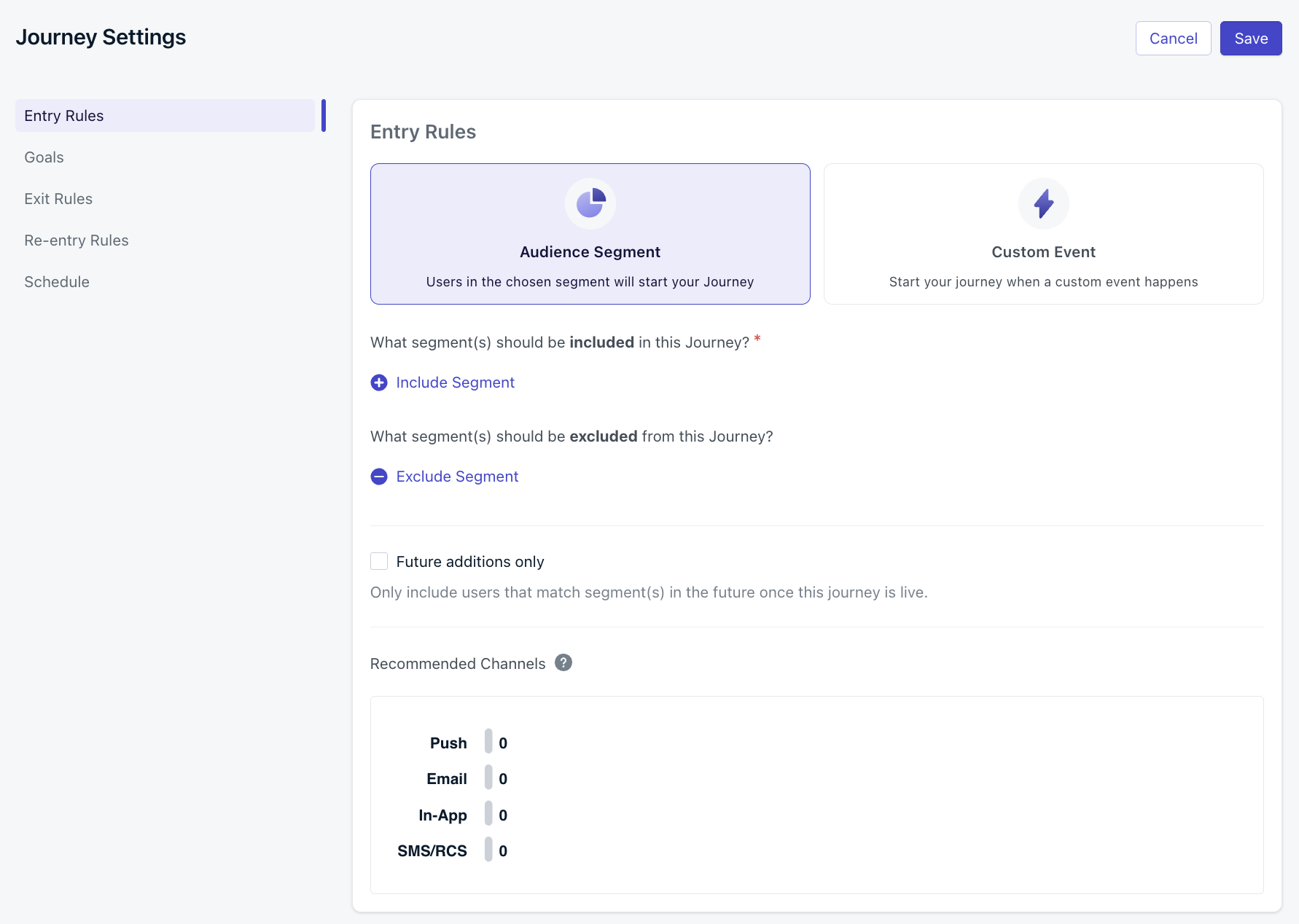
Use **Incluir Segmento** e **Excluir Segmento** para controlar quem se qualifica para seu Journey.
As verificações de segmento são feitas no nível de Assinatura e consideram todas as Assinaturas de um usuário. Consulte as [Regras de saída](#exit-rules) para saber o que acontece quando um usuário corresponde às regras de entrada e saída.
Se um Journey estiver ativo, os segmentos usados em suas regras de entrada não podem ser editados. Para modificá-los, arquive o Journey ou remova o segmento das regras de entrada primeiro.
#### Como funciona a lógica de inclusão e exclusão
* ✅ Se **qualquer Assinatura** estiver em um **Segmento(s) Incluído(s)** → o usuário entra no Journey.
* ❌ Se **qualquer Assinatura** estiver em um **Segmento(s) Excluído(s)** → o usuário é bloqueado completamente.
Os Journeys avaliam a qualificação do público usando todas as Assinaturas de um usuário. Para evitar comportamentos inesperados, sempre defina explicitamente os Segmentos **Incluídos** e **Excluídos**.
**Exemplo:**
Você está segmentando usuários inativos por mais de 60 horas (`last_session > 60hrs`).
* **Incluir**: Segmento onde `last_session > 60hrs`
* **Excluir**: Segmento onde `last_session ≤ 60hrs`
Isso evita que usuários com uma Assinatura inativa e uma ativa se qualifiquem por engano.
#### Apenas adições futuras
Quando esta opção é marcada, o Journey ignora todos os usuários que já estão nos segmentos incluídos ou excluídos no momento em que ele vai ao ar. Somente usuários que **ingressarem no segmento após o lançamento** podem entrar.
Isso se aplica permanentemente — mesmo que um usuário existente saia do segmento e entre novamente mais tarde, ele ainda é excluído.
Use para campanhas únicas (por exemplo, onboarding) onde os usuários atuais não devem receber o Journey.
Uma vez que um Journey com "Apenas adições futuras" estiver ativo, os segmentos incluídos e excluídos ficam bloqueados e não podem ser editados. Se você precisar alterar o público-alvo, deve **duplicar o Journey**, editar os segmentos incluídos e/ou excluídos e lançar o novo Journey.
### Eventos personalizados
Os usuários entram no Journey quando um [Evento Personalizado](./custom-events) corresponde à regra de entrada. Cada entrada armazena o evento que a acionou, que você pode [referenciar na Sintaxe Liquid](./message-personalization#custom-events) para personalização de mensagens e usar para [Correspondência de Eventos](./journeys-actions#event-matching) em etapas de ação.
* **Nome do Evento Personalizado:** O nome do evento a corresponder, enviado via SDK ou API.
* **Filtrar por propriedade:** Condições de propriedade opcionais para restringir ainda mais quais eventos acionam a entrada.
### Segmento de público
Use **Incluir Segmento** e **Excluir Segmento** para controlar quem se qualifica para seu Journey.
As verificações de segmento são feitas no nível de Assinatura e consideram todas as Assinaturas de um usuário. Consulte as [Regras de saída](#exit-rules) para saber o que acontece quando um usuário corresponde às regras de entrada e saída.
Se um Journey estiver ativo, os segmentos usados em suas regras de entrada não podem ser editados. Para modificá-los, arquive o Journey ou remova o segmento das regras de entrada primeiro.
#### Como funciona a lógica de inclusão e exclusão
* ✅ Se **qualquer Assinatura** estiver em um **Segmento(s) Incluído(s)** → o usuário entra no Journey.
* ❌ Se **qualquer Assinatura** estiver em um **Segmento(s) Excluído(s)** → o usuário é bloqueado completamente.
Os Journeys avaliam a qualificação do público usando todas as Assinaturas de um usuário. Para evitar comportamentos inesperados, sempre defina explicitamente os Segmentos **Incluídos** e **Excluídos**.
**Exemplo:**
Você está segmentando usuários inativos por mais de 60 horas (`last_session > 60hrs`).
* **Incluir**: Segmento onde `last_session > 60hrs`
* **Excluir**: Segmento onde `last_session ≤ 60hrs`
Isso evita que usuários com uma Assinatura inativa e uma ativa se qualifiquem por engano.
#### Apenas adições futuras
Quando esta opção é marcada, o Journey ignora todos os usuários que já estão nos segmentos incluídos ou excluídos no momento em que ele vai ao ar. Somente usuários que **ingressarem no segmento após o lançamento** podem entrar.
Isso se aplica permanentemente — mesmo que um usuário existente saia do segmento e entre novamente mais tarde, ele ainda é excluído.
Use para campanhas únicas (por exemplo, onboarding) onde os usuários atuais não devem receber o Journey.
Uma vez que um Journey com "Apenas adições futuras" estiver ativo, os segmentos incluídos e excluídos ficam bloqueados e não podem ser editados. Se você precisar alterar o público-alvo, deve **duplicar o Journey**, editar os segmentos incluídos e/ou excluídos e lançar o novo Journey.
### Eventos personalizados
Os usuários entram no Journey quando um [Evento Personalizado](./custom-events) corresponde à regra de entrada. Cada entrada armazena o evento que a acionou, que você pode [referenciar na Sintaxe Liquid](./message-personalization#custom-events) para personalização de mensagens e usar para [Correspondência de Eventos](./journeys-actions#event-matching) em etapas de ação.
* **Nome do Evento Personalizado:** O nome do evento a corresponder, enviado via SDK ou API.
* **Filtrar por propriedade:** Condições de propriedade opcionais para restringir ainda mais quais eventos acionam a entrada.
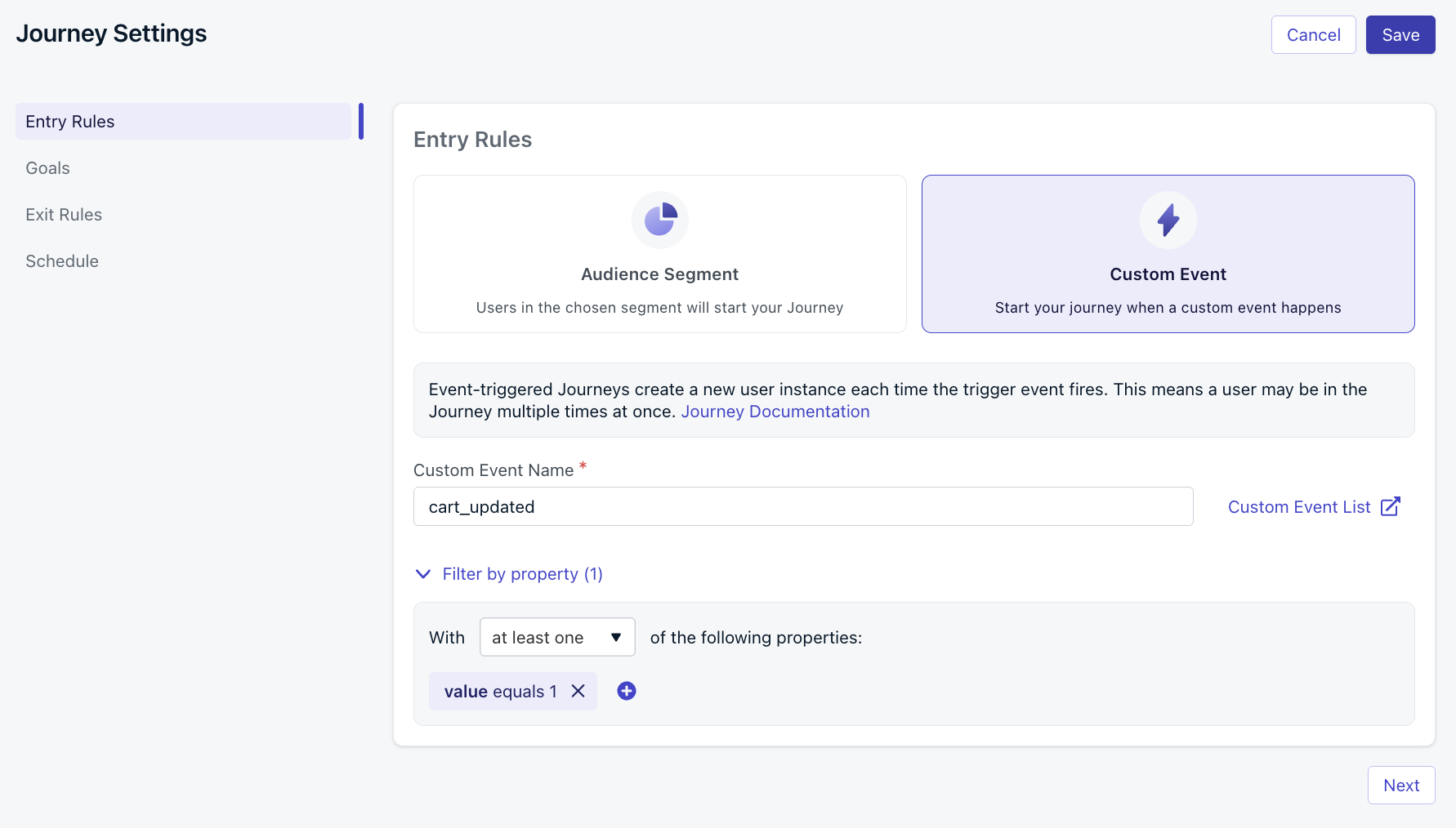 As regras de entrada de Eventos Personalizados permitem que o mesmo usuário entre no Journey várias vezes simultaneamente. Cada entrada carrega suas próprias propriedades de evento.
Para limitar entradas simultâneas, adicione um filtro de propriedade para que apenas eventos com propriedades específicas acionem a entrada, ou adicione uma [Regra de saída](#exit-when-custom-event-condition-occurs) que corresponda ao mesmo nome de evento usado na regra de entrada — isso encerra a instância atual antes que a nova comece.
Os eventos personalizados também podem ser usados para:
* [Regras de saída](#exit-when-custom-event-condition-occurs)
* [Passos Aguardar Até](./journeys-actions#wait-until)
* [Personalização](./message-personalization)
***
## Regras de saída
As regras de saída definem quando os usuários saem automaticamente do Journey. Eles podem reentrar mais tarde com base nas suas configurações de reentrada.
Se um usuário corresponder às regras de entrada e às regras de saída, ele entrará no Journey e completará o primeiro passo antes de sair. Você pode evitar isso de duas formas:
* Use um **passo Aguardar** como o primeiro passo do Journey.
* Adicione um **Segmento Excluído** às regras de entrada que filtre explicitamente os usuários que não devem entrar. Consulte [Segmento de público](#audience-segment) para mais detalhes.
As regras de entrada de Eventos Personalizados permitem que o mesmo usuário entre no Journey várias vezes simultaneamente. Cada entrada carrega suas próprias propriedades de evento.
Para limitar entradas simultâneas, adicione um filtro de propriedade para que apenas eventos com propriedades específicas acionem a entrada, ou adicione uma [Regra de saída](#exit-when-custom-event-condition-occurs) que corresponda ao mesmo nome de evento usado na regra de entrada — isso encerra a instância atual antes que a nova comece.
Os eventos personalizados também podem ser usados para:
* [Regras de saída](#exit-when-custom-event-condition-occurs)
* [Passos Aguardar Até](./journeys-actions#wait-until)
* [Personalização](./message-personalization)
***
## Regras de saída
As regras de saída definem quando os usuários saem automaticamente do Journey. Eles podem reentrar mais tarde com base nas suas configurações de reentrada.
Se um usuário corresponder às regras de entrada e às regras de saída, ele entrará no Journey e completará o primeiro passo antes de sair. Você pode evitar isso de duas formas:
* Use um **passo Aguardar** como o primeiro passo do Journey.
* Adicione um **Segmento Excluído** às regras de entrada que filtre explicitamente os usuários que não devem entrar. Consulte [Segmento de público](#audience-segment) para mais detalhes.
 ### Sair quando o usuário se torna ativo no seu aplicativo/site
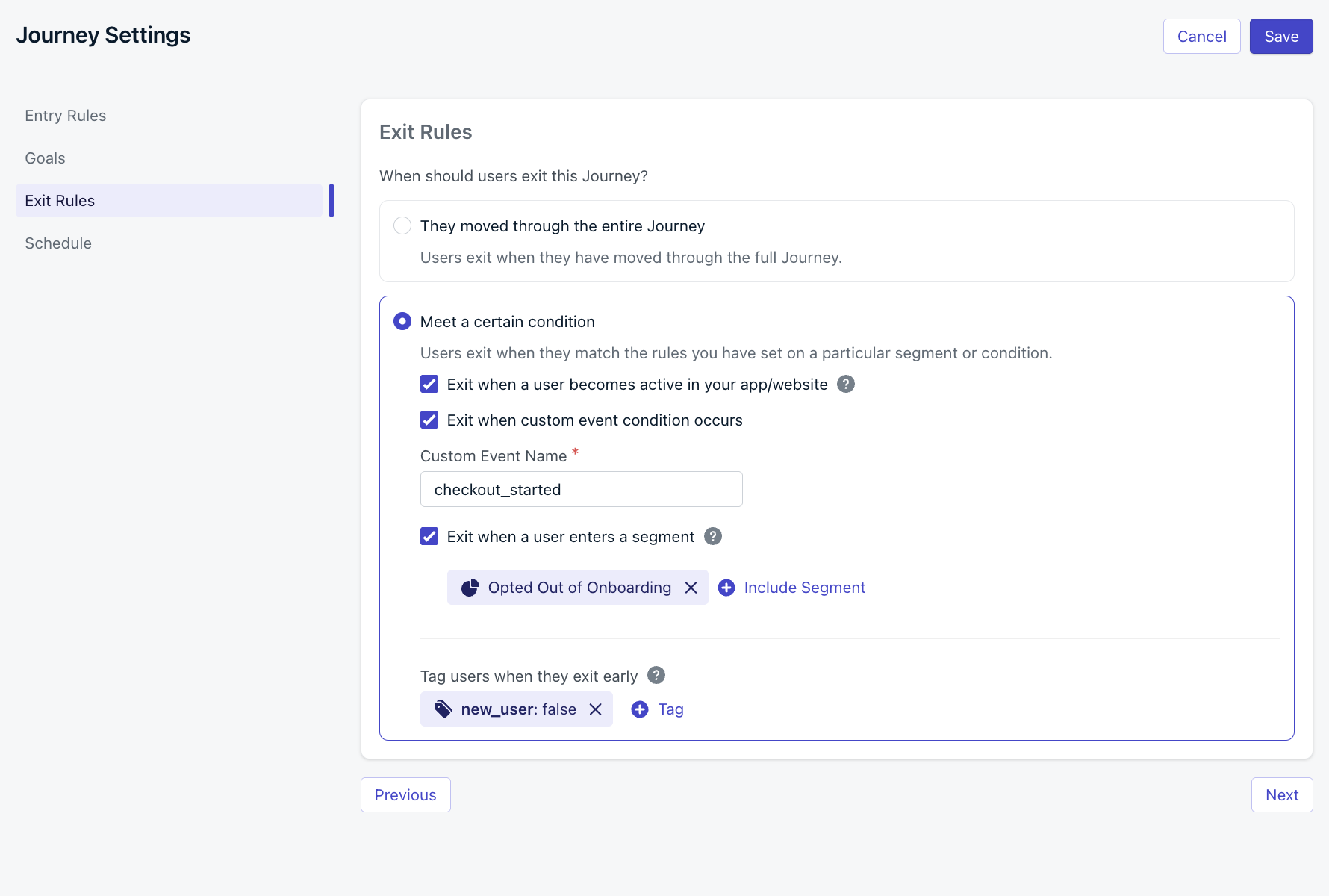
Assim que o usuário retorna ao seu aplicativo ou site com o SDK OneSignal, sua "última sessão" é atualizada tornando-o *ativo* novamente e saindo do Journey.
Útil para Journeys de reengajamento ou reativação.
### Sair quando ocorre uma condição de evento personalizado
Envie um [Evento Personalizado](./custom-events) para fazer o usuário sair do Journey imediatamente.
**Usar o mesmo Evento Personalizado para Regras de Entrada e Saída:** Quando o nome do Evento Personalizado da Regra de Saída corresponde ao nome do Evento Personalizado da Regra de Entrada, cada ocorrência desse evento faz o usuário sair do Journey e entrar novamente imediatamente. A nova entrada carrega as propriedades de evento mais recentes, portanto a personalização de mensagens sempre reflete os dados mais atuais.
Esse padrão é comum em Journeys onde a ação de disparo pode se repetir — como lembretes de [carrinho abandonado](./abandoned-cart). Cada atualização do carrinho reinicia o temporizador de espera e atualiza os dados do produto usados nas mensagens.
### Sair quando o usuário não corresponder mais às condições do público
Remova automaticamente os usuários se eles pararem de corresponder aos segmentos de público da regra de entrada original.
### Sair quando um usuário entra em um segmento
Se um usuário entrar em um segmento selecionado a qualquer momento, ele é removido do Journey e para de receber mensagens.
#### Marcar usuários quando eles saem cedo
Aplique ou remova uma tag quando os usuários saírem cedo.
* Deixe o valor em branco para remover uma tag existente.
* Se o aplicativo está no limite de tags, nenhuma tag será aplicada.
**Casos de uso comuns:**
* **Acionar outro Journey:**
Marque os usuários (por exemplo, `exited-journey-1:true`), depois use essa tag para definir um segmento para seu próximo Journey.
* **Limitar Journeys simultâneos:**
Marque os usuários quando eles entrarem (`in-journey:true`) e remova a tag quando eles terminarem ou saírem. Isso permite que você os exclua de outros Journeys usando essa tag.
***
## Regras de reentrada
As regras de reentrada determinam se e quando os usuários podem entrar no Journey novamente após sair. O temporizador de reentrada começa quando o usuário **sai** do Journey — não quando ele entrou.
As regras de reentrada se aplicam apenas a Journeys com [regras de entrada](#entry-rules) de Segmento de Público. Journeys baseados em Eventos Personalizados sempre permitem reentrada.
### Sair quando o usuário se torna ativo no seu aplicativo/site
Assim que o usuário retorna ao seu aplicativo ou site com o SDK OneSignal, sua "última sessão" é atualizada tornando-o *ativo* novamente e saindo do Journey.
Útil para Journeys de reengajamento ou reativação.
### Sair quando ocorre uma condição de evento personalizado
Envie um [Evento Personalizado](./custom-events) para fazer o usuário sair do Journey imediatamente.
**Usar o mesmo Evento Personalizado para Regras de Entrada e Saída:** Quando o nome do Evento Personalizado da Regra de Saída corresponde ao nome do Evento Personalizado da Regra de Entrada, cada ocorrência desse evento faz o usuário sair do Journey e entrar novamente imediatamente. A nova entrada carrega as propriedades de evento mais recentes, portanto a personalização de mensagens sempre reflete os dados mais atuais.
Esse padrão é comum em Journeys onde a ação de disparo pode se repetir — como lembretes de [carrinho abandonado](./abandoned-cart). Cada atualização do carrinho reinicia o temporizador de espera e atualiza os dados do produto usados nas mensagens.
### Sair quando o usuário não corresponder mais às condições do público
Remova automaticamente os usuários se eles pararem de corresponder aos segmentos de público da regra de entrada original.
### Sair quando um usuário entra em um segmento
Se um usuário entrar em um segmento selecionado a qualquer momento, ele é removido do Journey e para de receber mensagens.
#### Marcar usuários quando eles saem cedo
Aplique ou remova uma tag quando os usuários saírem cedo.
* Deixe o valor em branco para remover uma tag existente.
* Se o aplicativo está no limite de tags, nenhuma tag será aplicada.
**Casos de uso comuns:**
* **Acionar outro Journey:**
Marque os usuários (por exemplo, `exited-journey-1:true`), depois use essa tag para definir um segmento para seu próximo Journey.
* **Limitar Journeys simultâneos:**
Marque os usuários quando eles entrarem (`in-journey:true`) e remova a tag quando eles terminarem ou saírem. Isso permite que você os exclua de outros Journeys usando essa tag.
***
## Regras de reentrada
As regras de reentrada determinam se e quando os usuários podem entrar no Journey novamente após sair. O temporizador de reentrada começa quando o usuário **sai** do Journey — não quando ele entrou.
As regras de reentrada se aplicam apenas a Journeys com [regras de entrada](#entry-rules) de Segmento de Público. Journeys baseados em Eventos Personalizados sempre permitem reentrada.
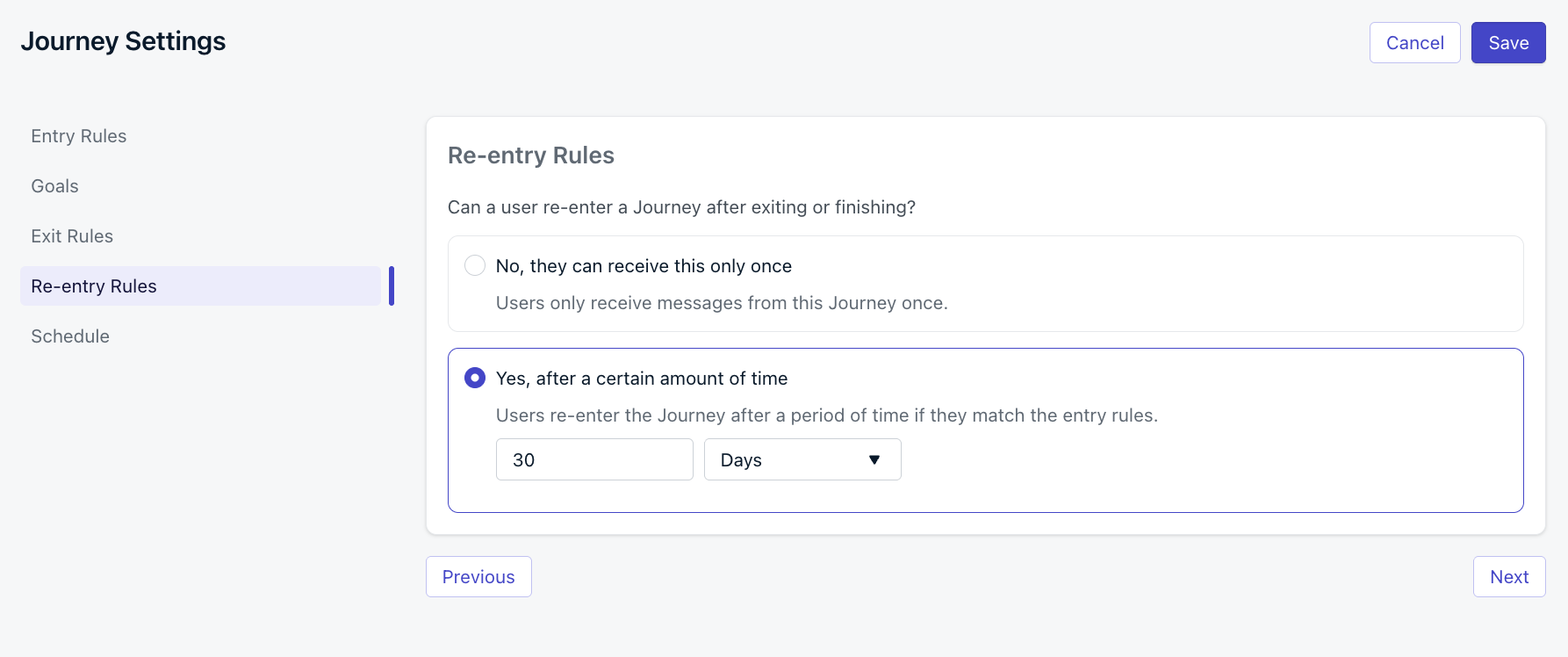 Use para campanhas recorrentes, por exemplo abandono de carrinho, reengajamento por inatividade.
Se o seu Journey usa um nó de [janela de tempo](./journeys-actions#time-window) para envios recorrentes, configure a duração de reentrada como **maior que a duração da janela de tempo** para evitar que usuários reentrem e recebam uma segunda mensagem dentro da mesma janela. Consulte [Usando janelas de tempo para envios recorrentes](./journeys-actions#using-time-windows-for-recurring-sends) para detalhes.
Ao editar as regras de reentrada, as configurações atualizadas se aplicam apenas aos usuários que saem **após** a alteração. As saídas anteriores seguem a configuração de reentrada original.
***
## Agendamento
Defina quando o Journey deve começar e terminar.
* Inicie o Journey imediatamente ou em algum momento no futuro.
* O Journey aparecerá como **Agendado** no painel até o horário de início.
* Ele se torna automaticamente **Ativo** no horário de início configurado.
* Permita que o Journey seja executado indefinidamente até você pará-lo ou definir um horário de término futuro.
* Se a data de término for definida, o Journey será **Parado e Arquivado** automaticamente assim que o horário de término for alcançado.
* Todas as mensagens param imediatamente para os usuários atualmente no Journey.
* Esses usuários **não** acionarão eventos de saída ou saída antecipada.
### Permitir que os usuários atuais terminem o Journey
Para impedir que novos usuários entrem mas permitir que os atuais terminem:
1. Atualize o Segmento de Público das Regras de Entrada para apenas **incluir** um segmento vazio (por exemplo, um segmento de [Usuários de Teste](./test-users)).
2. Atualize as Regras de Saída para **Desmarcar** "Sair quando um usuário não corresponder mais às condições do público".
Isso garante que os usuários existentes continuem até o final.
Se sua conta atingiu seu limite de Journey:
* Journeys agendados **não** serão lançados.
* O agendador mais recente será notificado.
Para resolver, arquive um Journey ativo e tente novamente.
***
## FAQ
### Posso alterar as regras de entrada após um Journey ir ao ar?
Você não pode alternar entre regras de entrada baseadas em Segmentos e Eventos Personalizados em um Journey ativo. Para alterar o tipo de entrada, pare e arquive o Journey, duplique-o e configure novas regras de entrada na cópia.
### Posso editar os segmentos usados nas regras de entrada de um Journey ativo?
Não. Segmentos referenciados nas regras de entrada de um Journey ativo estão bloqueados. Para modificá-los, arquive o Journey ou remova o segmento das regras de entrada primeiro.
### Como funciona "Apenas adições futuras"?
Quando ativado, todos os usuários atualmente nos segmentos incluídos ou excluídos no lançamento são permanentemente excluídos do Journey — mesmo que saiam e entrem novamente no segmento mais tarde. Somente usuários que ingressarem no segmento após o lançamento podem entrar.
### Um usuário pode reentrar em um Journey acionado por Eventos Personalizados?
Sim. Journeys baseados em Eventos Personalizados sempre permitem reentrada. Cada vez que um evento correspondente é acionado, o usuário entra em uma nova instância do Journey com as propriedades daquele evento.
### O que acontece quando a regra de saída usa o mesmo Evento Personalizado que a regra de entrada?
Cada ocorrência desse evento faz o usuário sair do Journey e entrar novamente imediatamente. A nova entrada carrega as propriedades de evento mais recentes, portanto a personalização de mensagens sempre reflete os dados mais atuais. Esse padrão é comum em Journeys onde a ação de disparo se repete, como lembretes de [carrinho abandonado](./abandoned-cart).
## Páginas relacionadas
Introdução aos Journeys e o que você pode construir com eles.
Adicione lógica de ramificação, passos de espera, caminhos divididos e atrasos.
Configure passos de mensagem push, email, SMS e in-app.
Envie eventos do seu app ou API para acionar entrada e saída do Journey.
Use para campanhas recorrentes, por exemplo abandono de carrinho, reengajamento por inatividade.
Se o seu Journey usa um nó de [janela de tempo](./journeys-actions#time-window) para envios recorrentes, configure a duração de reentrada como **maior que a duração da janela de tempo** para evitar que usuários reentrem e recebam uma segunda mensagem dentro da mesma janela. Consulte [Usando janelas de tempo para envios recorrentes](./journeys-actions#using-time-windows-for-recurring-sends) para detalhes.
Ao editar as regras de reentrada, as configurações atualizadas se aplicam apenas aos usuários que saem **após** a alteração. As saídas anteriores seguem a configuração de reentrada original.
***
## Agendamento
Defina quando o Journey deve começar e terminar.
* Inicie o Journey imediatamente ou em algum momento no futuro.
* O Journey aparecerá como **Agendado** no painel até o horário de início.
* Ele se torna automaticamente **Ativo** no horário de início configurado.
* Permita que o Journey seja executado indefinidamente até você pará-lo ou definir um horário de término futuro.
* Se a data de término for definida, o Journey será **Parado e Arquivado** automaticamente assim que o horário de término for alcançado.
* Todas as mensagens param imediatamente para os usuários atualmente no Journey.
* Esses usuários **não** acionarão eventos de saída ou saída antecipada.
### Permitir que os usuários atuais terminem o Journey
Para impedir que novos usuários entrem mas permitir que os atuais terminem:
1. Atualize o Segmento de Público das Regras de Entrada para apenas **incluir** um segmento vazio (por exemplo, um segmento de [Usuários de Teste](./test-users)).
2. Atualize as Regras de Saída para **Desmarcar** "Sair quando um usuário não corresponder mais às condições do público".
Isso garante que os usuários existentes continuem até o final.
Se sua conta atingiu seu limite de Journey:
* Journeys agendados **não** serão lançados.
* O agendador mais recente será notificado.
Para resolver, arquive um Journey ativo e tente novamente.
***
## FAQ
### Posso alterar as regras de entrada após um Journey ir ao ar?
Você não pode alternar entre regras de entrada baseadas em Segmentos e Eventos Personalizados em um Journey ativo. Para alterar o tipo de entrada, pare e arquive o Journey, duplique-o e configure novas regras de entrada na cópia.
### Posso editar os segmentos usados nas regras de entrada de um Journey ativo?
Não. Segmentos referenciados nas regras de entrada de um Journey ativo estão bloqueados. Para modificá-los, arquive o Journey ou remova o segmento das regras de entrada primeiro.
### Como funciona "Apenas adições futuras"?
Quando ativado, todos os usuários atualmente nos segmentos incluídos ou excluídos no lançamento são permanentemente excluídos do Journey — mesmo que saiam e entrem novamente no segmento mais tarde. Somente usuários que ingressarem no segmento após o lançamento podem entrar.
### Um usuário pode reentrar em um Journey acionado por Eventos Personalizados?
Sim. Journeys baseados em Eventos Personalizados sempre permitem reentrada. Cada vez que um evento correspondente é acionado, o usuário entra em uma nova instância do Journey com as propriedades daquele evento.
### O que acontece quando a regra de saída usa o mesmo Evento Personalizado que a regra de entrada?
Cada ocorrência desse evento faz o usuário sair do Journey e entrar novamente imediatamente. A nova entrada carrega as propriedades de evento mais recentes, portanto a personalização de mensagens sempre reflete os dados mais atuais. Esse padrão é comum em Journeys onde a ação de disparo se repete, como lembretes de [carrinho abandonado](./abandoned-cart).
## Páginas relacionadas
Introdução aos Journeys e o que você pode construir com eles.
Adicione lógica de ramificação, passos de espera, caminhos divididos e atrasos.
Configure passos de mensagem push, email, SMS e in-app.
Envie eventos do seu app ou API para acionar entrada e saída do Journey.