> ## Documentation Index
> Fetch the complete documentation index at: https://documentation.onesignal.com/llms.txt
> Use this file to discover all available pages before exploring further.
# Keys & IDs
> Encontre e gerencie seu App ID, Organization ID e chaves de API do OneSignal. Aprenda a criar, rotacionar, proteger e migrar chaves com segurança.
Sua conta OneSignal inclui **IDs públicos** (App ID, Organization ID) e **chaves de API privadas** (App API key, Organization API key).
* O [App ID](#app-id) e o [Organization ID](#organization-id) são identificadores públicos, seguros para uso em código do lado do cliente e inicialização do SDK.
* A [Chave de API do App](#app-api-key) e a [Chave de API da Organização](#organization-api-key) são segredos privados. Armazene-as com segurança e nunca as exponha em código do lado do cliente.
Encontre-as no painel OneSignal em **Settings > Keys & IDs** (nível de app) ou **Organizations > Sua organização > Keys & IDs** (nível de organização).
***
## App ID
O **App ID** é um UUID (v4) público que identifica seu aplicativo OneSignal.
Você o utiliza para:
* Inicializar o SDK (Configuração do SDK Mobile, Configuração do SDK Web)
* Fazer requisições de API como Criar mensagem e Criar usuário
Encontre seu App ID no painel em **Settings > Keys & IDs** ou através da API [View apps](/reference/view-apps).
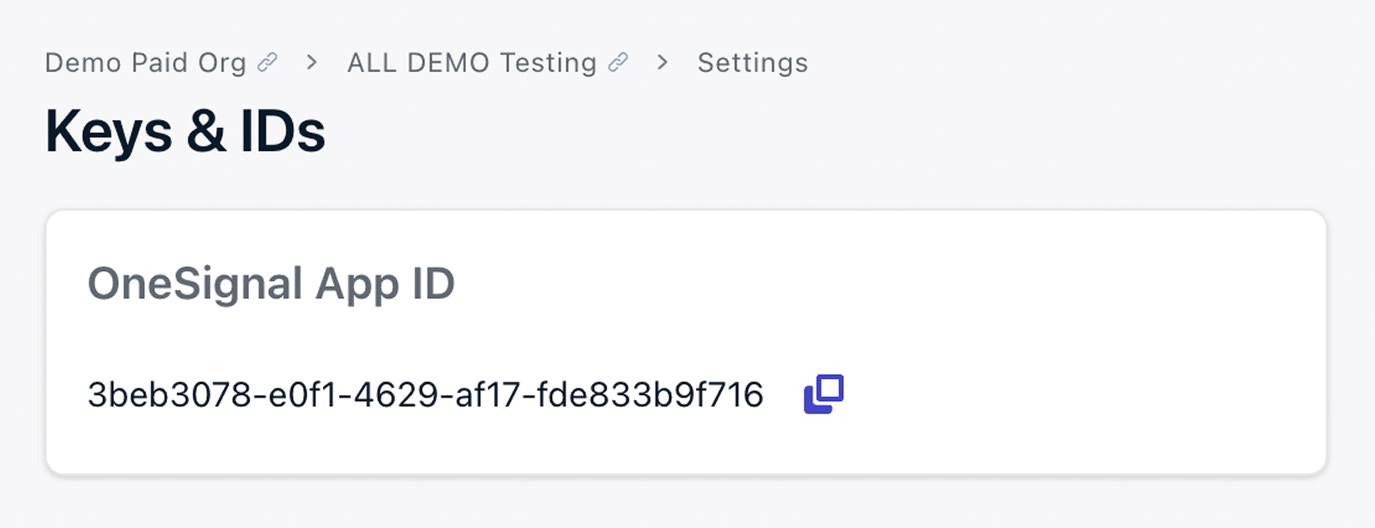 Seu App ID é seguro para uso na inicialização do SDK no lado do cliente. Ele não é um segredo.
***
## Organization ID
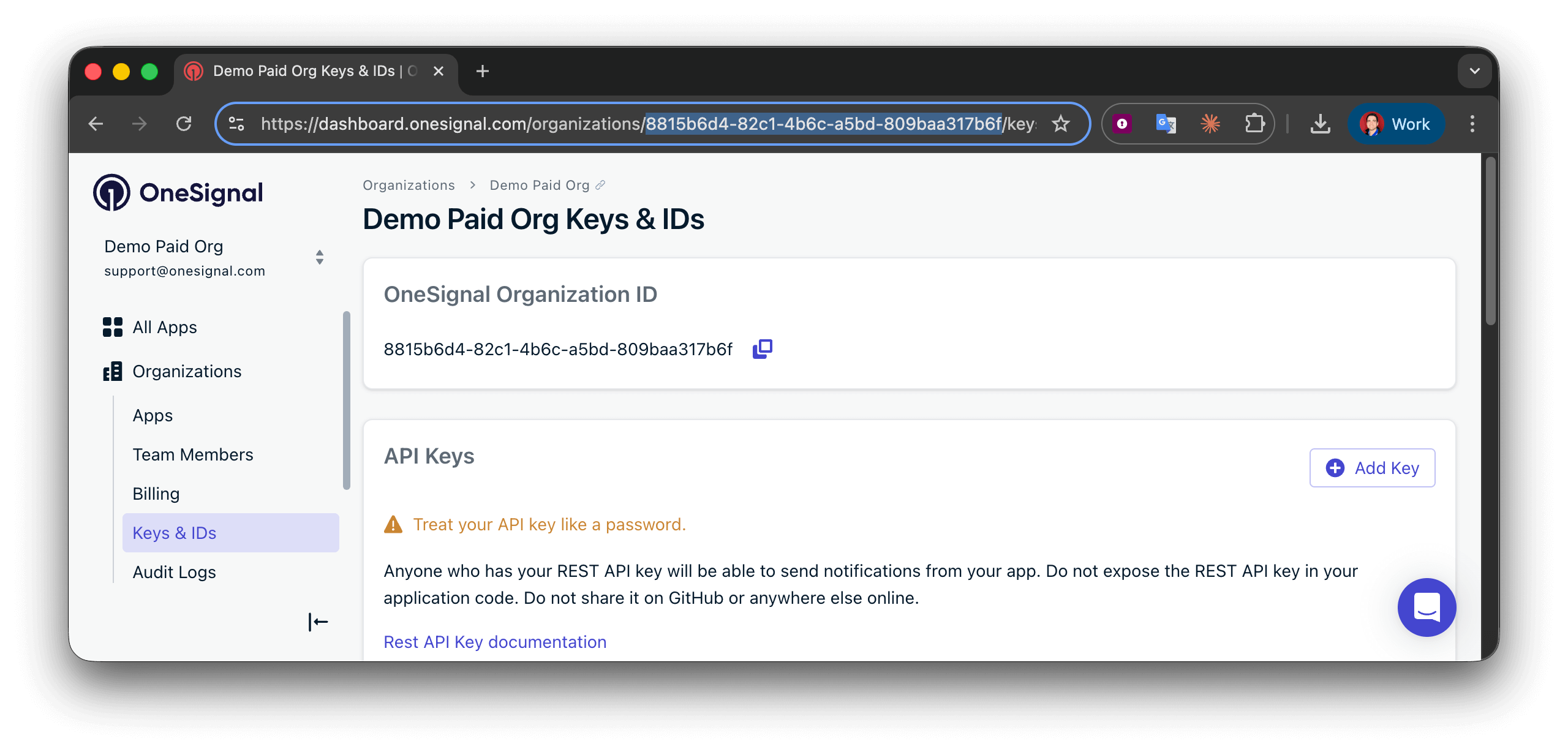
O **Organization ID (Org ID)** é um UUID (v4) que agrupa todos os aplicativos sob seu plano de cobrança.
Você precisa dele para APIs de nível organizacional como:
* [Criar um aplicativo](/reference/create-an-app)
* [Atualizar um aplicativo](/reference/update-an-app)
Encontre-o em **Organizations > Sua organização > Keys & IDs** ou através da API [View an app](/reference/view-an-app).
Seu App ID é seguro para uso na inicialização do SDK no lado do cliente. Ele não é um segredo.
***
## Organization ID
O **Organization ID (Org ID)** é um UUID (v4) que agrupa todos os aplicativos sob seu plano de cobrança.
Você precisa dele para APIs de nível organizacional como:
* [Criar um aplicativo](/reference/create-an-app)
* [Atualizar um aplicativo](/reference/update-an-app)
Encontre-o em **Organizations > Sua organização > Keys & IDs** ou através da API [View an app](/reference/view-an-app).
 ***
## Chaves de API
Existem dois tipos de chaves de API. Ambas autenticam requisições da REST API e devem ser mantidas em segredo. Escolha aquela que corresponde ao que você quer fazer:
| Chave | Usada para |
| ---------------------------------------------------- | ------------------------------------------------------------------------------ |
| [Chave de API do App](#app-api-key) | Um aplicativo específico: enviar mensagens, criar usuários, ler estatísticas. |
| [Chave de API da Organização](#organization-api-key) | Em toda a sua organização: criar aplicativos e gerenciar outras chaves de API. |
Você pode criar até 16 Chaves de API do App por aplicativo e 16 Chaves de API da Organização por organização.
### Chave de API do App
Use uma **Chave de API do App** para qualquer requisição da REST API restrita a um único aplicativo: envio de mensagens; criação ou atualização de usuários; ou leitura do histórico de mensagens.
O painel nunca exibe os valores de chaves de API existentes. A string na coluna Key ID é apenas um identificador interno, não a chave. Para obter novamente um segredo funcional, siga os passos abaixo para criar uma nova chave de API ou [rotacione uma chave existente](#rotate-a-key). A rotação gera um novo valor mantendo o mesmo Key ID, nome e lista de permissão de IP, e o valor antigo para de funcionar imediatamente.
***
## Chaves de API
Existem dois tipos de chaves de API. Ambas autenticam requisições da REST API e devem ser mantidas em segredo. Escolha aquela que corresponde ao que você quer fazer:
| Chave | Usada para |
| ---------------------------------------------------- | ------------------------------------------------------------------------------ |
| [Chave de API do App](#app-api-key) | Um aplicativo específico: enviar mensagens, criar usuários, ler estatísticas. |
| [Chave de API da Organização](#organization-api-key) | Em toda a sua organização: criar aplicativos e gerenciar outras chaves de API. |
Você pode criar até 16 Chaves de API do App por aplicativo e 16 Chaves de API da Organização por organização.
### Chave de API do App
Use uma **Chave de API do App** para qualquer requisição da REST API restrita a um único aplicativo: envio de mensagens; criação ou atualização de usuários; ou leitura do histórico de mensagens.
O painel nunca exibe os valores de chaves de API existentes. A string na coluna Key ID é apenas um identificador interno, não a chave. Para obter novamente um segredo funcional, siga os passos abaixo para criar uma nova chave de API ou [rotacione uma chave existente](#rotate-a-key). A rotação gera um novo valor mantendo o mesmo Key ID, nome e lista de permissão de IP, e o valor antigo para de funcionar imediatamente.
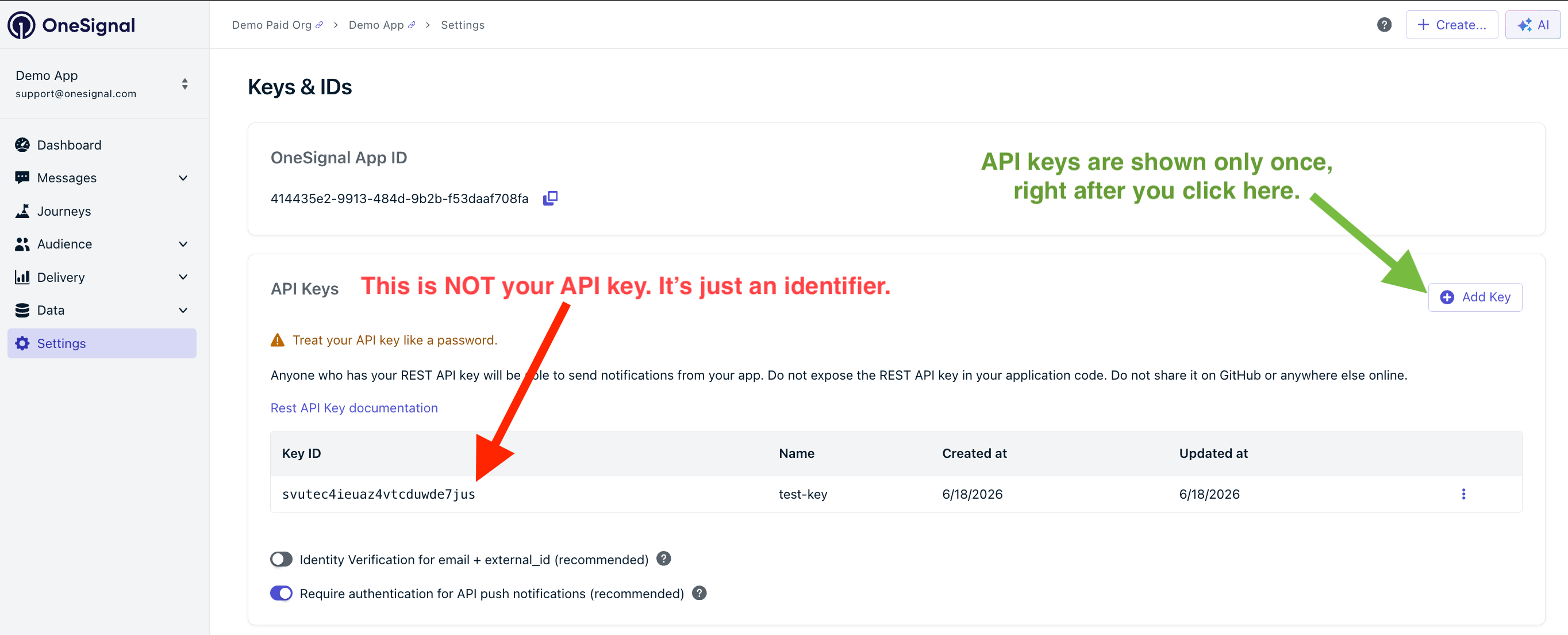 **Criar uma Chave de API do App**
Siga estes passos para criar uma Chave de API do App no painel ou use a API [Create API key](/reference/create-api-key).
No painel OneSignal, selecione seu aplicativo e vá para **Settings > Keys & IDs**.
Insira um nome descritivo (por exemplo, `Backend service`). Opcionalmente, adicione uma [lista de permissão de IP](#ip-allowlist) para que a chave funcione apenas a partir de servidores aprovados.
O valor começa com `os_v2_app_` e é exibido **apenas uma vez**. Armazene-o em um gerenciador de segredos ou variável de ambiente do backend imediatamente.
**Criar uma Chave de API do App**
Siga estes passos para criar uma Chave de API do App no painel ou use a API [Create API key](/reference/create-api-key).
No painel OneSignal, selecione seu aplicativo e vá para **Settings > Keys & IDs**.
Insira um nome descritivo (por exemplo, `Backend service`). Opcionalmente, adicione uma [lista de permissão de IP](#ip-allowlist) para que a chave funcione apenas a partir de servidores aprovados.
O valor começa com `os_v2_app_` e é exibido **apenas uma vez**. Armazene-o em um gerenciador de segredos ou variável de ambiente do backend imediatamente.
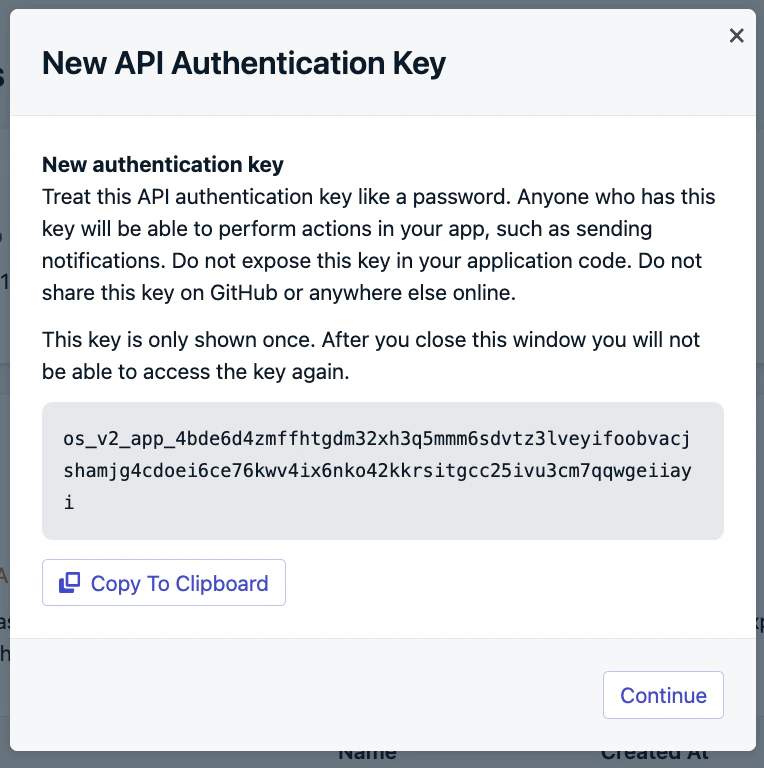 Trate as Chaves de API do App como senhas:
* Nunca as exponha no código do cliente mobile ou web.
* Nunca as envie para repositórios públicos (como GitHub).
* Armazene-as em um backend seguro ou gerenciador de segredos.
### Chave de API da Organização
Use uma **Chave de API da Organização** para operações que abrangem todos os aplicativos da sua organização. Endpoints comuns:
* **Gerenciamento de aplicativos:** [Criar um aplicativo](/reference/create-an-app), [Visualizar aplicativos](/reference/view-apps)
* **Gerenciamento de chaves de API:** [Criar chave de API](/reference/create-api-key), [Deletar chave de API](/reference/delete-api-key), [Rotacionar chave de API](/reference/rotate-api-key)
**Criar uma Chave de API da Organização:**
Chaves de API da Organização são exclusivas do painel. Não há endpoint de API para criá-las.
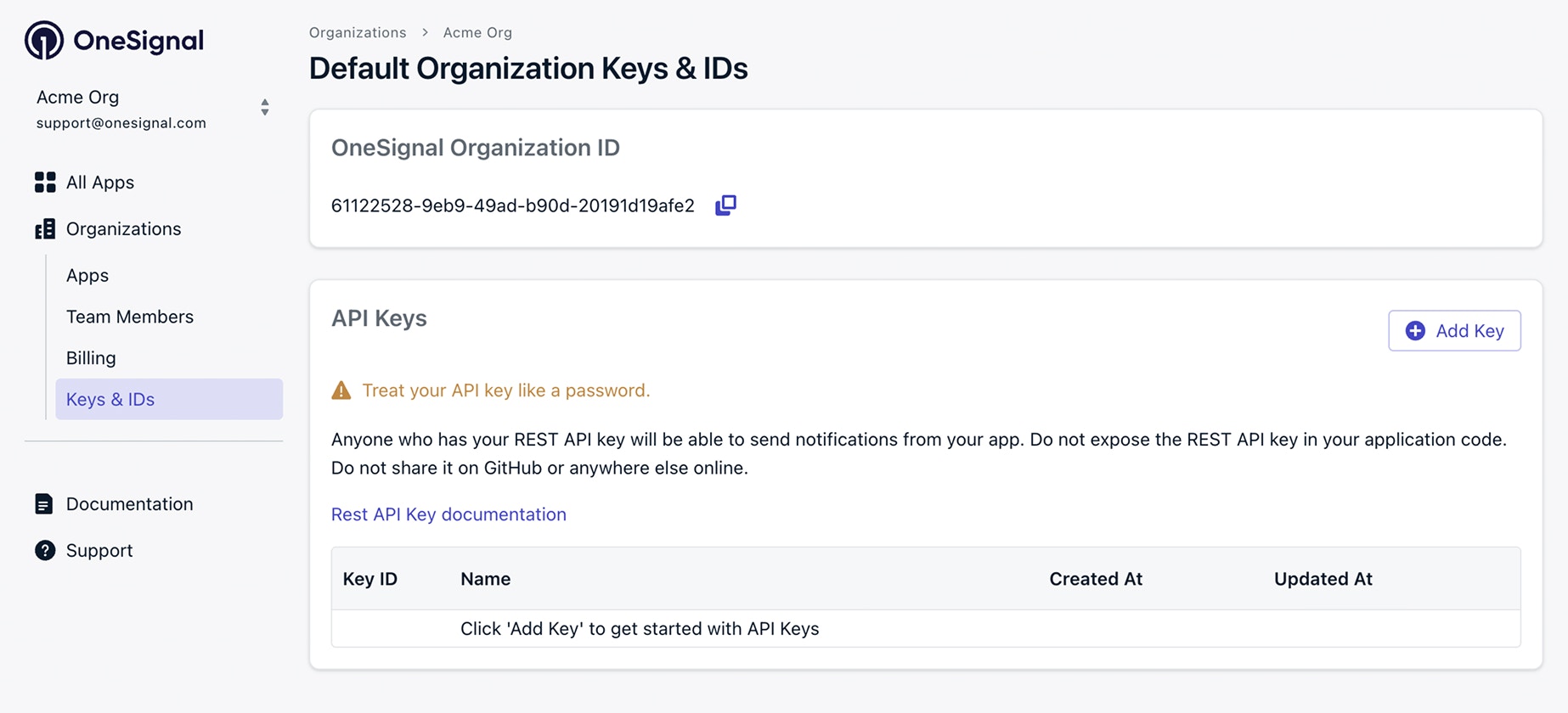
No painel OneSignal, vá para **Organizations > Sua organização > Keys & IDs**.
Insira um nome descritivo (por exemplo, `App provisioning`). Opcionalmente, adicione uma [lista de permissão de IP](#ip-allowlist).
O valor começa com `os_v2_app_` e é exibido **apenas uma vez**. Armazene-o com segurança imediatamente.
Trate as Chaves de API do App como senhas:
* Nunca as exponha no código do cliente mobile ou web.
* Nunca as envie para repositórios públicos (como GitHub).
* Armazene-as em um backend seguro ou gerenciador de segredos.
### Chave de API da Organização
Use uma **Chave de API da Organização** para operações que abrangem todos os aplicativos da sua organização. Endpoints comuns:
* **Gerenciamento de aplicativos:** [Criar um aplicativo](/reference/create-an-app), [Visualizar aplicativos](/reference/view-apps)
* **Gerenciamento de chaves de API:** [Criar chave de API](/reference/create-api-key), [Deletar chave de API](/reference/delete-api-key), [Rotacionar chave de API](/reference/rotate-api-key)
**Criar uma Chave de API da Organização:**
Chaves de API da Organização são exclusivas do painel. Não há endpoint de API para criá-las.
No painel OneSignal, vá para **Organizations > Sua organização > Keys & IDs**.
Insira um nome descritivo (por exemplo, `App provisioning`). Opcionalmente, adicione uma [lista de permissão de IP](#ip-allowlist).
O valor começa com `os_v2_app_` e é exibido **apenas uma vez**. Armazene-o com segurança imediatamente.
 As Chaves de API da Organização concedem acesso a todos os aplicativos da sua organização. Trate-as com cuidado extra e compartilhe-as apenas com serviços que realmente precisam de acesso em nível organizacional.
***
## Lista de permissão de IP
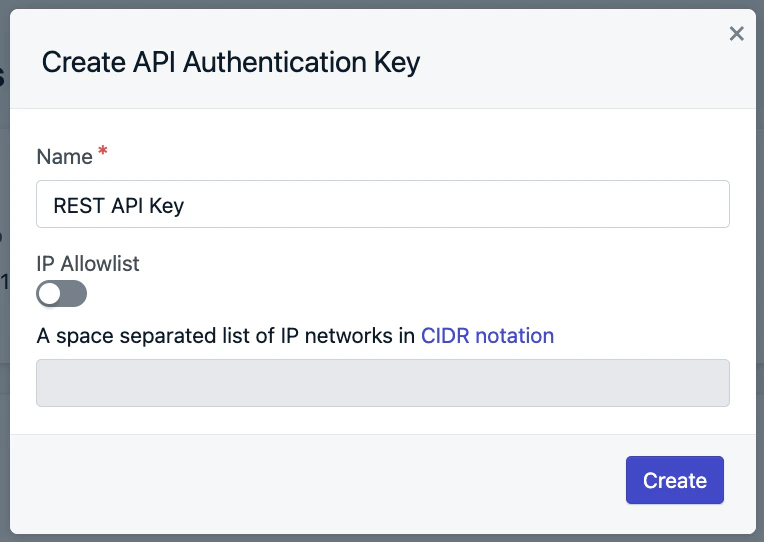
A lista de permissão de IP é opcional, mas fortemente recomendada. Ela restringe o uso da chave de API a endereços IP específicos, de modo que uma chave vazada não possa ser usada de outro lugar.
* Insira blocos CIDR separados por espaço (exemplo: `192.0.2.0/24 192.0.2.123/32`).
* Requisições de IPs não permitidos são negadas.
Use a lista de permissão de IP para:
* Serviços de backend com IPs estáticos.
* Ambientes de produção de alta segurança.
As Chaves de API da Organização concedem acesso a todos os aplicativos da sua organização. Trate-as com cuidado extra e compartilhe-as apenas com serviços que realmente precisam de acesso em nível organizacional.
***
## Lista de permissão de IP
A lista de permissão de IP é opcional, mas fortemente recomendada. Ela restringe o uso da chave de API a endereços IP específicos, de modo que uma chave vazada não possa ser usada de outro lugar.
* Insira blocos CIDR separados por espaço (exemplo: `192.0.2.0/24 192.0.2.123/32`).
* Requisições de IPs não permitidos são negadas.
Use a lista de permissão de IP para:
* Serviços de backend com IPs estáticos.
* Ambientes de produção de alta segurança.
 ***
## Gerenciar chaves de API
Depois de criar uma chave, você pode editá-la, rotacioná-la ou deletá-la na lista de chaves em **Settings > Keys & IDs**. Chaves de API do App também suportam essas operações via REST API. Chaves de API da Organização são exclusivas do painel.
### Editar uma chave
Atualize o nome ou a lista de permissão de IP sem alterar o valor secreto. Nenhuma alteração na integração é necessária.
Use o painel, ou a API [Update API key](/reference/update-api-key) (apenas Chaves de API do App).
### Rotacionar uma chave
A rotação gera um novo segredo mantendo o mesmo Key ID, nome e lista de permissão de IP. O segredo antigo para de funcionar imediatamente.
Rotacione uma chave quando:
* A chave foi exposta.
* Um membro da equipe com acesso saiu.
* Uma rotação de segurança de rotina está agendada.
* Você perdeu o valor original da chave e precisa de um segredo funcional.
Após rotacionar uma chave, atualize todos os serviços que usavam o valor antigo. Requisições com a chave antiga falham imediatamente.
Use o painel, ou a API [Rotate API key](/reference/rotate-api-key) (apenas Chaves de API do App).
### Deletar uma chave
A exclusão remove a chave permanentemente e bloqueia imediatamente o acesso à API que a utilizava. Use a exclusão quando uma chave não for mais necessária.
Use o painel, ou a API [Delete API key](/reference/delete-api-key) (apenas Chaves de API do App).
***
## Migrando de chaves de API legadas
O OneSignal introduziu as Chaves de API do App e da Organização (com nomes, rotação e lista de permissão de IP) em novembro de 2024. A chave User Auth legada e a chave REST API original ainda são aceitas, mas a interface de gerenciamento delas foi removida e novas chaves não podem ser criadas.
Crie uma nova [Chave de API do App](#app-api-key) ou [Chave de API da Organização](#organization-api-key) dependendo de qual chave legada você está substituindo.
Substitua a chave legada pelo novo valor em todos os serviços que se autenticam contra o OneSignal.
Altere a URL base da sua API de `https://onesignal.com/api/v1/` para `https://api.onesignal.com`.
Teste as requisições da API em um ambiente de staging e depois desative ou delete a chave legada em **Settings > Keys & IDs**.
Verifique as requisições de API em staging antes de desativar sua chave legada em produção.
***
## Bloquear acesso à API
Para revogar uma chave imediatamente, [rotacione](#rotate-a-key) ou [delete](#delete-a-key) em **Settings > Keys & IDs**. Requisições que usam o valor antigo falham imediatamente.
Para parar o envio de mensagens ou pausar um aplicativo completamente, consulte [Aplicativos e organizações desativados](./disabled-apps).
***
## Melhores práticas de segurança
* Armazene as chaves de API em um backend seguro (nunca no lado do cliente).
* Use variáveis de ambiente ou um gerenciador de segredos.
* Habilite a lista de permissão de IP quando possível.
* Rotacione as chaves periodicamente.
* Use chaves separadas para staging e produção.
***
## Perguntas frequentes
### Como encontro minha chave de API?
Os valores das chaves de API começam com `os_v2_app_` e são exibidos apenas uma vez, imediatamente após a criação ou rotação da chave. A coluna **Key ID** no painel é um identificador interno, não a chave de API, e retorna `401 Unauthorized` se usada para autenticação. Se você não salvou o valor da sua chave, [rotacione a chave](#rotate-a-key) para gerar um novo. Consulte [Chave de API do App](#app-api-key) ou [Chave de API da Organização](#organization-api-key) para ver o fluxo completo.
### Posso recuperar uma Chave de API do App legada?
Não. O OneSignal não exibe mais Chaves de API do App legadas. Se você não conseguir encontrar o valor no seu código, gere uma nova Chave de API do App e atualize suas integrações.
### Qual é a diferença entre um App ID, Chave de API do App e Chave de API da Organização?
* **App ID**: Um identificador público para seu app. Usado na configuração do SDK e em requisições de API para especificar o app.
* **Chave de API do App**: Um segredo usado para enviar mensagens e gerenciar usuários de um app.
* **Chave de API da Organização**: Um segredo usado para gerenciar apps e configurações no nível da organização em toda a sua conta.
### O que acontece se minha chave de API for exposta?
[Rotacione a chave](#rotate-a-key) imediatamente. A rotação invalida o valor antigo e emite um novo mantendo o mesmo Key ID, nome e lista de permissão de IP. Em seguida, atualize todos os serviços que usam a chave. Revise seus [logs de auditoria](./audit-logs) em busca de atividade inesperada na API.
***
## Páginas relacionadas
Autentique requisições e entenda a REST API do OneSignal.
Limites de taxa por chave e melhores práticas para integrações de alto volume.
Revise a atividade da API e do painel por chave, usuário e tempo.
Pause ou encerre um aplicativo e entenda as implicações de cobrança.
***
## Gerenciar chaves de API
Depois de criar uma chave, você pode editá-la, rotacioná-la ou deletá-la na lista de chaves em **Settings > Keys & IDs**. Chaves de API do App também suportam essas operações via REST API. Chaves de API da Organização são exclusivas do painel.
### Editar uma chave
Atualize o nome ou a lista de permissão de IP sem alterar o valor secreto. Nenhuma alteração na integração é necessária.
Use o painel, ou a API [Update API key](/reference/update-api-key) (apenas Chaves de API do App).
### Rotacionar uma chave
A rotação gera um novo segredo mantendo o mesmo Key ID, nome e lista de permissão de IP. O segredo antigo para de funcionar imediatamente.
Rotacione uma chave quando:
* A chave foi exposta.
* Um membro da equipe com acesso saiu.
* Uma rotação de segurança de rotina está agendada.
* Você perdeu o valor original da chave e precisa de um segredo funcional.
Após rotacionar uma chave, atualize todos os serviços que usavam o valor antigo. Requisições com a chave antiga falham imediatamente.
Use o painel, ou a API [Rotate API key](/reference/rotate-api-key) (apenas Chaves de API do App).
### Deletar uma chave
A exclusão remove a chave permanentemente e bloqueia imediatamente o acesso à API que a utilizava. Use a exclusão quando uma chave não for mais necessária.
Use o painel, ou a API [Delete API key](/reference/delete-api-key) (apenas Chaves de API do App).
***
## Migrando de chaves de API legadas
O OneSignal introduziu as Chaves de API do App e da Organização (com nomes, rotação e lista de permissão de IP) em novembro de 2024. A chave User Auth legada e a chave REST API original ainda são aceitas, mas a interface de gerenciamento delas foi removida e novas chaves não podem ser criadas.
Crie uma nova [Chave de API do App](#app-api-key) ou [Chave de API da Organização](#organization-api-key) dependendo de qual chave legada você está substituindo.
Substitua a chave legada pelo novo valor em todos os serviços que se autenticam contra o OneSignal.
Altere a URL base da sua API de `https://onesignal.com/api/v1/` para `https://api.onesignal.com`.
Teste as requisições da API em um ambiente de staging e depois desative ou delete a chave legada em **Settings > Keys & IDs**.
Verifique as requisições de API em staging antes de desativar sua chave legada em produção.
***
## Bloquear acesso à API
Para revogar uma chave imediatamente, [rotacione](#rotate-a-key) ou [delete](#delete-a-key) em **Settings > Keys & IDs**. Requisições que usam o valor antigo falham imediatamente.
Para parar o envio de mensagens ou pausar um aplicativo completamente, consulte [Aplicativos e organizações desativados](./disabled-apps).
***
## Melhores práticas de segurança
* Armazene as chaves de API em um backend seguro (nunca no lado do cliente).
* Use variáveis de ambiente ou um gerenciador de segredos.
* Habilite a lista de permissão de IP quando possível.
* Rotacione as chaves periodicamente.
* Use chaves separadas para staging e produção.
***
## Perguntas frequentes
### Como encontro minha chave de API?
Os valores das chaves de API começam com `os_v2_app_` e são exibidos apenas uma vez, imediatamente após a criação ou rotação da chave. A coluna **Key ID** no painel é um identificador interno, não a chave de API, e retorna `401 Unauthorized` se usada para autenticação. Se você não salvou o valor da sua chave, [rotacione a chave](#rotate-a-key) para gerar um novo. Consulte [Chave de API do App](#app-api-key) ou [Chave de API da Organização](#organization-api-key) para ver o fluxo completo.
### Posso recuperar uma Chave de API do App legada?
Não. O OneSignal não exibe mais Chaves de API do App legadas. Se você não conseguir encontrar o valor no seu código, gere uma nova Chave de API do App e atualize suas integrações.
### Qual é a diferença entre um App ID, Chave de API do App e Chave de API da Organização?
* **App ID**: Um identificador público para seu app. Usado na configuração do SDK e em requisições de API para especificar o app.
* **Chave de API do App**: Um segredo usado para enviar mensagens e gerenciar usuários de um app.
* **Chave de API da Organização**: Um segredo usado para gerenciar apps e configurações no nível da organização em toda a sua conta.
### O que acontece se minha chave de API for exposta?
[Rotacione a chave](#rotate-a-key) imediatamente. A rotação invalida o valor antigo e emite um novo mantendo o mesmo Key ID, nome e lista de permissão de IP. Em seguida, atualize todos os serviços que usam a chave. Revise seus [logs de auditoria](./audit-logs) em busca de atividade inesperada na API.
***
## Páginas relacionadas
Autentique requisições e entenda a REST API do OneSignal.
Limites de taxa por chave e melhores práticas para integrações de alto volume.
Revise a atividade da API e do painel por chave, usuário e tempo.
Pause ou encerre um aplicativo e entenda as implicações de cobrança.