> ## Documentation Index
> Fetch the complete documentation index at: https://documentation.onesignal.com/llms.txt
> Use this file to discover all available pages before exploring further.
# Palavras-chave SMS
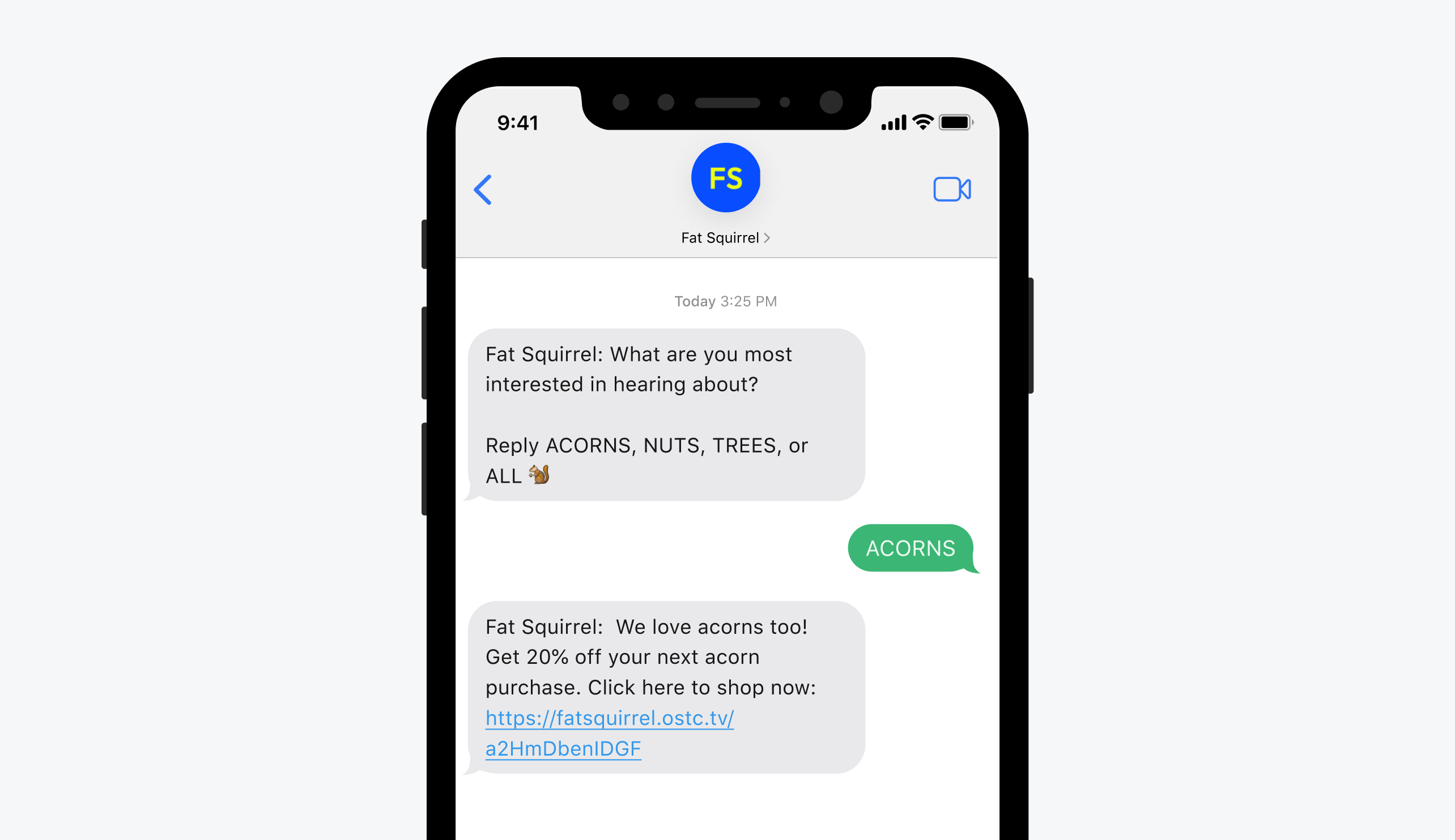
> As palavras-chave SMS no OneSignal permitem engajamento bidirecional por meio de respostas automáticas, marcação de usuários e segmentação baseada nas respostas dos assinantes.
As palavras-chave SMS permitem que assinantes enviem palavras ou frases específicas para seu número SMS e recebam respostas automatizadas. Você pode usar palavras-chave para marcar usuários, criar segmentos com base em suas respostas e enviar mensagens de acompanhamento direcionadas.
 ***
## Configuração
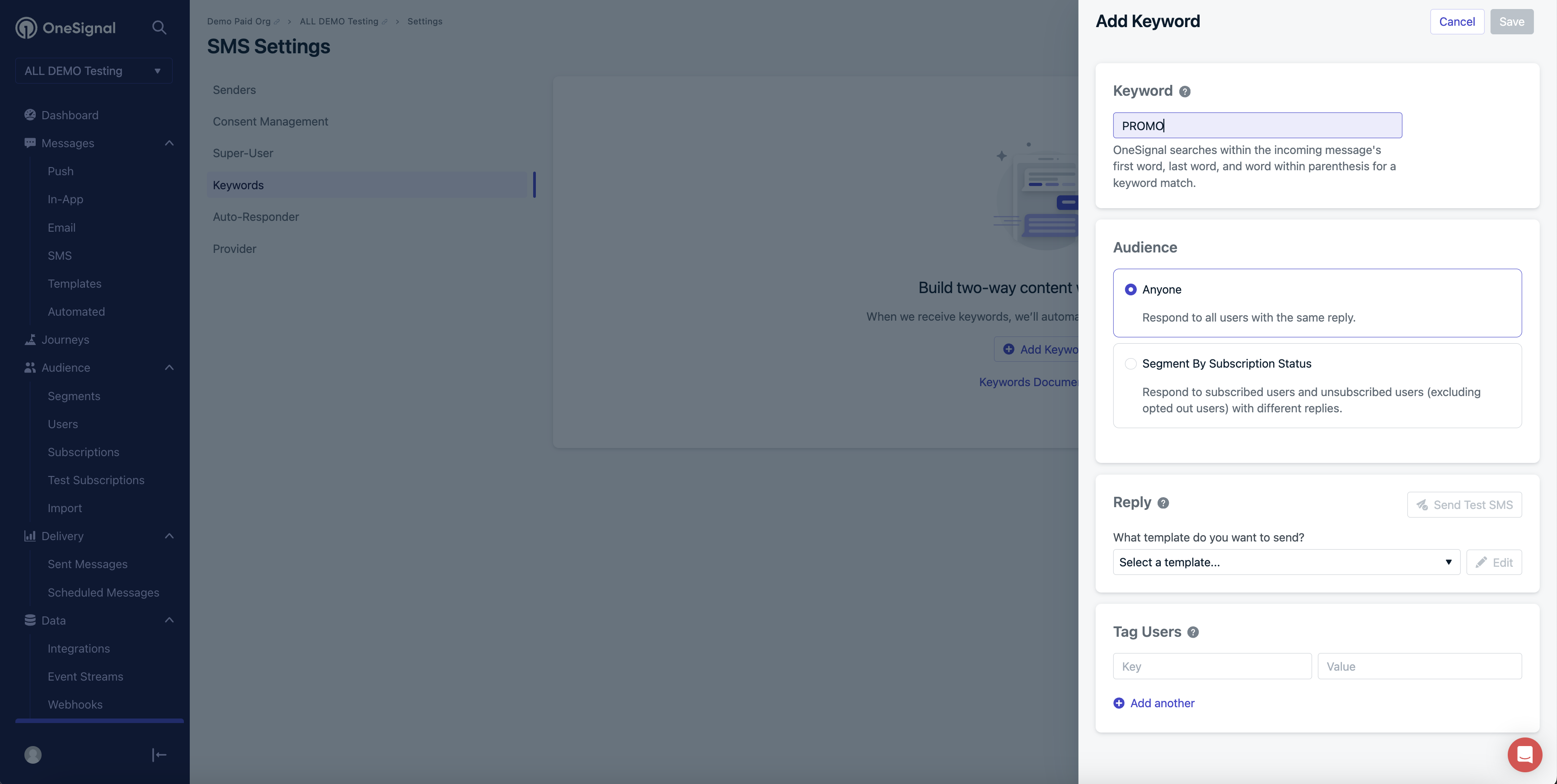
Gerencie e crie palavras-chave SMS navegando até **Settings > Platforms > SMS Settings > Keywords**.
Os passos abaixo se aplicam apenas a palavras-chave personalizadas. Se você precisar alterar a mensagem de resposta para uma palavra-chave de conformidade (STOP, HELP ou START), entre em contato com o [Suporte do OneSignal](https://onesignal.com/contact) — estas não podem ser alteradas pelo dashboard ou API do OneSignal, e o Suporte as atualizará em seu nome.
1. Clique em **Add a keyword**.
2. Insira a palavra-chave que você deseja que os assinantes enviem.
3. Escolha o comportamento do público:
* **Anyone**: Envia a mesma resposta para todos os usuários, independentemente do status de assinatura.
* **Segment by subscription status**: Envia respostas diferentes para usuários inscritos e não inscritos.
4. Selecione o template de resposta que os assinantes recebem quando enviam a palavra-chave.
5. Atribua uma tag para aplicar quando um usuário enviar a palavra-chave (por exemplo, `preference = acorn`). Você pode usar essa tag para criar segmentos posteriormente.
***
## Configuração
Gerencie e crie palavras-chave SMS navegando até **Settings > Platforms > SMS Settings > Keywords**.
Os passos abaixo se aplicam apenas a palavras-chave personalizadas. Se você precisar alterar a mensagem de resposta para uma palavra-chave de conformidade (STOP, HELP ou START), entre em contato com o [Suporte do OneSignal](https://onesignal.com/contact) — estas não podem ser alteradas pelo dashboard ou API do OneSignal, e o Suporte as atualizará em seu nome.
1. Clique em **Add a keyword**.
2. Insira a palavra-chave que você deseja que os assinantes enviem.
3. Escolha o comportamento do público:
* **Anyone**: Envia a mesma resposta para todos os usuários, independentemente do status de assinatura.
* **Segment by subscription status**: Envia respostas diferentes para usuários inscritos e não inscritos.
4. Selecione o template de resposta que os assinantes recebem quando enviam a palavra-chave.
5. Atribua uma tag para aplicar quando um usuário enviar a palavra-chave (por exemplo, `preference = acorn`). Você pode usar essa tag para criar segmentos posteriormente.
 Cada **Remetente SMS** deve ser configurado para sincronizar respostas de mensagens recebidas para que as palavras-chave funcionem. Acesse **SMS Settings > Senders** e clique em **Setup Replies**. Remetentes alfanuméricos não podem receber respostas e não suportam a funcionalidade de palavras-chave.
***
## Medindo o engajamento com palavras-chave
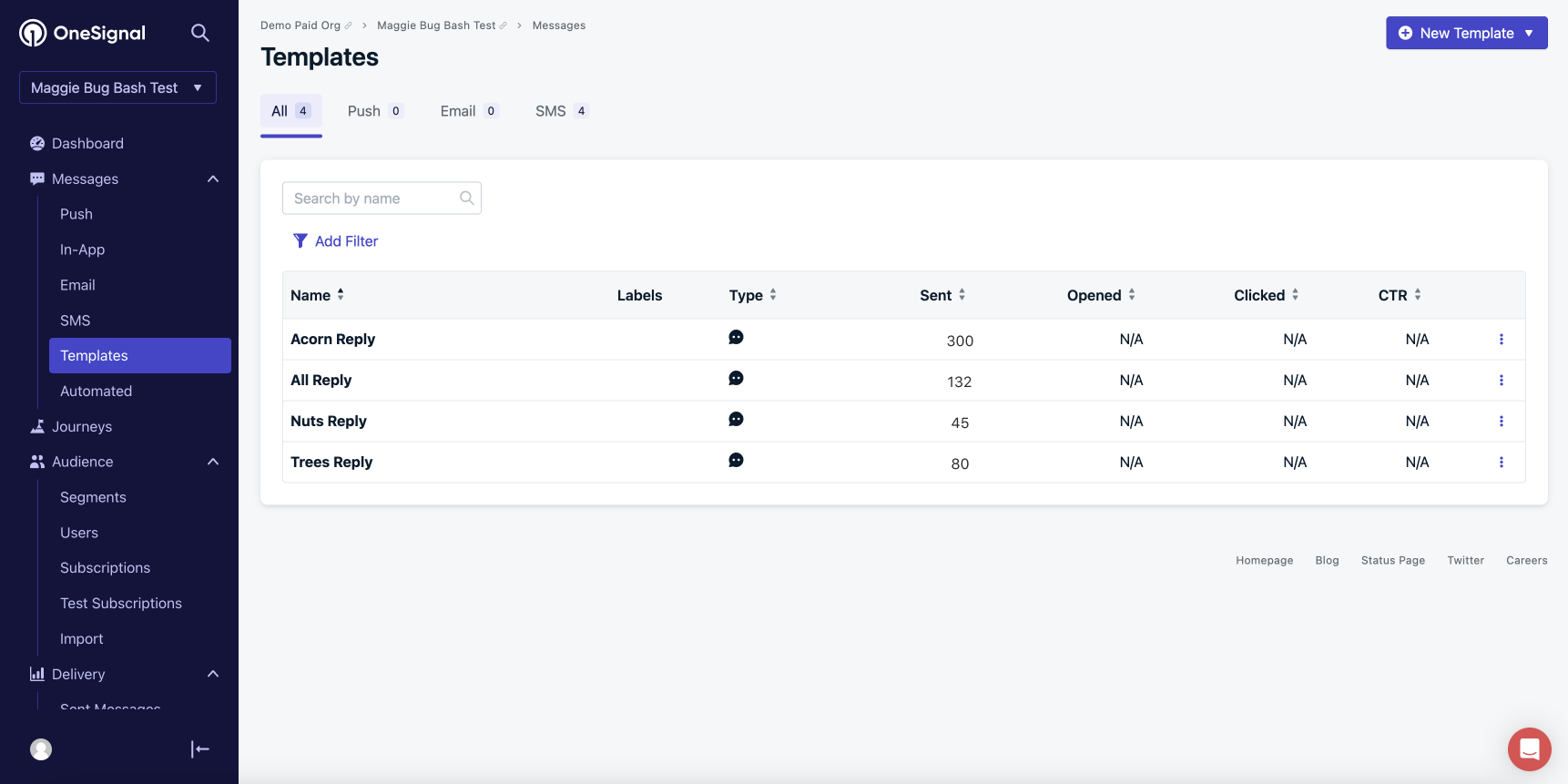
Para rastrear quantas vezes uma palavra-chave é acionada:
* Visite sua seção **Templates**.
* Verifique as análises do template vinculado à sua resposta de palavra-chave.
Por exemplo, se o template acorn mostrar 300 envios, a palavra-chave acorn foi acionada 300 vezes.
Cada **Remetente SMS** deve ser configurado para sincronizar respostas de mensagens recebidas para que as palavras-chave funcionem. Acesse **SMS Settings > Senders** e clique em **Setup Replies**. Remetentes alfanuméricos não podem receber respostas e não suportam a funcionalidade de palavras-chave.
***
## Medindo o engajamento com palavras-chave
Para rastrear quantas vezes uma palavra-chave é acionada:
* Visite sua seção **Templates**.
* Verifique as análises do template vinculado à sua resposta de palavra-chave.
Por exemplo, se o template acorn mostrar 300 envios, a palavra-chave acorn foi acionada 300 vezes.
 ***
## Criar um segmento baseado no engajamento com palavras-chave
Crie campanhas direcionadas baseadas em usuários que responderam com palavras-chave específicas.
1. Acesse **Segments**.
2. Use o filtro **User Tag**.
3. Insira a tag que você atribuiu ao configurar a palavra-chave (por exemplo, `preference = acorn`).
4. Salve e use este segmento em suas campanhas e Journeys.
***
## Definir um auto-respondedor para palavras-chave não reconhecidas
Se um assinante enviar uma palavra-chave que não foi definida, você pode enviar automaticamente uma resposta de fallback. Use isso para:
* Redirecionar usuários para o suporte ao cliente
* Coletar sua intenção
* Notificar sua equipe para acompanhamento
***
## Criar um segmento baseado no engajamento com palavras-chave
Crie campanhas direcionadas baseadas em usuários que responderam com palavras-chave específicas.
1. Acesse **Segments**.
2. Use o filtro **User Tag**.
3. Insira a tag que você atribuiu ao configurar a palavra-chave (por exemplo, `preference = acorn`).
4. Salve e use este segmento em suas campanhas e Journeys.
***
## Definir um auto-respondedor para palavras-chave não reconhecidas
Se um assinante enviar uma palavra-chave que não foi definida, você pode enviar automaticamente uma resposta de fallback. Use isso para:
* Redirecionar usuários para o suporte ao cliente
* Coletar sua intenção
* Notificar sua equipe para acompanhamento
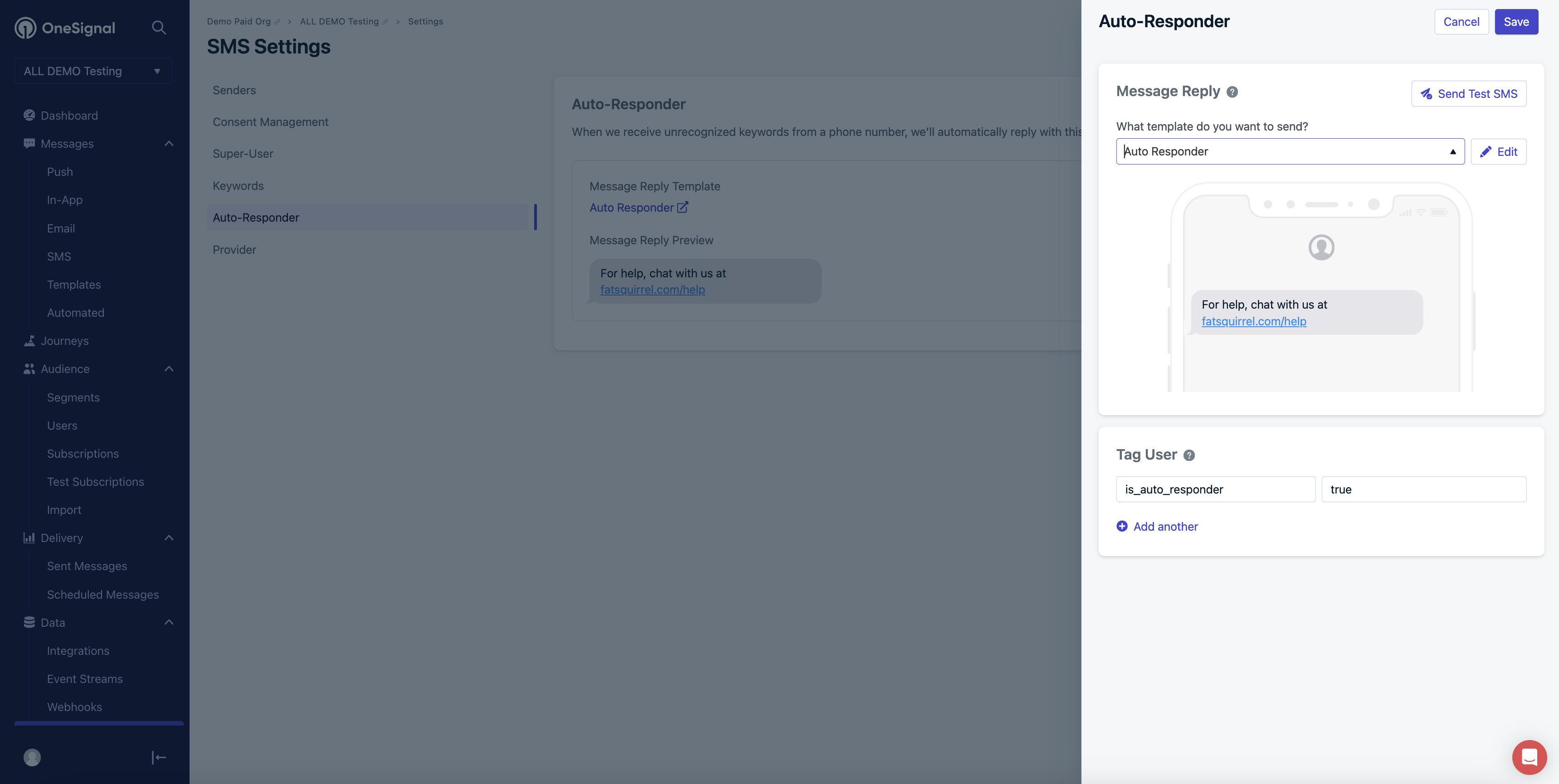 Para configurar um auto-respondedor:
1. Acesse **Settings > Platforms > SMS Settings > Auto-Responder**.
2. Clique em **Add Auto-Responder**.
3. Selecione um template de resposta.
4. (Opcional) Marque o usuário ao responder para habilitar segmentação ou alertas futuros.
***
## Palavras-chave SMS vs. palavras-chave de gerenciamento de consentimento
As palavras-chave SMS são para engajamento e segmentação. As palavras-chave de gerenciamento de consentimento (por exemplo, `START`, `STOP`, `HELP`) são reservadas para gerenciamento de assinaturas e fins de conformidade.
Saiba mais sobre [Palavras-chave de gerenciamento de consentimento](./sms-consent-keyword-management).
***
## FAQ
### Posso alterar palavras-chave de conformidade como STOP, HELP ou START?
Não pelo dashboard ou API. Entre em contato com o [Suporte do OneSignal](https://onesignal.com/contact) para atualizar a mensagem de resposta para palavras-chave de conformidade.
### As palavras-chave funcionam com remetentes alfanuméricos?
Não. Remetentes alfanuméricos não podem receber respostas e não suportam a funcionalidade de palavras-chave. Cada Remetente SMS deve ser configurado para sincronizar respostas recebidas em **SMS Settings > Senders > Setup Replies**.
### Como rastrear o desempenho das palavras-chave?
Verifique as análises do template de resposta vinculado à sua palavra-chave na seção **Templates**. O número de envios desse template é igual ao número de vezes que a palavra-chave foi acionada.
***
## Páginas relacionadas
Gerencie palavras-chave de conformidade como START, STOP e HELP para gerenciamento de assinaturas SMS.
Configure remetentes SMS, sincronização de respostas e configurações de plataforma.
Para configurar um auto-respondedor:
1. Acesse **Settings > Platforms > SMS Settings > Auto-Responder**.
2. Clique em **Add Auto-Responder**.
3. Selecione um template de resposta.
4. (Opcional) Marque o usuário ao responder para habilitar segmentação ou alertas futuros.
***
## Palavras-chave SMS vs. palavras-chave de gerenciamento de consentimento
As palavras-chave SMS são para engajamento e segmentação. As palavras-chave de gerenciamento de consentimento (por exemplo, `START`, `STOP`, `HELP`) são reservadas para gerenciamento de assinaturas e fins de conformidade.
Saiba mais sobre [Palavras-chave de gerenciamento de consentimento](./sms-consent-keyword-management).
***
## FAQ
### Posso alterar palavras-chave de conformidade como STOP, HELP ou START?
Não pelo dashboard ou API. Entre em contato com o [Suporte do OneSignal](https://onesignal.com/contact) para atualizar a mensagem de resposta para palavras-chave de conformidade.
### As palavras-chave funcionam com remetentes alfanuméricos?
Não. Remetentes alfanuméricos não podem receber respostas e não suportam a funcionalidade de palavras-chave. Cada Remetente SMS deve ser configurado para sincronizar respostas recebidas em **SMS Settings > Senders > Setup Replies**.
### Como rastrear o desempenho das palavras-chave?
Verifique as análises do template de resposta vinculado à sua palavra-chave na seção **Templates**. O número de envios desse template é igual ao número de vezes que a palavra-chave foi acionada.
***
## Páginas relacionadas
Gerencie palavras-chave de conformidade como START, STOP e HELP para gerenciamento de assinaturas SMS.
Configure remetentes SMS, sincronização de respostas e configurações de plataforma.