> ## Documentation Index
> Fetch the complete documentation index at: https://documentation.onesignal.com/llms.txt
> Use this file to discover all available pages before exploring further.
# Etiquetas
> Organize e gerencie mensagens através de canais push, email, SMS e in-app com Etiquetas no OneSignal. Filtre, categorize e otimize facilmente seu fluxo de trabalho de campanha.
## Visão geral
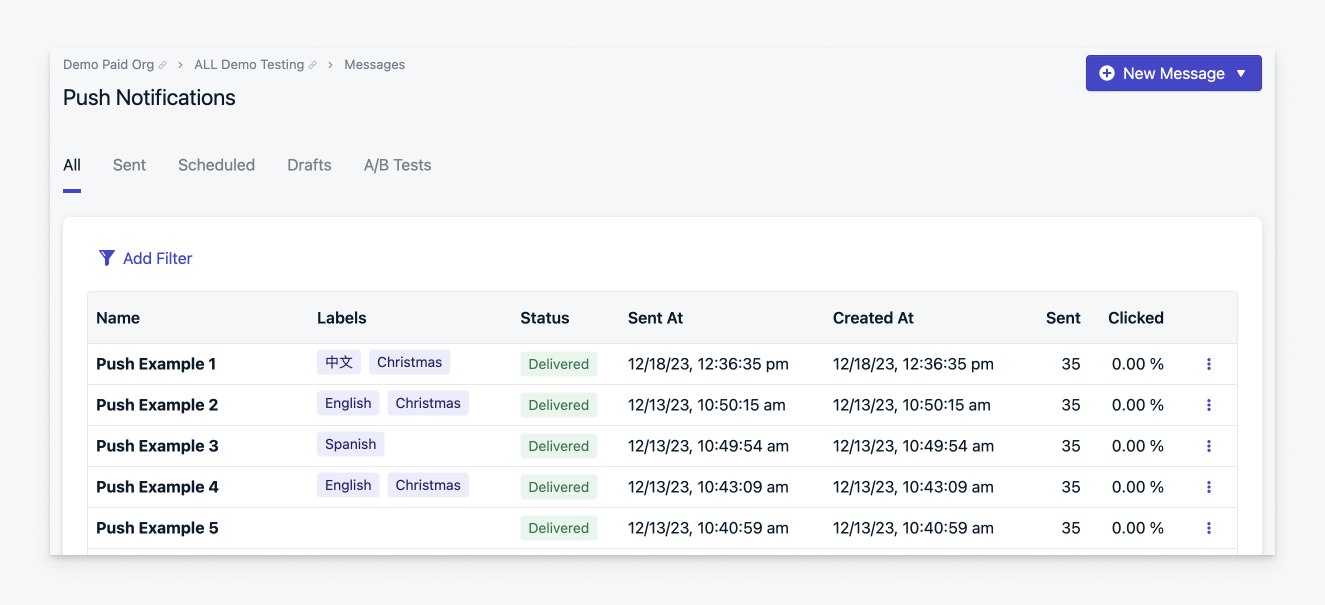
Labels no OneSignal ajudam você a categorizar e organizar mensagens através de canais push, email, SMS e in-app. Labels facilitam filtrar mensagens, localizar templates e colaborar entre equipes.
Uma vez que um label é aplicado, ele pode ser usado para filtrar e agrupar conteúdo, melhorando a visibilidade e navegação dentro do seu painel.
 ### Casos de uso sugeridos
Organize suas mensagens por:
* Equipe ou criador da mensagem
* Status ou prioridade
* Tópico ou objetivo da campanha
* Idioma ou geografia
* Evento ou tema sazonal
* Tipo de mensagem (promocional, transacional, etc.)
* Top Performers
Para obter o máximo valor dos Labels, recomendamos:
1. Definir critérios claros para quando e por que usar labels.
2. Estabelecer convenções de nomenclatura consistentes.
3. Fazer brainstorming e planejar tipos de labels antes de aplicá-los.
4. Alinhar com membros da equipe e parceiros multifuncionais.
5. Revisar e ajustar labels periodicamente para manter seu painel limpo e útil.
***
## Adicionar ou editar um Label
Você pode aplicar até **cinco labels** por mensagem ou template. Cada label pode ter até **100 caracteres** e deve ser único. Labels são **compartilhados entre todos os canais**, permitindo que você agrupe conteúdo relacionado entre mensagens push, email, SMS e in-app.
### Ao enviar uma mensagem
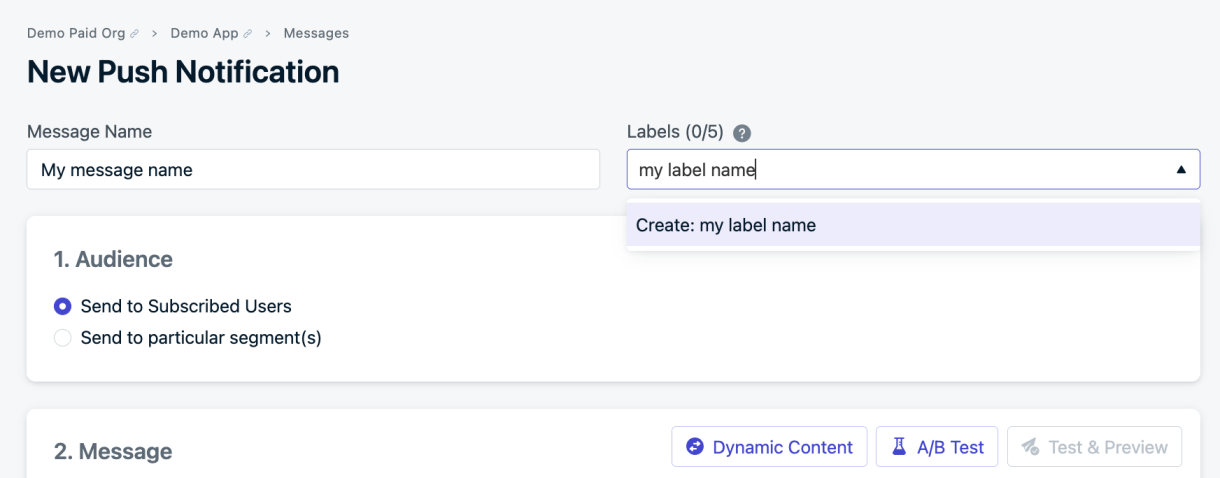
Use o **dropdown de Labels** ao compor uma nova mensagem. Selecione labels existentes ou comece a digitar para criar novos.
### Casos de uso sugeridos
Organize suas mensagens por:
* Equipe ou criador da mensagem
* Status ou prioridade
* Tópico ou objetivo da campanha
* Idioma ou geografia
* Evento ou tema sazonal
* Tipo de mensagem (promocional, transacional, etc.)
* Top Performers
Para obter o máximo valor dos Labels, recomendamos:
1. Definir critérios claros para quando e por que usar labels.
2. Estabelecer convenções de nomenclatura consistentes.
3. Fazer brainstorming e planejar tipos de labels antes de aplicá-los.
4. Alinhar com membros da equipe e parceiros multifuncionais.
5. Revisar e ajustar labels periodicamente para manter seu painel limpo e útil.
***
## Adicionar ou editar um Label
Você pode aplicar até **cinco labels** por mensagem ou template. Cada label pode ter até **100 caracteres** e deve ser único. Labels são **compartilhados entre todos os canais**, permitindo que você agrupe conteúdo relacionado entre mensagens push, email, SMS e in-app.
### Ao enviar uma mensagem
Use o **dropdown de Labels** ao compor uma nova mensagem. Selecione labels existentes ou comece a digitar para criar novos.
 ### Em uma mensagem existente
Para marcar uma mensagem existente:
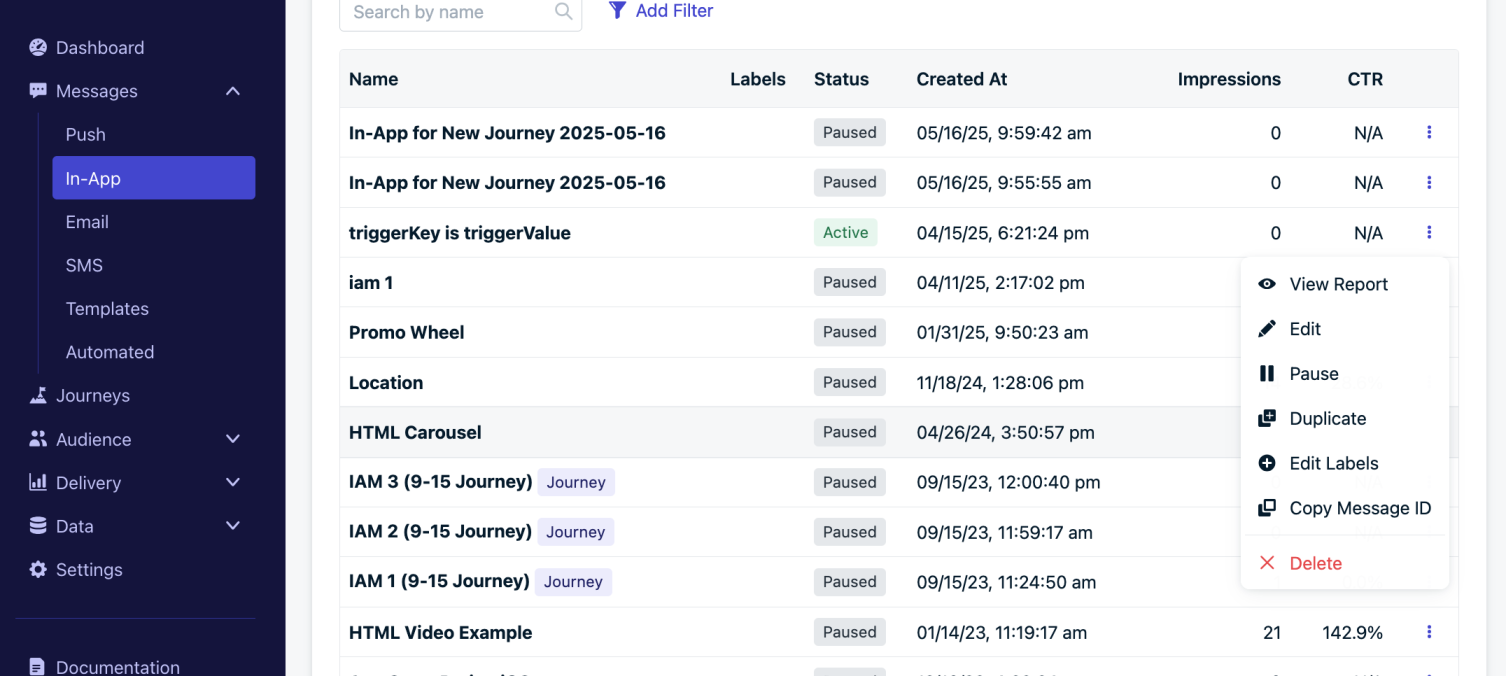
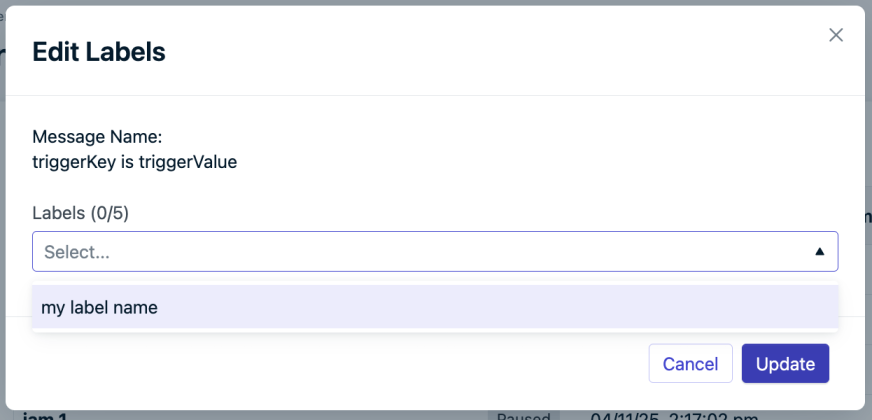
Clique nos **três pontos** no lado direito da mensagem e selecione **Edit Labels**.
### Em uma mensagem existente
Para marcar uma mensagem existente:
Clique nos **três pontos** no lado direito da mensagem e selecione **Edit Labels**.
 ***
## Filtrar por label
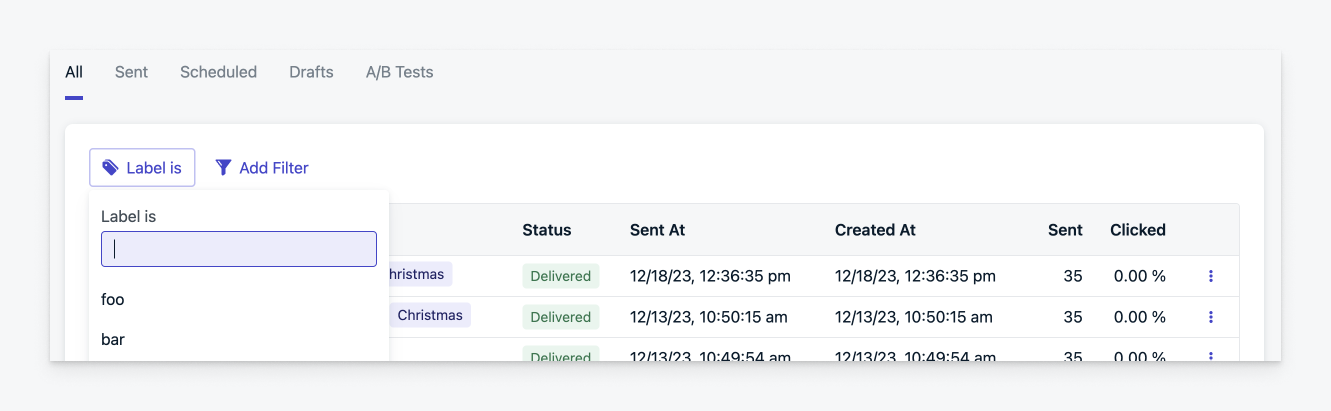
Aplique filtros para mostrar apenas mensagens com labels selecionados. Você pode usar até **cinco filtros de label** de uma vez. Filtros usam **lógica AND**, significando que apenas mensagens que correspondem a *todos* os labels selecionados aparecerão.
Exemplo: Filtrar por `Label A` e `Label B` mostrará apenas mensagens marcadas com *ambos*.
***
## Filtrar por label
Aplique filtros para mostrar apenas mensagens com labels selecionados. Você pode usar até **cinco filtros de label** de uma vez. Filtros usam **lógica AND**, significando que apenas mensagens que correspondem a *todos* os labels selecionados aparecerão.
Exemplo: Filtrar por `Label A` e `Label B` mostrará apenas mensagens marcadas com *ambos*.
 ### Renomear ou deletar um Label em todas as mensagens
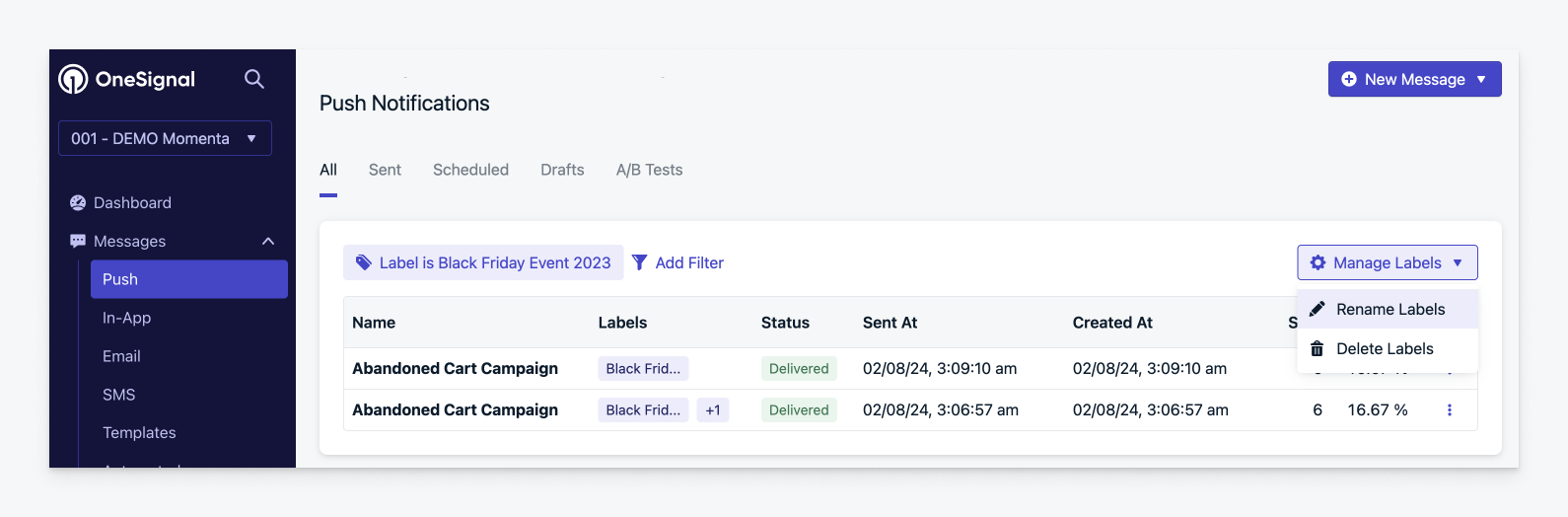
Para alterar ou remover um label globalmente:
1. Use **Add Filter > Label** para encontrar mensagens com um label específico.
2. Clique em **Manage Labels** no canto superior direito.
3. Escolha **Rename Labels** ou **Delete Labels**.
4. Confirme suas alterações:
* **Rename**: Insira um novo nome e clique em **Rename**.
* **Delete**: Confirme a remoção para deletar o label de todas as mensagens.
### Renomear ou deletar um Label em todas as mensagens
Para alterar ou remover um label globalmente:
1. Use **Add Filter > Label** para encontrar mensagens com um label específico.
2. Clique em **Manage Labels** no canto superior direito.
3. Escolha **Rename Labels** ou **Delete Labels**.
4. Confirme suas alterações:
* **Rename**: Insira um novo nome e clique em **Rename**.
* **Delete**: Confirme a remoção para deletar o label de todas as mensagens.
 ***
## FAQ
### Se eu usar o mesmo label em diferentes canais, isso agrupará essas mensagens juntas?
Sim. Labels são compartilhados entre todos os canais de mensagens. Por exemplo, o label "Super Bowl 2023" pode ser usado em push, email ou qualquer outro canal e aparecerá consistentemente nos filtros.
### Posso ver labels quando exporto minhas mensagens?
Sim. Ao exportar suas mensagens de **Delivery > Sent Messages**, os labels para essas mensagens serão incluídos no CSV exportado.
***
***
## FAQ
### Se eu usar o mesmo label em diferentes canais, isso agrupará essas mensagens juntas?
Sim. Labels são compartilhados entre todos os canais de mensagens. Por exemplo, o label "Super Bowl 2023" pode ser usado em push, email ou qualquer outro canal e aparecerá consistentemente nos filtros.
### Posso ver labels quando exporto minhas mensagens?
Sim. Ao exportar suas mensagens de **Delivery > Sent Messages**, os labels para essas mensagens serão incluídos no CSV exportado.
***