> ## Documentation Index
> Fetch the complete documentation index at: https://documentation.onesignal.com/llms.txt
> Use this file to discover all available pages before exploring further.
# URLs, links e deep links
> Configure URLs de inicialização, deep links, URLs dinâmicas, rastreamento UTM e rastreamento de cliques em mensagens push, email, no aplicativo, SMS e RCS.
## Como os links funcionam
Cada mensagem do OneSignal — push, email, no aplicativo, SMS ou RCS — pode incluir uma URL que leva o User a um destino ao ser clicado. Esse destino pode ser uma página web que abre no navegador ou um [deep link](#deep-links) que abre diretamente no seu aplicativo.
A forma de definir a URL depende do canal:
* **Push**: Use o campo **Launch URL** no painel ou o parâmetro `url` na API.
* **Email**: Adicione links usando o editor de email ou HTML. O OneSignal rastreia cliques automaticamente.
* **No aplicativo**: Configure [Click Actions](./iam-click-actions) em botões, imagens ou planos de fundo.
* **SMS/RCS**: Adicione links inline. Use **Insert Trackable Link** no painel para encurtamento e rastreamento automáticos. Consulte [links rastreáveis de SMS/RCS](#sms%2Frcs-trackable-links).
### Deep links
Para abrir conteúdo dentro do seu aplicativo em vez de um navegador, use um deep link. O suporte a deep links varia por canal:
* **Push e no aplicativo**: Suportam esquemas de URL personalizados como `your-app://product/123` e links universais `https://` / App Links.
* **Email e SMS**: Apenas links universais `https://` / App Links são suportados. Esquemas de URL personalizados não funcionam porque clientes de email e aplicativos de SMS não os tratam.
Guia completo de configuração para esquemas de URL personalizados, links universais e roteamento específico do aplicativo.
### Push
#### Launch URL
A Launch URL abre quando o User clica em uma notificação push. Ela deve começar com `https://`.
Para usar URLs `http://` em dispositivos Apple, configure a propriedade [NSAppTransportSecurity](https://developer.apple.com/documentation/bundleresources/information_property_list/nsapptransportsecurity) no arquivo `Info.plist` do seu aplicativo.
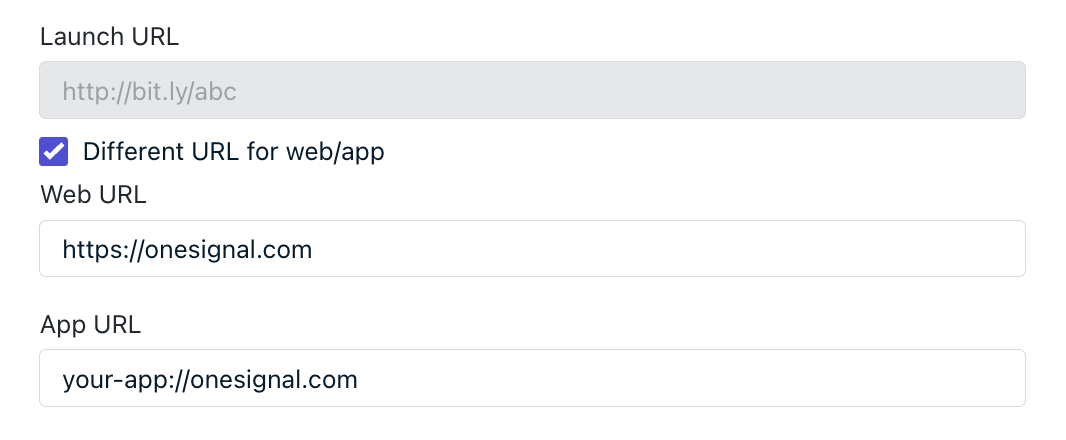
Se você enviar uma única mensagem para Users web e mobile, use campos de URL específicos por plataforma:
* `url` — direciona todas as plataformas
* `web_url` — direciona apenas Subscriptions de push web
* `app_url` — direciona apenas Subscriptions mobile
 Para dispensar uma notificação push web sem abrir nenhuma página, adicione `?_osp=do_not_open` à launch URL, por exemplo, `https://yoursite.com/page?_osp=do_not_open`. Isso funciona apenas para push web.
#### Additional data
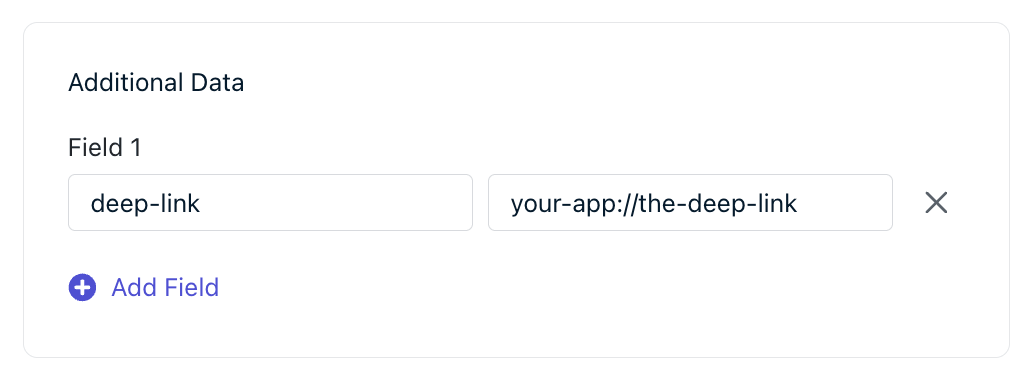
Em vez de uma Launch URL, você pode enviar pares de chave-valor personalizados usando o campo **Additional Data** (`data` na API). Seu aplicativo lê esses dados por meio do [Notification Click Listener do SDK](./mobile-sdk-reference#push-notification-events) via propriedade `additionalData` — útil quando você precisa de mais flexibilidade do que uma única URL.
Para dispensar uma notificação push web sem abrir nenhuma página, adicione `?_osp=do_not_open` à launch URL, por exemplo, `https://yoursite.com/page?_osp=do_not_open`. Isso funciona apenas para push web.
#### Additional data
Em vez de uma Launch URL, você pode enviar pares de chave-valor personalizados usando o campo **Additional Data** (`data` na API). Seu aplicativo lê esses dados por meio do [Notification Click Listener do SDK](./mobile-sdk-reference#push-notification-events) via propriedade `additionalData` — útil quando você precisa de mais flexibilidade do que uma única URL.
 ### Email link tracking
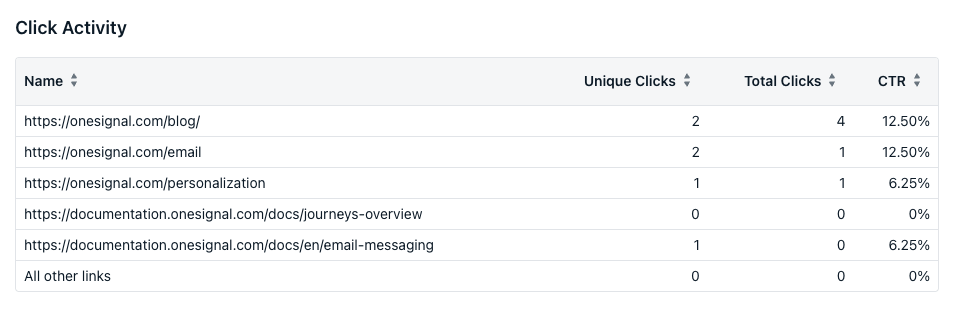
O OneSignal rastreia automaticamente cliques em links dentro de emails quando **Track link clicks** está habilitado para o email ou template (ativado por padrão). O OneSignal rastreia cliques totais e únicos por email e por link individual (até 30 links por email). Veja essas estatísticas nos [Relatórios de Mensagens de Email](./email-message-reports).
Para links de cancelamento de assinatura, consulte [Unsubscribe Links & Email Subscriptions](./unsubscribe-links-email-subscriptions).
### Email link tracking
O OneSignal rastreia automaticamente cliques em links dentro de emails quando **Track link clicks** está habilitado para o email ou template (ativado por padrão). O OneSignal rastreia cliques totais e únicos por email e por link individual (até 30 links por email). Veja essas estatísticas nos [Relatórios de Mensagens de Email](./email-message-reports).
Para links de cancelamento de assinatura, consulte [Unsubscribe Links & Email Subscriptions](./unsubscribe-links-email-subscriptions).
 O rastreamento funciona reescrevendo URLs para capturar o evento de clique e, em seguida, redirecionando o User para o destino original. Isso acontece quase instantaneamente, mas pode causar comportamento inesperado com [deep links](./deep-linking). Por exemplo:
`https://some-domain.com/the-page`
torna-se algo como:
`https://some-domain/c/eJxU0D2uGzEMBODTrDoZJPW3...`
O User é imediatamente redirecionado para a URL pretendida.
Se você construir links com sintaxe Liquid, o OneSignal pode não detectá-los automaticamente. Marque explicitamente um link como rastreável:
```liquid theme={null}
{{ 'https://some-domain.com/the-page' | track_link }}
```
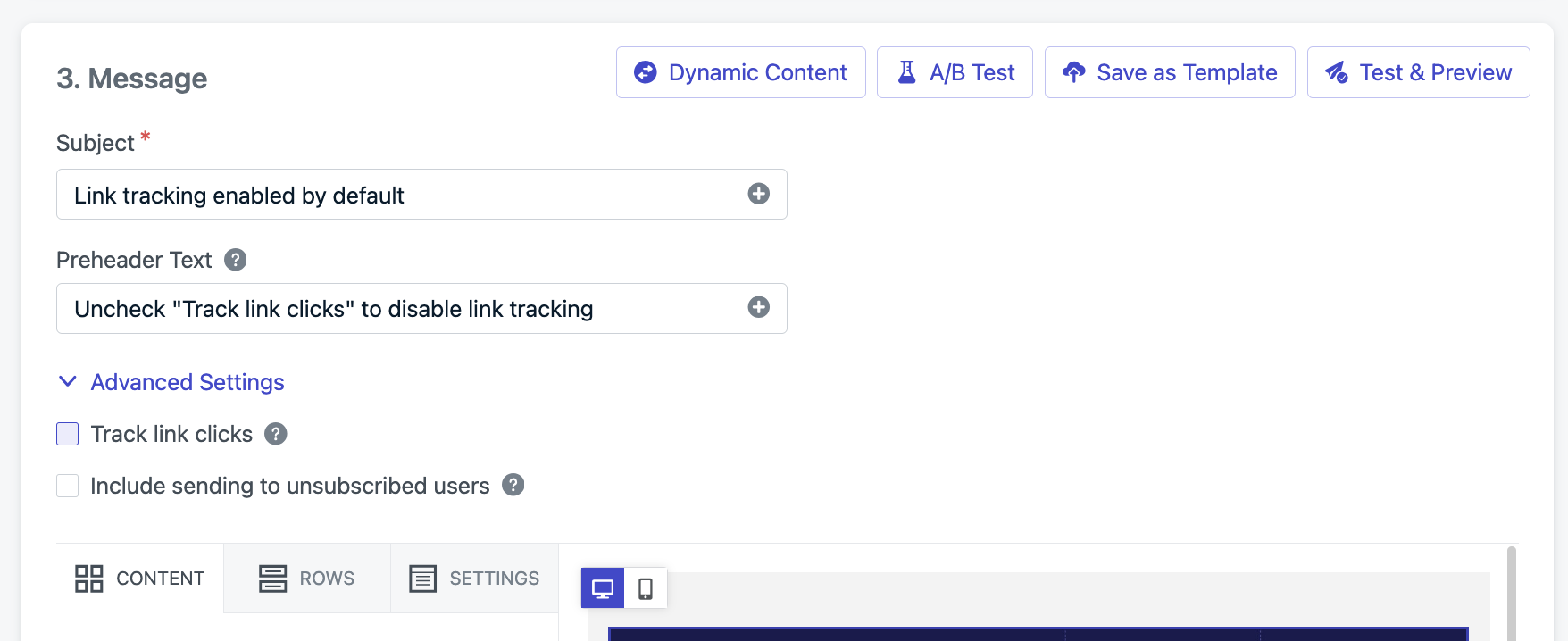
Para desabilitar o rastreamento para um email inteiro, desmarque **Track link clicks** no editor de email do painel ou defina `disable_email_click_tracking: true` na API.
O rastreamento funciona reescrevendo URLs para capturar o evento de clique e, em seguida, redirecionando o User para o destino original. Isso acontece quase instantaneamente, mas pode causar comportamento inesperado com [deep links](./deep-linking). Por exemplo:
`https://some-domain.com/the-page`
torna-se algo como:
`https://some-domain/c/eJxU0D2uGzEMBODTrDoZJPW3...`
O User é imediatamente redirecionado para a URL pretendida.
Se você construir links com sintaxe Liquid, o OneSignal pode não detectá-los automaticamente. Marque explicitamente um link como rastreável:
```liquid theme={null}
{{ 'https://some-domain.com/the-page' | track_link }}
```
Para desabilitar o rastreamento para um email inteiro, desmarque **Track link clicks** no editor de email do painel ou defina `disable_email_click_tracking: true` na API.
 Para desabilitar o rastreamento para um link específico enquanto mantém o rastreamento habilitado para os demais, adicione o atributo `disable-tracking=true` à sua tag âncora:
```html theme={null}
Ver a página
```
Desabilitar o rastreamento para um email inteiro significa que nenhum dado de clique é coletado — o CTR exibe "N/A" nos [Relatórios de Mensagens de Email](./email-message-reports).
### SMS/RCS trackable links
O OneSignal fornece links encurtados rastreáveis para mensagens SMS/RCS usando o domínio `1sgnl.co`. Basta envolver sua URL em `{{ "https://your-url.com" | track_link }}` e o link será substituído por um link rastreável quando a mensagem for enviada. Para uso via API, consulte a [referência da API de criação de mensagem SMS/RCS](/reference/sms).
Apenas 1 link rastreável é permitido por mensagem SMS/RCS.
Ao usar o painel, você também pode clicar no botão **Insert Trackable Link** abaixo da caixa de entrada de mensagem e inserir sua URL:
Para desabilitar o rastreamento para um link específico enquanto mantém o rastreamento habilitado para os demais, adicione o atributo `disable-tracking=true` à sua tag âncora:
```html theme={null}
Ver a página
```
Desabilitar o rastreamento para um email inteiro significa que nenhum dado de clique é coletado — o CTR exibe "N/A" nos [Relatórios de Mensagens de Email](./email-message-reports).
### SMS/RCS trackable links
O OneSignal fornece links encurtados rastreáveis para mensagens SMS/RCS usando o domínio `1sgnl.co`. Basta envolver sua URL em `{{ "https://your-url.com" | track_link }}` e o link será substituído por um link rastreável quando a mensagem for enviada. Para uso via API, consulte a [referência da API de criação de mensagem SMS/RCS](/reference/sms).
Apenas 1 link rastreável é permitido por mensagem SMS/RCS.
Ao usar o painel, você também pode clicar no botão **Insert Trackable Link** abaixo da caixa de entrada de mensagem e inserir sua URL:
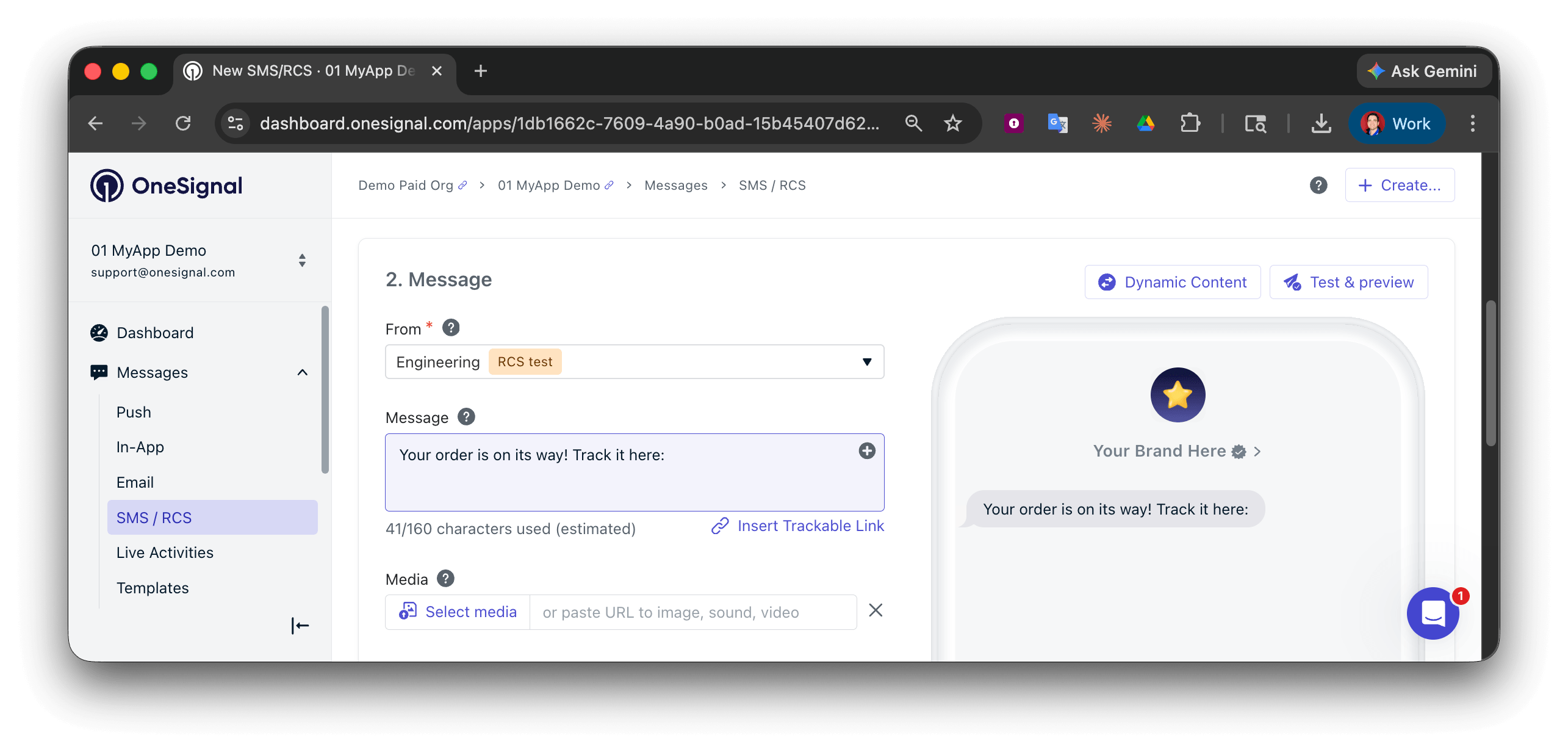 Clique em **Insert trackable link** para adicionar o link curto à sua mensagem:
```liquid theme={null}
Your order is on its way!
Track it here: {{ "https://your-url.com" | track_link }}
```
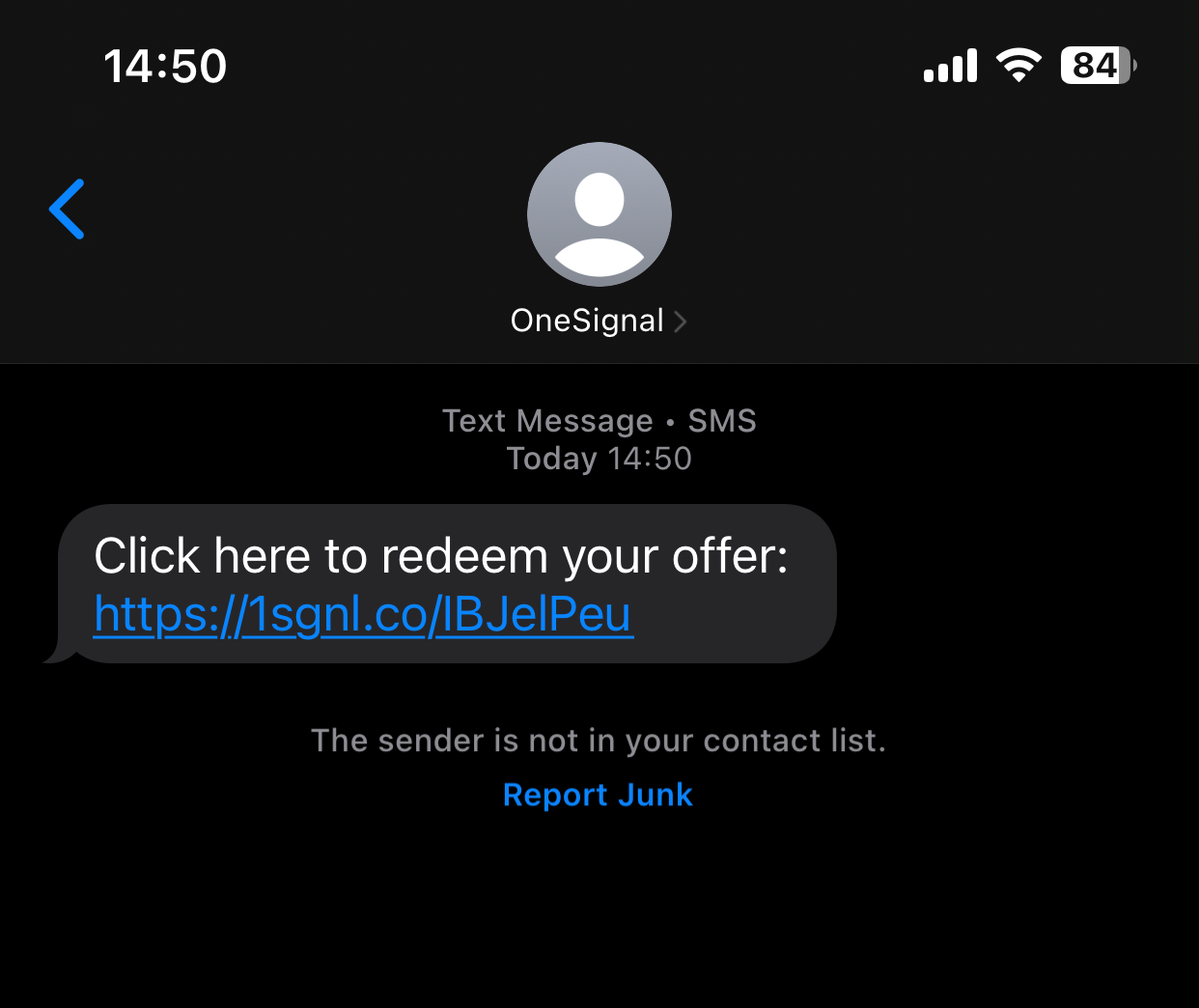
Quando a mensagem for enviada, as chaves duplas e tudo dentro delas serão substituídas por um link rastreável `1sgnl.co/XXXX`:
Clique em **Insert trackable link** para adicionar o link curto à sua mensagem:
```liquid theme={null}
Your order is on its way!
Track it here: {{ "https://your-url.com" | track_link }}
```
Quando a mensagem for enviada, as chaves duplas e tudo dentro delas serão substituídas por um link rastreável `1sgnl.co/XXXX`:
 ***
## URLs dinâmicas
Você pode criar URLs personalizadas e específicas do usuário com [sintaxe Liquid](./using-liquid-syntax). Por exemplo, inclua o ID de um User na URL para que cada pessoa acesse sua própria página de perfil, ou insira um ID de produto de um evento recente para vincular diretamente a um item relevante.
URLs dinâmicas podem extrair dados de:
* Propriedades do User (por exemplo, `external_id`, `email`)
* Tags armazenadas no OneSignal
* `custom_data` enviado via API
* Custom Events (em Journeys)
Injete valores como `external_id` ou `email` diretamente em URLs.
```text theme={null}
https://yourdomain.com/profile/user={{subscription.external_id}}
```
Se o `external_id` do User for `12345`, a URL final será:
```text theme={null}
https://yourdomain.com/profile/user=12345
```
Da mesma forma:
```text theme={null}
https://yourdomain.com/profile/email={{subscription.email}}
```
Se o email do User for `john@example.com`, a URL final será:
```text theme={null}
https://yourdomain.com/profile/email=john@example.com
```
Referencie tags de usuários armazenadas no OneSignal.
```text theme={null}
https://yourdomain.com/topic/{{tag_key}}
```
Se o User tiver uma tag `tag_key` com valor `technology`, a URL final será:
```text theme={null}
https://yourdomain.com/topic/technology
```
Se `tag_key` não estiver definida, a URL se tornará:
```text theme={null}
https://yourdomain.com/topic/
```
Use o filtro `default` para definir um valor padrão:
```text theme={null}
https://yourdomain.com/topic/{{tag_key | default: 'unknown'}}
```
Use a API de criação de mensagem com Templates. Defina a URL no template com sintaxe Liquid que referencia o objeto `custom_data`.
URL do template:
```text theme={null}
https://yourdomain.com/invoice={{message.custom_data.invoice_number}}
```
Requisição da API com `custom_data`:
```json theme={null}
{
"template_id": "YOUR_TEMPLATE_ID",
"custom_data": {
"invoice_number": "12345"
}
}
```
URL final:
```text theme={null}
https://yourdomain.com/invoice=12345
```
Personalize URLs usando Custom Events capturados em Journeys. Referencie propriedades do evento diretamente ou atribua o evento a uma variável para uma sintaxe mais limpa.
**Referencie propriedades do evento diretamente:**
```text theme={null}
https://yourdomain.com/order/{{ journey.event.purchase.properties.order_id }}
```
Se o evento `purchase` mais recente incluiu `"order_id": "98765"`, a URL final será:
```text theme={null}
https://yourdomain.com/order/98765
```
**Atribua o evento para melhor legibilidade:**
```liquid theme={null}
{% assign event = journey.event.purchase %}
https://yourdomain.com/order/{{ event.properties.order_id }}
```
**Acesse o evento armazenado mais recente:**
```text theme={null}
https://yourdomain.com/product/{{ journey.last_event.properties.product_id | default: 'unknown' }}
```
**Nomes de eventos com espaços ou caracteres especiais (notação de hash):**
```text theme={null}
https://yourdomain.com/status/{{ journey.event["order status"].properties.current_status }}
```
Custom Events só podem ser referenciados em Templates usados dentro de Journeys. Use `journey.first_event`, `journey.last_event` ou `journey.event.` para acessar dados de eventos em Liquid.
Substitua dados apenas em partes da URL — mantenha o protocolo (`https://`) e o domínio como texto estático. Use o filtro `default` para definir um valor padrão se um valor não estiver presente.
***
## Parâmetros UTM
Parâmetros UTM rastreiam o desempenho de campanhas adicionando detalhes de `source`, `medium` e `campaign` às URLs. Adicione parâmetros UTM diretamente nas URLs de suas mensagens.
Para notificações push enviadas pelo painel, o OneSignal pode adicionar UTMs automaticamente.
Navegue até **Settings > Push & In-app > UTM Settings** e habilite **Turn on automated UTM tagging**.
Uma vez habilitado, o OneSignal adiciona estes valores (editáveis):
* **Source** = `utm_source` — padrão `onesignal`
* **Medium** = `utm_medium` — padrão `push`
* **Campaign** = `utm_campaign` — padrão `{{ sendDate }}-{{ title }}`
* `sendDate`: Data de envio
* `title`: Primeiros 15 caracteres alfanuméricos, sublinhados ou hífens do título da mensagem
Exemplo:
```text theme={null}
https://test.com?utm_source=onesignal&utm_medium=push&utm_campaign=2020-06-03-sale-today
```
A marcação UTM automática só se aplica a notificações push enviadas pelo painel. Ela não funciona com:
* Emails, SMS ou mensagens no aplicativo
* Journeys, Templates ou mensagens automatizadas
* Requisições da API
* O botão "Send Test Message"
* Campos de additional data
Para esses casos, adicione parâmetros UTM manualmente nos seus templates ou payloads da API.
#### Tratamento de URL e substituições
Se você adicionar parâmetros UTM manualmente a uma launch URL enquanto a marcação automática estiver habilitada, seus UTMs manuais substituirão os valores automáticos.
***
## FAQ
### Como crio um link para a loja de aplicativos?
Use o link da loja como a launch URL:
* **Android**: Use o link do Google Play, por exemplo, `https://play.google.com/store/apps/details?id=com.example.app`. Consulte [Linking to Google Play](https://developer.android.com/distribute/marketing-tools/linking-to-google-play.html).
* **iOS**: Use o link da App Store, mas substitua `https://` por `itms-apps://` para abrir o aplicativo da App Store diretamente, por exemplo, `itms-apps://apps.apple.com/app/id123456789`.
### Posso criar um link para outro aplicativo?
Para mensagens push e no aplicativo, você pode usar um esquema de URL para fazer deep link em outro aplicativo. Por exemplo, para [fazer deep link no WhatsApp](https://faq.whatsapp.com/425247423114725): `whatsapp://wa.me/15551234567`.
Para email e SMS, use links `https://` — esquemas de URL personalizados não são suportados.
### Por que minha launch URL não está funcionando?
Causas comuns:
* **URL incorreta**: A URL deve começar com `https://`. Se você estiver usando `http://` em dispositivos Apple, é necessário configurar o [NSAppTransportSecurity](https://developer.apple.com/documentation/bundleresources/information_property_list/nsapptransportsecurity).
* **Esquemas personalizados em mobile**: Deep links como `your-app://path` podem não funcionar como launch URL em todas as plataformas. Use o campo **Additional Data** ou consulte [Deep Linking](./deep-linking) para roteamento confiável no aplicativo.
* **Padrão para push web**: Se nenhuma launch URL for definida, o push web abre sua página inicial. Defina uma launch URL explicitamente para controlar o destino.
* **Interferência do rastreamento de cliques**: No email, a reescrita de links para rastreamento de cliques pode quebrar deep links. Tente [desabilitar o rastreamento de cliques](#email-link-tracking) para esse link específico.
### Os parâmetros UTM funcionam com email e SMS?
Não. A marcação UTM automática se aplica apenas a notificações push enviadas pelo painel. Para email e SMS, adicione parâmetros UTM manualmente nas URLs dos seus templates ou payloads da API. Consulte [Parâmetros UTM](#utm-parameters) para a lista completa de limitações.
### Posso impedir que uma notificação push abra uma URL?
Em mobile, clicar em uma notificação push sempre abre o aplicativo.
Na web, adicione `?_osp=do_not_open` à launch URL para dispensar a notificação sem abrir nenhuma página. Consulte a [dica de Launch URL](#launch-url) para um exemplo.
***
Configure esquemas de URL personalizados e roteamento específico do aplicativo para mensagens push e no aplicativo.
Insira dados dinâmicos de usuários em mensagens usando sintaxe Liquid e tags.
Guia de referência para filtros, tags e variáveis Liquid em templates do OneSignal.
Veja métricas de entrega, abertura e taxa de cliques para campanhas de email.
Adicione botões de chamada para ação a notificações push com URLs personalizadas.
***
## URLs dinâmicas
Você pode criar URLs personalizadas e específicas do usuário com [sintaxe Liquid](./using-liquid-syntax). Por exemplo, inclua o ID de um User na URL para que cada pessoa acesse sua própria página de perfil, ou insira um ID de produto de um evento recente para vincular diretamente a um item relevante.
URLs dinâmicas podem extrair dados de:
* Propriedades do User (por exemplo, `external_id`, `email`)
* Tags armazenadas no OneSignal
* `custom_data` enviado via API
* Custom Events (em Journeys)
Injete valores como `external_id` ou `email` diretamente em URLs.
```text theme={null}
https://yourdomain.com/profile/user={{subscription.external_id}}
```
Se o `external_id` do User for `12345`, a URL final será:
```text theme={null}
https://yourdomain.com/profile/user=12345
```
Da mesma forma:
```text theme={null}
https://yourdomain.com/profile/email={{subscription.email}}
```
Se o email do User for `john@example.com`, a URL final será:
```text theme={null}
https://yourdomain.com/profile/email=john@example.com
```
Referencie tags de usuários armazenadas no OneSignal.
```text theme={null}
https://yourdomain.com/topic/{{tag_key}}
```
Se o User tiver uma tag `tag_key` com valor `technology`, a URL final será:
```text theme={null}
https://yourdomain.com/topic/technology
```
Se `tag_key` não estiver definida, a URL se tornará:
```text theme={null}
https://yourdomain.com/topic/
```
Use o filtro `default` para definir um valor padrão:
```text theme={null}
https://yourdomain.com/topic/{{tag_key | default: 'unknown'}}
```
Use a API de criação de mensagem com Templates. Defina a URL no template com sintaxe Liquid que referencia o objeto `custom_data`.
URL do template:
```text theme={null}
https://yourdomain.com/invoice={{message.custom_data.invoice_number}}
```
Requisição da API com `custom_data`:
```json theme={null}
{
"template_id": "YOUR_TEMPLATE_ID",
"custom_data": {
"invoice_number": "12345"
}
}
```
URL final:
```text theme={null}
https://yourdomain.com/invoice=12345
```
Personalize URLs usando Custom Events capturados em Journeys. Referencie propriedades do evento diretamente ou atribua o evento a uma variável para uma sintaxe mais limpa.
**Referencie propriedades do evento diretamente:**
```text theme={null}
https://yourdomain.com/order/{{ journey.event.purchase.properties.order_id }}
```
Se o evento `purchase` mais recente incluiu `"order_id": "98765"`, a URL final será:
```text theme={null}
https://yourdomain.com/order/98765
```
**Atribua o evento para melhor legibilidade:**
```liquid theme={null}
{% assign event = journey.event.purchase %}
https://yourdomain.com/order/{{ event.properties.order_id }}
```
**Acesse o evento armazenado mais recente:**
```text theme={null}
https://yourdomain.com/product/{{ journey.last_event.properties.product_id | default: 'unknown' }}
```
**Nomes de eventos com espaços ou caracteres especiais (notação de hash):**
```text theme={null}
https://yourdomain.com/status/{{ journey.event["order status"].properties.current_status }}
```
Custom Events só podem ser referenciados em Templates usados dentro de Journeys. Use `journey.first_event`, `journey.last_event` ou `journey.event.` para acessar dados de eventos em Liquid.
Substitua dados apenas em partes da URL — mantenha o protocolo (`https://`) e o domínio como texto estático. Use o filtro `default` para definir um valor padrão se um valor não estiver presente.
***
## Parâmetros UTM
Parâmetros UTM rastreiam o desempenho de campanhas adicionando detalhes de `source`, `medium` e `campaign` às URLs. Adicione parâmetros UTM diretamente nas URLs de suas mensagens.
Para notificações push enviadas pelo painel, o OneSignal pode adicionar UTMs automaticamente.
Navegue até **Settings > Push & In-app > UTM Settings** e habilite **Turn on automated UTM tagging**.
Uma vez habilitado, o OneSignal adiciona estes valores (editáveis):
* **Source** = `utm_source` — padrão `onesignal`
* **Medium** = `utm_medium` — padrão `push`
* **Campaign** = `utm_campaign` — padrão `{{ sendDate }}-{{ title }}`
* `sendDate`: Data de envio
* `title`: Primeiros 15 caracteres alfanuméricos, sublinhados ou hífens do título da mensagem
Exemplo:
```text theme={null}
https://test.com?utm_source=onesignal&utm_medium=push&utm_campaign=2020-06-03-sale-today
```
A marcação UTM automática só se aplica a notificações push enviadas pelo painel. Ela não funciona com:
* Emails, SMS ou mensagens no aplicativo
* Journeys, Templates ou mensagens automatizadas
* Requisições da API
* O botão "Send Test Message"
* Campos de additional data
Para esses casos, adicione parâmetros UTM manualmente nos seus templates ou payloads da API.
#### Tratamento de URL e substituições
Se você adicionar parâmetros UTM manualmente a uma launch URL enquanto a marcação automática estiver habilitada, seus UTMs manuais substituirão os valores automáticos.
***
## FAQ
### Como crio um link para a loja de aplicativos?
Use o link da loja como a launch URL:
* **Android**: Use o link do Google Play, por exemplo, `https://play.google.com/store/apps/details?id=com.example.app`. Consulte [Linking to Google Play](https://developer.android.com/distribute/marketing-tools/linking-to-google-play.html).
* **iOS**: Use o link da App Store, mas substitua `https://` por `itms-apps://` para abrir o aplicativo da App Store diretamente, por exemplo, `itms-apps://apps.apple.com/app/id123456789`.
### Posso criar um link para outro aplicativo?
Para mensagens push e no aplicativo, você pode usar um esquema de URL para fazer deep link em outro aplicativo. Por exemplo, para [fazer deep link no WhatsApp](https://faq.whatsapp.com/425247423114725): `whatsapp://wa.me/15551234567`.
Para email e SMS, use links `https://` — esquemas de URL personalizados não são suportados.
### Por que minha launch URL não está funcionando?
Causas comuns:
* **URL incorreta**: A URL deve começar com `https://`. Se você estiver usando `http://` em dispositivos Apple, é necessário configurar o [NSAppTransportSecurity](https://developer.apple.com/documentation/bundleresources/information_property_list/nsapptransportsecurity).
* **Esquemas personalizados em mobile**: Deep links como `your-app://path` podem não funcionar como launch URL em todas as plataformas. Use o campo **Additional Data** ou consulte [Deep Linking](./deep-linking) para roteamento confiável no aplicativo.
* **Padrão para push web**: Se nenhuma launch URL for definida, o push web abre sua página inicial. Defina uma launch URL explicitamente para controlar o destino.
* **Interferência do rastreamento de cliques**: No email, a reescrita de links para rastreamento de cliques pode quebrar deep links. Tente [desabilitar o rastreamento de cliques](#email-link-tracking) para esse link específico.
### Os parâmetros UTM funcionam com email e SMS?
Não. A marcação UTM automática se aplica apenas a notificações push enviadas pelo painel. Para email e SMS, adicione parâmetros UTM manualmente nas URLs dos seus templates ou payloads da API. Consulte [Parâmetros UTM](#utm-parameters) para a lista completa de limitações.
### Posso impedir que uma notificação push abra uma URL?
Em mobile, clicar em uma notificação push sempre abre o aplicativo.
Na web, adicione `?_osp=do_not_open` à launch URL para dispensar a notificação sem abrir nenhuma página. Consulte a [dica de Launch URL](#launch-url) para um exemplo.
***
Configure esquemas de URL personalizados e roteamento específico do aplicativo para mensagens push e no aplicativo.
Insira dados dinâmicos de usuários em mensagens usando sintaxe Liquid e tags.
Guia de referência para filtros, tags e variáveis Liquid em templates do OneSignal.
Veja métricas de entrega, abertura e taxa de cliques para campanhas de email.
Adicione botões de chamada para ação a notificações push com URLs personalizadas.