> ## Documentation Index
> Fetch the complete documentation index at: https://documentation.onesignal.com/llms.txt
> Use this file to discover all available pages before exploring further.
# Solicitar permissões de localização com mensagens in-app
> Oriente usuários a habilitar rastreamento de localização em seu aplicativo mobile usando um soft pre-prompt no OneSignal antes de acionar a solicitação de permissão de localização nativa do Android ou iOS.
Solicite facilmente acesso à localização dos usuários usando uma mensagem in-app do OneSignal como um soft pre-prompt antes de mostrar o diálogo de permissão de localização nativo do sistema. Isso melhora as taxas de adesão e dá mais controle sobre quando e como perguntar. Alternativamente, você pode acionar diretamente o prompt do sistema usando nossos [métodos de localização do SDK Mobile](./mobile-sdk-reference#location).
***
## Requisitos
Antes de criar sua mensagem in-app:
* Adicione permissões de rastreamento de localização ao seu aplicativo (para Android e iOS).
* Consulte nossa [referência de localização do SDK Mobile](./mobile-sdk-reference#location) para instruções de configuração específicas da plataforma.
* Habilite o compartilhamento de localização com o OneSignal no código do seu aplicativo.
***
## Criar sua mensagem
No painel do OneSignal, vá para: **Messages > In-App > New In-App**
* Se todos os usuários devem ver o prompt, selecione **Show to all users**.
* Caso contrário, direcione um Segmento específico.
* Explique claramente por que o acesso à localização beneficia o usuário. Por exemplo, "Habilite a localização para receber atualizações locais relevantes."
* Seja conciso mas específico para aumentar a probabilidade de adesão.
 ***
## Adicionar a Ação de Clique de Prompt de Permissão de Localização
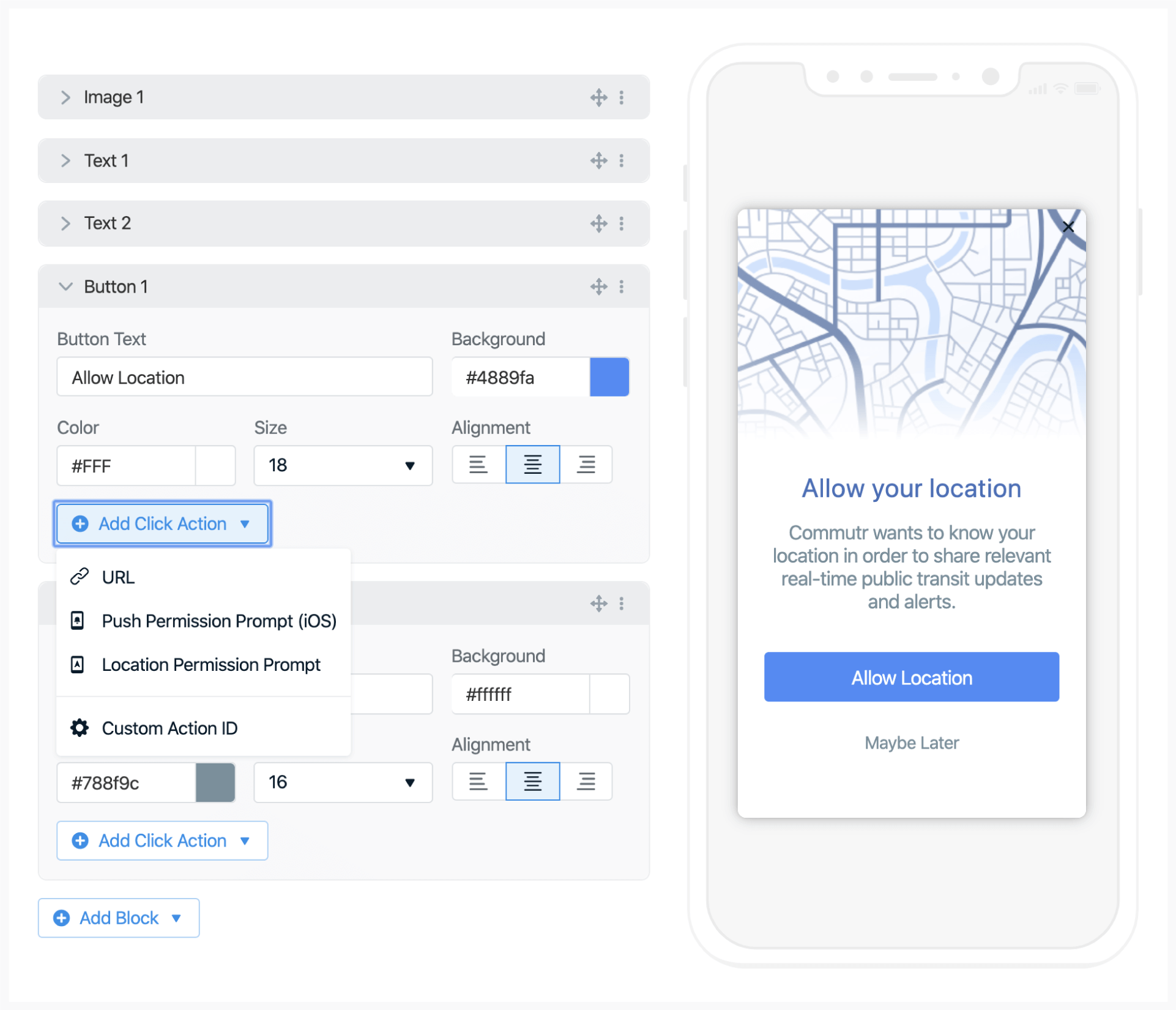
Adicione um botão ou imagem com uma chamada para ação clara (por exemplo, "Habilitar Localização").
Nas opções:
* Clique em **Add Click Action**
* Selecione **Location Permission Prompt**
Quando clicado, o OneSignal acionará o prompt de localização nativo do sistema.
**Se a localização já estiver habilitada, a mensagem não será mostrada para evitar prompts desnecessários.**
Tanto Android quanto iOS limitam a frequência com que prompts do sistema podem aparecer. Usar este soft pre-prompt ajuda a evitar essas limitações e permite tentativas repetidas se necessário.
***
## Adicionar a Ação de Clique de Prompt de Permissão de Localização
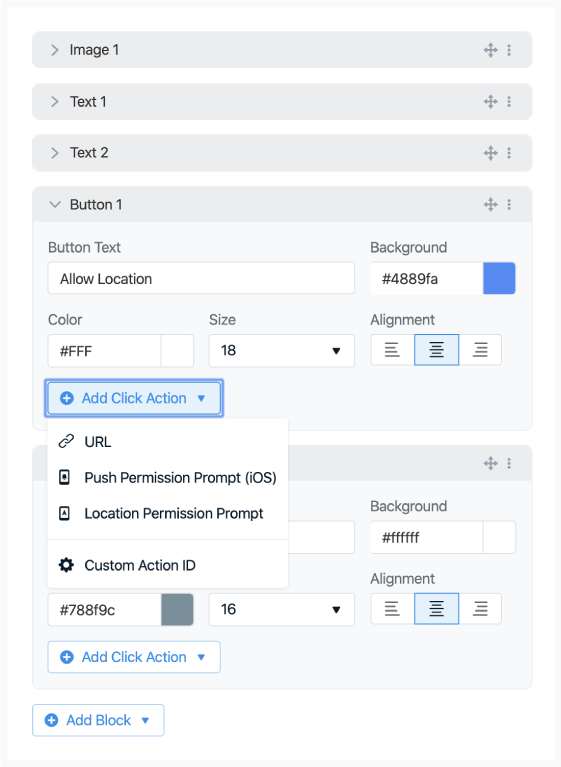
Adicione um botão ou imagem com uma chamada para ação clara (por exemplo, "Habilitar Localização").
Nas opções:
* Clique em **Add Click Action**
* Selecione **Location Permission Prompt**
Quando clicado, o OneSignal acionará o prompt de localização nativo do sistema.
**Se a localização já estiver habilitada, a mensagem não será mostrada para evitar prompts desnecessários.**
Tanto Android quanto iOS limitam a frequência com que prompts do sistema podem aparecer. Usar este soft pre-prompt ajuda a evitar essas limitações e permite tentativas repetidas se necessário.
 ***
## Acionar a mensagem in-app
Você pode controlar quando e como o prompt é mostrado.
### Opção 1: Acionadores baseados em tempo
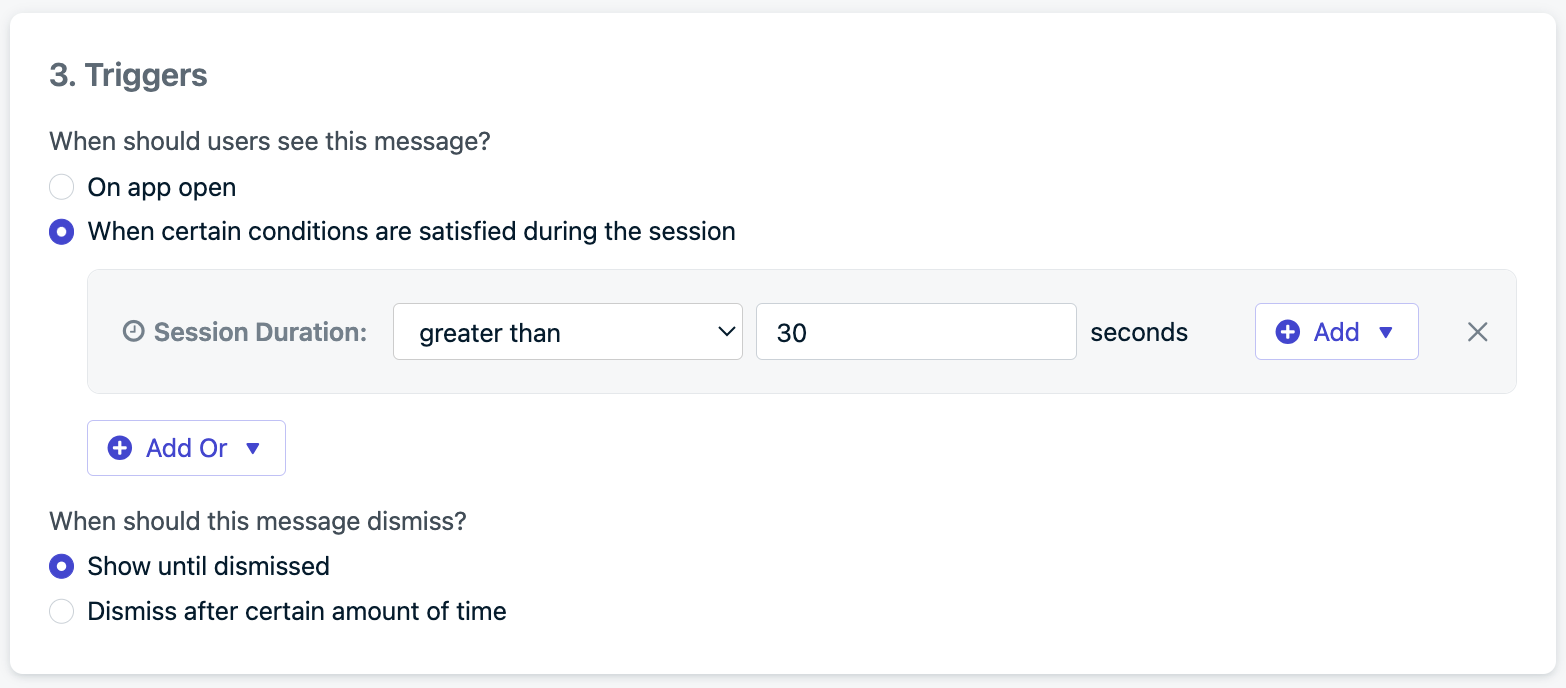
Mostre a mensagem depois que um usuário esteve no aplicativo por um período definido (por exemplo, após 30 segundos).
***
## Acionar a mensagem in-app
Você pode controlar quando e como o prompt é mostrado.
### Opção 1: Acionadores baseados em tempo
Mostre a mensagem depois que um usuário esteve no aplicativo por um período definido (por exemplo, após 30 segundos).
 ### Opção 2: Acionadores programáticos
Controle exatamente quando o prompt aparece via SDK:
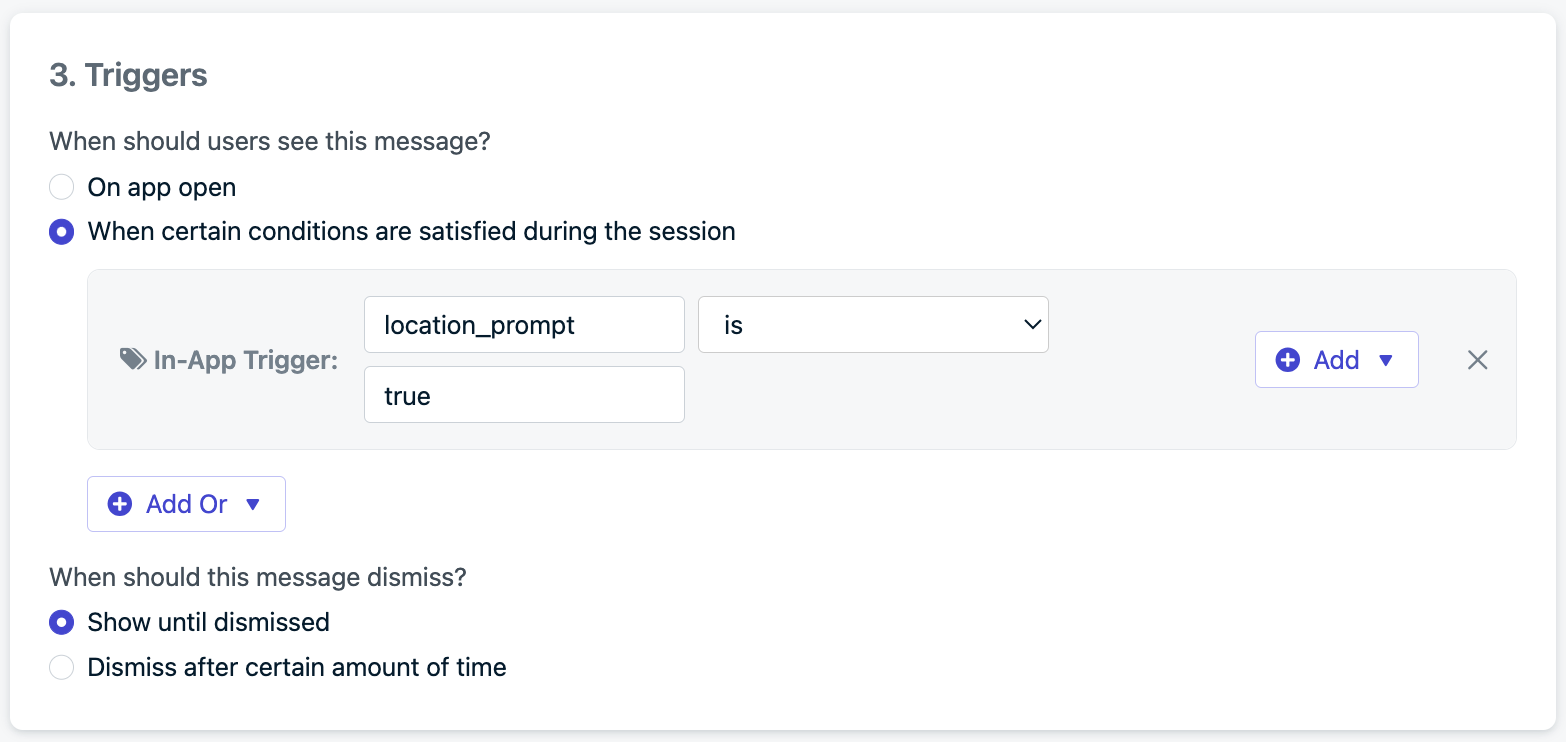
Use o [método `addTrigger`](./mobile-sdk-reference#in-app-messages) do nosso SDK para definir uma chave como `location_prompt` e valor como `true`. Então chame isso quando quiser dentro do seu aplicativo.
Defina a mesma chave de acionador (`location_prompt`) e valor (`true`) nas configurações da sua mensagem in-app.
### Opção 2: Acionadores programáticos
Controle exatamente quando o prompt aparece via SDK:
Use o [método `addTrigger`](./mobile-sdk-reference#in-app-messages) do nosso SDK para definir uma chave como `location_prompt` e valor como `true`. Então chame isso quando quiser dentro do seu aplicativo.
Defina a mesma chave de acionador (`location_prompt`) e valor (`true`) nas configurações da sua mensagem in-app.
 ***
## Definir a frequência da mensagem
Para evitar enviar spam aos usuários:
* Escolha **Multiple times**
* Defina um número de vezes para mostrar a mensagem
* Defina um intervalo entre cada tentativa
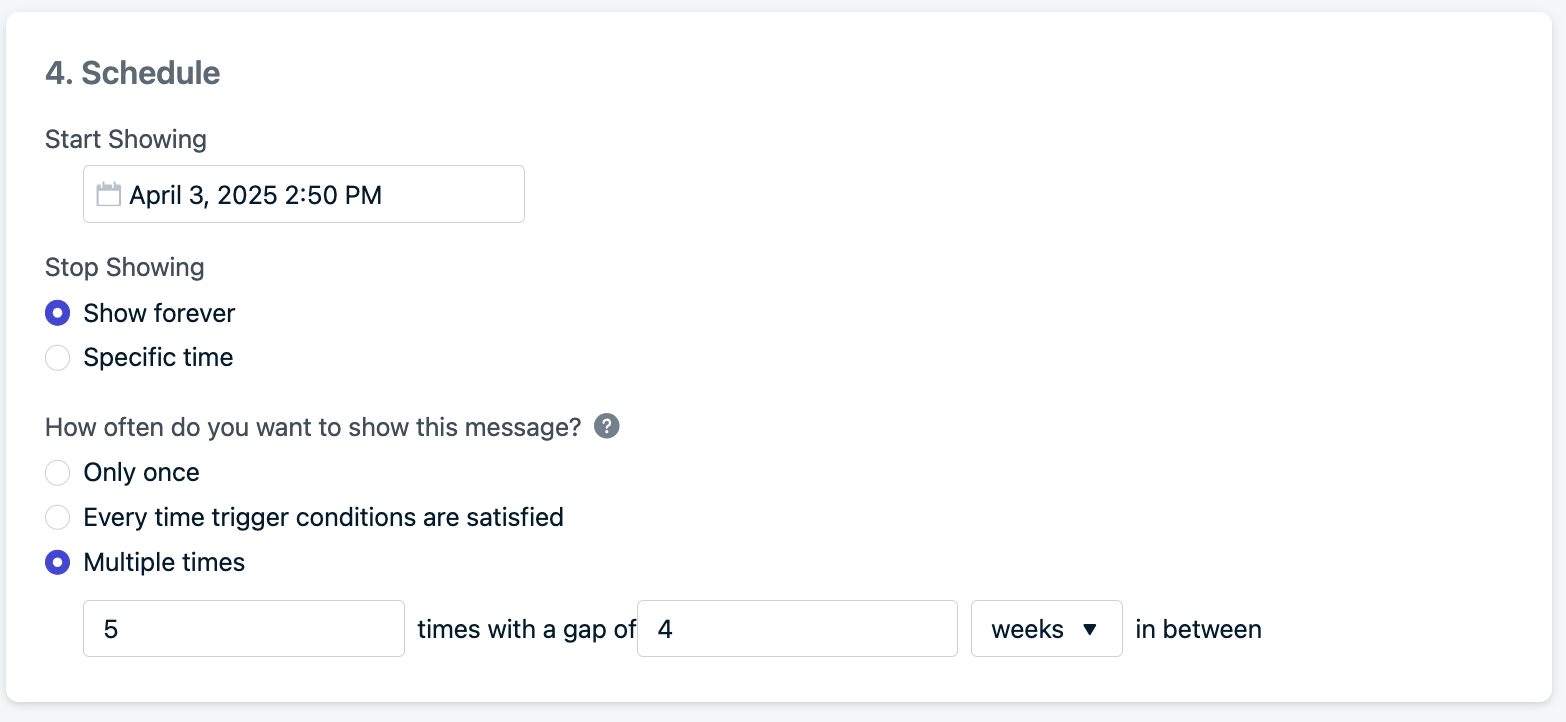
Exemplo de configuração: mostrar até 5 vezes, com um intervalo de 4 semanas entre cada tentativa
Isso permite lembretes mensais por até 5 meses, alcançando um equilíbrio entre persistência e experiência do usuário.
***
## Definir a frequência da mensagem
Para evitar enviar spam aos usuários:
* Escolha **Multiple times**
* Defina um número de vezes para mostrar a mensagem
* Defina um intervalo entre cada tentativa
Exemplo de configuração: mostrar até 5 vezes, com um intervalo de 4 semanas entre cada tentativa
Isso permite lembretes mensais por até 5 meses, alcançando um equilíbrio entre persistência e experiência do usuário.
 ***
## Melhores Práticas
* Sempre explique o benefício do acesso à localização aos usuários.
* Use segmentação ou acionadores para evitar perguntar em um momento ruim.
* Pre-prompts aumentam as taxas de adesão e evitam limites do sistema operacional.
* Garanta que as permissões de localização estejam configuradas corretamente em seu aplicativo antes de acionar a mensagem in-app.
***
Você começará a ver pontos de localização sendo rastreados em suas páginas de Usuários e Assinaturas.
Crie [mensagens acionadas por localização](./location-triggered-event).
***
***
## Melhores Práticas
* Sempre explique o benefício do acesso à localização aos usuários.
* Use segmentação ou acionadores para evitar perguntar em um momento ruim.
* Pre-prompts aumentam as taxas de adesão e evitam limites do sistema operacional.
* Garanta que as permissões de localização estejam configuradas corretamente em seu aplicativo antes de acionar a mensagem in-app.
***
Você começará a ver pontos de localização sendo rastreados em suas páginas de Usuários e Assinaturas.
Crie [mensagens acionadas por localização](./location-triggered-event).
***