> ## Documentation Index
> Fetch the complete documentation index at: https://documentation.onesignal.com/llms.txt
> Use this file to discover all available pages before exploring further.
# Configuração de aplicativo macOS
> Aprenda como integrar OneSignal em seu aplicativo macOS, seja usando Mac Catalyst ou acesso direto à API. Orientação passo a passo para configurar plataformas, instalar o SDK e enviar notificações push.
## Configure seu aplicativo e plataforma OneSignal
Para enviar notificações push no macOS, seu aplicativo OneSignal deve ser configurado com a Apple (APNs).
Se sua equipe já tem uma conta OneSignal, [peça para ser convidado como uma função de administrador](./manage-team-members) para que você possa configurar o aplicativo. Caso contrário, [inscreva-se para uma conta gratuita](https://onesignal.com) para começar.
### 1. Criar ou selecionar seu aplicativo
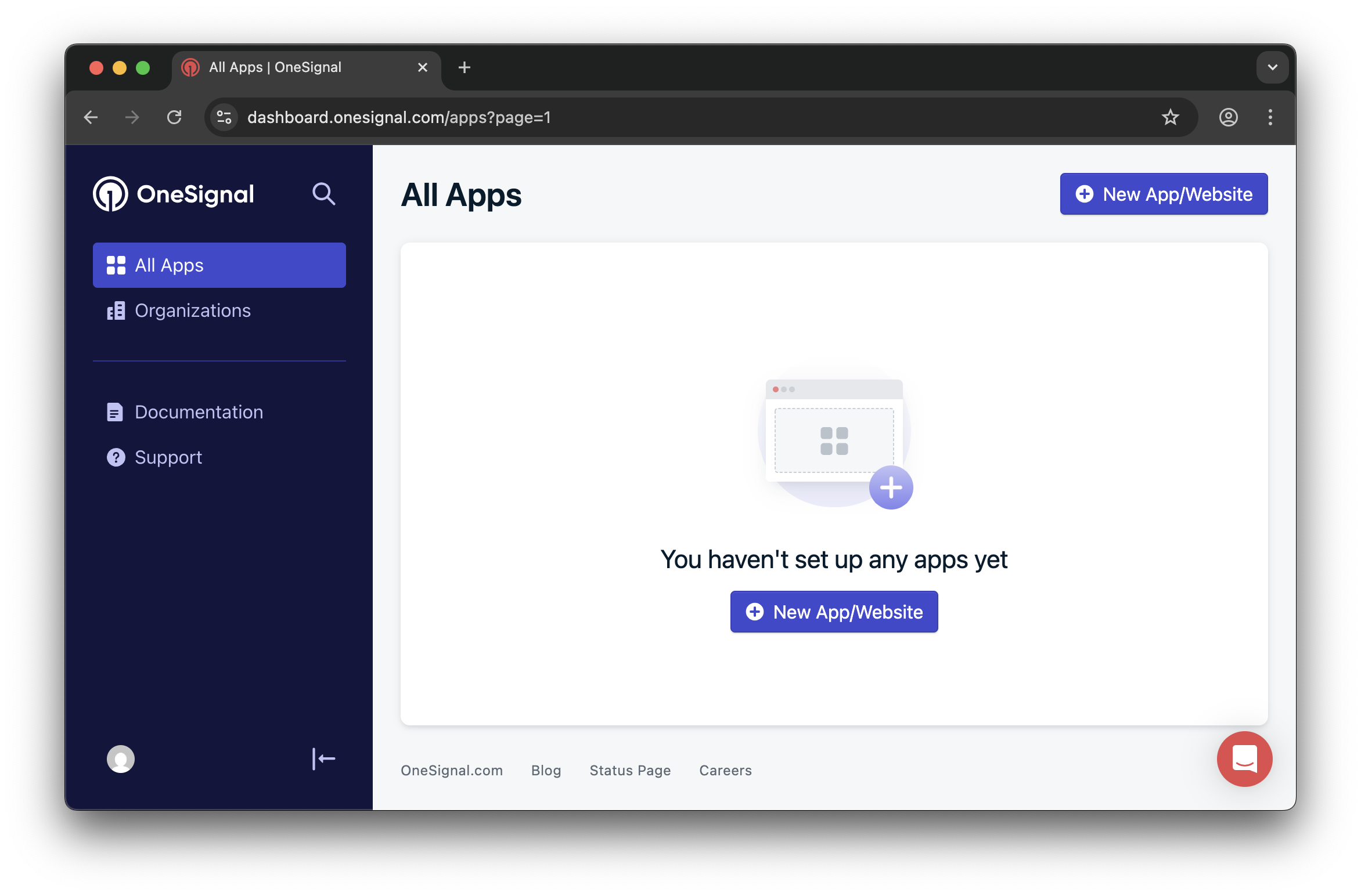
* Selecione seu aplicativo e vá para **Settings > Push & In-App**.
* Ou crie um novo aplicativo clicando em **New App/Website**.
 ### 2. Configurar e ativar a plataforma macOS
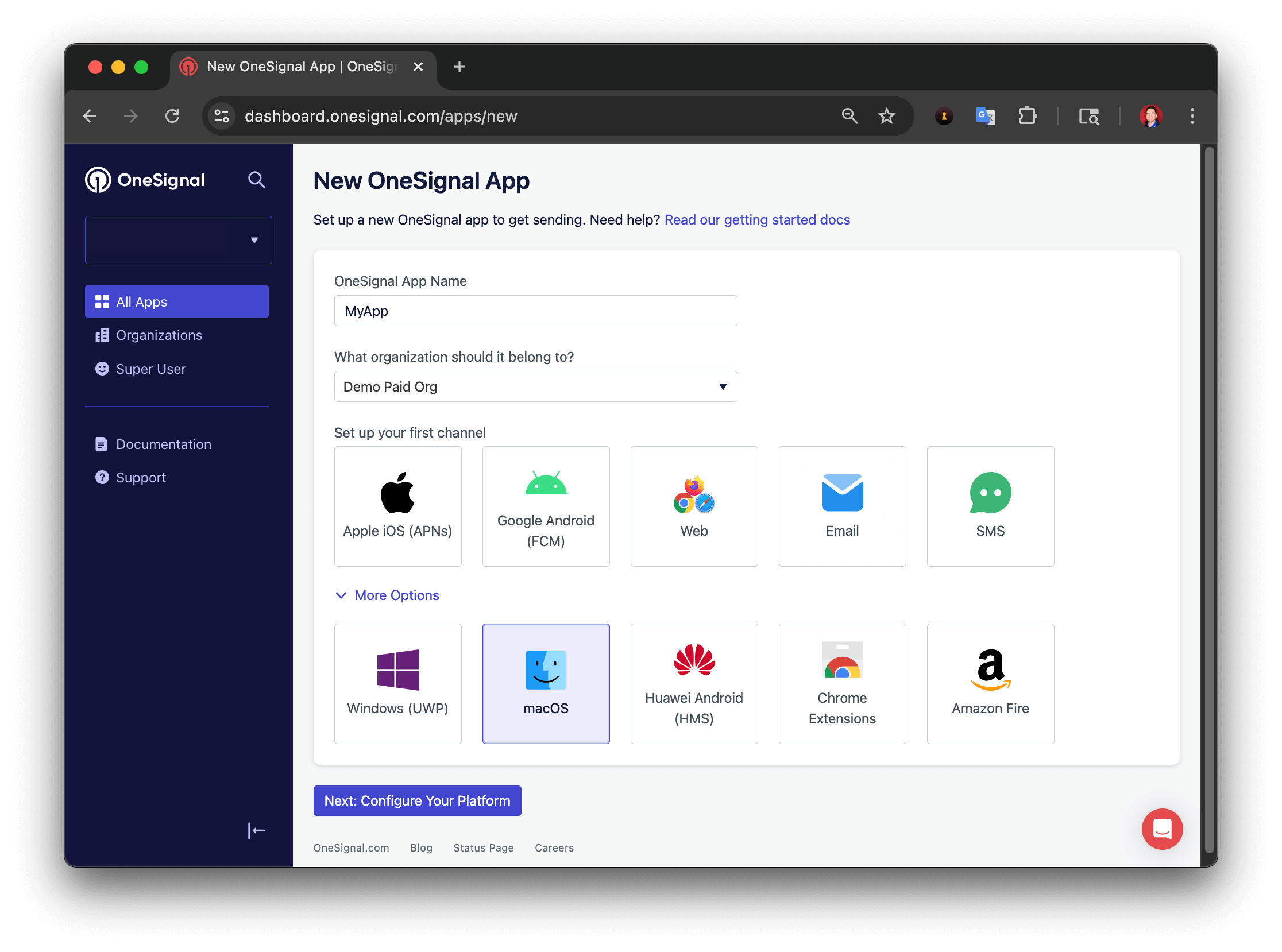
* Escolha um nome de aplicativo e organização reconhecível.
* Selecione (More Options) macOS como a plataforma a ativar.
* Clique em **Next: Configure Your Platform**.
### 2. Configurar e ativar a plataforma macOS
* Escolha um nome de aplicativo e organização reconhecível.
* Selecione (More Options) macOS como a plataforma a ativar.
* Clique em **Next: Configure Your Platform**.
 ### 3. Configurar credenciais
Siga os prompts para adicionar:
* [Chave de autenticação p8 (Recomendado)](./ios-p8-token-based-connection-to-apns)
* Ou [Certificado p12](./ios-p12-generate-certificates)
### 3. Configurar credenciais
Siga os prompts para adicionar:
* [Chave de autenticação p8 (Recomendado)](./ios-p8-token-based-connection-to-apns)
* Ou [Certificado p12](./ios-p12-generate-certificates)
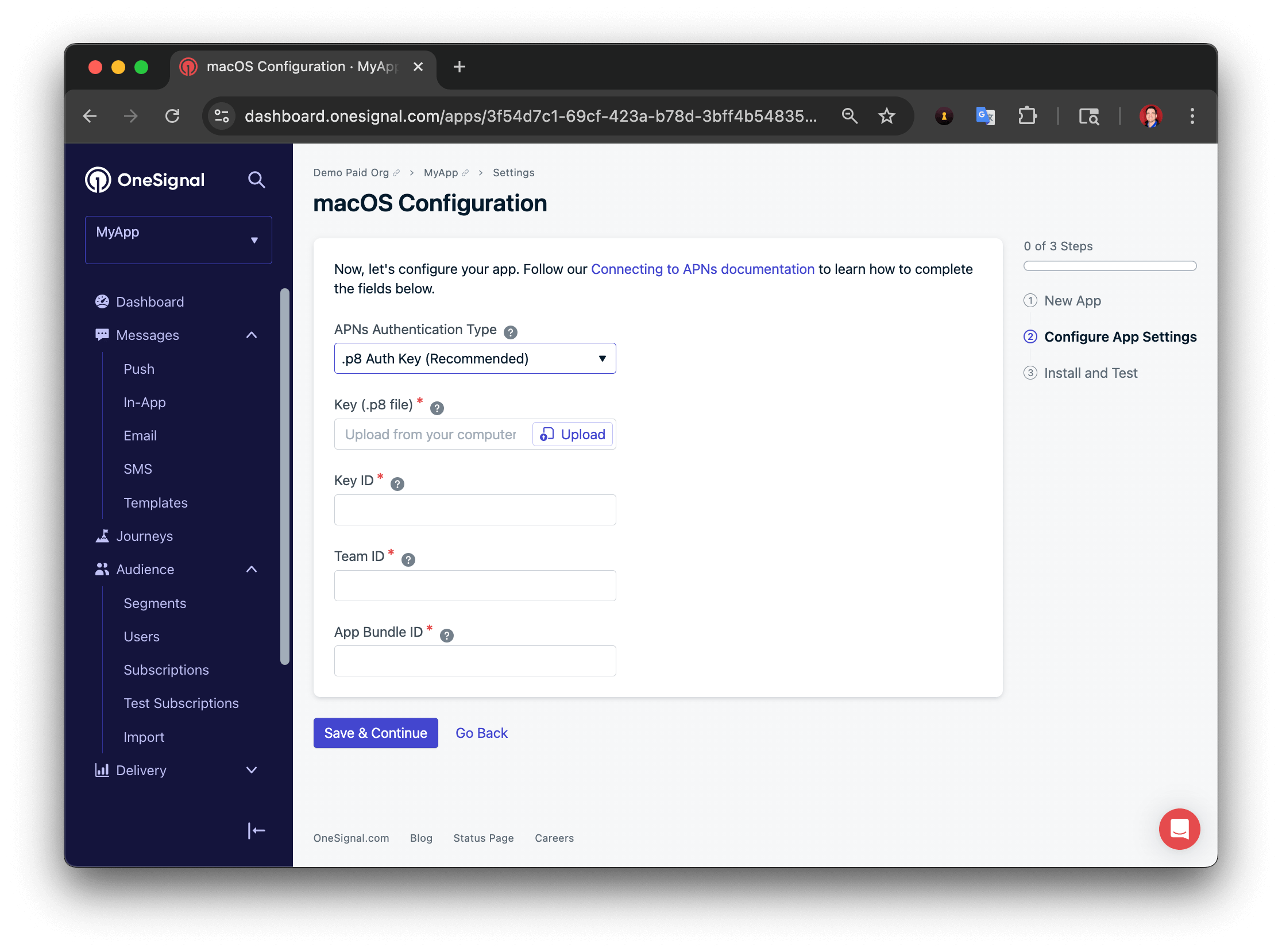 Clique em **Save & Continue** após inserir suas credenciais.
### 4. Salvar seu App ID
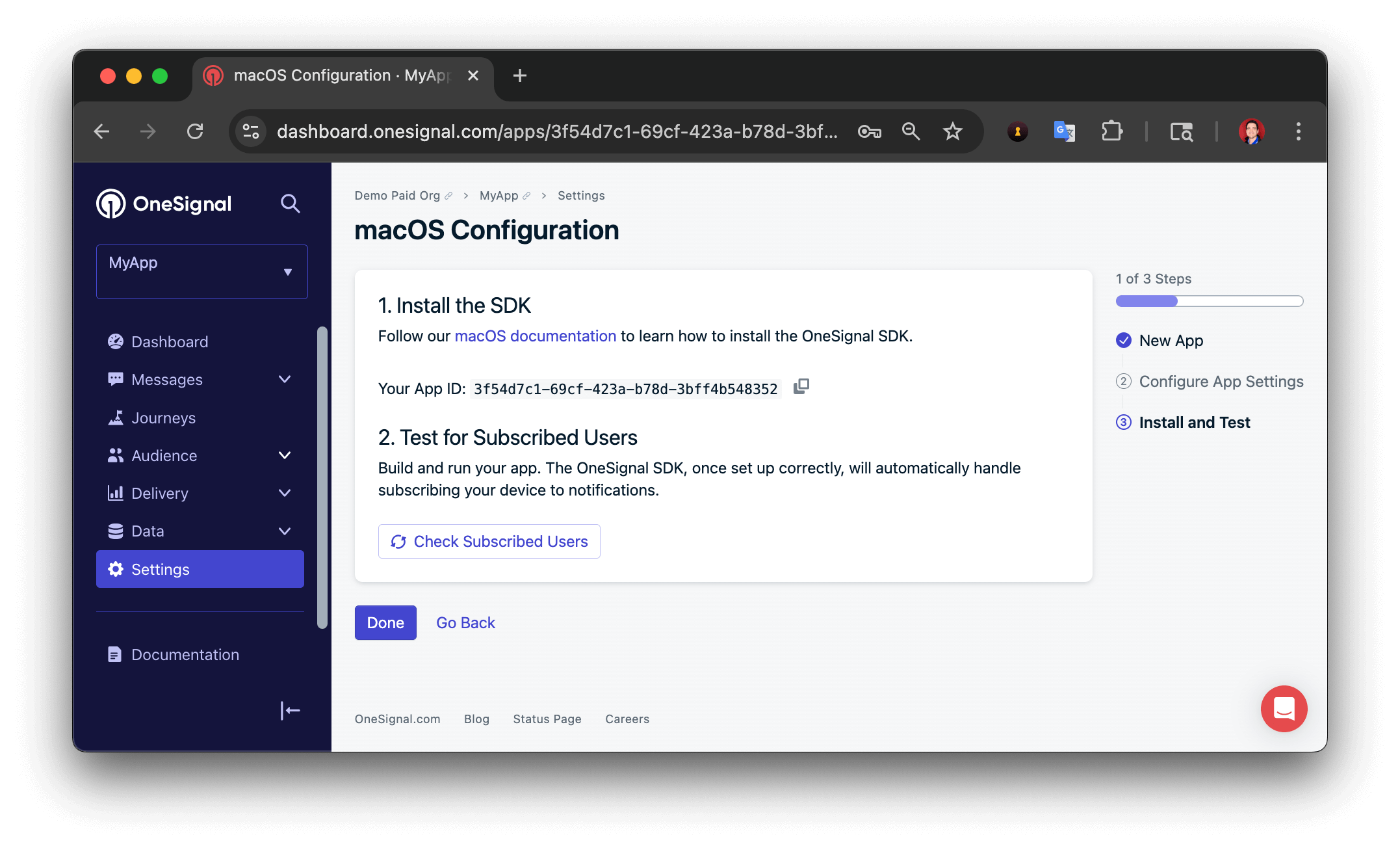
Você verá seu OneSignal App ID — certifique-se de salvá-lo, pois você precisará dele durante a configuração.
Clique em **Save & Continue** após inserir suas credenciais.
### 4. Salvar seu App ID
Você verá seu OneSignal App ID — certifique-se de salvá-lo, pois você precisará dele durante a configuração.
 ***
## Configuração
Se seu aplicativo macOS foi construído com Mac Catalyst, você pode integrar nosso SDK iOS diretamente. Caso contrário, você pode aproveitar nossas APIs para gerenciar usuários e notificações.
Se você construiu seu aplicativo com Mac Catalyst, você pode integrar nosso [SDK iOS](./ios-sdk-setup) diretamente.
Se você não está usando Mac Catalyst, ou precisa de controle total, você pode integrar via API REST do OneSignal.
Siga a [documentação da Apple](https://developer.apple.com/notifications/) para implementar suporte a push nativo e recuperar o token APNs do seu aplicativo macOS.
Chame nossa [API Create user](/reference/create-user) para definir o objeto `subscription`:
* `type` de `macOSPush`
* `token` do token APNs
* Inclua todos os outros dados do usuário, especialmente `external_id` para rastrear o usuário no OneSignal.
Use as APIs [Create user](/reference/create-user) ou [Update user](/reference/update-user) com o `external_id` para atualizar dados de usuário e assinatura.
***
Configuração do macOS concluída!
Próximos passos recomendados:
* Entenda [Usuários](./users) e [Assinaturas](./subscriptions)
* [API Create message](/reference/create-message) para enviar notificações
***
***
## Configuração
Se seu aplicativo macOS foi construído com Mac Catalyst, você pode integrar nosso SDK iOS diretamente. Caso contrário, você pode aproveitar nossas APIs para gerenciar usuários e notificações.
Se você construiu seu aplicativo com Mac Catalyst, você pode integrar nosso [SDK iOS](./ios-sdk-setup) diretamente.
Se você não está usando Mac Catalyst, ou precisa de controle total, você pode integrar via API REST do OneSignal.
Siga a [documentação da Apple](https://developer.apple.com/notifications/) para implementar suporte a push nativo e recuperar o token APNs do seu aplicativo macOS.
Chame nossa [API Create user](/reference/create-user) para definir o objeto `subscription`:
* `type` de `macOSPush`
* `token` do token APNs
* Inclua todos os outros dados do usuário, especialmente `external_id` para rastrear o usuário no OneSignal.
Use as APIs [Create user](/reference/create-user) ou [Update user](/reference/update-user) com o `external_id` para atualizar dados de usuário e assinatura.
***
Configuração do macOS concluída!
Próximos passos recomendados:
* Entenda [Usuários](./users) e [Assinaturas](./subscriptions)
* [API Create message](/reference/create-message) para enviar notificações
***