> ## Documentation Index
> Fetch the complete documentation index at: https://documentation.onesignal.com/llms.txt
> Use this file to discover all available pages before exploring further.
# Configuração do Mailgun
> Guia passo a passo para configurar o Mailgun com OneSignal para enviar mensagens de email. Inclui verificação de DNS, configuração de credenciais SMTP, geração de chave API e instruções de integração com OneSignal.
Este guia de configuração é se você já tem Mailgun e quer integrá-lo com OneSignal. Se você não tem uma conta Mailgun, você pode usar [Email OneSignal](./email-setup) em vez disso.
## Requisitos
* [Conta Mailgun](https://www.mailgun.com)
* API Mailgun **US** (região EU não é suportada)
* [Conta OneSignal](https://onesignal.com)
* Um domínio que você possui e acesso ao seu provedor de DNS
***
## Configuração
### 1. Adicionar um novo domínio no Mailgun
Pule esta etapa se seu domínio já está configurado na região US.
1. Vá para a página **Domains** no painel do Mailgun.
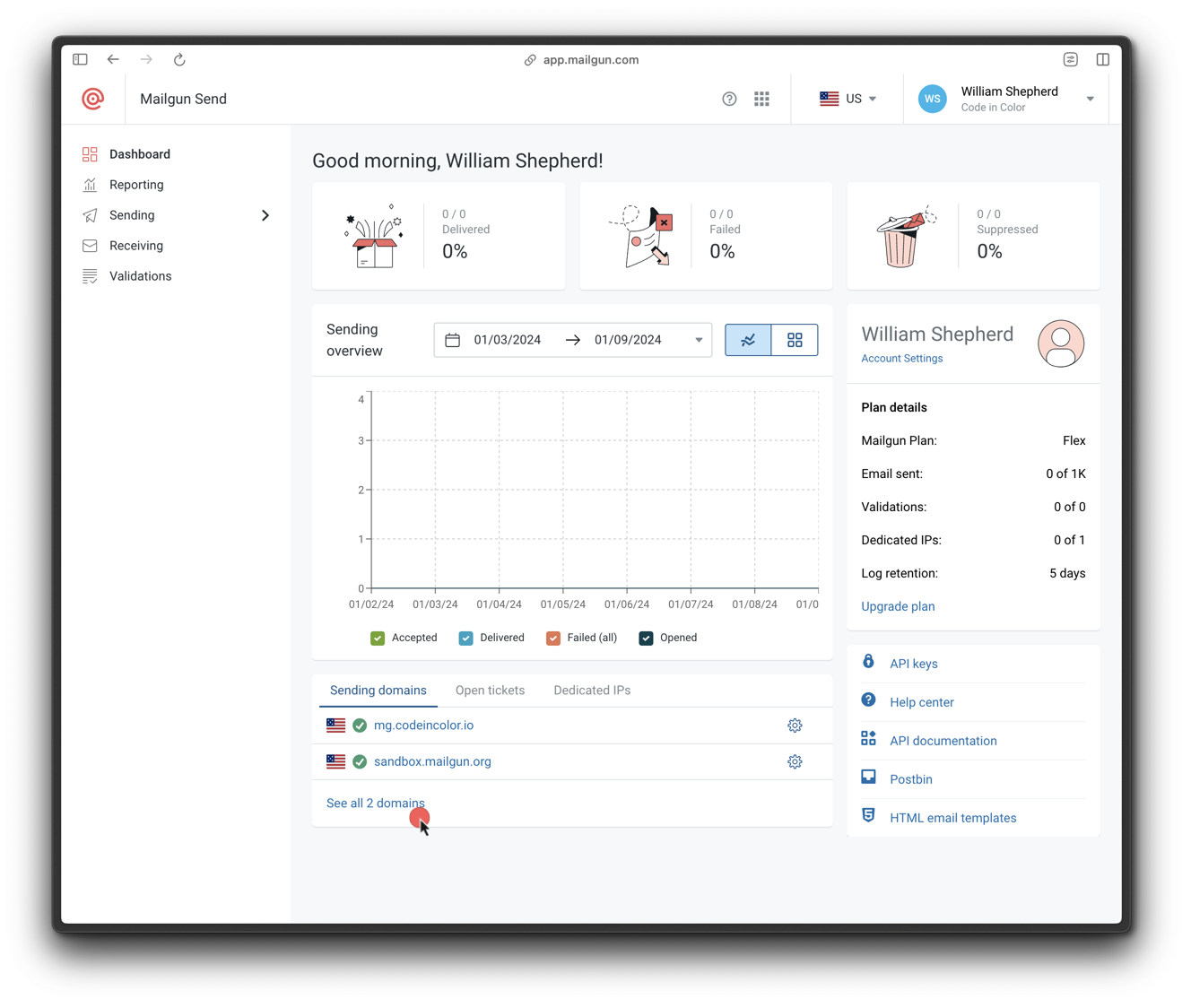 2. Clique em **Add new domain**.
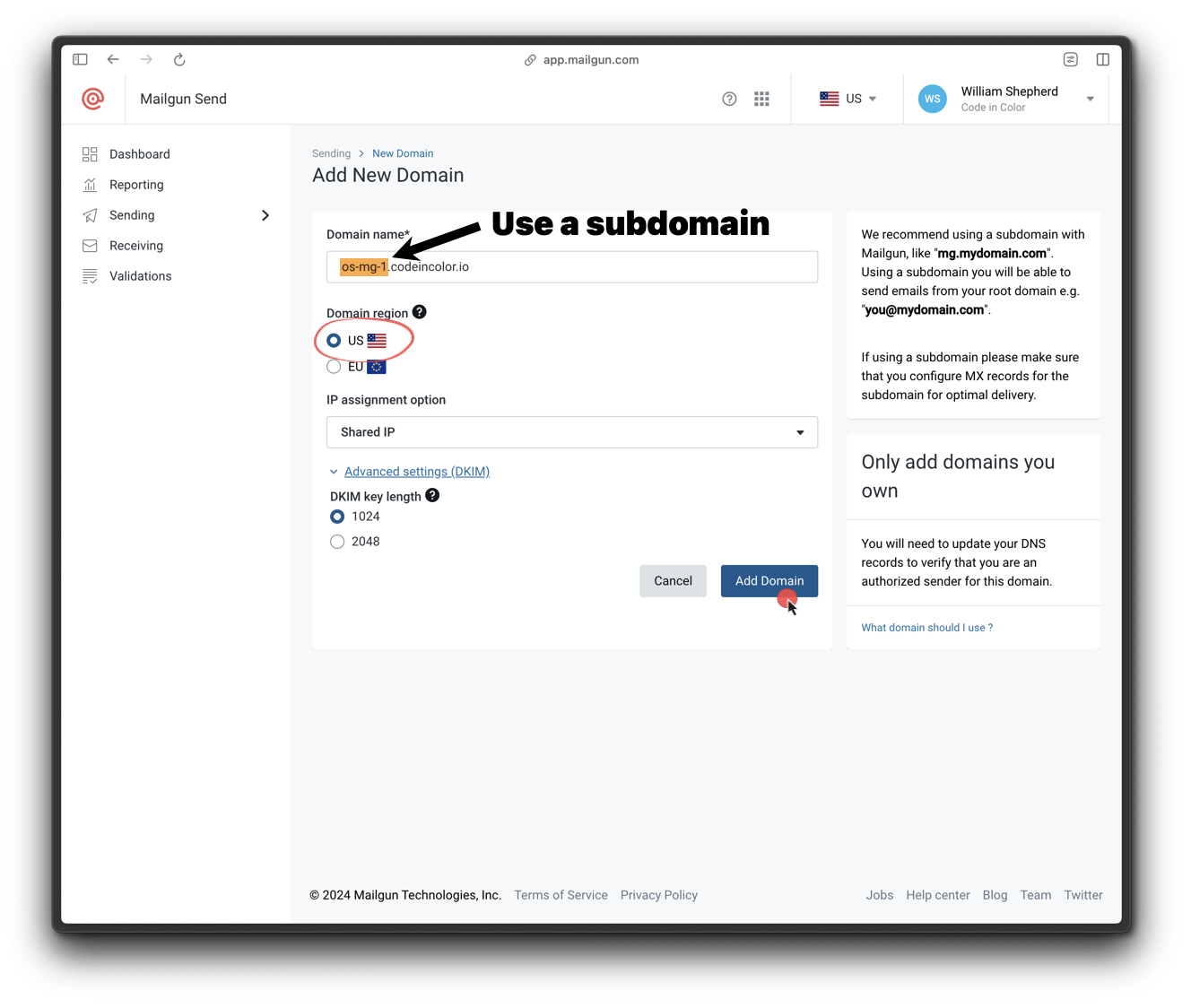
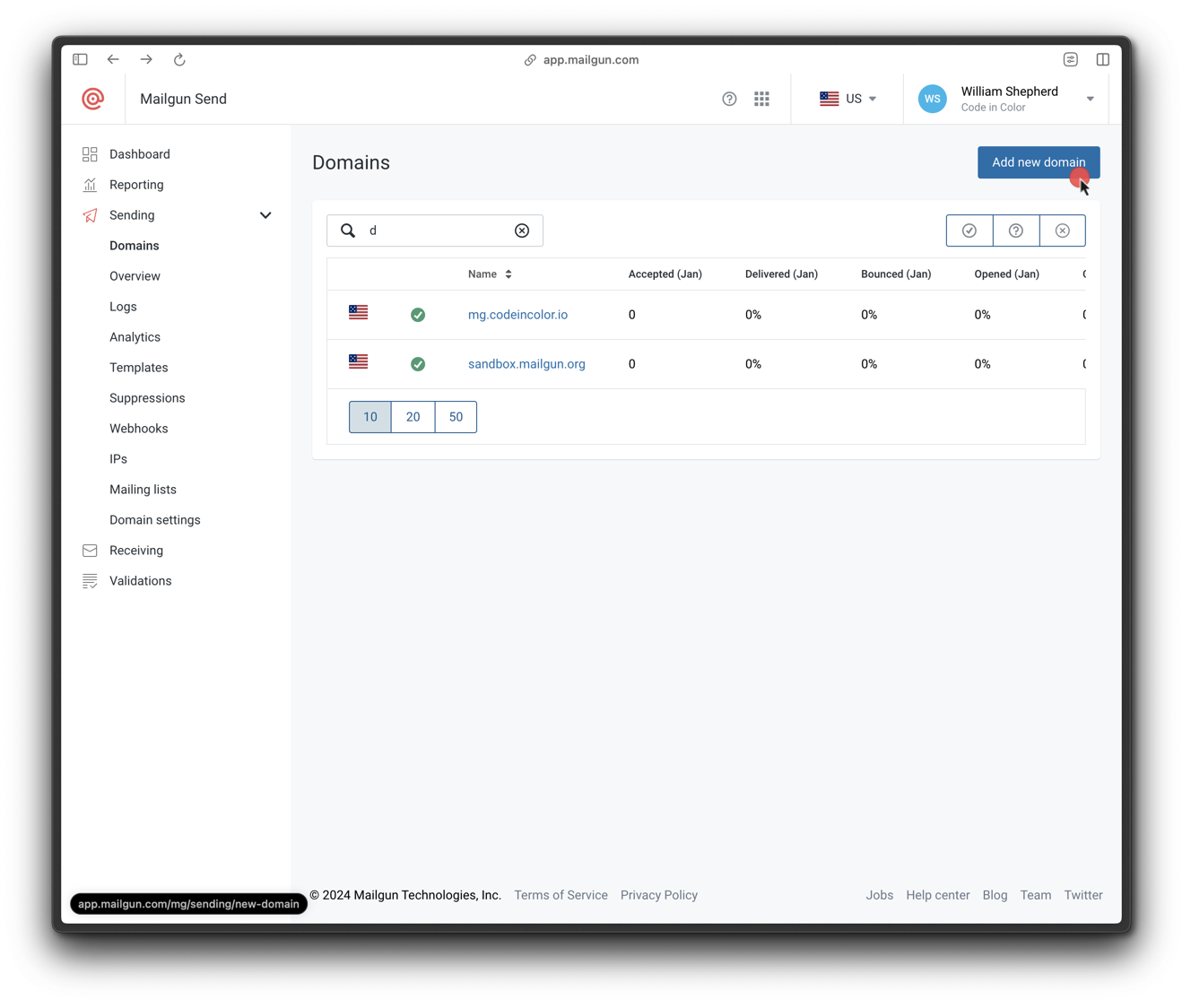 3. Insira um subdomínio (por exemplo, `mail.seudominio.com`) e garanta que a região seja **US**.
 ### 2. Verificar configurações de DNS
O Mailgun fornece os seguintes registros DNS:
* 2 **TXT** (SPF & DKIM)
* 2 **MX**
* 1 **CNAME**
Atualize estes em seu provedor de DNS. A propagação pode levar até 48 horas. O Mailgun notificará você por email assim que verificado.
Para verificar:
* Vá para **Mailgun > Sending > Domain Settings > Your Domain > DNS Records**
* Procure por marcas de verificação verdes ao lado de cada registro
### 2. Verificar configurações de DNS
O Mailgun fornece os seguintes registros DNS:
* 2 **TXT** (SPF & DKIM)
* 2 **MX**
* 1 **CNAME**
Atualize estes em seu provedor de DNS. A propagação pode levar até 48 horas. O Mailgun notificará você por email assim que verificado.
Para verificar:
* Vá para **Mailgun > Sending > Domain Settings > Your Domain > DNS Records**
* Procure por marcas de verificação verdes ao lado de cada registro
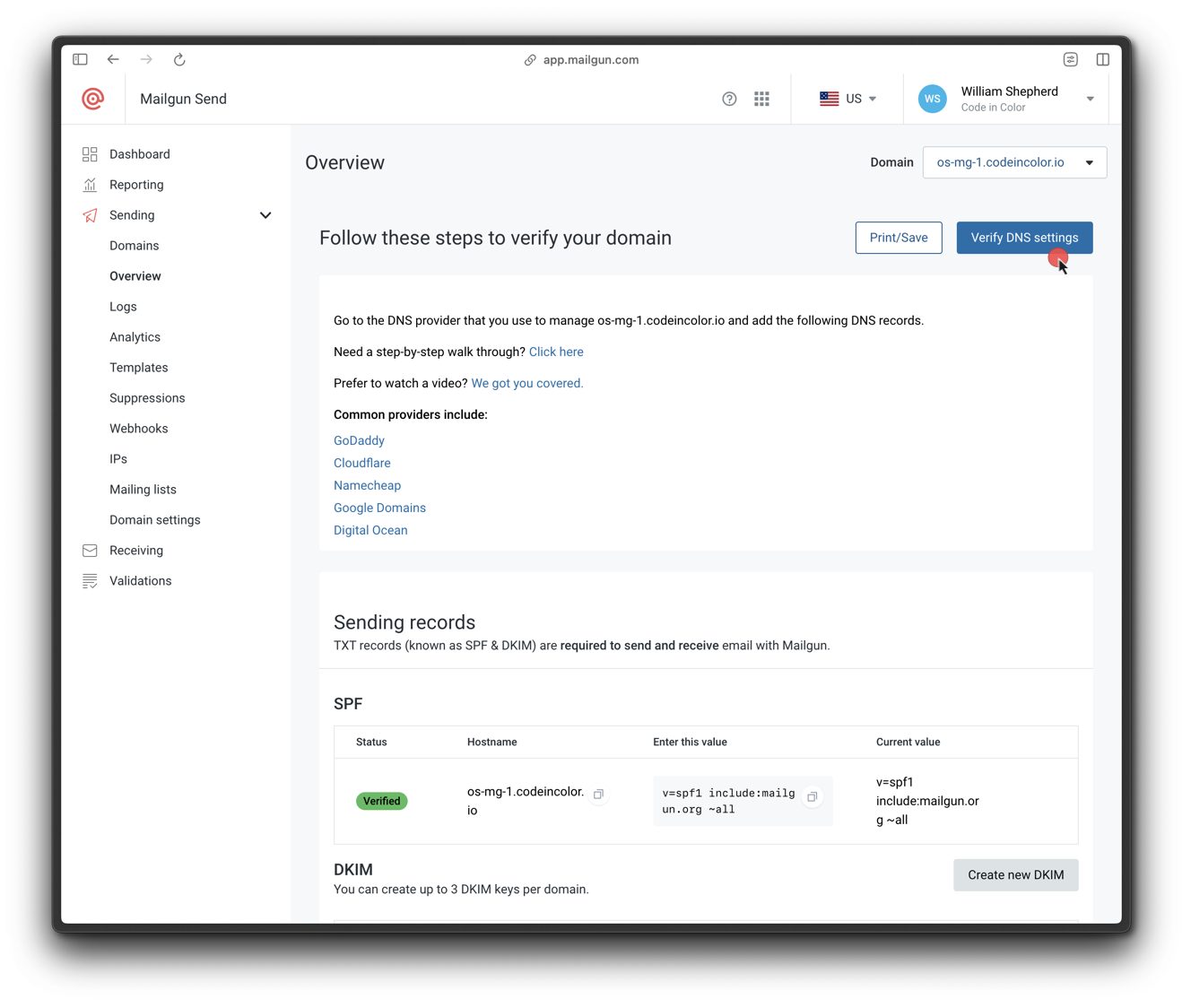 Se o CNAME não estiver configurado corretamente, o rastreamento de cliques, aberturas e cancelamento de assinatura de email não funcionará.
***
### 3. Configurar credenciais SMTP
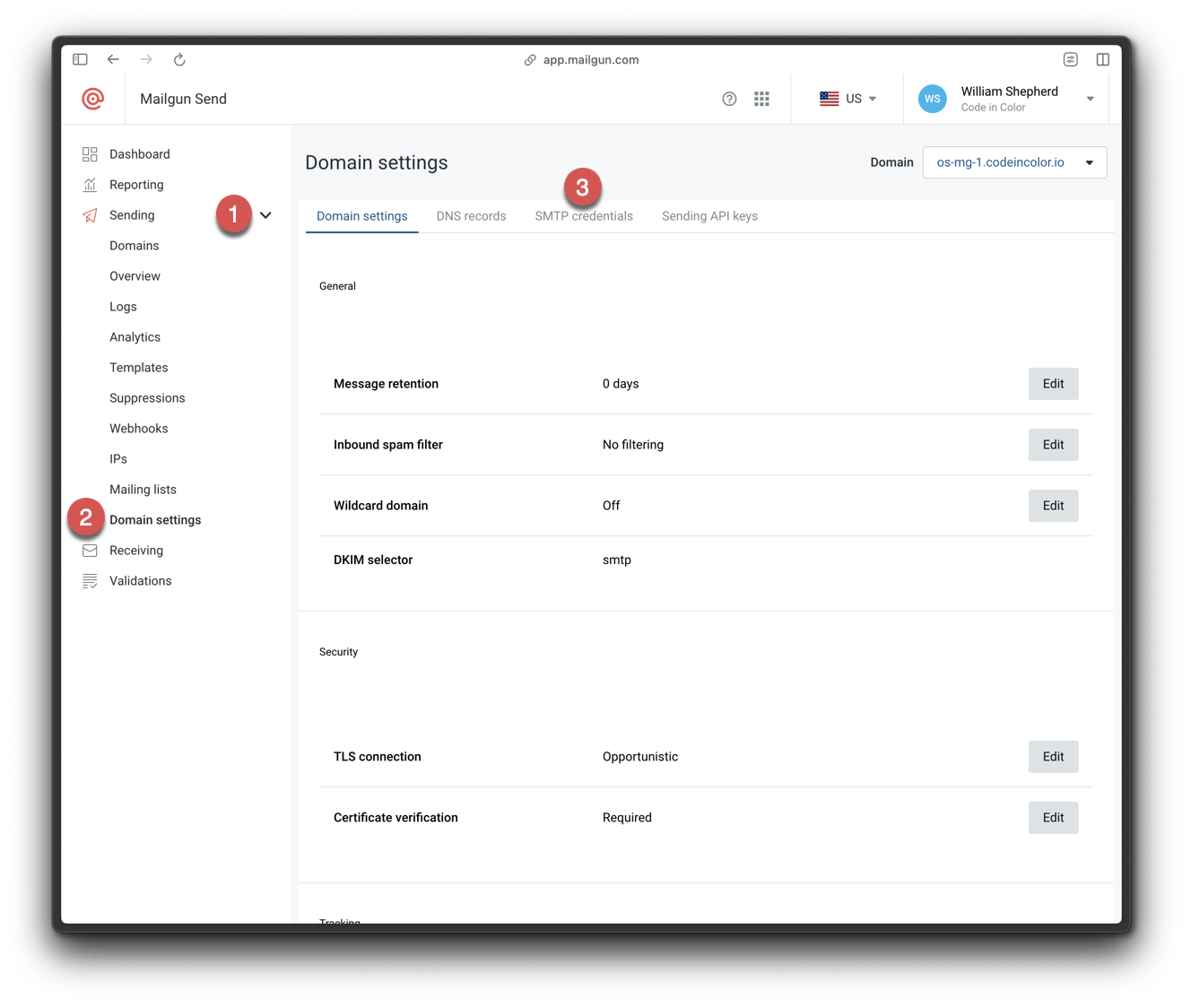
1. Vá para **Sending > Domain Settings > SMTP credentials** no Mailgun.
Se o CNAME não estiver configurado corretamente, o rastreamento de cliques, aberturas e cancelamento de assinatura de email não funcionará.
***
### 3. Configurar credenciais SMTP
1. Vá para **Sending > Domain Settings > SMTP credentials** no Mailgun.
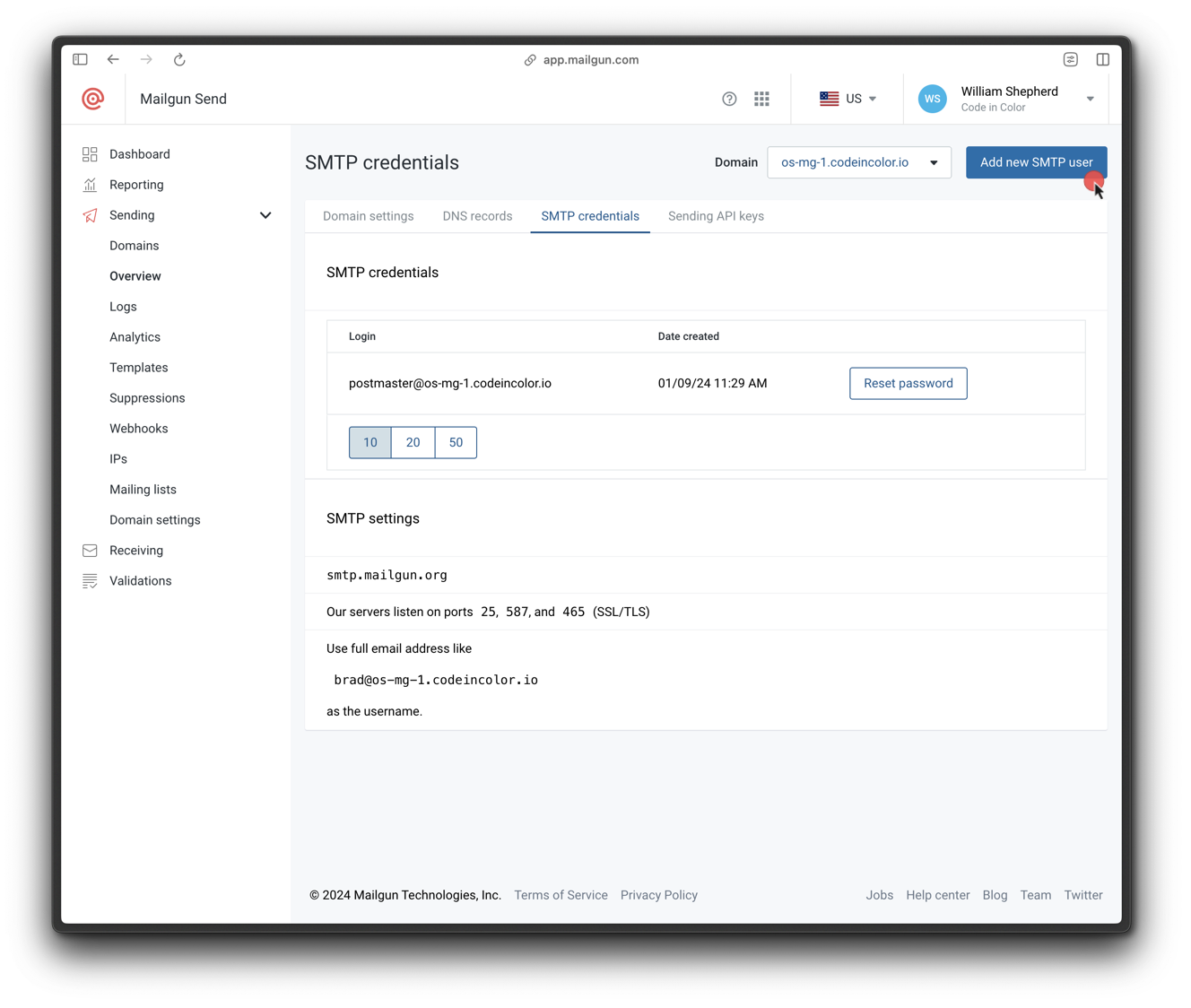
 2. Clique em **Add new SMTP user**.
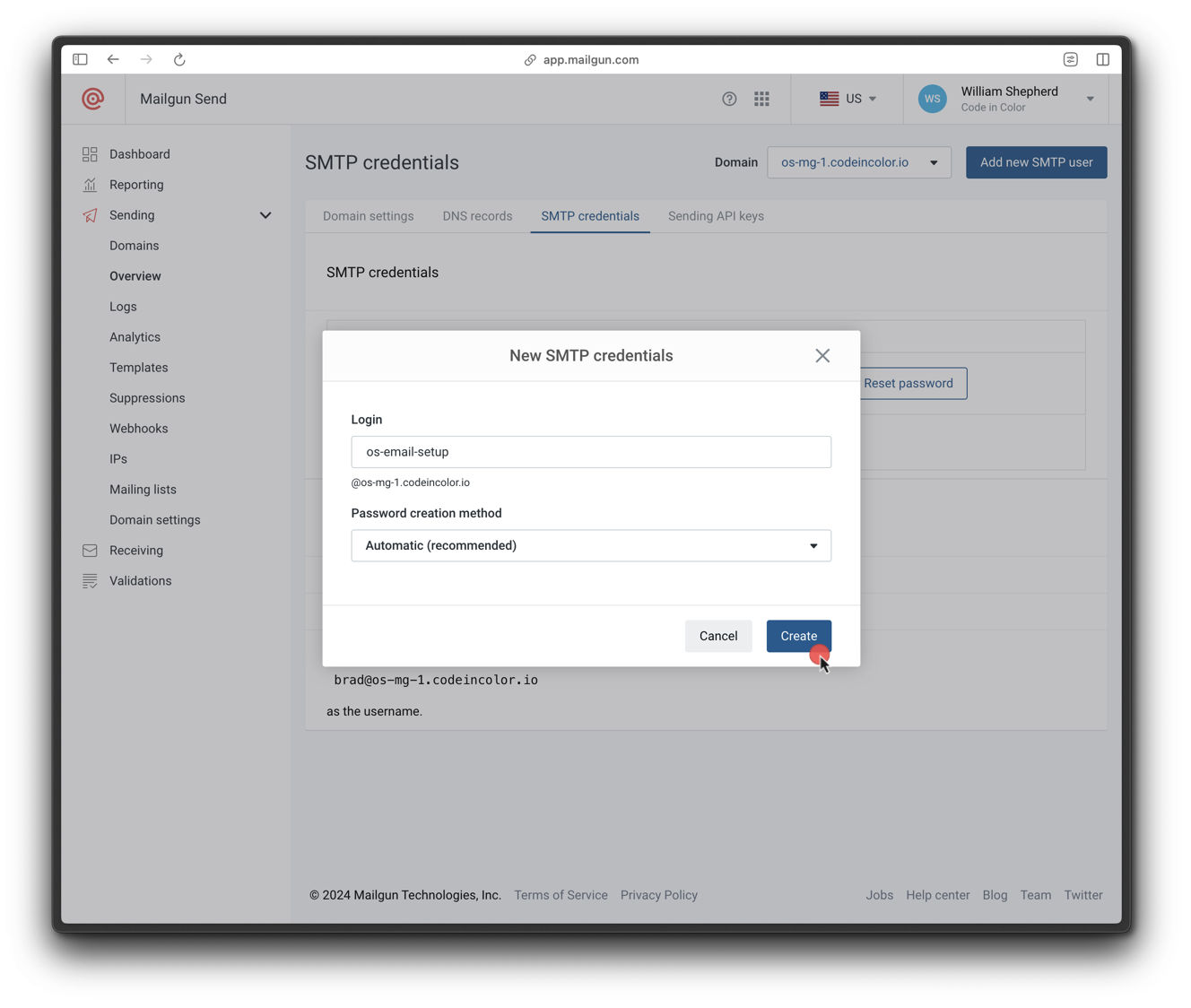
 3. Defina um nome de login e salve as credenciais.
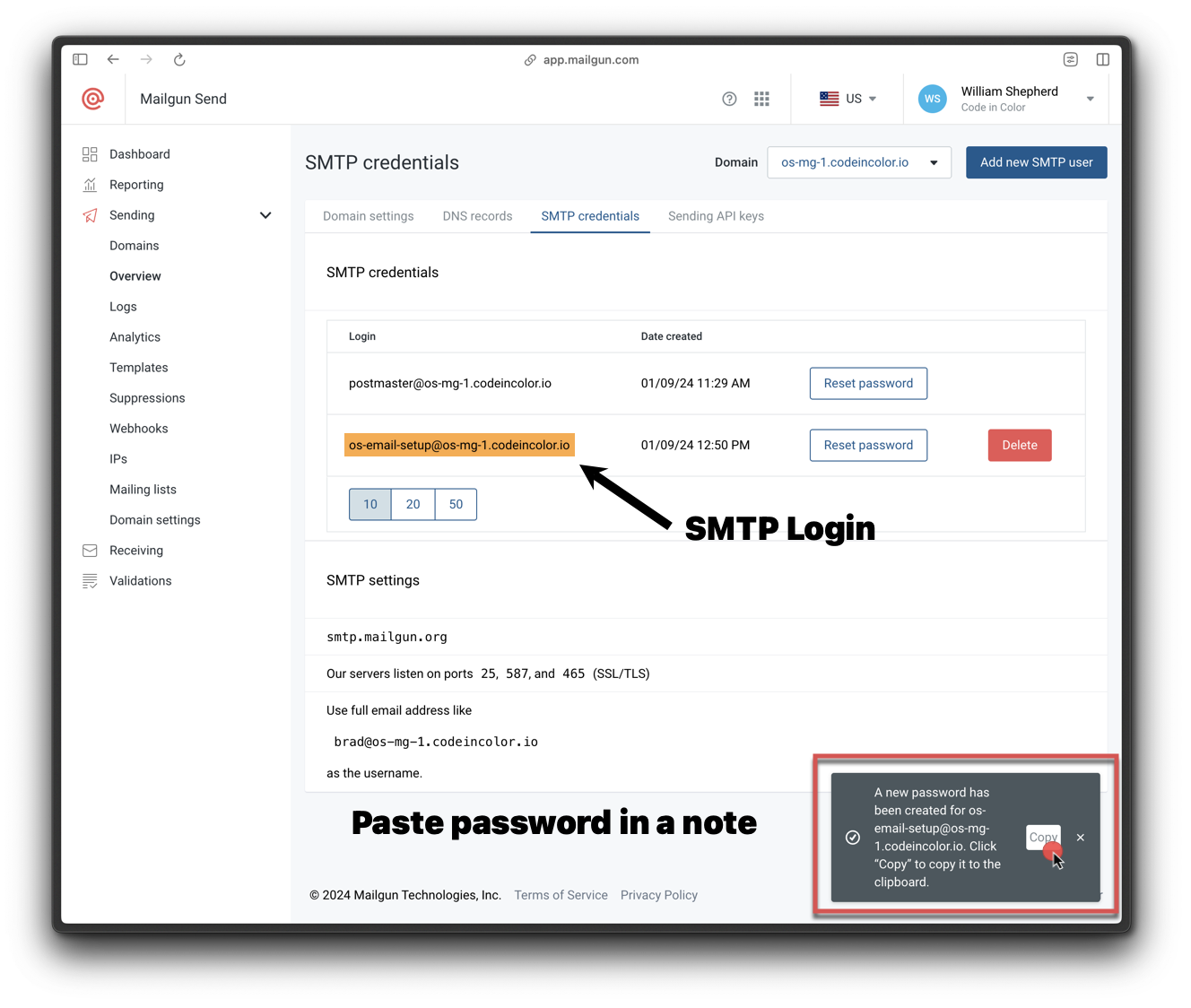
 4. Clique no ícone de **copiar** para salvar a senha com segurança.
 ### 4. Obter uma chave API do Mailgun
1. No painel do Mailgun, role até o final e clique em **API Keys**.
### 4. Obter uma chave API do Mailgun
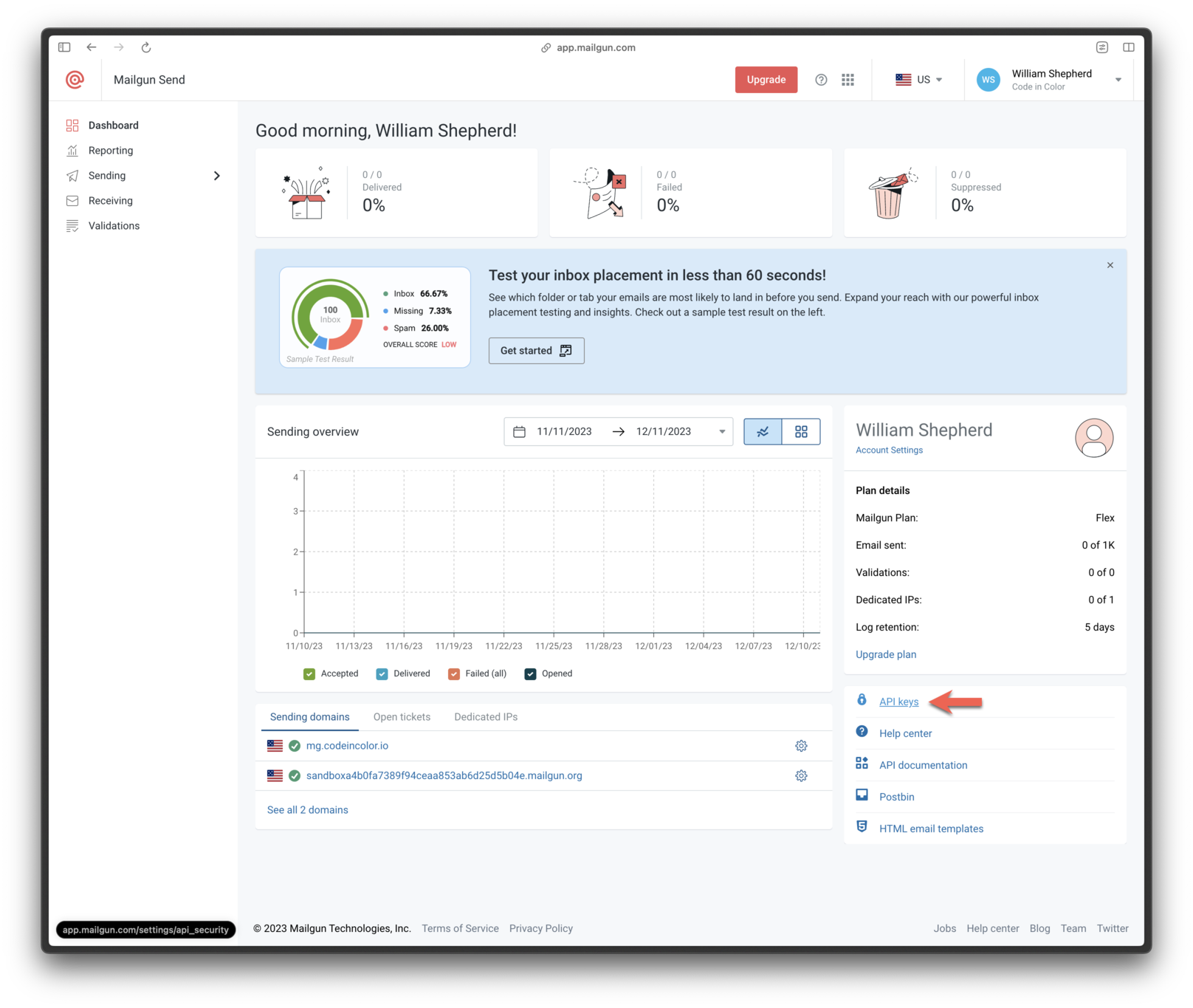
1. No painel do Mailgun, role até o final e clique em **API Keys**.
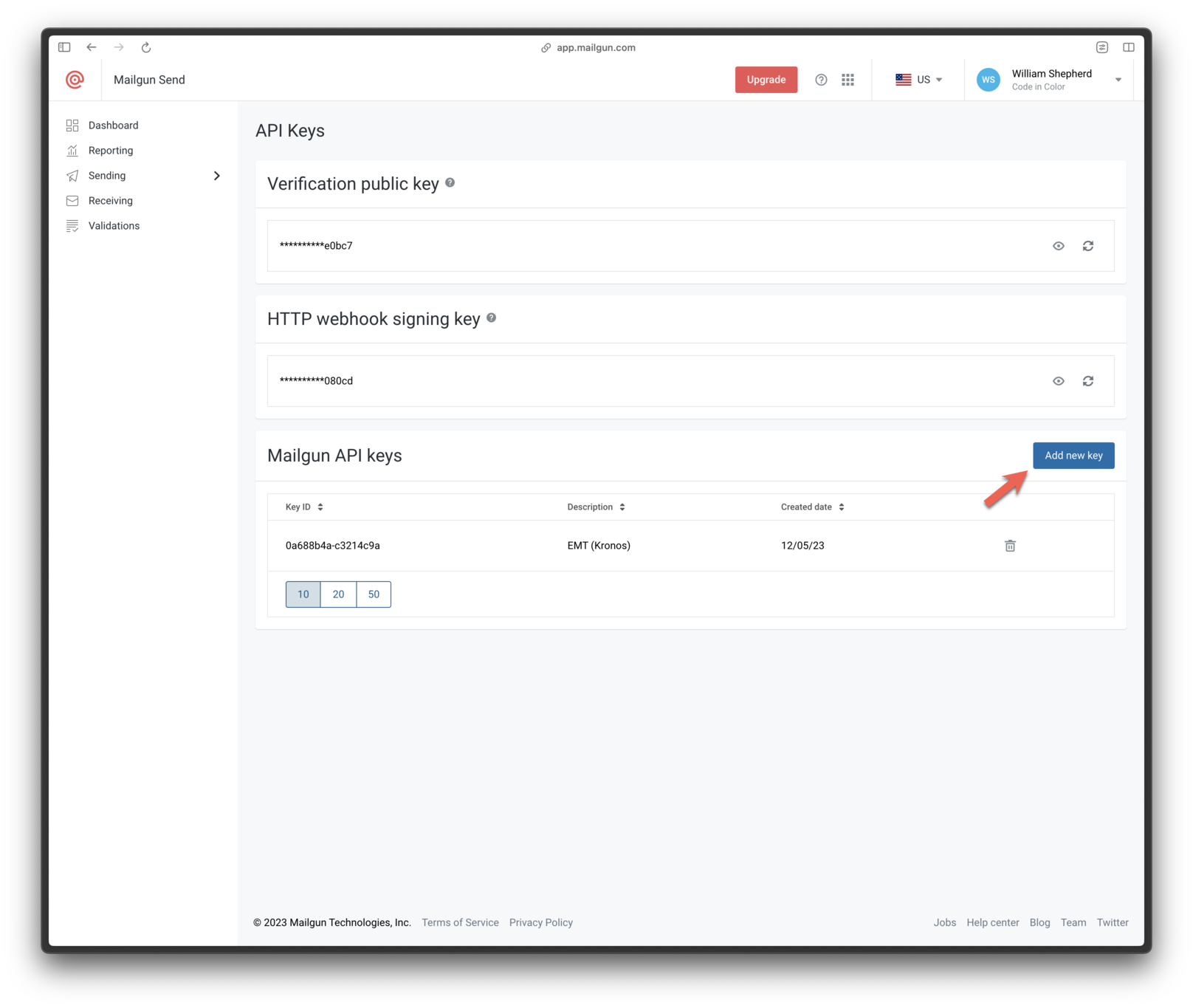
 2. Clique em **Add new key**
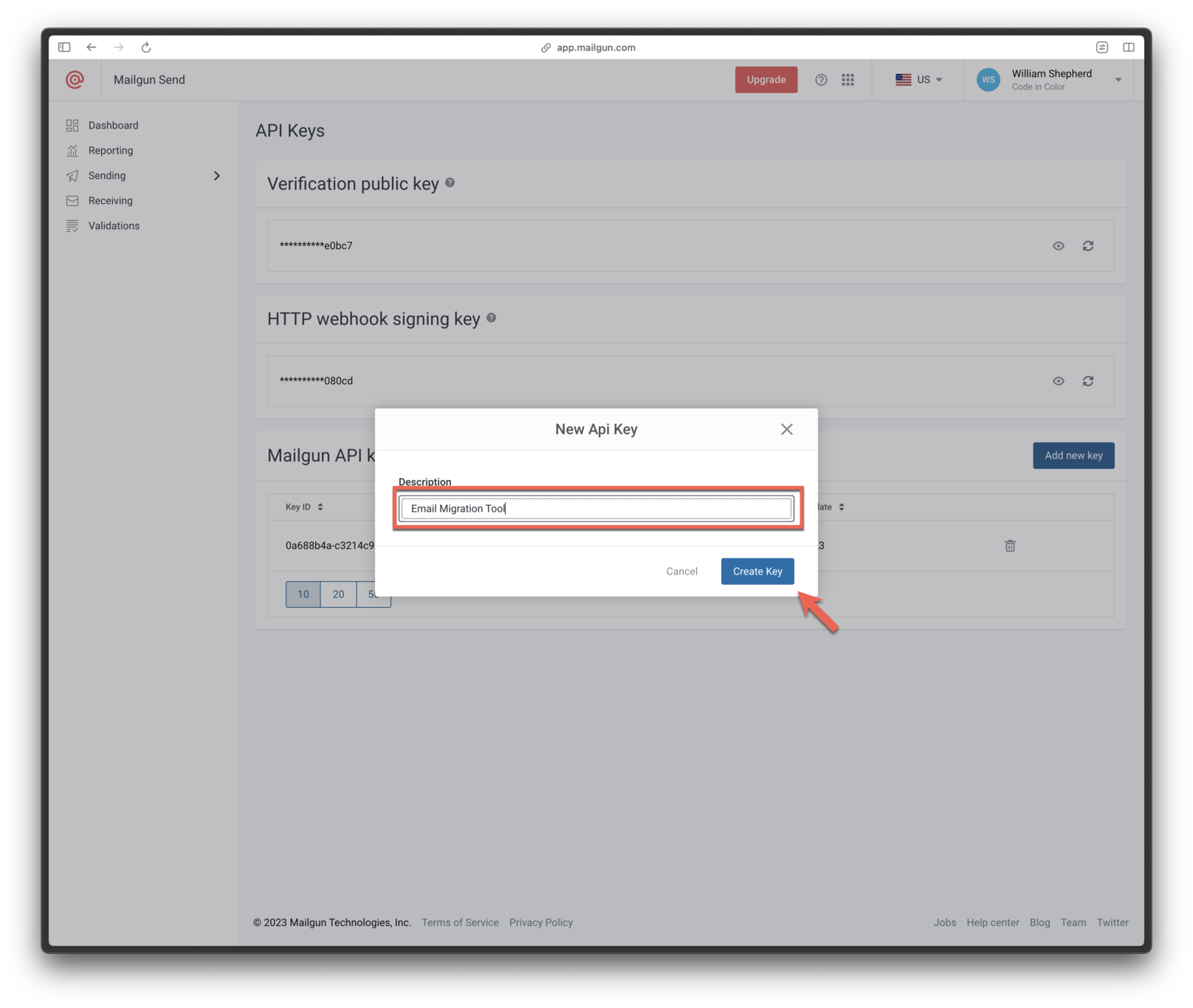
 3. Nomeie a chave e clique em **Create Key**.
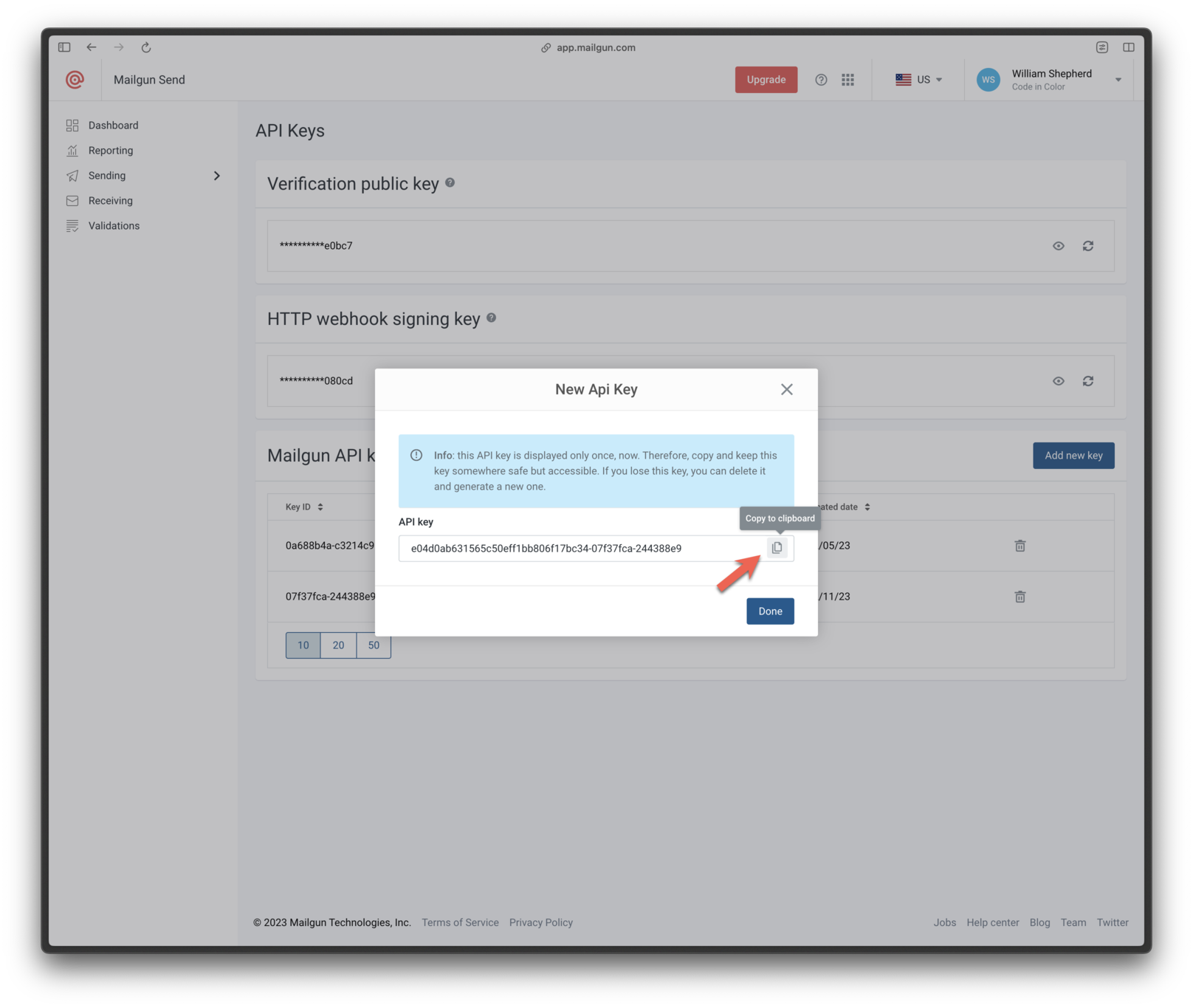
 4. Copie a chave API gerada e salve-a com segurança.
 ***
### 5. Configurar Mailgun no OneSignal
1. No OneSignal, vá para **Settings > Platforms > Email** e escolha **Mailgun**.
***
### 5. Configurar Mailgun no OneSignal
1. No OneSignal, vá para **Settings > Platforms > Email** e escolha **Mailgun**.
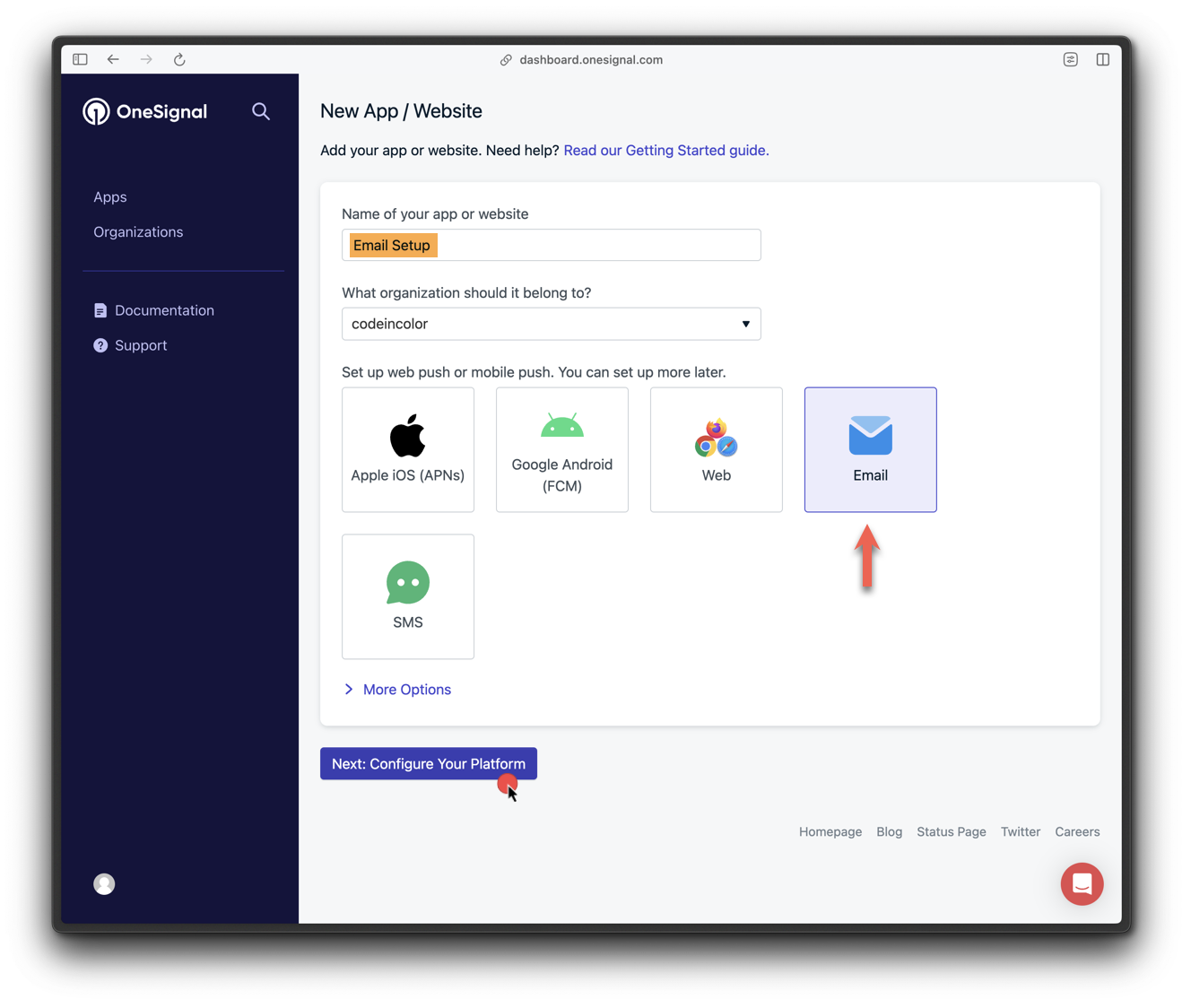 2. Selecione **Mailgun** como o provedor.
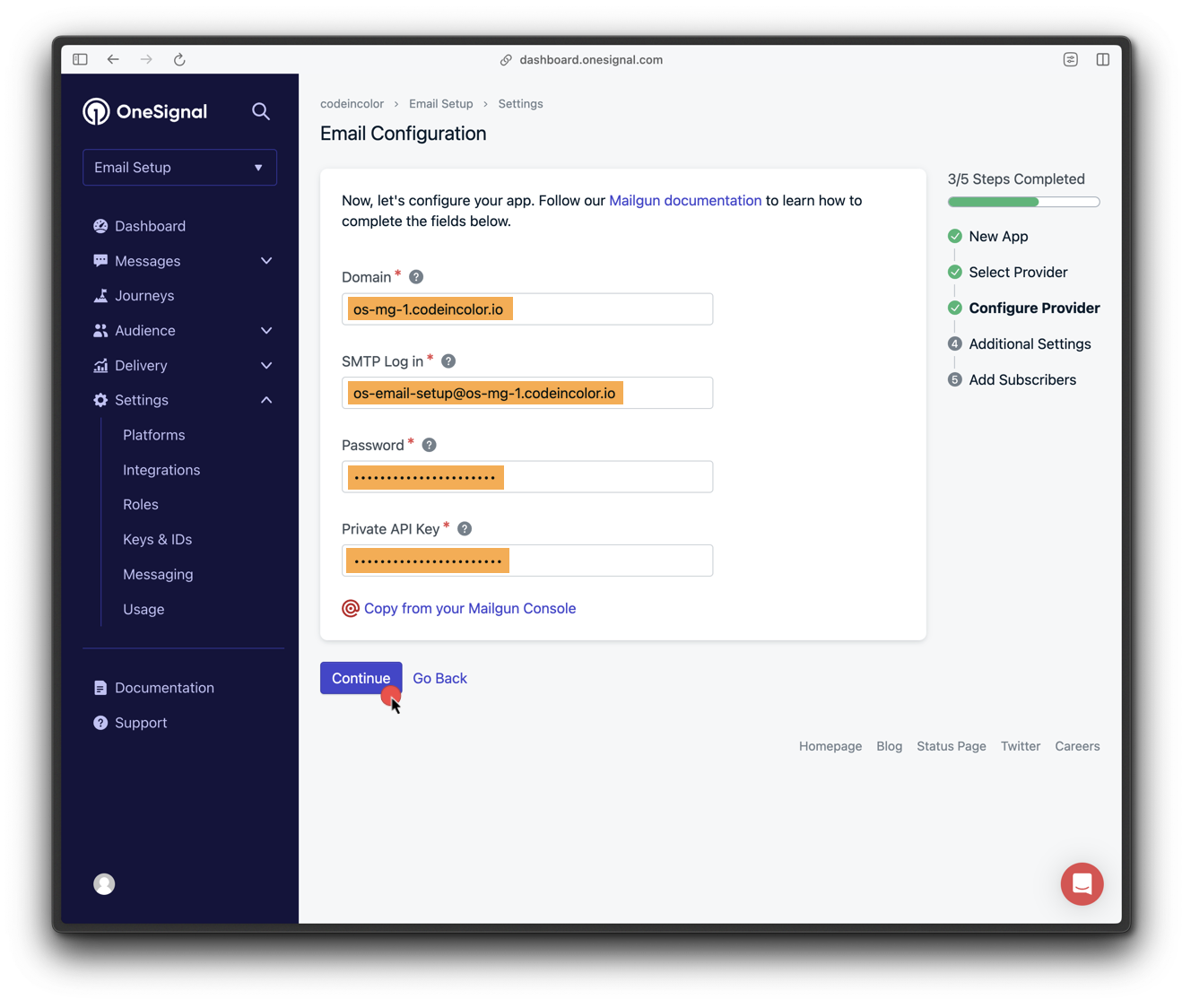
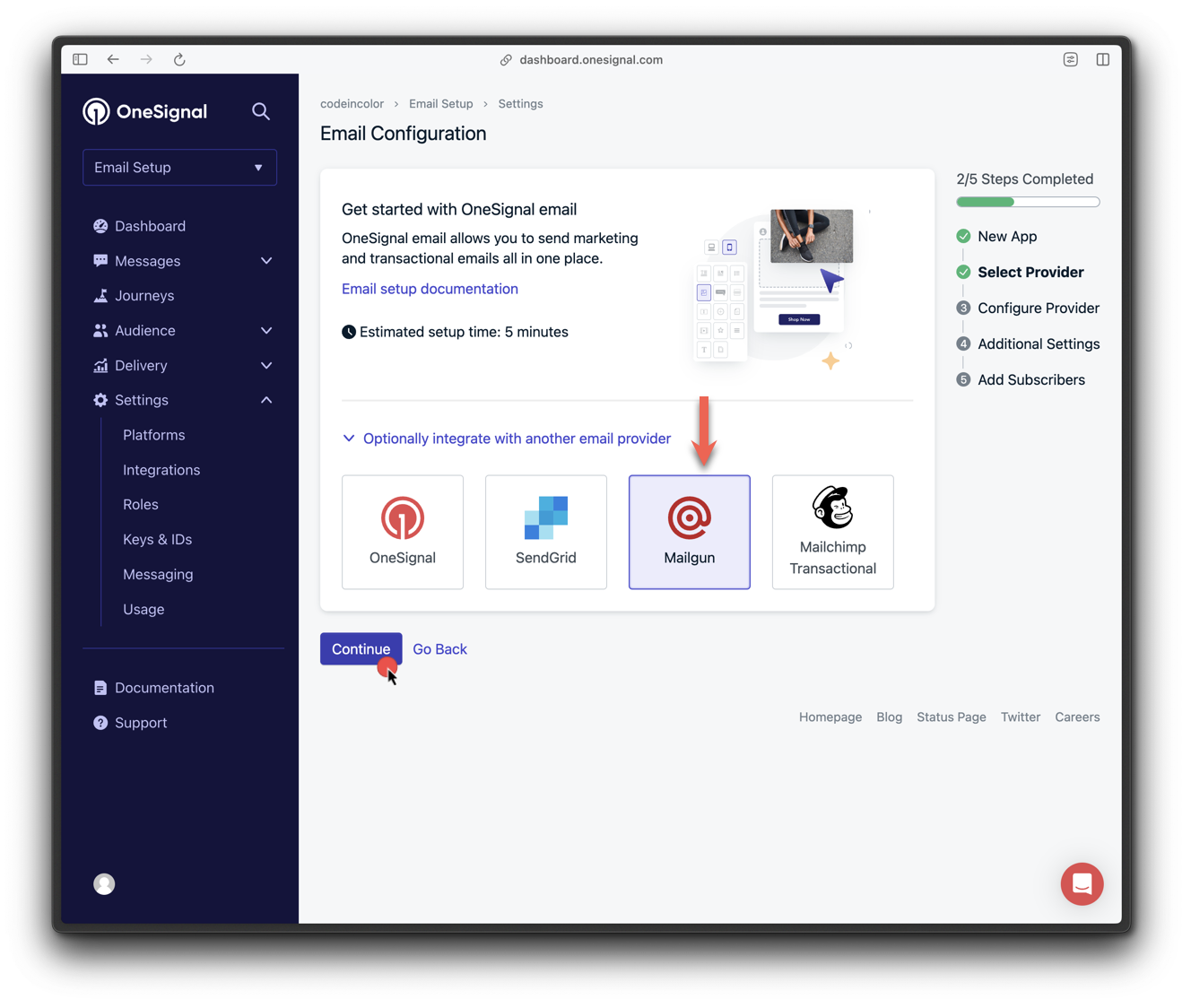 3. Insira:
* O domínio do [Passo 1](#1-adicionar-um-novo-dominio-no-mailgun)
* Credenciais SMTP do [Passo 3](#3-configurar-credenciais-smtp)
* Chave API do [Passo 4](#4-obter-uma-chave-api-do-mailgun)
3. Insira:
* O domínio do [Passo 1](#1-adicionar-um-novo-dominio-no-mailgun)
* Credenciais SMTP do [Passo 3](#3-configurar-credenciais-smtp)
* Chave API do [Passo 4](#4-obter-uma-chave-api-do-mailgun)
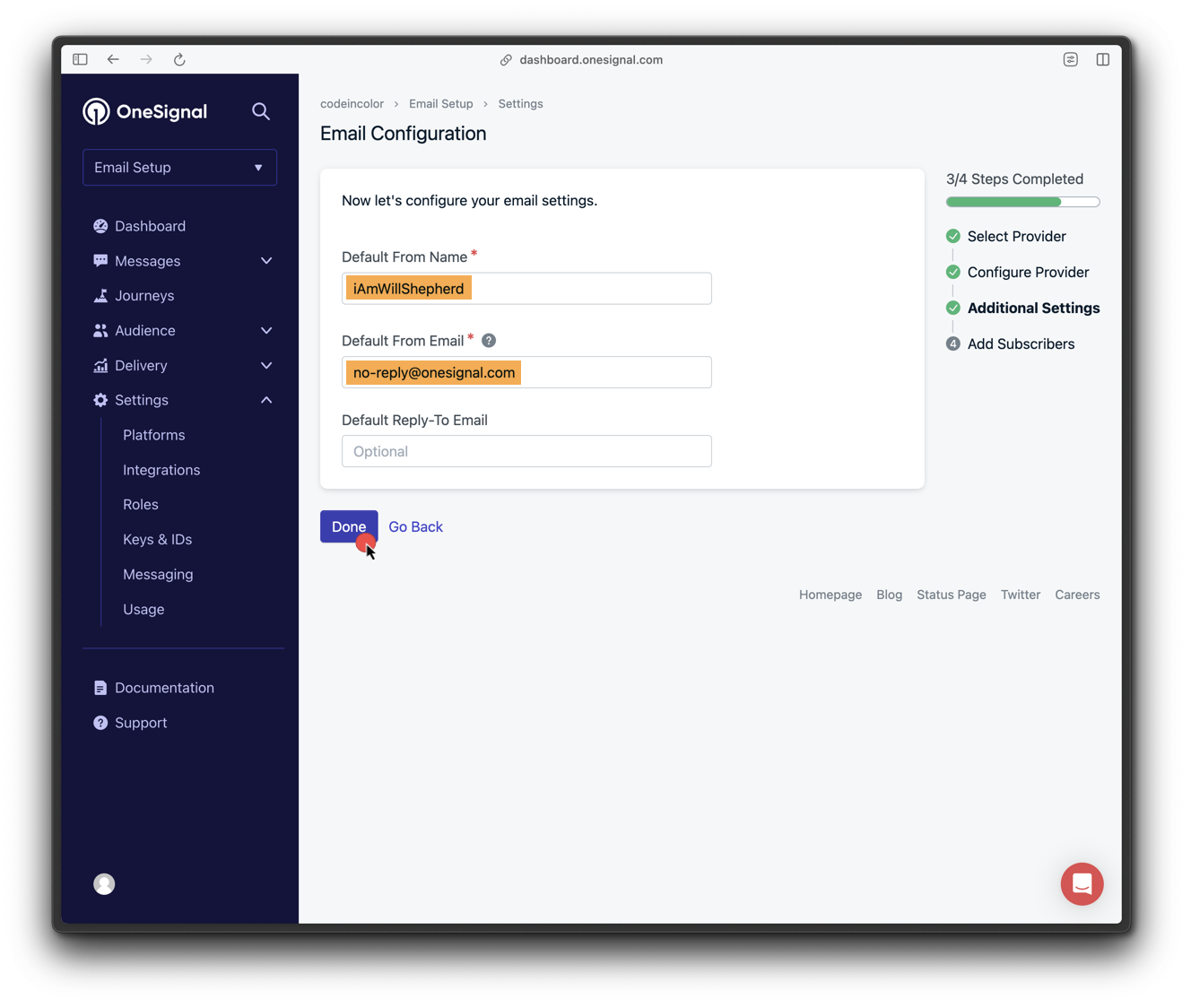
 4. Defina o nome do remetente padrão e endereço de email `from`.
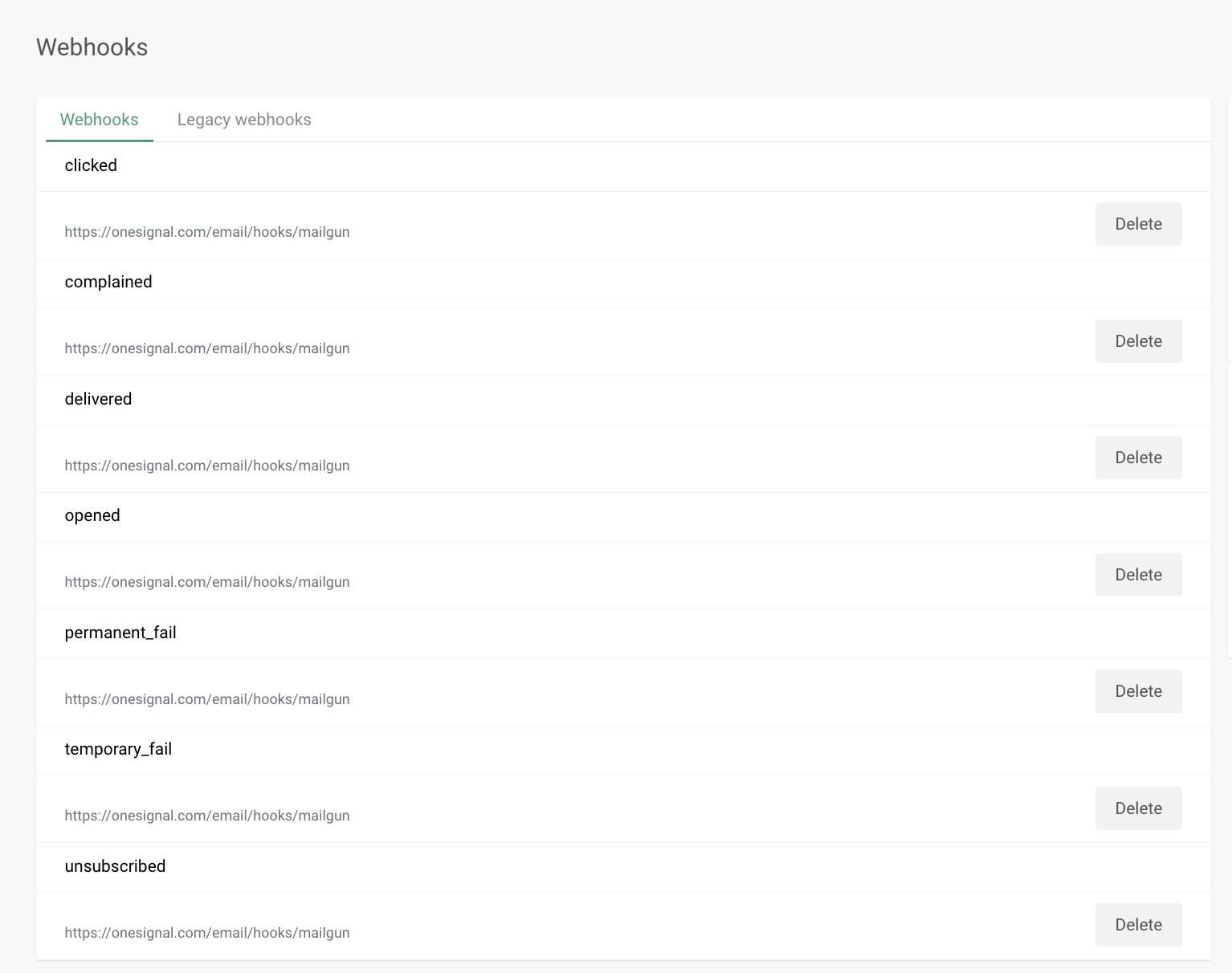
 ### 6. Adicionar webhooks do OneSignal ao Mailgun
Navegue até **Mailgun > Sending > Webhooks > Your Domain > Webhooks** e adicione:
```
https://onesignal.com/email/hooks/mailgun
```
### 6. Adicionar webhooks do OneSignal ao Mailgun
Navegue até **Mailgun > Sending > Webhooks > Your Domain > Webhooks** e adicione:
```
https://onesignal.com/email/hooks/mailgun
```
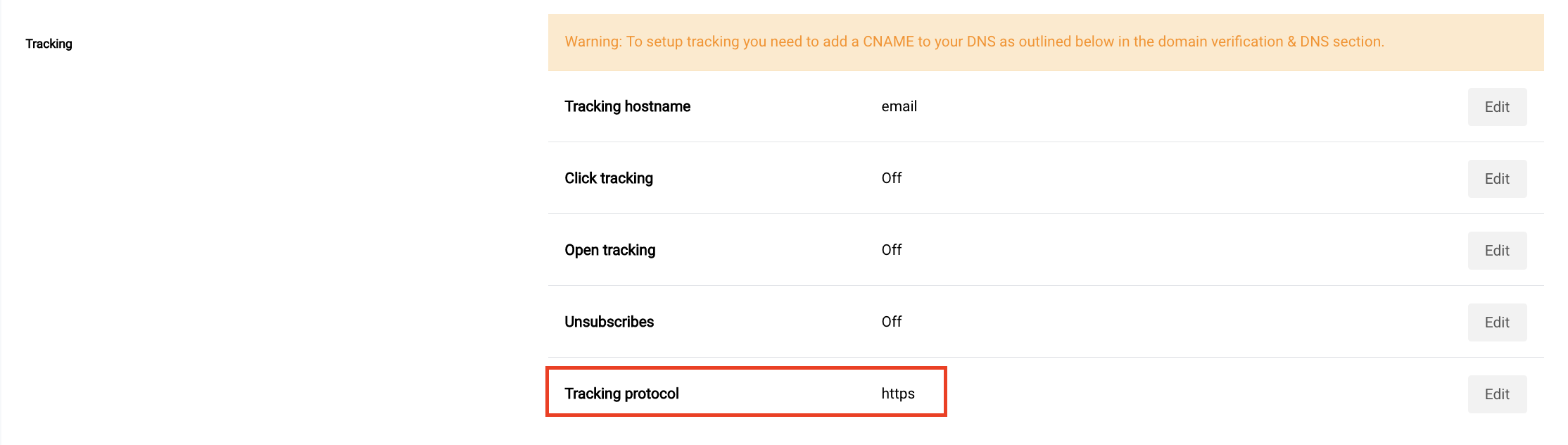
 ### 7. Mudar protocolo de rastreamento para HTTPS
Garanta que os destinatários sejam direcionados para URLs seguras.
1. Vá para as configurações de domínio no Mailgun.
2. Em **Tracking > Tracking Protocol**, mude de **HTTP** para **HTTPS**.
### 7. Mudar protocolo de rastreamento para HTTPS
Garanta que os destinatários sejam direcionados para URLs seguras.
1. Vá para as configurações de domínio no Mailgun.
2. Em **Tracking > Tracking Protocol**, mude de **HTTP** para **HTTPS**.
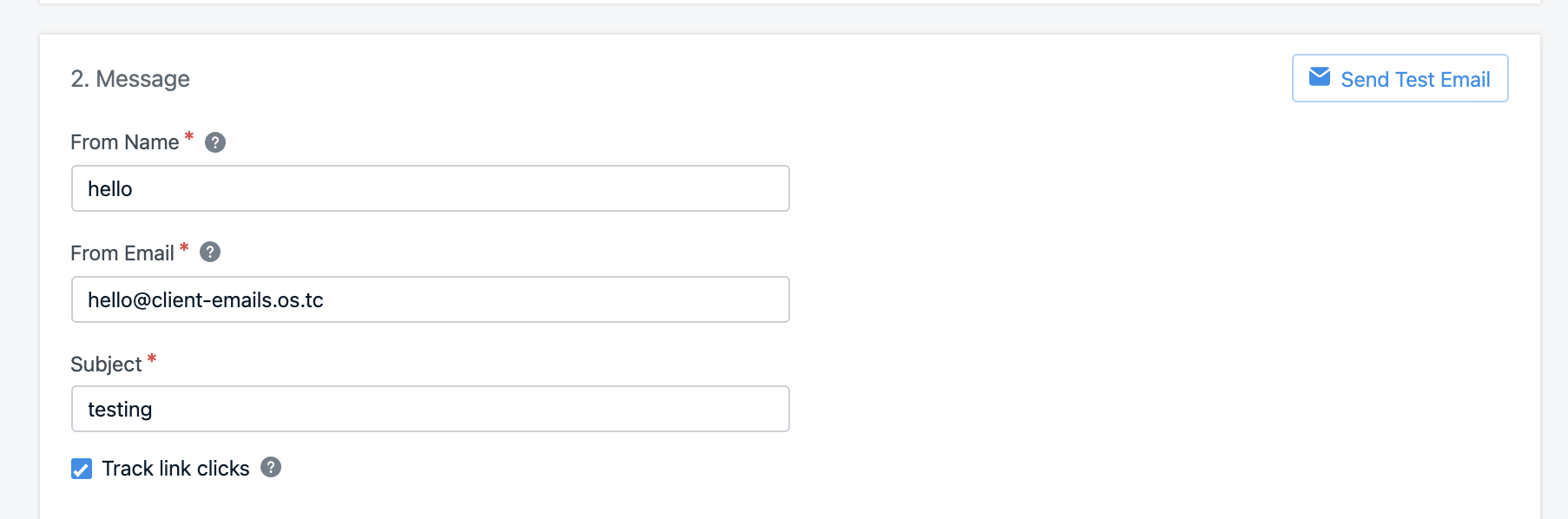
 ### 8. Enviar um email de teste
1. Vá para **OneSignal > Messages > Email**, clique em **New Email**.
2. Adicione um assunto, clique em **Send Test Email**, insira seu email e clique em **Send Test Message**.
### 8. Enviar um email de teste
1. Vá para **OneSignal > Messages > Email**, clique em **New Email**.
2. Adicione um assunto, clique em **Send Test Email**, insira seu email e clique em **Send Test Message**.
 Você deve receber o email de teste em breve.
***
## Solução de problemas
Consulte nosso [FAQ de Email](./email-troubleshooting)
Precisa de ajuda?
Converse com nossa equipe de Suporte ou envie email para `support@onesignal.com`
Por favor inclua:
* Detalhes do problema que você está enfrentando e passos para reproduzir se disponível
* Seu OneSignal App ID
* O External ID ou Subscription ID se aplicável
* A URL para a mensagem que você testou no Dashboard OneSignal se aplicável
* Quaisquer [logs ou mensagens de erro](/docs/pt-BR/capturing-a-debug-log) relevantes
Estamos felizes em ajudar!
***
Configuração de email concluída!
**Próximos passos:**
* Retorne ao [guia de Configuração de Email](./email-setup) para explorar as capacidades de Email do OneSignal.
***
Você deve receber o email de teste em breve.
***
## Solução de problemas
Consulte nosso [FAQ de Email](./email-troubleshooting)
Precisa de ajuda?
Converse com nossa equipe de Suporte ou envie email para `support@onesignal.com`
Por favor inclua:
* Detalhes do problema que você está enfrentando e passos para reproduzir se disponível
* Seu OneSignal App ID
* O External ID ou Subscription ID se aplicável
* A URL para a mensagem que você testou no Dashboard OneSignal se aplicável
* Quaisquer [logs ou mensagens de erro](/docs/pt-BR/capturing-a-debug-log) relevantes
Estamos felizes em ajudar!
***
Configuração de email concluída!
**Próximos passos:**
* Retorne ao [guia de Configuração de Email](./email-setup) para explorar as capacidades de Email do OneSignal.
***