> ## Documentation Index
> Fetch the complete documentation index at: https://documentation.onesignal.com/llms.txt
> Use this file to discover all available pages before exploring further.
# Gerenciando Journeys
> Edite etapas e mensagens de Journey, veja estatísticas, duplique ou arquive fluxos, exclua Journeys e adicione notas de equipe para colaboração.
## Editando uma Journey
Para editar uma Journey, clique no botão **Editar**. Isso ativa o **Modo de edição**, permitindo que você modifique etapas, mensagens, durações de espera e outros componentes da Journey.
Uma vez concluído, clique em **Configurações > Salvar**. As mudanças são aplicadas da seguinte forma:
* **Mudanças de etapa** entram em vigor imediatamente. Quaisquer usuários ativos ou futuros fluirão pelas etapas atualizadas com base em onde estão na Journey.
* **Mudanças de configurações** afetam apenas usuários que entram na Journey *após* as mudanças serem salvas. Usuários existentes no fluxo permanecem não afetados.
### Editando etapas de espera
Mudar a duração de uma etapa **Aguardar** afeta apenas usuários que entram na etapa após a mudança. Temporizadores já definidos para usuários existentes não são atualizados ou reiniciados.
### Editando etapas de mensagem
* Se você **atualizar o conteúdo/template** de uma etapa de mensagem existente, as estatísticas existentes são mantidas e novas métricas se acumulam a partir do momento da mudança.
* Se você **substituir ou remover** uma etapa de mensagem, a nova etapa começa a rastrear estatísticas do zero.
### Editando ramificações divididas
As ramificações divididas são bloqueadas uma vez que uma Journey está ativa. Se você precisar mudar o número ou estrutura de ramificações, você deve **duplicar ou criar uma nova Journey**.
### Editando segmentos de audiência
Os segmentos de audiência em uma Journey ativa com [Apenas adições futuras](./journeys-settings#future-additions-only) habilitado estão bloqueados e não podem ser modificados. Se você precisar alterar o público-alvo, deve **duplicar ou criar uma nova Journey**.
***
## Visualizando e atualizando estatísticas
* Clique em **Ver estatísticas** para sair do Modo de edição e entrar no Modo de estatísticas. Isso permite que você analise o desempenho de mensagens e Journeys.
* Use **Atualizar estatísticas** para recarregar os dados de interação do usuário mais recentes.
Para um detalhamento completo de métricas e relatórios, consulte [Análises de Journeys](./journeys-analytics).
***
## Gerenciamento de Journey
Clique no menu **Mais opções** (⋯) para acessar ferramentas adicionais de gerenciamento:
### Parar ou arquivar uma Journey
* **Parar + Arquivar** interrompe todo o progresso do usuário pela Journey e a marca como arquivada.
* Journeys arquivadas ainda podem ser visualizadas e duplicadas, mas não podem retomar o envio.
### Duplicar uma Journey
* **Duplicar** cria uma nova Journey com a mesma estrutura e configurações.
* **Horários de início e fim não são copiados**—você deve defini-los manualmente para a nova Journey.
### Exportar uma Journey como imagem
* **Exportar como imagem** baixa um PNG da sua tela de Journey.
Apenas etapas visíveis na tela são incluídas na exportação. Reduza o zoom ou role para garantir que todas as etapas sejam visíveis antes de exportar.
### Excluir uma Journey
* **Excluir** remove permanentemente a Journey e todos os dados associados.
Excluir uma Journey é irreversível. Todas as estatísticas, relatórios de mensagens e dados de atividade de audiência são perdidos permanentemente. Duplique a Journey primeiro se precisar preservar sua estrutura.
***
## Adicionando notas de equipe
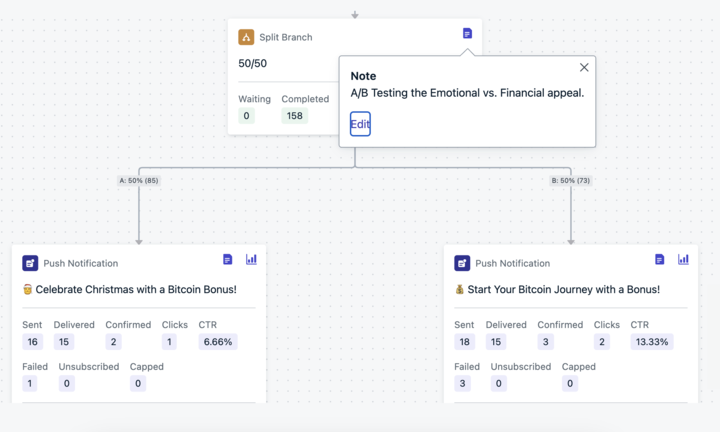
Use **Notas** para anotar etapas de Journey com contexto para sua equipe — como lógica de segmentação, hipóteses de teste ou o que uma mensagem específica pretende alcançar.
### Como adicionar uma nota
1. Entre no **Modo de edição**.
2. Selecione uma mensagem ou etapa de ação.
3. Adicione sua nota.
4. Clique em **Salvar**.
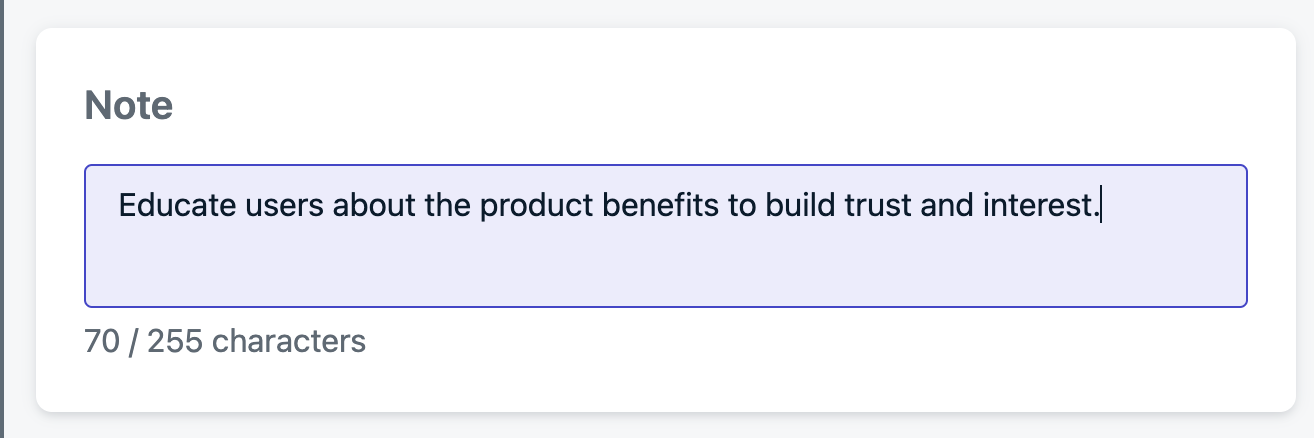 Uma vez salva, um ícone de nota aparece na etapa. Clique no ícone para visualizar ou editar a nota.
 ***
## FAQ
### Posso editar uma Journey ativa sem pausá-la?
Sim. Clique em **Editar** para entrar no Modo de edição em uma Journey ativa. Mudanças de etapa entram em vigor imediatamente para usuários ativos, enquanto mudanças de configurações afetam apenas usuários que entram após salvar. Você não precisa pausar ou parar a Journey.
### O que acontece com as estatísticas quando atualizo uma etapa de mensagem?
Se você atualizar o conteúdo ou template de uma etapa de mensagem existente, as estatísticas existentes são preservadas e novas métricas se acumulam a partir do momento da mudança. Se você substituir ou remover a etapa completamente, a nova etapa começa a rastrear do zero.
### Posso desfazer mudanças em uma Journey?
Não. Não há desfazer ou histórico de versões para edições de Journey. Se precisar reverter, duplique a Journey antes de fazer mudanças para ter uma cópia da estrutura original.
### Como altero a audiência em uma Journey ativa com "Apenas adições futuras"?
Você não pode modificar segmentos de audiência em uma Journey ativa que usa [Apenas adições futuras](./journeys-settings#future-additions-only). Duplique a Journey, atualize a audiência na nova cópia e lance-a no lugar.
### Posso recuperar uma Journey excluída?
Não. Excluir uma Journey remove permanentemente ela e todos os dados associados. Duplique ou arquive uma Journey em vez de excluir se puder precisar dela mais tarde.
***
## Páginas relacionadas
Configure regras de entrada, regras de saída, reentrada e agendamento.
Visualize métricas de entrega, estatísticas de engajamento e atividade de audiência para cada Journey.
Adicione etapas de espera, lógica de ramificação, janelas de tempo e caminhos divididos.
Configurações passo a passo para padrões comuns de Journey.
***
## FAQ
### Posso editar uma Journey ativa sem pausá-la?
Sim. Clique em **Editar** para entrar no Modo de edição em uma Journey ativa. Mudanças de etapa entram em vigor imediatamente para usuários ativos, enquanto mudanças de configurações afetam apenas usuários que entram após salvar. Você não precisa pausar ou parar a Journey.
### O que acontece com as estatísticas quando atualizo uma etapa de mensagem?
Se você atualizar o conteúdo ou template de uma etapa de mensagem existente, as estatísticas existentes são preservadas e novas métricas se acumulam a partir do momento da mudança. Se você substituir ou remover a etapa completamente, a nova etapa começa a rastrear do zero.
### Posso desfazer mudanças em uma Journey?
Não. Não há desfazer ou histórico de versões para edições de Journey. Se precisar reverter, duplique a Journey antes de fazer mudanças para ter uma cópia da estrutura original.
### Como altero a audiência em uma Journey ativa com "Apenas adições futuras"?
Você não pode modificar segmentos de audiência em uma Journey ativa que usa [Apenas adições futuras](./journeys-settings#future-additions-only). Duplique a Journey, atualize a audiência na nova cópia e lance-a no lugar.
### Posso recuperar uma Journey excluída?
Não. Excluir uma Journey remove permanentemente ela e todos os dados associados. Duplique ou arquive uma Journey em vez de excluir se puder precisar dela mais tarde.
***
## Páginas relacionadas
Configure regras de entrada, regras de saída, reentrada e agendamento.
Visualize métricas de entrega, estatísticas de engajamento e atividade de audiência para cada Journey.
Adicione etapas de espera, lógica de ramificação, janelas de tempo e caminhos divididos.
Configurações passo a passo para padrões comuns de Journey.