> ## Documentation Index
> Fetch the complete documentation index at: https://documentation.onesignal.com/llms.txt
> Use this file to discover all available pages before exploring further.
# Configuração do Mailchimp
> Guia passo a passo para configurar o Mailchimp (anteriormente Mandrill) com OneSignal para entrega de email transacional. Inclui configuração de domínio, configuração de chave API, teste de email e gerenciamento de assinantes.
Este guia é para usuários que já têm uma conta Mailchimp e querem integrá-la com OneSignal. Se você não tem uma conta Mailchimp, considere usar [Email OneSignal](./email-setup) em vez disso.
## Requisitos
* [Conta Mailchimp](https://www.mailchimp.com)
* [Plano de Email Transacional Mailchimp (anteriormente Mandrill)](https://mailchimp.com/help/add-or-remove-transactional-email/)
* [Conta OneSignal](https://onesignal.com)
* Acesso ao seu domínio e provedor de DNS
***
## Configuração
### 1. Configure seu domínio para email
Vá para a [página de Domínios de Email Transacional do Mailchimp](https://mandrillapp.com/settings/sending-domains) e adicione seu domínio se ainda não foi adicionado.
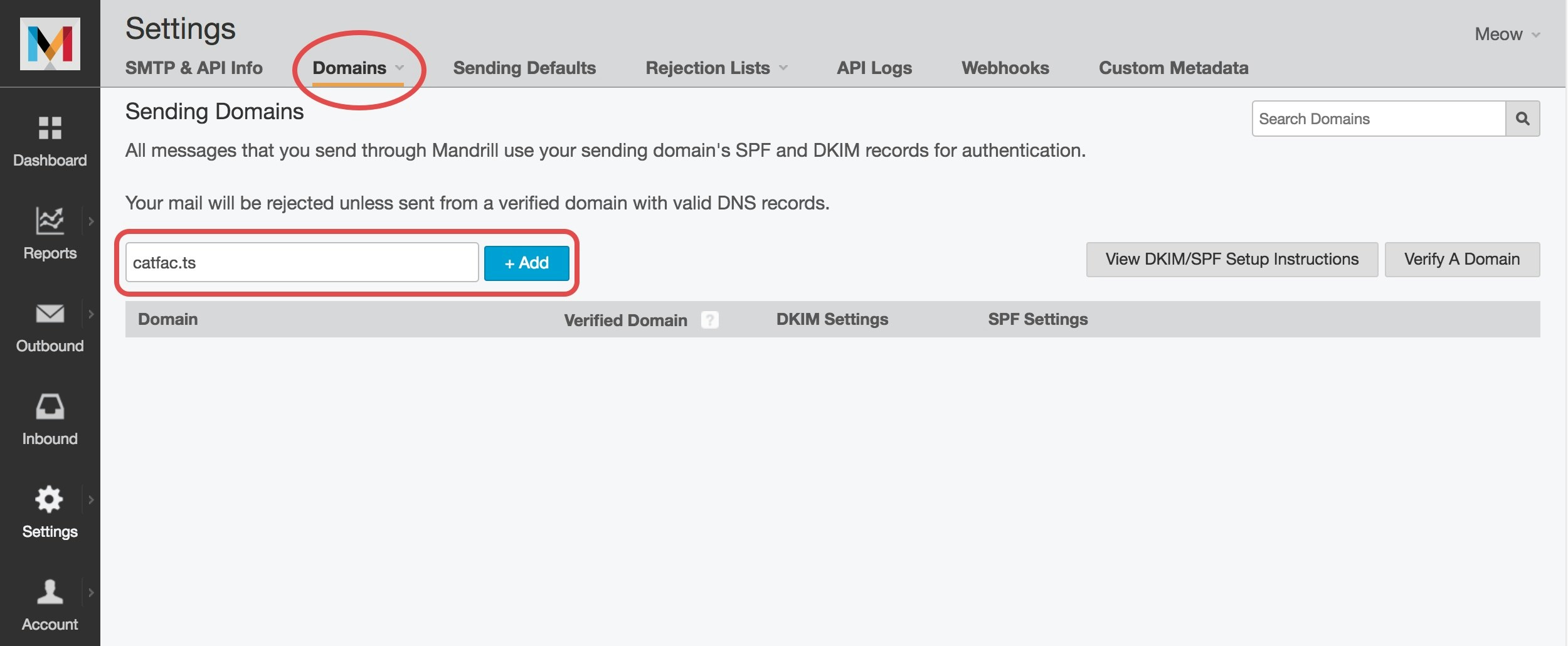 Após adicionar seu domínio:
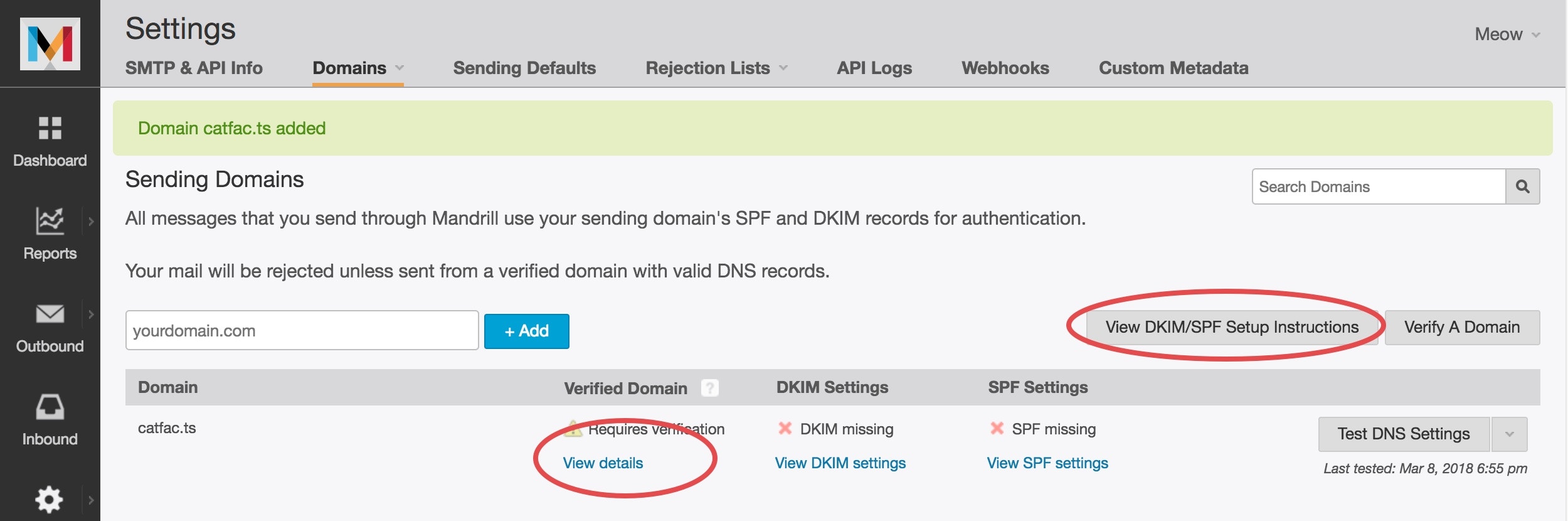
* Clique em **View DKIM/SPF Setup Instructions** para obter seus registros DNS.
* Opcionalmente verifique a propriedade via email em **View details**.
Após adicionar seu domínio:
* Clique em **View DKIM/SPF Setup Instructions** para obter seus registros DNS.
* Opcionalmente verifique a propriedade via email em **View details**.
 Atualize seus registros DNS com seu provedor de DNS. Siga o [guia de configuração do Mailchimp](https://mailchimp.com/developer/transactional/docs/authentication-delivery/#configure-your-dns) se necessário.
O Mailchimp pode levar até 48 horas para verificar seu domínio. Você receberá um email de confirmação assim que concluído.
***
### 2. Criar Chave API
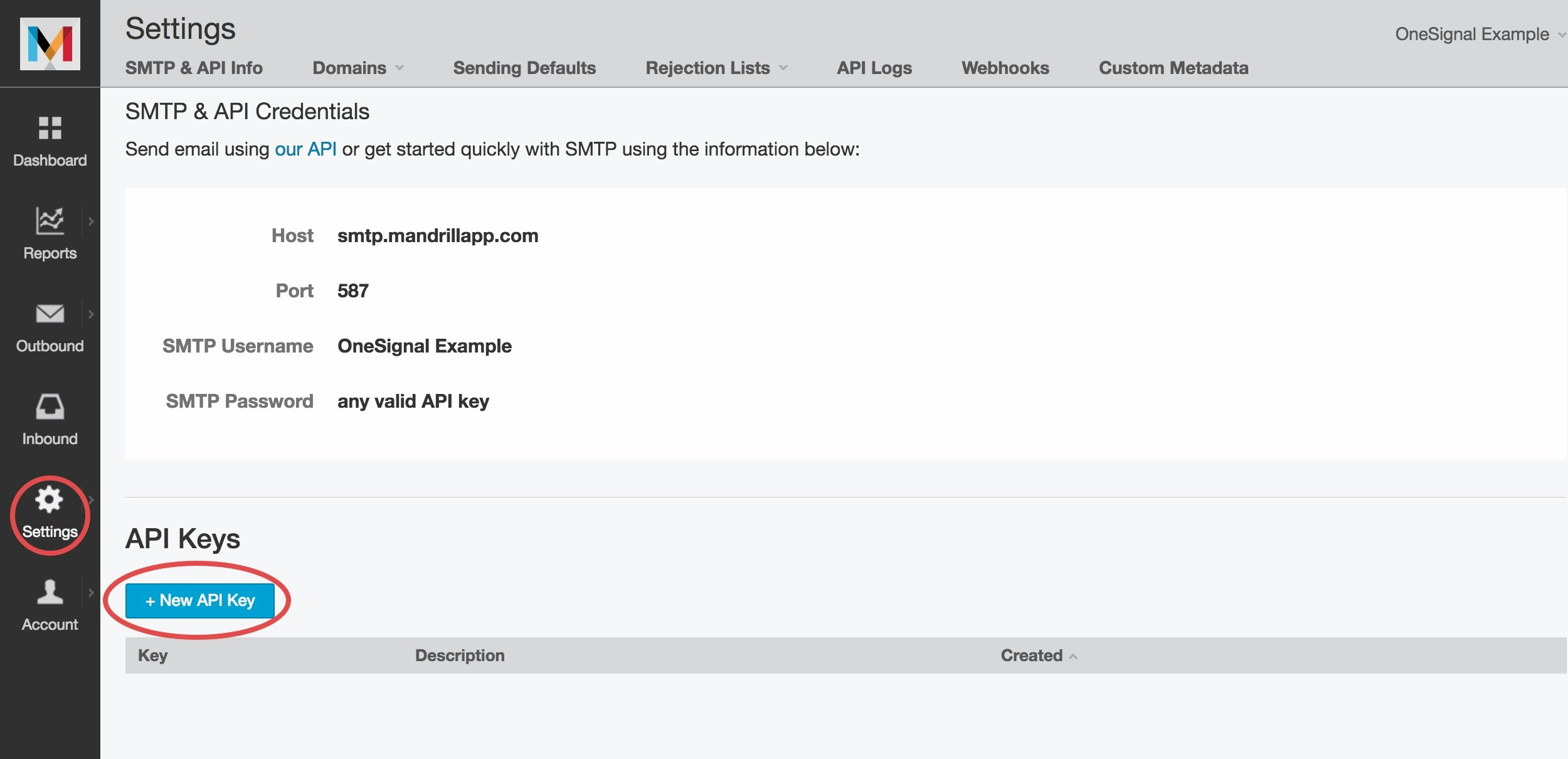
Nas [Configurações de Email Transacional](https://mandrillapp.com/settings), clique em **+ New API Key**.
Atualize seus registros DNS com seu provedor de DNS. Siga o [guia de configuração do Mailchimp](https://mailchimp.com/developer/transactional/docs/authentication-delivery/#configure-your-dns) se necessário.
O Mailchimp pode levar até 48 horas para verificar seu domínio. Você receberá um email de confirmação assim que concluído.
***
### 2. Criar Chave API
Nas [Configurações de Email Transacional](https://mandrillapp.com/settings), clique em **+ New API Key**.
 Você pode nomeá-la como `OneSignal API Key`.
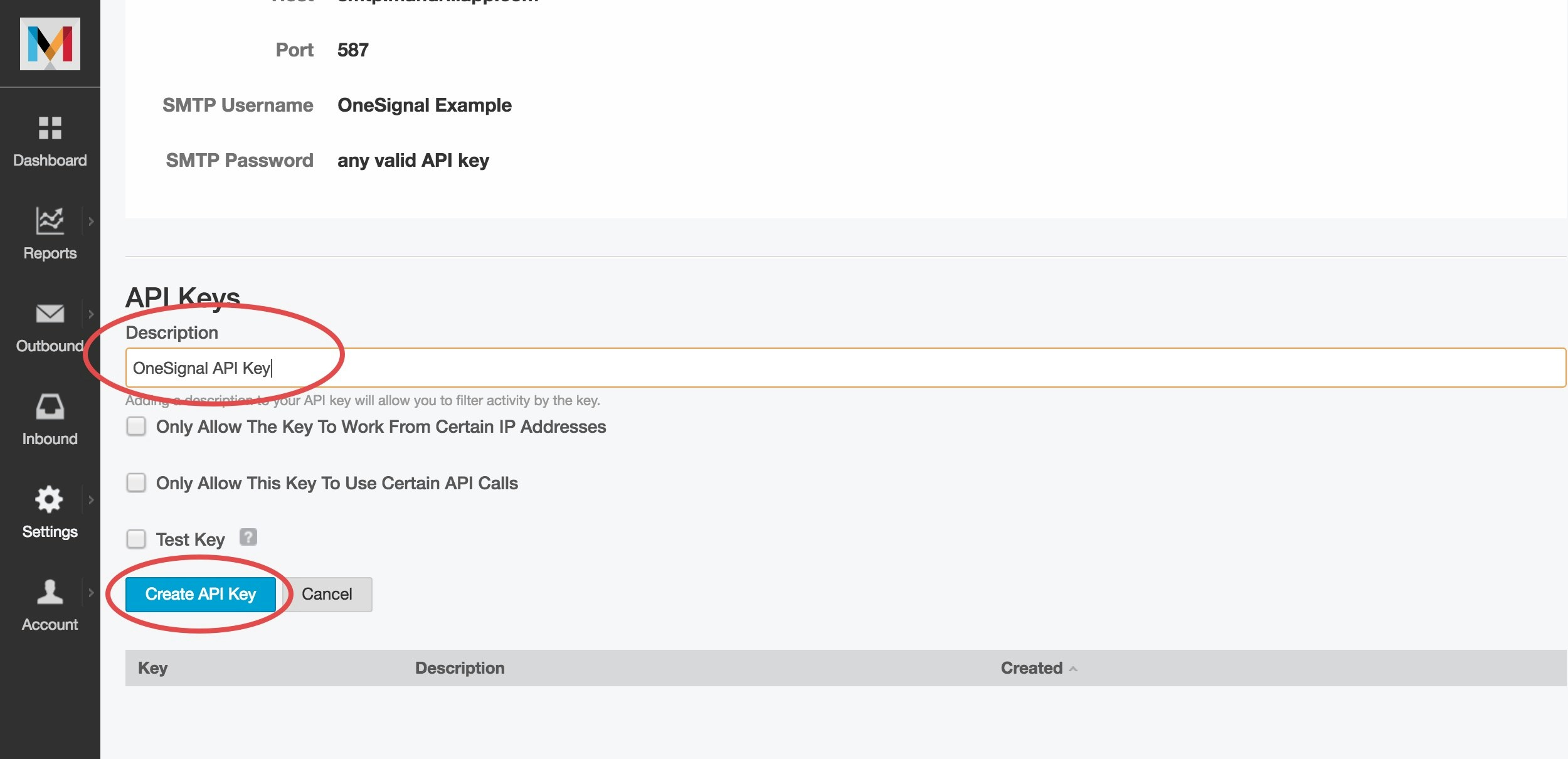 Uma vez criada:
* Copie a chave API com segurança
* Anote seu **SMTP Username**
Uma vez criada:
* Copie a chave API com segurança
* Anote seu **SMTP Username**
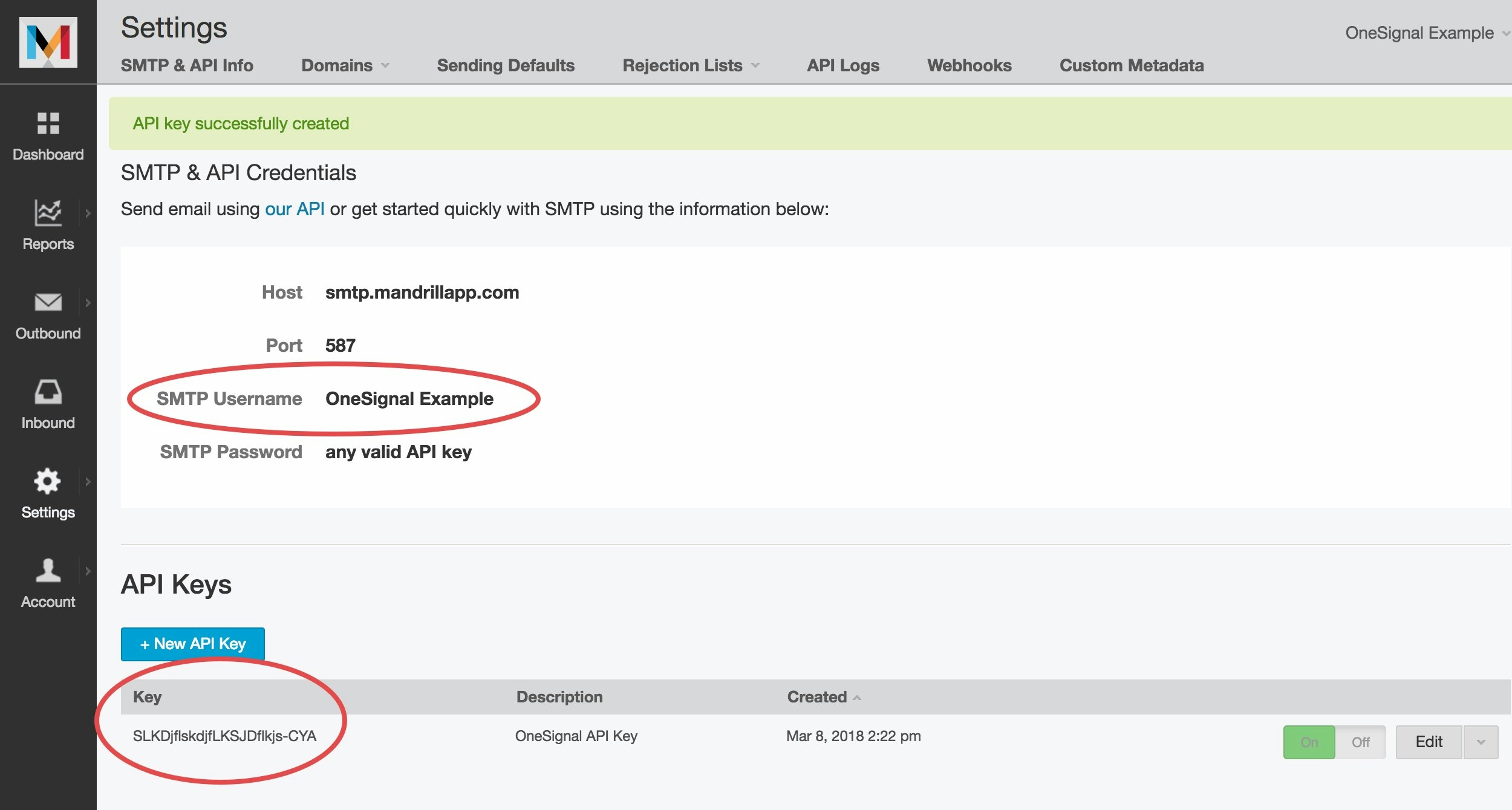 Trate sua chave API como uma senha — mantenha-a segura e nunca a compartilhe.
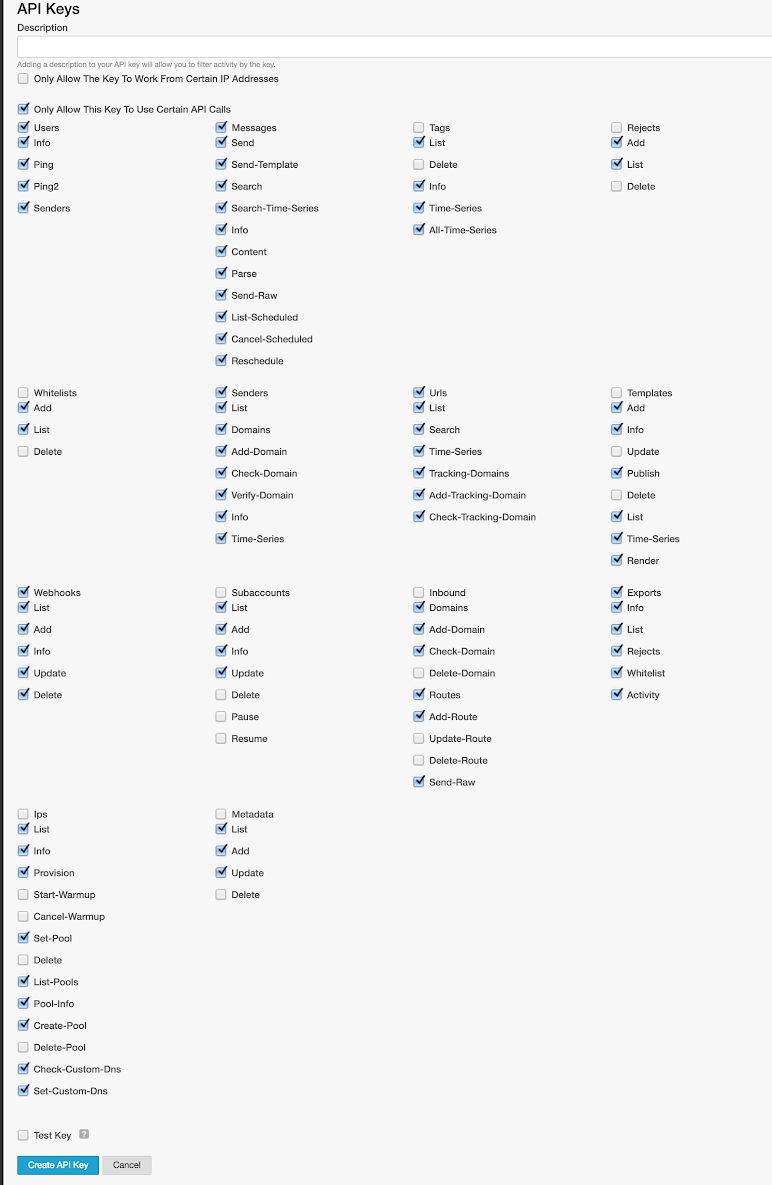
#### Permissões Recomendadas de Chave API
Habilite as seguintes permissões para garantir compatibilidade com OneSignal:
Trate sua chave API como uma senha — mantenha-a segura e nunca a compartilhe.
#### Permissões Recomendadas de Chave API
Habilite as seguintes permissões para garantir compatibilidade com OneSignal:
 ***
### 3. Habilitar mensagens de email no OneSignal
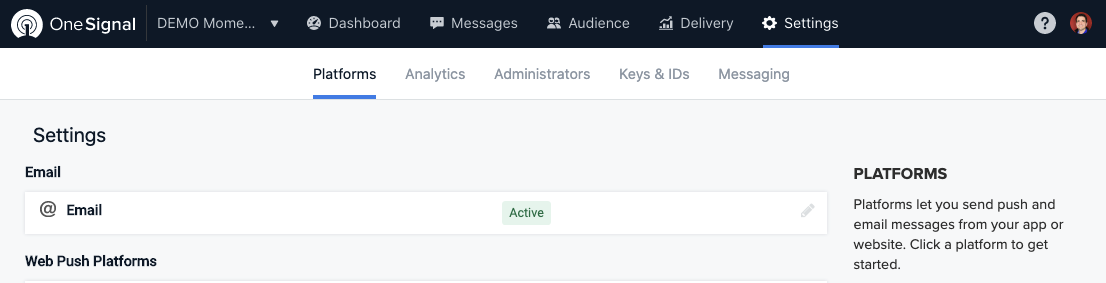
1. No painel do OneSignal, vá para **Settings > Platforms > Email**.
***
### 3. Habilitar mensagens de email no OneSignal
1. No painel do OneSignal, vá para **Settings > Platforms > Email**.
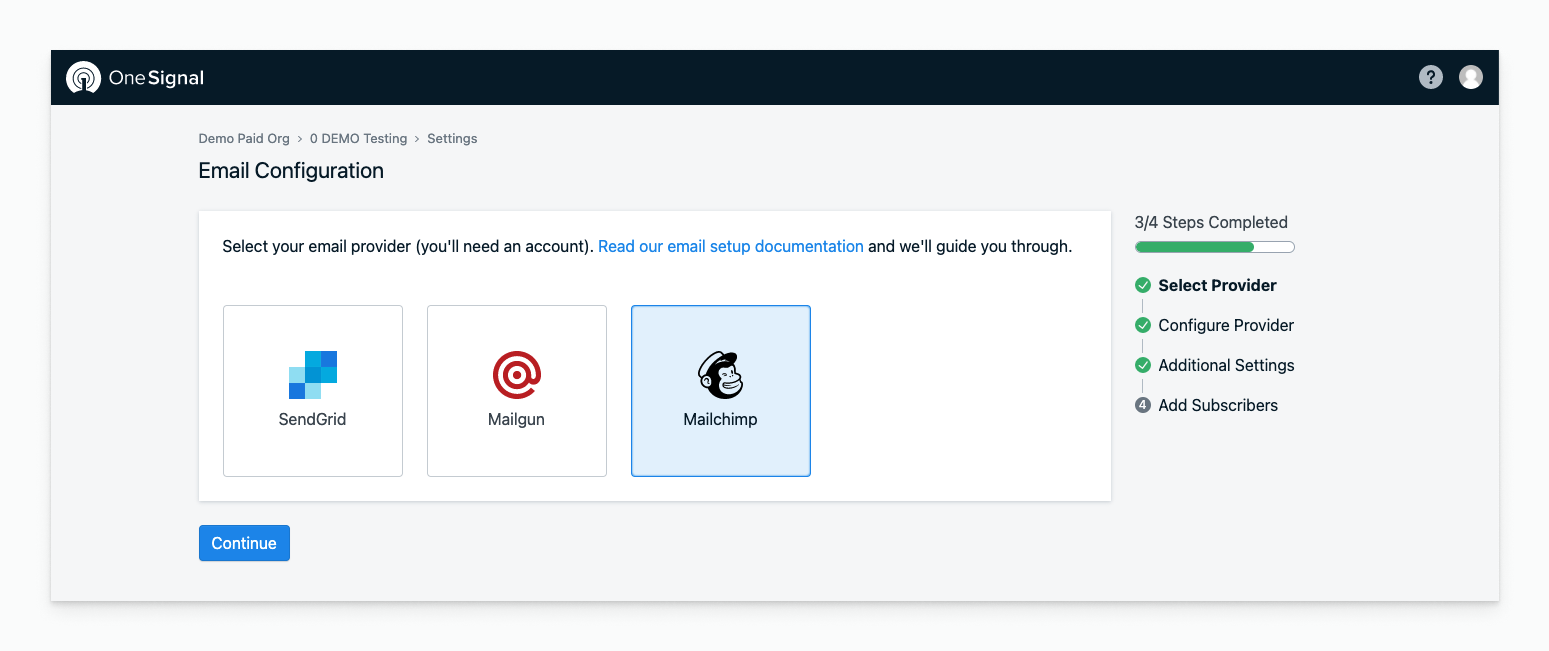
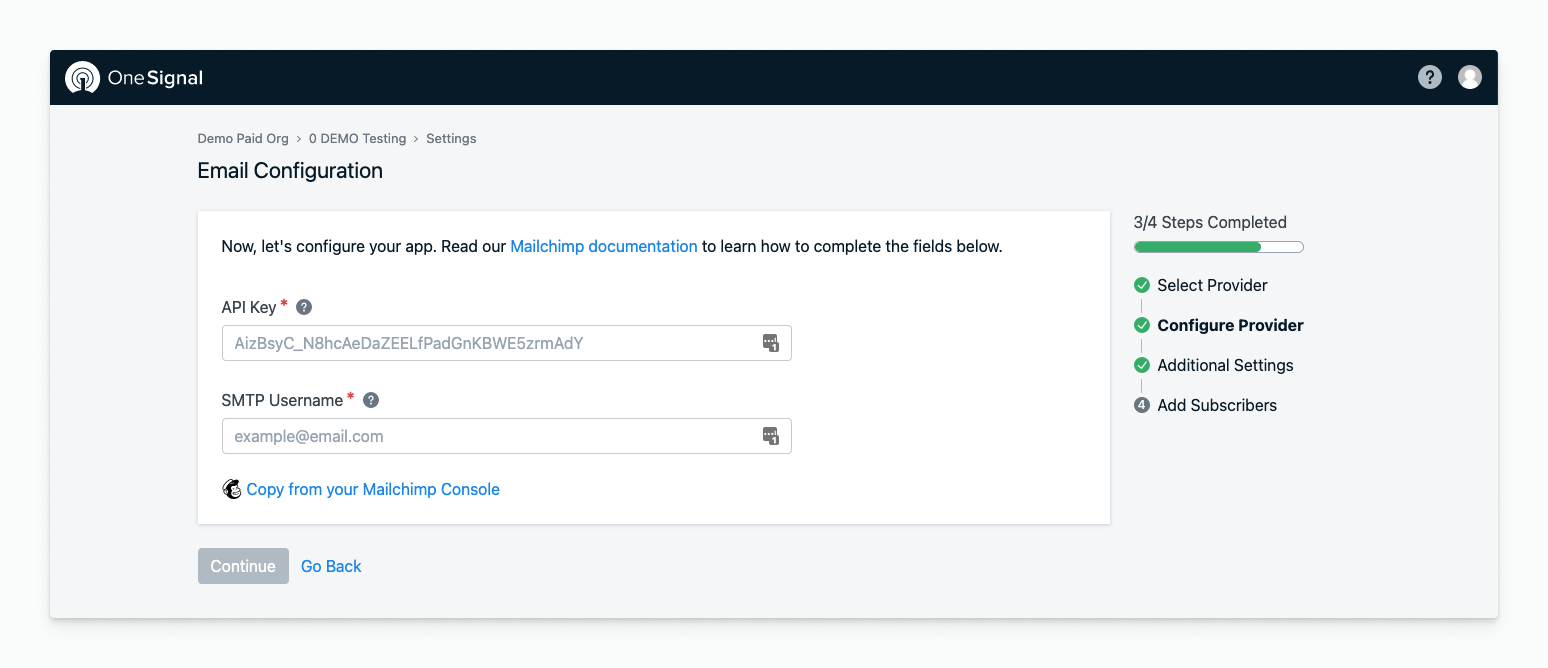
 2. Selecione **Mailchimp** como seu provedor e insira a chave API e o nome de usuário SMTP.
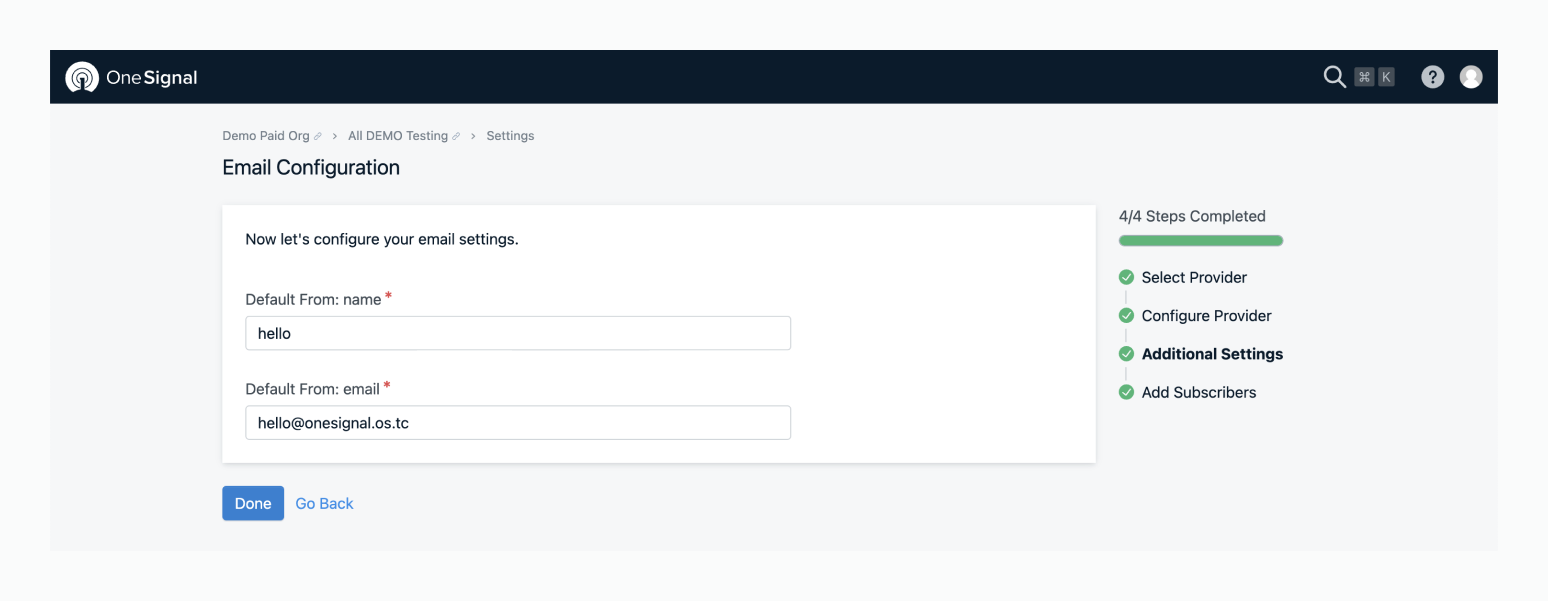
 3. Defina seu **nome de remetente padrão** e **endereço de email**.
 ***
### 4. Enviar um email de teste
Vá para **OneSignal > Messages > Email** e clique em **New Email**.
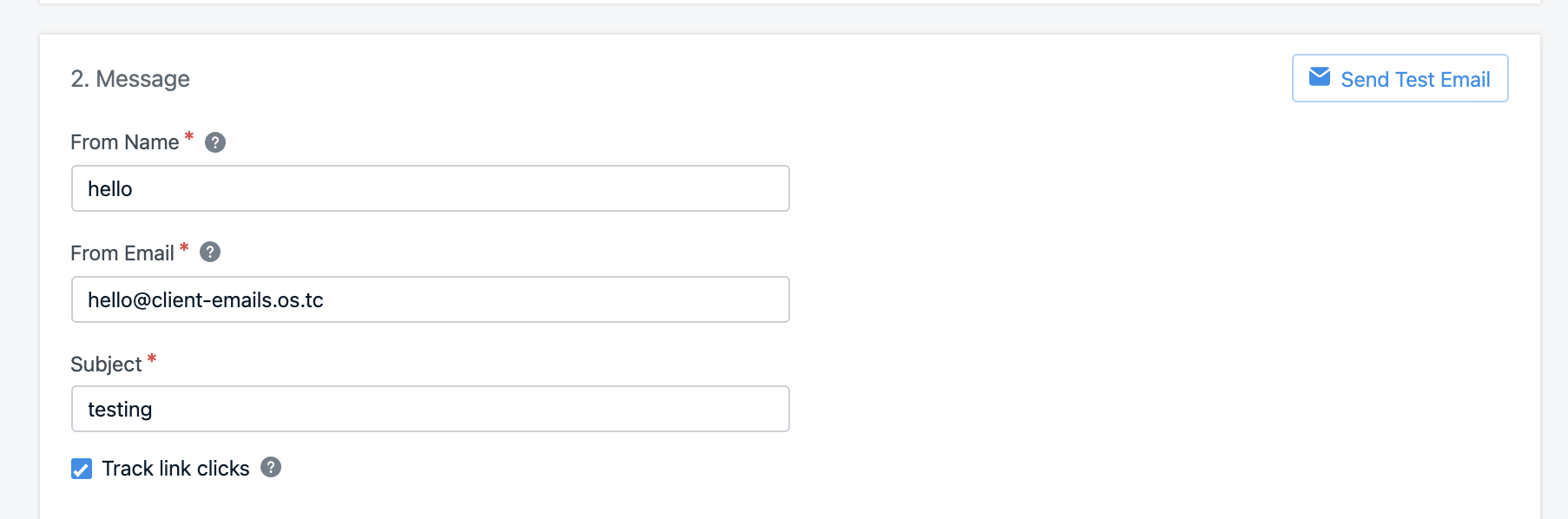
* Adicione uma linha de assunto
* Clique em **Send Test Email**
* Insira seu endereço de email e clique em **Send Test Message**
***
### 4. Enviar um email de teste
Vá para **OneSignal > Messages > Email** e clique em **New Email**.
* Adicione uma linha de assunto
* Clique em **Send Test Email**
* Insira seu endereço de email e clique em **Send Test Message**
 Você deve receber seu email de teste em breve.
Tendo problemas? Consulte o [FAQ de Email](./email-troubleshooting) ou envie email para `support@onesignal.com`.
Para assistência mais rápida, inclua:
* Seu OneSignal App ID
* Descrição detalhada do problema, logs e capturas de tela
* Passos para reproduzir
***
## Opcional: Gerar chave API do Painel do Mailchimp
Se você está gerando uma chave API do painel principal da conta Mailchimp:
1. Clique em seu avatar no canto superior direito.
Você deve receber seu email de teste em breve.
Tendo problemas? Consulte o [FAQ de Email](./email-troubleshooting) ou envie email para `support@onesignal.com`.
Para assistência mais rápida, inclua:
* Seu OneSignal App ID
* Descrição detalhada do problema, logs e capturas de tela
* Passos para reproduzir
***
## Opcional: Gerar chave API do Painel do Mailchimp
Se você está gerando uma chave API do painel principal da conta Mailchimp:
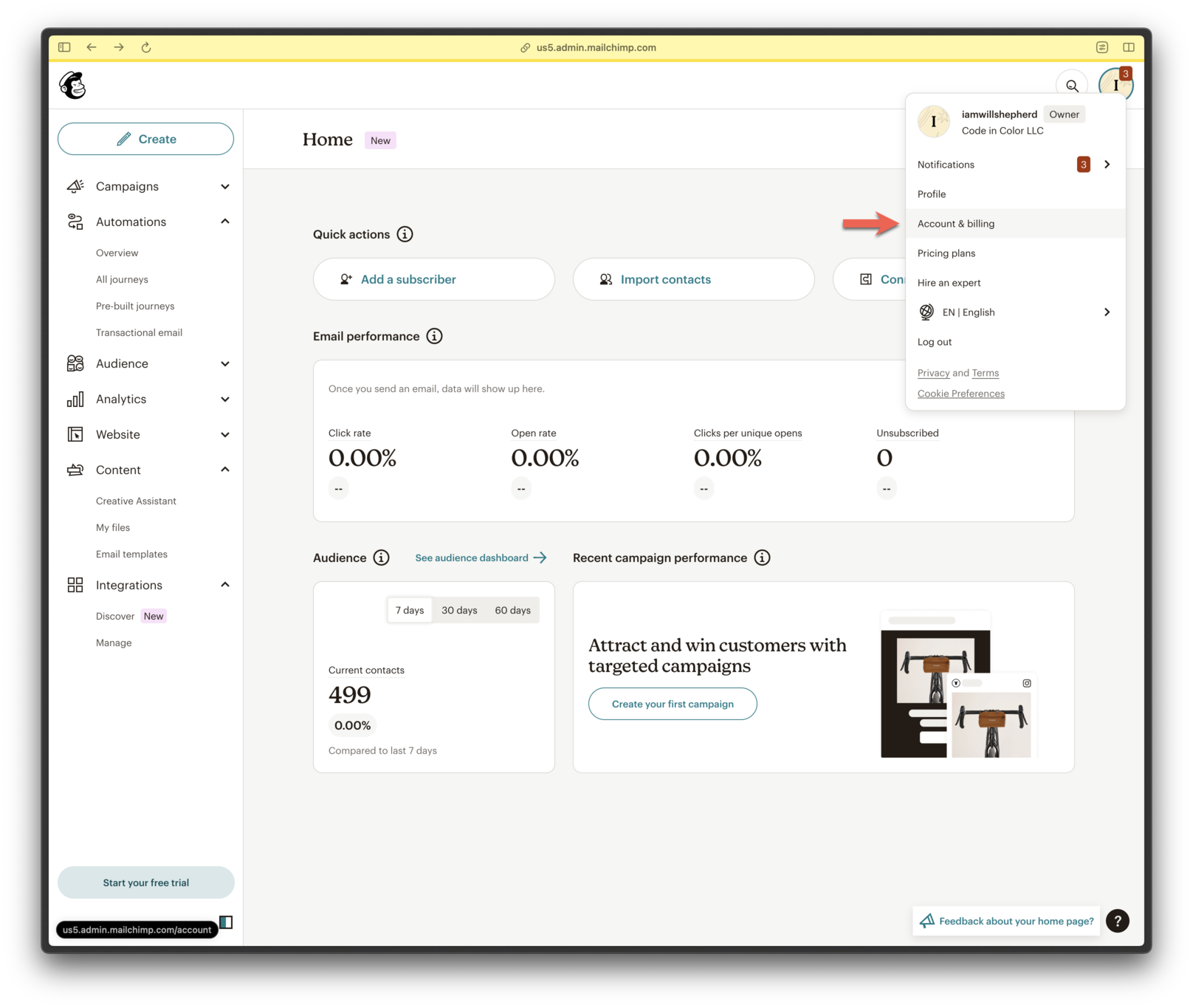
1. Clique em seu avatar no canto superior direito.
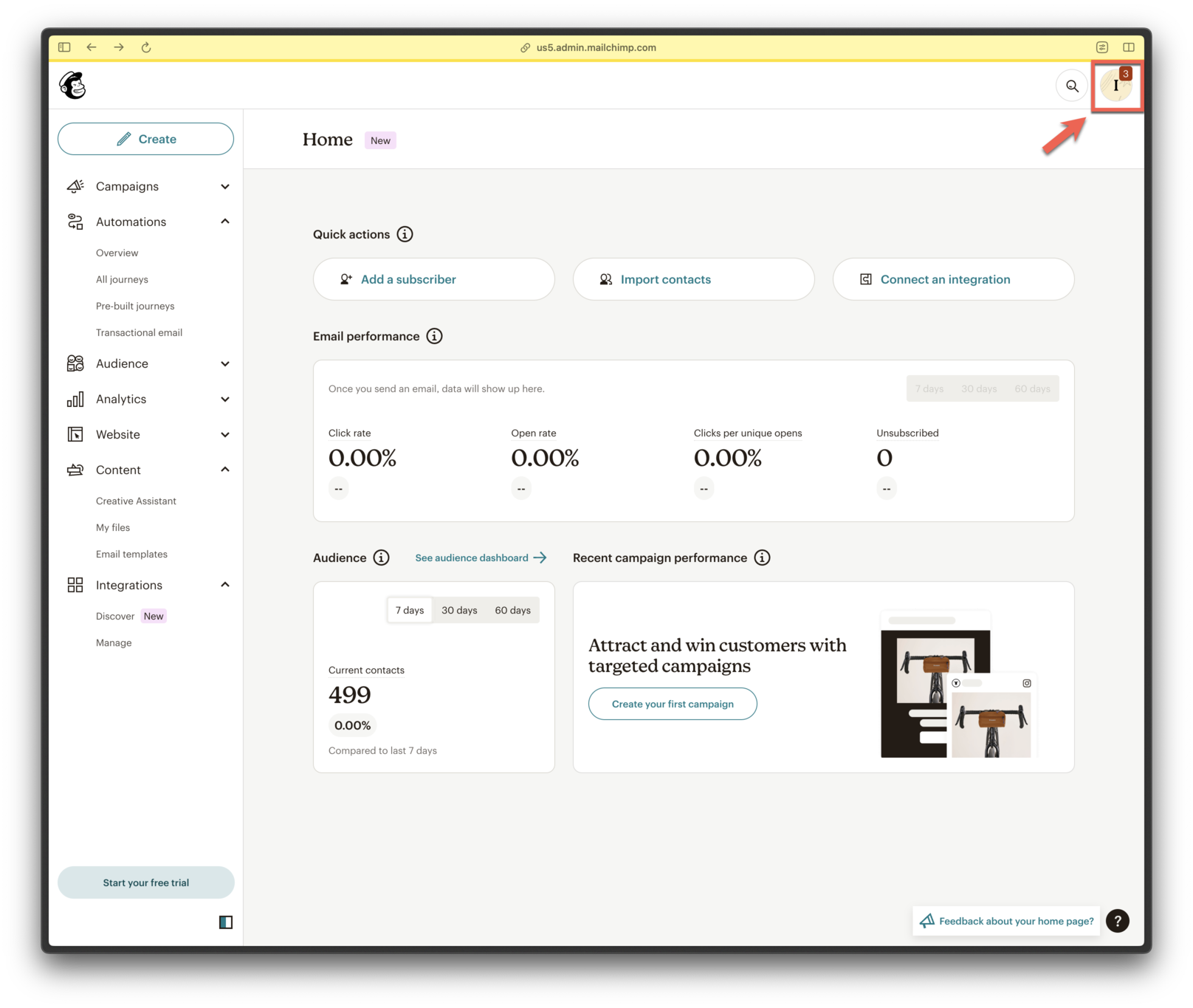 2. Vá para **Account & Billing**.
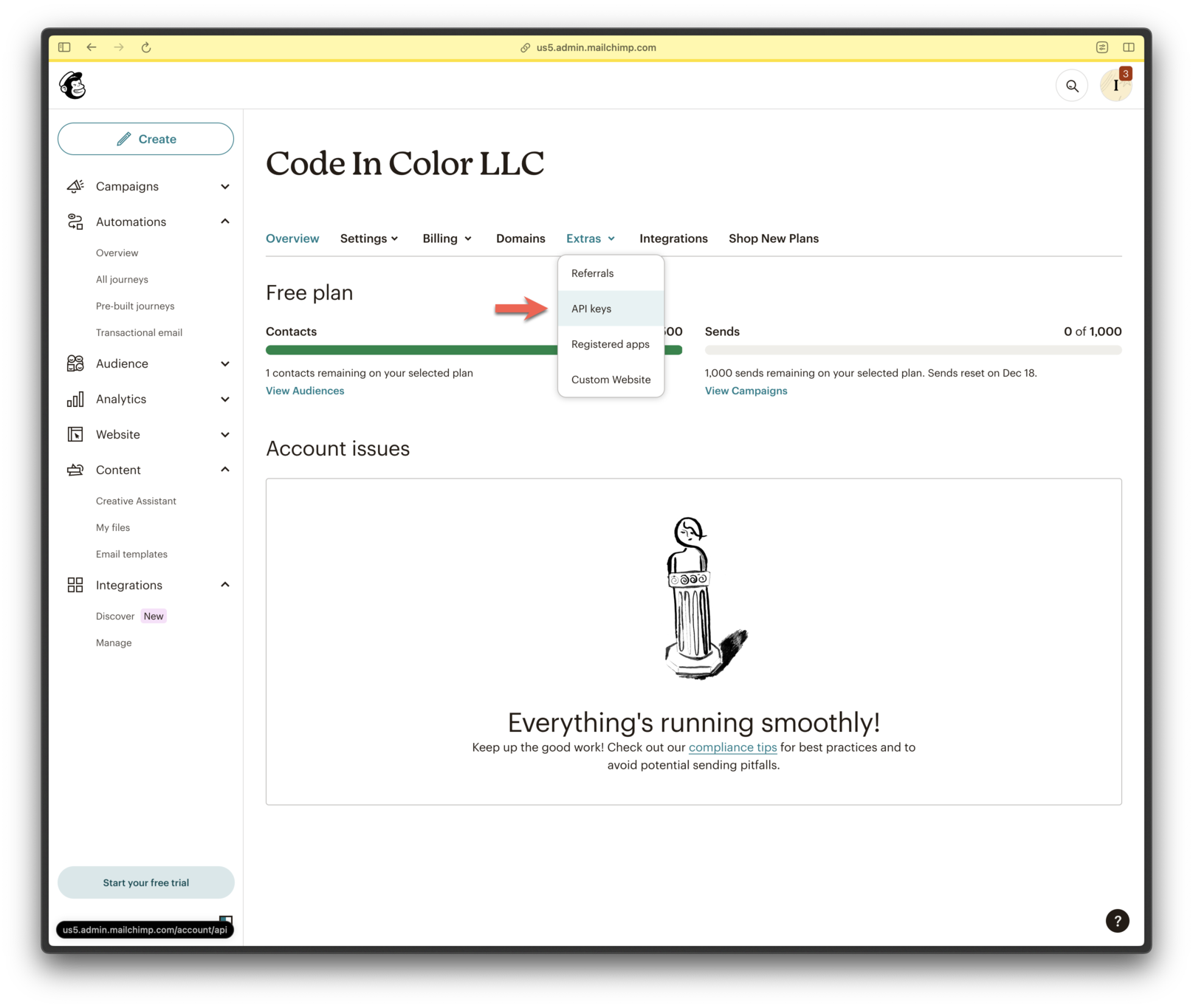
 3. Clique em **Extras > API Keys**.
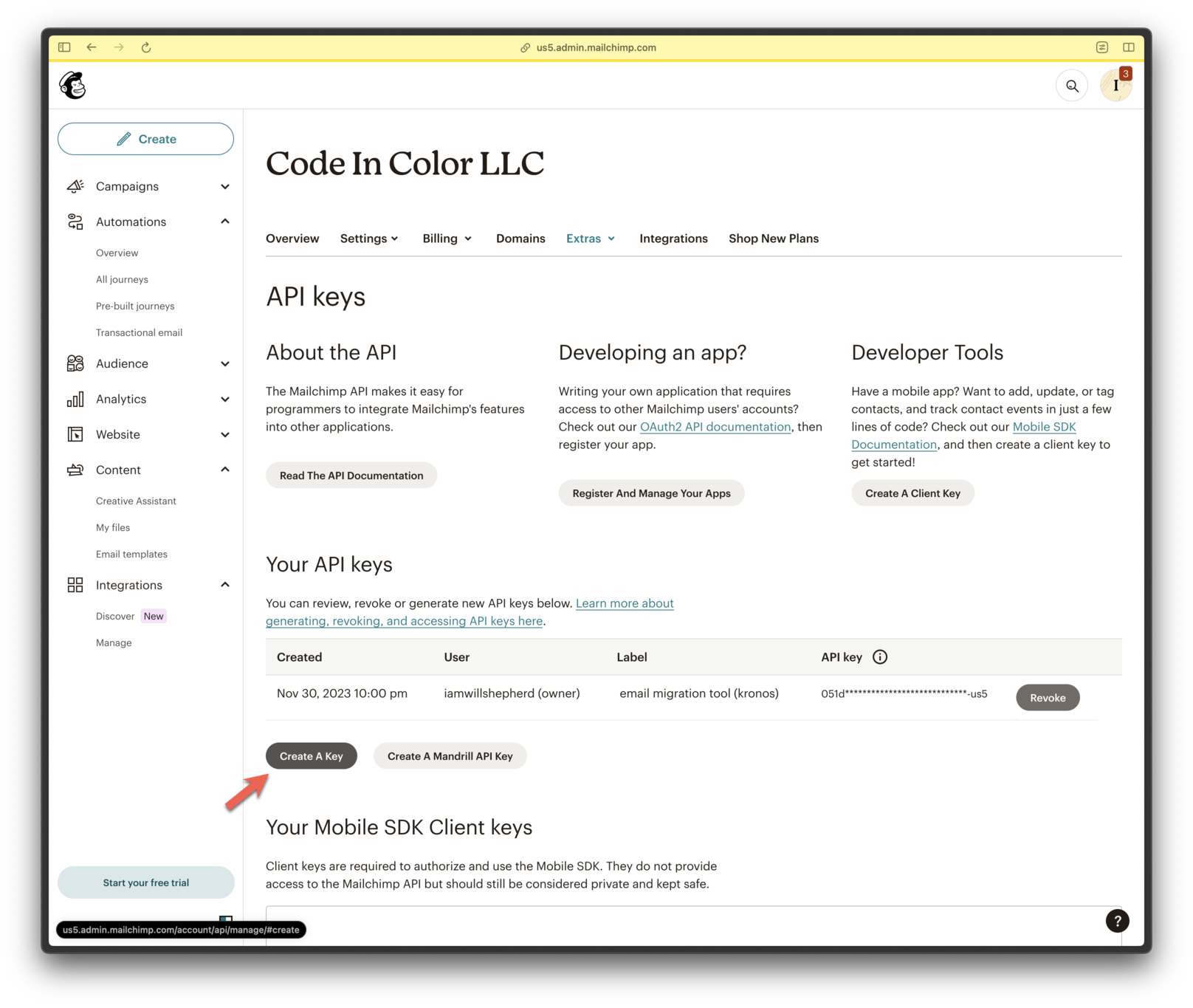
 4. Clique em **Create A Key**.
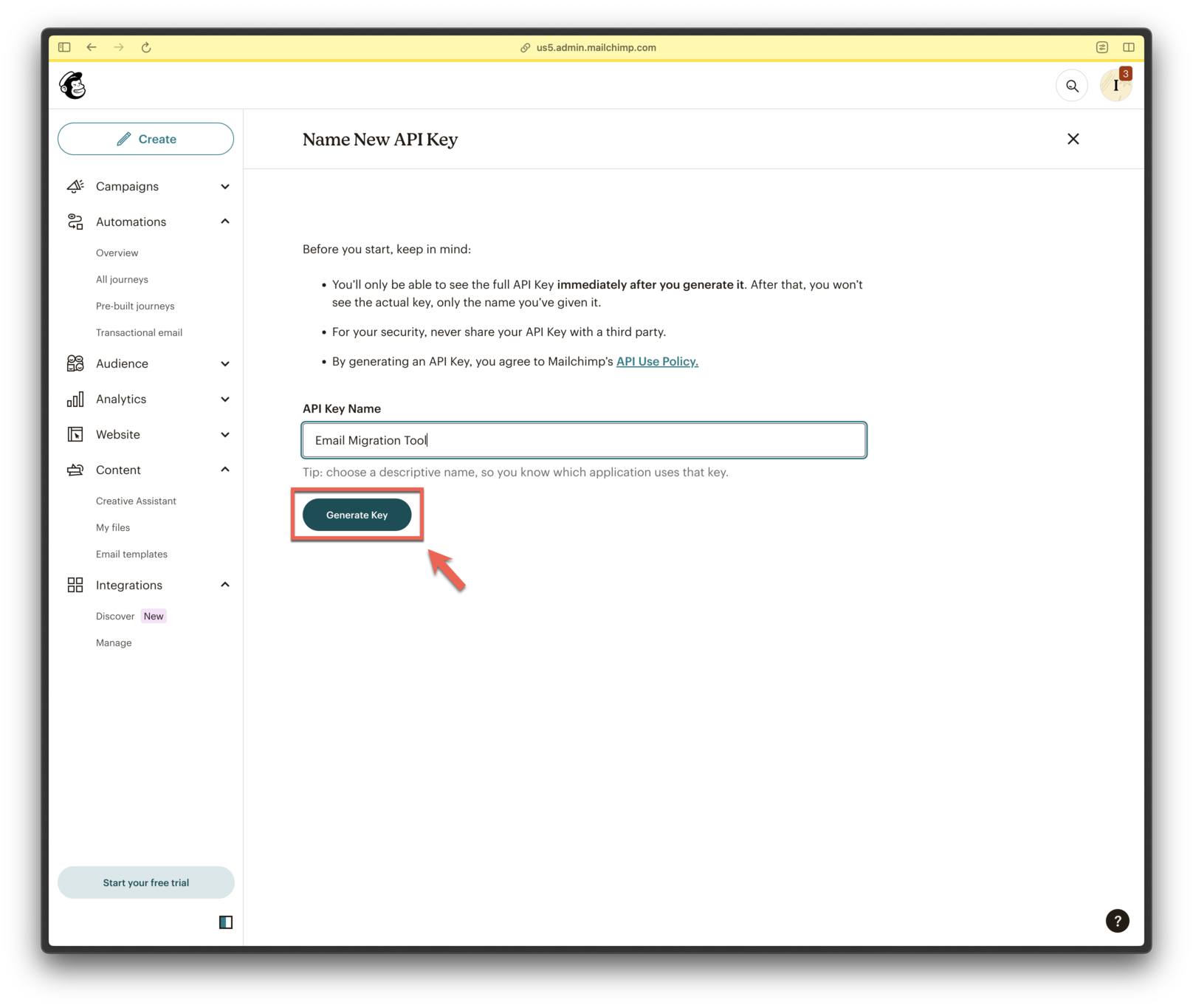
 5. Nomeie sua chave e clique em **Generate Key**.
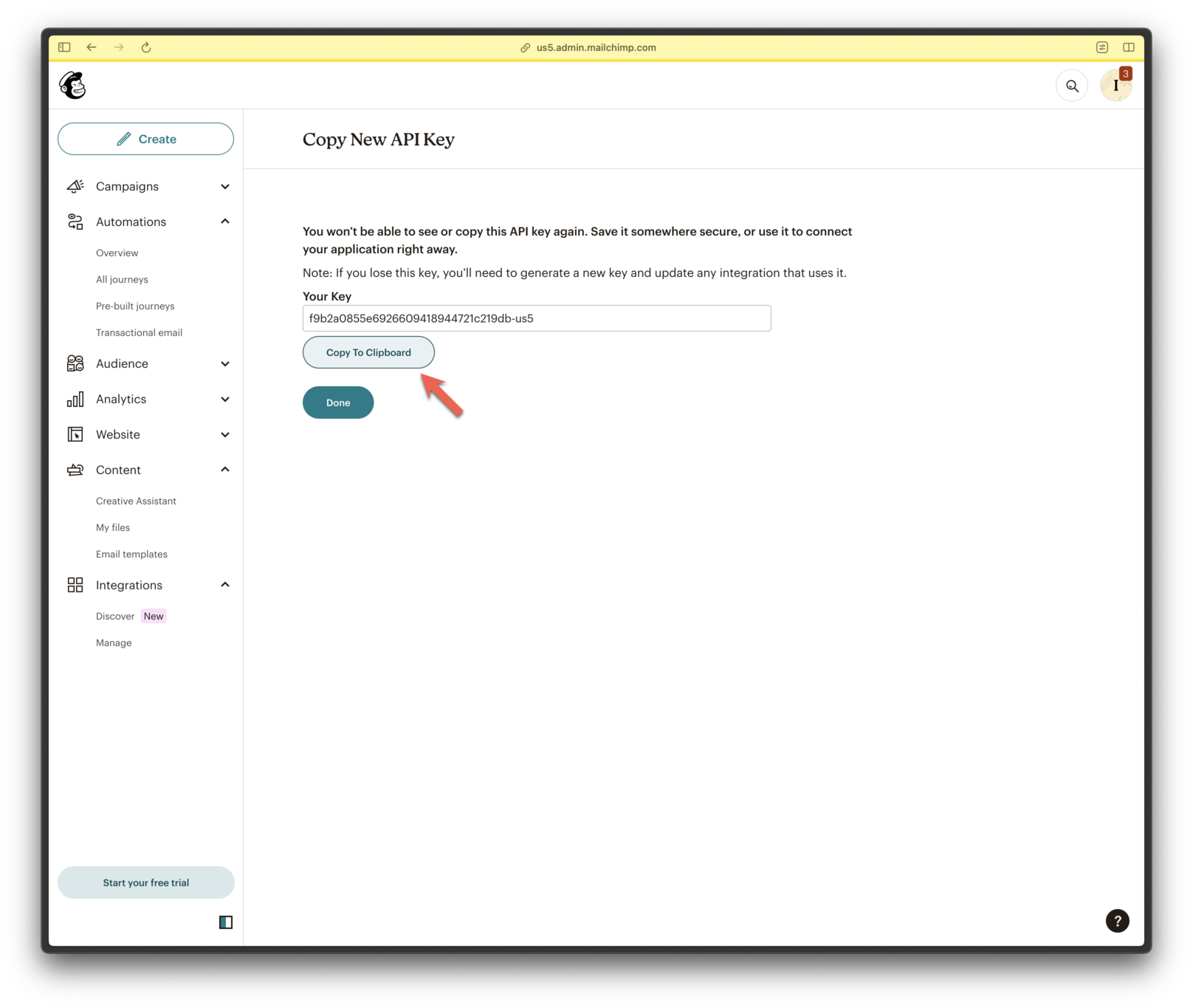
 6. Copie a chave API com segurança.
 ***
✅ Configuração de email concluída!
**Próximos passos:**
* Retorne ao [guia de Configuração de Email](./email-setup) para explorar mais recursos de Email do OneSignal.
***
***
✅ Configuração de email concluída!
**Próximos passos:**
* Retorne ao [guia de Configuração de Email](./email-setup) para explorar mais recursos de Email do OneSignal.
***