> ## Documentation Index
> Fetch the complete documentation index at: https://documentation.onesignal.com/llms.txt
> Use this file to discover all available pages before exploring further.
# Push web: Notificações não exibidas
> Solucione notificações push web que aparecem como Entregues no OneSignal mas não aparecem no dispositivo do assinante.
Quando uma notificação aparece como "Entregue" no OneSignal, significa que enviamos com sucesso a notificação para os servidores FCM (Google) / APNs (Apple) / WNS (Microsoft), que então distribuem as notificações aos seus assinantes. A seguir estão as razões pelas quais as notificações podem aparecer como "Entregues", mas não estão visíveis no seu dispositivo.
## Configurações do dispositivo
As configurações de notificação do dispositivo são a **causa mais comum** de notificações web push não aparecerem. Verifique as seguintes configurações, incluindo modos de foco (Não perturbe, Bateria fraca, etc.), antes de investigar outras causas.
Selecione o sistema operacional correto nas abas abaixo. Você deve ver Windows, macOS, Android e iOS.
1. Selecione **Iniciar > Configurações > Notificações e Ações > Receber notificações de aplicativos e outros remetentes**
2. **Certifique-se de que seu site e navegador também estejam ativados.**
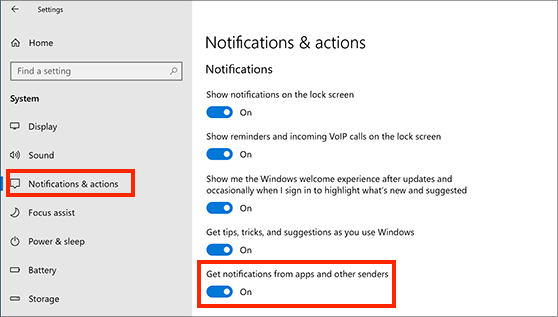 **Configurações de notificação do Windows 11:**
1. Selecione **Iniciar > Configurações > Sistema > Notificações**
**Configurações de notificação do Windows 11:**
1. Selecione **Iniciar > Configurações > Sistema > Notificações**
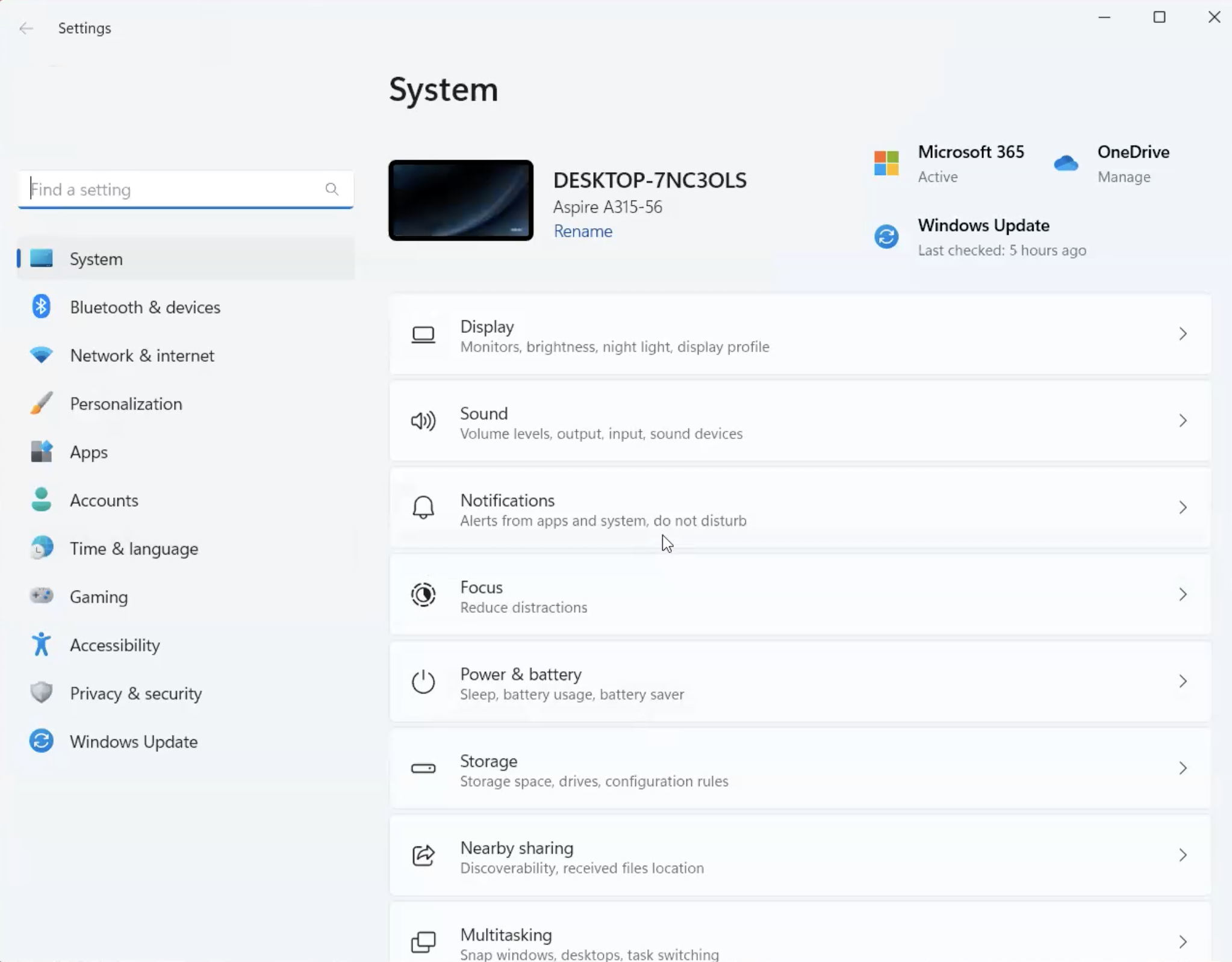 2. Ative **Notificações**
3. Desative **Não perturbe** (durante os testes, as notificações serão exibidas quando esta opção estiver desativada)
4. Role para baixo até **Notificações de aplicativos e outros remetentes**
2. Ative **Notificações**
3. Desative **Não perturbe** (durante os testes, as notificações serão exibidas quando esta opção estiver desativada)
4. Role para baixo até **Notificações de aplicativos e outros remetentes**
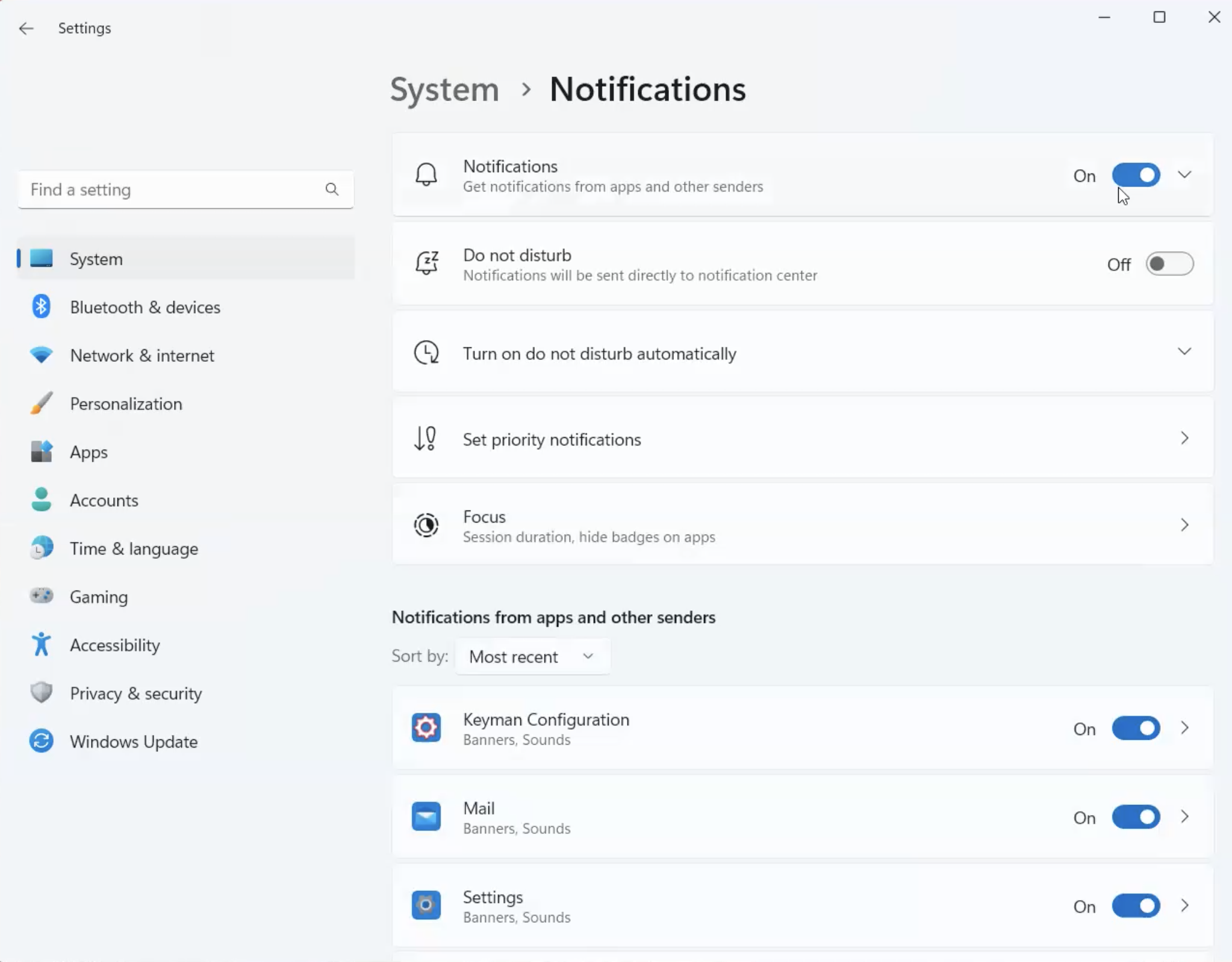 5. Certifique-se de que seus navegadores estejam **ativados**.
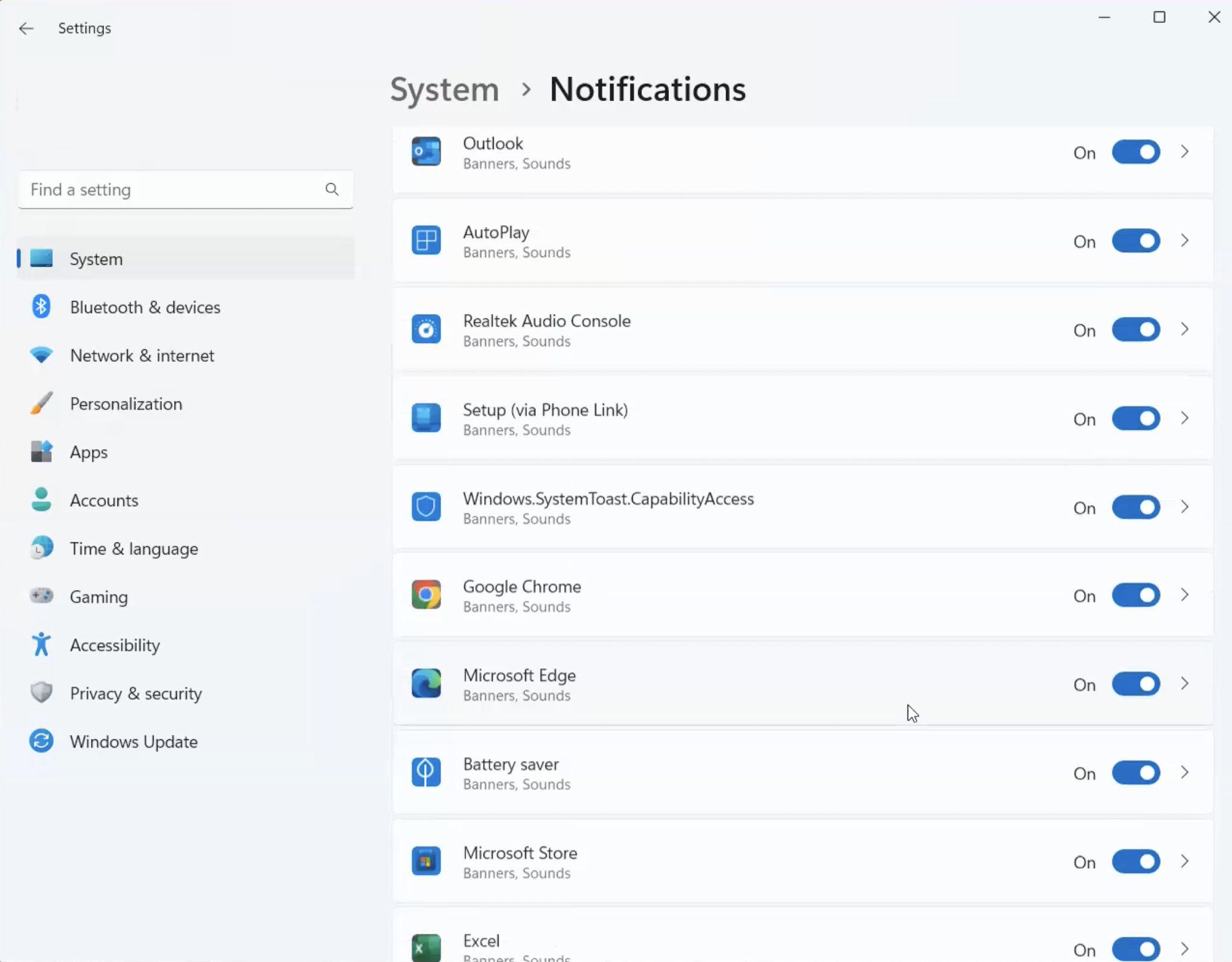 1. Navegue até **Ajustes do Sistema > Notificações**
2. Certifique-se de que as **Notificações** estejam ativadas na Central de Notificações.
Talvez seja necessário selecionar **Permitir notificações ao espelhar ou compartilhar a tela**.
1. Navegue até **Ajustes do Sistema > Notificações**
2. Certifique-se de que as **Notificações** estejam ativadas na Central de Notificações.
Talvez seja necessário selecionar **Permitir notificações ao espelhar ou compartilhar a tela**.
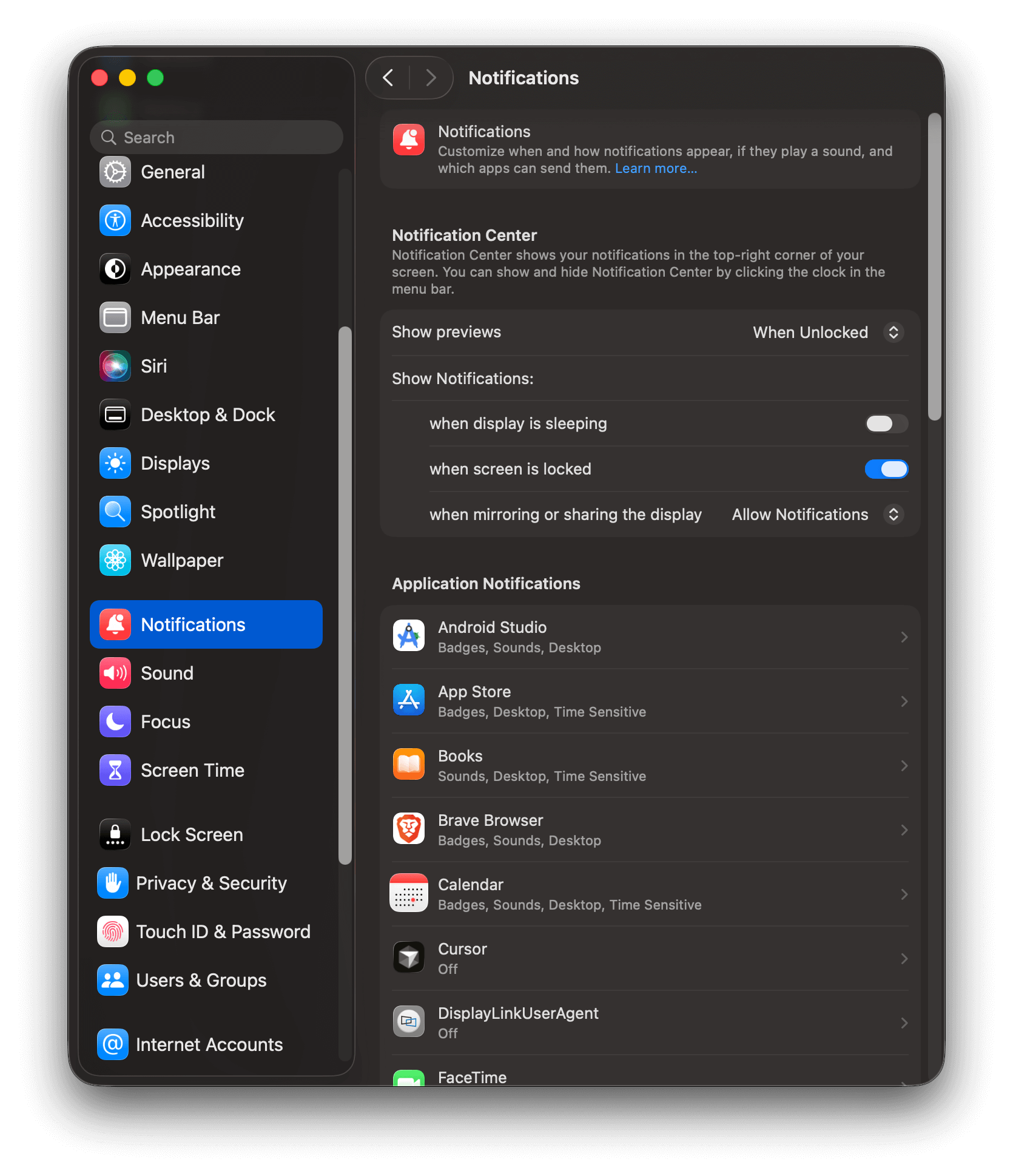 3. Role para baixo até a lista de Notificações de Aplicativos e certifique-se de que seu navegador esteja ativado.
Alguns navegadores como Chrome e Edge mostram 2 entradas de aplicativo diferentes.
1. Notificações push web padrão
2. Alertas internos, ex. Google Agenda
Certifique-se de que ambas estejam ativadas.
3. Role para baixo até a lista de Notificações de Aplicativos e certifique-se de que seu navegador esteja ativado.
Alguns navegadores como Chrome e Edge mostram 2 entradas de aplicativo diferentes.
1. Notificações push web padrão
2. Alertas internos, ex. Google Agenda
Certifique-se de que ambas estejam ativadas.
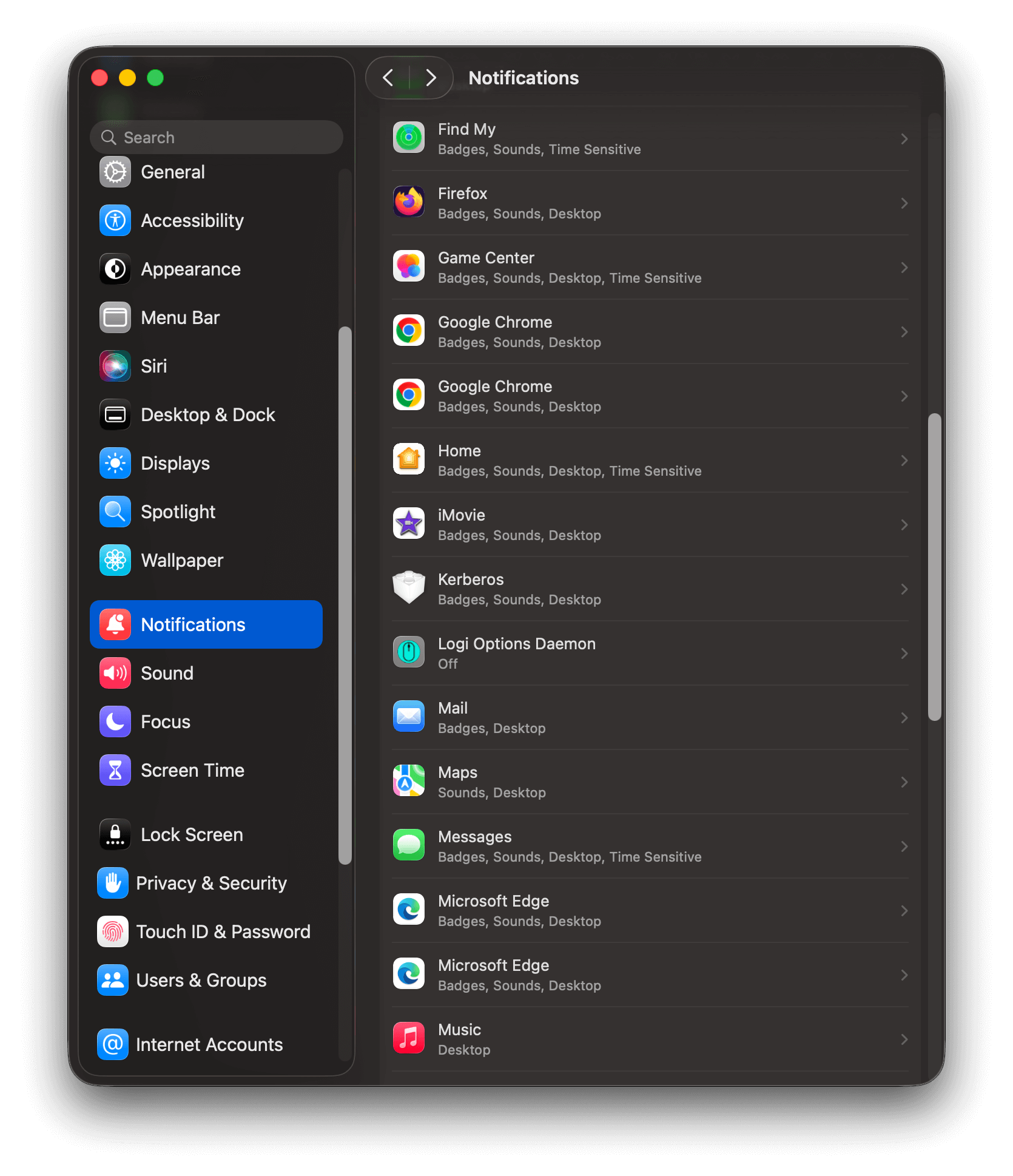 4. Selecione o Aplicativo e ative as configurações. Selecione como você deseja que as notificações sejam exibidas.
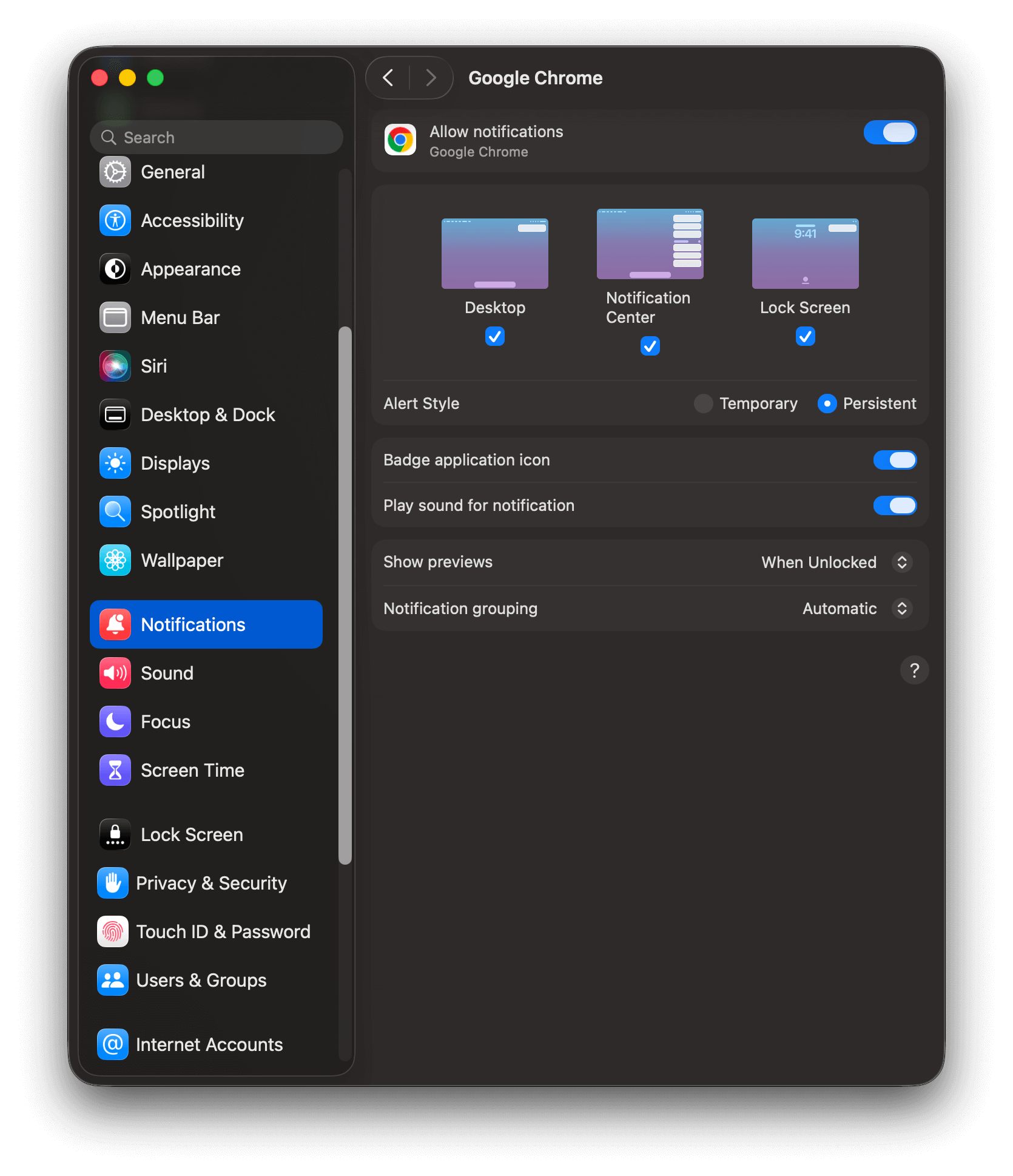 Algumas versões mais antigas do Safari podem mostrar o site na lista de Notificações de Aplicativos. Certifique-se de verificar se o site está ativado neste caso.
5. Navegue até **Ajustes do Sistema > Foco** e certifique-se de que nenhum modo de foco esteja ativo durante os testes.
Algumas versões mais antigas do Safari podem mostrar o site na lista de Notificações de Aplicativos. Certifique-se de verificar se o site está ativado neste caso.
5. Navegue até **Ajustes do Sistema > Foco** e certifique-se de que nenhum modo de foco esteja ativo durante os testes.
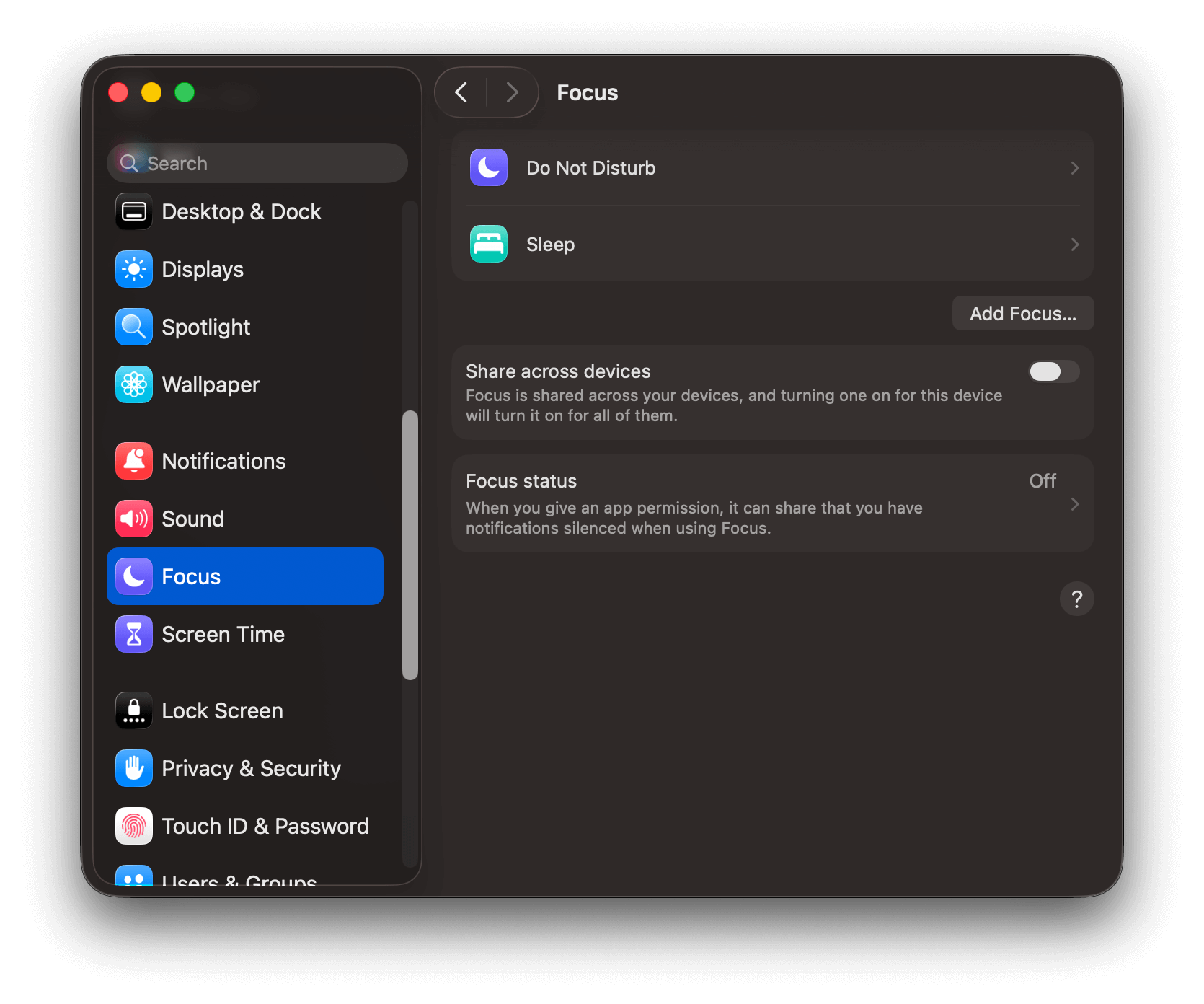 1. Navegue até **Configurações > Notificações > seu navegador de preferência**.
2. Certifique-se de que **"Mostrar notificações"** e seu site estejam marcados.
1. Navegue até **Configurações > Notificações > seu navegador de preferência**.
2. Certifique-se de que **"Mostrar notificações"** e seu site estejam marcados.
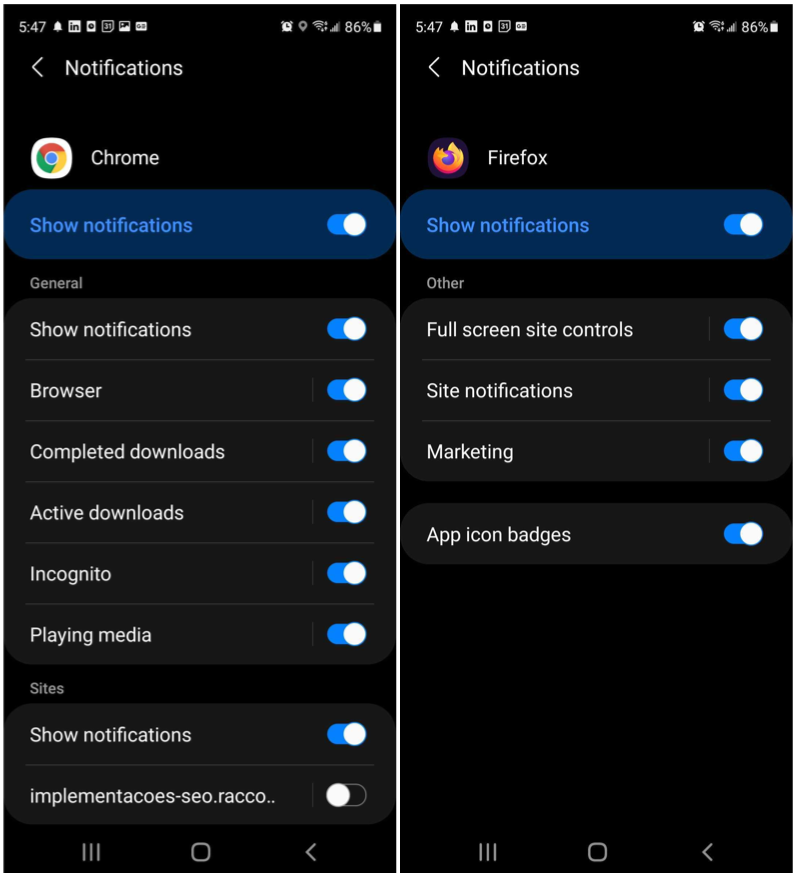 O Android usa canais de notificação por aplicativo. Se o canal de notificações do seu navegador estiver configurado como silencioso ou desativado, as notificações push não aparecerão mesmo que o interruptor principal esteja ativado. Em Configurações, toque na entrada do navegador e verifique se cada canal de notificações está ativado e configurado com um estilo de alerta visível.
O iOS exige que você adicione seu site à Tela Inicial antes que os assinantes possam receber notificações push em iPhones e iPads. Conclua a [configuração de push web para iOS](/docs/pt-BR/web-push-for-ios) antes de solucionar problemas.
1. Toque no botão **Compartilhar** do navegador e selecione **Adicionar à Tela Inicial**.
2. Abra seu site pela Tela Inicial e permita as notificações quando o prompt de permissão aparecer.
3. Vá para **Configurações > Notificações > seu site** no dispositivo e certifique-se de que **Permitir Notificações** esteja ativado.
### Problemas de rede - sem internet
Os dispositivos devem estar online para receber notificações push. Se seu dispositivo estiver desligado, em modo avião, tiver uma conexão instável ou sem internet, o push não será exibido até que uma conexão adequada seja estabelecida. Você pode definir o período de tempo que o FCM e o APNs aguardarão uma conexão com o parâmetro Time To Live (TTL) (o padrão é 3 dias).
Se o dispositivo estiver em uma rede WiFi com firewall ou VPN, essa rede pode estar bloqueando a conexão com os servidores da Apple ou Google. Teste alternando para dados celulares.
Se você estiver gerenciando o tráfego de rede por meio de um firewall, configure-o para permitir o seguinte:
* **FCM (Chrome, Android):** portas TCP de saída 5228, 5229 e 5230. Consulte a [documentação do FCM](https://firebase.google.com/docs/cloud-messaging/concept-options) para os requisitos completos.
* **APNS (Safari, iOS):** porta TCP de saída 5223 e porta TCP 443 ou 2197. Consulte a [documentação da Apple](https://support.apple.com/en-us/HT203609) para os requisitos completos.
***
## Configurações do navegador
Seu navegador tem suas próprias configurações de permissão de notificação, independentes das configurações do sistema operacional. Um site pode ser bloqueado no nível do navegador mesmo que as notificações do SO estejam habilitadas para o navegador.
* **Chrome**: Acesse `chrome://settings/content/notifications` e confirme que seu site está listado em "Permitido enviar notificações", não em "Não permitido enviar notificações".
* **Firefox**: Acesse `about:preferences#privacy`, role até **Permissões > Notificações** e clique em **Configurações** para verificar o status do seu site.
* **Edge**: Acesse `edge://settings/content/notifications` e verifique se seu site está permitido.
* **Safari**: Acesse **Safari > Configurações > Sites > Notificações** e confirme que seu site está definido como **Permitir**.
### Navegador está fechado
Os navegadores não mostrarão notificações push, a menos que estejam em execução. Se você abrir o navegador antes que o [Time To Live(TTL)](./push#time-to-live) expire em uma notificação enviada, ela aparecerá.
### Navegador não suportado
Os usuários devem se inscrever para notificações em seu desktop ou dispositivo móvel para receber notificações e deve ser um navegador que suporte notificações push. Consulte [FAQ de Web Push](./web-push-setup-faq) para Plataformas Web Suportadas.
### Dados do aplicativo do navegador móvel cheios
Se o aplicativo do seu navegador móvil atingiu seu limite de dados ou seus dados estão cheios, você precisará limpar os dados no aplicativo.
Se o aplicativo do seu navegador móvil tiver muitas notificações push não lidas e/ou muitas abas abertas, isso pode fazer com que as notificações não apareçam.
***
## Assinatura do usuário
Certifique-se de que seu dispositivo ainda está inscrito e é alvo de notificações push.
### Elegibilidade de assinatura
Verifique a audiência da mensagem para confirmar que sua Assinatura web push está incluída:
* **[Segmentos](./segmentation)**: Verifique se sua Assinatura atende a todas as condições de filtro de audiência.
* **Envio direto**: Confirme se o ID que você está direcionando está correto:
* A Assinatura ainda está inscrita para push.
* Tem uma data de última sessão recente — você pode estar enviando para uma Assinatura antiga ou inativa.
Use as [etapas de depuração](#depurando-notificações-push-web) abaixo para pesquisar seu ID de Assinatura e confirmar que está inscrito e ativo.
***
## Base de código do site
### Cancelando o registro do service worker ou adicionando pwa
Verifique a base de código do seu site para o método `.unregister()`. Chamar este método excluirá Service Workers. Consulte [este guia](https://developer.mozilla.org/en-US/docs/Web/API/ServiceWorkerRegistration/unregister) para detalhes sobre este método.
Se você tiver outro service worker como para seu PWA, precisará seguir nosso [guia de Service Worker sobre integração de múltiplos service workers](./onesignal-service-worker).
***
## Depurando notificações push web
Siga estas etapas para obter uma Assinatura web push limpa e confirmar que o web push está funcionando de ponta a ponta.
Estas etapas usam o Chrome, mas Edge, Firefox e outros seguem o mesmo padrão. Não use o modo Incógnito ou modo Navegador Convidado e feche quaisquer outras abas abertas no seu site.
**Android**
Conecte seu dispositivo Android ao desktop com um cabo USB.
* **Chrome**: Abra `chrome://inspect/#devices` no desktop, depois siga os passos abaixo no seu dispositivo móvel.
* **Firefox**: Consulte [about:debugging](https://developer.mozilla.org/en-US/docs/Tools/about:debugging).
**iOS** (somente Mac)
O web push do iOS é suportado apenas no Safari por meio de um site adicionado à Tela Inicial. Para inspecioná-lo:
1. No seu iPhone ou iPad, vá para **Ajustes > Safari > Avançado** e ative o **Web Inspector**.
2. Conecte seu dispositivo ao Mac com um cabo USB.
3. Abra o Safari no Mac e vá para **Desenvolver > \[nome do seu dispositivo] > \[página do seu site]**.
4. Siga as etapas abaixo usando seu dispositivo móvel.
Isso redefine o site para simular o estado de um visitante pela primeira vez.
1. Clique no **ícone de informações do site** ao lado da sua URL.
2. Se você vir **Notificações**, selecione **Redefinir permissão** (você quer ver "Pode pedir para enviar notificações").
3. Clique em **Cookies e dados do site**.
O Android usa canais de notificação por aplicativo. Se o canal de notificações do seu navegador estiver configurado como silencioso ou desativado, as notificações push não aparecerão mesmo que o interruptor principal esteja ativado. Em Configurações, toque na entrada do navegador e verifique se cada canal de notificações está ativado e configurado com um estilo de alerta visível.
O iOS exige que você adicione seu site à Tela Inicial antes que os assinantes possam receber notificações push em iPhones e iPads. Conclua a [configuração de push web para iOS](/docs/pt-BR/web-push-for-ios) antes de solucionar problemas.
1. Toque no botão **Compartilhar** do navegador e selecione **Adicionar à Tela Inicial**.
2. Abra seu site pela Tela Inicial e permita as notificações quando o prompt de permissão aparecer.
3. Vá para **Configurações > Notificações > seu site** no dispositivo e certifique-se de que **Permitir Notificações** esteja ativado.
### Problemas de rede - sem internet
Os dispositivos devem estar online para receber notificações push. Se seu dispositivo estiver desligado, em modo avião, tiver uma conexão instável ou sem internet, o push não será exibido até que uma conexão adequada seja estabelecida. Você pode definir o período de tempo que o FCM e o APNs aguardarão uma conexão com o parâmetro Time To Live (TTL) (o padrão é 3 dias).
Se o dispositivo estiver em uma rede WiFi com firewall ou VPN, essa rede pode estar bloqueando a conexão com os servidores da Apple ou Google. Teste alternando para dados celulares.
Se você estiver gerenciando o tráfego de rede por meio de um firewall, configure-o para permitir o seguinte:
* **FCM (Chrome, Android):** portas TCP de saída 5228, 5229 e 5230. Consulte a [documentação do FCM](https://firebase.google.com/docs/cloud-messaging/concept-options) para os requisitos completos.
* **APNS (Safari, iOS):** porta TCP de saída 5223 e porta TCP 443 ou 2197. Consulte a [documentação da Apple](https://support.apple.com/en-us/HT203609) para os requisitos completos.
***
## Configurações do navegador
Seu navegador tem suas próprias configurações de permissão de notificação, independentes das configurações do sistema operacional. Um site pode ser bloqueado no nível do navegador mesmo que as notificações do SO estejam habilitadas para o navegador.
* **Chrome**: Acesse `chrome://settings/content/notifications` e confirme que seu site está listado em "Permitido enviar notificações", não em "Não permitido enviar notificações".
* **Firefox**: Acesse `about:preferences#privacy`, role até **Permissões > Notificações** e clique em **Configurações** para verificar o status do seu site.
* **Edge**: Acesse `edge://settings/content/notifications` e verifique se seu site está permitido.
* **Safari**: Acesse **Safari > Configurações > Sites > Notificações** e confirme que seu site está definido como **Permitir**.
### Navegador está fechado
Os navegadores não mostrarão notificações push, a menos que estejam em execução. Se você abrir o navegador antes que o [Time To Live(TTL)](./push#time-to-live) expire em uma notificação enviada, ela aparecerá.
### Navegador não suportado
Os usuários devem se inscrever para notificações em seu desktop ou dispositivo móvel para receber notificações e deve ser um navegador que suporte notificações push. Consulte [FAQ de Web Push](./web-push-setup-faq) para Plataformas Web Suportadas.
### Dados do aplicativo do navegador móvel cheios
Se o aplicativo do seu navegador móvil atingiu seu limite de dados ou seus dados estão cheios, você precisará limpar os dados no aplicativo.
Se o aplicativo do seu navegador móvil tiver muitas notificações push não lidas e/ou muitas abas abertas, isso pode fazer com que as notificações não apareçam.
***
## Assinatura do usuário
Certifique-se de que seu dispositivo ainda está inscrito e é alvo de notificações push.
### Elegibilidade de assinatura
Verifique a audiência da mensagem para confirmar que sua Assinatura web push está incluída:
* **[Segmentos](./segmentation)**: Verifique se sua Assinatura atende a todas as condições de filtro de audiência.
* **Envio direto**: Confirme se o ID que você está direcionando está correto:
* A Assinatura ainda está inscrita para push.
* Tem uma data de última sessão recente — você pode estar enviando para uma Assinatura antiga ou inativa.
Use as [etapas de depuração](#depurando-notificações-push-web) abaixo para pesquisar seu ID de Assinatura e confirmar que está inscrito e ativo.
***
## Base de código do site
### Cancelando o registro do service worker ou adicionando pwa
Verifique a base de código do seu site para o método `.unregister()`. Chamar este método excluirá Service Workers. Consulte [este guia](https://developer.mozilla.org/en-US/docs/Web/API/ServiceWorkerRegistration/unregister) para detalhes sobre este método.
Se você tiver outro service worker como para seu PWA, precisará seguir nosso [guia de Service Worker sobre integração de múltiplos service workers](./onesignal-service-worker).
***
## Depurando notificações push web
Siga estas etapas para obter uma Assinatura web push limpa e confirmar que o web push está funcionando de ponta a ponta.
Estas etapas usam o Chrome, mas Edge, Firefox e outros seguem o mesmo padrão. Não use o modo Incógnito ou modo Navegador Convidado e feche quaisquer outras abas abertas no seu site.
**Android**
Conecte seu dispositivo Android ao desktop com um cabo USB.
* **Chrome**: Abra `chrome://inspect/#devices` no desktop, depois siga os passos abaixo no seu dispositivo móvel.
* **Firefox**: Consulte [about:debugging](https://developer.mozilla.org/en-US/docs/Tools/about:debugging).
**iOS** (somente Mac)
O web push do iOS é suportado apenas no Safari por meio de um site adicionado à Tela Inicial. Para inspecioná-lo:
1. No seu iPhone ou iPad, vá para **Ajustes > Safari > Avançado** e ative o **Web Inspector**.
2. Conecte seu dispositivo ao Mac com um cabo USB.
3. Abra o Safari no Mac e vá para **Desenvolver > \[nome do seu dispositivo] > \[página do seu site]**.
4. Siga as etapas abaixo usando seu dispositivo móvel.
Isso redefine o site para simular o estado de um visitante pela primeira vez.
1. Clique no **ícone de informações do site** ao lado da sua URL.
2. Se você vir **Notificações**, selecione **Redefinir permissão** (você quer ver "Pode pedir para enviar notificações").
3. Clique em **Cookies e dados do site**.
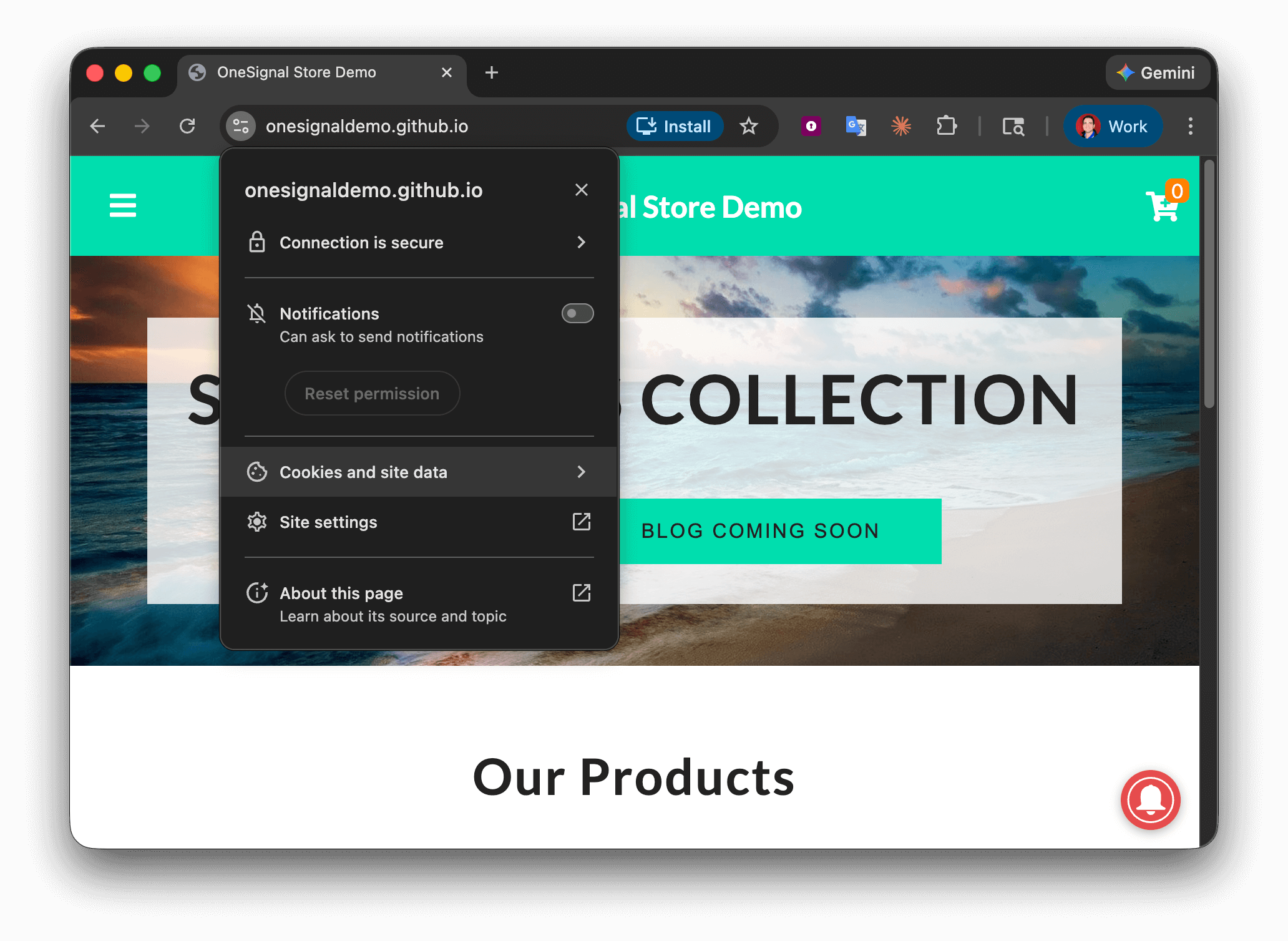 4. Clique em **Gerenciar dados do site no dispositivo**.
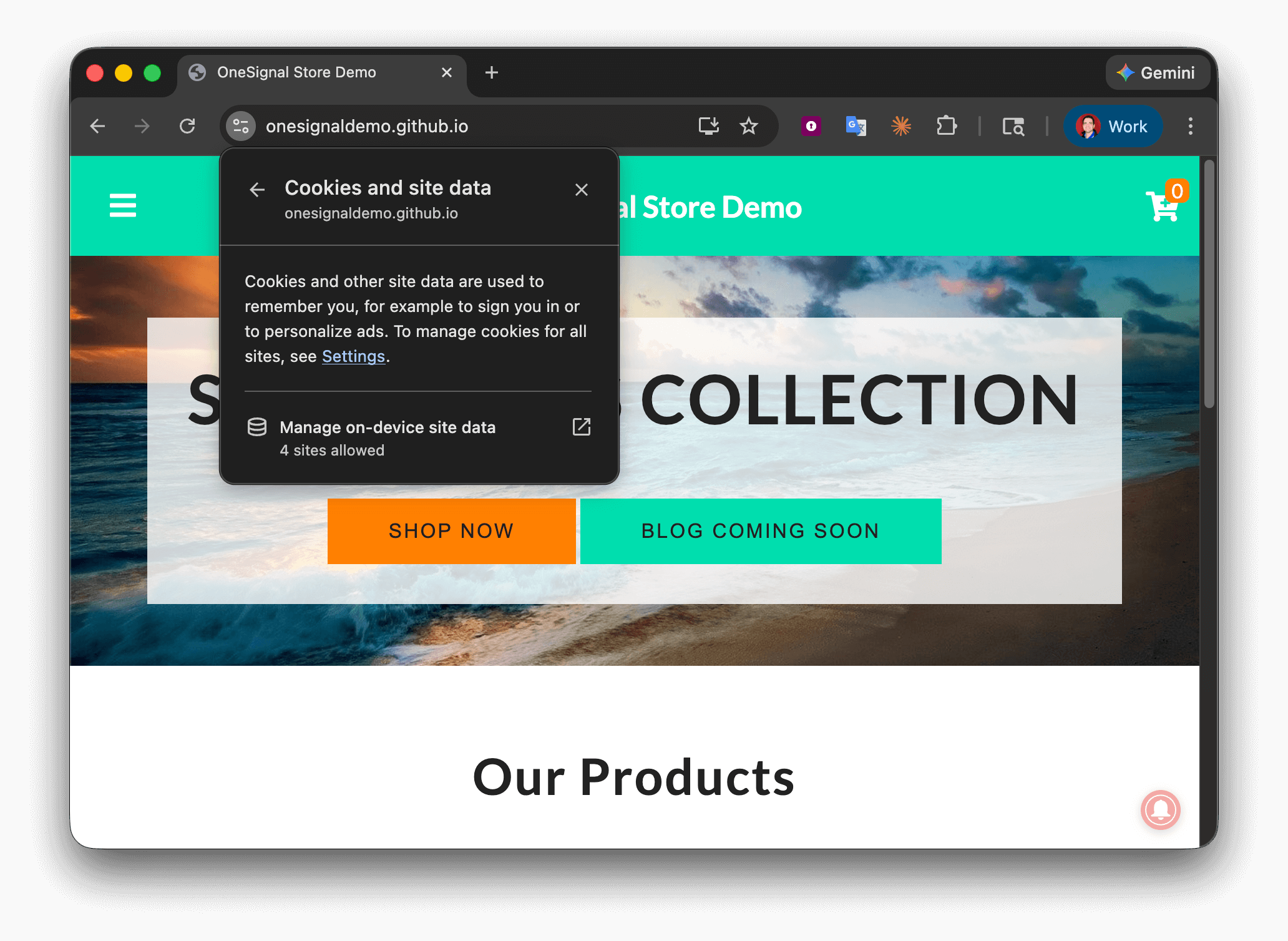 5. Clique no **Ícone de Lixeira** ao lado de:
* A URL do seu site
* `onesignal.com`
Em seguida, clique em **Concluído**.
5. Clique no **Ícone de Lixeira** ao lado de:
* A URL do seu site
* `onesignal.com`
Em seguida, clique em **Concluído**.
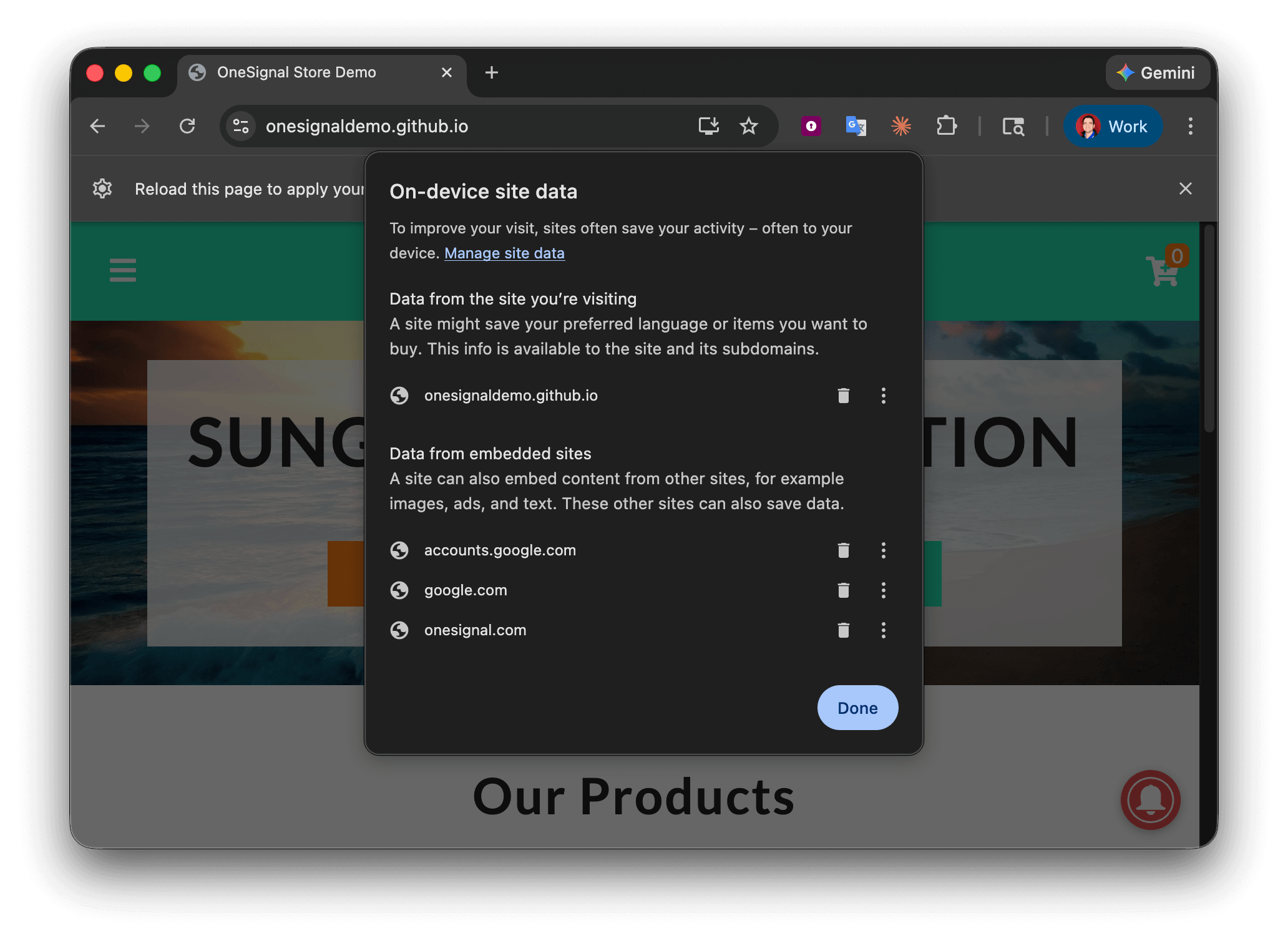 6. Feche a aba e abra seu site novamente em uma nova aba.
1. Quando você retornar ao seu site em uma nova aba, clique com o botão direito na página e selecione **Inspecionar** para abrir o Console.
2. Siga as etapas que você configurou para acionar o prompt de permissão nativo do navegador e permitir notificações. Consulte [Prompts de permissão web](./permission-requests) para mais detalhes.
6. Feche a aba e abra seu site novamente em uma nova aba.
1. Quando você retornar ao seu site em uma nova aba, clique com o botão direito na página e selecione **Inspecionar** para abrir o Console.
2. Siga as etapas que você configurou para acionar o prompt de permissão nativo do navegador e permitir notificações. Consulte [Prompts de permissão web](./permission-requests) para mais detalhes.
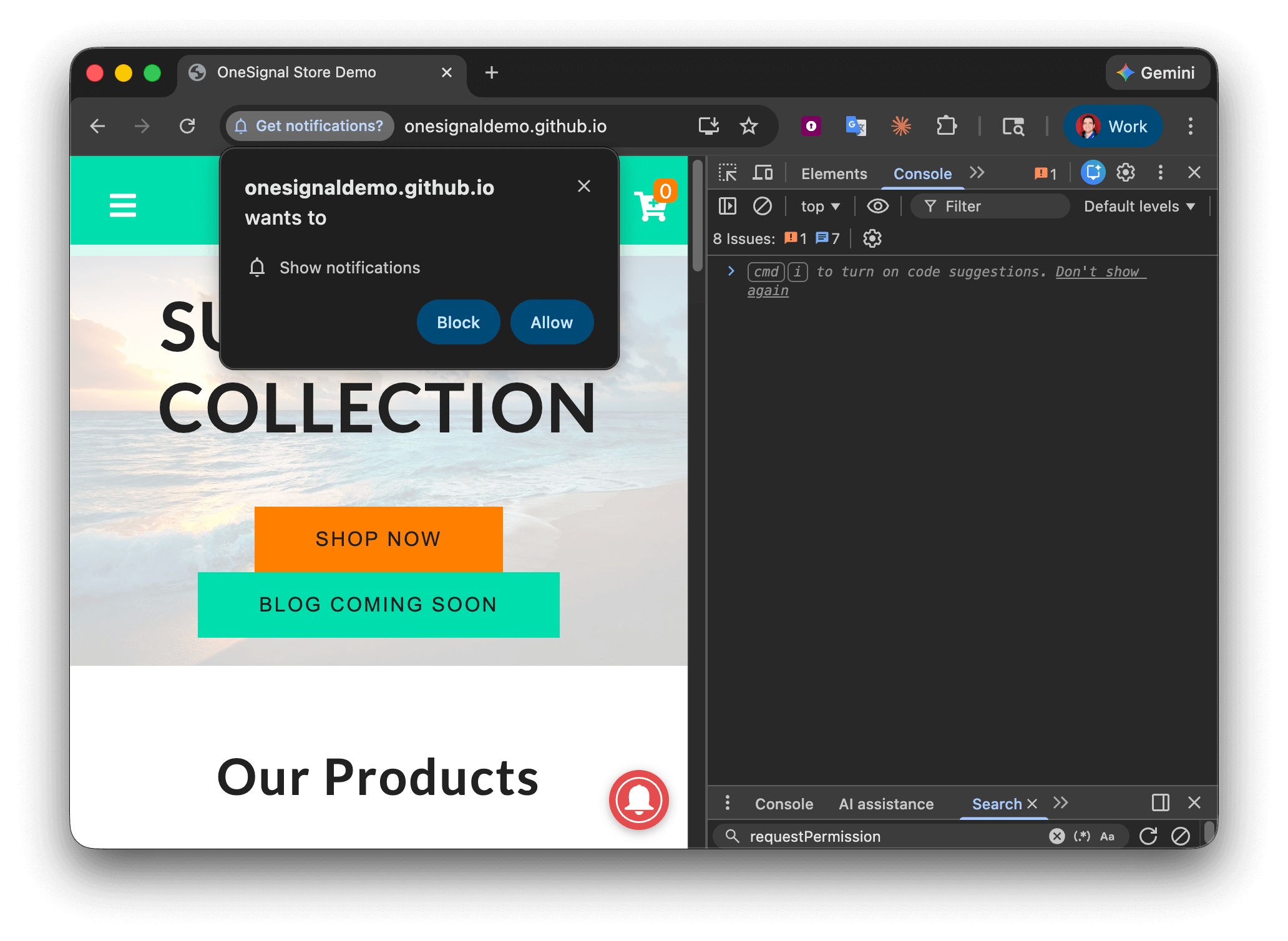 3. Clique em **Permitir** para se inscrever para notificações push.
4. Verifique o **Console** para erros. Se você vir algo em vermelho relacionado ao OneSignal, consulte nossa documentação de [solução de problemas do Web SDK](./troubleshooting-web-push).
1. No **Console**, execute o seguinte código para obter seu ID de Assinatura:
```javascript JavaScript theme={null}
OneSignal.User.PushSubscription.id
```
3. Clique em **Permitir** para se inscrever para notificações push.
4. Verifique o **Console** para erros. Se você vir algo em vermelho relacionado ao OneSignal, consulte nossa documentação de [solução de problemas do Web SDK](./troubleshooting-web-push).
1. No **Console**, execute o seguinte código para obter seu ID de Assinatura:
```javascript JavaScript theme={null}
OneSignal.User.PushSubscription.id
```
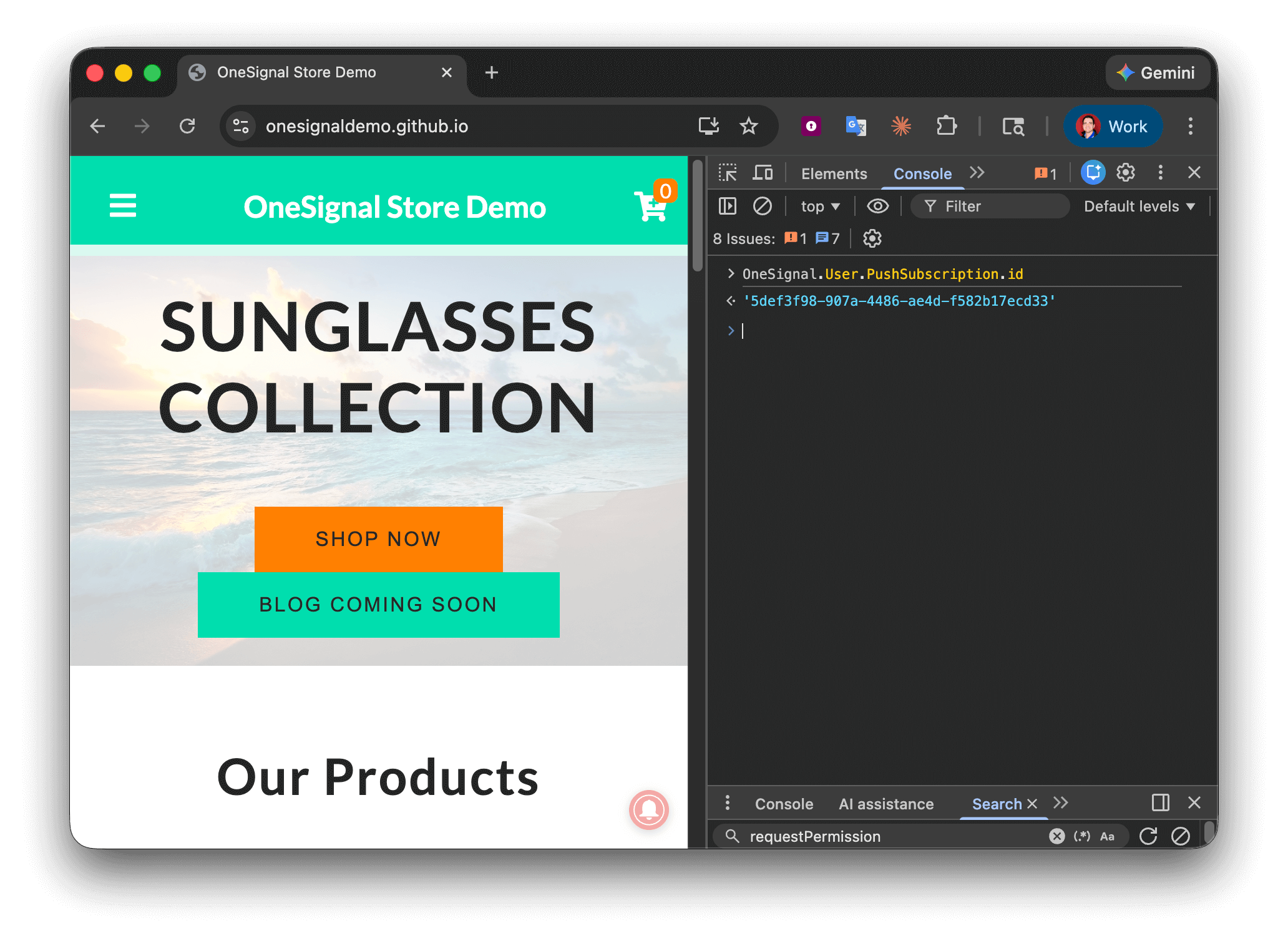 2. Copie o ID sem aspas.
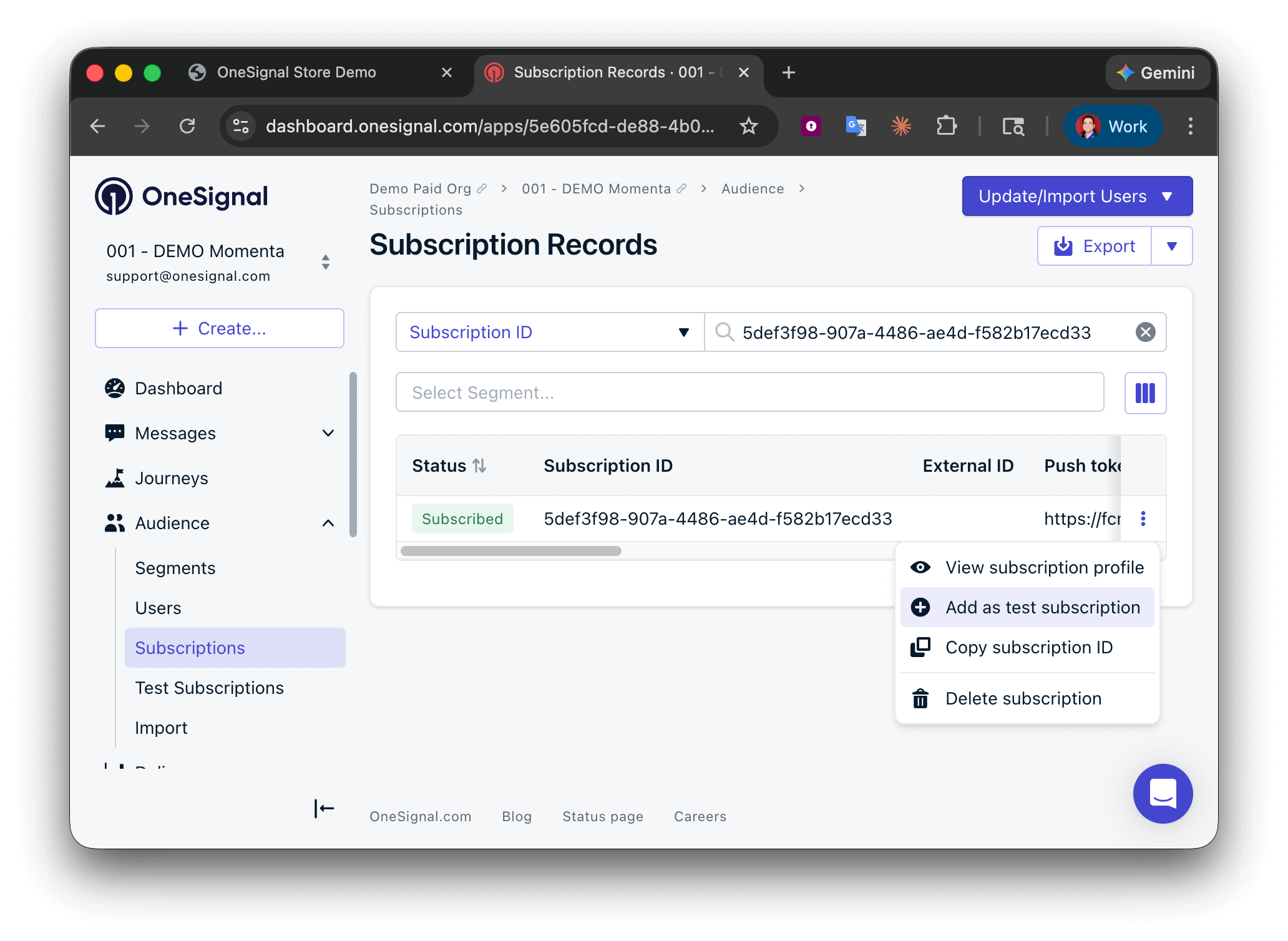
3. No painel do OneSignal, navegue até **Público > Assinaturas**, cole o ID de Assinatura (sem aspas) na barra de pesquisa, clique no botão **Opções** e selecione **Adicionar como assinatura de teste**.
2. Copie o ID sem aspas.
3. No painel do OneSignal, navegue até **Público > Assinaturas**, cole o ID de Assinatura (sem aspas) na barra de pesquisa, clique no botão **Opções** e selecione **Adicionar como assinatura de teste**.
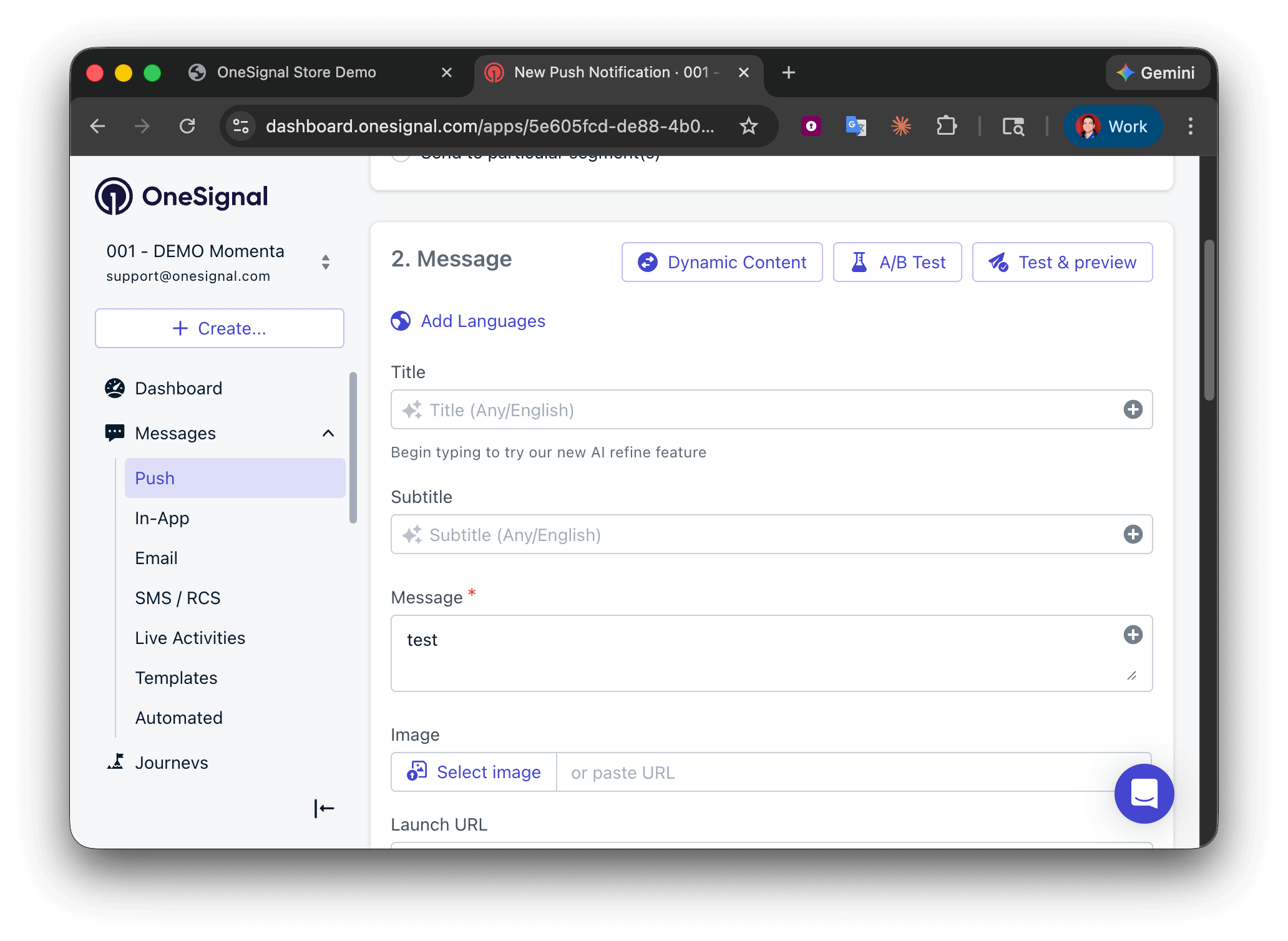
 1. Navegue até **Mensagens > Novo Push** e escreva uma mensagem no campo **Mensagem**.
2. Em **Teste e Visualização**, selecione sua assinatura de teste e envie o push para você mesmo.
1. Navegue até **Mensagens > Novo Push** e escreva uma mensagem no campo **Mensagem**.
2. Em **Teste e Visualização**, selecione sua assinatura de teste e envie o push para você mesmo.
 Sucesso! Você deverá receber o push que testou.
Se não recebeu o push, revise este guia completo mais uma vez e tente novamente.
Precisa de ajuda?
Converse com nossa equipe de Suporte ou envie um email para `support@onesignal.com`
Por favor, inclua:
* Seu OneSignal App ID
* O ID de Assinatura ou ID Externo
* A URL da mensagem que você testou no Painel do OneSignal
* A URL do seu site com o código do Web SDK do OneSignal
Ficamos felizes em ajudar!
Sucesso! Você deverá receber o push que testou.
Se não recebeu o push, revise este guia completo mais uma vez e tente novamente.
Precisa de ajuda?
Converse com nossa equipe de Suporte ou envie um email para `support@onesignal.com`
Por favor, inclua:
* Seu OneSignal App ID
* O ID de Assinatura ou ID Externo
* A URL da mensagem que você testou no Painel do OneSignal
* A URL do seu site com o código do Web SDK do OneSignal
Ficamos felizes em ajudar!