> ## Documentation Index
> Fetch the complete documentation index at: https://documentation.onesignal.com/llms.txt
> Use this file to discover all available pages before exploring further.
# Personalize com Custom Events
> Use propriedades de Custom Events para personalizar mensagens de Journeys com sintaxe Liquid. Saiba como os eventos sao armazenados, acessados e renderizados em templates de push, e-mail e SMS.
[Custom Events](./custom-events) permitem personalizar mensagens de Journeys usando propriedades de eventos (nomes de produtos, precos, URLs, arrays, etc.).
As propriedades de eventos ficam disponiveis nos templates somente se o evento:
* Aciona a entrada no Journey, ou
* Corresponde a uma condicao **Wait Until** dentro do Journey
As propriedades de eventos armazenadas podem ser acessadas usando [sintaxe Liquid](./using-liquid-syntax).
***
## Como funciona a personalizacao com Custom Events
Adicione propriedades de eventos as suas mensagens de Journey seguindo estes passos:
Exemplo de payload de [Custom Events](./custom-events):
```json JSON theme={null}
{
"name": "purchase",
"properties": {
"item": "Blue Sweater",
"price": "29.99",
"order status": "pending",
"details": [
{
"manufacturer": "Company A",
"model": "1234567890"
},
{
"manufacturer": "Company B",
"model": "9876543210"
}
]
},
"external_id": "user_12345",
"timestamp": "2025-10-21T19:09:32.263Z",
}
```
Use [sintaxe Liquid](./using-liquid-syntax) para acessar propriedades de eventos.
### Padroes comuns de acesso Liquid
| O que voce quer | Liquid | Resultado |
| ------------------------------------ | --------------------------------------------------------------------- | ------------------------------ |
| Nome do evento | `{{ journey.first_event.name }}` | `purchase` |
| Propriedade | `{{ journey.first_event.properties.item }}` | `Blue Sweater` |
| Propriedades aninhadas | `{{ journey.first_event.properties.details.first.manufacturer }}` | `Company A` |
| Propriedade com caracteres especiais | `{{ journey.last_event.properties["order status"] }}` | `pending` |
| Timestamp | `{{ journey.last_event.timestamp \| date: "%B %d, %Y at %I:%M %p" }}` | `October 21, 2025 at 07:09 PM` |
#### Padroes de acesso Liquid aninhados
Voce tambem pode acessar propriedades aninhadas usando notacao de ponto e colchetes:
```liquid Liquid theme={null}
{{ journey.first_event.properties.details.first.manufacturer }} = Company A
{{ journey.first_event.properties.details.last.manufacturer }} = Company B
{{ journey.first_event.properties.details[0].manufacturer }} = Company A
{{ journey.first_event.properties.details[1].manufacturer }} = Company B
```
Liquid invalido ou propriedades ausentes sao renderizados como strings vazias. As mensagens ainda sao enviadas. Use [filtros default](./using-liquid-syntax#default) para definir um valor de fallback.
Configure o Journey para usar o Custom Event como regra de entrada e/ou condicao Wait Until.
* Consulte [Configuracoes de Journeys](./journeys-settings) para regras de entrada.
* Consulte [Acoes de Journeys](./journeys-actions) para condicoes Wait Until.
Adicione nos de mensagem com os templates.
### Regras de armazenamento de propriedades de eventos
* Voce pode usar varios eventos no seu Journey combinando regras de entrada e etapas Wait Until.
* Maximo: **100 propriedades de eventos armazenadas por usuario por instancia de Journey** (as mais antigas sao descartadas).
* As propriedades de eventos sao armazenadas **por usuario, por instancia de Journey**.
* Eventos enviados antes da entrada nao sao acessiveis.
* As propriedades de eventos sao limpas quando o usuario sai do Journey.
Eventos armazenados em um Journey nao podem ser acessados em outro Journey.
***
## Referencia Liquid de Custom Events
Use estes objetos para acessar eventos armazenados dentro do Journey.
O primeiro evento armazenado para esta instancia de Journey.
* Se estiver usando uma **regra de entrada por Custom Event**, este e o evento que causou a entrada no Journey.
* Se nao estiver usando uma regra de entrada por Custom Event, este e o primeiro evento armazenado ao corresponder a uma condicao Wait Until.
```liquid Liquid theme={null}
Thanks for purchasing {{ journey.first_event.properties.item | default: "your item" }}!
```
O evento armazenado mais recente para esta instancia de Journey.
* Se apenas um evento estiver armazenado, `first_event` e `last_event` retornam o mesmo resultado.
```liquid Liquid theme={null}
Your most recent purchase was {{ journey.last_event.properties.item | default: "made" }}!
```
O evento armazenado mais recente com um nome especifico.
* Substitua `EVENT_NAME` pelo nome do seu evento (ex.: `purchase`).
* Se o mesmo nome de evento for usado varias vezes, este retorna a instancia mais recente.
```liquid Liquid theme={null}
{% assign event = journey.event.purchase %}
```
Se o nome do seu evento inclui espacos ou caracteres especiais, use [notacao de colchetes](https://shopify.dev/docs/api/liquid/basics#referencing-handles).
**Exemplo de evento:** `"name": "order status"`
```liquid Liquid theme={null}
{% assign event = journey.event["order status"] %}
```
Todos os eventos armazenados para esta instancia de Journey, na ordem em que foram armazenados.
* Use [loops for](./using-liquid-syntax#for-loops) para iterar sobre eles.
```liquid Liquid theme={null}
{% for event in journey.all_events %}
• {{ event.properties.item | default: "Item" }} — ${{ event.properties.price | default: "0.00" }}
{% endfor %}
```
* `journey.first_event` e uma abreviacao para `journey.all_events[0]`.
* `journey.last_event` e uma abreviacao para o evento mais recente no array.
***
## Exemplo: Templates de carrinho abandonado usando Custom Events
Este exemplo mostra como personalizar mensagens de carrinho abandonado usando Custom Events. Ele se baseia no [tutorial de Carrinho Abandonado](./abandoned-cart).
**Exemplo de conjunto de Custom Events:**
```json JSON theme={null}
{
"events": [
{
"name": "cart_abandoned",
"properties": {
"cart_url": "https://yourdomain.com/username/cart",
"cart": [
{
"product_name": "24 Pack of Acorns",
"product_image": "https://i.imgur.com/ssPCfbC.png",
"product_price": "$12.99",
"product_quantity": "1"
},
{
"product_name": "Fancy Sweater",
"product_image": "https://i.imgur.com/8QWTfV4.png",
"product_price": "$9.99",
"product_quantity": "1"
}
]
},
"external_id": "ID_OF_THE_USER"
}
]
}
```
### Template de e-mail
Este exemplo mostra como criar um template de e-mail que exibe:
* A quantidade de itens no carrinho
* Cada produto com imagem, nome, quantidade e preco usando um loop for
* Um botao que direciona para a URL unica do carrinho do cliente
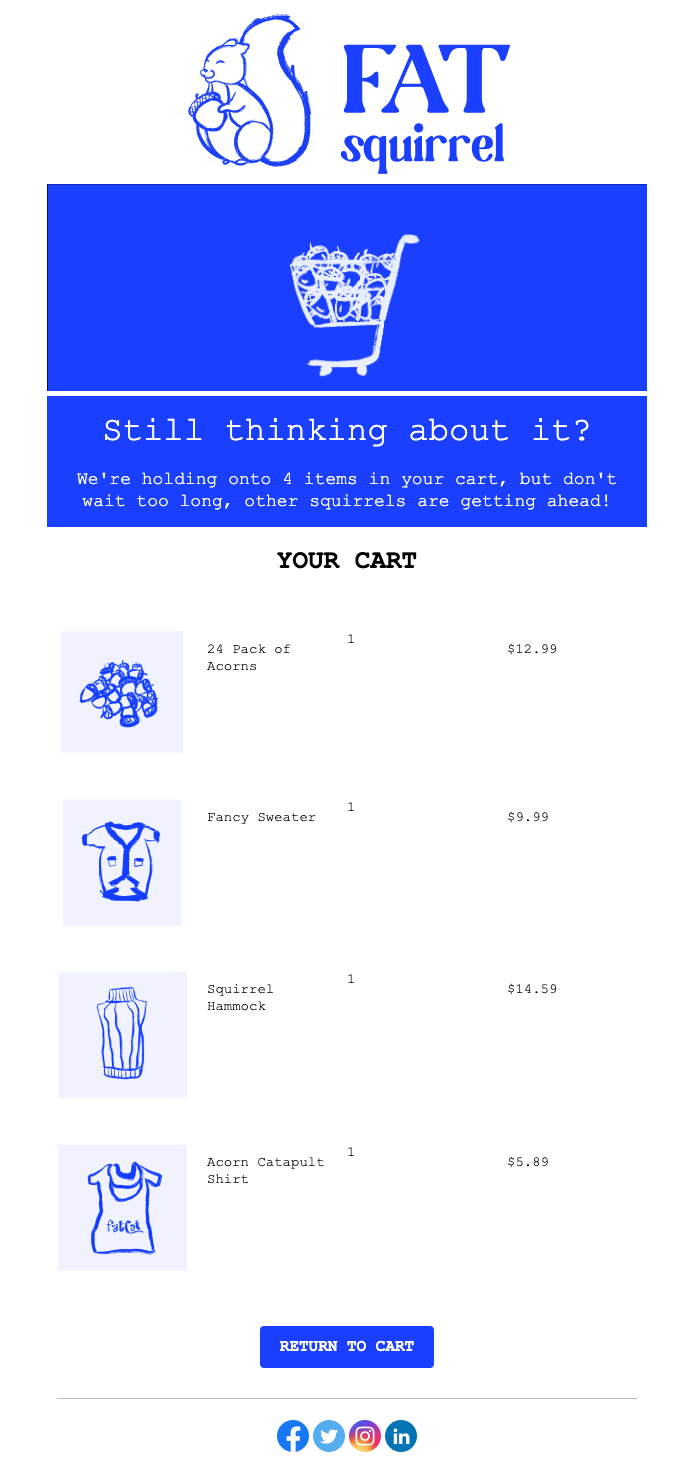 Navegue ate **Messages > Templates > New Email Template** e abra o Editor Drag & Drop.
Crie cinco linhas:
* Linhas 1, 2 e 4: uma coluna com um bloco **Paragraph**
* Linha 3: quatro colunas com **HTML | Paragraph | Paragraph | Paragraph**
* Linha 5: uma coluna com um bloco **Button**
Navegue ate **Messages > Templates > New Email Template** e abra o Editor Drag & Drop.
Crie cinco linhas:
* Linhas 1, 2 e 4: uma coluna com um bloco **Paragraph**
* Linha 3: quatro colunas com **HTML | Paragraph | Paragraph | Paragraph**
* Linha 5: uma coluna com um bloco **Button**
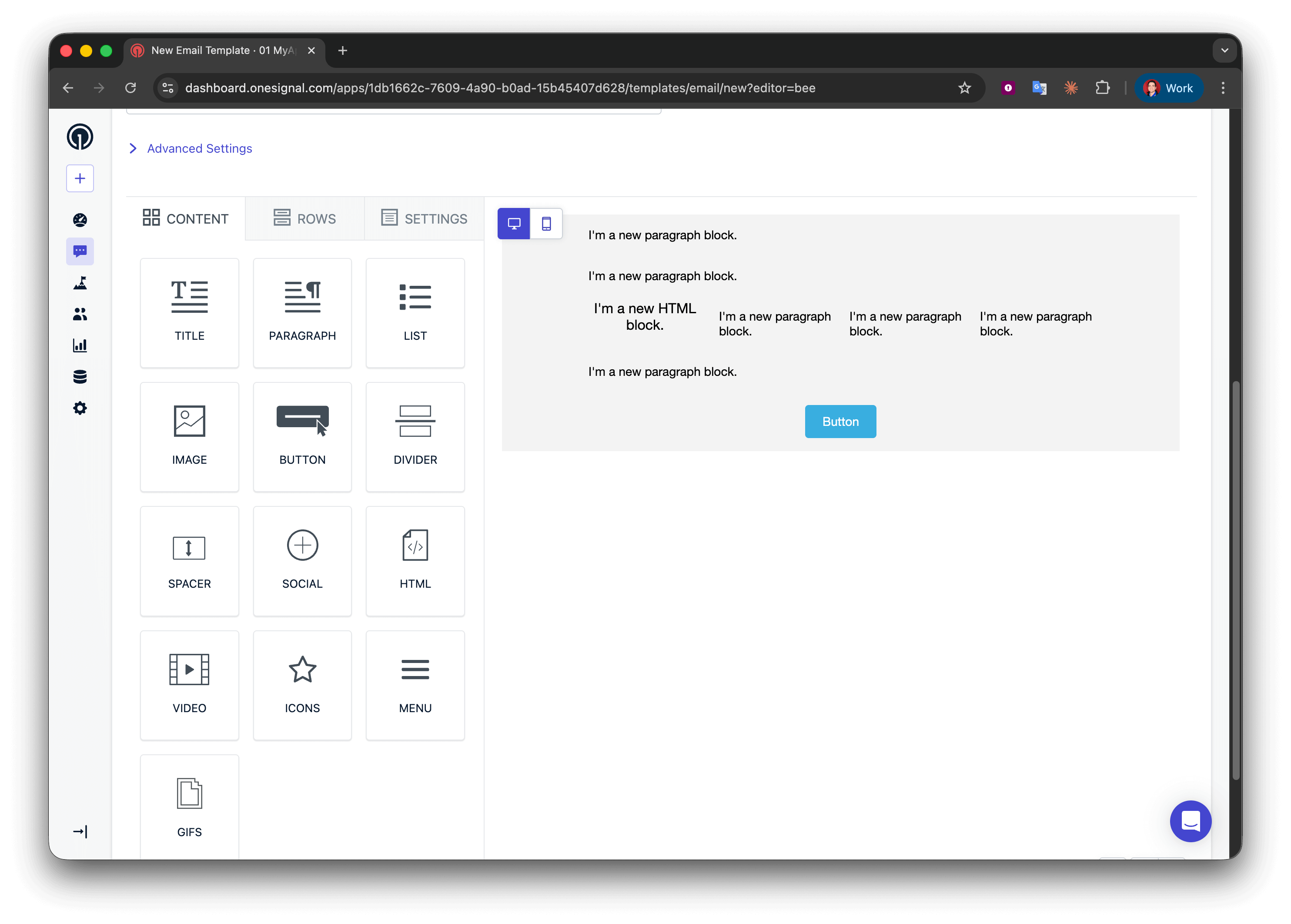 Na linha 1, adicione:
```liquid Liquid theme={null}
We're holding onto {{journey.first_event.properties.cart.size}} items in your cart, but don't wait too long!
```
Para melhor gramatica, voce poderia usar um condicional para dizer "1 item" vs "2 itens", mas para e-mails de carrinho abandonado, o plural geralmente e aceitavel.
```liquid Liquid theme={null}
{% assign cart = message.custom_data.cart %}
{% assign item_count = cart.size | plus: 0 %}
{% if item_count == 1 %}
We're holding onto {{item_count}} item in your cart, but don't wait too long, other squirrels are getting ahead!
{% endif %}
{% if item_count > 1 %}
We're holding onto {{item_count}} items in your cart, but don't wait too long, other squirrels are getting ahead!
{% endif %}
```
Use um [loop for](./using-liquid-syntax#for-loops) para repetir a linha de exibicao do produto para cada item do carrinho.
Na linha 2 (inicio do loop), adicione:
```liquid Liquid theme={null}
{% for product in journey.first_event.properties.cart %}
```
**O que isso faz:**
* Inicia um loop que itera sobre cada objeto no array `cart`
* Cria uma variavel temporaria `product` representando o item atual
* Tudo entre `{% for %}` e `{% endfor %}` se repete uma vez por item do carrinho
* Voce pode nomear `product` como quiser (ex.: `item`, `cartItem`) — apenas mantenha a consistencia
Posicionamento do loop for: Certifique-se de que a sintaxe `{% for %}` esteja em sua propria linha de bloco de texto. Nao a coloque dentro de uma linha com varias colunas junto a outro conteudo, pois isso pode quebrar a renderizacao do e-mail em alguns clientes.
Esta linha de 4 colunas mostra imagem, nome, quantidade e preco. Como esta dentro do loop, ela se repete para cada item do carrinho.
Na linha 3 (detalhes do produto), configure:
**Coluna 1 - Bloco HTML** (imagem do produto):
```html theme={null}
Na linha 1, adicione:
```liquid Liquid theme={null}
We're holding onto {{journey.first_event.properties.cart.size}} items in your cart, but don't wait too long!
```
Para melhor gramatica, voce poderia usar um condicional para dizer "1 item" vs "2 itens", mas para e-mails de carrinho abandonado, o plural geralmente e aceitavel.
```liquid Liquid theme={null}
{% assign cart = message.custom_data.cart %}
{% assign item_count = cart.size | plus: 0 %}
{% if item_count == 1 %}
We're holding onto {{item_count}} item in your cart, but don't wait too long, other squirrels are getting ahead!
{% endif %}
{% if item_count > 1 %}
We're holding onto {{item_count}} items in your cart, but don't wait too long, other squirrels are getting ahead!
{% endif %}
```
Use um [loop for](./using-liquid-syntax#for-loops) para repetir a linha de exibicao do produto para cada item do carrinho.
Na linha 2 (inicio do loop), adicione:
```liquid Liquid theme={null}
{% for product in journey.first_event.properties.cart %}
```
**O que isso faz:**
* Inicia um loop que itera sobre cada objeto no array `cart`
* Cria uma variavel temporaria `product` representando o item atual
* Tudo entre `{% for %}` e `{% endfor %}` se repete uma vez por item do carrinho
* Voce pode nomear `product` como quiser (ex.: `item`, `cartItem`) — apenas mantenha a consistencia
Posicionamento do loop for: Certifique-se de que a sintaxe `{% for %}` esteja em sua propria linha de bloco de texto. Nao a coloque dentro de uma linha com varias colunas junto a outro conteudo, pois isso pode quebrar a renderizacao do e-mail em alguns clientes.
Esta linha de 4 colunas mostra imagem, nome, quantidade e preco. Como esta dentro do loop, ela se repete para cada item do carrinho.
Na linha 3 (detalhes do produto), configure:
**Coluna 1 - Bloco HTML** (imagem do produto):
```html theme={null}
 ```
**Colunas 2-4 - Blocos de texto** (nome do produto, quantidade, preco):
* Coluna 2: `{{product.product_name}}`
* Coluna 3: `{{product.product_quantity}}`
* Coluna 4: `{{product.product_price}}`
**Como o loop funciona:**
* Na primeira iteracao, `product` = primeiro objeto no array do carrinho
* `{{product.product_image}}` obtem a imagem do primeiro item
* Na segunda iteracao, `product` = segundo objeto
* A linha se repete automaticamente para todos os itens do carrinho
**Correspondencia de nomes de campos:** Chaves como `product_image` devem corresponder exatamente ao payload do seu evento (diferencia maiusculas de minusculas). Incompatibilidades sao renderizadas como strings vazias.
Feche o loop para marcar onde a repeticao termina.
Na linha 4 (fim do loop), adicione:
```liquid Liquid theme={null}
{% endfor %}
```
Todo `{% for %}` deve ter um `{% endfor %}` correspondente. A ausencia dele quebrara a renderizacao do e-mail.
No bloco **Button** da linha 5, defina a URL da acao como:
```liquid Liquid theme={null}
{{journey.first_event.properties.cart_url}}
```
```
**Colunas 2-4 - Blocos de texto** (nome do produto, quantidade, preco):
* Coluna 2: `{{product.product_name}}`
* Coluna 3: `{{product.product_quantity}}`
* Coluna 4: `{{product.product_price}}`
**Como o loop funciona:**
* Na primeira iteracao, `product` = primeiro objeto no array do carrinho
* `{{product.product_image}}` obtem a imagem do primeiro item
* Na segunda iteracao, `product` = segundo objeto
* A linha se repete automaticamente para todos os itens do carrinho
**Correspondencia de nomes de campos:** Chaves como `product_image` devem corresponder exatamente ao payload do seu evento (diferencia maiusculas de minusculas). Incompatibilidades sao renderizadas como strings vazias.
Feche o loop para marcar onde a repeticao termina.
Na linha 4 (fim do loop), adicione:
```liquid Liquid theme={null}
{% endfor %}
```
Todo `{% for %}` deve ter um `{% endfor %}` correspondente. A ausencia dele quebrara a renderizacao do e-mail.
No bloco **Button** da linha 5, defina a URL da acao como:
```liquid Liquid theme={null}
{{journey.first_event.properties.cart_url}}
```
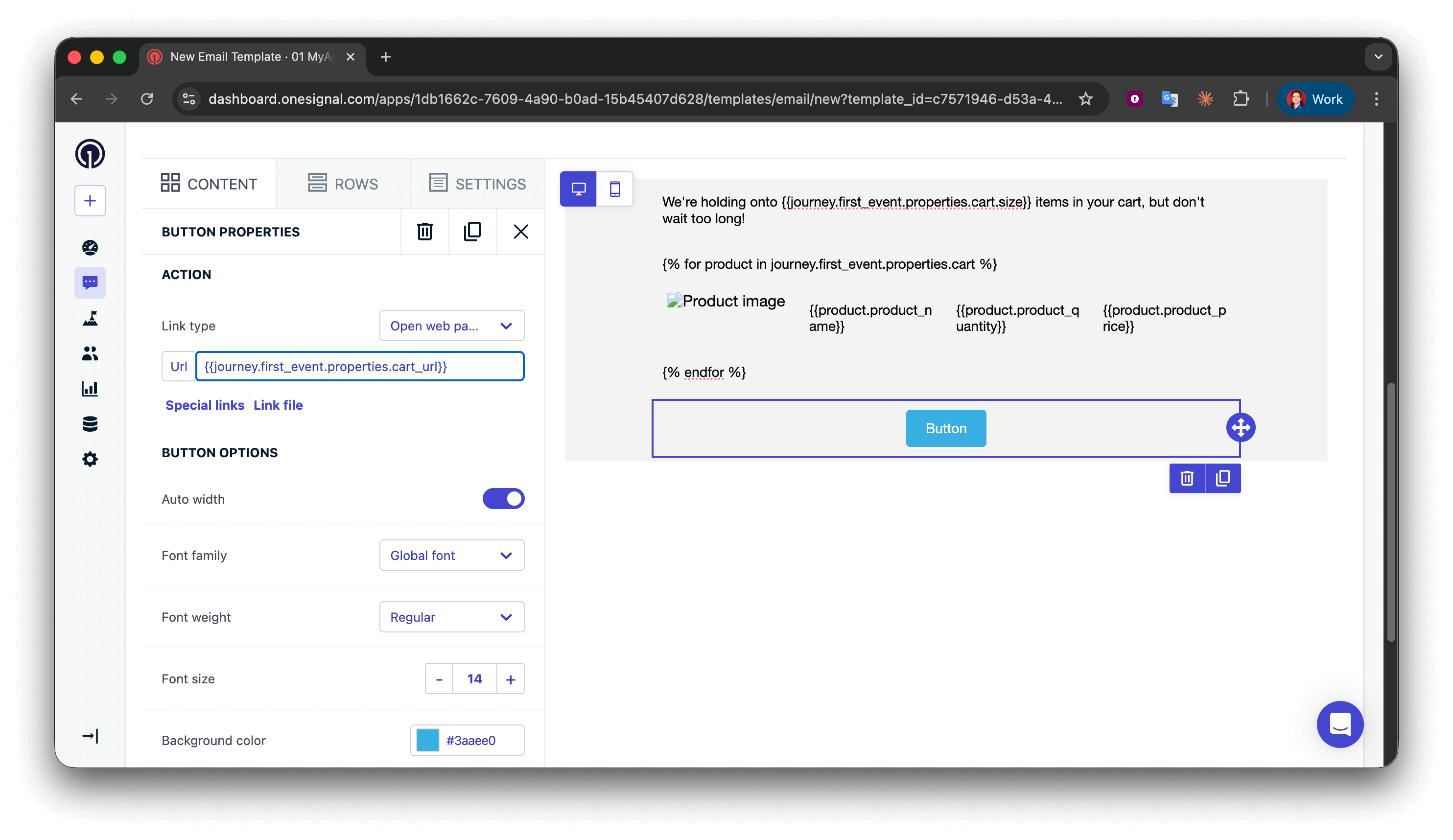 * Adicione o template a um Journey em branco e defina a regra de entrada como Custom Event.
* Ative o Journey e entre nele por meio da API de Custom Events.
* Verifique se os dados sao exibidos corretamente.
Sucesso! Agora voce pode aplicar sua propria estilizacao ao template. Consulte [Criar e-mails com drag-and-drop](./design-emails-with-drag-and-drop).
### Template de push
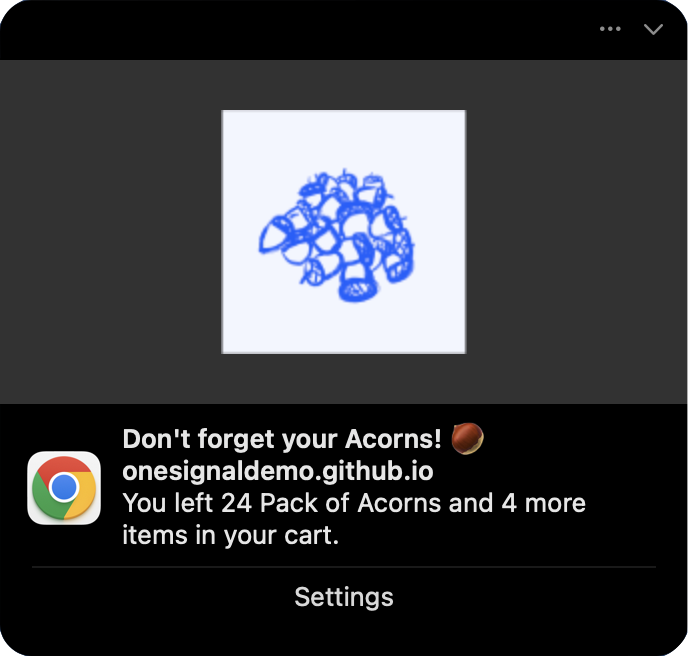
Notificacoes push tem espaco limitado, entao exiba um item e mencione a contagem total.
**Campo de mensagem:**
Exiba o item e a contagem com gramatica correta usando [instrucoes condicionais](./using-liquid-syntax#if-elsif-else).
```liquid Liquid theme={null}
{% assign cart = journey.first_event.properties.cart %}
{% assign item_count = cart.size | plus: 0 %}
{% if item_count == 1 %}
You left {{cart.first.product_name}} in your cart.
{% endif %}
{% if item_count == 2 %}
You left {{cart.first.product_name}} and {{item_count | minus: 1}} more item in your cart.
{% endif %}
{% if item_count > 2 %}
You left {{cart.first.product_name}} and {{item_count | minus: 1}} more items in your cart.
{% endif %}
```
**Campo de imagem:**
```liquid Liquid theme={null}
{{journey.first_event.properties.cart.first.product_image | default: "https://i.imgur.com/ssPCfbC.png"}}
```
**Campo de URL de abertura:**
```liquid Liquid theme={null}
{{journey.first_event.properties.cart_url | default: "https://yourdomain.com/cart"}}
```
Envie uma notificacao push de teste adicionando-a ao Journey de teste e entrando nele por meio de outra chamada da API de Custom Events. Voce devera ver uma notificacao semelhante a esta:
* Adicione o template a um Journey em branco e defina a regra de entrada como Custom Event.
* Ative o Journey e entre nele por meio da API de Custom Events.
* Verifique se os dados sao exibidos corretamente.
Sucesso! Agora voce pode aplicar sua propria estilizacao ao template. Consulte [Criar e-mails com drag-and-drop](./design-emails-with-drag-and-drop).
### Template de push
Notificacoes push tem espaco limitado, entao exiba um item e mencione a contagem total.
**Campo de mensagem:**
Exiba o item e a contagem com gramatica correta usando [instrucoes condicionais](./using-liquid-syntax#if-elsif-else).
```liquid Liquid theme={null}
{% assign cart = journey.first_event.properties.cart %}
{% assign item_count = cart.size | plus: 0 %}
{% if item_count == 1 %}
You left {{cart.first.product_name}} in your cart.
{% endif %}
{% if item_count == 2 %}
You left {{cart.first.product_name}} and {{item_count | minus: 1}} more item in your cart.
{% endif %}
{% if item_count > 2 %}
You left {{cart.first.product_name}} and {{item_count | minus: 1}} more items in your cart.
{% endif %}
```
**Campo de imagem:**
```liquid Liquid theme={null}
{{journey.first_event.properties.cart.first.product_image | default: "https://i.imgur.com/ssPCfbC.png"}}
```
**Campo de URL de abertura:**
```liquid Liquid theme={null}
{{journey.first_event.properties.cart_url | default: "https://yourdomain.com/cart"}}
```
Envie uma notificacao push de teste adicionando-a ao Journey de teste e entrando nele por meio de outra chamada da API de Custom Events. Voce devera ver uma notificacao semelhante a esta:
 Sucesso! Agora voce pode criar mais templates e usa-los no [Journey de Carrinho Abandonado](./abandoned-cart).
***
## Solucao de problemas e melhores praticas
**Erros comuns:**
| Erro | Por que falha | Sintaxe correta |
| ------------------------------------------- | -------------------------------------------------- | ---------------------------------------------- |
| `{{ journey.first_event.item }}` | Faltando `.properties` | `{{ journey.first_event.properties.item }}` |
| `{{ journey.event.purchase.item }}` | Faltando `.properties` | `{{ journey.event.purchase.properties.item }}` |
| `{{ journey.first_event.properties.Item }}` | Maiuscula/minuscula incorreta (deveria ser `item`) | `{{ journey.first_event.properties.item }}` |
| `{{ event.properties.item }}` | Faltando o prefixo `journey.` | `{{ journey.first_event.properties.item }}` |
**Melhores praticas:**
* Sempre teste os templates antes de colocar em producao
* Use [filtros default](./using-liquid-syntax#default) para propriedades opcionais
* Valide se o schema do evento corresponde as expectativas do template
***
## Paginas relacionadas
Visao geral de todas as opcoes de personalizacao no OneSignal, incluindo quando usar Custom Events vs outros metodos.
Guia completo para implementar e enviar Custom Events via SDK ou API.
Aprenda a criar fluxos de trabalho de mensagens automatizados com gatilhos, condicoes e acoes.
Configure regras de entrada acionadas por eventos e o comportamento do Journey.
Use nos Wait Until para armazenar eventos adicionais durante a progressao do Journey.
Referencia completa de Liquid com filtros, condicionais, loops e manipulacao de strings.
Crie e gerencie templates de mensagens reutilizaveis para uso em Journeys.
Precisa de ajuda?
Converse com nossa equipe de Suporte ou envie email para `support@onesignal.com`
Por favor inclua:
* Detalhes do problema que você está enfrentando e passos para reproduzir se disponível
* Seu OneSignal App ID
* O External ID ou Subscription ID se aplicável
* A URL para a mensagem que você testou no Dashboard OneSignal se aplicável
* Quaisquer [logs ou mensagens de erro](/docs/pt-BR/capturing-a-debug-log) relevantes
Estamos felizes em ajudar!
***
Sucesso! Agora voce pode criar mais templates e usa-los no [Journey de Carrinho Abandonado](./abandoned-cart).
***
## Solucao de problemas e melhores praticas
**Erros comuns:**
| Erro | Por que falha | Sintaxe correta |
| ------------------------------------------- | -------------------------------------------------- | ---------------------------------------------- |
| `{{ journey.first_event.item }}` | Faltando `.properties` | `{{ journey.first_event.properties.item }}` |
| `{{ journey.event.purchase.item }}` | Faltando `.properties` | `{{ journey.event.purchase.properties.item }}` |
| `{{ journey.first_event.properties.Item }}` | Maiuscula/minuscula incorreta (deveria ser `item`) | `{{ journey.first_event.properties.item }}` |
| `{{ event.properties.item }}` | Faltando o prefixo `journey.` | `{{ journey.first_event.properties.item }}` |
**Melhores praticas:**
* Sempre teste os templates antes de colocar em producao
* Use [filtros default](./using-liquid-syntax#default) para propriedades opcionais
* Valide se o schema do evento corresponde as expectativas do template
***
## Paginas relacionadas
Visao geral de todas as opcoes de personalizacao no OneSignal, incluindo quando usar Custom Events vs outros metodos.
Guia completo para implementar e enviar Custom Events via SDK ou API.
Aprenda a criar fluxos de trabalho de mensagens automatizados com gatilhos, condicoes e acoes.
Configure regras de entrada acionadas por eventos e o comportamento do Journey.
Use nos Wait Until para armazenar eventos adicionais durante a progressao do Journey.
Referencia completa de Liquid com filtros, condicionais, loops e manipulacao de strings.
Crie e gerencie templates de mensagens reutilizaveis para uso em Journeys.
Precisa de ajuda?
Converse com nossa equipe de Suporte ou envie email para `support@onesignal.com`
Por favor inclua:
* Detalhes do problema que você está enfrentando e passos para reproduzir se disponível
* Seu OneSignal App ID
* O External ID ou Subscription ID se aplicável
* A URL para a mensagem que você testou no Dashboard OneSignal se aplicável
* Quaisquer [logs ou mensagens de erro](/docs/pt-BR/capturing-a-debug-log) relevantes
Estamos felizes em ajudar!
***