> ## Documentation Index
> Fetch the complete documentation index at: https://documentation.onesignal.com/llms.txt
> Use this file to discover all available pages before exploring further.
# Personalizar com propriedades
> Personalize mensagens do OneSignal usando propriedades predefinidas e tags de dados personalizadas. Acesse dados de usuário, subscription, journey, mensagem, template e app com sintaxe Liquid em e-mail, push, SMS e webhooks.
Use propriedades (como tags de usuário e identificadores como External ID) para personalizar mensagens e payloads de entrega com [sintaxe Liquid](./using-liquid-syntax).
O OneSignal renderiza os placeholders Liquid **no momento do envio**, usando dados já armazenados no usuário, subscription, Journey, mensagem, template, app ou organização. Você pode usar esses dados para personalizar mensagens, [webhooks de Journey](./journeys-webhook) e [Event Streams](./event-streams).
***
## Quando usar personalização com propriedades
Use a personalização com propriedades para renderizar conteúdo no momento do envio usando dados que já existem no OneSignal — mais comumente tags de usuário, External ID e campos de subscription como e-mail ou número de telefone.
Esta é a abordagem correta quando:
* Os dados já estão armazenados no OneSignal
* Você quer que os placeholders Liquid sejam substituídos automaticamente quando a mensagem for enviada
* Você não precisa buscar ou calcular dados frescos no momento da entrega
Se o valor precisa ser buscado ou calculado no momento do envio (por exemplo, preços ou estoque em tempo real), use [Data Feeds](./data-feeds) ou nossa [API com `custom_data`](./personalization-api-custom-data).
Se o valor vem do evento que fez o usuário entrar ou progredir em um Journey, use a [personalização com Custom Events](./personalization-custom-event).
### Suporte de canal
Cada canal suporta tipos e campos de propriedade específicos.
Suporta [Propriedades de User e Subscription](#user-&-subscription-properties) em:
* Assunto, Responder para e Pré-header
* Corpo da mensagem
* Atributos HTML (por exemplo: ` `)
* Ações de botão (URLs, mailto, etc.)
Suporta [Propriedades de User e Subscription](#user-&-subscription-properties) em:
* Título (`headings`), Subtítulo, Corpo (`contents`)
* URL da imagem
* URL de abertura: `https://example.com/{{last_category_viewed}}`
O campo `data` (dados adicionais) não suporta sintaxe Liquid.
Suporta [Propriedades de User e Subscription](#user-&-subscription-properties) em:
* Corpo da mensagem (`contents`)
Suportam apenas substituição de tags. Propriedades, Custom Events e outras fontes de dados não estão disponíveis neste momento.
* As tags devem ser definidas antes que o usuário inicie uma nova sessão do app.
* A substituição de tags pode não aparecer ao usar fluxos de envio de teste.
**Editor de blocos:** Blocos de Texto, Botão e Imagem
**Editor HTML:** Elementos de texto e atributos (`src`, `href`, `action`, `data`)
Suporta [Propriedades de User e Subscription](#user-&-subscription-properties) em:
* `event_updates`
* `contents`
* `headings`
***
## Como funciona a personalização com propriedades
O OneSignal substitui os placeholders Liquid pelos valores de propriedade correspondentes do usuário e subscription que estão recebendo a mensagem.
```liquid Liquid theme={null}
Hi {{ first_name | default: "friend" }}!
Congrats on reaching level {{ level | default: "1" }}!
```
Se um usuário tiver as tags `first_name: Jon` e `level: 5`, ele verá:
```liquid Text theme={null}
Hi Jon!
Congrats on reaching level 5!
```
## Se um usuário não tiver tags definidas, ele verá os valores padrão.
## Referência de objetos Liquid de propriedades
Use esta seção para consultar os nomes exatos de objetos e campos disponíveis em Liquid.
### Propriedades de User e Subscription
Use `user` para dados no nível do usuário. Use `subscription` quando precisar de valores específicos do canal, como endereço de e-mail ou número de telefone.
As [Tags](./add-user-data-tags) do usuário. Você pode referenciar as tags de várias formas:
* Use a `key` diretamente ou coloque a chave após `tags`
* Exemplo de tags definidas: `first_name: Jon, level: 5`
```liquid Liquid theme={null}
Your first name is {{ first_name }}.
Your first name is {{ user.tags.first_name }}.
Your level is {{ level }}.
Your level is {{ user.tags.level }}.
```
* Itere sobre as tags com sintaxe de for-loop. Este exemplo exibe pares chave:valor separados por vírgulas.
```liquid Liquid theme={null}
{% for tag in user.tags %}
{{ tag[0] }}: {{ tag[1] }}
{% unless forloop.last %},
{% endunless %}{% endfor %}
```
O [External ID](./users#external-id) do usuário.
```liquid Liquid theme={null}
Your user ID is {{ user.external_id }}.
Your user ID is {{ subscription.external_id }}.
```
O [OneSignal ID](./users) do usuário.
```liquid Liquid theme={null}
Your OneSignal user ID is {{ user.onesignal_id }}.
```
O endereço de e-mail da Subscription de e-mail que está recebendo a mensagem.
```liquid Liquid theme={null}
Thanks for subscribing with email {{ subscription.email }}.
```
O número de telefone da Subscription de SMS que está recebendo a mensagem.
```liquid Liquid theme={null}
Thanks for subscribing with phone number {{ subscription.phone_number }}.
```
O código de idioma do usuário.
```liquid Liquid theme={null}
Preferred language: {{ user.language }}
Preferred language: {{ subscription.language }}
```
As [Subscriptions](./subscriptions) do usuário.
* Itere sobre as subscriptions com sintaxe de for-loop.
* Este exemplo exibe o token e o ID de cada subscription separados por vírgulas.
```json JSON theme={null}
{
"subscriptions": "{% for subscription in user.subscriptions %}{% if subscription.subscription_token %}{{ subscription.subscription_token }}: {{ subscription.id }}{% unless forloop.last %}, {% endunless %}{% endif %}{% endfor %}"
}
```
O token usado com a [API de cancelar inscrição de e-mail com token](/reference/unsubscribe-with-token).
```liquid theme={null}
Unsubscribe: https://your-domain.com/unsubscribe?token={{ subscription.unsubscribe_token }}
```
### Propriedades de Journey
O objeto `journey` permite que você referencie o nome do Journey ou acesse a [personalização com Custom Events](./personalization-custom-event) para o Journey.
O nome do Journey.
```json JSON theme={null}
{
"journey_name": "{{ journey.name }}"
}
```
### Propriedades de Message
O objeto `message` fornece acesso ao ID da mensagem, nome e ID do template, o que pode ser útil para [Event Streams](./event-streams), além de acesso ao [custom\_data](./personalization-api-custom-data) para personalizar mensagens enviadas pelo seu backend.
O ID da mensagem definido pelo OneSignal.
```json theme={null}
{
"message_id": "{{ message.id }}"
}
```
O nome da mensagem definido por você, o remetente.
```json theme={null}
{
"message_name": "{{ message.name }}"
}
```
O ID do template definido pelo OneSignal.
```json theme={null}
{
"template_id": "{{ message.template_id }}"
}
```
### Propriedades de Template
O objeto `template` fornece acesso ao ID e nome do [Template](./templates) usado para enviar a mensagem. Isso pode ser útil para [Event Streams](./event-streams).
O ID do template definido pelo OneSignal.
```json theme={null}
{
"template_id": "{{ template.id }}"
}
```
O nome do template definido por você, o remetente.
```json theme={null}
{
"template_name": "{{ template.name }}"
}
```
***
### Propriedades de App e organização
Os objetos `app` e `org` fornecem detalhes sobre o [App e Organização](./apps-organizations) que enviou a mensagem. Isso pode ser útil para [Event Streams](./event-streams).
O ID do app definido pelo OneSignal.
```json theme={null}
{
"app_id": "{{ app.id }}"
}
```
O nome do app definido por você, o proprietário do app.
```json theme={null}
{
"app_name": "{{ app.name }}"
}
```
O ID da Organização definido pelo OneSignal.
```json theme={null}
{
"org_id": "{{ org.id }}"
}
```
O nome da Organização definido por você, o proprietário da Organização.
```json theme={null}
{
"org_name": "{{ org.name }}"
}
```
***
## Exemplo: Carrinho abandonado com tags
Este exemplo mostra como personalizar mensagens de carrinho abandonado usando tags de usuário. Ele se baseia no [tutorial de Carrinho Abandonado](./abandoned-cart).
**Exemplo de tags definidas:**
```json JSON theme={null}
{
"cart_updated": "unix_timestamp_seconds",
"product_image": "https://i.imgur.com/ssPCfbC.png",
"product_name": "24 Pack of Acorns",
"product_quantity": "1",
"product_price": "$12.99",
"cart_items_count": "4",
"cart_url": "https://yourdomain.com/cart"
}
```
### Template de e-mail
Navegue até **Mensagens > Templates > Novo Template de E-mail** e abra o Editor Arrastar e Soltar.
Crie cinco linhas:
* Linhas 1, 2 e 4: uma coluna com um bloco de **Parágrafo**
* Linha 3: quatro colunas com **HTML | Parágrafo | Parágrafo | Parágrafo**
* Linha 5: uma coluna com um bloco de **Botão**
`)
* Ações de botão (URLs, mailto, etc.)
Suporta [Propriedades de User e Subscription](#user-&-subscription-properties) em:
* Título (`headings`), Subtítulo, Corpo (`contents`)
* URL da imagem
* URL de abertura: `https://example.com/{{last_category_viewed}}`
O campo `data` (dados adicionais) não suporta sintaxe Liquid.
Suporta [Propriedades de User e Subscription](#user-&-subscription-properties) em:
* Corpo da mensagem (`contents`)
Suportam apenas substituição de tags. Propriedades, Custom Events e outras fontes de dados não estão disponíveis neste momento.
* As tags devem ser definidas antes que o usuário inicie uma nova sessão do app.
* A substituição de tags pode não aparecer ao usar fluxos de envio de teste.
**Editor de blocos:** Blocos de Texto, Botão e Imagem
**Editor HTML:** Elementos de texto e atributos (`src`, `href`, `action`, `data`)
Suporta [Propriedades de User e Subscription](#user-&-subscription-properties) em:
* `event_updates`
* `contents`
* `headings`
***
## Como funciona a personalização com propriedades
O OneSignal substitui os placeholders Liquid pelos valores de propriedade correspondentes do usuário e subscription que estão recebendo a mensagem.
```liquid Liquid theme={null}
Hi {{ first_name | default: "friend" }}!
Congrats on reaching level {{ level | default: "1" }}!
```
Se um usuário tiver as tags `first_name: Jon` e `level: 5`, ele verá:
```liquid Text theme={null}
Hi Jon!
Congrats on reaching level 5!
```
## Se um usuário não tiver tags definidas, ele verá os valores padrão.
## Referência de objetos Liquid de propriedades
Use esta seção para consultar os nomes exatos de objetos e campos disponíveis em Liquid.
### Propriedades de User e Subscription
Use `user` para dados no nível do usuário. Use `subscription` quando precisar de valores específicos do canal, como endereço de e-mail ou número de telefone.
As [Tags](./add-user-data-tags) do usuário. Você pode referenciar as tags de várias formas:
* Use a `key` diretamente ou coloque a chave após `tags`
* Exemplo de tags definidas: `first_name: Jon, level: 5`
```liquid Liquid theme={null}
Your first name is {{ first_name }}.
Your first name is {{ user.tags.first_name }}.
Your level is {{ level }}.
Your level is {{ user.tags.level }}.
```
* Itere sobre as tags com sintaxe de for-loop. Este exemplo exibe pares chave:valor separados por vírgulas.
```liquid Liquid theme={null}
{% for tag in user.tags %}
{{ tag[0] }}: {{ tag[1] }}
{% unless forloop.last %},
{% endunless %}{% endfor %}
```
O [External ID](./users#external-id) do usuário.
```liquid Liquid theme={null}
Your user ID is {{ user.external_id }}.
Your user ID is {{ subscription.external_id }}.
```
O [OneSignal ID](./users) do usuário.
```liquid Liquid theme={null}
Your OneSignal user ID is {{ user.onesignal_id }}.
```
O endereço de e-mail da Subscription de e-mail que está recebendo a mensagem.
```liquid Liquid theme={null}
Thanks for subscribing with email {{ subscription.email }}.
```
O número de telefone da Subscription de SMS que está recebendo a mensagem.
```liquid Liquid theme={null}
Thanks for subscribing with phone number {{ subscription.phone_number }}.
```
O código de idioma do usuário.
```liquid Liquid theme={null}
Preferred language: {{ user.language }}
Preferred language: {{ subscription.language }}
```
As [Subscriptions](./subscriptions) do usuário.
* Itere sobre as subscriptions com sintaxe de for-loop.
* Este exemplo exibe o token e o ID de cada subscription separados por vírgulas.
```json JSON theme={null}
{
"subscriptions": "{% for subscription in user.subscriptions %}{% if subscription.subscription_token %}{{ subscription.subscription_token }}: {{ subscription.id }}{% unless forloop.last %}, {% endunless %}{% endif %}{% endfor %}"
}
```
O token usado com a [API de cancelar inscrição de e-mail com token](/reference/unsubscribe-with-token).
```liquid theme={null}
Unsubscribe: https://your-domain.com/unsubscribe?token={{ subscription.unsubscribe_token }}
```
### Propriedades de Journey
O objeto `journey` permite que você referencie o nome do Journey ou acesse a [personalização com Custom Events](./personalization-custom-event) para o Journey.
O nome do Journey.
```json JSON theme={null}
{
"journey_name": "{{ journey.name }}"
}
```
### Propriedades de Message
O objeto `message` fornece acesso ao ID da mensagem, nome e ID do template, o que pode ser útil para [Event Streams](./event-streams), além de acesso ao [custom\_data](./personalization-api-custom-data) para personalizar mensagens enviadas pelo seu backend.
O ID da mensagem definido pelo OneSignal.
```json theme={null}
{
"message_id": "{{ message.id }}"
}
```
O nome da mensagem definido por você, o remetente.
```json theme={null}
{
"message_name": "{{ message.name }}"
}
```
O ID do template definido pelo OneSignal.
```json theme={null}
{
"template_id": "{{ message.template_id }}"
}
```
### Propriedades de Template
O objeto `template` fornece acesso ao ID e nome do [Template](./templates) usado para enviar a mensagem. Isso pode ser útil para [Event Streams](./event-streams).
O ID do template definido pelo OneSignal.
```json theme={null}
{
"template_id": "{{ template.id }}"
}
```
O nome do template definido por você, o remetente.
```json theme={null}
{
"template_name": "{{ template.name }}"
}
```
***
### Propriedades de App e organização
Os objetos `app` e `org` fornecem detalhes sobre o [App e Organização](./apps-organizations) que enviou a mensagem. Isso pode ser útil para [Event Streams](./event-streams).
O ID do app definido pelo OneSignal.
```json theme={null}
{
"app_id": "{{ app.id }}"
}
```
O nome do app definido por você, o proprietário do app.
```json theme={null}
{
"app_name": "{{ app.name }}"
}
```
O ID da Organização definido pelo OneSignal.
```json theme={null}
{
"org_id": "{{ org.id }}"
}
```
O nome da Organização definido por você, o proprietário da Organização.
```json theme={null}
{
"org_name": "{{ org.name }}"
}
```
***
## Exemplo: Carrinho abandonado com tags
Este exemplo mostra como personalizar mensagens de carrinho abandonado usando tags de usuário. Ele se baseia no [tutorial de Carrinho Abandonado](./abandoned-cart).
**Exemplo de tags definidas:**
```json JSON theme={null}
{
"cart_updated": "unix_timestamp_seconds",
"product_image": "https://i.imgur.com/ssPCfbC.png",
"product_name": "24 Pack of Acorns",
"product_quantity": "1",
"product_price": "$12.99",
"cart_items_count": "4",
"cart_url": "https://yourdomain.com/cart"
}
```
### Template de e-mail
Navegue até **Mensagens > Templates > Novo Template de E-mail** e abra o Editor Arrastar e Soltar.
Crie cinco linhas:
* Linhas 1, 2 e 4: uma coluna com um bloco de **Parágrafo**
* Linha 3: quatro colunas com **HTML | Parágrafo | Parágrafo | Parágrafo**
* Linha 5: uma coluna com um bloco de **Botão**
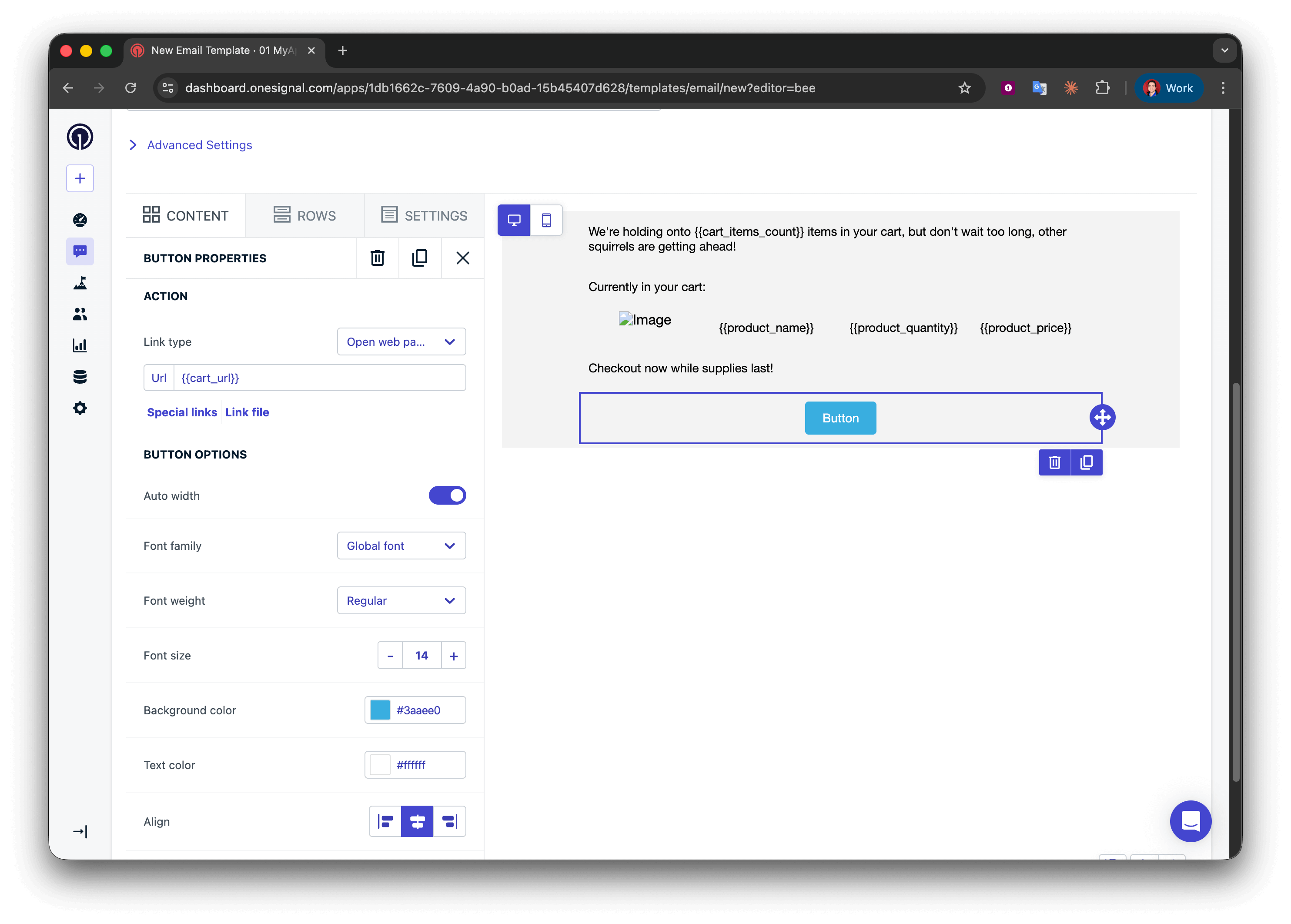
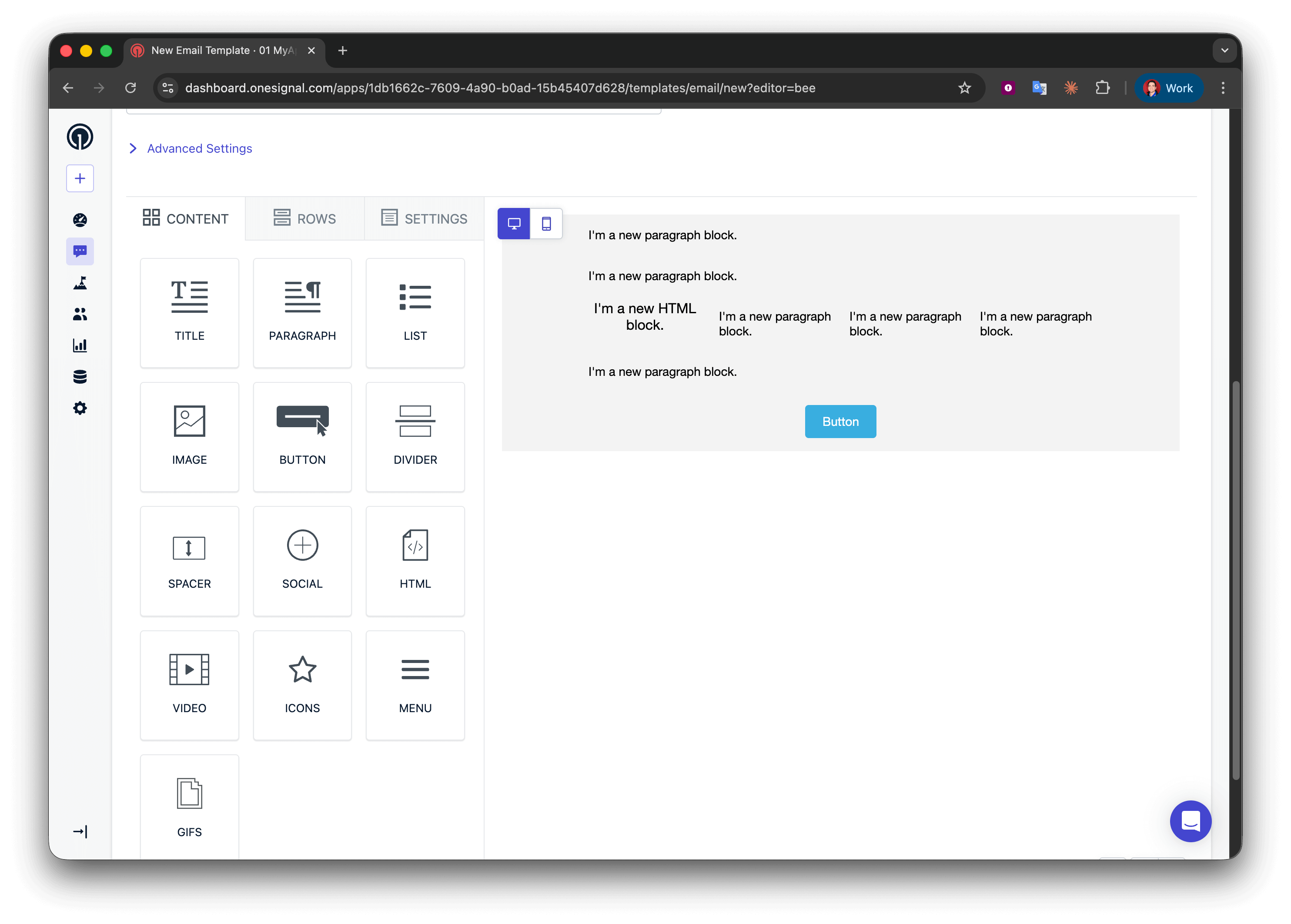 Na linha 1, adicione:
```liquid Liquid theme={null}
We're holding onto {{cart_items_count}} items in your cart, but don't wait too long, other squirrels are getting ahead!
```
Na linha 2, adicione uma descrição do que o usuário está vendo:
```liquid Text theme={null}
Currently in your cart:
```
Na linha 4, adicione outro CTA:
```liquid Text theme={null}
Checkout now while supplies last!
```
Na linha 3, configure as quatro colunas:
**Coluna 1 (bloco HTML):**
```html HTML theme={null}
Na linha 1, adicione:
```liquid Liquid theme={null}
We're holding onto {{cart_items_count}} items in your cart, but don't wait too long, other squirrels are getting ahead!
```
Na linha 2, adicione uma descrição do que o usuário está vendo:
```liquid Text theme={null}
Currently in your cart:
```
Na linha 4, adicione outro CTA:
```liquid Text theme={null}
Checkout now while supplies last!
```
Na linha 3, configure as quatro colunas:
**Coluna 1 (bloco HTML):**
```html HTML theme={null}
 ```
**Colunas 2–4 (blocos de Texto):**
* Coluna 2: `{{product_name}}`
* Coluna 3: `{{product_quantity}}`
* Coluna 4: `{{product_price}}`
No bloco de **Botão** da linha 5, defina a URL de ação para:
```liquid theme={null}
{{cart_url}}
```
```
**Colunas 2–4 (blocos de Texto):**
* Coluna 2: `{{product_name}}`
* Coluna 3: `{{product_quantity}}`
* Coluna 4: `{{product_price}}`
No bloco de **Botão** da linha 5, defina a URL de ação para:
```liquid theme={null}
{{cart_url}}
```
 Envie um e-mail de teste para você mesmo usando o botão **Testar e visualizar**.
* Certifique-se de que as tags estejam definidas na sua Subscription de e-mail.
Envie um e-mail de teste para você mesmo usando o botão **Testar e visualizar**.
* Certifique-se de que as tags estejam definidas na sua Subscription de e-mail.
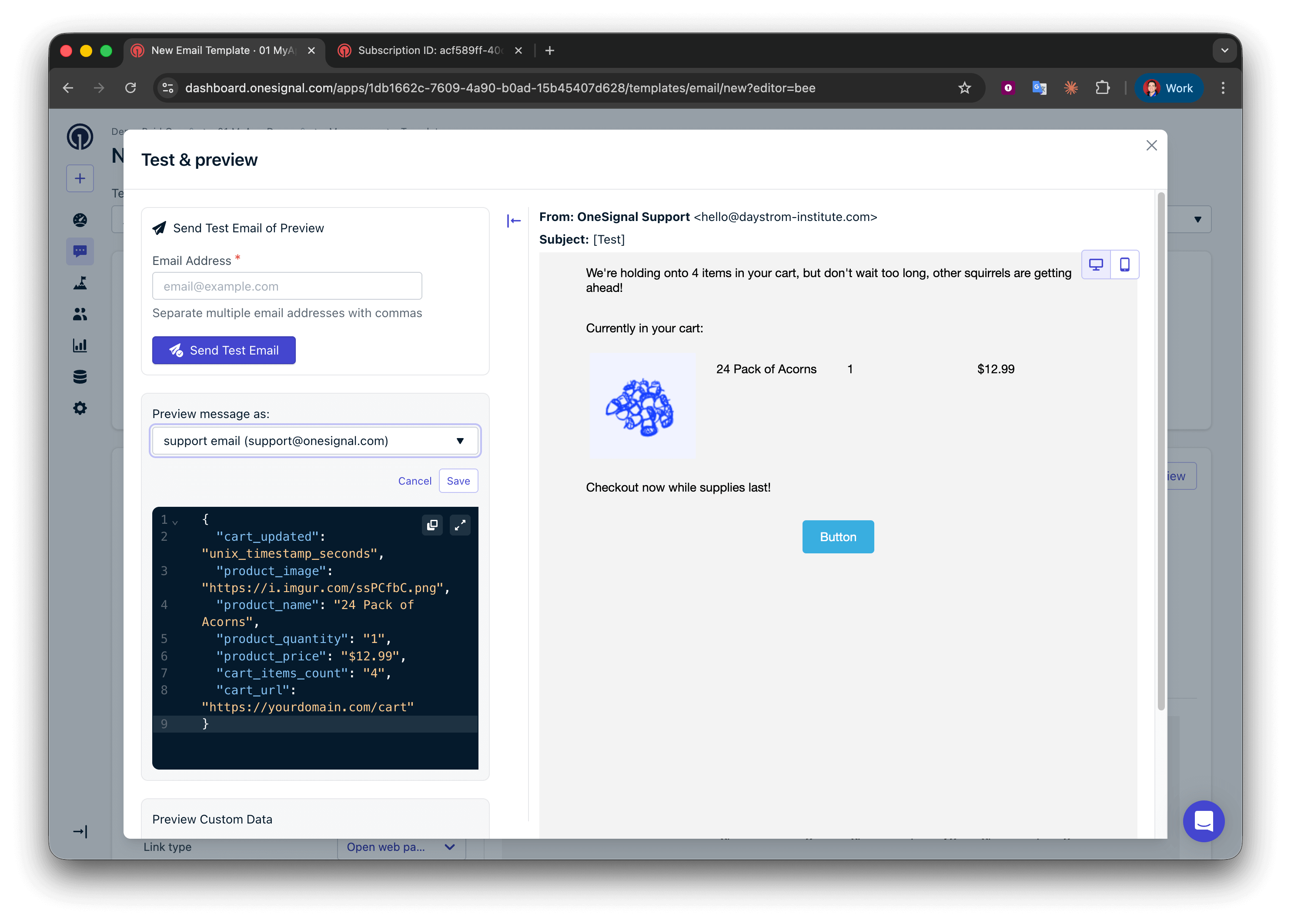 Sucesso! Agora você pode aplicar seu próprio estilo ao template. Consulte [Criar e-mails com arrastar e soltar](./design-emails-with-drag-and-drop).
### Template de push
Notificações push têm espaço limitado, então exiba um item e mencione a contagem total.
**Campo de mensagem:**
Exiba o item e a contagem com gramática correta usando [declarações condicionais](./using-liquid-syntax#if-elsif-else).
```liquid Liquid theme={null}
{% assign item_count = cart_items_count | plus: 0 %}
{% if item_count == 1 %}
You left {{product_name}} in your cart.
{% endif %}
{% if item_count == 2 %}
You left {{product_name}} and {{item_count | minus: 1}} more item in your cart.
{% endif %}
{% if item_count > 2 %}
You left {{product_name}} and {{item_count | minus: 1}} more items in your cart.
{% endif %}
```
**Campo de imagem:**
```liquid Liquid theme={null}
{{product_image | default: "https://i.imgur.com/ssPCfbC.png"}}
```
**Campo de URL de abertura:**
```liquid theme={null}
{{cart_url | default: "https://yourdomain.com/cart"}}
```
Sucesso! Agora você pode aplicar seu próprio estilo ao template. Consulte [Criar e-mails com arrastar e soltar](./design-emails-with-drag-and-drop).
### Template de push
Notificações push têm espaço limitado, então exiba um item e mencione a contagem total.
**Campo de mensagem:**
Exiba o item e a contagem com gramática correta usando [declarações condicionais](./using-liquid-syntax#if-elsif-else).
```liquid Liquid theme={null}
{% assign item_count = cart_items_count | plus: 0 %}
{% if item_count == 1 %}
You left {{product_name}} in your cart.
{% endif %}
{% if item_count == 2 %}
You left {{product_name}} and {{item_count | minus: 1}} more item in your cart.
{% endif %}
{% if item_count > 2 %}
You left {{product_name}} and {{item_count | minus: 1}} more items in your cart.
{% endif %}
```
**Campo de imagem:**
```liquid Liquid theme={null}
{{product_image | default: "https://i.imgur.com/ssPCfbC.png"}}
```
**Campo de URL de abertura:**
```liquid theme={null}
{{cart_url | default: "https://yourdomain.com/cart"}}
```
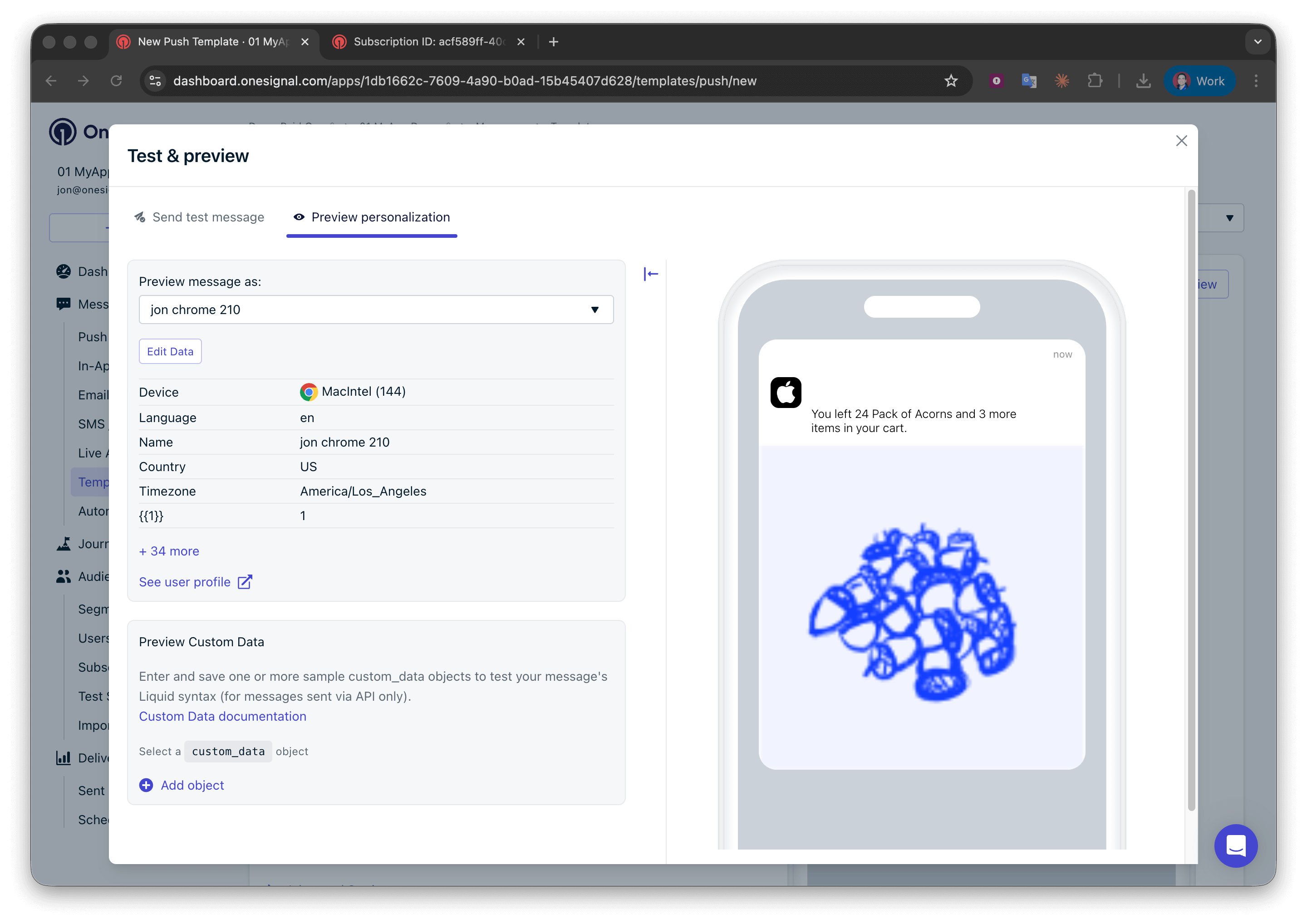 Sucesso! Agora você pode criar mais templates e usá-los no [Journey de Carrinho Abandonado](./abandoned-cart).
***
## Exemplo: Personalizar uma mensagem in-app com tags
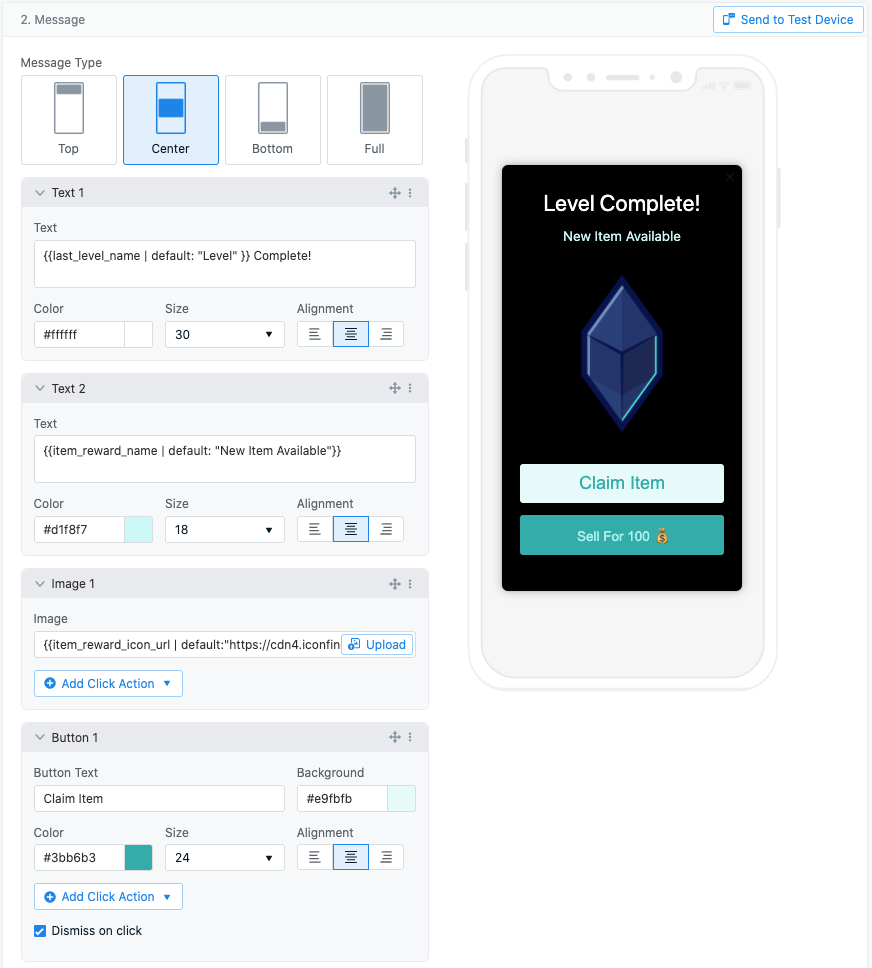
Este exemplo mostra uma mensagem in-app de recompensa personalizada com Tags. A mensagem in-app substitui valores de Tag em vários tipos de blocos.
Na mensagem configurada:
* **Bloco de texto** — exibe o nível concluído e a recompensa para esse nível
* **Bloco de imagem** — exibe a imagem para essa recompensa, com uma imagem padrão como fallback
* **Texto do botão 2** — exibe o valor da recompensa, com um padrão de `100`
* **Imagem de fundo** — definida a partir de um valor de Tag
Sucesso! Agora você pode criar mais templates e usá-los no [Journey de Carrinho Abandonado](./abandoned-cart).
***
## Exemplo: Personalizar uma mensagem in-app com tags
Este exemplo mostra uma mensagem in-app de recompensa personalizada com Tags. A mensagem in-app substitui valores de Tag em vários tipos de blocos.
Na mensagem configurada:
* **Bloco de texto** — exibe o nível concluído e a recompensa para esse nível
* **Bloco de imagem** — exibe a imagem para essa recompensa, com uma imagem padrão como fallback
* **Texto do botão 2** — exibe o valor da recompensa, com um padrão de `100`
* **Imagem de fundo** — definida a partir de um valor de Tag
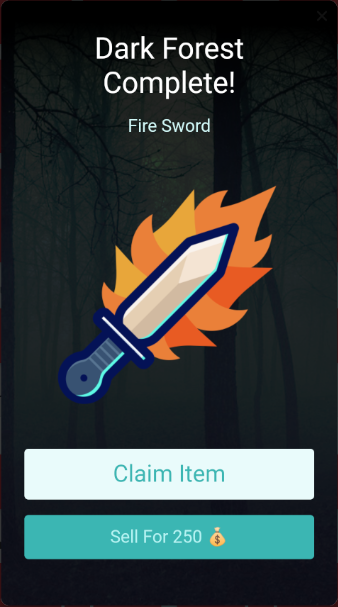
 A mensagem é renderizada no início da sessão usando os valores de Tag atuais do usuário:
 Consulte a aba **Mensagens in-app** em [Suporte de canal](#suporte-de-canal) acima para conhecer os blocos, atributos e regras de tempo suportados. Dois lembretes que vale a pena reforçar dali:
* **As Tags devem ser definidas antes do usuário iniciar uma nova sessão do app.** Tags atualizadas no meio da sessão não são renderizadas em mensagens in-app exibidas nessa sessão.
* **A substituição de Tags não é renderizada nos envios de "Enviar Mensagem de Teste".** Acione a mensagem a partir de uma sessão real para verificar a substituição.
* [A substituição de propriedades](./using-liquid-syntax#property-include) não é suportada em mensagens in-app.
***
## Páginas relacionadas
Visão geral de todas as opções de personalização no OneSignal, incluindo quando usar Custom Events vs outros métodos.
Saiba como definir tags em usuários via SDK, API ou importação CSV.
Referência completa de Liquid com filtros, condicionais, loops e manipulação de strings.
Crie e gerencie templates de mensagens reutilizáveis para uso em Journeys.
Construa um Journey de carrinho abandonado usando Tags e Propriedades.
Precisa de ajuda?
Converse com nossa equipe de Suporte ou envie email para `support@onesignal.com`
Por favor inclua:
* Detalhes do problema que você está enfrentando e passos para reproduzir se disponível
* Seu OneSignal App ID
* O External ID ou Subscription ID se aplicável
* A URL para a mensagem que você testou no Dashboard OneSignal se aplicável
* Quaisquer [logs ou mensagens de erro](/docs/pt-BR/capturing-a-debug-log) relevantes
Estamos felizes em ajudar!
***
Consulte a aba **Mensagens in-app** em [Suporte de canal](#suporte-de-canal) acima para conhecer os blocos, atributos e regras de tempo suportados. Dois lembretes que vale a pena reforçar dali:
* **As Tags devem ser definidas antes do usuário iniciar uma nova sessão do app.** Tags atualizadas no meio da sessão não são renderizadas em mensagens in-app exibidas nessa sessão.
* **A substituição de Tags não é renderizada nos envios de "Enviar Mensagem de Teste".** Acione a mensagem a partir de uma sessão real para verificar a substituição.
* [A substituição de propriedades](./using-liquid-syntax#property-include) não é suportada em mensagens in-app.
***
## Páginas relacionadas
Visão geral de todas as opções de personalização no OneSignal, incluindo quando usar Custom Events vs outros métodos.
Saiba como definir tags em usuários via SDK, API ou importação CSV.
Referência completa de Liquid com filtros, condicionais, loops e manipulação de strings.
Crie e gerencie templates de mensagens reutilizáveis para uso em Journeys.
Construa um Journey de carrinho abandonado usando Tags e Propriedades.
Precisa de ajuda?
Converse com nossa equipe de Suporte ou envie email para `support@onesignal.com`
Por favor inclua:
* Detalhes do problema que você está enfrentando e passos para reproduzir se disponível
* Seu OneSignal App ID
* O External ID ou Subscription ID se aplicável
* A URL para a mensagem que você testou no Dashboard OneSignal se aplicável
* Quaisquer [logs ou mensagens de erro](/docs/pt-BR/capturing-a-debug-log) relevantes
Estamos felizes em ajudar!
***