> ## Documentation Index
> Fetch the complete documentation index at: https://documentation.onesignal.com/llms.txt
> Use this file to discover all available pages before exploring further.
# Solicitar permissões push
> Solicite permissão de notificação push dos usuários no momento certo usando soft prompts in-app e o prompt nativo do sistema no iOS e Android.
## Por que usar um prompt de permissão push?
Para enviar notificações push que aparecem como banners, mostrar na tela de bloqueio e reproduzir sons, seu aplicativo deve primeiro solicitar permissão ao usuário. No iOS, Android, Huawei, Amazon e Web, isso envolve exibir um prompt de permissão no nível do sistema.
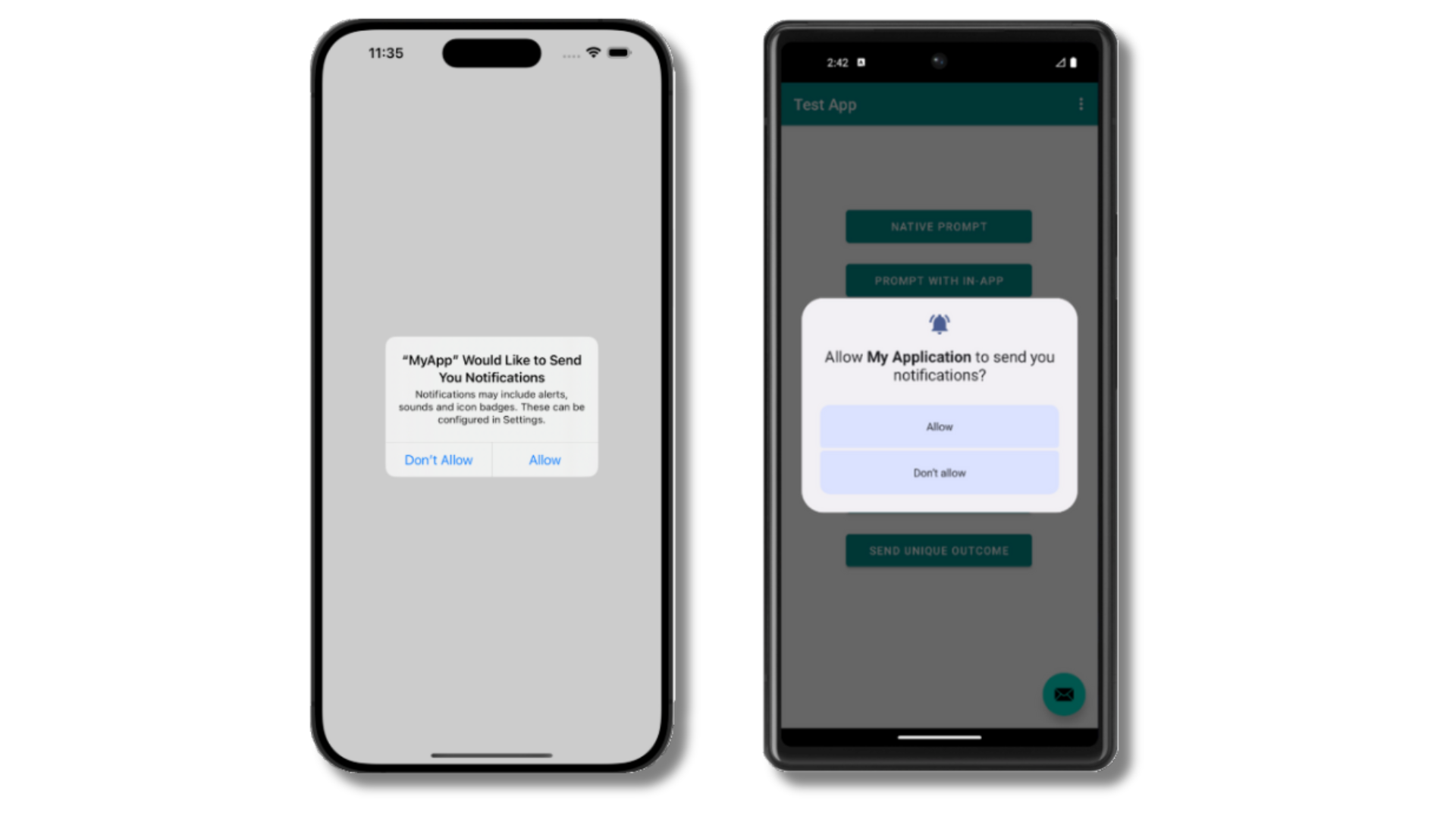 Este guia é para assinantes de push de aplicativos móveis. Para push web, consulte [Prompts de permissão web](./permission-requests).
**Pré-requisitos:** Uma [conta OneSignal](https://dashboard.onesignal.com), um aplicativo móvel com o [SDK do OneSignal instalado](./mobile-sdk-setup), e [mensagens in-app habilitadas](./in-app-messages-setup).
O iOS permite o prompt de permissão do sistema apenas uma vez. O Android permite duas vezes. Se o usuário recusar, ele deverá habilitar notificações manualmente nas configurações do sistema. Um prompt mal cronometrado pode custar permanentemente um assinante.
No iOS, você também pode usar [notificações provisórias](./ios-provisional-push-notifications), que são entregues silenciosamente na Central de Notificações sem solicitar ao usuário — ideal para testes ou onboarding com baixo atrito.
Como o prompt do sistema é limitado, tanto a [Apple](https://developer.apple.com/design/human-interface-guidelines/managing-notifications) quanto o [Google](https://developer.android.com/training/permissions/requesting) recomendam fortemente explicar o valor das suas notificações antes de exibi-lo. Você pode acionar o prompt a qualquer momento usando o [método SDK](./mobile-sdk-reference#requestpermission-fallbacktosettings-push-push) `requestPermission()`, mas sem o contexto adequado, os usuários têm mais probabilidade de recusar — e no iOS, um prompt recusado não pode ser exibido novamente.
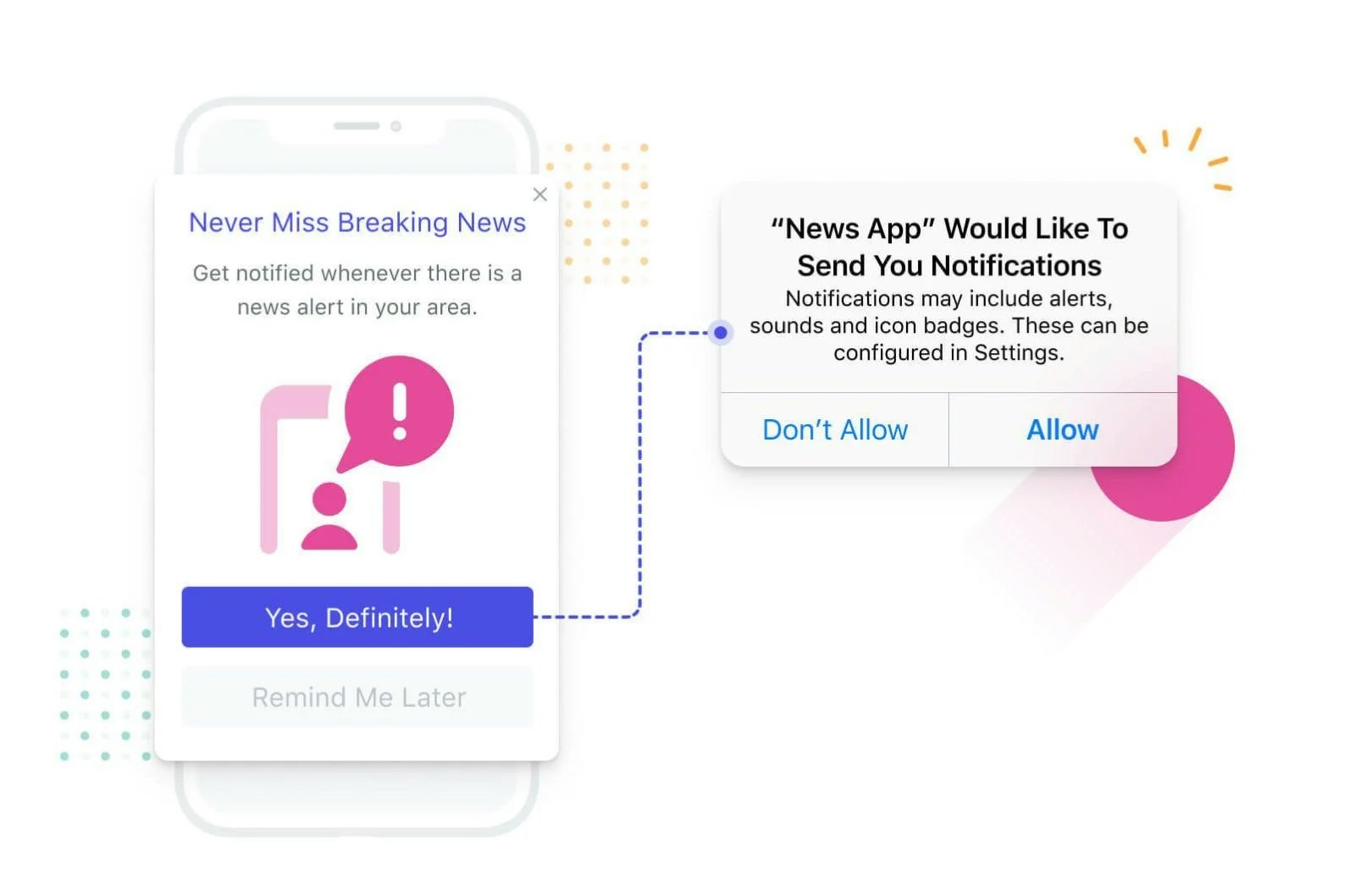
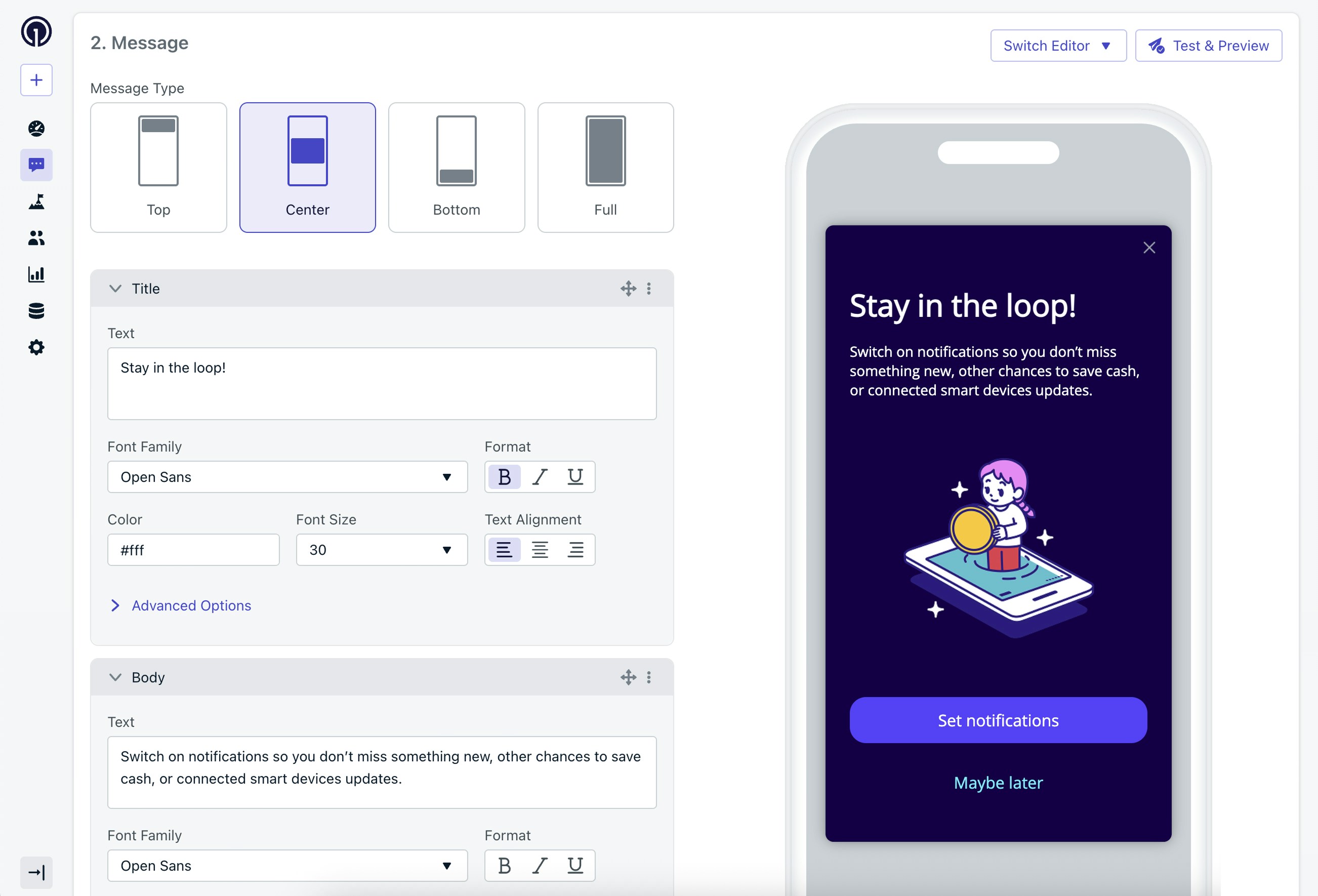
A abordagem recomendada é um "soft prompt" — uma mensagem in-app personalizada que apresenta a solicitação antes do prompt do sistema. Se o usuário aceitar, o prompt do sistema aparece. Se recusar, nada acontece e você pode perguntar novamente depois.
Este guia é para assinantes de push de aplicativos móveis. Para push web, consulte [Prompts de permissão web](./permission-requests).
**Pré-requisitos:** Uma [conta OneSignal](https://dashboard.onesignal.com), um aplicativo móvel com o [SDK do OneSignal instalado](./mobile-sdk-setup), e [mensagens in-app habilitadas](./in-app-messages-setup).
O iOS permite o prompt de permissão do sistema apenas uma vez. O Android permite duas vezes. Se o usuário recusar, ele deverá habilitar notificações manualmente nas configurações do sistema. Um prompt mal cronometrado pode custar permanentemente um assinante.
No iOS, você também pode usar [notificações provisórias](./ios-provisional-push-notifications), que são entregues silenciosamente na Central de Notificações sem solicitar ao usuário — ideal para testes ou onboarding com baixo atrito.
Como o prompt do sistema é limitado, tanto a [Apple](https://developer.apple.com/design/human-interface-guidelines/managing-notifications) quanto o [Google](https://developer.android.com/training/permissions/requesting) recomendam fortemente explicar o valor das suas notificações antes de exibi-lo. Você pode acionar o prompt a qualquer momento usando o [método SDK](./mobile-sdk-reference#requestpermission-fallbacktosettings-push-push) `requestPermission()`, mas sem o contexto adequado, os usuários têm mais probabilidade de recusar — e no iOS, um prompt recusado não pode ser exibido novamente.
A abordagem recomendada é um "soft prompt" — uma mensagem in-app personalizada que apresenta a solicitação antes do prompt do sistema. Se o usuário aceitar, o prompt do sistema aparece. Se recusar, nada acontece e você pode perguntar novamente depois.
 ***
## Configurar um prompt de permissão push in-app
Antes de começar, certifique-se de que seu aplicativo não está acionando automaticamente o prompt push nativo:
* Remova os métodos `requestPermission()` ou `optIn()` se você estiver chamando-os na inicialização do aplicativo.
* Remova chamadas nativas do iOS para `requestAuthorizationWithOptions` e quaisquer métodos que geram tokens push.
* Remova chamadas do Android para `requestPermissions` e quaisquer métodos que geram tokens push.
Além disso, certifique-se de estar usando a [versão mais recente do SDK do OneSignal](https://github.com/OneSignal/sdks) em seu aplicativo.
Vá para **Messages > In-App**, então:
* Edite o template padrão Push Permission Prompt, ou
* Clique em New Message para criar o seu próprio.
***
## Configurar um prompt de permissão push in-app
Antes de começar, certifique-se de que seu aplicativo não está acionando automaticamente o prompt push nativo:
* Remova os métodos `requestPermission()` ou `optIn()` se você estiver chamando-os na inicialização do aplicativo.
* Remova chamadas nativas do iOS para `requestAuthorizationWithOptions` e quaisquer métodos que geram tokens push.
* Remova chamadas do Android para `requestPermissions` e quaisquer métodos que geram tokens push.
Além disso, certifique-se de estar usando a [versão mais recente do SDK do OneSignal](https://github.com/OneSignal/sdks) em seu aplicativo.
Vá para **Messages > In-App**, então:
* Edite o template padrão Push Permission Prompt, ou
* Clique em New Message para criar o seu próprio.
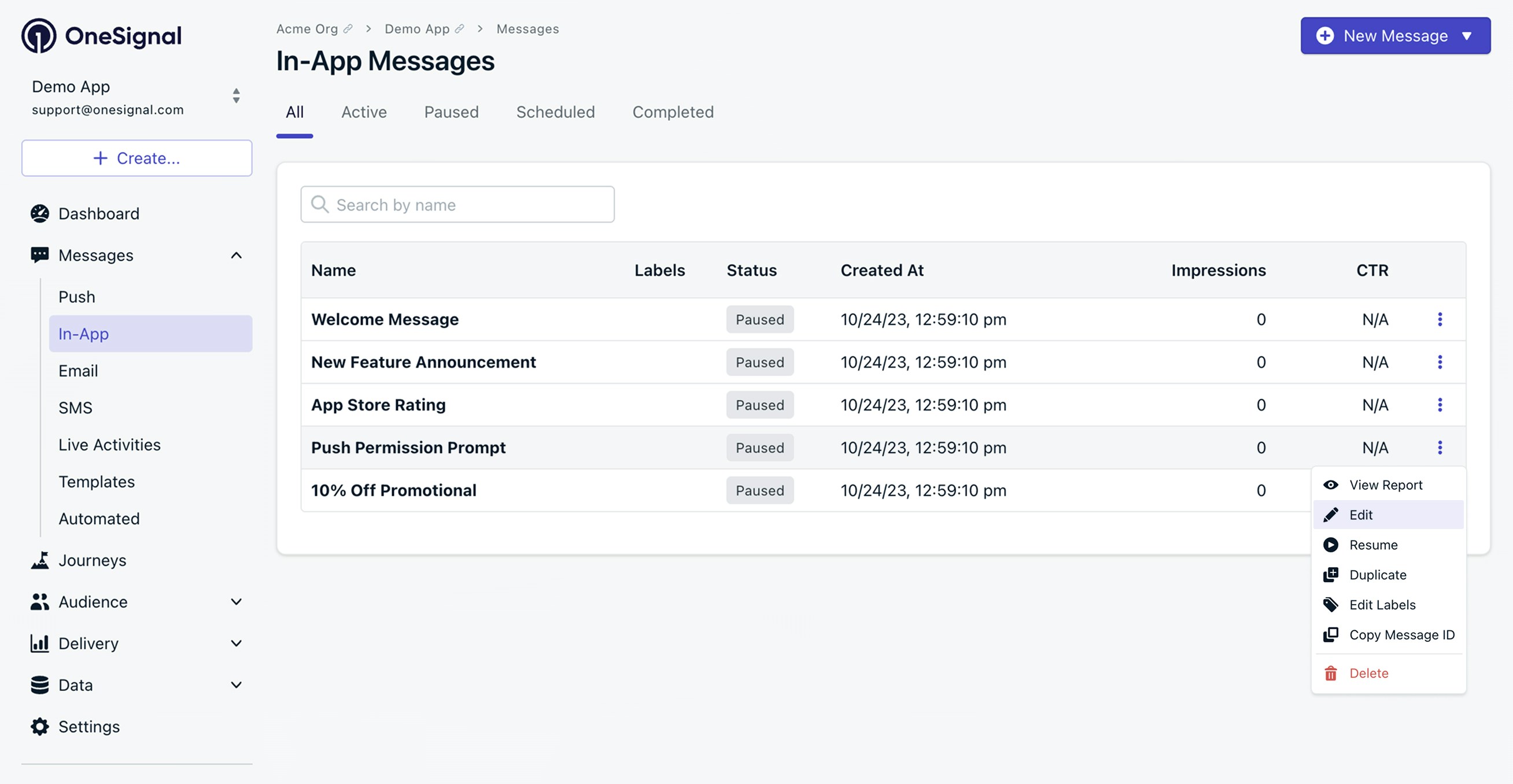 Defina a audiência como **Show to all users**. O OneSignal filtra automaticamente esta mensagem para mostrar apenas para usuários que não se inscreveram no push, com base na ação de clique Push Permission Prompt.
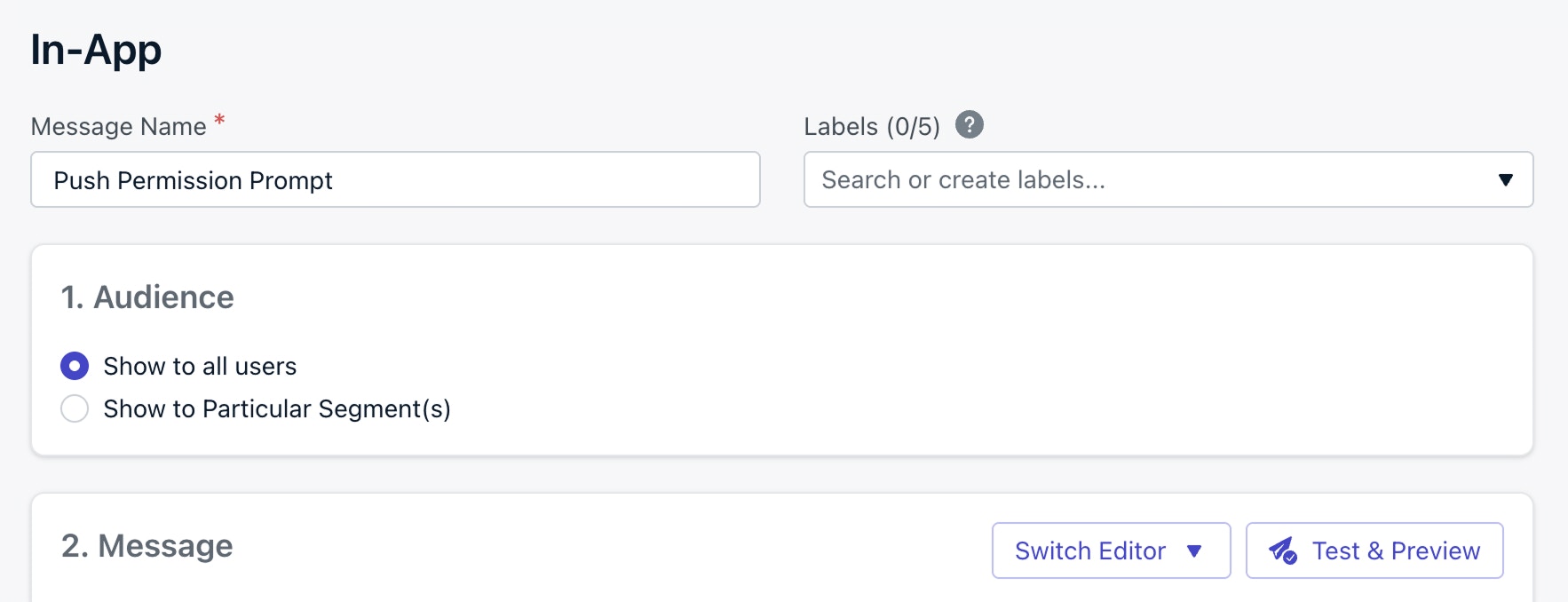 Personalize a aparência, sensação e redação para se adequar ao seu aplicativo. Informe aos usuários que tipo de notificações eles receberão e por que são valiosas.
Consulte [Design de Mensagens In-App com Arrastar e Soltar](./design-your-in-app-message) ou [Design de mensagens in-app com HTML](./design-your-in-app-message-with-html) para detalhes.
Personalize a aparência, sensação e redação para se adequar ao seu aplicativo. Informe aos usuários que tipo de notificações eles receberão e por que são valiosas.
Consulte [Design de Mensagens In-App com Arrastar e Soltar](./design-your-in-app-message) ou [Design de mensagens in-app com HTML](./design-your-in-app-message-with-html) para detalhes.
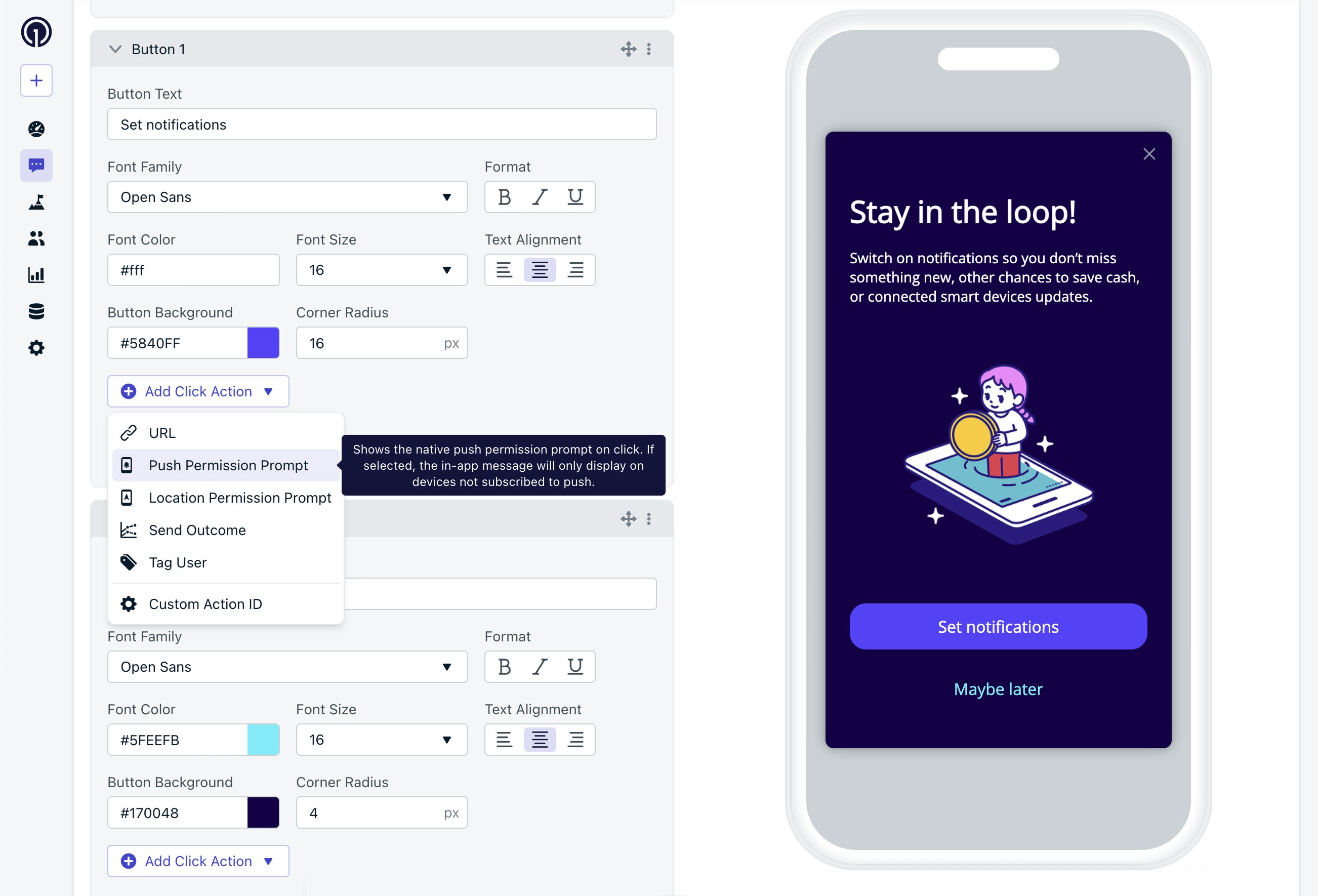
 Adicione uma ação de clique **Push Permission Prompt** a qualquer botão ou imagem em sua mensagem. Quando tocado, o prompt do sistema é exibido.
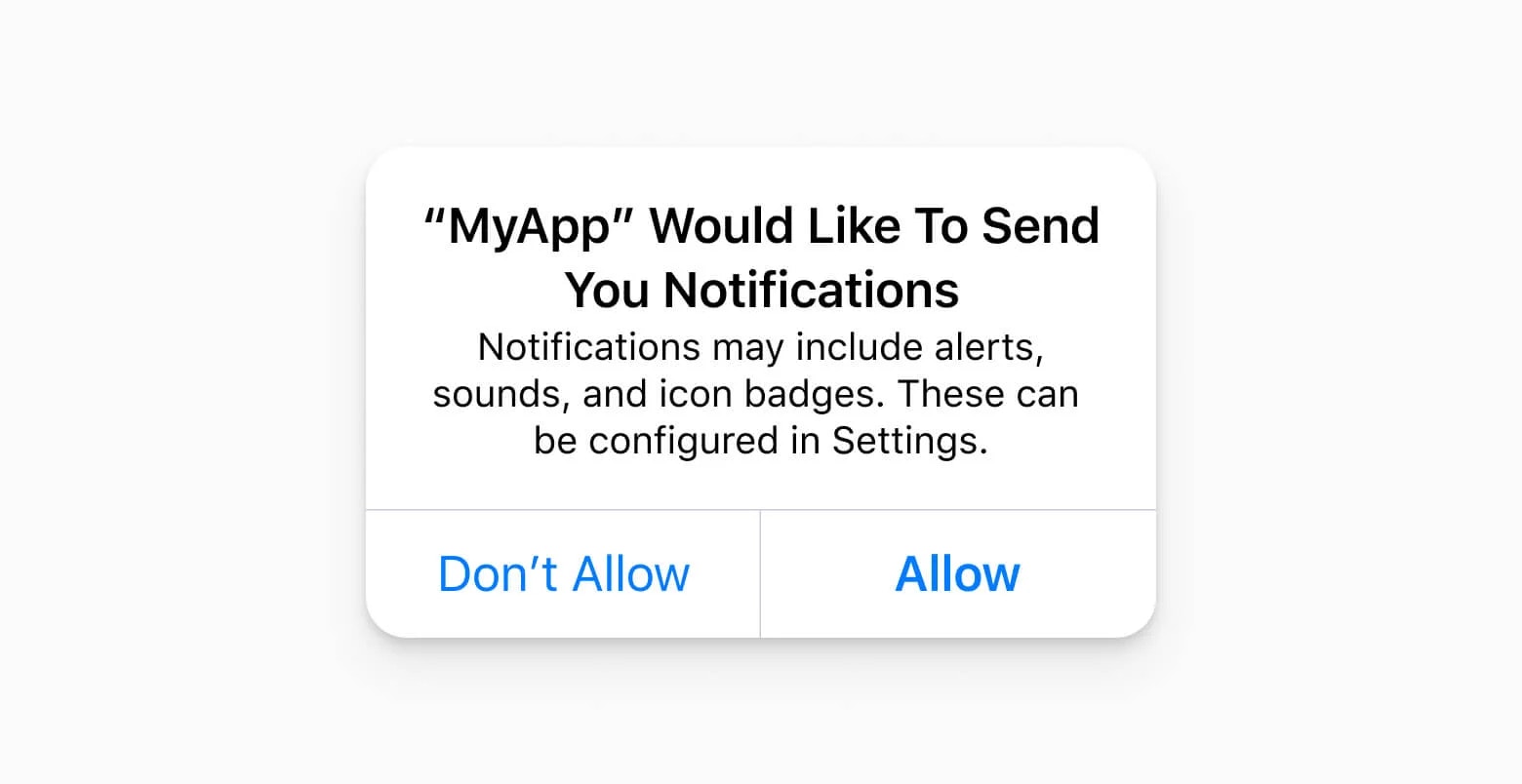 Se um usuário já negou a permissão, o botão irá direcioná-lo para as configurações de notificação do seu aplicativo.
Mensagens in-app com uma ação Push Permission Prompt não são mostradas aos usuários que já permitiram notificações.
A audiência controla quem é elegível para ver a mensagem. Os gatilhos controlam quando ela é mostrada.
Se um usuário já negou a permissão, o botão irá direcioná-lo para as configurações de notificação do seu aplicativo.
Mensagens in-app com uma ação Push Permission Prompt não são mostradas aos usuários que já permitiram notificações.
A audiência controla quem é elegível para ver a mensagem. Os gatilhos controlam quando ela é mostrada.
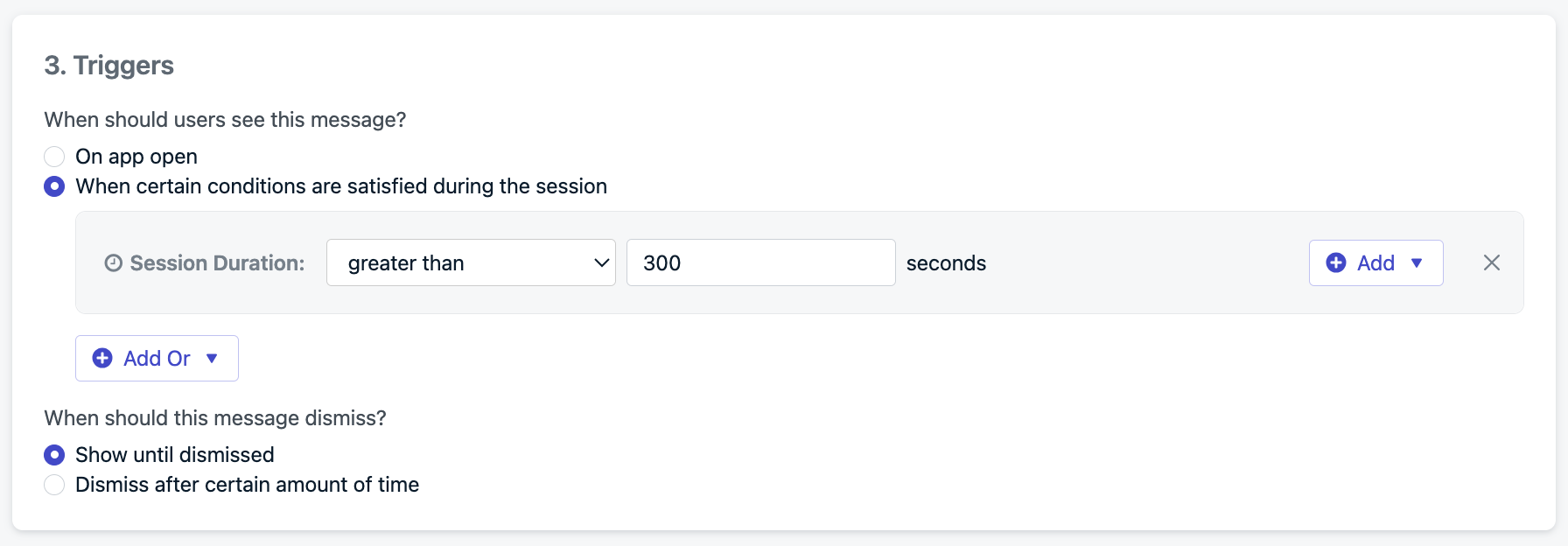
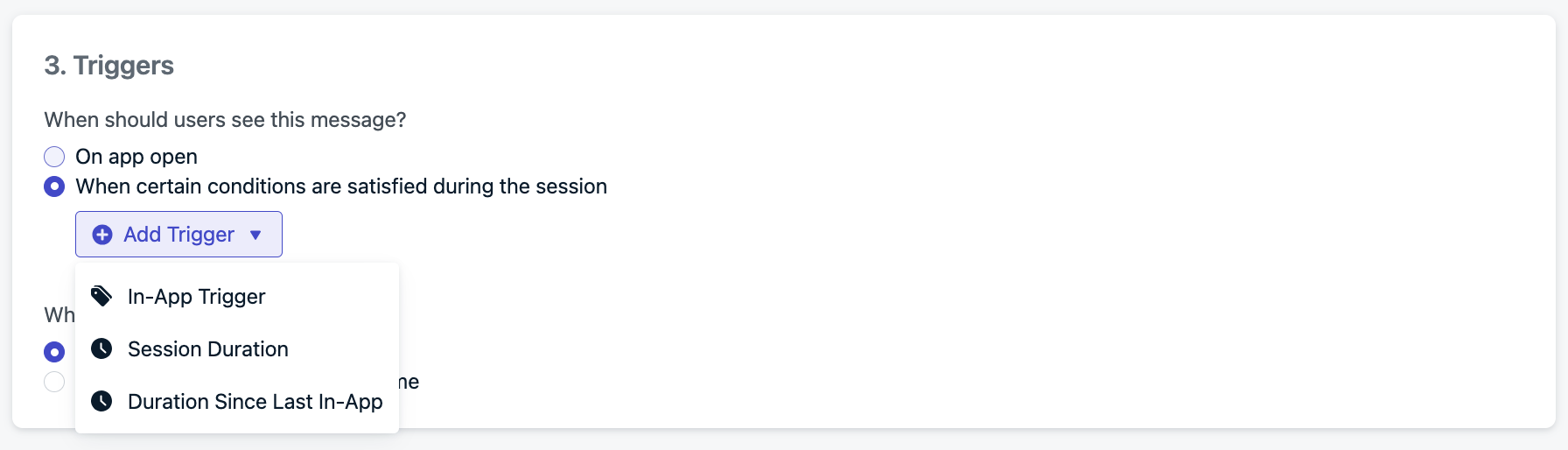 Você pode acionar a mensagem:
* Na abertura do aplicativo
* Após um tempo definido de sessão
* Em um evento específico do usuário
* Programaticamente, usando os [métodos SDK de mensagem in-app](./mobile-sdk-reference) para controle total sobre tempo e contexto
Por exemplo, para esperar até que o usuário tenha passado pelo menos 5 minutos no aplicativo:
Você pode acionar a mensagem:
* Na abertura do aplicativo
* Após um tempo definido de sessão
* Em um evento específico do usuário
* Programaticamente, usando os [métodos SDK de mensagem in-app](./mobile-sdk-reference) para controle total sobre tempo e contexto
Por exemplo, para esperar até que o usuário tenha passado pelo menos 5 minutos no aplicativo:
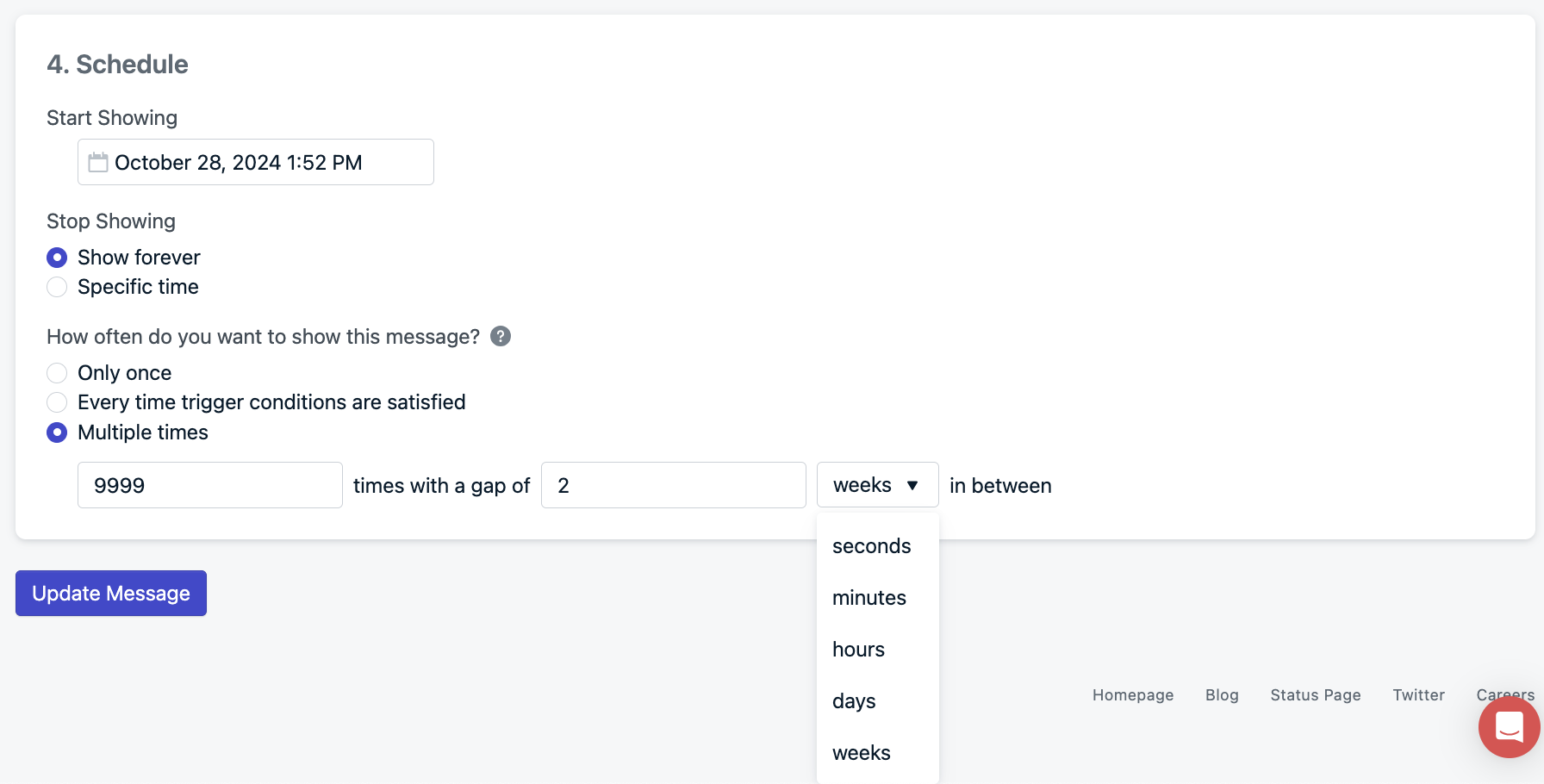
 Controle com que frequência a mensagem aparece:
* **Apenas uma vez** — Baixa chance de converter usuários que não estavam prontos da primeira vez.
* **Toda vez que as condições forem atendidas** — Muito agressivo e pode incomodar os usuários.
* **Múltiplas vezes (recomendado)** — Defina um máximo alto (ex.: 9999) com um intervalo entre visualizações (ex.: 2 semanas). Isso solicita novamente aos usuários não inscritos periodicamente sem ser intrusivo. Ajuste o intervalo com base no seu caso de uso.
Controle com que frequência a mensagem aparece:
* **Apenas uma vez** — Baixa chance de converter usuários que não estavam prontos da primeira vez.
* **Toda vez que as condições forem atendidas** — Muito agressivo e pode incomodar os usuários.
* **Múltiplas vezes (recomendado)** — Defina um máximo alto (ex.: 9999) com um intervalo entre visualizações (ex.: 2 semanas). Isso solicita novamente aos usuários não inscritos periodicamente sem ser intrusivo. Ajuste o intervalo com base no seu caso de uso.
 Atualize sua mensagem e ative-a. Monitore suas estatísticas e ajuste o intervalo entre exibições conforme necessário.
***
## Mostrar programaticamente o prompt de permissão
Você pode acionar o prompt de permissão push manualmente usando os [métodos SDK](./mobile-sdk-reference) `requestPermission()` ou `optIn()`. Isso é útil para fluxos personalizados, como:
* Uma [Central de preferências](./preference-center)
* Uma tela de perfil do usuário
* Eventos específicos in-app
***
## Rastrear permissões push e resultados de prompt
Ao usar mensagens in-app para solicitar push, você pode rastrear ações de clique com o [listener de clique de mensagem in-app](./mobile-sdk-reference#addclicklistener-in-app).
Se a mensagem in-app for exibida mas o usuário não clicar no botão, use os [eventos de ciclo de vida da mensagem in-app](./mobile-sdk-reference#addlifecyclelistener) para rastrear impressões e dispensas.
Para rastrear o resultado do prompt de permissão no nível do sistema em si, use o [listener de permissão push](./mobile-sdk-reference#addpermissionobserver-push).
Você pode enviar esses eventos SDK para seu backend ou ferramenta de analytics de sua escolha.
***
## FAQ
### O que acontece se um usuário recusar o prompt de permissão push?
No iOS, recusar o prompt do sistema desativa permanentemente as notificações push do seu aplicativo — o prompt não pode ser exibido novamente. No Android, o usuário tem mais uma chance (dois no total). Após todas as tentativas serem usadas, o usuário deve reativar as notificações manualmente em **Configurações > Notificações** no dispositivo. O método `requestPermission(fallbackToSettings: true)` do SDK do OneSignal pode redirecionar os usuários para as configurações de notificação se a permissão foi negada anteriormente.
### Posso personalizar o prompt de permissão nativo do sistema?
Não. Os diálogos de permissão nativos do iOS e Android são controlados pelo sistema operacional e não podem ser personalizados. Você só pode controlar o soft prompt (a mensagem in-app exibida antes do prompt do sistema). Use o soft prompt para explicar o valor das suas notificações, definir expectativas e aumentar a chance de um "Permitir" no prompt do sistema.
### Posso ainda solicitar aos usuários com notificações provisórias?
Sim. Se você usar [notificações push provisórias do iOS](./ios-provisional-push-notifications), ainda pode mostrar um soft prompt para converter esses usuários em assinantes push completos. Cronometrize o prompt estrategicamente — depois que o usuário tiver visto o valor das suas notificações provisórias.
### Como solicitar novamente a usuários que negaram push anteriormente?
Você não pode exibir o prompt de permissão do sistema novamente depois que o usuário recusou no iOS (ou duas vezes no Android). Em vez disso, use o método SDK `requestPermission(fallbackToSettings: true)`, que abre a página de configurações de notificação do aplicativo para que o usuário possa habilitar as notificações manualmente. Combine isso com uma mensagem in-app explicando por que as notificações são valiosas.
### Quando o Android começou a exigir prompts de permissão?
O Android 13 (API nível 33) introduziu a permissão de notificação em tempo de execução, exigindo consentimento explícito do usuário para notificações push.
* **Lançado:** Agosto de 2022 (dispositivos Pixel)
* **Obrigatório para SDK de destino:** A partir de 31 de agosto de 2023, todos os novos aplicativos e atualizações no Google Play devem ter como destino o nível de API 33 ou superior.
* **Fonte:** [Guia do desenvolvedor do Google sobre permissões de notificação](https://developer.android.com/develop/ui/views/notifications/notification-permission)
***
Envie notificações para a Central de Notificações sem um prompt de permissão antecipado no iOS 12+.
Atualize sua mensagem e ative-a. Monitore suas estatísticas e ajuste o intervalo entre exibições conforme necessário.
***
## Mostrar programaticamente o prompt de permissão
Você pode acionar o prompt de permissão push manualmente usando os [métodos SDK](./mobile-sdk-reference) `requestPermission()` ou `optIn()`. Isso é útil para fluxos personalizados, como:
* Uma [Central de preferências](./preference-center)
* Uma tela de perfil do usuário
* Eventos específicos in-app
***
## Rastrear permissões push e resultados de prompt
Ao usar mensagens in-app para solicitar push, você pode rastrear ações de clique com o [listener de clique de mensagem in-app](./mobile-sdk-reference#addclicklistener-in-app).
Se a mensagem in-app for exibida mas o usuário não clicar no botão, use os [eventos de ciclo de vida da mensagem in-app](./mobile-sdk-reference#addlifecyclelistener) para rastrear impressões e dispensas.
Para rastrear o resultado do prompt de permissão no nível do sistema em si, use o [listener de permissão push](./mobile-sdk-reference#addpermissionobserver-push).
Você pode enviar esses eventos SDK para seu backend ou ferramenta de analytics de sua escolha.
***
## FAQ
### O que acontece se um usuário recusar o prompt de permissão push?
No iOS, recusar o prompt do sistema desativa permanentemente as notificações push do seu aplicativo — o prompt não pode ser exibido novamente. No Android, o usuário tem mais uma chance (dois no total). Após todas as tentativas serem usadas, o usuário deve reativar as notificações manualmente em **Configurações > Notificações** no dispositivo. O método `requestPermission(fallbackToSettings: true)` do SDK do OneSignal pode redirecionar os usuários para as configurações de notificação se a permissão foi negada anteriormente.
### Posso personalizar o prompt de permissão nativo do sistema?
Não. Os diálogos de permissão nativos do iOS e Android são controlados pelo sistema operacional e não podem ser personalizados. Você só pode controlar o soft prompt (a mensagem in-app exibida antes do prompt do sistema). Use o soft prompt para explicar o valor das suas notificações, definir expectativas e aumentar a chance de um "Permitir" no prompt do sistema.
### Posso ainda solicitar aos usuários com notificações provisórias?
Sim. Se você usar [notificações push provisórias do iOS](./ios-provisional-push-notifications), ainda pode mostrar um soft prompt para converter esses usuários em assinantes push completos. Cronometrize o prompt estrategicamente — depois que o usuário tiver visto o valor das suas notificações provisórias.
### Como solicitar novamente a usuários que negaram push anteriormente?
Você não pode exibir o prompt de permissão do sistema novamente depois que o usuário recusou no iOS (ou duas vezes no Android). Em vez disso, use o método SDK `requestPermission(fallbackToSettings: true)`, que abre a página de configurações de notificação do aplicativo para que o usuário possa habilitar as notificações manualmente. Combine isso com uma mensagem in-app explicando por que as notificações são valiosas.
### Quando o Android começou a exigir prompts de permissão?
O Android 13 (API nível 33) introduziu a permissão de notificação em tempo de execução, exigindo consentimento explícito do usuário para notificações push.
* **Lançado:** Agosto de 2022 (dispositivos Pixel)
* **Obrigatório para SDK de destino:** A partir de 31 de agosto de 2023, todos os novos aplicativos e atualizações no Google Play devem ter como destino o nível de API 33 ou superior.
* **Fonte:** [Guia do desenvolvedor do Google sobre permissões de notificação](https://developer.android.com/develop/ui/views/notifications/notification-permission)
***
Envie notificações para a Central de Notificações sem um prompt de permissão antecipado no iOS 12+.