> ## Documentation Index
> Fetch the complete documentation index at: https://documentation.onesignal.com/llms.txt
> Use this file to discover all available pages before exploring further.
# Visão geral do Push
> Envie e gerencie notificações push móveis e web com OneSignal pelo painel ou API, com segmentação, personalização e agendamento.
Notificações push reengajam usuários com conteúdo oportuno e personalizado em todos os dispositivos — mesmo quando não estão usando ativamente seu aplicativo ou site.
Veja como as notificações push geram o maior engajamento, ou pule direto para começar.
O OneSignal fornece uma plataforma completa para gerenciar notificações push em dispositivos móveis, web e desktop:
* **Enviar campanhas e mensagens transacionais** do [Dashboard](#send-push-notifications) ou [API](/reference/create-message)
* **Automatizar fluxos multicanal** com [Jornadas](./journeys-overview)
* **Segmentar usuários com precisão** usando [Segmentos](./segmentation), filtros ou dados do usuário
* **[Testar A/B](./ab-testing) e otimizar** o desempenho das mensagens
* **Personalizar conteúdo** com atributos do usuário e [conteúdo dinâmico](./message-personalization)
* **Integrar com seu stack** — HubSpot, Mixpanel, Amplitude, Zapier e [mais](./integrations)
***
## Configuração Push
Antes de enviar notificações push, conclua a configuração da plataforma, configure os prompts de permissão e habilite os recursos necessários.
### Guias de configuração de plataforma
Configuração completa para notificações push iOS, Android, Huawei e Amazon.
Habilite push para Chrome, Firefox, Safari e Edge.
Integre o SDK OneSignal no seu aplicativo móvel.
Integre o SDK OneSignal no seu site.
Etapas de migração do Firebase, Airship, Braze e outros provedores.
Configure o OneSignal para aplicativos macOS.
Configure o OneSignal para aplicativos desktop Windows.
Adicione o OneSignal a dispositivos Apple Watch e Wear OS.
### Permissões
Uma experiência de opt-in bem projetada maximiza sua audiência push.
Crie prompts de pré-permissão e melhores práticas para aplicativos móveis.
Personalize o tempo e a mensagem do prompt para push web.
Entregue notificações silenciosas ao centro de notificações antes de solicitar permissão completa.
Permita que usuários Android personalizem como recebem notificações do seu aplicativo.
### Recursos e casos de uso avançados
Adicione conteúdo dinâmico para personalizar mensagens para cada usuário.
Envie notificações push no idioma preferido de cada usuário.
Controle a velocidade de entrega de notificações para grandes audiências.
Limite o número de notificações push por usuário.
Envie notificações somente de dados para tarefas em segundo plano.
Envie notificações push específicas para VoIP em aplicativos de chamadas.
***
## Enviar notificações push
Você pode enviar mensagens de várias formas. A melhor opção depende dos seus casos de uso.
Componha uma mensagem rapidamente pelo painel.
Envie mensagens programaticamente usando a REST API.
Crie fluxos automatizados de múltiplas etapas e multicanal.
Teste até 10 variantes de mensagem para otimizar o desempenho.
### Enviar pelo painel
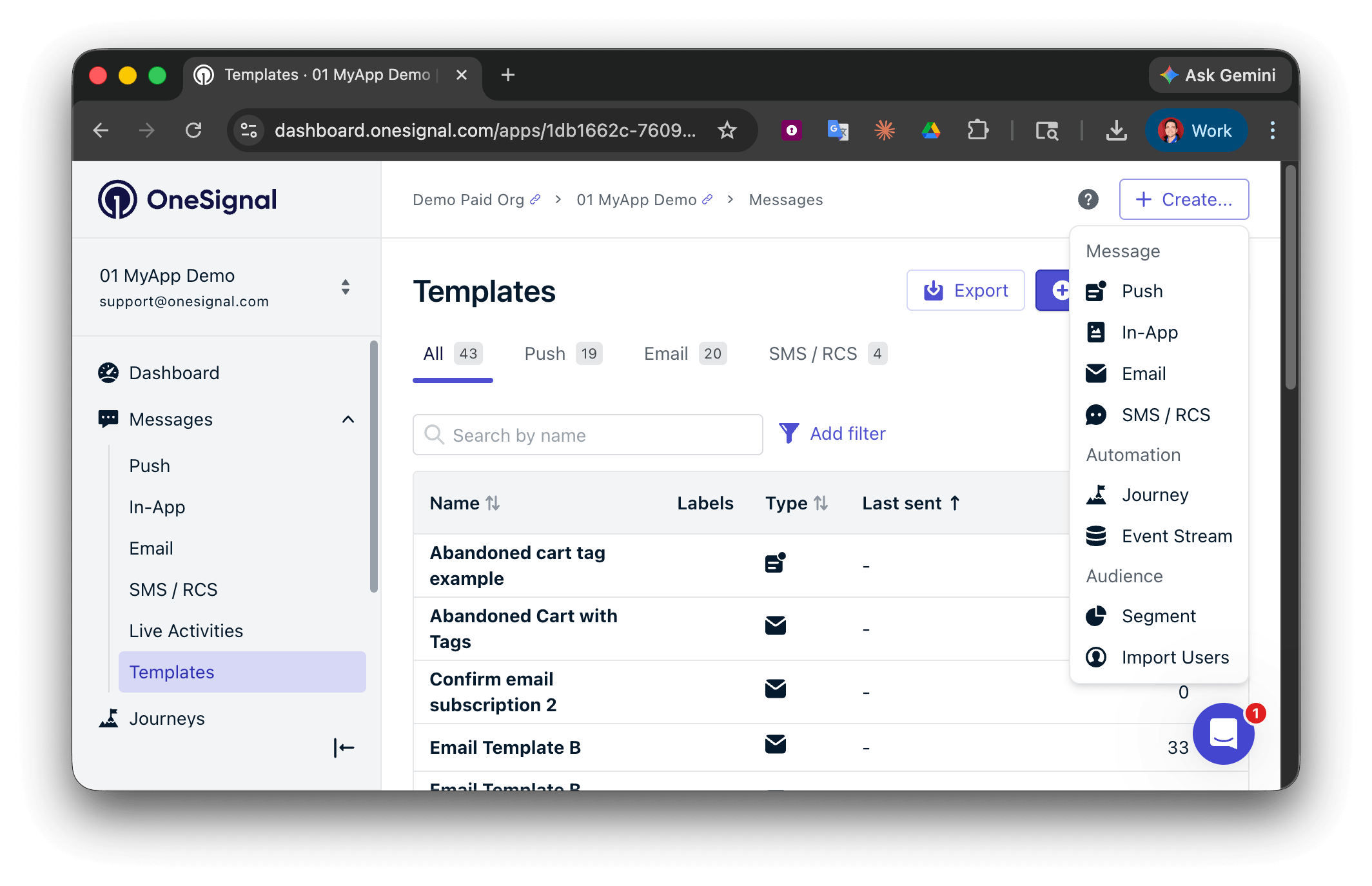
Selecione **Criar...** e escolha seu canal de mensagem. Você também pode navegar para **Mensagens** ou **Modelos** para ver mensagens anteriores.
* Comece do zero ou use o [compositor de mensagem com IA](./ai-message-composer).
* Use um [modelo](./templates) pré-construído
Adicione metadados internos para rastreamento e relatórios. Equivalente na API: `name`
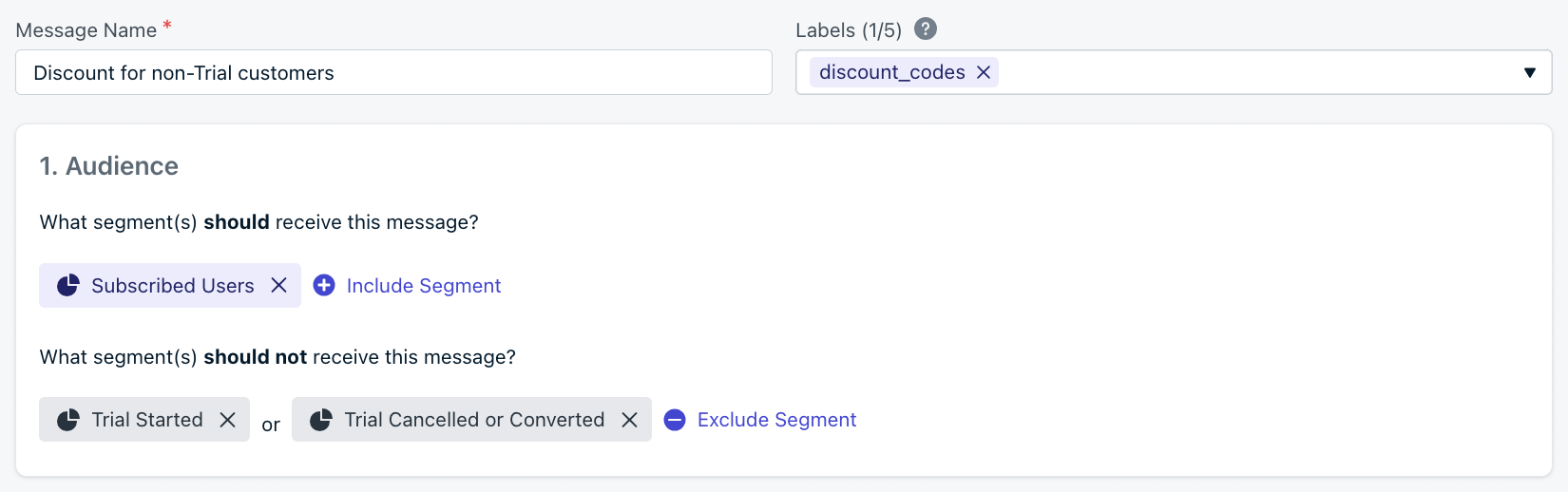
Escolha quais usuários recebem a mensagem. Você pode incluir e excluir [segmentos](./segmentation) para segmentar grupos específicos. Padrão para todos os "Subscribed Users" se nenhum segmento for definido.
| Método de segmentação | Painel | API |
| ------------------------------------------------------ | :----: | :-: |
| [**Segmentos**](./segmentation) | Sim | Sim |
| **Filtros** ([Somente API](/reference/create-message)) | Não | Sim |
| **Aliases** ([Somente API](/reference/create-message)) | Não | Sim |
### Agendamento de entrega e otimização
Veja como o timing impacta o desempenho das notificações push.
Escolha quando a mensagem deve começar a ser enviada.
| Opção | Descrição | Campo API |
| ------------------------ | ------------------------------------------------------------- | ------------ |
| **Enviar imediatamente** | Entregar a todos os destinatários agora. | — |
| **Agendado** | Enviar em um horário específico, até 30 dias de antecedência. | `send_after` |
**Otimização por usuário:**
Defina quando os usuários devem receber a mensagem.
| Opção | Descrição | Campo API |
| ------------------------------------------------------- | ----------------------------------------------------------------------------------------- | -------------------------------------------------- |
| **Todos ao mesmo tempo** | Todos os destinatários recebem a mensagem ao mesmo tempo. Melhor para mensagens urgentes. | — |
| **Entrega inteligente** | Envia no momento ideal para cada usuário com base em sua atividade de sessão. | `delayed_option: last-active` |
| **Horário personalizado por fuso horário** | Envia em um horário local definido no fuso horário de cada usuário. | `delayed_option: timezone`, `delivery_time_of_day` |
| **Substituir [Throttling](./throttling)** | Alterar a taxa de throttling. | `throttle_rate_per_minute` |
| **Substituir [Frequency Capping](./frequency-capping)** | Desativar o frequency capping para esta mensagem. | `enable_frequency_cap` |
### Propriedades de design
Mensagens push podem exibir conteúdo voltado ao usuário ou executar operações em segundo plano.
* **Notificações de exibição**: Requerem uma [mensagem](#message) e podem incluir um título, imagem, botões de ação e outros elementos visuais.
* **Notificações de segundo plano/somente dados**: Omitem a mensagem, incluem [content\_available](./data-notifications) e opcionalmente [dados adicionais](#additional-data).
Use o [Compositor de Mensagem com IA](./ai-message-composer) para gerar rapidamente títulos e texto do corpo de notificações. Ajuste o tom e o conteúdo para corresponder à sua marca em apenas alguns cliques.
#### Título
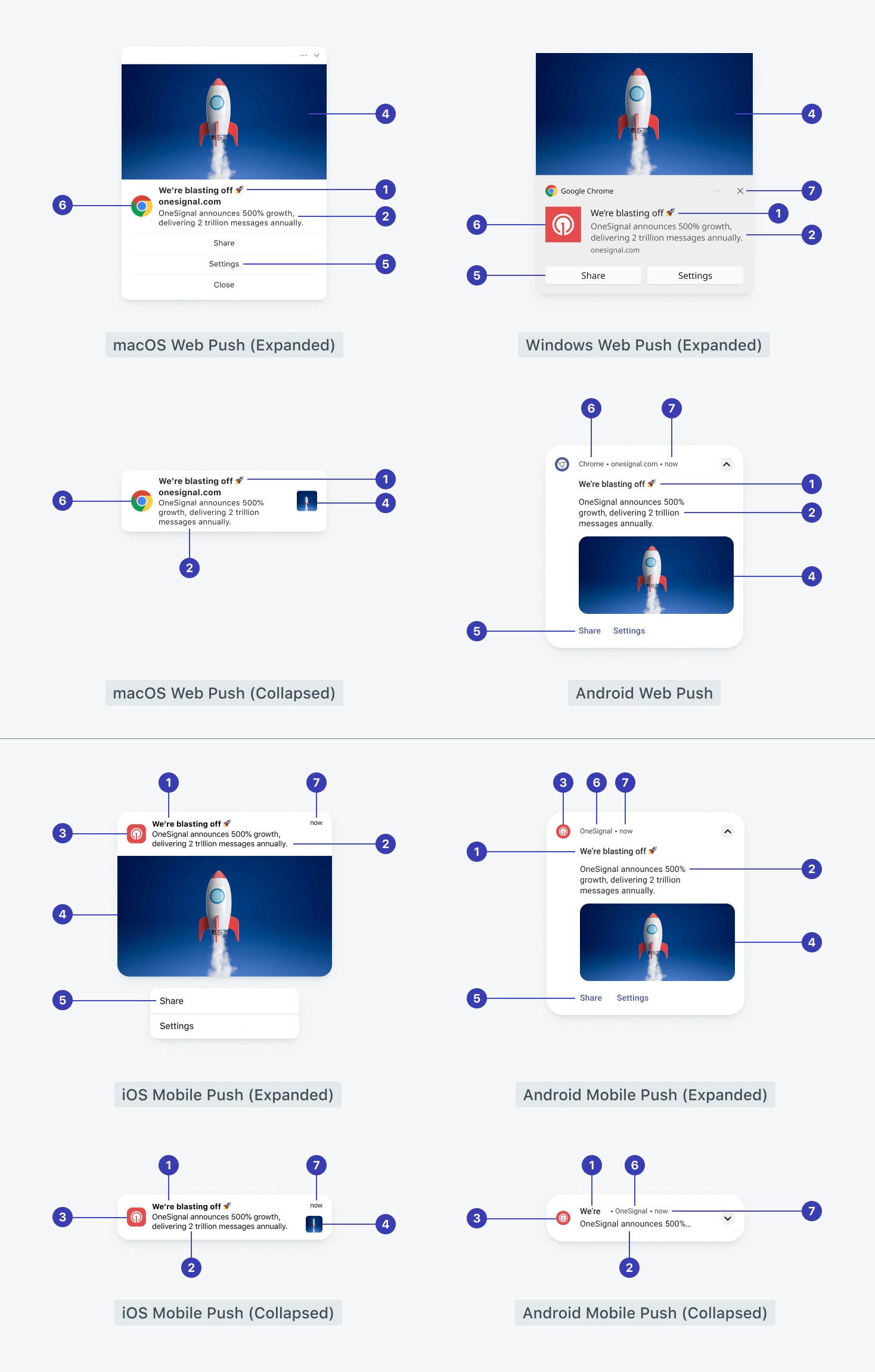
Texto personalizável superior da notificação. A aparência do texto é controlada pelo sistema operacional.
* Obrigatório para **web push** e **Huawei**
* Padrão para nome do site na web se não definido
* Limite recomendado: 25–50 caracteres (móvel), 60–80 (web)
* Suporta: [Compositor de mensagem com IA](./ai-message-composer), emojis, [personalização de mensagem](./message-personalization), [mensagens multi-idioma](./multi-language-messaging)
* API: `headings`
#### Subtítulo
Texto secundário suportado apenas no iOS e macOS (via APNs). Não disponível no Android ou web.
* Limite recomendado: 25–50 caracteres
* Suporta: emojis, [personalização de mensagem](./message-personalization), [mensagens multi-idioma](./multi-language-messaging)
* API: `subtitle`
#### Mensagem
Conteúdo principal da notificação. Não suporta fontes personalizadas ou estilos. O estilo é definido pelo sistema operacional.
* Obrigatório a menos que envie notificação em segundo plano
* Suporta: [Compositor de mensagem com IA](./ai-message-composer), emojis, [personalização de mensagem](./message-personalization), [mensagens multi-idioma](./multi-language-messaging)
* Limite recomendado: \~150 caracteres
* API: `contents`
#### Ícones
Personalize ícones pequenos e grandes no Android e web. iOS sempre usa o ícone do aplicativo.
* Consulte [Ícones de notificação](./notification-icons)
#### Imagem
Adicione uma imagem grande às notificações no Android, iOS e Chrome para Windows/Android.
* Tamanho recomendado: `1024×512px` (proporção 2:1)
* Tamanho máximo: 1 MB, largura máxima: 2000 px
* Não suportado no Safari (macOS/iOS) ou Centro de Notificações do macOS
* A imagem deve ser tocada ou expandida no móvel para visualizar
* Formatos suportados: `PNG`, `JPG`, `GIF` (animado apenas no iOS)
* API: `ios_attachments` (iOS), `big_picture` (Android), `chrome_web_image` (Chrome web)
* Consulte [Imagens e Mídia Avançada](./rich-media)
#### Nome do aplicativo
O nome do aplicativo que exibe a notificação.
* **iOS**: Definido no Xcode em *Display Name*; requer reinicialização do dispositivo para atualizar
* **Android/Amazon/Huawei**: Definido em `AndroidManifest.xml` em ``
* **Web**: Mostra o nome do site e/ou navegador
### Propriedades de recursos
#### Botões de Ação
Adicione botões interativos à notificação push.
* Suportado no Android 4.1+ e iOS 8.0+
* Consulte [Botões de ação](./action-buttons)
#### Launch URL
Controle para onde os usuários vão ao tocar na notificação.
* API: `url` (URL universal única), `app_url` (deep link, por exemplo, `your-app://screen`), `web_url` (link web http/https)
* Consulte [URLs, Links e Deep Links](./links)
#### Badges
Mostre pontos ou números de badge em ícones de aplicativo.
* **iOS**: Badge numérico vermelho; pode definir, incrementar ou limpar. API: `ios_badgeType`, `ios_badgeCount`
* **Android**: Requer [categorias de notificação](./android-notification-categories)
* **Huawei**: Badge exibido como número ou ponto. API: `huawei_badge_class`, `huawei_badge_set_num`, `huawei_badge_add_num`
* **Web (Chrome/Android)**: Ícone mostrado na barra de status do Android; deve ser um PNG alfa 72×72. API: `chrome_web_badge`
* Consulte [Badges](./badges)
#### Som
Reproduza um som quando o push for entregue.
* **iOS**: Definir com `sound`
* **Android**: Definir via [categorias de notificação](./android-notification-categories)
* **Web**: Não disponível
#### Dados adicionais
Adicione pares chave-valor personalizados ao payload para manipulação do SDK.
* Usado por [extensões de serviço móvel](./service-extensions) e listeners de clique no [SDK móvel](./mobile-sdk-reference) e [SDK web](./web-sdk-reference)
* O Dashboard suporta apenas dados chave-valor simples; use a API com `data` para enviar JSON aninhado
* Tamanho total máximo do payload: \~4KB; campo `data`: até 2048 bytes
* Consulte [Referência de payload de notificação](./osnotification-payload)
#### Collapse ID (push móvel)
Substitua notificações anteriores por uma mais recente se compartilharem o mesmo `collapse_id`. Comprimento máximo: 64 caracteres. API: `collapse_id`
Por exemplo, um aplicativo meteorológico envia três alertas. Se o usuário abrir o dispositivo após os três, apenas a última mensagem é exibida.
#### Web push topic (push web)
Evite substituir notificações antigas na web usando valores únicos de `web_push_topic`. Notificações com tópicos diferentes permanecem visíveis independentemente. Comprimento máximo: 64 caracteres. API: `web_push_topic`
#### Prioridade
Defina a urgência do push, especialmente em modos de economia de bateria.
* **High** (recomendado): Mensagens imediatas, baseadas em alerta
* **Normal**: Usado para notificações de segundo plano/dados
* API: `priority`
* Docs da plataforma: [Prioridade APNs](https://developer.apple.com/documentation/usernotifications/setting_up_a_remote_notification_server/sending_notification_requests_to_apns), [Prioridade FCM](https://firebase.google.com/docs/cloud-messaging/android/message-priority)
#### Tempo de vida (TTL)
Por quanto tempo manter uma mensagem se o dispositivo estiver offline. Padrão: 3 dias. Intervalo: 0–2.419.200 segundos (28 dias). API: `ttl`
Se um usuário estiver offline e o TTL expirar, a mensagem será descartada. Defina `ttl: 0` para mensagens que nunca devem ser entregues com atraso.
**Limitação do iOS**: APNs armazena apenas a notificação **mais recente** enquanto offline. As anteriores são descartadas. [Saiba mais](https://developer.apple.com/library/archive/documentation/NetworkingInternet/Conceptual/RemoteNotificationsPG/APNSOverview.html#//apple_ref/doc/uid/TP40008194-CH8-SW5).
#### Agrupamento de notificações
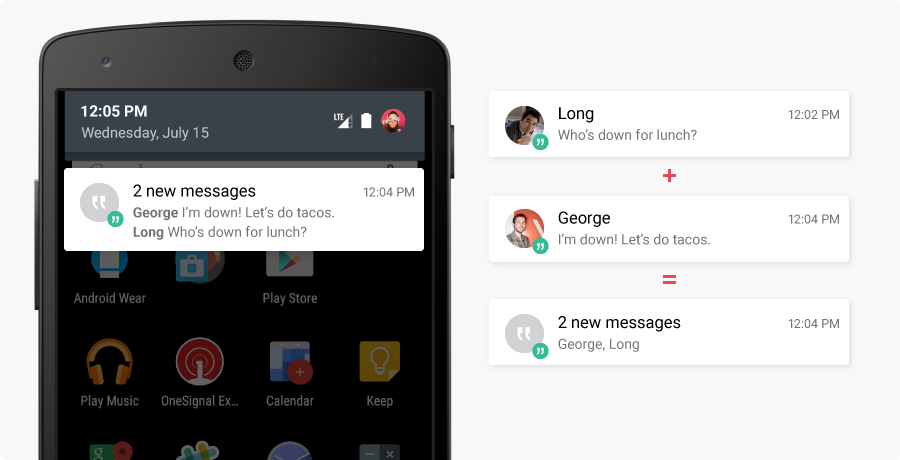
Android e iOS agruparão notificações automaticamente após o dispositivo receber 4 ou mais do seu aplicativo.
* **iOS**: Use `thread_id` na API para agrupar mensagens juntas.
* **Android**: Use `android_group` na API, ou defina a "Group Key" no painel. Para personalização avançada, consulte o [Android NotificationExtenderService](./service-extensions#android-notification-extender-service) e o [Guia de Notificação de Grupo do Android](https://developer.android.com/training/notify-user/group).
***
## Cancelar notificações push
Cancele uma mensagem se ela ainda não foi **Entregue**. O OneSignal para de enviar a mensagem para todas as assinaturas não adicionadas à fila. Isso não remove a mensagem de dispositivos que já a receberam.
No [Relatório de Mensagem](./push-notification-message-reports), selecione **Actions > Cancel**, ou use a [API Cancel Message](/reference/cancel-message).
### Remover uma notificação push de um dispositivo
Uma vez entregue, você só pode substituir uma notificação push se definir um [Collapse ID](#collapse-id-mobile-push) ou [Web push topic](#web-push-topic-web-push). Sem um desses, a notificação não pode ser substituída ou removida.
***
## Analytics
Rastreie o desempenho das mensagens e o engajamento.
Relatórios de taxa de entrega, taxa de abertura e cliques no nível da mensagem.
Todas as opções de analytics disponíveis no OneSignal.
Transmita eventos push para seu data warehouse ou ferramentas de BI em tempo real.
Obtenha análises de mensagens programaticamente via REST API.
***
## Perguntas frequentes
### Quais plataformas o push do OneSignal suporta?
O OneSignal suporta push no iOS (APNs), Android (FCM), Huawei (HMS), Amazon (ADM), navegadores web (Chrome, Firefox, Safari, Edge), macOS e Windows. Consulte os [guias de configuração de plataforma](#platform-setup-guides) acima.
### Como testar notificações push antes de enviar aos usuários?
Configure [assinaturas de teste](./test-users) para verificar entrega, renderização e deep links sem afetar usuários reais. Você também pode enviar para um segmento de usuário único para testes rápidos.
### Por que minhas notificações push não estão aparecendo?
Causas comuns incluem credenciais de plataforma ausentes ou expiradas, usuários que não concederam permissão, ou configurações de nível de dispositivo como Não Perturbe. Consulte [Notificações não mostradas ou com atraso](./notifications-show-successful-but-are-not-being-shown) para uma lista de verificação completa de solução de problemas.
### Qual é o tamanho máximo do payload de notificação push?
O tamanho total do payload é de aproximadamente 4 KB em todas as plataformas. O campo `data` suporta até 2048 bytes. Exceder esses limites pode fazer com que as notificações sejam truncadas ou rejeitadas.
 | Método de segmentação | Painel | API |
| ------------------------------------------------------ | :----: | :-: |
| [**Segmentos**](./segmentation) | Sim | Sim |
| **Filtros** ([Somente API](/reference/create-message)) | Não | Sim |
| **Aliases** ([Somente API](/reference/create-message)) | Não | Sim |
| Método de segmentação | Painel | API |
| ------------------------------------------------------ | :----: | :-: |
| [**Segmentos**](./segmentation) | Sim | Sim |
| **Filtros** ([Somente API](/reference/create-message)) | Não | Sim |
| **Aliases** ([Somente API](/reference/create-message)) | Não | Sim |
 ***
## Cancelar notificações push
Cancele uma mensagem se ela ainda não foi **Entregue**. O OneSignal para de enviar a mensagem para todas as assinaturas não adicionadas à fila. Isso não remove a mensagem de dispositivos que já a receberam.
No [Relatório de Mensagem](./push-notification-message-reports), selecione **Actions > Cancel**, ou use a [API Cancel Message](/reference/cancel-message).
### Remover uma notificação push de um dispositivo
Uma vez entregue, você só pode substituir uma notificação push se definir um [Collapse ID](#collapse-id-mobile-push) ou [Web push topic](#web-push-topic-web-push). Sem um desses, a notificação não pode ser substituída ou removida.
***
## Analytics
Rastreie o desempenho das mensagens e o engajamento.
***
## Cancelar notificações push
Cancele uma mensagem se ela ainda não foi **Entregue**. O OneSignal para de enviar a mensagem para todas as assinaturas não adicionadas à fila. Isso não remove a mensagem de dispositivos que já a receberam.
No [Relatório de Mensagem](./push-notification-message-reports), selecione **Actions > Cancel**, ou use a [API Cancel Message](/reference/cancel-message).
### Remover uma notificação push de um dispositivo
Uma vez entregue, você só pode substituir uma notificação push se definir um [Collapse ID](#collapse-id-mobile-push) ou [Web push topic](#web-push-topic-web-push). Sem um desses, a notificação não pode ser substituída ou removida.
***
## Analytics
Rastreie o desempenho das mensagens e o engajamento.