> ## Documentation Index
> Fetch the complete documentation index at: https://documentation.onesignal.com/llms.txt
> Use this file to discover all available pages before exploring further.
# Guia de início rápido
> Configure sua conta OneSignal, configure os canais de mensagens, gerencie Usuários e envie sua primeira mensagem.
Este guia apresenta quatro etapas para você começar a usar o OneSignal. Conclua-as em ordem ou acesse diretamente a seção de que precisa. Se ainda não o fez, [crie sua conta](https://onesignal.com) para começar.
1. [**Configure sua conta e canais de mensagens**](#set-up-your-account-and-messaging-channels) — crie seu app e configure pelo menos um canal
2. [**Adicione e organize seus Usuários**](#add-and-organize-your-users) — entenda Usuários, Assinaturas, tags e segmentos
3. [**Envie mensagens**](#send-messages) — crie campanhas, personalize conteúdo e construa Jornadas automatizadas
4. [**Meça o impacto com analytics**](#measure-impact-with-analytics) — acompanhe entrega, engajamento e conversões
Assista a um tour da plataforma ou pule para as etapas abaixo.
***
## Configure sua conta e canais de mensagens
Seu App OneSignal é onde os dados de usuários e mensagens são armazenados. Você pode ter vários Apps em uma única Organização para diferentes projetos, ambientes ou necessidades de cobrança.
### Conta OneSignal
Seu App OneSignal, estrutura de Organização e configurações de conta.
Convide colaboradores e atribua funções dentro da sua Organização.
Encontre seu App ID, Organization ID e chaves de API do OneSignal.
Cobrança, faturas e detalhes de uso.
### Canais de mensagens
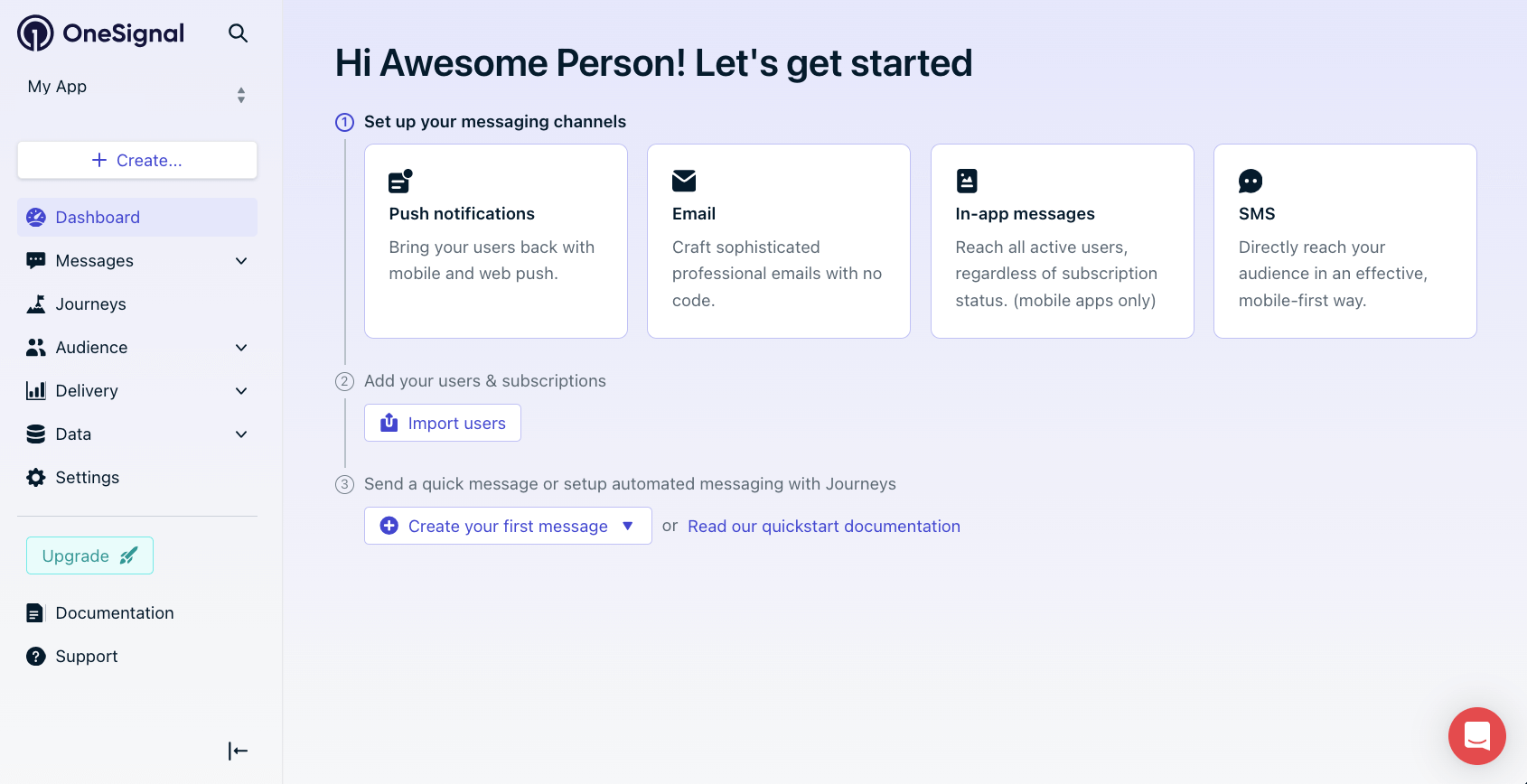
O OneSignal suporta notificações push, mensagens in-app, email, SMS/MMS/RCS e Live Activities. Escolha seu primeiro canal e siga o guia de configuração — você pode adicionar mais canais ao mesmo app a qualquer momento.
Email e SMS podem ser configurados sem escrever código. Notificações push e mensagens in-app requerem integração do SDK — [convide um desenvolvedor](./manage-team-members) para sua equipe se necessário.
Configuração de email transacional e de marketing.
Configuração de push para iOS, Android, Huawei e Amazon.
Configuração de notificações push baseadas em navegador.
Mensagens ricas e interativas exibidas dentro do seu app.
Mensagens de texto para alertas urgentes.
Mensagens ricas com conteúdo de marca e confirmações de leitura no Android.
Atualizações dinâmicas da tela de bloqueio do iOS. Recursos semelhantes disponíveis para Android.
Após configurar o push, configure [prompts de permissão push móvel](./prompt-for-push-permissions) ou [prompts de permissão web](./permission-requests) para começar a coletar opt-ins dos seus Usuários.
***
## Adicione e organize seus Usuários
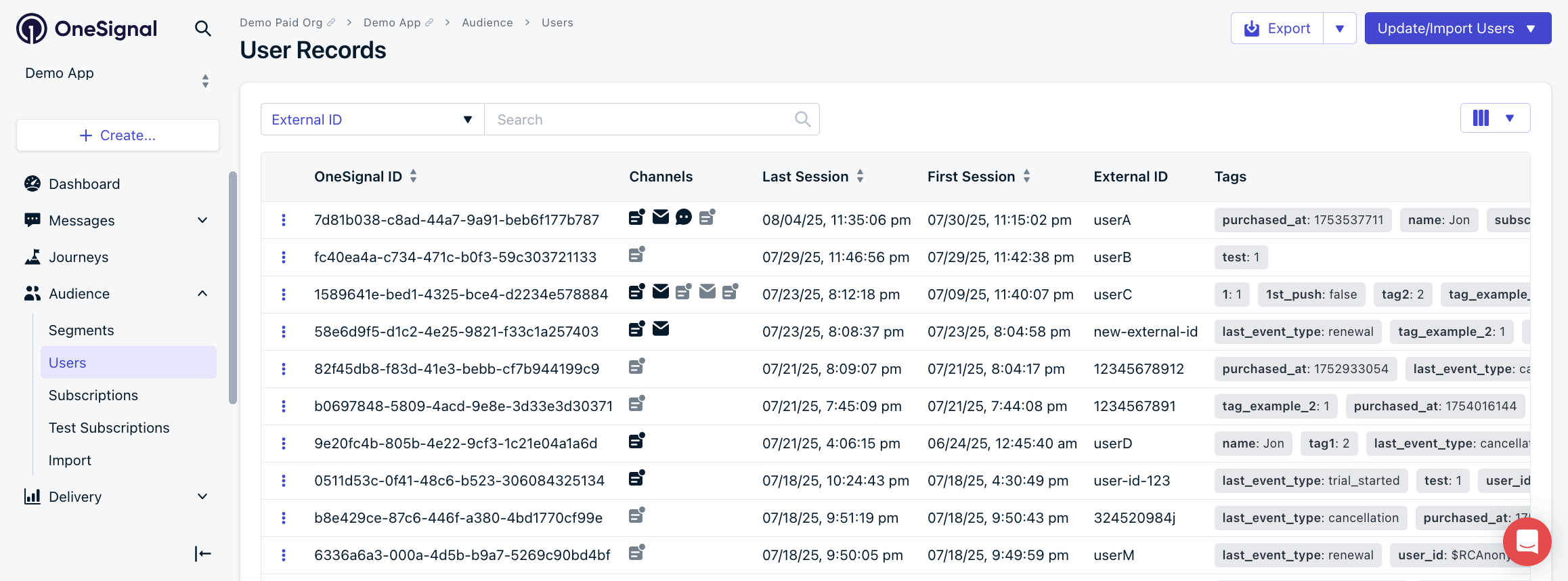
À medida que os usuários interagem com seu app, o OneSignal atribui a cada um um **OneSignal ID** (ID de usuário) e **IDs de Assinatura** para cada dispositivo, endereço de email ou número de telefone. Um único Usuário pode ter várias Assinaturas em diferentes canais. Os Usuários permanecem anônimos até você identificá-los com um [External ID](./users#external-id).
Identificados por External ID; podem ter várias Assinaturas em diferentes canais.
Endereços de email, números de telefone e dispositivos que recebem suas mensagens.
### Propriedades do usuário
Armazene dados do usuário como **tags** (pares chave-valor) e **eventos personalizados** (ações do usuário). Tags potencializam a personalização e segmentação de mensagens.
Exemplos comuns de tags:
* **Atributos**: `first_name`, `city`, `subscription_tier`
* **Comportamentos**: `cart_abandoned`, `last_login_date`, `onboarding_complete`
* **Preferências**: `notification_frequency`, `theme_preference`
Use tags para personalização de mensagens e segmentação avançada.
Acione Jornadas ou ações de espera baseadas no comportamento do Usuário.
### Segmentos e integrações
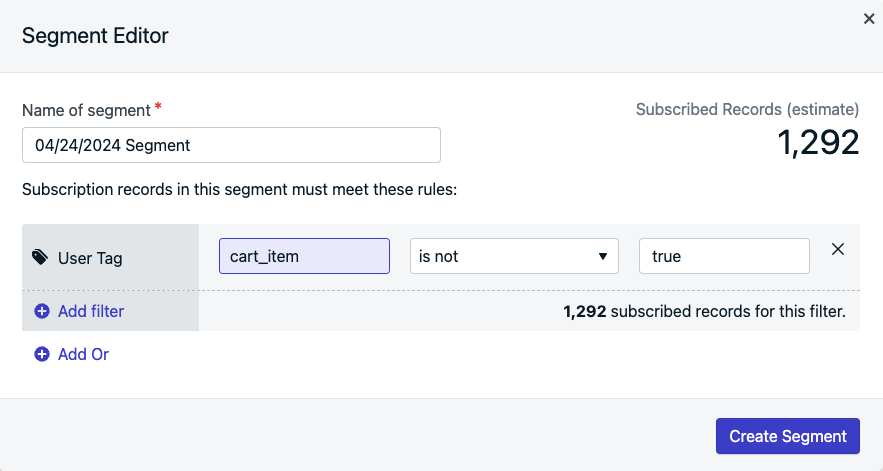
Segmentos são grupos dinâmicos de Usuários definidos por tags, dados de comportamento ou interações com mensagens. Eles se atualizam automaticamente conforme os dados do usuário mudam — por exemplo, "Última sessão há mais de uma semana" ou "Item adicionado ao carrinho". Conecte plataformas externas para enriquecer seus segmentos.
Crie grupos de audiência dinâmicos usando tags e dados de comportamento.
Importe dados de usuários de plataformas externas para potencializar segmentos e Jornadas.
***
## Envie mensagens
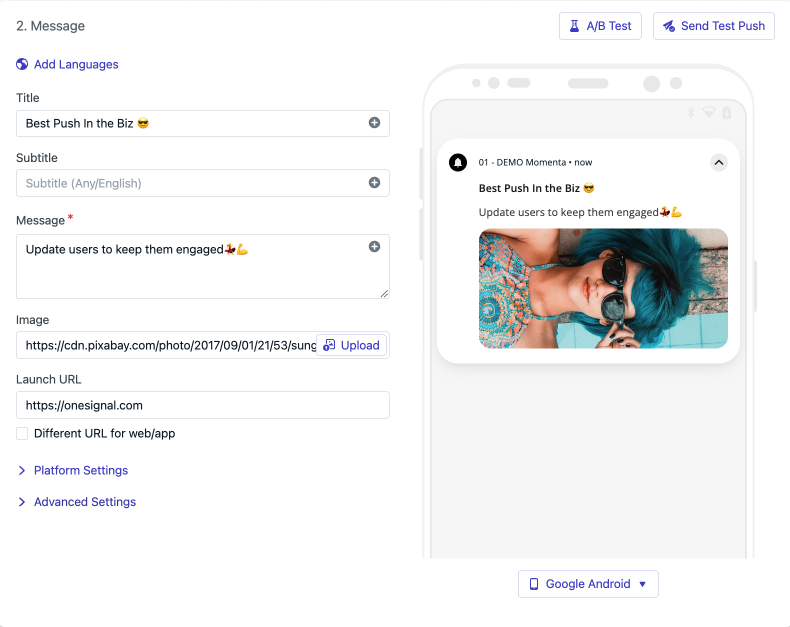
Crie e envie campanhas de mensagem única ou Jornadas automatizadas de várias etapas pelo painel do OneSignal. Cada canal tem seu próprio compositor com opções de prévia, segmentação e agendamento.
Antes de enviar para toda sua audiência, [configure Assinaturas de teste](./test-users) para verificar se suas mensagens são renderizadas e entregues corretamente.
Envie para dispositivos web, iOS, Android, Huawei e Amazon.
Crie e envie emails transacionais ou de marketing.
Acione mensagens ricas e interativas com base no comportamento do Usuário dentro do seu app.
Envie mensagens de texto para alertas e atualizações urgentes.
Envie mensagens de marca ricas com confirmações de leitura no Android.
Entregue atualizações dinâmicas na tela de bloqueio do iOS.
### Personalize suas mensagens
Use tags, eventos personalizados e dados dinâmicos para adaptar o conteúdo das mensagens para cada destinatário. Crie modelos reutilizáveis para manter a consistência entre campanhas.
Personalize o conteúdo com sintaxe Liquid, tags, Data Feeds e dados personalizados.
Crie modelos de mensagens reutilizáveis para push, email e SMS.
### Jornadas
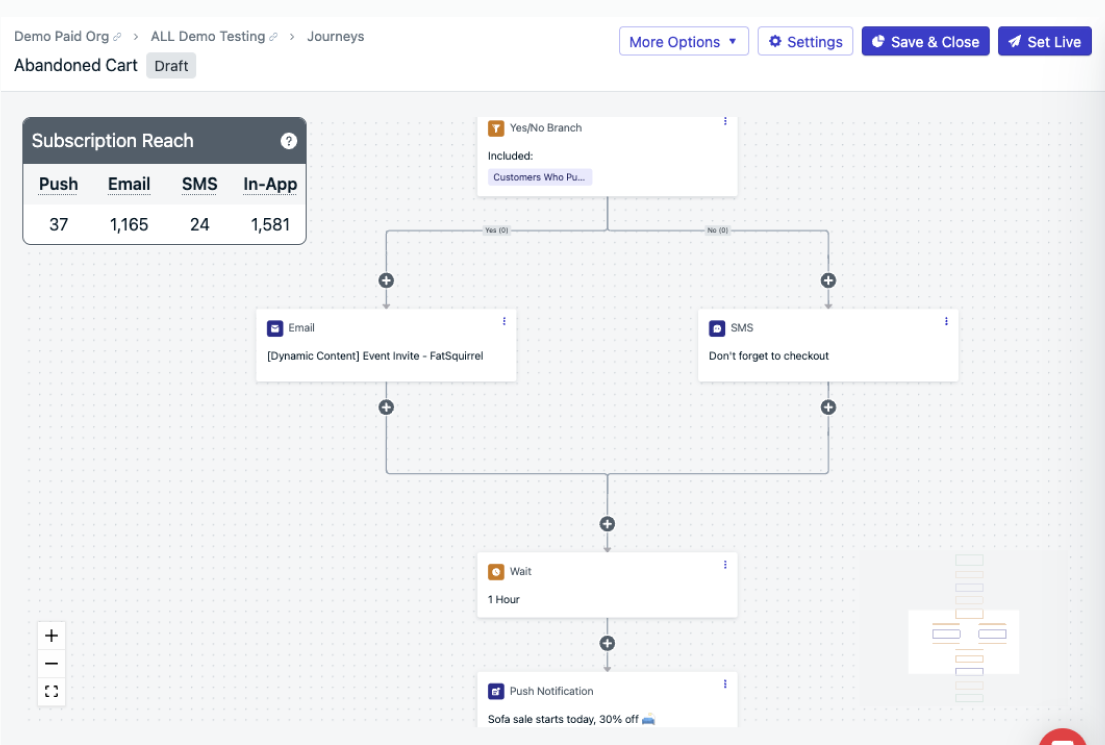
Jornadas são campanhas automatizadas de várias etapas que respondem ao comportamento do usuário — como sequências de integração, lembretes de carrinho abandonado e fluxos de reengajamento.
Construa campanhas automatizadas de várias etapas acionadas pelo comportamento do usuário.
Padrões comuns como integração, carrinhos abandonados e reengajamento.
### Enviar via API
Envie mensagens programaticamente para casos de uso transacionais como confirmações de pedidos, OTPs e alertas de cobrança.
Documentação de SDK e API REST para equipes de engenharia.
Envie mensagens urgentes como OTPs, recibos e atualizações de envio via API.
***
## Meça o impacto com analytics
Acompanhe o desempenho das mensagens — incluindo entrega, aberturas, cliques e conversões — para entender o que impulsiona o engajamento e aprimorar sua estratégia.
Revise todas as opções de análise disponíveis no OneSignal.
Transmita eventos de mensagens como cliques, aberturas e recebimentos para seu data warehouse em tempo real.
Exporte dados de usuários e mensagens em formato CSV ou API.
Conecte plataformas de analytics como Amplitude, Mixpanel, Segment e mais ao OneSignal.
Meça o impacto nos negócios como receita e cadastros com atribuição de último toque entre canais.
Defina uma métrica alvo em uma mensagem ou Jornada e acompanhe o progresso no relatório de entrega.
***
## Perguntas frequentes
### Preciso de um desenvolvedor para começar?
Não necessariamente. Os canais de email e SMS podem ser configurados sem código. As notificações push e mensagens in-app requerem integração do SDK, que pode precisar de um desenvolvedor ou assistente de IA. Você pode [convidar membros da equipe](./manage-team-members) com diferentes funções a qualquer momento.
### Posso adicionar mais canais de mensagens depois?
Sim. Adicione qualquer combinação de canais ao mesmo App OneSignal. Cada canal tem seu próprio guia de configuração — retorne à seção de [canais de mensagens](#messaging-channels) para adicionar um novo.
### Qual é a diferença entre um Usuário e uma Assinatura?
Um **Usuário** representa uma pessoa, identificada por um [External ID](./users#external-id). Uma **Assinatura** é um endpoint de canal específico — como um dispositivo, endereço de email ou número de telefone. Um Usuário pode ter várias Assinaturas em diferentes canais e dispositivos.
### Quanto tempo leva a configuração inicial?
A configuração de email geralmente leva menos de 30 minutos se você tiver acesso às configurações de DNS do seu domínio. O SMS requer registro na operadora, o que pode levar alguns dias. A configuração de notificações push depende da plataforma do seu app e do processo de build — planeje algumas horas de tempo de desenvolvedor.
***
Need help?
Chat with our Support team or email `support@onesignal.com`
Please include:
* Details of the issue you're experiencing and steps to reproduce if available
* Your OneSignal App ID
* The External ID or Subscription ID if applicable
* The URL to the message you tested in the OneSignal Dashboard if applicable
* Any relevant [logs or error messages](/docs/en/capturing-a-debug-log)
We're happy to help!