> ## Documentation Index
> Fetch the complete documentation index at: https://documentation.onesignal.com/llms.txt
> Use this file to discover all available pages before exploring further.
# Imagens de notificação e rich media
> Aprenda como adicionar imagens, gifs e multimídia às notificações push móveis usando o Dashboard e API do OneSignal, incluindo formatos recomendados, comportamento específico do dispositivo e opções de personalização de rich media.
Este guia explica como aprimorar notificações push móveis usando **imagens e rich media**, incluindo suporte de plataforma, limitações técnicas e opções de personalização no OneSignal.
Guias de imagens para outros canais:
Adicione imagens às notificações web push.
Adicione imagens às mensagens in-app.
Adicione imagens aos e-mails.
Adicione imagens para criar mensagens MMS.
***
## Imagens de aplicativos móveis
Você pode adicionar imagens às notificações push através do Dashboard ou API do OneSignal. Existem dois tipos principais:
### Ícones de notificação
* **iOS**: Usa automaticamente o ícone do aplicativo.
* **Android**: Permite ícones grandes e pequenos personalizados.
* Consulte [Ícones de notificação](./notification-icons) para instruções de configuração.
### Imagem Big Picture (formato grande)
* **Android**: Exibida expandida por padrão na maioria dos dispositivos.
* **iOS**: Requer que o usuário deslize para baixo ou pressione longamente.
Para adicionar imagens:
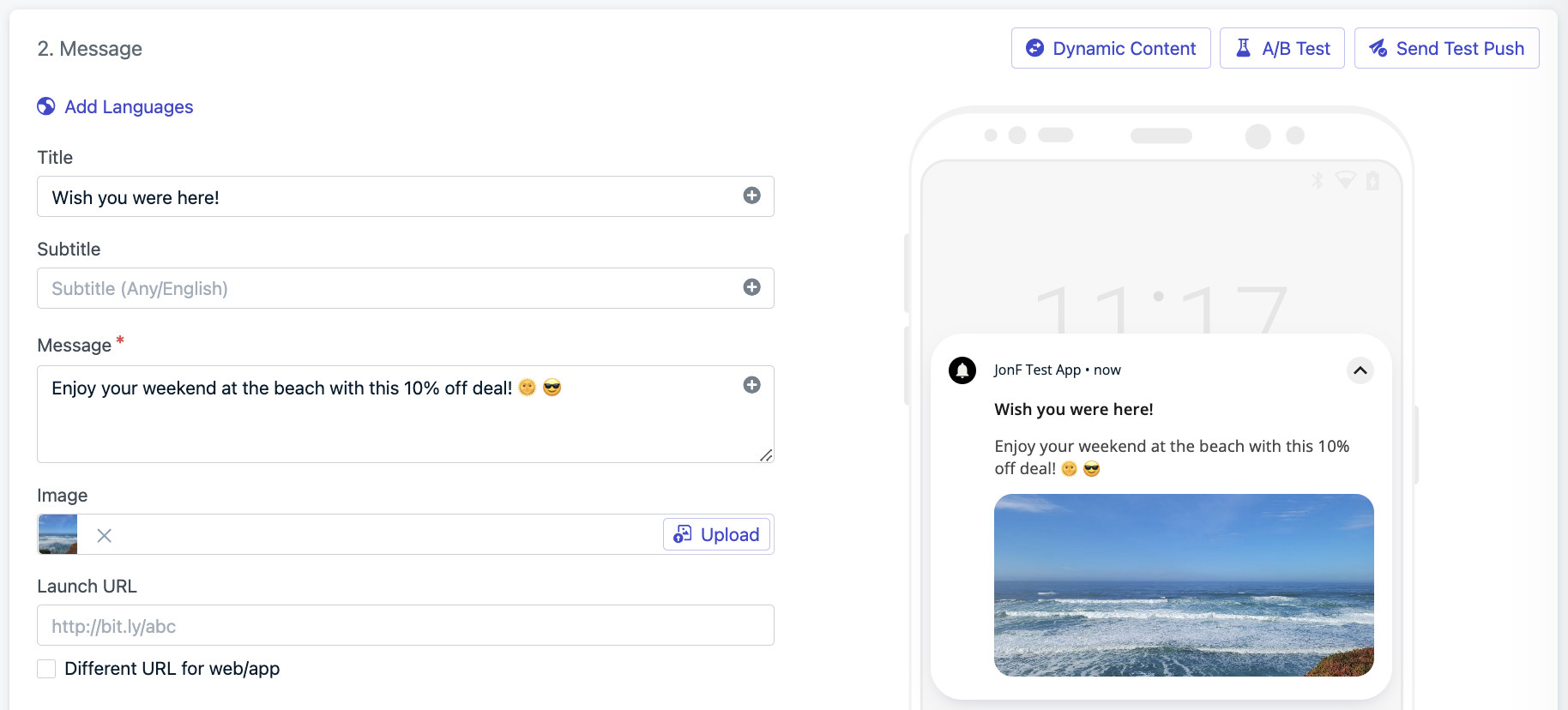
* No Dashboard: **Mensagens > Nova Push > "Upload" no campo de imagem**
* Ou use parâmetros da API: `big_picture` (Android) e `ios_attachments` (iOS)
 ***
## Especificações de imagem
Use imagens orientadas em paisagem com proporção de aspecto 2:1.
| | iOS | Android |
| -------------------- | ----------------------------------------------------------------------------------------------------------------------------------- | ----------------------------------------------------------------------------------------------------------- |
| **Tipos de arquivo** | `jpg`, `jpeg`, `png`, `gif` | `jpg`, `jpeg`, `png`, `gif`\* |
| **Resolução** | Proporção de aspecto 1:1 ou 2:1 (ex.: `1038x1038px` ou `1024×512px`)
***
## Especificações de imagem
Use imagens orientadas em paisagem com proporção de aspecto 2:1.
| | iOS | Android |
| -------------------- | ----------------------------------------------------------------------------------------------------------------------------------- | ----------------------------------------------------------------------------------------------------------- |
| **Tipos de arquivo** | `jpg`, `jpeg`, `png`, `gif` | `jpg`, `jpeg`, `png`, `gif`\* |
| **Resolução** | Proporção de aspecto 1:1 ou 2:1 (ex.: `1038x1038px` ou `1024×512px`)
**Largura Máxima:** 2000px
**Largura Mínima:** 300px | Proporção de aspecto 2:1 (ex.: `1024×512px`)
**Largura Máxima:** 2000px
**Largura Mínima:** 300px |
| **Parâmetro da API** | `ios_attachments` | `big_picture` |
* \*Android **não** suporta GIFs animados.
* Adicionar [Botões de Ação](./action-buttons) pode reduzir a área de exibição da imagem.
* Consulte [Imagens de Notificação Não Aparecem](./notification-images-not-showing) se as imagens não aparecerem.
O OneSignal impõe um limite de upload de 5MB e não suporta uploads de áudio ou vídeo. Imagens hospedadas expiram após 33 dias. Para uso de longo prazo, faça upload para sua própria URL estática ou use Templates.
***
## Personalização de notificação rica
O OneSignal oferece personalização visual e interativa mais profunda usando recursos nativos da plataforma.
### Layout de notificação personalizada do Android
O Android 12+ aplica templates de sistema para notificações personalizadas. No entanto, você ainda pode personalizar seu layout usando os estilos de notificação padrão do Android. Consulte [mudanças de comportamento](https://developer.android.com/about/versions/12/behavior-changes-12#custom-notifications) para obter detalhes.
Para personalizar seu layout:
* Siga o [guia de notificação personalizada do Android](https://developer.android.com/develop/ui/views/notifications/custom-notification)
* Aplique alterações através da [Extensão do Serviço de Notificação](./service-extensions)
* Consulte [Notification.DecoratedCustomViewStyle](https://developer.android.com/reference/android/app/Notification.DecoratedCustomViewStyle) para personalizações disponíveis.
### Extensões de conteúdo do iOS
O iOS usa [`UNNotificationContentExtension`](https://developer.apple.com/documentation/usernotificationsui/unnotificationcontentextension?language=objc) para habilitar rich media e interatividade em notificações.
Recursos suportados:
* Carrosséis de imagens
* Reprodução de vídeo incorporada
* Visualizações personalizadas como calendários ou pré-visualizações de chat
Consulte nosso [Guia de Carrossel iOS](./ios-image-carousel-push-notifications) para instruções de configuração.
***
## Anexos de mídia suportados
Rich media pode ser adicionada através de URLs para conteúdo hospedado externamente. Isso funciona com `UNNotificationContentExtension` no iOS.
* Certifique-se de que suas URLs são links diretos para o arquivo e terminam com a extensão correta. Caso contrário, adicione uma query (ex.: `?file=video.mp4`) para que o SDK possa detectar o tipo de mídia.
* O OneSignal tem um limite de 5MB para imagens enviadas. Vídeo e áudio devem ser hospedados externamente. Vincule diretamente ao arquivo de mídia, não a uma página web.
| Anexo | Tipo de Arquivo | Tamanho Máximo | Requisitos |
| ---------- | -------------------------------------- | -------------- | ---------------------------------------------------------------------------------------------------------------------------------------------- |
| **Áudio** | `aif`, `aiff`, `wav`, `mp3` | 5MB | Nenhum |
| **Vídeo** | `mp4`, `mpeg`, `mpeg2`, `mpeg4`, `avi` | 50MB | [`UNNotificationContentExtension`](https://developer.apple.com/documentation/usernotificationsui/unnotificationcontentextension?language=objc) |
| **Imagem** | `jpg`, `jpeg`, `png`, `gif` | 10MB | [OneSignalNotificationServiceExtension](./service-extensions) |
A [OneSignalNotificationServiceExtension](./service-extensions) está incluída no SDK do OneSignal e é necessária para suporte de imagem, rastreamento de entrega e atualizações de badge.
***
## Dicas de teste
Certifique-se de que sua mídia seja exibida corretamente em todos os dispositivos:
* Sempre teste em dispositivos reais (não emuladores).
* O iOS requer pressão longa ou deslizar para baixo para revelar rich media.
* A renderização do Android varia por dispositivo, versão do SO e presença de botões de ação.
* Use o botão **"Enviar Teste"** no OneSignal antes de lançar uma campanha.
### Exemplos de casos de uso
* Mostre uma foto do produto em um lembrete de carrinho abandonado
* Promova o trailer de um novo filme com pré-visualização de vídeo (somente iOS)
* Envie um banner animado para uma venda relâmpago
***
## Solução de problemas
Se suas imagens não estiverem aparecendo como esperado, consulte o guia [Imagens de Notificação Não Aparecem](./notification-images-not-showing) para causas e correções comuns.
***