> ## Documentation Index
> Fetch the complete documentation index at: https://documentation.onesignal.com/llms.txt
> Use this file to discover all available pages before exploring further.
# Segmentos
> Crie e gerencie segmentos dinâmicos de usuários no OneSignal para direcionar mensagens personalizadas com base em atividade, localização, tags e mais.
Os segmentos são atualizados automaticamente conforme os usuários interagem com seu aplicativo ou site—sem necessidade de rastreamento extra.
Notificações push, e-mails e mensagens SMS são enviados apenas para [Assinaturas](./subscriptions) com opt-in (inscritas). O editor de segmentos mostra as contagens de inscritas e não inscritas para transparência, mas apenas as Assinaturas inscritas recebem mensagens quando você direciona um segmento. As Mensagens In-App são exibidas para todas as Assinaturas móveis, independentemente do status.
Quando usados em Journeys, todas as Assinaturas em um segmento, independentemente do status, são avaliadas em relação aos seus respectivos [usuários](./users) e esses usuários entram na Journey.
***
## Tipos de segmentos
A plataforma OneSignal suporta duas categorias principais de segmentos:
### Segmentos Baseados em Assinatura
Os segmentos baseados em assinatura são construídos usando filtros em atributos de assinatura, como tipo de dispositivo, idioma ou versão do aplicativo.
### Segmentos Baseados em Usuário
Os segmentos baseados em usuário são construídos usando filtros em atributos no nível do usuário em vez de assinaturas individuais. Atualmente, esses segmentos suportam filtros em eventos de mensagens e eventos personalizados. Exemplos incluem:
* Quando um usuário abriu pela última vez um email, SMS ou notificação push enviada via OneSignal.
* Eventos personalizados específicos rastreados em seu aplicativo ou site.
Um segmento baseado em usuário inclui todos os usuários que atendem aos critérios e automaticamente torna todas as suas assinaturas elegíveis para serem direcionadas, permitindo definições de audiência mais ricas que podem alcançar qualquer um dos dispositivos do usuário.
***
## Criando segmentos
Os segmentos podem ser criados no dashboard, via API ou fazendo upload de um CSV. Direcione sua audiência incluindo e excluindo segmentos ao enviar mensagens ou criar Journeys.
Crie e gerencie segmentos em **Audiência > Segmentos**.
Crie segmentos programaticamente usando a API de Criar Segmento.
Importe em massa Assinaturas para um segmento fazendo upload de um CSV.
**Criar um segmento no dashboard**
Navegue até a página de Segmentos no dashboard.
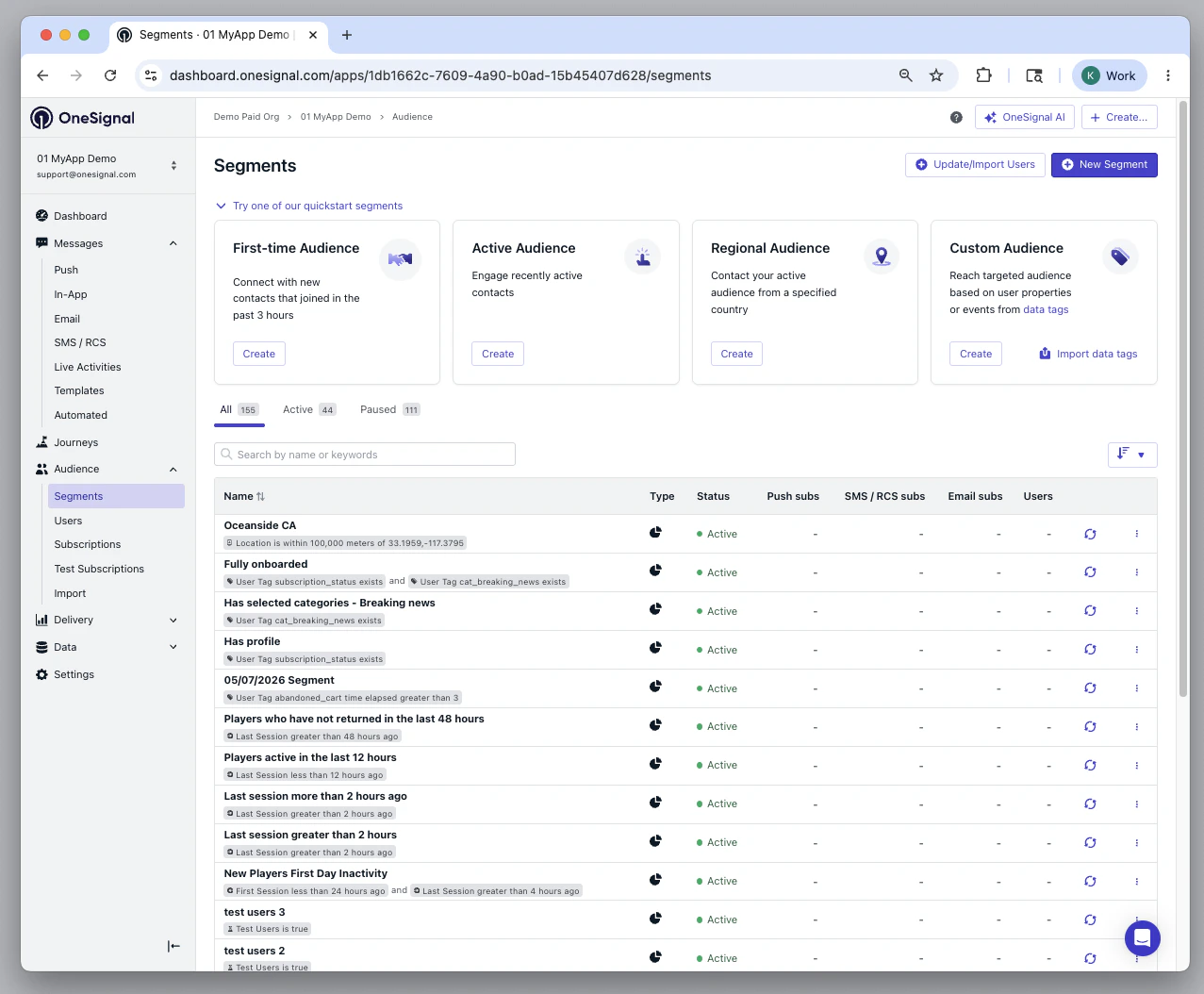 Abre a interface de criação de segmento.
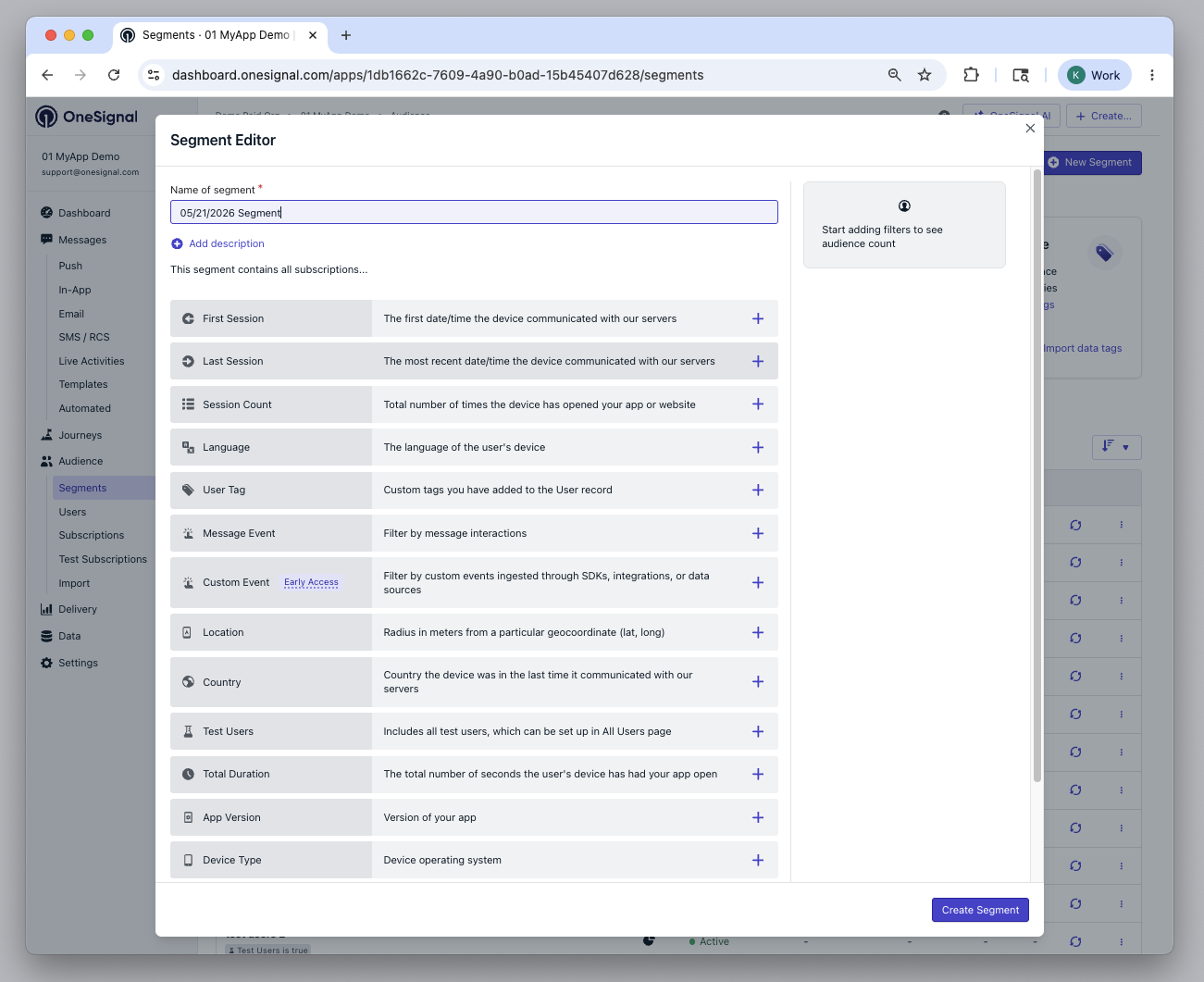 * Adicione filtros para definir seus critérios de audiência. Se nenhum filtro for selecionado, o padrão será todos os usuários do seu aplicativo.
* Nomeie o segmento e clique em **Criar Segmento**.
* Adicione filtros para definir seus critérios de audiência. Se nenhum filtro for selecionado, o padrão será todos os usuários do seu aplicativo.
* Nomeie o segmento e clique em **Criar Segmento**.
 ### Lógica de segmento: AND vs OR
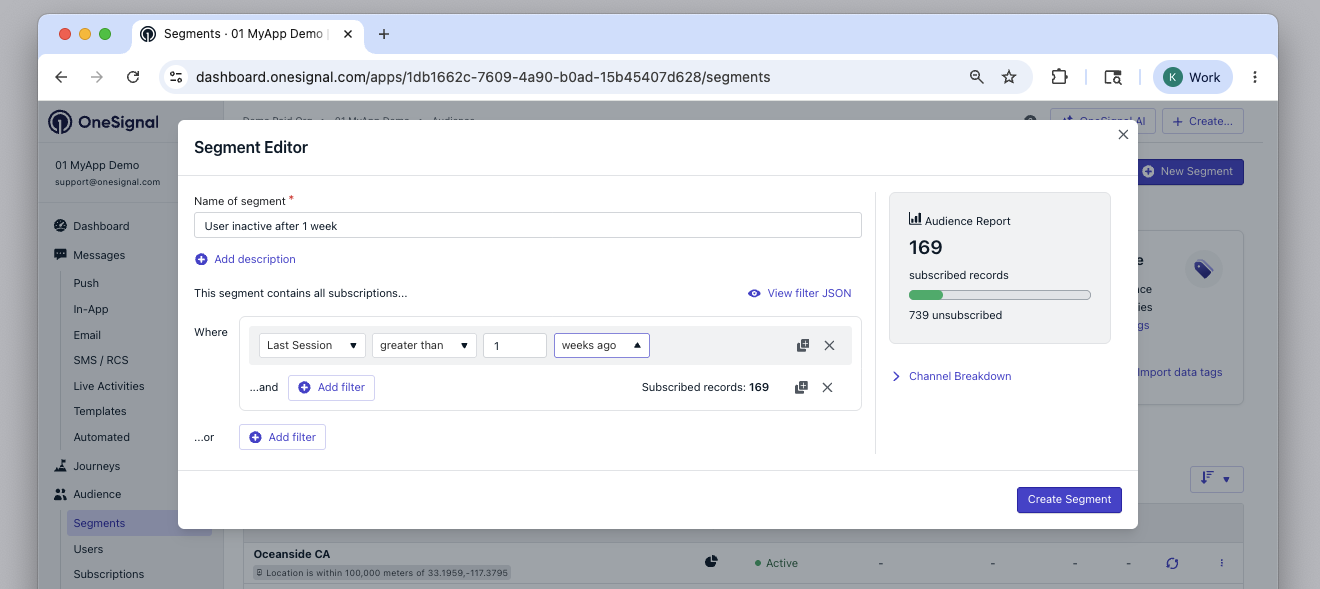
Use **AND** para combinar filtros que *todos* devem corresponder. Use **OR** para corresponder a *qualquer* de várias condições.
Crie um segmento de usuários que:
* Estiveram ativos nos últimos 30 dias
* Têm pelo menos 3 sessões no total
### Lógica de segmento: AND vs OR
Use **AND** para combinar filtros que *todos* devem corresponder. Use **OR** para corresponder a *qualquer* de várias condições.
Crie um segmento de usuários que:
* Estiveram ativos nos últimos 30 dias
* Têm pelo menos 3 sessões no total
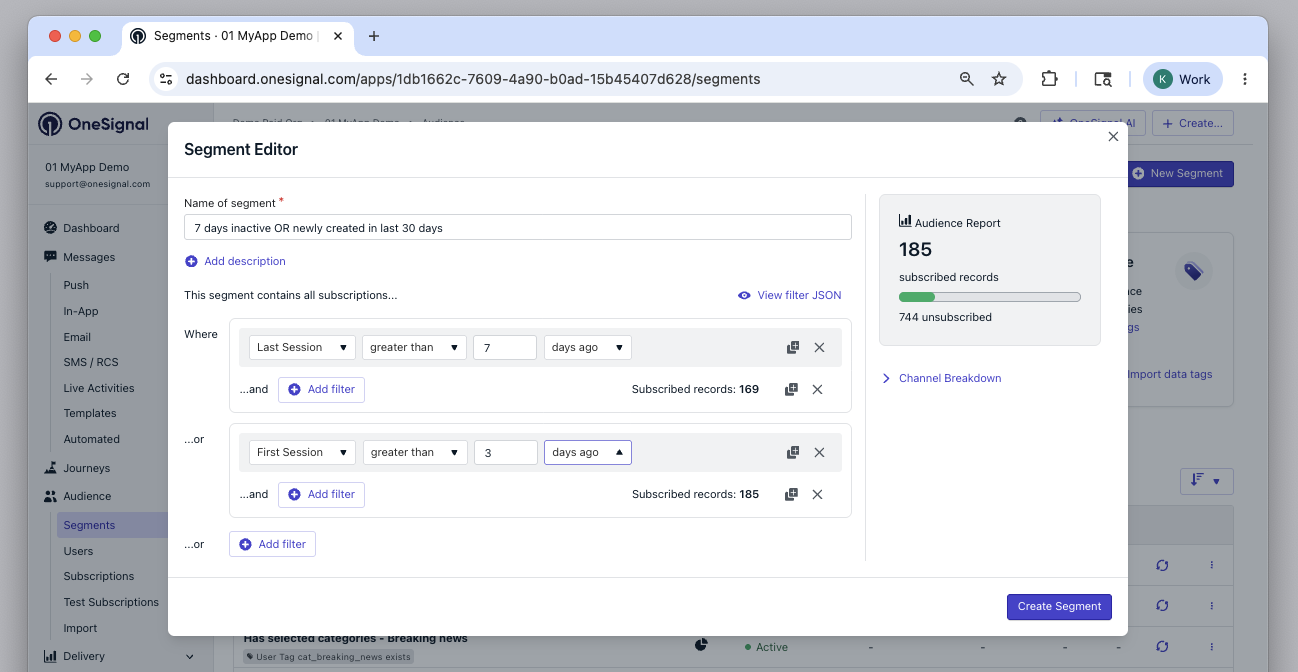
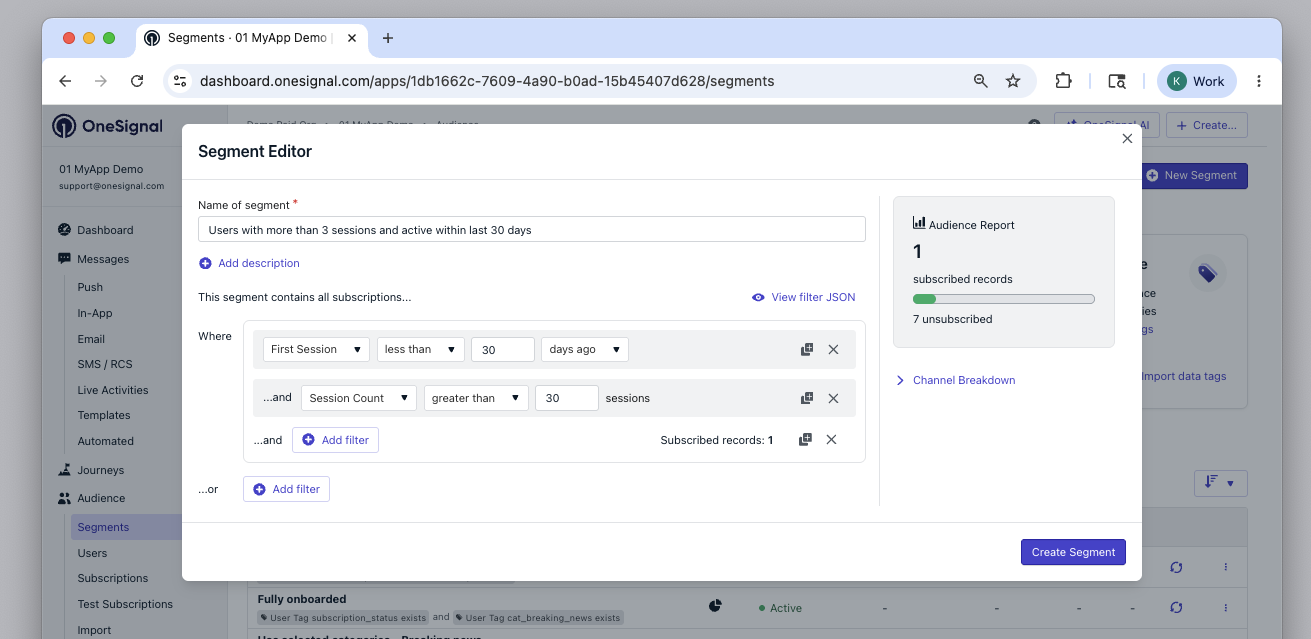 Crie um segmento de usuários que:
* Não retornaram em mais de 7 dias
* Têm novas Assinaturas criadas nos últimos 3 dias
Crie um segmento de usuários que:
* Não retornaram em mais de 7 dias
* Têm novas Assinaturas criadas nos últimos 3 dias
 ***
## Filtros
Os filtros definem quais assinaturas pertencem a um segmento. Você pode combinar vários filtros usando lógica **AND** ou **OR**.
Se nenhum filtro for selecionado, o segmento terá como padrão todos os usuários do seu aplicativo.
| Filtro | Descrição |
| ------------------ | ------------------------------------------------------------------------------------------------------------------------------------------------------------------------------------------------------------------------------------------------------------------ |
| **First session** | Data/hora da criação do usuário. |
| **Last session** | Última vez que a Assinatura abriu o aplicativo ou site. |
| **Session count** | Número de vezes que a Assinatura abriu o aplicativo ou visitou o site. |
| **Usage duration** | Total de segundos que a Assinatura teve seu aplicativo/site aberto. |
| **Language** | Idioma preferido do usuário (baseado no dispositivo/navegador). Consulte [suporte multi-idioma](./multi-language-messaging). |
| **App version** | Extraído do `versionCode` do Android ou `CFBundleShortVersionString` do iOS. Combine com **Device type** para filtrar por diferentes versões de aplicativo para cada plataforma. Consulte [direcionar versões desatualizadas de aplicativo](./app-version-update). |
| **Device type** | iOS, Android, Web Push (navegador), Email, etc. |
| **User tag** | Tags personalizadas que você define através do SDK ou API. Consulte [Adicionar Tags](./add-user-data-tags). |
| **Location** | Filtrar por raio a partir de coordenadas (lat/long). Requer pelo menos 1 metro e até 2 casas decimais de precisão. Consulte [permissão de localização](./mobile-sdk-reference#location). |
| **Country** | Baseado na última geolocalização de IP (código ISO 3166-2). |
| **Test users** | Usuários marcados como [Usuários de Teste](./test-users). |
| **Message Event** | Filtrar por evento de mensagem (ex.: "clicado", "entregue", "falhou"). Consulte [filtros de evento de mensagem](#message-event-filters). |
| **Custom Event** | Filtrar por evento personalizado (ex.: "compra", "login do usuário"). Consulte [filtros de evento personalizado](#custom-event-filters). |
### Filtros de evento de mensagem
Os filtros de evento de mensagem permitem que você filtre usuários com base em sua interação com um dos seus canais de mensagens dentro de uma certa janela.
***
## Filtros
Os filtros definem quais assinaturas pertencem a um segmento. Você pode combinar vários filtros usando lógica **AND** ou **OR**.
Se nenhum filtro for selecionado, o segmento terá como padrão todos os usuários do seu aplicativo.
| Filtro | Descrição |
| ------------------ | ------------------------------------------------------------------------------------------------------------------------------------------------------------------------------------------------------------------------------------------------------------------ |
| **First session** | Data/hora da criação do usuário. |
| **Last session** | Última vez que a Assinatura abriu o aplicativo ou site. |
| **Session count** | Número de vezes que a Assinatura abriu o aplicativo ou visitou o site. |
| **Usage duration** | Total de segundos que a Assinatura teve seu aplicativo/site aberto. |
| **Language** | Idioma preferido do usuário (baseado no dispositivo/navegador). Consulte [suporte multi-idioma](./multi-language-messaging). |
| **App version** | Extraído do `versionCode` do Android ou `CFBundleShortVersionString` do iOS. Combine com **Device type** para filtrar por diferentes versões de aplicativo para cada plataforma. Consulte [direcionar versões desatualizadas de aplicativo](./app-version-update). |
| **Device type** | iOS, Android, Web Push (navegador), Email, etc. |
| **User tag** | Tags personalizadas que você define através do SDK ou API. Consulte [Adicionar Tags](./add-user-data-tags). |
| **Location** | Filtrar por raio a partir de coordenadas (lat/long). Requer pelo menos 1 metro e até 2 casas decimais de precisão. Consulte [permissão de localização](./mobile-sdk-reference#location). |
| **Country** | Baseado na última geolocalização de IP (código ISO 3166-2). |
| **Test users** | Usuários marcados como [Usuários de Teste](./test-users). |
| **Message Event** | Filtrar por evento de mensagem (ex.: "clicado", "entregue", "falhou"). Consulte [filtros de evento de mensagem](#message-event-filters). |
| **Custom Event** | Filtrar por evento personalizado (ex.: "compra", "login do usuário"). Consulte [filtros de evento personalizado](#custom-event-filters). |
### Filtros de evento de mensagem
Os filtros de evento de mensagem permitem que você filtre usuários com base em sua interação com um dos seus canais de mensagens dentro de uma certa janela.
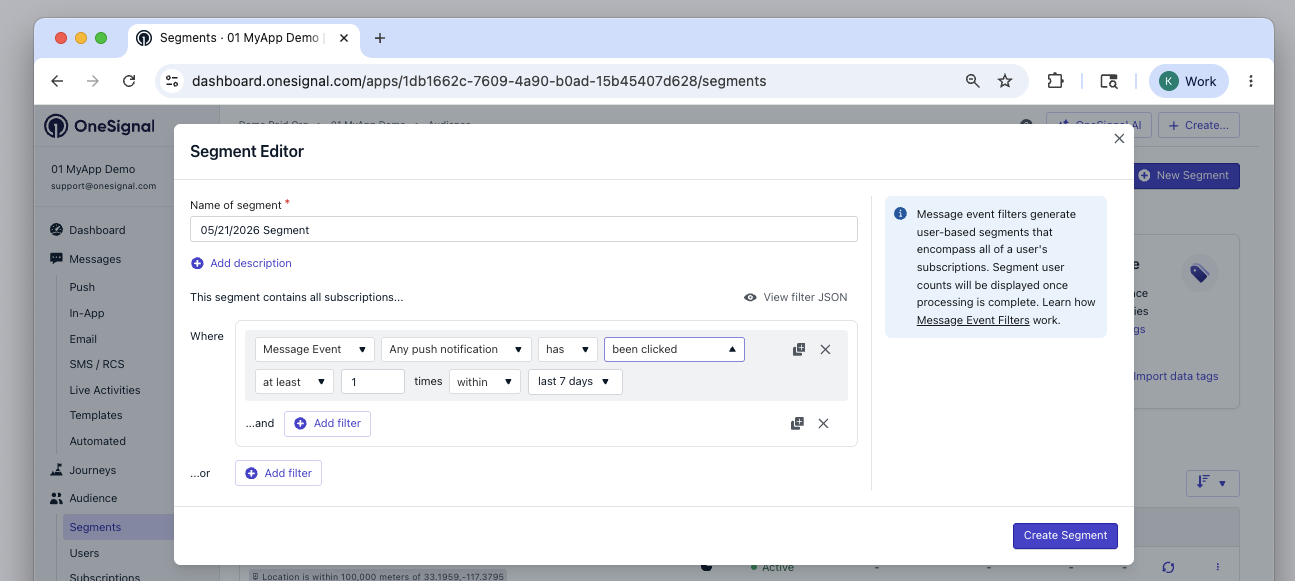 Primeiro selecione o canal de mensagens que você deseja filtrar, depois especifique a ação que você deseja rastrear para esse canal e se o usuário realizou ou não realizou essa ação.
Você pode especificar um número mínimo, máximo ou exato de vezes que o usuário deve ter realizado a ação para se qualificar, bem como uma janela de tempo que varia das últimas 24 horas aos últimos 90 dias. Use a opção `between` para definir um intervalo personalizado de início e fim (em dias atrás).
**Interações rastreáveis por canal:**
| Canal | Interações Rastreáveis |
| :----: | :----------------------------------------------------------------------------------: |
| Push | Enviado, Recebido, Clicado, Falhou |
| SMS | Enviado, Entregue, Falhou |
| Email | Enviado, Entregue, Aberto, Clicado, Devolvido, Falhou, Suprimido, Relatado como spam |
| In-App | Recebido, Clicado |
Segmentos criados com filtros de evento de mensagem são baseados em usuário.
Eles não podem ser combinados com segmentos baseados em assinatura para inclusão ou exclusão ao enviar mensagens fora de Journeys.
Dentro de [Journeys](./journeys-overview), que são baseadas em usuário, você pode combinar segmentos baseados em eventos com segmentos baseados em assinatura para um direcionamento mais flexível.
**Retenção de eventos de mensagem**
O tempo de retenção dos dados de eventos de mensagem depende do seu plano. O seletor de janela de tempo do dashboard mostra até 90 dias, mas dados além do período de retenção do seu plano não retornarão resultados.
Os períodos de retenção variam por plano — consulte o FAQ de Cobrança para detalhes.
### Filtros de evento personalizado
Os filtros de [evento personalizado](./custom-events) permitem que você direcione usuários com base em ações significativas que eles realizaram em seu aplicativo, site ou sistemas externos.
Os filtros de eventos personalizados estão atualmente em **Acesso Antecipado**.
Para solicitar acesso, entre em contato com `support@onesignal.com` com o nome da sua empresa, seu ID de Organização do OneSignal e seu(s) ID(s) de Aplicativo do OneSignal.
Primeiro selecione o canal de mensagens que você deseja filtrar, depois especifique a ação que você deseja rastrear para esse canal e se o usuário realizou ou não realizou essa ação.
Você pode especificar um número mínimo, máximo ou exato de vezes que o usuário deve ter realizado a ação para se qualificar, bem como uma janela de tempo que varia das últimas 24 horas aos últimos 90 dias. Use a opção `between` para definir um intervalo personalizado de início e fim (em dias atrás).
**Interações rastreáveis por canal:**
| Canal | Interações Rastreáveis |
| :----: | :----------------------------------------------------------------------------------: |
| Push | Enviado, Recebido, Clicado, Falhou |
| SMS | Enviado, Entregue, Falhou |
| Email | Enviado, Entregue, Aberto, Clicado, Devolvido, Falhou, Suprimido, Relatado como spam |
| In-App | Recebido, Clicado |
Segmentos criados com filtros de evento de mensagem são baseados em usuário.
Eles não podem ser combinados com segmentos baseados em assinatura para inclusão ou exclusão ao enviar mensagens fora de Journeys.
Dentro de [Journeys](./journeys-overview), que são baseadas em usuário, você pode combinar segmentos baseados em eventos com segmentos baseados em assinatura para um direcionamento mais flexível.
**Retenção de eventos de mensagem**
O tempo de retenção dos dados de eventos de mensagem depende do seu plano. O seletor de janela de tempo do dashboard mostra até 90 dias, mas dados além do período de retenção do seu plano não retornarão resultados.
Os períodos de retenção variam por plano — consulte o FAQ de Cobrança para detalhes.
### Filtros de evento personalizado
Os filtros de [evento personalizado](./custom-events) permitem que você direcione usuários com base em ações significativas que eles realizaram em seu aplicativo, site ou sistemas externos.
Os filtros de eventos personalizados estão atualmente em **Acesso Antecipado**.
Para solicitar acesso, entre em contato com `support@onesignal.com` com o nome da sua empresa, seu ID de Organização do OneSignal e seu(s) ID(s) de Aplicativo do OneSignal.
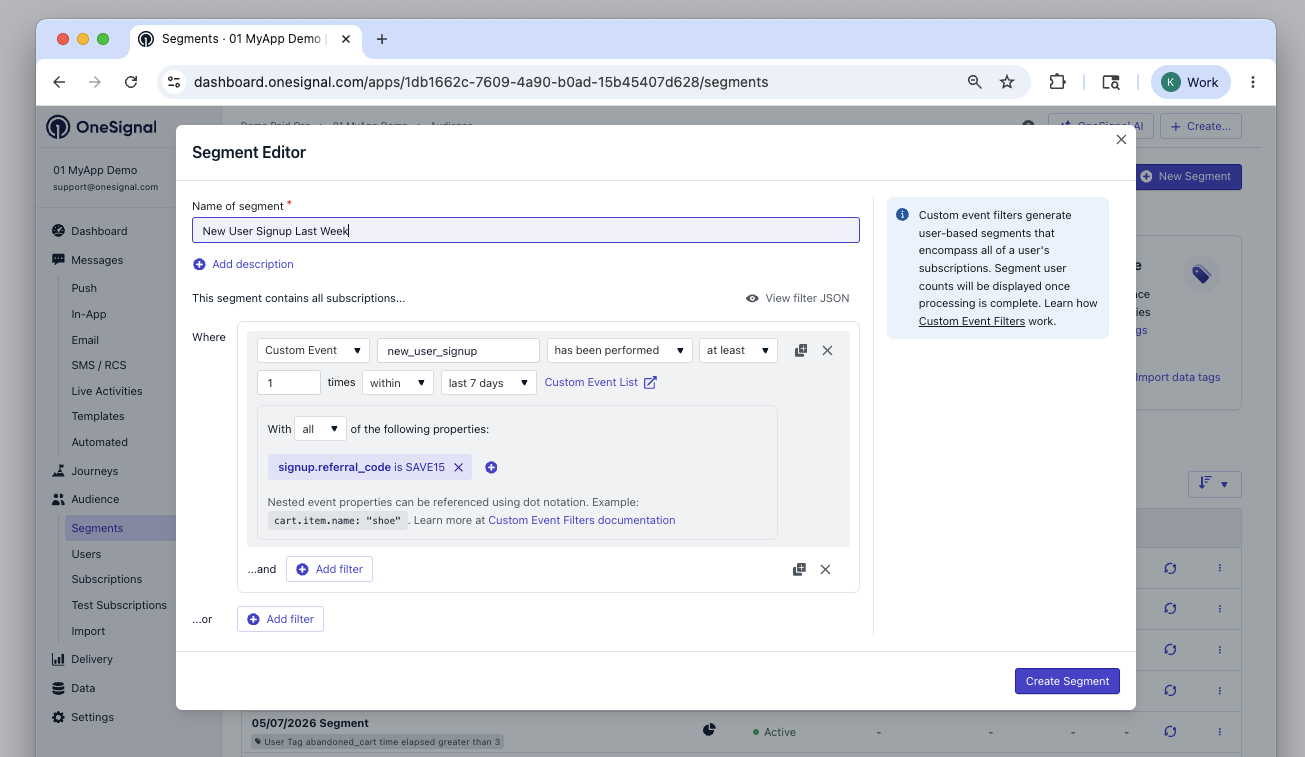 Comece selecionando:
* O nome do evento que você deseja filtrar.
* Se o usuário `realizou` ou `não realizou` essa ação.
* O número mínimo, máximo ou exato de vezes que a ação deve ser realizada.
* Uma janela de tempo durante a qual a ação deve (ou não deve) ocorrer — escolha um intervalo predefinido ou defina uma janela personalizada usando a opção `between` (início e fim em dias atrás).
Após especificar o evento, você pode opcionalmente filtrar por propriedades específicas ou múltiplas:
* `all` — aplica uma condição AND entre as propriedades.
* `at least one` — aplica uma condição OR.
Em seguida, defina as propriedades que você deseja filtrar usando `notação de ponto`.
* Eventos personalizados são representados como [Objetos JSON](https://www.w3schools.com/js/js_json.asp).
* Consulte [Eventos personalizados](./custom-events#what-is-a-custom-event%3F) para mais detalhes.
**Exemplo**
Dado o seguinte evento personalizado:
```json theme={null}
{
"events": [
{
"name": "cart_updated",
"properties": {
"product_name": "24 Pack of Acorns",
"product_price": "12.99",
"product_quantity": "2"
},
"external_id": "ID_OF_THE_USER"
}
]
}
```
Você pode filtrar por:
* `product_name` → para direcionar usuários com nome de produto `24 Pack of Acorns`.
* `product_price` → para direcionar usuários com preço de produto `12.99`.
* `product_quantity` → para direcionar usuários com quantidade de produto `2`.
Comece selecionando:
* O nome do evento que você deseja filtrar.
* Se o usuário `realizou` ou `não realizou` essa ação.
* O número mínimo, máximo ou exato de vezes que a ação deve ser realizada.
* Uma janela de tempo durante a qual a ação deve (ou não deve) ocorrer — escolha um intervalo predefinido ou defina uma janela personalizada usando a opção `between` (início e fim em dias atrás).
Após especificar o evento, você pode opcionalmente filtrar por propriedades específicas ou múltiplas:
* `all` — aplica uma condição AND entre as propriedades.
* `at least one` — aplica uma condição OR.
Em seguida, defina as propriedades que você deseja filtrar usando `notação de ponto`.
* Eventos personalizados são representados como [Objetos JSON](https://www.w3schools.com/js/js_json.asp).
* Consulte [Eventos personalizados](./custom-events#what-is-a-custom-event%3F) para mais detalhes.
**Exemplo**
Dado o seguinte evento personalizado:
```json theme={null}
{
"events": [
{
"name": "cart_updated",
"properties": {
"product_name": "24 Pack of Acorns",
"product_price": "12.99",
"product_quantity": "2"
},
"external_id": "ID_OF_THE_USER"
}
]
}
```
Você pode filtrar por:
* `product_name` → para direcionar usuários com nome de produto `24 Pack of Acorns`.
* `product_price` → para direcionar usuários com preço de produto `12.99`.
* `product_quantity` → para direcionar usuários com quantidade de produto `2`.
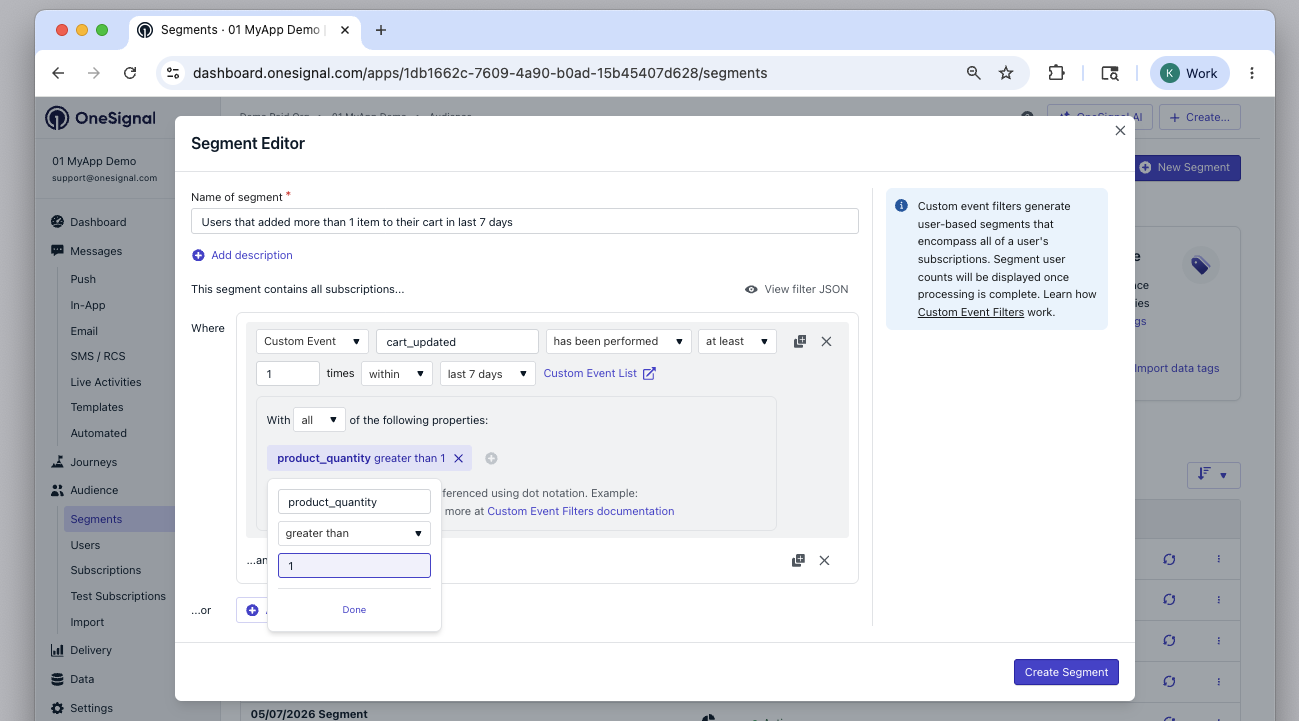 Segmentos criados com filtros de evento personalizado estão em Acesso Antecipado e são baseados em usuário. Um segmento de evento personalizado pode conter apenas filtros de evento personalizado e não pode ser combinado com outros segmentos para inclusão ou exclusão ao enviar mensagens.
***
## Contagens de audiência
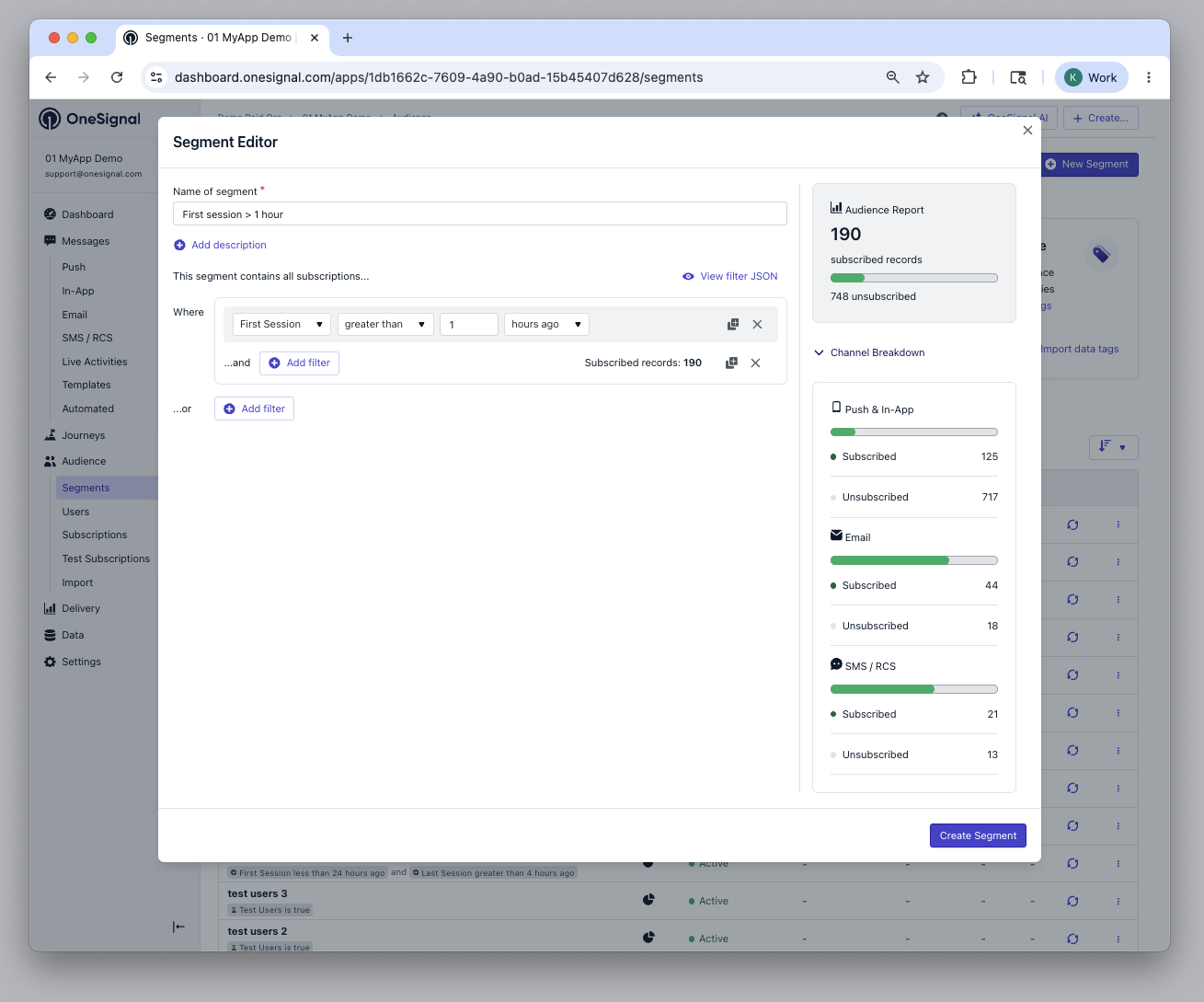
O editor de segmentos mostra quantas Assinaturas inscritas e não inscritas estão em seu segmento, com uma divisão por canal (push, email e SMS).
* As Assinaturas **inscritas** têm opt-in e receberão mensagens quando você direcionar este segmento.
* As Assinaturas **não inscritas** correspondem aos seus filtros de segmento, mas recusaram e não receberão mensagens.
A divisão por canal permite que você veja as Assinaturas alcançáveis vs. não alcançáveis por canal — útil para entender quais canais serão mais eficazes antes de criar uma mensagem ou Journey.
Segmentos criados com filtros de evento personalizado estão em Acesso Antecipado e são baseados em usuário. Um segmento de evento personalizado pode conter apenas filtros de evento personalizado e não pode ser combinado com outros segmentos para inclusão ou exclusão ao enviar mensagens.
***
## Contagens de audiência
O editor de segmentos mostra quantas Assinaturas inscritas e não inscritas estão em seu segmento, com uma divisão por canal (push, email e SMS).
* As Assinaturas **inscritas** têm opt-in e receberão mensagens quando você direcionar este segmento.
* As Assinaturas **não inscritas** correspondem aos seus filtros de segmento, mas recusaram e não receberão mensagens.
A divisão por canal permite que você veja as Assinaturas alcançáveis vs. não alcançáveis por canal — útil para entender quais canais serão mais eficazes antes de criar uma mensagem ou Journey.
 ### Contagens exatas e estimativas
O OneSignal sempre retorna uma contagem em aproximadamente 15 segundos. Sempre que possível dentro desse limite de tempo, você verá uma contagem exata. Para segmentos grandes ou complexos onde as contagens exatas podem demorar muito para calcular, uma estimativa é mostrada em vez disso.
As estimativas são rotuladas para deixar claro que não são exatas:
| Tamanho do segmento | Formato | Exemplo |
| ------------------- | --------------------------- | ------------------- |
| Acima de 10.000 | Contagem com margem de erro | `140,000 +/- 5,000` |
| Abaixo de 10.000 | Valor menor que | `<4,800` |
Ambos os formatos são arredondados para sinalizar que o número é aproximado. As estimativas nunca serão exibidas como 0: se o seu segmento tiver muito poucos membros, a estimativa reflete uma pequena estimativa diferente de zero para evitar sugerir que o segmento está vazio.
As contagens de audiência estão disponíveis para segmentos baseados em assinatura. As contagens de segmentos baseados em usuário ainda não são suportadas.
***
## Gerenciando segmentos
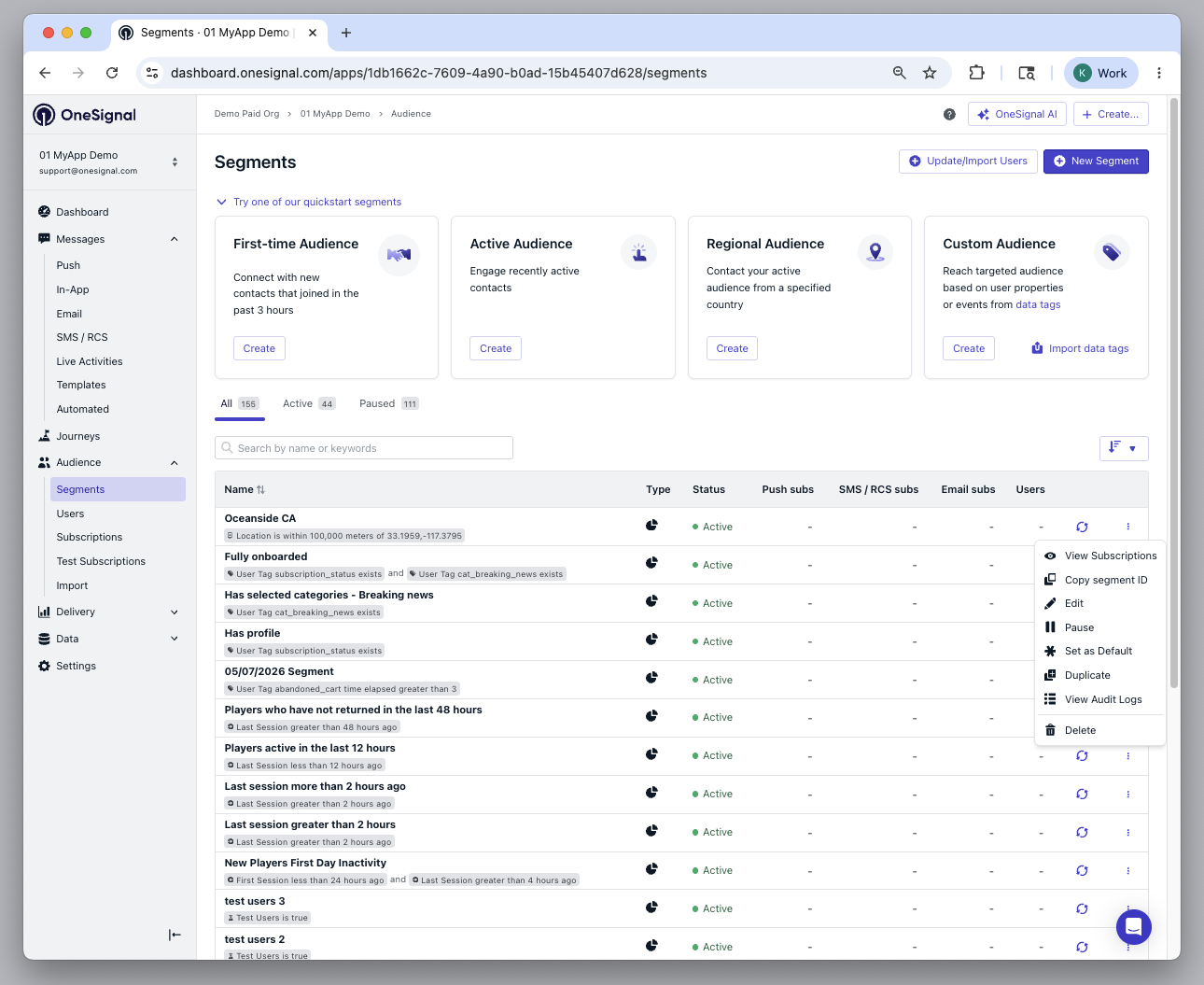
Ao visualizar seus segmentos no dashboard, você pode:
* **Visualizar Assinaturas:** Ver quais [Assinaturas](./subscriptions) estão no segmento.
* **Copiar ID do segmento:** Copiar o ID do segmento para usar na API.
* **Editar:** Alterar filtros ou nome.
* **Pausar / Retomar:** Se você estiver próximo do seu [limite de segmentos](https://onesignal.com/pricing), pode pausar segmentos sem excluí-los. Direcionar para um segmento pausado falhará.
* **Definir como padrão:** Definir um segmento padrão para ser selecionado automaticamente ao enviar uma nova mensagem. Isso ajuda a reduzir erros de direcionamento e economizar tempo.
* **Duplicar:** Copiar os filtros de um segmento para criar um novo.
* **Ver Logs de Auditoria:** Ver os [logs de auditoria](./audit-logs) de quem pode ter alterado um segmento e quando.
* **Excluir:** Excluir o segmento.
### Excluindo segmentos
Excluir um segmento o remove da sua lista de segmentos. Isso **não** exclui os usuários dentro dele. Para excluir os usuários dentro de um segmento, consulte [Excluir Usuários](./delete-users).
1. Vá para **Audiência > Segmentos**
2. Clique no menu de três pontos ao lado de um segmento
3. Selecione **Excluir**
### Contagens exatas e estimativas
O OneSignal sempre retorna uma contagem em aproximadamente 15 segundos. Sempre que possível dentro desse limite de tempo, você verá uma contagem exata. Para segmentos grandes ou complexos onde as contagens exatas podem demorar muito para calcular, uma estimativa é mostrada em vez disso.
As estimativas são rotuladas para deixar claro que não são exatas:
| Tamanho do segmento | Formato | Exemplo |
| ------------------- | --------------------------- | ------------------- |
| Acima de 10.000 | Contagem com margem de erro | `140,000 +/- 5,000` |
| Abaixo de 10.000 | Valor menor que | `<4,800` |
Ambos os formatos são arredondados para sinalizar que o número é aproximado. As estimativas nunca serão exibidas como 0: se o seu segmento tiver muito poucos membros, a estimativa reflete uma pequena estimativa diferente de zero para evitar sugerir que o segmento está vazio.
As contagens de audiência estão disponíveis para segmentos baseados em assinatura. As contagens de segmentos baseados em usuário ainda não são suportadas.
***
## Gerenciando segmentos
Ao visualizar seus segmentos no dashboard, você pode:
* **Visualizar Assinaturas:** Ver quais [Assinaturas](./subscriptions) estão no segmento.
* **Copiar ID do segmento:** Copiar o ID do segmento para usar na API.
* **Editar:** Alterar filtros ou nome.
* **Pausar / Retomar:** Se você estiver próximo do seu [limite de segmentos](https://onesignal.com/pricing), pode pausar segmentos sem excluí-los. Direcionar para um segmento pausado falhará.
* **Definir como padrão:** Definir um segmento padrão para ser selecionado automaticamente ao enviar uma nova mensagem. Isso ajuda a reduzir erros de direcionamento e economizar tempo.
* **Duplicar:** Copiar os filtros de um segmento para criar um novo.
* **Ver Logs de Auditoria:** Ver os [logs de auditoria](./audit-logs) de quem pode ter alterado um segmento e quando.
* **Excluir:** Excluir o segmento.
### Excluindo segmentos
Excluir um segmento o remove da sua lista de segmentos. Isso **não** exclui os usuários dentro dele. Para excluir os usuários dentro de um segmento, consulte [Excluir Usuários](./delete-users).
1. Vá para **Audiência > Segmentos**
2. Clique no menu de três pontos ao lado de um segmento
3. Selecione **Excluir**
 Use a [API de Excluir Segmento](/reference/delete-segments). Isso apenas remove a definição do segmento — não exclui os usuários dentro dele.
***
## Perguntas frequentes
### Como adiciono a mim mesmo a um segmento?
Defina-se como Usuário de Teste ou adicione uma Tag personalizada, depois crie um segmento que a direcione.
1. Encontre suas Assinaturas usando seu [ID Externo](./users).
2. Uma das opções:
* Defina-se como um [Usuário de Teste](./test-users)
* Adicione uma [Tag](./add-user-data-tags) personalizada
3. Crie um segmento usando o filtro de **Usuários de Teste** ou a tag.
### As contagens de segmentos incluem usuários opt-out?
Sim. O editor de segmentos mostra contagens para Assinaturas inscritas e não inscritas. As Assinaturas inscritas têm opt-in e receberão mensagens. As Assinaturas não inscritas correspondem aos seus filtros, mas recusaram e não receberão mensagens.
Apenas as Assinaturas inscritas são direcionadas quando você envia uma mensagem.
Quando usados em Journeys e mensagens in-app, os segmentos incluem Assinaturas inscritas e não inscritas.
### As contagens de segmentos são sempre precisas?
O OneSignal sempre retorna uma contagem em aproximadamente 15 segundos. Para segmentos menores ou mais simples, esta é uma contagem exata. Para segmentos maiores ou mais complexos, uma estimativa é mostrada em vez disso.
As estimativas são claramente rotuladas com sua precisão. Consulte [Contagens de audiência](#audience-counts) para detalhes sobre como as estimativas são formatadas e o que elas significam.
Use a [API de Excluir Segmento](/reference/delete-segments). Isso apenas remove a definição do segmento — não exclui os usuários dentro dele.
***
## Perguntas frequentes
### Como adiciono a mim mesmo a um segmento?
Defina-se como Usuário de Teste ou adicione uma Tag personalizada, depois crie um segmento que a direcione.
1. Encontre suas Assinaturas usando seu [ID Externo](./users).
2. Uma das opções:
* Defina-se como um [Usuário de Teste](./test-users)
* Adicione uma [Tag](./add-user-data-tags) personalizada
3. Crie um segmento usando o filtro de **Usuários de Teste** ou a tag.
### As contagens de segmentos incluem usuários opt-out?
Sim. O editor de segmentos mostra contagens para Assinaturas inscritas e não inscritas. As Assinaturas inscritas têm opt-in e receberão mensagens. As Assinaturas não inscritas correspondem aos seus filtros, mas recusaram e não receberão mensagens.
Apenas as Assinaturas inscritas são direcionadas quando você envia uma mensagem.
Quando usados em Journeys e mensagens in-app, os segmentos incluem Assinaturas inscritas e não inscritas.
### As contagens de segmentos são sempre precisas?
O OneSignal sempre retorna uma contagem em aproximadamente 15 segundos. Para segmentos menores ou mais simples, esta é uma contagem exata. Para segmentos maiores ou mais complexos, uma estimativa é mostrada em vez disso.
As estimativas são claramente rotuladas com sua precisão. Consulte [Contagens de audiência](#audience-counts) para detalhes sobre como as estimativas são formatadas e o que elas significam.