> ## Documentation Index
> Fetch the complete documentation index at: https://documentation.onesignal.com/llms.txt
> Use this file to discover all available pages before exploring further.
# Configuração do SendGrid
> Integre o SendGrid com o OneSignal para entrega de email.
# Requisitos
* [Conta SendGrid](https://www.sendgrid.com)
* [Conta OneSignal](https://onesignal.com)
# Configuração
## 1. Autenticação de Remetente do SendGrid
É recomendado usar a "Autenticação de Domínio" do SendGrid para que o SendGrid envie emails através do seu domínio em vez de `via sendgrid.net`, e os links que seus usuários clicam apareçam como vindos do seu domínio.
**Recomendado**: Siga o guia do SendGrid sobre [Como configurar autenticação de domínio](https://docs.sendgrid.com/ui/account-and-settings/how-to-set-up-domain-authentication).
O SendGrid também fornece [Verificação de Remetente Único](https://docs.sendgrid.com/ui/sending-email/sender-verification) se você não tiver um domínio.
## 2. Instalar Registros DNS
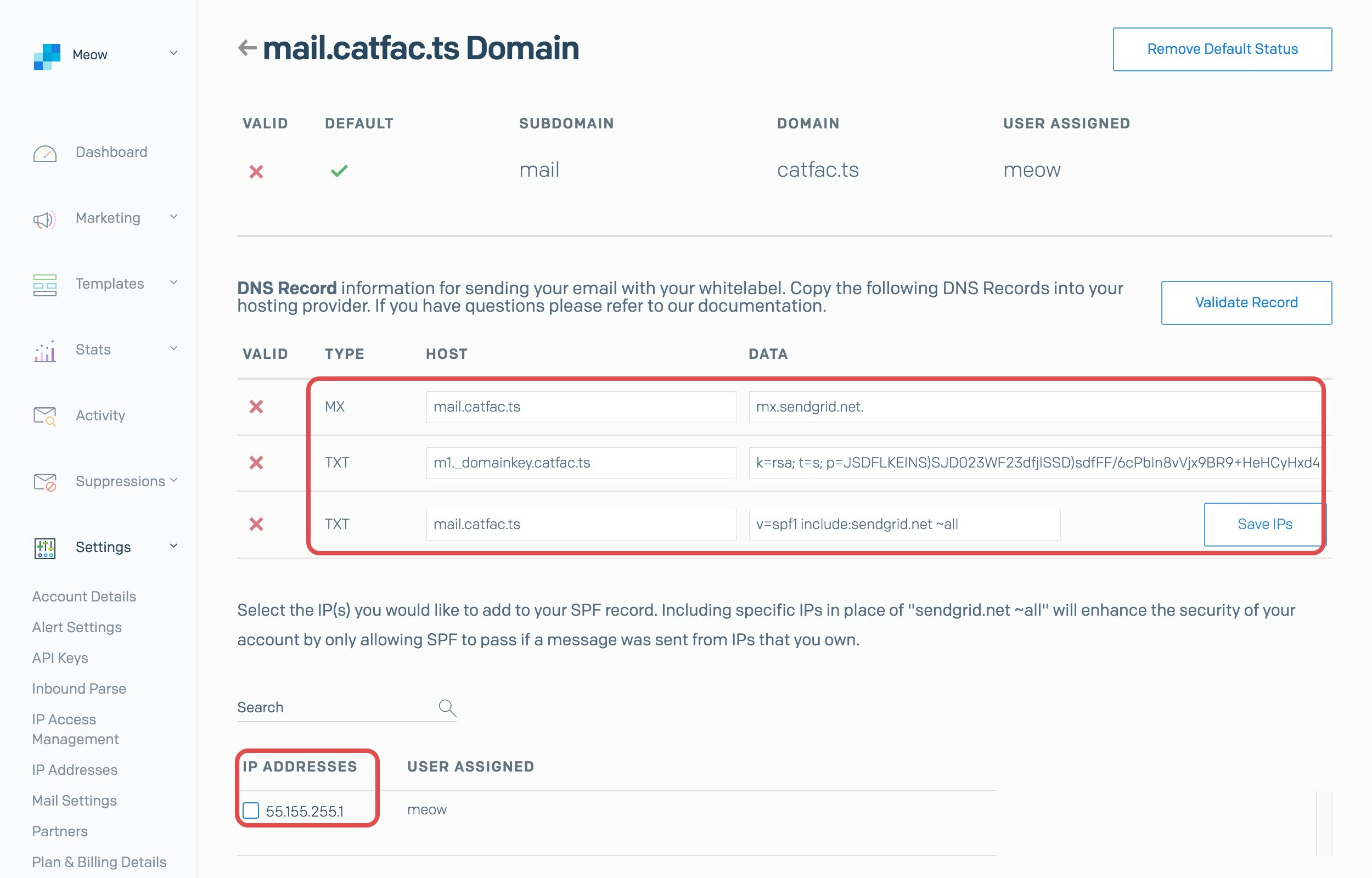
Se você selecionou **Autenticação de Domínio**, certifique-se de que seus Registros DNS estejam verificados.
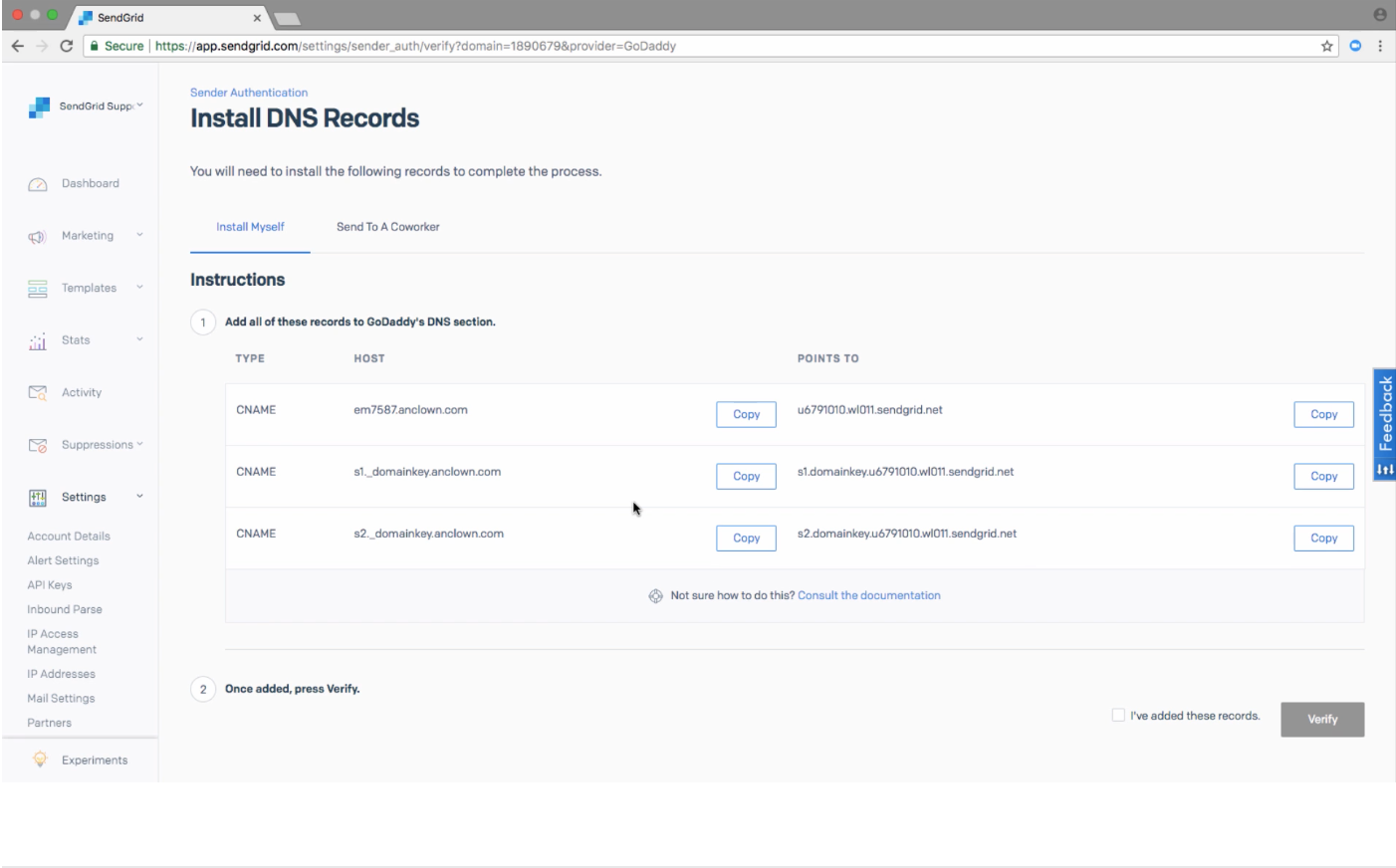 Os registros SPF, DKIM e MX devem ser configurados automaticamente através do assistente de configuração do SendGrid.
 ## 3. Criar Chave de API
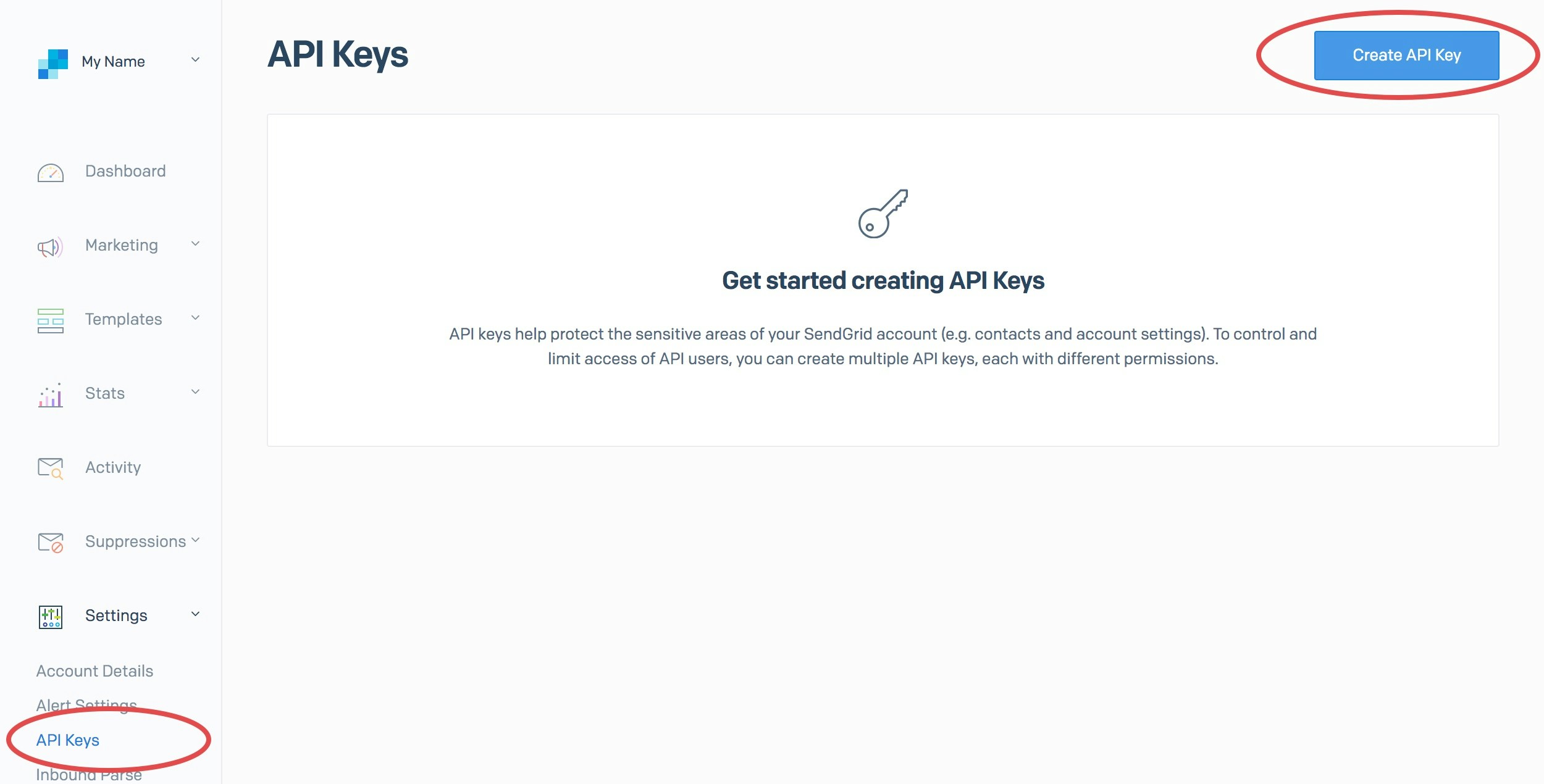
No dashboard do SendGrid, vá para [Configurações -> Chaves de API](https://app.sendgrid.com/settings/api_keys) e clique em 'Criar Chave de API'.
## 3. Criar Chave de API
No dashboard do SendGrid, vá para [Configurações -> Chaves de API](https://app.sendgrid.com/settings/api_keys) e clique em 'Criar Chave de API'.
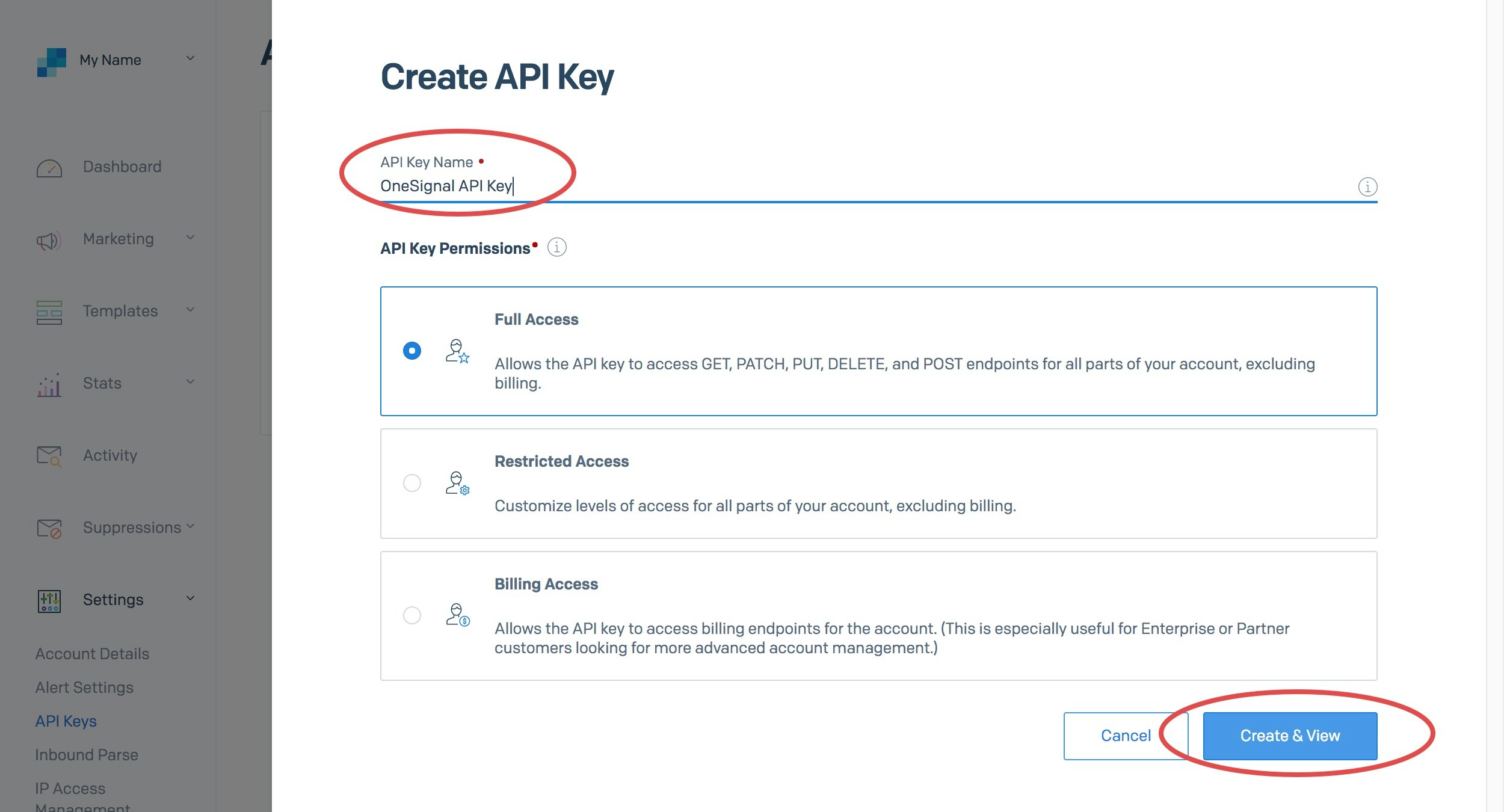
 Nomeie sua chave de API como algo como `Chave de API OneSignal` e certifique-se de definir as permissões para **Acesso Total**. Clique em 'Criar e Visualizar' quando estiver pronto.
 Em seguida, clique na chave de API para copiá-la para sua área de transferência.
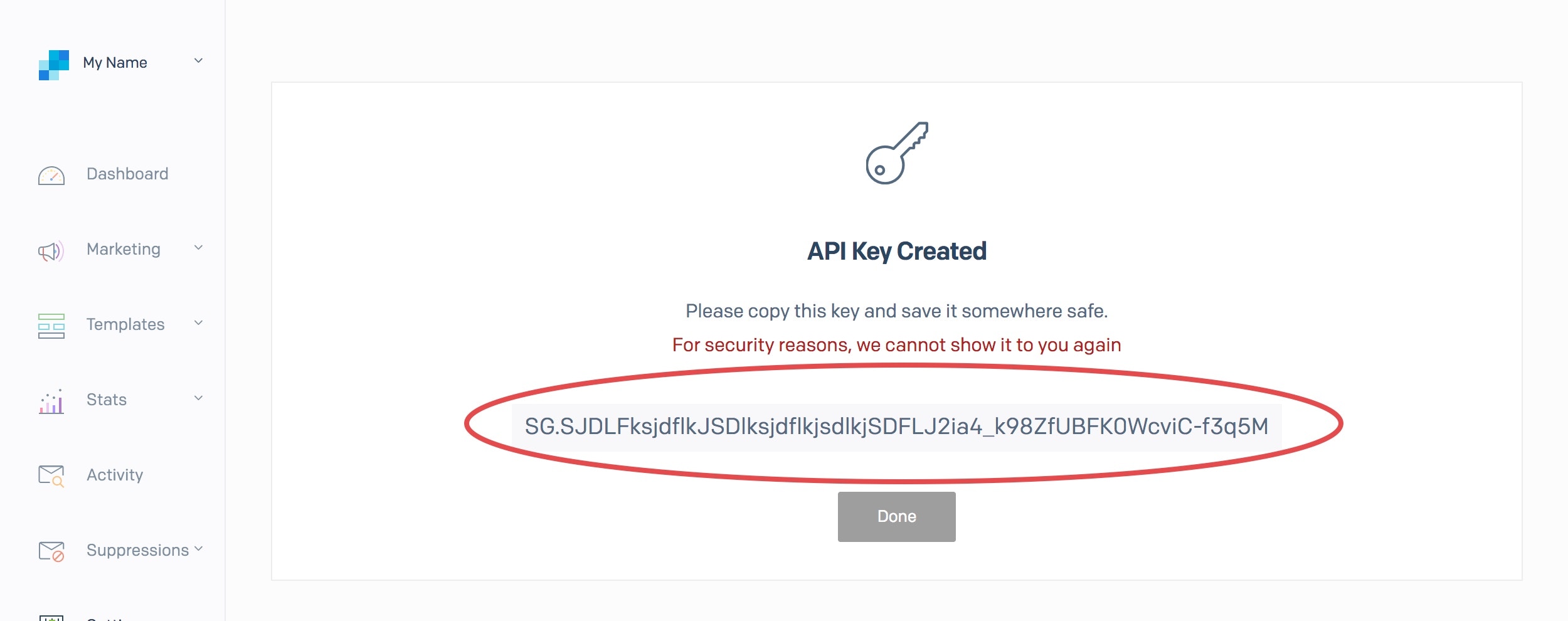 ### Quais são as restrições mínimas de API que posso permitir?
O acesso mínimo que você precisa permitir é o seguinte:
### Quais são as restrições mínimas de API que posso permitir?
O acesso mínimo que você precisa permitir é o seguinte:
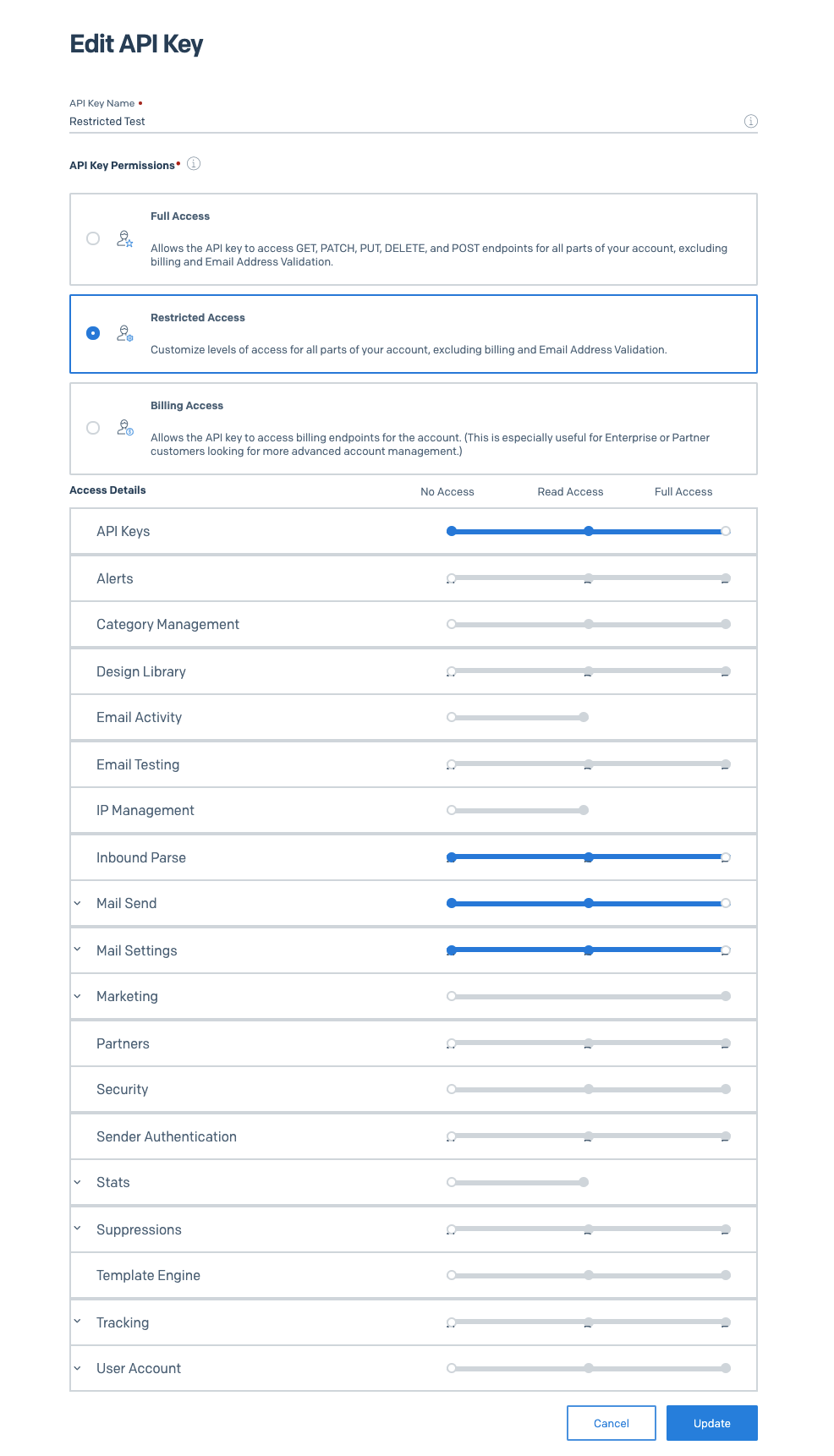 Se você estiver usando a funcionalidade de lista de permissões do SendGrid, certifique-se de adicionar o OneSignal a esta lista.
Consulte a FAQ abaixo [Como adiciono os IPs do OneSignal à lista de permissões?](./sendgrid-setup#how-do-i-whitelist-onesignals-ips)
## 4. Desabilitar Rastreamento de Assinatura do Sendgrid
O OneSignal adiciona automaticamente seus próprios links de cancelamento de inscrição padrão para cada email enviado.
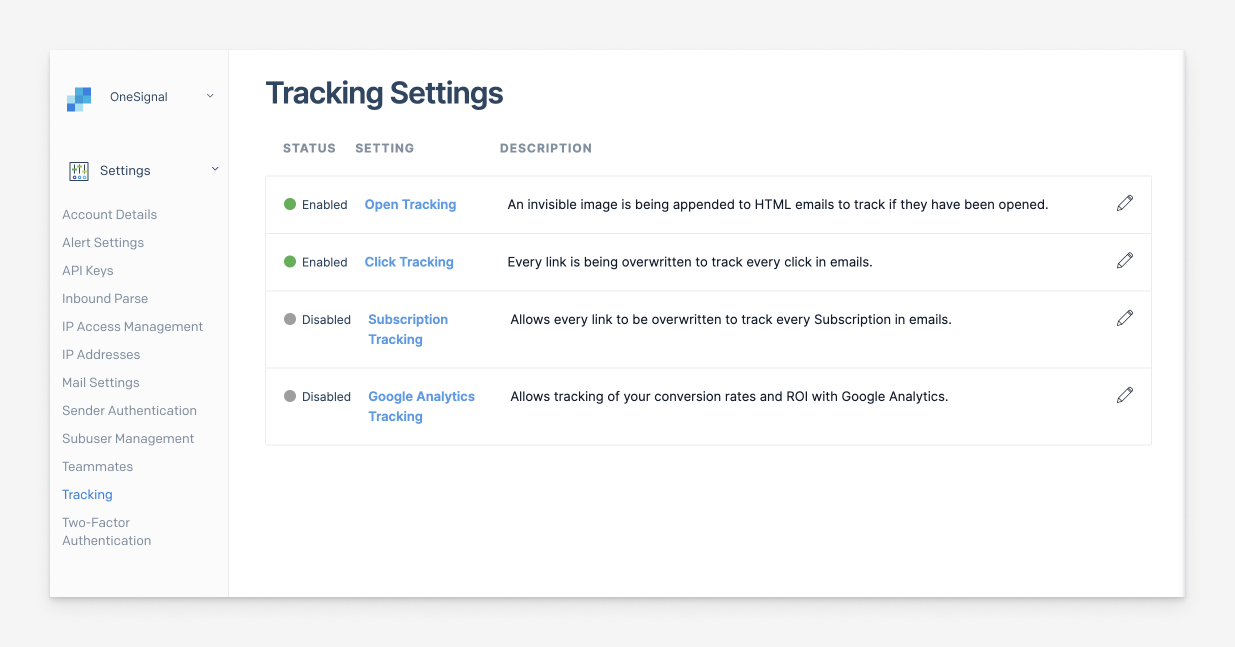
Desabilite **Rastreamento de Assinatura** no sendgrid para evitar que o Sendgrid adicione automaticamente seu próprio link de cancelamento de inscrição na parte inferior dos emails de texto e HTML.
Se você estiver usando a funcionalidade de lista de permissões do SendGrid, certifique-se de adicionar o OneSignal a esta lista.
Consulte a FAQ abaixo [Como adiciono os IPs do OneSignal à lista de permissões?](./sendgrid-setup#how-do-i-whitelist-onesignals-ips)
## 4. Desabilitar Rastreamento de Assinatura do Sendgrid
O OneSignal adiciona automaticamente seus próprios links de cancelamento de inscrição padrão para cada email enviado.
Desabilite **Rastreamento de Assinatura** no sendgrid para evitar que o Sendgrid adicione automaticamente seu próprio link de cancelamento de inscrição na parte inferior dos emails de texto e HTML.
 ## 5. Habilitar Mensagens de Email
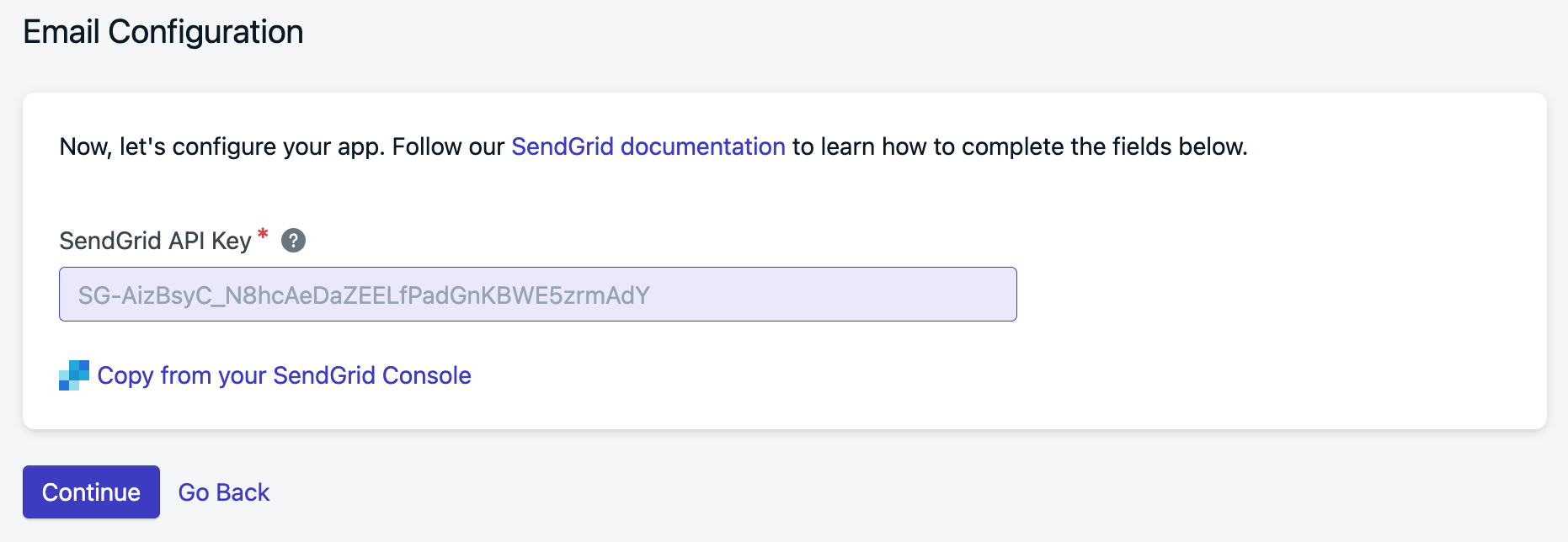
No OneSignal, navegue até **Configurações > Plataformas > Email** e **Ative** Email para configurar suas definições de email.
Selecione **SendGrid** como provedor.
## 5. Habilitar Mensagens de Email
No OneSignal, navegue até **Configurações > Plataformas > Email** e **Ative** Email para configurar suas definições de email.
Selecione **SendGrid** como provedor.
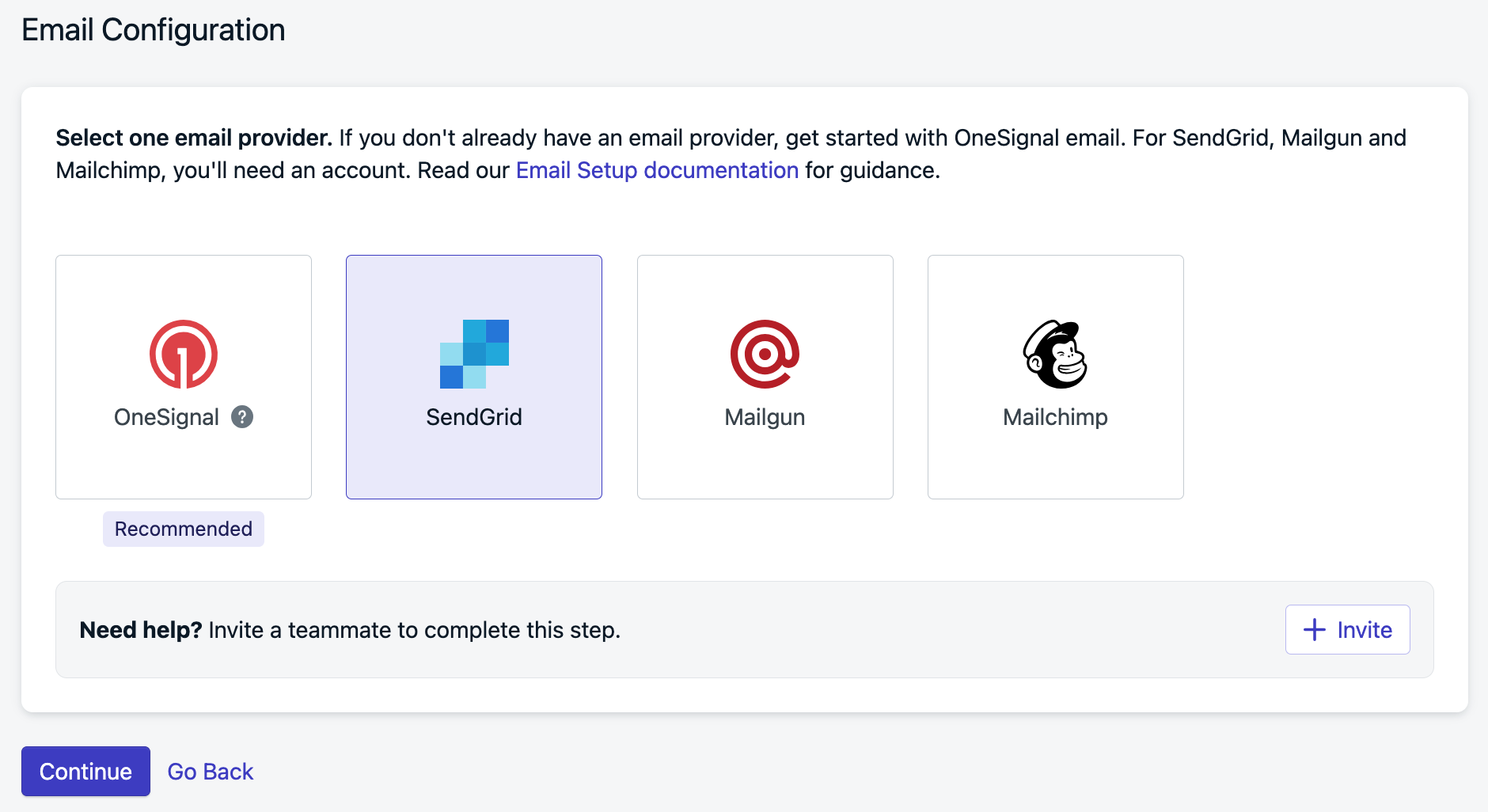 Cole sua chave de API do SendGrid no campo fornecido.
 ### Padrões de Entrega
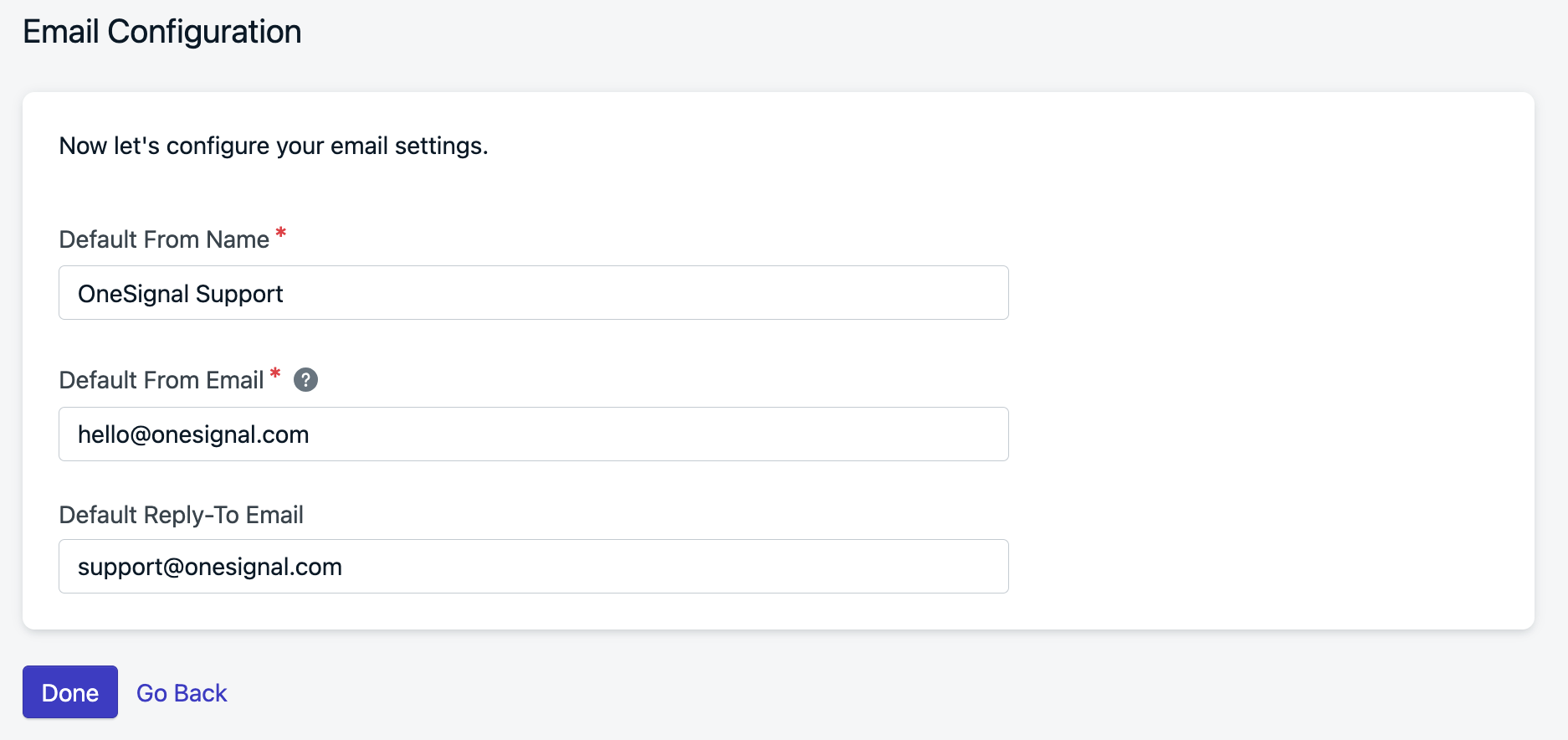
Adicione o **nome** e **endereço de email** padrão de onde você deseja que seus emails venham (estes podem ser alterados posteriormente).
Pressione Concluído quando terminar.
### Padrões de Entrega
Adicione o **nome** e **endereço de email** padrão de onde você deseja que seus emails venham (estes podem ser alterados posteriormente).
Pressione Concluído quando terminar.
 ## 6. Adicionar Assinantes
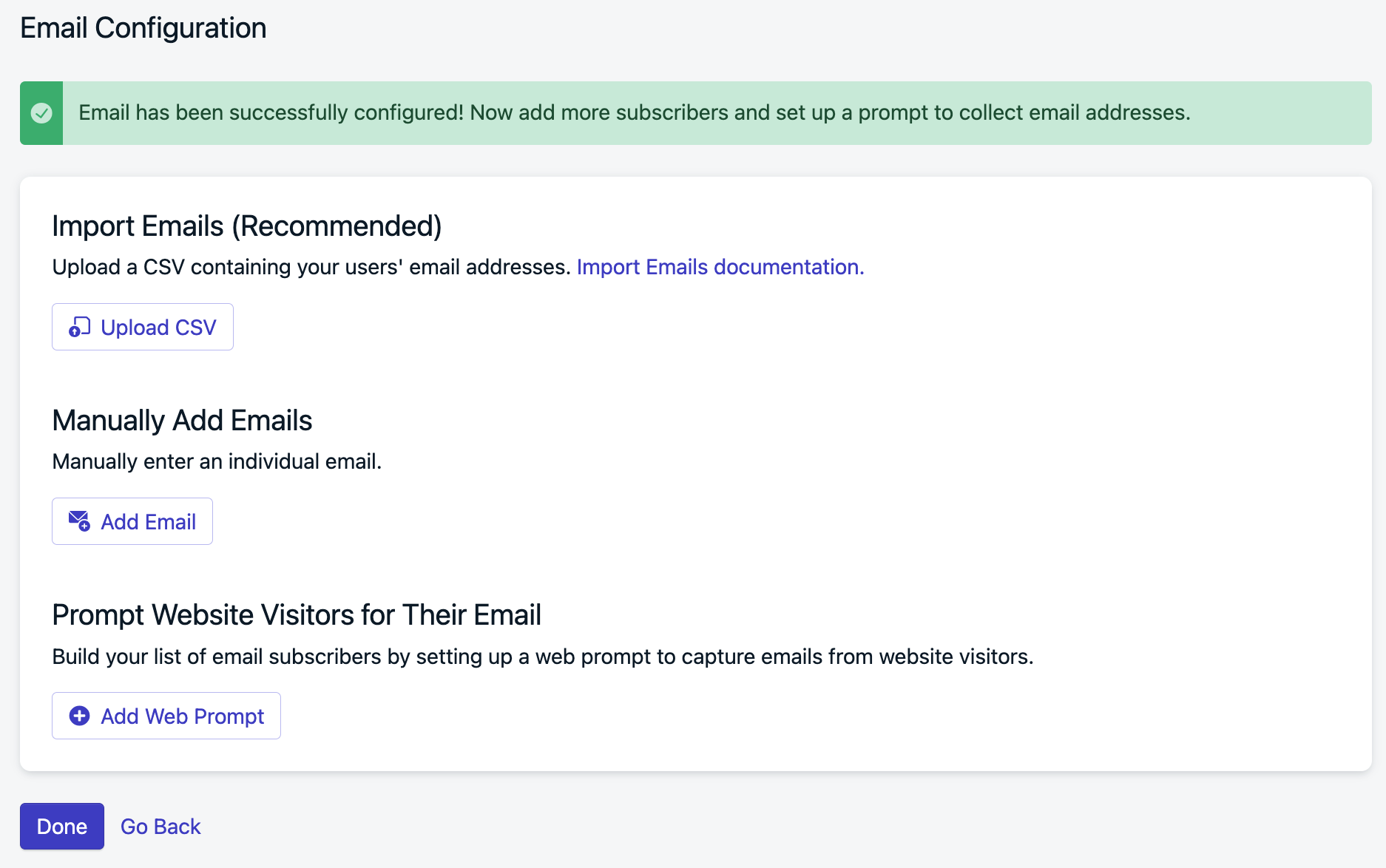
Se você tiver uma lista de emails pronta, selecione **Upload CSV** ou você sempre pode fazer isso novamente mais tarde.
Se você tiver um site e quiser solicitar aos usuários que forneçam seu email. Selecione **Adicionar Prompt Web** para usar o [Prompt Web de Email](./permission-requests) do OneSignal.
## 6. Adicionar Assinantes
Se você tiver uma lista de emails pronta, selecione **Upload CSV** ou você sempre pode fazer isso novamente mais tarde.
Se você tiver um site e quiser solicitar aos usuários que forneçam seu email. Selecione **Adicionar Prompt Web** para usar o [Prompt Web de Email](./permission-requests) do OneSignal.
 ## 7. Teste
Navegue até **Mensagens > Email**, selecione **Novo Email**.
Adicione um `Assunto`, selecione uma experiência de Edição (o Editor Arrastar e Soltar é um bom começo) e clique em **Enviar Email de Teste**.
## 7. Teste
Navegue até **Mensagens > Email**, selecione **Novo Email**.
Adicione um `Assunto`, selecione uma experiência de Edição (o Editor Arrastar e Soltar é um bom começo) e clique em **Enviar Email de Teste**.
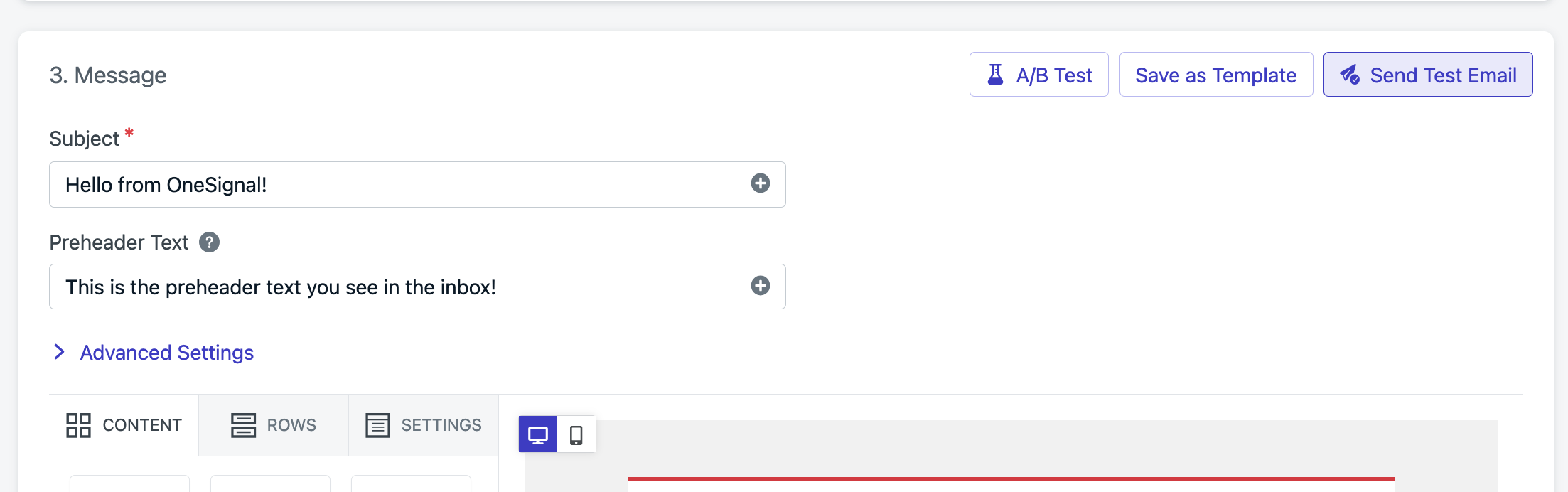 Digite seu email e pressione **Enviar Email de Teste**. Um email deve chegar à sua caixa de entrada em breve!
Se você encontrar problemas, consulte nossa [FAQ de Email](./email-troubleshooting).
Se estiver travado, entre em contato com `support@onesignal.com` para obter ajuda.
Para assistência mais rápida, forneça:
* Seu ID de Aplicativo OneSignal
* Detalhes, logs e/ou capturas de tela do problema.
* Passos para reproduzir
# Recomendado
## Identificar Usuários
**Obrigatório se usar integrações.** **Recomendado para mensagens em vários canais (push, email, sms).**
O OneSignal cria registros em nível de assinatura sob um ID exclusivo chamado subscription\_id. Um único usuário pode ter vários registros de subscription\_id com base em quantos dispositivos, endereços de email e números de telefone eles usam para interagir com seu aplicativo.
Se seu aplicativo tiver seu próprio sistema de login para rastrear usuários, chame `login` a qualquer momento para vincular todos os canais a um único usuário. Para mais detalhes, consulte [Aliases e ID Externo](./users).
## Coletar Novos Emails
**Recomendado se usar mensagens de Email e SMS.**
Existem várias maneiras de passar novos endereços de email para o OneSignal:
* Use o SDK Frontend do OneSignal para capturar novos emails. Consulte [Métodos SDK de Email](./mobile-sdk-reference#email).
* Use as APIs [Criar usuário](/reference/create-user) ou [Criar assinatura](/reference/create-subscription) para adicionar emails do seu servidor.
* Se você quiser importar emails via CSV, consulte [Importar Endereços de Email](./import).
## Adicionar Tags
**Opcional**
Tags são pares personalizados `chave : valor` de dados String usados para rastrear eventos e propriedades do usuário. Configurar tags é necessário para [segmentação](./segmentation) e [personalização de mensagem](./message-personalization) mais complexas.
Consulte [Tags](./add-user-data-tags) para mais detalhes.
Visite [Tutoriais de Email](./email-messaging) para os próximos passos.
# Exportando Emails
1. **Navegação de Listas de Contato**: Vá para `Marketing > Contatos`.
2.
Digite seu email e pressione **Enviar Email de Teste**. Um email deve chegar à sua caixa de entrada em breve!
Se você encontrar problemas, consulte nossa [FAQ de Email](./email-troubleshooting).
Se estiver travado, entre em contato com `support@onesignal.com` para obter ajuda.
Para assistência mais rápida, forneça:
* Seu ID de Aplicativo OneSignal
* Detalhes, logs e/ou capturas de tela do problema.
* Passos para reproduzir
# Recomendado
## Identificar Usuários
**Obrigatório se usar integrações.** **Recomendado para mensagens em vários canais (push, email, sms).**
O OneSignal cria registros em nível de assinatura sob um ID exclusivo chamado subscription\_id. Um único usuário pode ter vários registros de subscription\_id com base em quantos dispositivos, endereços de email e números de telefone eles usam para interagir com seu aplicativo.
Se seu aplicativo tiver seu próprio sistema de login para rastrear usuários, chame `login` a qualquer momento para vincular todos os canais a um único usuário. Para mais detalhes, consulte [Aliases e ID Externo](./users).
## Coletar Novos Emails
**Recomendado se usar mensagens de Email e SMS.**
Existem várias maneiras de passar novos endereços de email para o OneSignal:
* Use o SDK Frontend do OneSignal para capturar novos emails. Consulte [Métodos SDK de Email](./mobile-sdk-reference#email).
* Use as APIs [Criar usuário](/reference/create-user) ou [Criar assinatura](/reference/create-subscription) para adicionar emails do seu servidor.
* Se você quiser importar emails via CSV, consulte [Importar Endereços de Email](./import).
## Adicionar Tags
**Opcional**
Tags são pares personalizados `chave : valor` de dados String usados para rastrear eventos e propriedades do usuário. Configurar tags é necessário para [segmentação](./segmentation) e [personalização de mensagem](./message-personalization) mais complexas.
Consulte [Tags](./add-user-data-tags) para mais detalhes.
Visite [Tutoriais de Email](./email-messaging) para os próximos passos.
# Exportando Emails
1. **Navegação de Listas de Contato**: Vá para `Marketing > Contatos`.
2.
 3. **Identificação de Lista**: Localize a lista que você deseja exportar.
4. **Seleção de Exportação**: Abra o menu de contexto sob o cabeçalho da lista **Ação**.
3. **Identificação de Lista**: Localize a lista que você deseja exportar.
4. **Seleção de Exportação**: Abra o menu de contexto sob o cabeçalho da lista **Ação**.
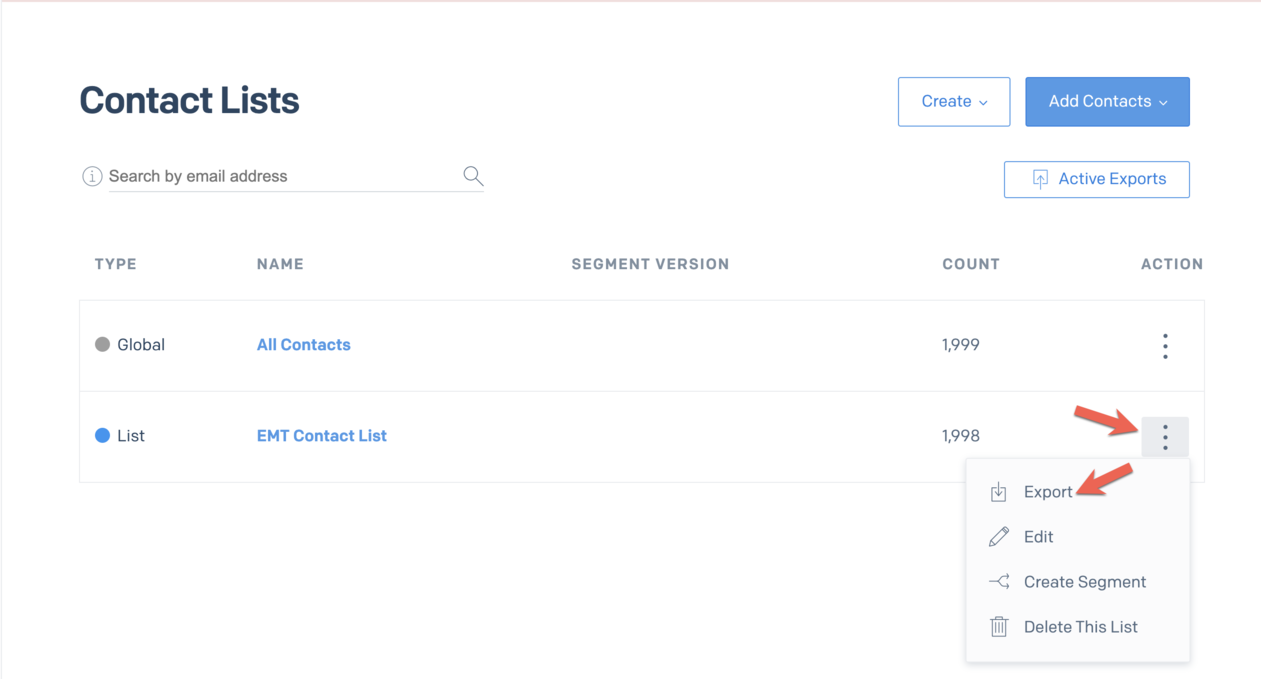 4. **Iniciar Exportação**: Clique em **Exportar**. Isso o leva para `Contato > Exportações Ativas`.
5. **Download do Arquivo**: Aguarde até que o **Status** mostre 'Pronto para Download', depois clique em **Download CSV**.
4. **Iniciar Exportação**: Clique em **Exportar**. Isso o leva para `Contato > Exportações Ativas`.
5. **Download do Arquivo**: Aguarde até que o **Status** mostre 'Pronto para Download', depois clique em **Download CSV**.
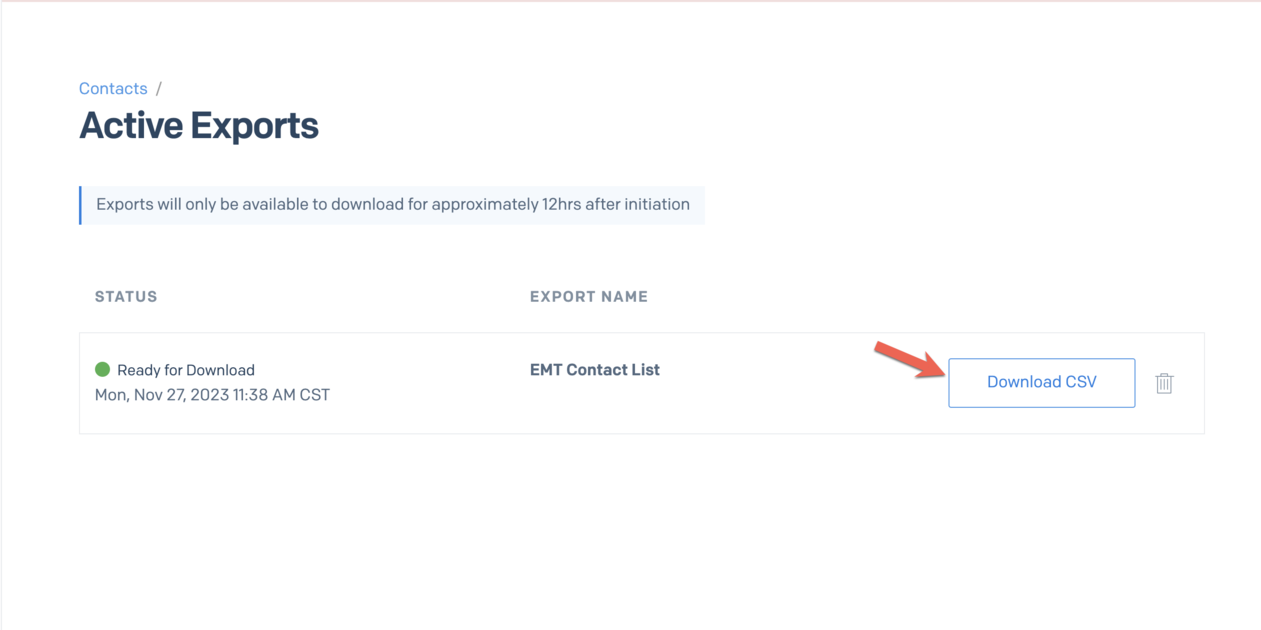 6. **Recuperação de Arquivo**: O arquivo será salvo no seu diretório de downloads.
# Obtendo Chave de API
1. Navegue até seu dashboard do Sendgrid e abra **Configurações** na barra lateral esquerda.
6. **Recuperação de Arquivo**: O arquivo será salvo no seu diretório de downloads.
# Obtendo Chave de API
1. Navegue até seu dashboard do Sendgrid e abra **Configurações** na barra lateral esquerda.
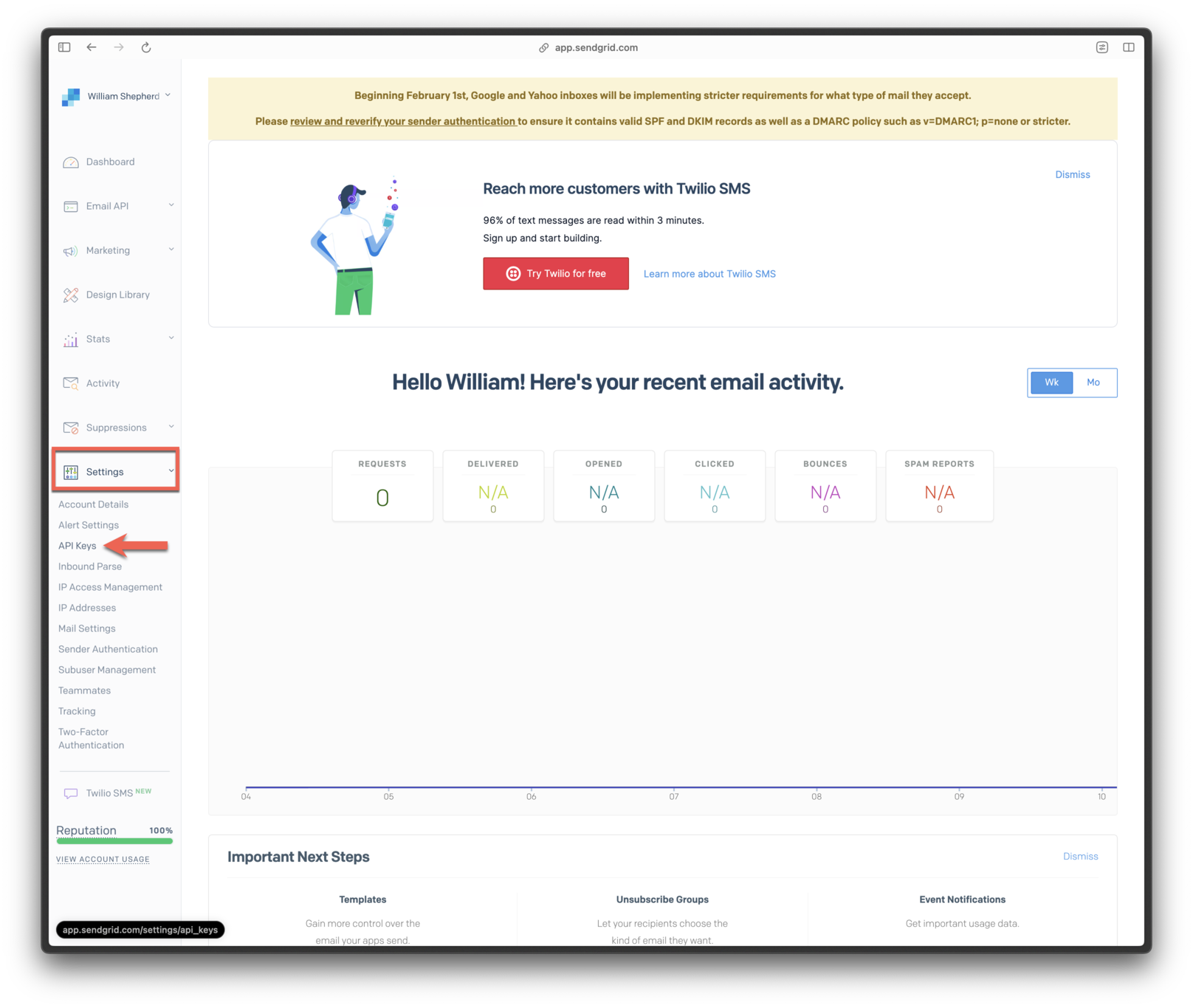 2. Selecione **Chaves de API**.
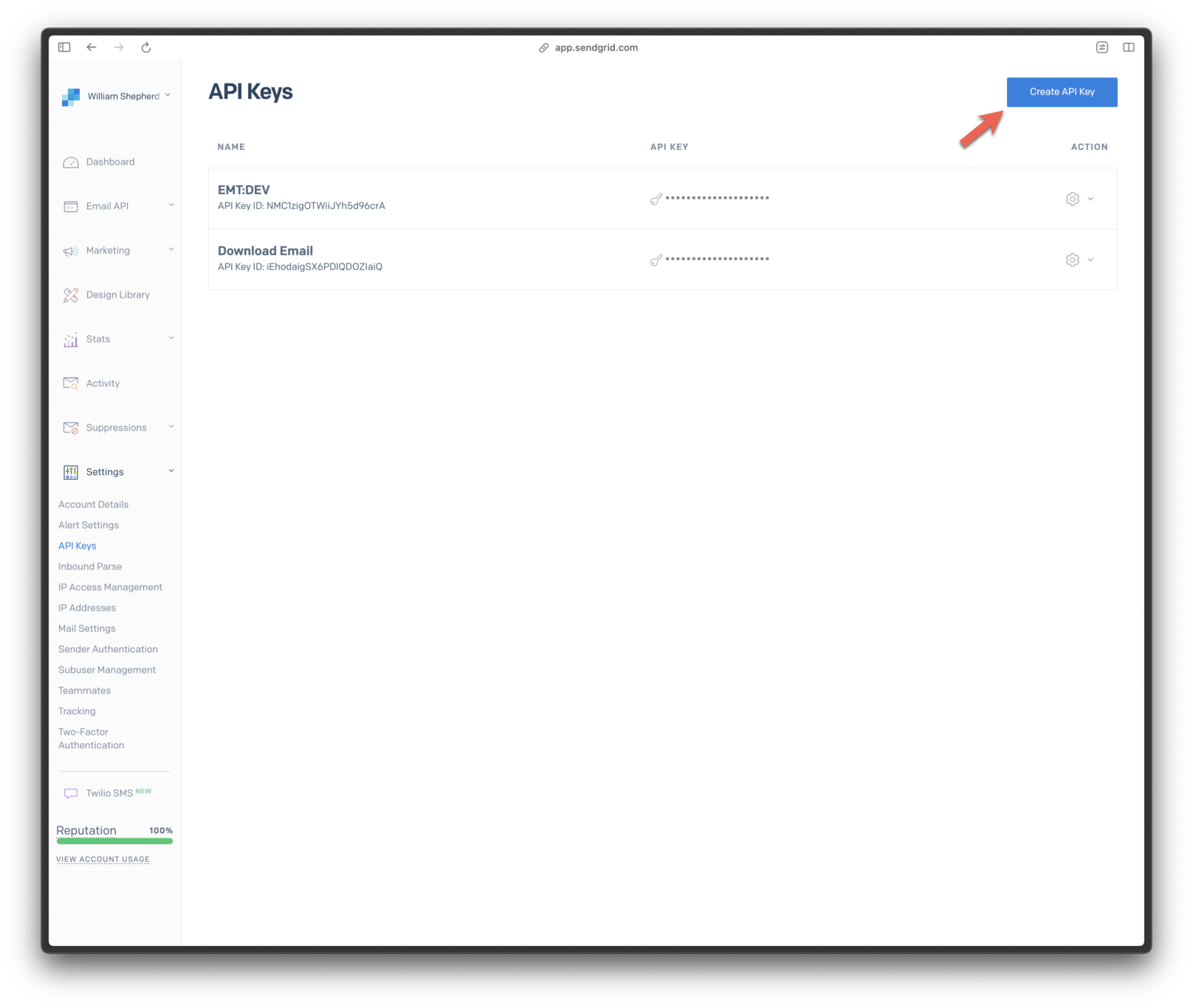 3. Nomeie sua chave. Opcionalmente, opte por *Acesso Restrito* para permissões específicas.
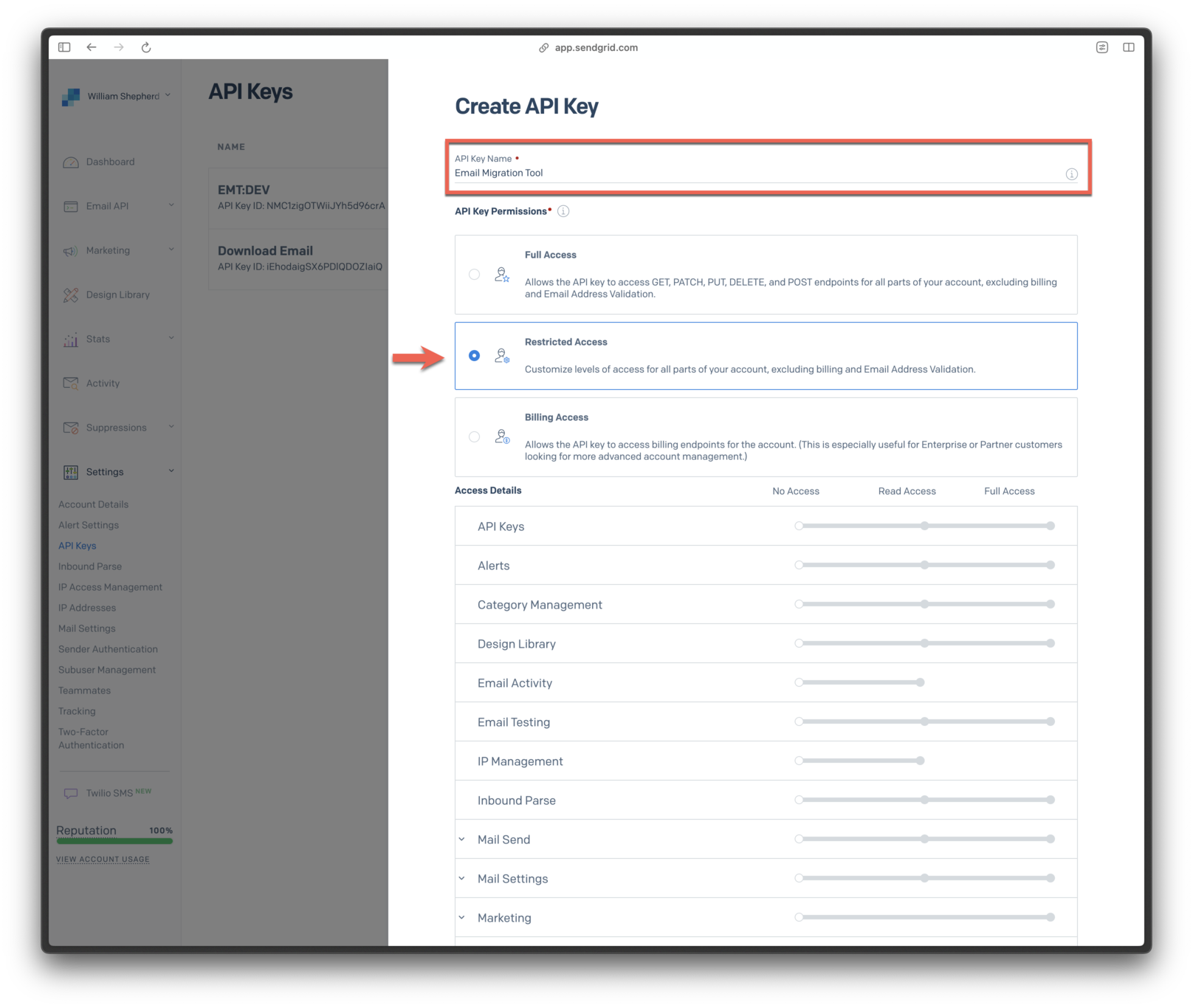 Se estiver usando *Acesso Restrito*, certifique-se de conceder privilégios de **Acesso Total** para Marketing.
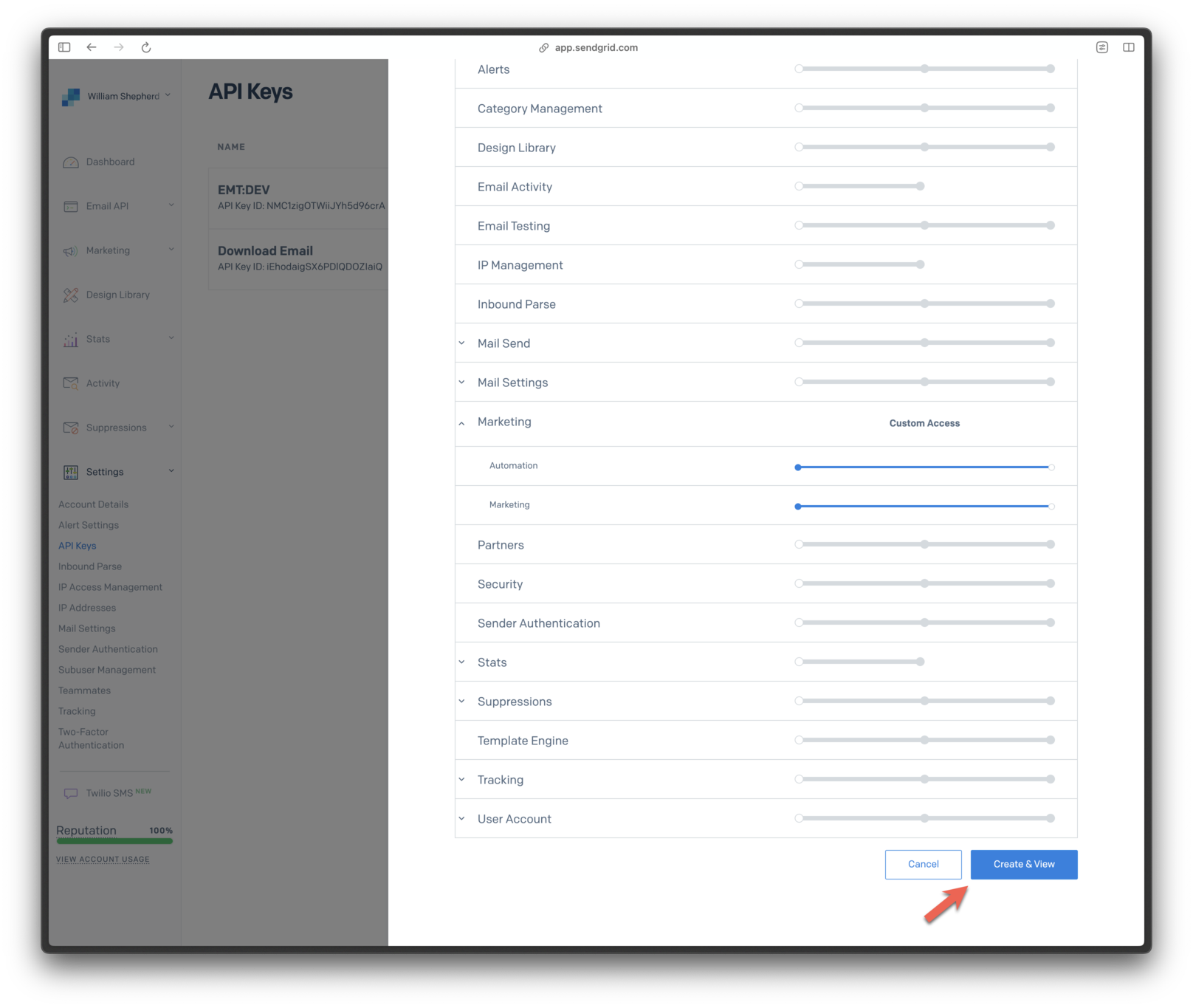
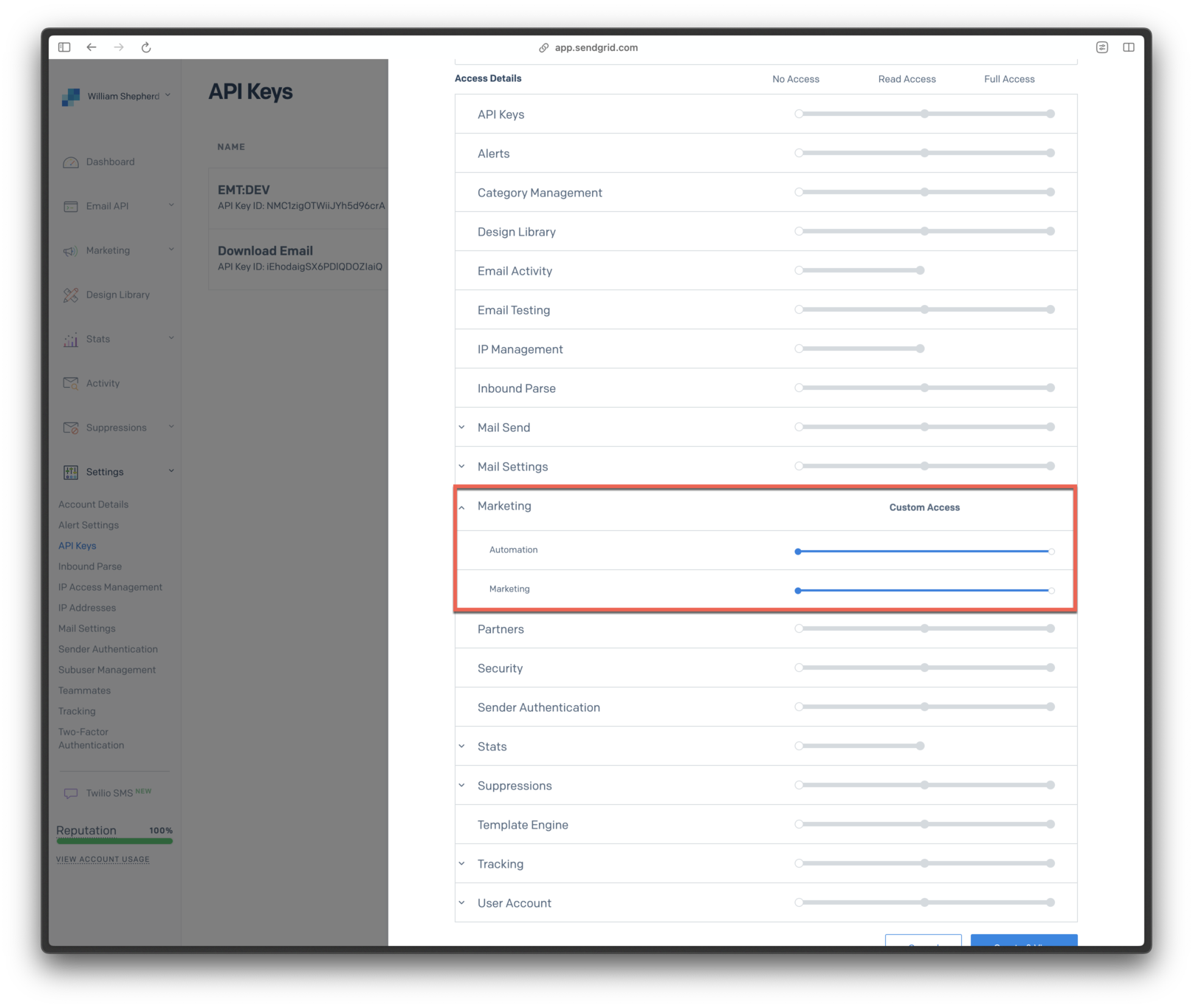 4. Clique em **Criar e Visualizar**.
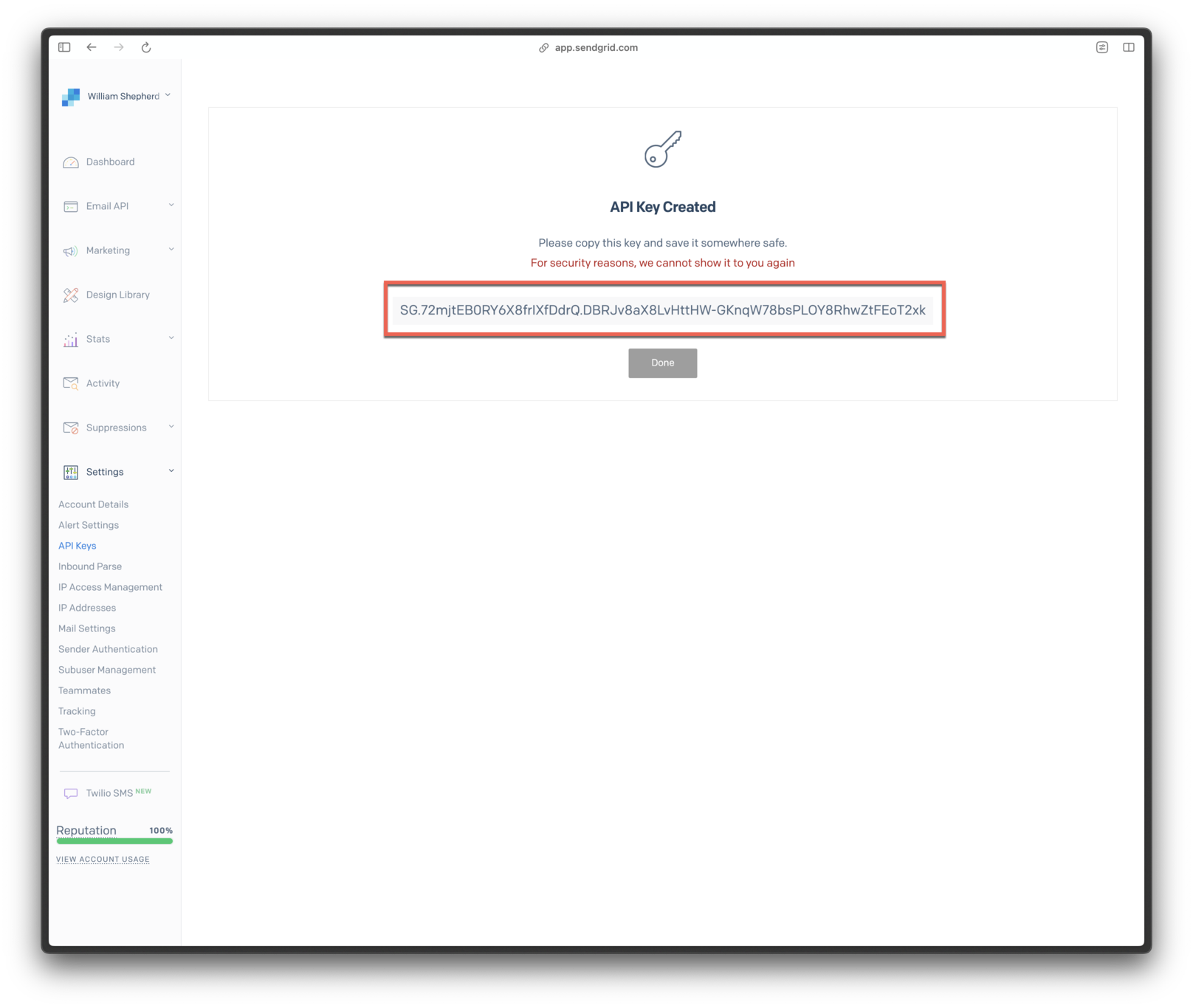
 5. Copie sua chave de API.
 # Perguntas frequentes
## Como configuro o OneSignal se já tenho um Webhook ativo no SendGrid?
Para simplificar a configuração e poder acessar estatísticas de entrega de email, o OneSignal configurará automaticamente Webhooks com o SendGrid. Infelizmente, o SendGrid suporta apenas um único webhook para uma determinada conta. O OneSignal requer webhooks para análise de email, o que pode entrar em conflito com webhooks configurados anteriormente (por exemplo, para uma integração de análise).
Se você precisar do webhook que configurou atualmente, pode encaminhar a solicitação para `https://onesignal.com/email/hooks/sendgrid`. Configure um tempo limite de 30 segundos para obter melhores resultados.
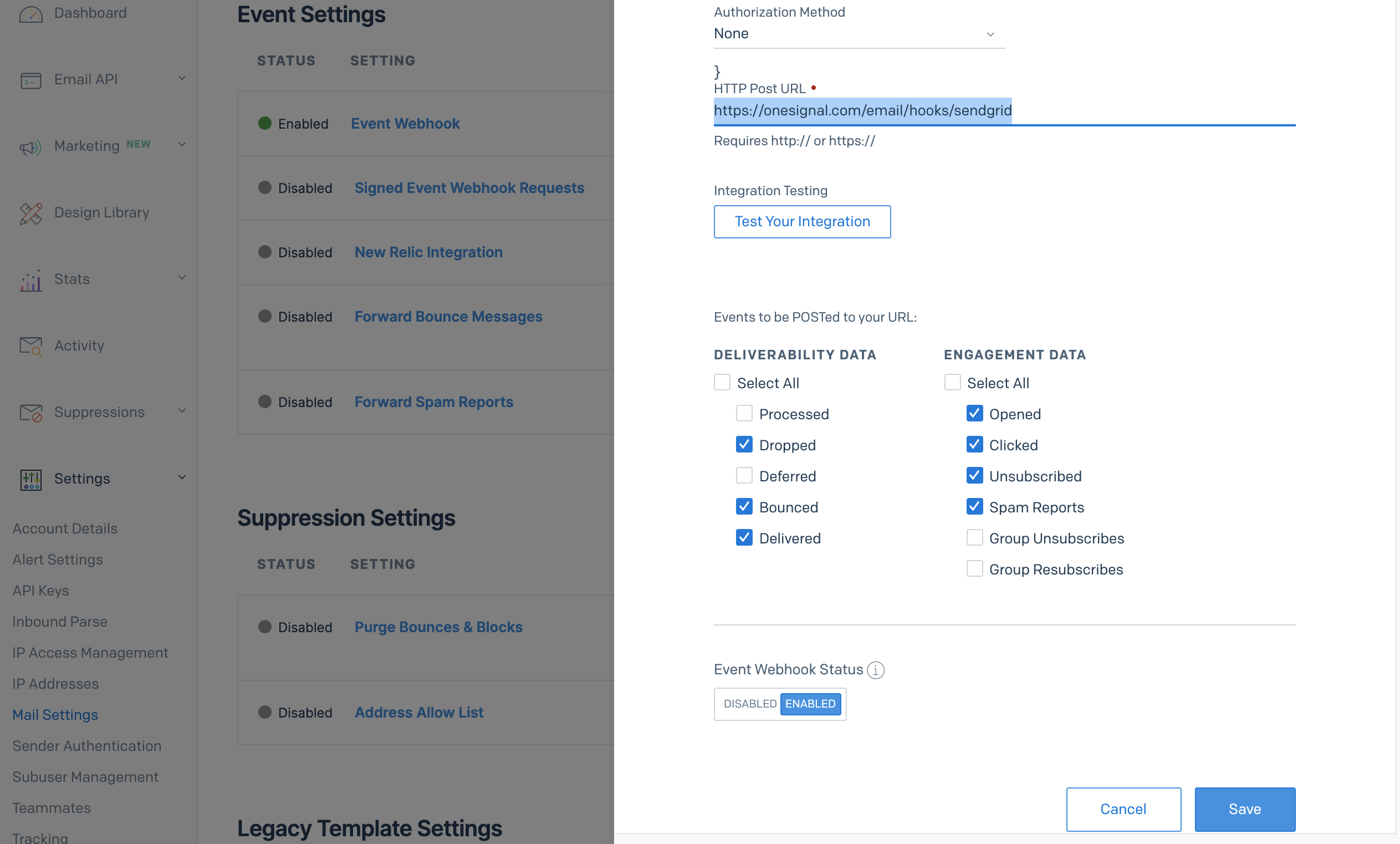
Se você não precisar do webhook que configurou anteriormente, deve alterá-lo. No SendGrid, vá para **Configurações > Configurações de Email** e clique em 'Event Webhook'. A URL do HTTP Post deve ser `https://onesignal.com/email/hooks/sendgrid` e ter as configurações mínimas mostradas:
# Perguntas frequentes
## Como configuro o OneSignal se já tenho um Webhook ativo no SendGrid?
Para simplificar a configuração e poder acessar estatísticas de entrega de email, o OneSignal configurará automaticamente Webhooks com o SendGrid. Infelizmente, o SendGrid suporta apenas um único webhook para uma determinada conta. O OneSignal requer webhooks para análise de email, o que pode entrar em conflito com webhooks configurados anteriormente (por exemplo, para uma integração de análise).
Se você precisar do webhook que configurou atualmente, pode encaminhar a solicitação para `https://onesignal.com/email/hooks/sendgrid`. Configure um tempo limite de 30 segundos para obter melhores resultados.
Se você não precisar do webhook que configurou anteriormente, deve alterá-lo. No SendGrid, vá para **Configurações > Configurações de Email** e clique em 'Event Webhook'. A URL do HTTP Post deve ser `https://onesignal.com/email/hooks/sendgrid` e ter as configurações mínimas mostradas:
 ## Como adiciono os IPs do OneSignal à lista de permissões?
Consulte os requisitos em nossa [Visão Geral da API REST](/reference/rest-api-overview) para obter detalhes.
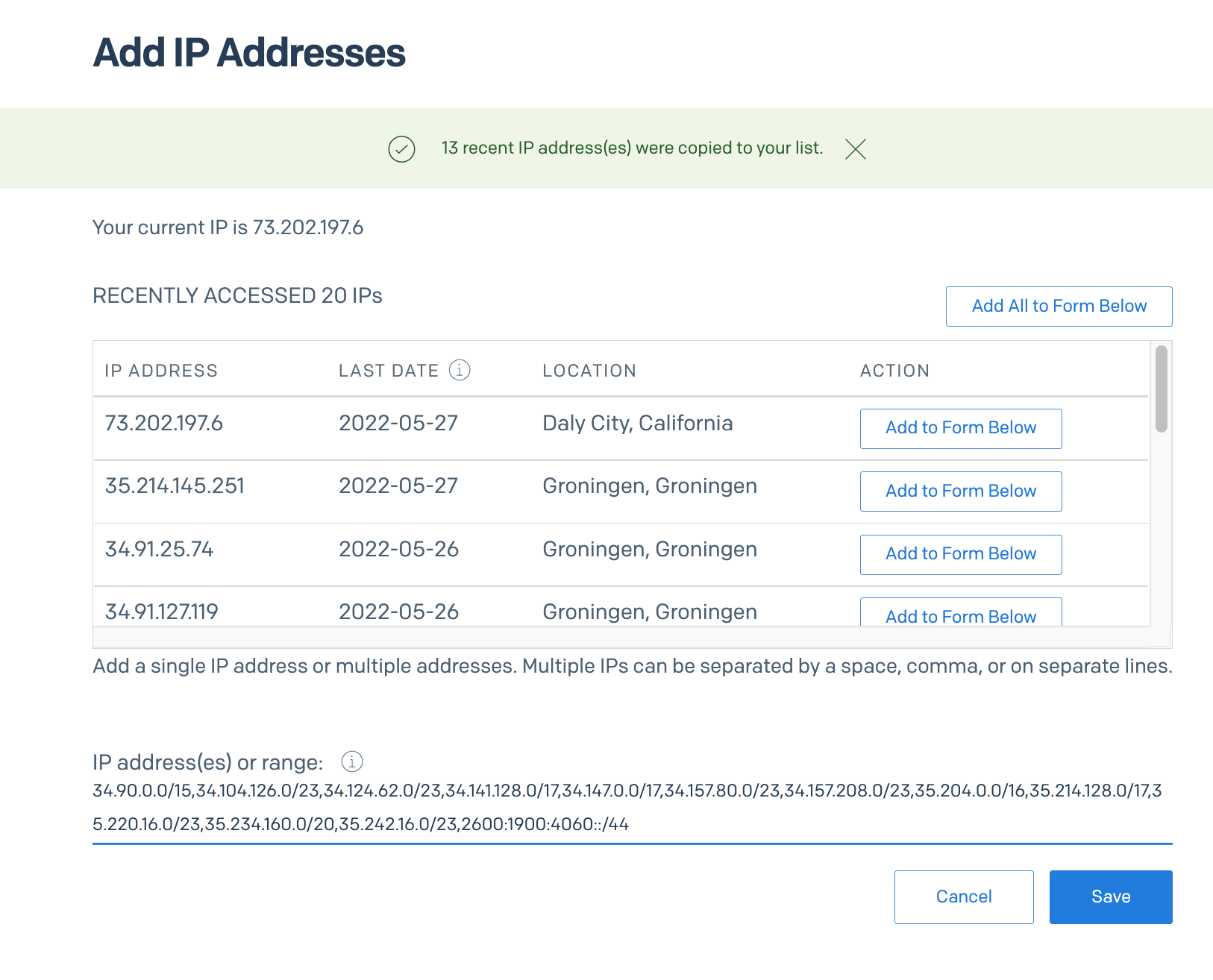
## Como adiciono os IPs do OneSignal à lista de permissões?
Consulte os requisitos em nossa [Visão Geral da API REST](/reference/rest-api-overview) para obter detalhes.
 ***
***