> ## Documentation Index
> Fetch the complete documentation index at: https://documentation.onesignal.com/llms.txt
> Use this file to discover all available pages before exploring further.
# Enviar Mensagens do WhatsApp via Webhooks de Journey
> Envie mensagens do WhatsApp automaticamente usando Journeys e webhooks do OneSignal.
## Requisitos
* Plano pago que suporte Journeys e Webhooks
* [Plataforma WhatsApp Business](https://developers.facebook.com/docs/whatsapp/) + [Configuração de Webhooks](https://developers.facebook.com/docs/whatsapp/business-management-api/guides/set-up-webhooks/)
* Destinatários do WhatsApp
Embora o guia a seguir use a API do Facebook/Meta, o Twilio também pode ser usado para Postar mensagens do WhatsApp.
## Configuração
### 1. Importar números de telefone dos destinatários
Números compatíveis com WhatsApp devem ser carregados como uma data tag para um Usuário.
**Aqui está um exemplo:**
 Por favor, adicione números no formato E.164, mas sem o sinal +. O número +16463938787 deve ser adicionado como 16463938787.
### 2. Obter código de Webhook
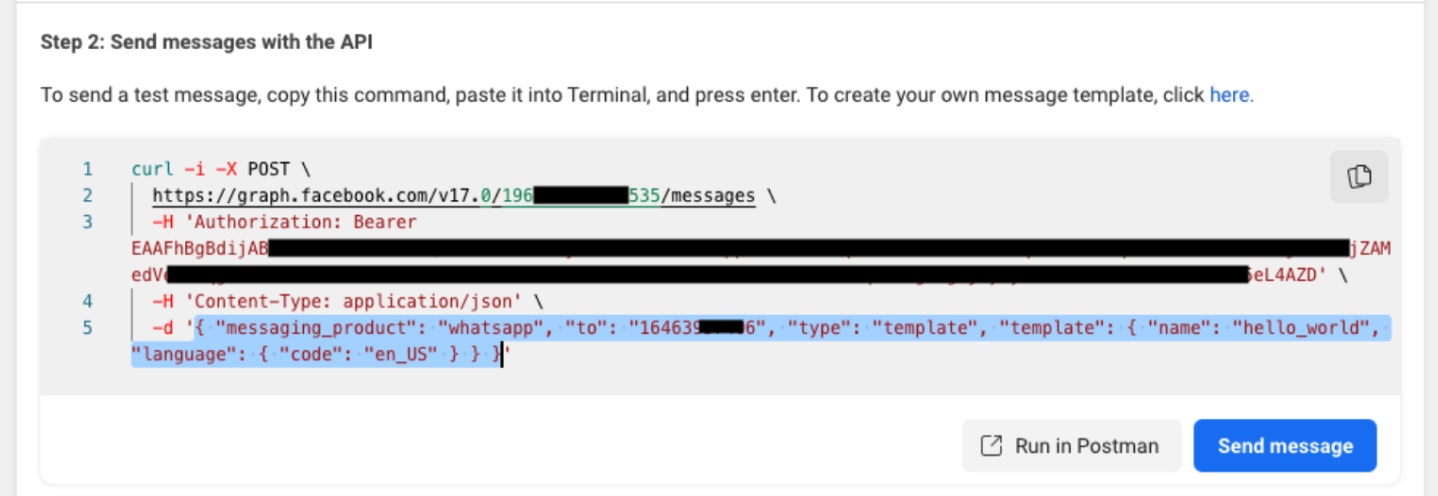
Depois de criar sua conta Meta/Facebook Business e ativar seu Módulo WhatsApp, você receberá um token de acesso à API.
Você poderá encontrar essas informações em WhatsApp -> Configuração da API
Por favor, adicione números no formato E.164, mas sem o sinal +. O número +16463938787 deve ser adicionado como 16463938787.
### 2. Obter código de Webhook
Depois de criar sua conta Meta/Facebook Business e ativar seu Módulo WhatsApp, você receberá um token de acesso à API.
Você poderá encontrar essas informações em WhatsApp -> Configuração da API
 ### 3. Criar um Template de Webhook
* No OneSignal, clique em: **Dados > Webhooks > Novo Webhook**
* Copie as credenciais. Deve ficar assim:
### 3. Criar um Template de Webhook
* No OneSignal, clique em: **Dados > Webhooks > Novo Webhook**
* Copie as credenciais. Deve ficar assim:
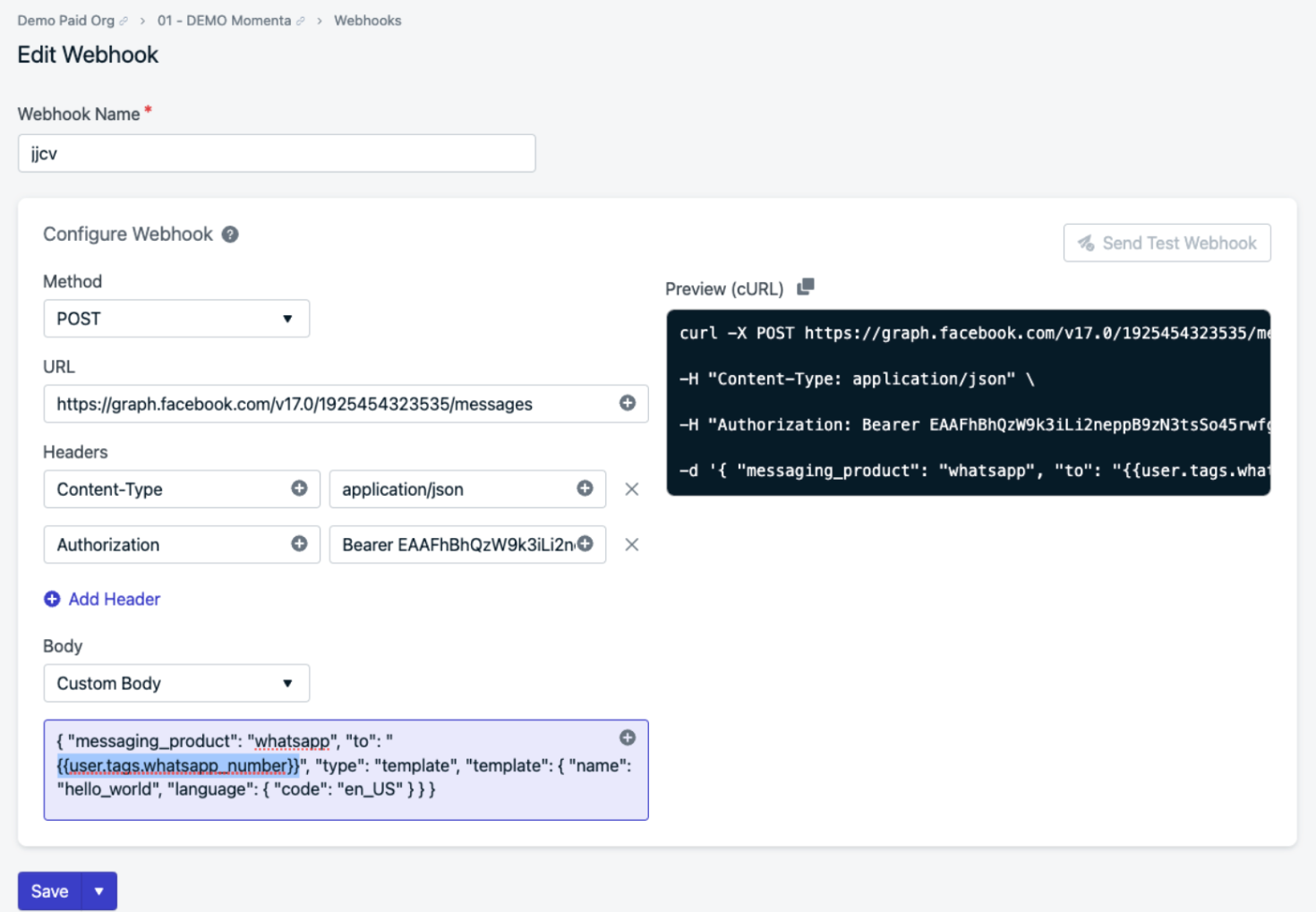 A chave de tag `{{user.tags.WhatsApp_number}}` é adicionada como o número "para" conforme destacado acima.
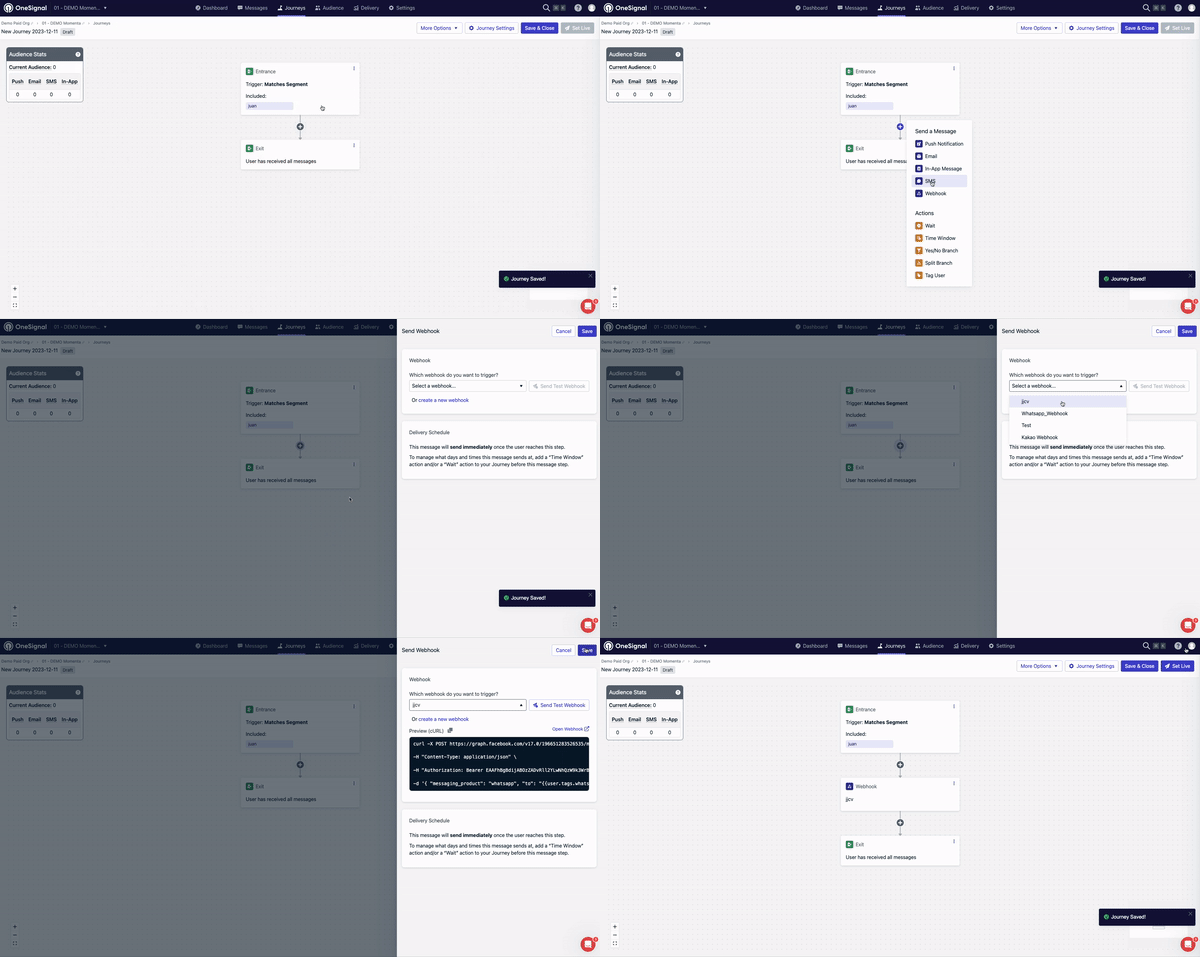
### 4. Criar uma Journey
Agora você pode criar sua Journey e adicionar seu novo Webhook do WhatsApp.
A chave de tag `{{user.tags.WhatsApp_number}}` é adicionada como o número "para" conforme destacado acima.
### 4. Criar uma Journey
Agora você pode criar sua Journey e adicionar seu novo Webhook do WhatsApp.
 Ao testar, certifique-se do seguinte:
* O ID de assinatura no qual você adicionou o número do WhatsApp tem um ID externo
* O ID de assinatura corresponde ao(s) segmento(s) incluído(s) na Journey
***
Ao testar, certifique-se do seguinte:
* O ID de assinatura no qual você adicionou o número do WhatsApp tem um ID externo
* O ID de assinatura corresponde ao(s) segmento(s) incluído(s) na Journey
***