> ## Documentation Index
> Fetch the complete documentation index at: https://documentation.onesignal.com/llms.txt
> Use this file to discover all available pages before exploring further.
# Shopify
> Conecte o Shopify ao OneSignal através da integração Vendo para notificações web push, tags de clientes, eventos de comércio e segmentação comportamental.
O OneSignal fez parceria com a Vendo para criar uma integração perfeita com o Shopify. A Vendo implanta o SDK do OneSignal na sua loja Shopify com um clique — sem necessidade de editar manualmente o código do tema. Ela sincroniza tags de clientes, eventos de navegação do lado do cliente e eventos de comércio do lado do servidor para o OneSignal, permitindo que você construa segmentos e acione campanhas push a partir de comportamento real e histórico de compras.
Para a documentação da Vendo, consulte [Vendo OneSignal Destination](https://docs.vendodata.com/destinations/onesignal/overview).
## Pré-requisitos
Antes de começar, certifique-se de ter:
* Uma loja Shopify com o [aplicativo Vendo](https://apps.shopify.com/) instalado
* Uma conta e app OneSignal (plataforma Web)
* Seu **App ID** do OneSignal (obrigatório)
* Sua **REST API Key** do OneSignal (necessária para eventos do lado do servidor como sincronização de pedidos e marcação de usuários)
## Configuração do OneSignal
Faça login em [onesignal.com](https://onesignal.com) e crie ou selecione um app. Escolha **Web** como plataforma e selecione **Custom Code** como tipo de integração.
No seu app OneSignal, navegue até **Settings > Push & In-App > Web Settings** ou siga o guia de [configuração de push web](./web-push-setup).
**Configuração do site**
* **Site Name**: O nome da sua loja, usado como título de notificação padrão.
* **Site URL**: A URL acessível publicamente da sua loja Shopify (ex.: `https://yourstore.com`).
* Deve ser a [origem](https://developer.mozilla.org/en-US/docs/Web/Security/Same-origin_policy) exata do seu site.
* Não use `https://your-site.myshopify.com/` se os clientes acessam seu site através de um domínio personalizado como `https://your-site.com/`.
* **Default Icon URL**: Faça upload de uma imagem PNG ou JPG quadrada de 256x256px para prompts e mensagens de notificação. Se não definida, um ícone de sino é usado.
O Shopify não permite servir arquivos da raiz do site, então você deve informar ao OneSignal onde a Vendo serve o arquivo service worker.
No OneSignal, vá para **Settings > Push & In-App > Web Settings**, role até **Advanced Push Settings** e configure:
| Configuração | Valor |
| --------------------------------- | ----------------------- |
| Service Worker Path | `/apps/vendo/` |
| Service Worker Filename | `OneSignalSDKWorker.js` |
| Updater Filename | `OneSignalSDKWorker.js` |
| Service Worker Registration Scope | `/apps/vendo/` |
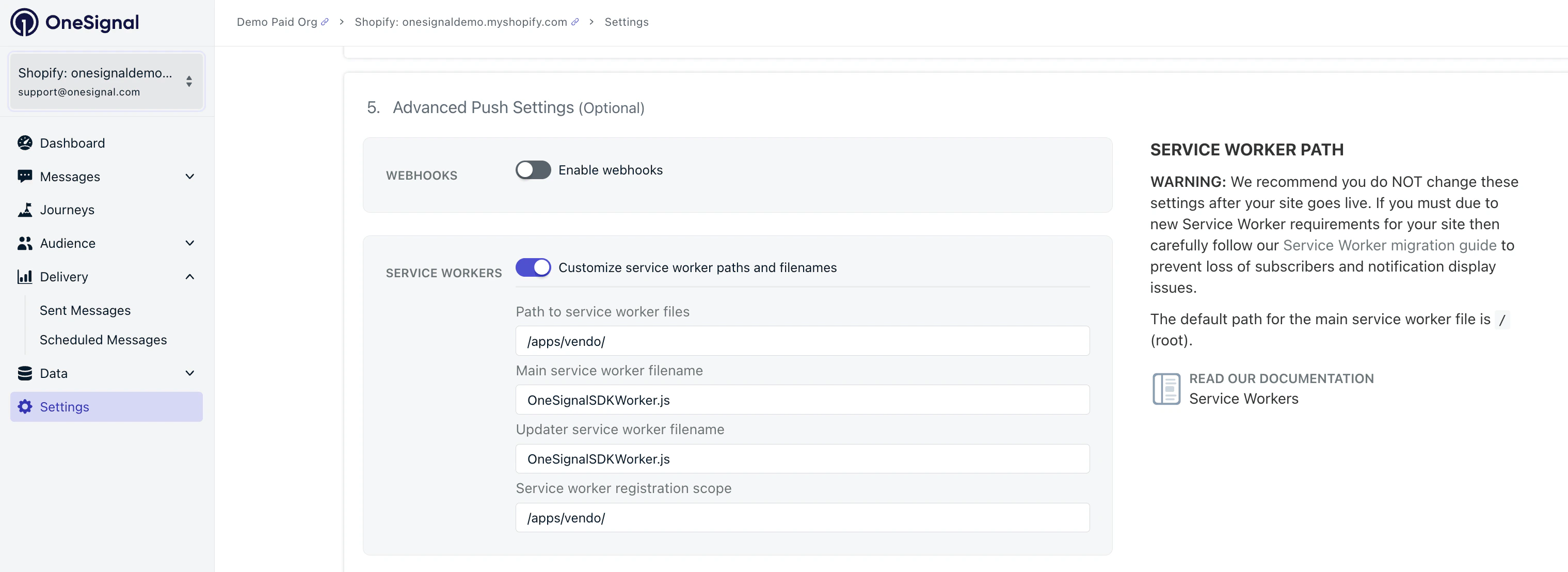 A Vendo serve automaticamente o arquivo `OneSignalSDKWorker.js` necessário em `https://yourstore.myshopify.com/apps/vendo/OneSignalSDKWorker.js` — sem uploads manuais de arquivos.
O Updater Filename e o Service Worker Filename são o mesmo arquivo. O OneSignal v16+ usa um único service worker para ambos os propósitos.
No OneSignal, vá para [**Settings > Keys & IDs**](./keys-and-ids) e copie seu **App ID** e **REST API Key**. Você os inserirá na Vendo.
## Configuração da Vendo
Instale o aplicativo Vendo da Shopify App Store.
Na Vendo, navegue até **Integrations > Add Integration > OneSignal** (ou **Destinations > OneSignal**).
A Vendo serve automaticamente o arquivo `OneSignalSDKWorker.js` necessário em `https://yourstore.myshopify.com/apps/vendo/OneSignalSDKWorker.js` — sem uploads manuais de arquivos.
O Updater Filename e o Service Worker Filename são o mesmo arquivo. O OneSignal v16+ usa um único service worker para ambos os propósitos.
No OneSignal, vá para [**Settings > Keys & IDs**](./keys-and-ids) e copie seu **App ID** e **REST API Key**. Você os inserirá na Vendo.
## Configuração da Vendo
Instale o aplicativo Vendo da Shopify App Store.
Na Vendo, navegue até **Integrations > Add Integration > OneSignal** (ou **Destinations > OneSignal**).
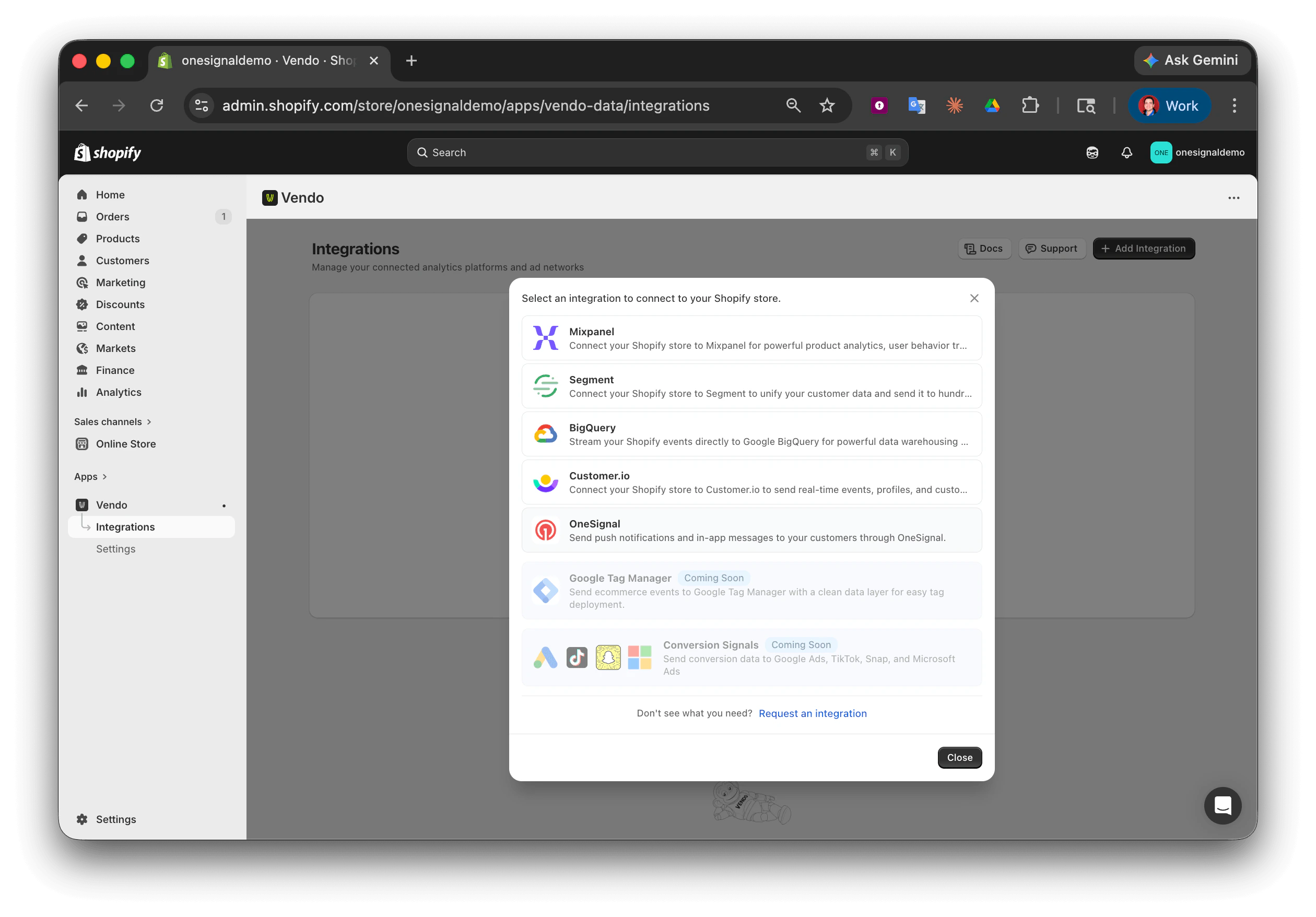 Insira seu **App ID** e **REST API Key** do OneSignal da seção anterior, depois clique em **Save**.
O bloco de tema Vendo carrega o SDK do OneSignal na sua loja. Sem ele, o prompt de push não aparecerá e o rastreamento do lado do cliente não funcionará.
1. No administrador do Shopify, vá para **Online Store > Themes > Customize**.
2. Clique em **App embeds** (ícone de peça de quebra-cabeça na barra lateral esquerda).
3. Ative **Vendo**.
4. Clique em **Save**.
O bloco de tema gerencia a inicialização do SDK, o registro do service worker, a exibição do prompt push, a identificação do usuário (inscrição push, login, cadastro em newsletter) e a sincronização de tags.
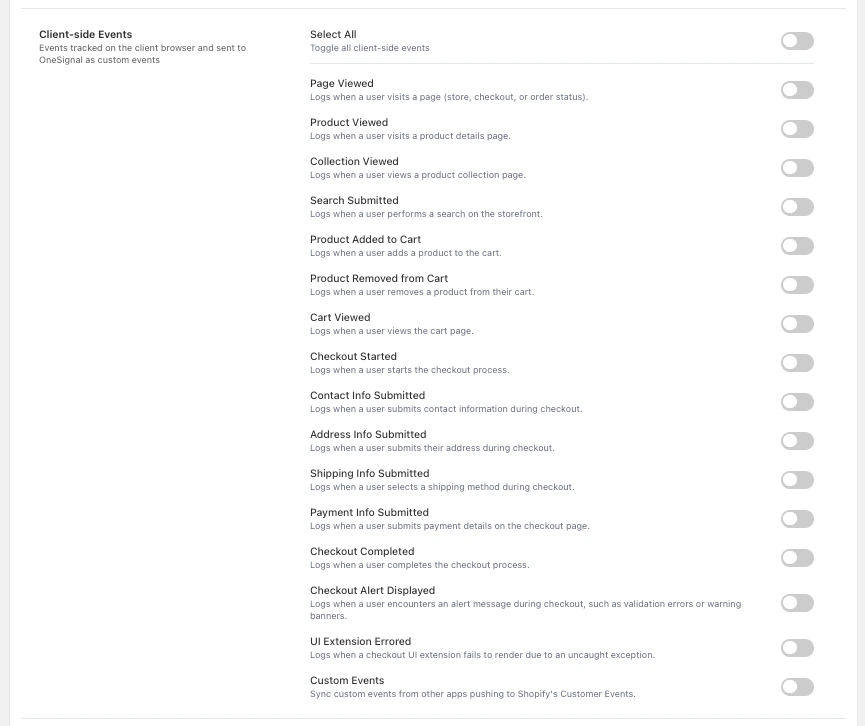
No aplicativo Vendo em **OneSignal > Events**, ative os eventos do lado do cliente e do servidor que deseja enviar ao OneSignal. Consulte [Rastreamento](#tracking) abaixo para a lista completa de eventos.
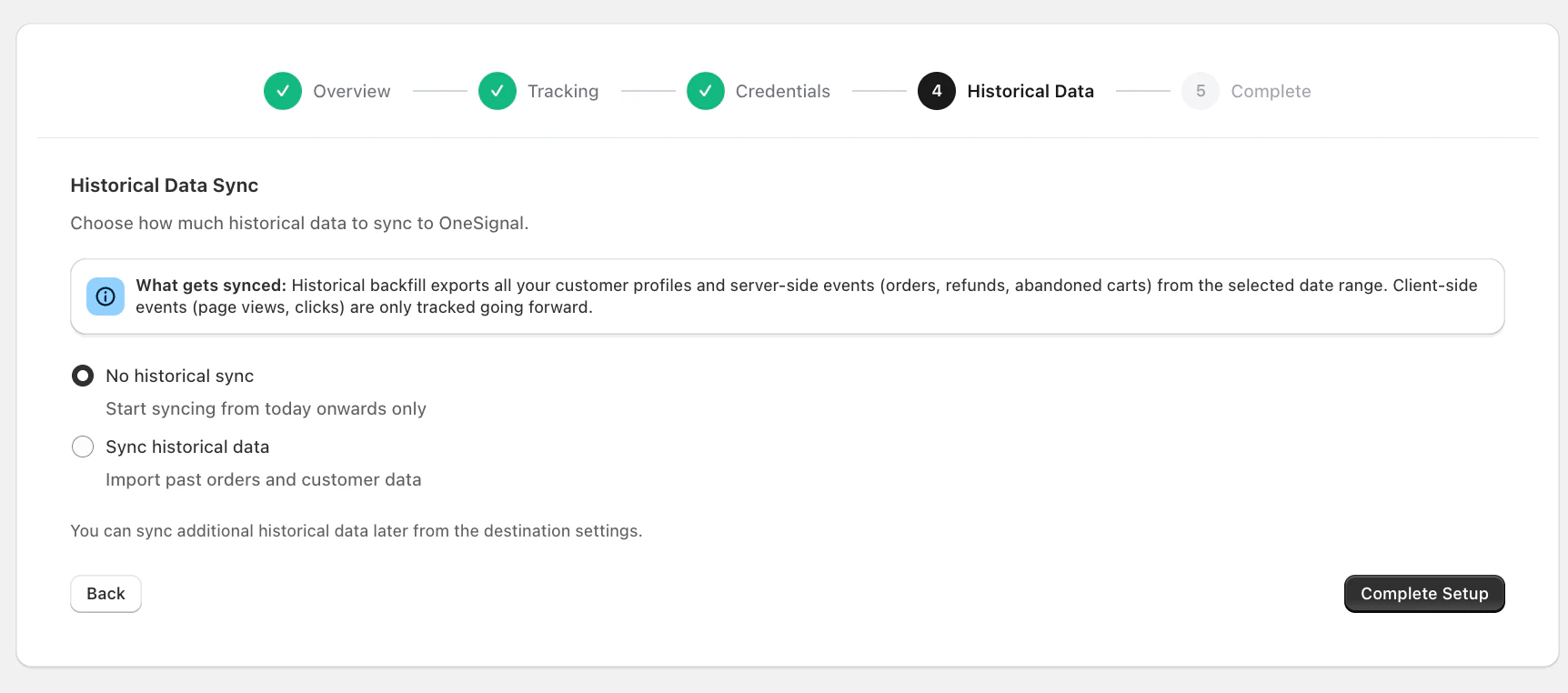
A Vendo pode preencher retroativamente clientes existentes e histórico de pedidos recentes para o OneSignal. Isso acontece automaticamente em segundo plano após salvar suas credenciais.
Insira seu **App ID** e **REST API Key** do OneSignal da seção anterior, depois clique em **Save**.
O bloco de tema Vendo carrega o SDK do OneSignal na sua loja. Sem ele, o prompt de push não aparecerá e o rastreamento do lado do cliente não funcionará.
1. No administrador do Shopify, vá para **Online Store > Themes > Customize**.
2. Clique em **App embeds** (ícone de peça de quebra-cabeça na barra lateral esquerda).
3. Ative **Vendo**.
4. Clique em **Save**.
O bloco de tema gerencia a inicialização do SDK, o registro do service worker, a exibição do prompt push, a identificação do usuário (inscrição push, login, cadastro em newsletter) e a sincronização de tags.
No aplicativo Vendo em **OneSignal > Events**, ative os eventos do lado do cliente e do servidor que deseja enviar ao OneSignal. Consulte [Rastreamento](#tracking) abaixo para a lista completa de eventos.
A Vendo pode preencher retroativamente clientes existentes e histórico de pedidos recentes para o OneSignal. Isso acontece automaticamente em segundo plano após salvar suas credenciais.
 ## Rastreamento
### Identificação de usuários
A Vendo usa uma abordagem **somente para usuários identificados** — visitantes anônimos não são rastreados no OneSignal. Os usuários devem ser identificados por um dos quatro métodos antes que os eventos sejam enviados. Isso evita usuários duplicados e garante dados limpos e acionáveis.
| Método | Como funciona | Identificador usado |
| -------------------------- | -------------------------------------------------------------------------------------------------------------------------------- | ---------------------------- |
| **Inscrição push web** | O visitante clica em "Permitir" no prompt push. O OneSignal cria um usuário automaticamente e a Vendo captura o ID do OneSignal. | OneSignal ID |
| **Cadastro em newsletter** | O visitante envia um formulário de newsletter ou e-mail. A Vendo captura o e-mail e chama `OneSignal.login(email)`. | Email |
| **Login do cliente** | O cliente faz login na sua conta Shopify. A Vendo detecta isso e chama `OneSignal.login()` com o identificador configurado. | Shopify Customer ID ou Email |
| **Checkout concluído** | O cliente conclui uma compra. A Vendo armazena o identificador e chama `OneSignal.login()`. | Shopify Customer ID ou Email |
Se você tem um app mobile ou conexões de terceiros, selecione o identificador (Shopify Customer ID vs. Email) que corresponde às suas outras ferramentas para que os perfis de usuário permaneçam consistentes entre plataformas. Configure isso no aplicativo Vendo em **Settings > Customer Identifier**.
#### Fusão de identidades
Se um assinante push (identificado pelo ID do OneSignal) fizer login ou concluir uma compra posteriormente, a Vendo chama `OneSignal.login()` com seu Shopify Customer ID ou e-mail. O OneSignal vincula a inscrição push ao usuário identificado — nenhum usuário duplicado é criado. Todas as inscrições push anteriores são preservadas, e os eventos do lado do servidor (pedidos, cumprimentos) chegam ao perfil de usuário correto.
### Tags de clientes
A Vendo sincroniza as propriedades do cliente como [tags](./add-user-data-tags) no OneSignal para segmentação. Todos os valores são armazenados como strings (formato nativo do OneSignal).
| Tag | Descrição |
| ------------------------- | -------------------------------------- |
| `email` | E-mail do cliente |
| `first_name` | Nome |
| `last_name` | Sobrenome |
| `total_spent` | Gasto total acumulado |
| `order_count` | Total de pedidos |
| `verified_email` | `"true"` ou `"false"` |
| `tax_exempt` | `"true"` ou `"false"` |
| `marketing_state` | Estado de consentimento de marketing |
| `first_order_date` | Data do primeiro pedido (ISO 8601) |
| `last_order_date` | Data do pedido mais recente (ISO 8601) |
| `customer_created_at` | Data de criação do cliente |
| `customer_tags` | Tags do Shopify separadas por vírgulas |
| `email_marketing_consent` | Estado de opt-in de marketing |
### Eventos do lado do cliente
A Vendo rastreia [eventos personalizados](./custom-events) do lado do cliente na sua loja através do Shopify Web Pixel e os envia ao OneSignal. Esses eventos só são enviados após um usuário ser identificado.
| Evento | Descrição |
| ---------------------------------- | ---------------------------------------------------------------- |
| `page_viewed` | O cliente visita uma página (loja, checkout ou status do pedido) |
| `product_viewed` | O cliente visualiza uma página de detalhes do produto |
| `collection_viewed` | O cliente visualiza uma página de coleção de produtos |
| `search_submitted` | O cliente realiza uma busca na loja |
| `product_added_to_cart` | Um produto é adicionado ao carrinho |
| `product_removed_from_cart` | Um produto é removido do carrinho |
| `cart_viewed` | O cliente visualiza a página do carrinho |
| `checkout_started` | O cliente inicia o checkout |
| `checkout_contact_info_submitted` | Etapa de informações de contato enviada |
| `checkout_address_info_submitted` | Etapa de informações de endereço enviada |
| `checkout_shipping_info_submitted` | Método de envio selecionado |
| `payment_info_submitted` | Detalhes de pagamento enviados |
| `checkout_completed` | Checkout concluído com sucesso |
## Rastreamento
### Identificação de usuários
A Vendo usa uma abordagem **somente para usuários identificados** — visitantes anônimos não são rastreados no OneSignal. Os usuários devem ser identificados por um dos quatro métodos antes que os eventos sejam enviados. Isso evita usuários duplicados e garante dados limpos e acionáveis.
| Método | Como funciona | Identificador usado |
| -------------------------- | -------------------------------------------------------------------------------------------------------------------------------- | ---------------------------- |
| **Inscrição push web** | O visitante clica em "Permitir" no prompt push. O OneSignal cria um usuário automaticamente e a Vendo captura o ID do OneSignal. | OneSignal ID |
| **Cadastro em newsletter** | O visitante envia um formulário de newsletter ou e-mail. A Vendo captura o e-mail e chama `OneSignal.login(email)`. | Email |
| **Login do cliente** | O cliente faz login na sua conta Shopify. A Vendo detecta isso e chama `OneSignal.login()` com o identificador configurado. | Shopify Customer ID ou Email |
| **Checkout concluído** | O cliente conclui uma compra. A Vendo armazena o identificador e chama `OneSignal.login()`. | Shopify Customer ID ou Email |
Se você tem um app mobile ou conexões de terceiros, selecione o identificador (Shopify Customer ID vs. Email) que corresponde às suas outras ferramentas para que os perfis de usuário permaneçam consistentes entre plataformas. Configure isso no aplicativo Vendo em **Settings > Customer Identifier**.
#### Fusão de identidades
Se um assinante push (identificado pelo ID do OneSignal) fizer login ou concluir uma compra posteriormente, a Vendo chama `OneSignal.login()` com seu Shopify Customer ID ou e-mail. O OneSignal vincula a inscrição push ao usuário identificado — nenhum usuário duplicado é criado. Todas as inscrições push anteriores são preservadas, e os eventos do lado do servidor (pedidos, cumprimentos) chegam ao perfil de usuário correto.
### Tags de clientes
A Vendo sincroniza as propriedades do cliente como [tags](./add-user-data-tags) no OneSignal para segmentação. Todos os valores são armazenados como strings (formato nativo do OneSignal).
| Tag | Descrição |
| ------------------------- | -------------------------------------- |
| `email` | E-mail do cliente |
| `first_name` | Nome |
| `last_name` | Sobrenome |
| `total_spent` | Gasto total acumulado |
| `order_count` | Total de pedidos |
| `verified_email` | `"true"` ou `"false"` |
| `tax_exempt` | `"true"` ou `"false"` |
| `marketing_state` | Estado de consentimento de marketing |
| `first_order_date` | Data do primeiro pedido (ISO 8601) |
| `last_order_date` | Data do pedido mais recente (ISO 8601) |
| `customer_created_at` | Data de criação do cliente |
| `customer_tags` | Tags do Shopify separadas por vírgulas |
| `email_marketing_consent` | Estado de opt-in de marketing |
### Eventos do lado do cliente
A Vendo rastreia [eventos personalizados](./custom-events) do lado do cliente na sua loja através do Shopify Web Pixel e os envia ao OneSignal. Esses eventos só são enviados após um usuário ser identificado.
| Evento | Descrição |
| ---------------------------------- | ---------------------------------------------------------------- |
| `page_viewed` | O cliente visita uma página (loja, checkout ou status do pedido) |
| `product_viewed` | O cliente visualiza uma página de detalhes do produto |
| `collection_viewed` | O cliente visualiza uma página de coleção de produtos |
| `search_submitted` | O cliente realiza uma busca na loja |
| `product_added_to_cart` | Um produto é adicionado ao carrinho |
| `product_removed_from_cart` | Um produto é removido do carrinho |
| `cart_viewed` | O cliente visualiza a página do carrinho |
| `checkout_started` | O cliente inicia o checkout |
| `checkout_contact_info_submitted` | Etapa de informações de contato enviada |
| `checkout_address_info_submitted` | Etapa de informações de endereço enviada |
| `checkout_shipping_info_submitted` | Método de envio selecionado |
| `payment_info_submitted` | Detalhes de pagamento enviados |
| `checkout_completed` | Checkout concluído com sucesso |
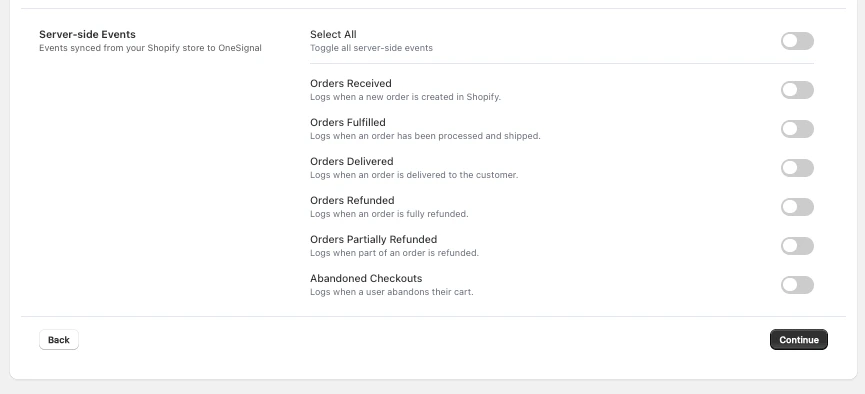
 ### Eventos do lado do servidor
Os eventos de comércio do Shopify são exportados e encaminhados ao OneSignal pelo pipeline da Vendo. Eles sempre usam o Shopify Customer ID como `external_id`.
| Evento | Descrição |
| --------------------------- | ----------------------------------- |
| `received_orders` | Um novo pedido é criado |
| `fulfilled_orders` | O pedido é cumprido/enviado |
| `delivered_orders` | O pedido é entregue |
| `refunded_orders` | O pedido é totalmente reembolsado |
| `partially_refunded_orders` | O pedido é parcialmente reembolsado |
| `abandoned_checkouts` | O checkout é abandonado |
### Eventos do lado do servidor
Os eventos de comércio do Shopify são exportados e encaminhados ao OneSignal pelo pipeline da Vendo. Eles sempre usam o Shopify Customer ID como `external_id`.
| Evento | Descrição |
| --------------------------- | ----------------------------------- |
| `received_orders` | Um novo pedido é criado |
| `fulfilled_orders` | O pedido é cumprido/enviado |
| `delivered_orders` | O pedido é entregue |
| `refunded_orders` | O pedido é totalmente reembolsado |
| `partially_refunded_orders` | O pedido é parcialmente reembolsado |
| `abandoned_checkouts` | O checkout é abandonado |
 ### Propriedades comuns de eventos
Todos os eventos incluem estas propriedades (como strings):
| Propriedade | Descrição |
| ------------------ | ------------------------------- |
| `order_id` | Identificador de pedido exibido |
| `shopify_order_id` | ID de pedido interno do Shopify |
| `email` | E-mail do cliente |
| `currency` | Moeda do pedido |
| `source` | Fonte do evento |
| `version` | Versão da integração |
### Frequência de sincronização de dados
| Tipo de dados | Frequência de sincronização |
| ---------------------- | -------------------------------- |
| Tags de clientes | A cada 4–6 horas |
| Eventos de pedidos | Quase em tempo real (em minutos) |
| Carrinhos abandonados | A cada 1–2 horas |
| Eventos de cumprimento | Quase em tempo real |
## Detalhes da plataforma
| Configuração | Valor |
| ----------------------- | ------------------------------------------ |
| Método de sincronização | Cliente + lado do servidor via Vendo |
| Identidade | Shopify Customer ID, Email ou OneSignal ID |
| Deduplicação | Hash UUID v5 por evento |
| Tamanho do lote | 1.000 eventos por requisição |
| Formato de dados | Todos os valores armazenados como strings |
## Casos de uso
### Recuperação de carrinho abandonado
Crie um [Journey](./journeys-overview) acionado pelo evento `abandoned_checkouts`. Aguarde 1 hora após o abandono, depois envie uma notificação push com o link de recuperação usando a propriedade `checkout_url`.
### Atualizações de status do pedido
Crie Journeys para `fulfilled_orders` e `delivered_orders` para enviar notificações push imediatas com informações de rastreamento quando os pedidos são enviados e chegam.
### Engajamento de clientes VIP
Crie um [segmento](./segmentation) onde `total_spent` seja maior que um limite, depois envie ofertas exclusivas personalizadas com a tag `first_name`.
### Campanhas de reengajamento
Direcione clientes inativos criando um segmento onde `last_order_date` seja há mais de 90 dias e envie campanhas de reconquista.
## Fontes compatíveis
O OneSignal funciona com as seguintes fontes de dados da Vendo:
| Fonte | Eventos | Tags de usuário | Audiências |
| --------- | ------- | --------------- | ---------- |
| Shopify | Sim | Sim | Sim |
| Stripe | Sim | Sim | Sim |
| Mixpanel | — | — | Sim |
| Segment | — | — | Sim |
| Amplitude | — | — | Sim |
Eventos e tags de usuário requerem Shopify ou Stripe como fonte de dados. Segmentos de audiência podem ser construídos a partir de qualquer dado fonte no seu conjunto de dados do BigQuery.
***
## Testes
Visite `https://yourstore.myshopify.com/apps/vendo/OneSignalSDKWorker.js` no seu navegador. Você deve ver código JavaScript. Se receber um 404, verifique se o aplicativo Vendo está instalado.
Você também pode abrir o DevTools do navegador (**F12**), ir para **Application > Service Workers** e confirmar que `OneSignalSDKWorker.js` está registrado com um scope de `/apps/vendo/`.
Abra sua loja em uma janela de navegação anônima/privada. Você deve ver o prompt de permissão de notificação do OneSignal. Clique em **Permitir** para se inscrever.
No dashboard do OneSignal, vá para **Messages > Push > New Message**. Envie uma notificação de teste para seu assinante e verifique se ela aparece.
Vá para **Audience > Subscriptions** e confirme que sua inscrição de teste aparece. Verifique se as tags de usuário (e-mail, nome, etc.) estão sincronizando para usuários identificados.
Navegue por um produto ou conclua um checkout de teste na sua loja. Confirme que o evento aparece na atividade do usuário no dashboard do OneSignal.
***
## Solução de problemas
### O service worker retorna 404
O service worker deve estar em `/apps/vendo/OneSignalSDKWorker.js`. Se você vir um erro 404 no caminho raiz (`/OneSignalSDKWorker.js`), o caminho do service worker não está configurado no OneSignal — siga a [etapa de configuração do service worker](#configure-the-service-worker-path). Se o 404 estiver no caminho `/apps/vendo/`, verifique se o aplicativo Vendo está instalado e o bloco de tema está ativado.
### O prompt push não aparece
Verifique se o bloco de tema Vendo está ativado em **App embeds**. Confirme que seu navegador permite notificações (clique no ícone de cadeado na barra de endereços). Tente uma janela de navegação privada caso o prompt tenha sido descartado anteriormente.
### As tags não aparecem no OneSignal
As tags só sincronizam para usuários identificados — visitantes anônimos não são rastreados. Certifique-se de que o usuário foi identificado via inscrição push, login, cadastro em newsletter ou checkout. As sincronizações iniciais de tags podem levar várias horas.
### Os eventos não estão sendo disparados
Verifique se os eventos estão habilitados no aplicativo Vendo em **OneSignal > Events**. Eventos do lado do cliente requerem que o Shopify Web Pixel esteja ativo e o usuário esteja identificado. Eventos do lado do servidor requerem que a REST API Key esteja configurada.
### As notificações mostram "Entregue" mas não aparecem
A integração está funcionando — o problema está nas configurações de notificação do seu navegador ou sistema operacional. Verifique as configurações de notificação do seu sistema operacional para o seu navegador, certifique-se de que o modo Não Perturbe / Foco está desativado e verifique as permissões de notificação no nível do navegador.
***
## Perguntas frequentes
### Posso alterar o identificador de cliente após a configuração?
Sim. Atualize a configuração no aplicativo Vendo em **Settings > Customer Identifier**. Alterar o identificador pode criar perfis de usuário separados se os usuários existentes já foram identificados com o método anterior.
### A integração Vendo suporta apps móveis?
A integração Vendo foca em lojas Shopify e push web. Se você também tem um app móvel, certifique-se de que o identificador selecionado na Vendo corresponde ao usado no seu app móvel para que os perfis de usuário permaneçam consistentes.
### O que acontece se um visitante nunca for identificado?
Eventos de visitantes não identificados não são enviados ao OneSignal. Assim que o visitante se identifica (inscrevendo-se no push, fazendo login, cadastrando-se em uma newsletter ou concluindo o checkout), a Vendo começa a enviar eventos. Essa abordagem somente para usuários identificados evita usuários duplicados e garante dados limpos.
### Por que a Vendo usa uma abordagem somente para usuários identificados?
Versões anteriores rastreavam visitantes anônimos usando o cookie de sessão do Shopify como identificador. Isso criava usuários duplicados do OneSignal que nunca podiam ser mesclados adequadamente, levando a contagens infladas de usuários e dados fragmentados. A abordagem somente para usuários identificados garante que cada usuário do OneSignal seja real e acionável.
***
## Páginas relacionadas
Encontre seu App ID do OneSignal e chave REST API.
Rastreie o comportamento do usuário e acione automações baseadas em eventos do Shopify.
Configure notificações web push para sua loja Shopify.
Configure como e quando solicitar permissão de push web aos visitantes.
### Propriedades comuns de eventos
Todos os eventos incluem estas propriedades (como strings):
| Propriedade | Descrição |
| ------------------ | ------------------------------- |
| `order_id` | Identificador de pedido exibido |
| `shopify_order_id` | ID de pedido interno do Shopify |
| `email` | E-mail do cliente |
| `currency` | Moeda do pedido |
| `source` | Fonte do evento |
| `version` | Versão da integração |
### Frequência de sincronização de dados
| Tipo de dados | Frequência de sincronização |
| ---------------------- | -------------------------------- |
| Tags de clientes | A cada 4–6 horas |
| Eventos de pedidos | Quase em tempo real (em minutos) |
| Carrinhos abandonados | A cada 1–2 horas |
| Eventos de cumprimento | Quase em tempo real |
## Detalhes da plataforma
| Configuração | Valor |
| ----------------------- | ------------------------------------------ |
| Método de sincronização | Cliente + lado do servidor via Vendo |
| Identidade | Shopify Customer ID, Email ou OneSignal ID |
| Deduplicação | Hash UUID v5 por evento |
| Tamanho do lote | 1.000 eventos por requisição |
| Formato de dados | Todos os valores armazenados como strings |
## Casos de uso
### Recuperação de carrinho abandonado
Crie um [Journey](./journeys-overview) acionado pelo evento `abandoned_checkouts`. Aguarde 1 hora após o abandono, depois envie uma notificação push com o link de recuperação usando a propriedade `checkout_url`.
### Atualizações de status do pedido
Crie Journeys para `fulfilled_orders` e `delivered_orders` para enviar notificações push imediatas com informações de rastreamento quando os pedidos são enviados e chegam.
### Engajamento de clientes VIP
Crie um [segmento](./segmentation) onde `total_spent` seja maior que um limite, depois envie ofertas exclusivas personalizadas com a tag `first_name`.
### Campanhas de reengajamento
Direcione clientes inativos criando um segmento onde `last_order_date` seja há mais de 90 dias e envie campanhas de reconquista.
## Fontes compatíveis
O OneSignal funciona com as seguintes fontes de dados da Vendo:
| Fonte | Eventos | Tags de usuário | Audiências |
| --------- | ------- | --------------- | ---------- |
| Shopify | Sim | Sim | Sim |
| Stripe | Sim | Sim | Sim |
| Mixpanel | — | — | Sim |
| Segment | — | — | Sim |
| Amplitude | — | — | Sim |
Eventos e tags de usuário requerem Shopify ou Stripe como fonte de dados. Segmentos de audiência podem ser construídos a partir de qualquer dado fonte no seu conjunto de dados do BigQuery.
***
## Testes
Visite `https://yourstore.myshopify.com/apps/vendo/OneSignalSDKWorker.js` no seu navegador. Você deve ver código JavaScript. Se receber um 404, verifique se o aplicativo Vendo está instalado.
Você também pode abrir o DevTools do navegador (**F12**), ir para **Application > Service Workers** e confirmar que `OneSignalSDKWorker.js` está registrado com um scope de `/apps/vendo/`.
Abra sua loja em uma janela de navegação anônima/privada. Você deve ver o prompt de permissão de notificação do OneSignal. Clique em **Permitir** para se inscrever.
No dashboard do OneSignal, vá para **Messages > Push > New Message**. Envie uma notificação de teste para seu assinante e verifique se ela aparece.
Vá para **Audience > Subscriptions** e confirme que sua inscrição de teste aparece. Verifique se as tags de usuário (e-mail, nome, etc.) estão sincronizando para usuários identificados.
Navegue por um produto ou conclua um checkout de teste na sua loja. Confirme que o evento aparece na atividade do usuário no dashboard do OneSignal.
***
## Solução de problemas
### O service worker retorna 404
O service worker deve estar em `/apps/vendo/OneSignalSDKWorker.js`. Se você vir um erro 404 no caminho raiz (`/OneSignalSDKWorker.js`), o caminho do service worker não está configurado no OneSignal — siga a [etapa de configuração do service worker](#configure-the-service-worker-path). Se o 404 estiver no caminho `/apps/vendo/`, verifique se o aplicativo Vendo está instalado e o bloco de tema está ativado.
### O prompt push não aparece
Verifique se o bloco de tema Vendo está ativado em **App embeds**. Confirme que seu navegador permite notificações (clique no ícone de cadeado na barra de endereços). Tente uma janela de navegação privada caso o prompt tenha sido descartado anteriormente.
### As tags não aparecem no OneSignal
As tags só sincronizam para usuários identificados — visitantes anônimos não são rastreados. Certifique-se de que o usuário foi identificado via inscrição push, login, cadastro em newsletter ou checkout. As sincronizações iniciais de tags podem levar várias horas.
### Os eventos não estão sendo disparados
Verifique se os eventos estão habilitados no aplicativo Vendo em **OneSignal > Events**. Eventos do lado do cliente requerem que o Shopify Web Pixel esteja ativo e o usuário esteja identificado. Eventos do lado do servidor requerem que a REST API Key esteja configurada.
### As notificações mostram "Entregue" mas não aparecem
A integração está funcionando — o problema está nas configurações de notificação do seu navegador ou sistema operacional. Verifique as configurações de notificação do seu sistema operacional para o seu navegador, certifique-se de que o modo Não Perturbe / Foco está desativado e verifique as permissões de notificação no nível do navegador.
***
## Perguntas frequentes
### Posso alterar o identificador de cliente após a configuração?
Sim. Atualize a configuração no aplicativo Vendo em **Settings > Customer Identifier**. Alterar o identificador pode criar perfis de usuário separados se os usuários existentes já foram identificados com o método anterior.
### A integração Vendo suporta apps móveis?
A integração Vendo foca em lojas Shopify e push web. Se você também tem um app móvel, certifique-se de que o identificador selecionado na Vendo corresponde ao usado no seu app móvel para que os perfis de usuário permaneçam consistentes.
### O que acontece se um visitante nunca for identificado?
Eventos de visitantes não identificados não são enviados ao OneSignal. Assim que o visitante se identifica (inscrevendo-se no push, fazendo login, cadastrando-se em uma newsletter ou concluindo o checkout), a Vendo começa a enviar eventos. Essa abordagem somente para usuários identificados evita usuários duplicados e garante dados limpos.
### Por que a Vendo usa uma abordagem somente para usuários identificados?
Versões anteriores rastreavam visitantes anônimos usando o cookie de sessão do Shopify como identificador. Isso criava usuários duplicados do OneSignal que nunca podiam ser mesclados adequadamente, levando a contagens infladas de usuários e dados fragmentados. A abordagem somente para usuários identificados garante que cada usuário do OneSignal seja real e acionável.
***
## Páginas relacionadas
Encontre seu App ID do OneSignal e chave REST API.
Rastreie o comportamento do usuário e acione automações baseadas em eventos do Shopify.
Configure notificações web push para sua loja Shopify.
Configure como e quando solicitar permissão de push web aos visitantes.