

Visão geral da integração OneSignal Snowflake
Visão geral
A integração OneSignal + Snowflake suporta dois pipelines de dados poderosos:- Exportação: Envie automaticamente dados de eventos de mensagens (push, e-mail, SMS, in-app) do OneSignal para o Snowflake para análise e relatórios.
- Importação: Sincronize eventos personalizados de usuários dos seus conjuntos de dados do Snowflake para o OneSignal para acionar Jornadas automatizadas e mensagens personalizadas.
Exportar eventos do OneSignal para o Snowflake
Envie eventos de desempenho e engajamento de mensagens (por exemplo, envios, aberturas, cliques) para o Snowflake para:- Criar dashboards e relatórios personalizados
- Rastrear tendências de entrega e engajamento em todos os canais
- Combinar dados do OneSignal com outros dados de negócios para análise
- OneSignal Plano Professional (não disponível em aplicativos gratuitos).
- Conta Snowflake
- Certifique-se de que sua conta Snowflake tenha as funções
IMPORT SHAREeCREATE DATABASE.- Recomendamos usar a função
ACCOUNTADMINpara aceitar o compartilhamento.
- Recomendamos usar a função
1. Inscreva-se
Para ativar a integração com o Snowflake, você precisará solicitar acesso através da listagem do OneSignal no Marketplace para Message Events Data. A partir daí, entraremos em contato com sua equipe para obter mais informações.2. Forneça informações da conta
Depois que nos conectarmos com sua equipe, você precisará nos fornecer alguns detalhes para que possamos compartilhar dados com você. Precisaremos do seu ID da conta Snowflake e do seu ID da organização Snowflake. A maneira mais fácil de obter essas informações é clicar no botão “Copy account identifier” (conforme mostrado abaixo).Você deve estar em contato conosco através da listagem do OneSignal no Marketplace. No entanto, se você tiver mais perguntas sobre como fornecer informações da conta, pode enviar um e-mail para
snowflake-data-sharing@onesignal.com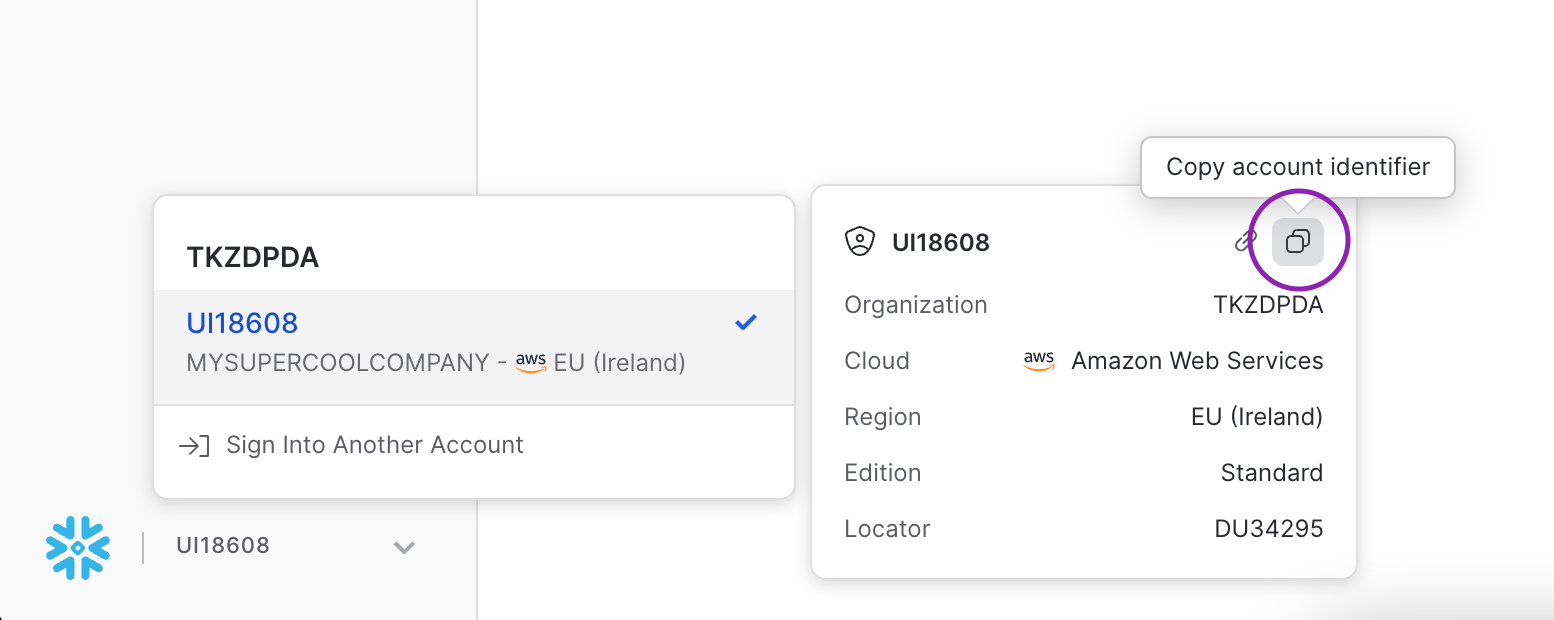
Copiando o identificador da conta Snowflake
- E-mail do OneSignal dando as boas-vindas ao programa
- E-mail do Snowflake notificando que o compartilhamento de dados está completo
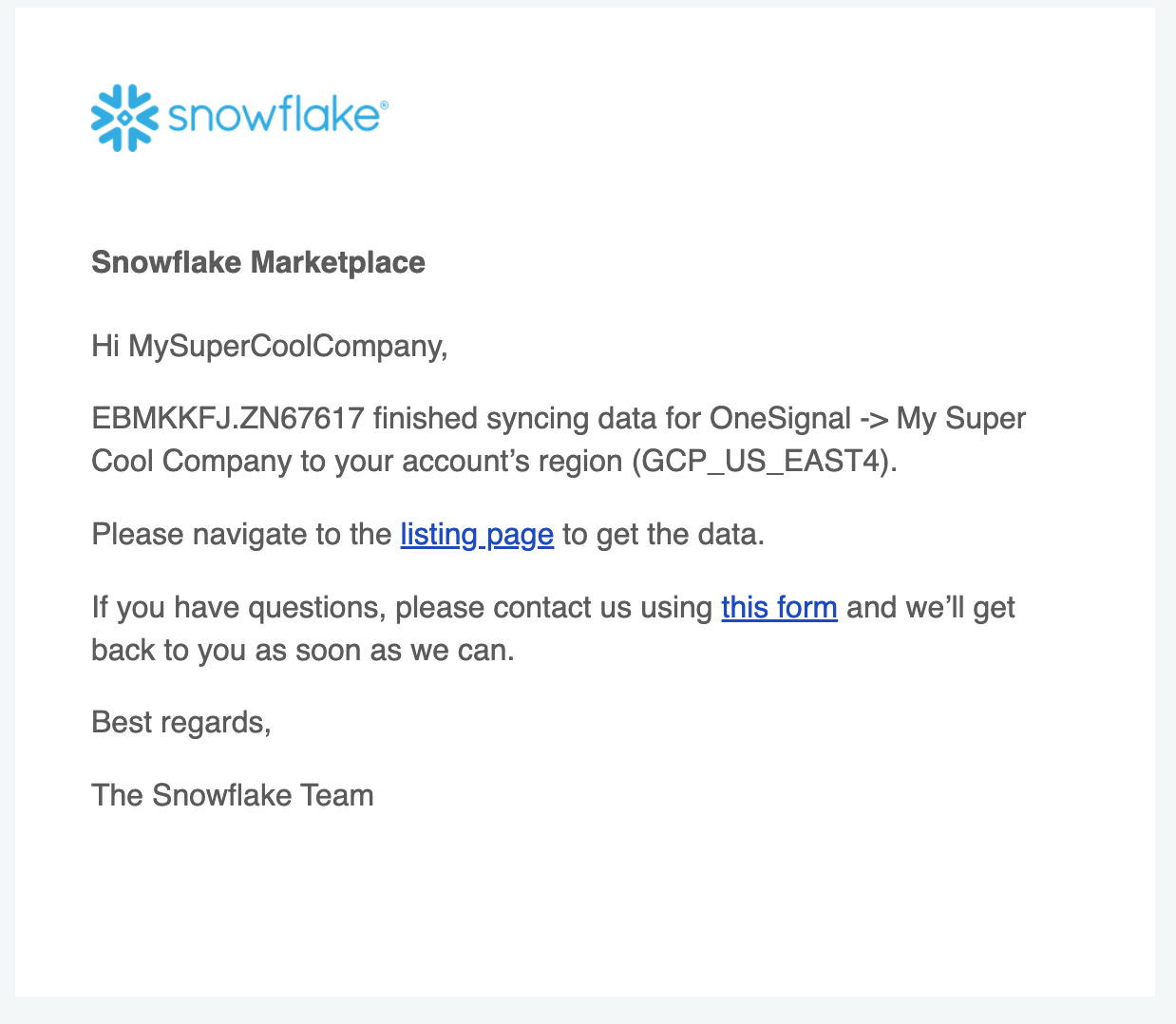
E-mail de notificação de compartilhamento de dados do Snowflake
3. Aceite o compartilhamento de dados no Snowflake
Depois de receber um e-mail do Snowflake notificando que o compartilhamento de dados está completo, você deverá fazer login no aplicativo Snowflake e aceitar o compartilhamento de dados. Navegue até Data → Private Sharing, onde você deve ver uma nova Privately Shared Listing. Depois de clicar em Get, seus dados começarão a ser replicados para sua região.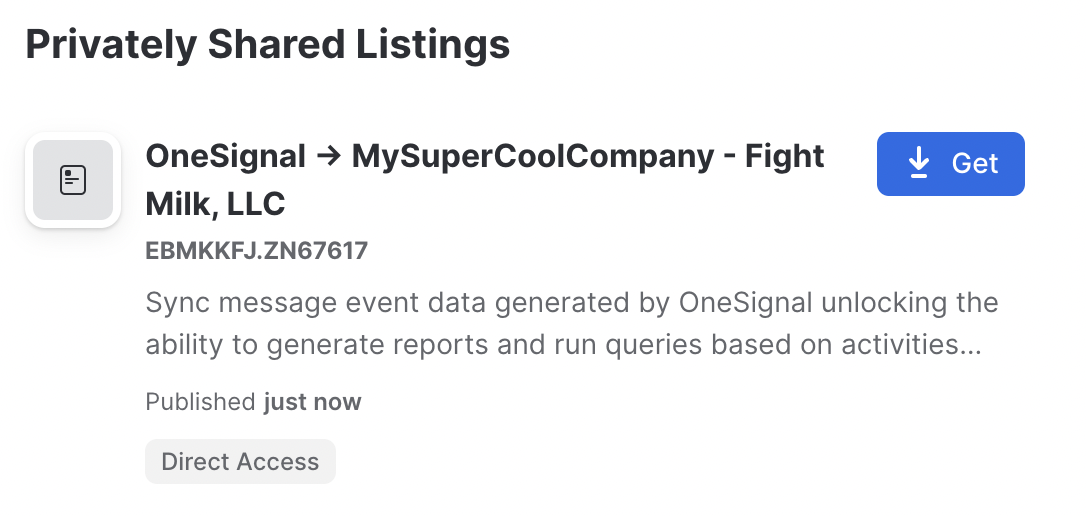
Interface de compartilhamento privado do Snowflake
CREATE DATABASE ou IMPORT SHARE. Sugerimos mudar para a função ACCOUNTADMIN.
Levará algum tempo para que os dados sejam replicados. O Snowflake enviará um e-mail adicional assim que os dados estiverem disponíveis. Você deve ver uma caixa de diálogo como esta
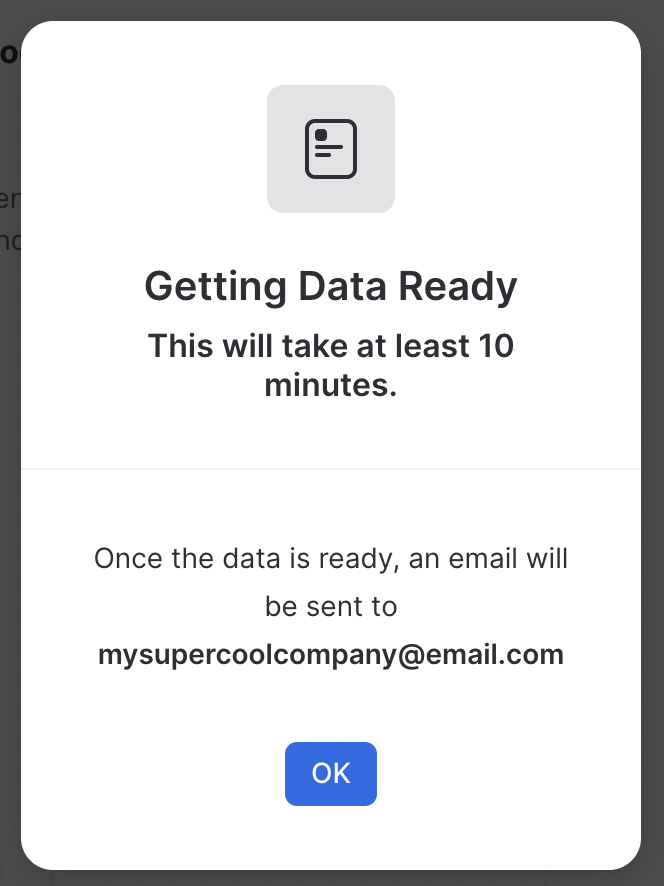
Caixa de diálogo de status de replicação de dados
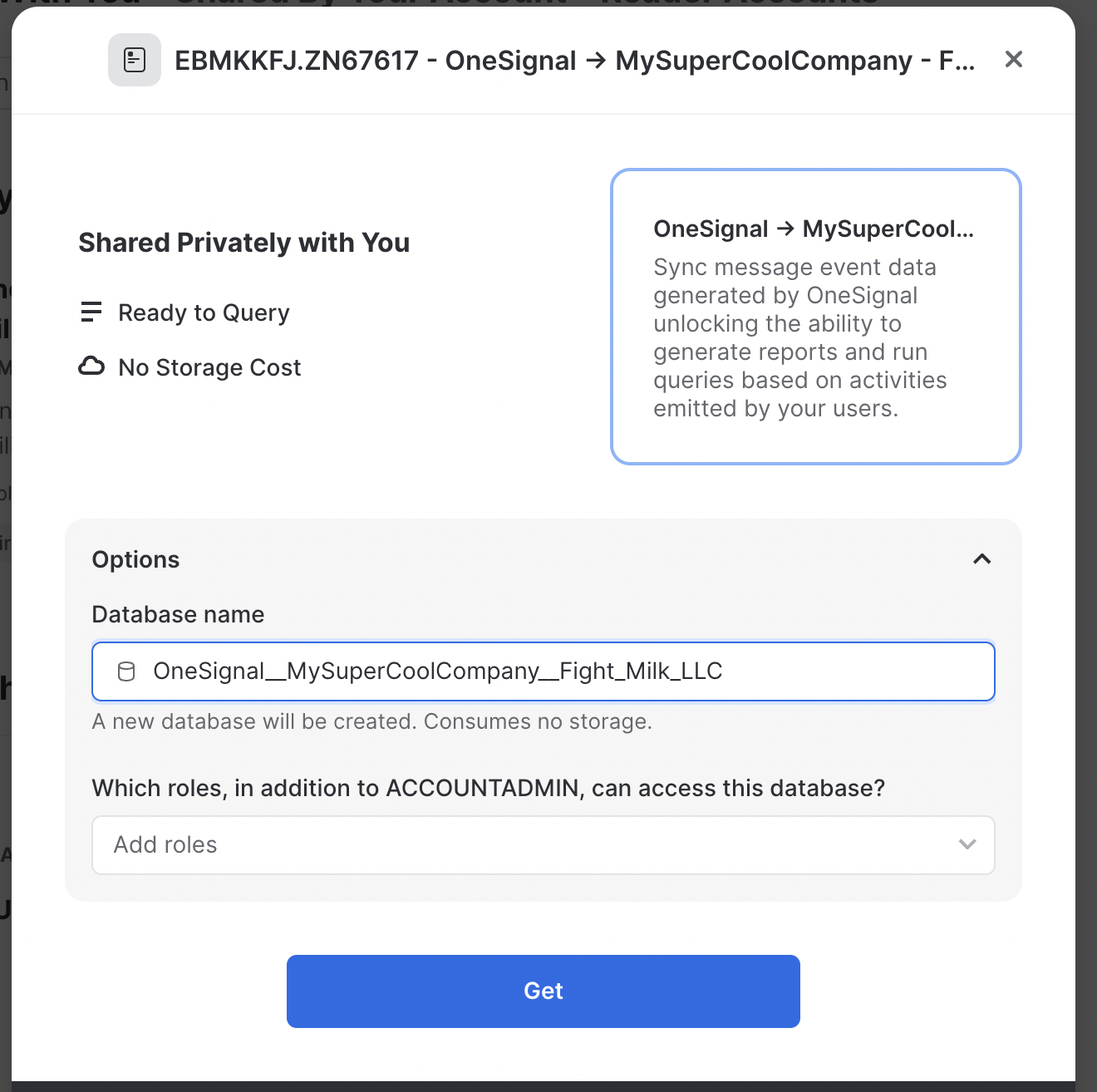
Caixa de diálogo de configuração do banco de dados
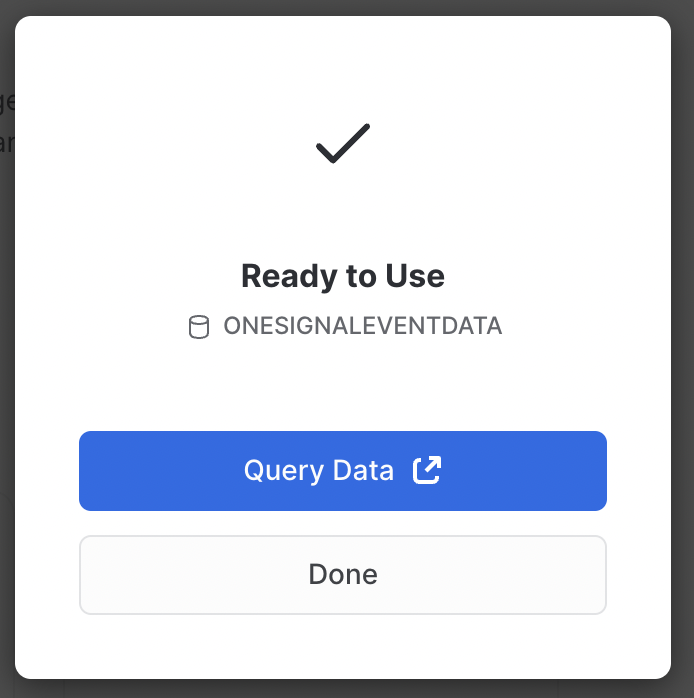
Conclusão da configuração de compartilhamento de dados
Pronto! Os dados agora estão sendo sincronizados do OneSignal para o Snowflake. A cadência de sincronização é definida como uma vez a cada 24 horas, portanto, os dados iniciais podem não estar disponíveis até o dia seguinte.
Eventos e propriedades
Uma visão geral dos dados disponíveis no Marketplace do SnowflakeDados de eventos de mensagens
Consulte Event Streams para mais detalhes. Para cada evento de mensagem gerado por um usuário, os seguintes metadados serão anexados ao registro.Tipos de eventos de mensagens
Consulte Event Streams para mais detalhes. Os eventos de mensagens são a primeira categoria de dados que ofereceremos no Marketplace do Snowflake. Entre em contato conosco emsnowflake-data-sharing@onesignal.com com qualquer solicitação de categorias adicionais de dados!
Retenção de dados
Os dados compartilhados do OneSignal através do Snowflake são retidos por um período de 30 dias. Para garantir a preservação de dados além desse período, recomendamos que você copie os dados relevantes para suas próprias tabelas.Importar eventos do Snowflake
Envie dados de eventos comportamentais do Snowflake para o OneSignal para:- Acionar Jornadas com base na atividade do usuário
- Personalizar mensagens com base em dados comportamentais
- Acesso a Event Streams para eventos de mensagem de saída (Limitações de plano e excedentes se aplicam)
- Acesso a Custom Events para sincronização de eventos de entrada (Limitações de plano e excedentes se aplicam)
- Plano de Conta Atualizado (não disponível em apps gratuitos)
- Conta Snowflake com acesso ao warehouse
- Dados de eventos armazenados em tabelas ou visualizações do Snowflake
- Conectividade de rede do OneSignal para sua instância Snowflake
- Credenciais de usuário com permissões apropriadas
1
Criar função dedicada para o OneSignal
Crie uma hierarquia de funções seguindo as melhores práticas do Snowflake:
2
Criar warehouse dedicado
Crie um warehouse com custo otimizado para operações do OneSignal:
3
Criar usuário e conceder permissões
Crie o usuário do OneSignal e conceda acesso aos seus dados de eventos:
4
Criar banco de dados de contabilidade (Advanced Sync Engine)
Crie um banco de dados privado para gerenciamento de estado de sincronização do OneSignal:
5
Configurar autenticação
Configure a autenticação por par de chaves (recomendado) para maior segurança:
- Gere um par de chaves pública/privada seguindo a documentação do Snowflake
- Configure a chave pública no seu usuário Snowflake
- Use a chave privada nas configurações de conexão do OneSignal
6
Conectar ao OneSignal
No OneSignal, vá para Data > Integrations e clique em Add Integration.Selecione Snowflake e forneça os seguintes detalhes de conexão:
- Account Name: Seu identificador de conta Snowflake (por exemplo,
abc123.us-east-1) - Warehouse:
CENSUS_WAREHOUSE - User:
CENSUS - Database: Nome do banco de dados dos seus dados de eventos
- Schema: Nome do schema dos seus dados de eventos
- Authentication: Key-pair (forneça a chave privada e frase secreta opcional)
Mapeamento de dados de evento
Mapeie seu para o formato de eventos personalizados do OneSignal:A Sync Key é a coluna que você designa como o identificador exclusivo de cada linha durante a sincronização. O OneSignal a utiliza para detectar se uma linha já foi processada, de modo que ressincronizar seus dados não crie eventos duplicados. Escolha uma coluna com um valor de texto exclusivo por linha. Não use um booleano nem um valor que se repita entre as linhas.
Esquema de tabela de eventos de exemplo
Modo de consulta SQL
Escreva consultas SQL personalizadas para transformar seus dados de eventos:Configuração avançada
Gerenciamento de custos do warehouse
- Use o tamanho de warehouse X-Small para otimização de custos
- Configure auto-suspend (60 segundos) e auto-resume
- Agende sincronizações durante horários de baixo uso
- Considere compartilhar o warehouse com outros sistemas de processamento em lote
Suporte a sincronizações ao vivo
Para processamento de eventos em tempo real, habilite o rastreamento de alterações nas suas tabelas de eventos:Segurança de rede
Se estiver usando a política de rede Allowed IPs do Snowflake, adicione os endereços IP do OneSignal à sua lista de permissões. Entre em contato com o suporte do OneSignal para obter os intervalos de IP atuais.Limitações
- Consultas analíticas complexas podem impactar o desempenho e os custos do warehouse
- A autenticação por usuário/senha será descontinuada em novembro de 2025
- O banco de dados CENSUS é reservado apenas para operações do OneSignal
Desconectar compartilhamento de dados com o OneSignal
Envie um e-mail parasnowflake-data-sharing@onesignal.com para solicitar a desativação do seu compartilhamento de dados com o OneSignal.
FAQ
Qual método de autenticação devo usar?
Use autenticação por par de chaves (recomendado). A autenticação por usuário/senha será bloqueada pelo Snowflake a partir de novembro de 2025.Posso usar um warehouse existente?
Sim, você pode compartilhar um warehouse com outros sistemas de processamento em lote como dbt ou Fivetran para otimizar custos. Certifique-se de que o warehouse tenha capacidade suficiente para suas necessidades de processamento de eventos.Como posso otimizar custos?
- Use o tamanho de warehouse X-Small
- Configure auto-suspend agressivo (60 segundos)
- Agende sincronizações durante horários de baixo uso
- Use sincronizações horárias/diárias em vez de sincronização contínua