> ## Documentation Index
> Fetch the complete documentation index at: https://documentation.onesignal.com/llms.txt
> Use this file to discover all available pages before exploring further.
# Single Sign-On (SSO)
> Configure SSO (SAML 2.0 ou OIDC) para sua organização no OneSignal para que os membros da equipe se autentiquem por meio do seu provedor de identidade.
SSO está disponível apenas para clientes enterprise. Entre em contato com seu gerente de conta ou `support@onesignal.com` para começar. Ter um product owner de SSO da sua equipe nas chamadas de configuração ajuda a agilizar o processo.
## O que é SSO?
O Single Sign-On permite que os membros da equipe façam login no OneSignal usando o provedor de identidade (IdP) da sua organização, em vez de um nome de usuário e senha separados. Após se autenticar uma vez por meio do seu IdP, o usuário recebe um token que concede acesso ao OneSignal e a outros aplicativos SaaS sem solicitações adicionais de login.
O OneSignal suporta os protocolos **SAML 2.0** e **OpenID Connect (OIDC)**. Escolha o que seu IdP suporta — ambos oferecem a mesma experiência SSO no OneSignal.
## Provedores de identidade suportados
| | | |
| ------------------------------------------------------------------------------------------------------------------- | ---------------------------------------------------------------------------------------------------------------------------------------------------------- | ---------------------------------------------------------------------------------------------------------------------------------------------- |
| [ADP](https://marketplace.adp.com/downloads/setting-up-sso.pdf) | [Duo](https://duo.com/docs/sso) | [OneLogin](https://www.onelogin.com/blog/saml-configuration) |
| [Auth0](https://auth0.com/docs/get-started/applications/enable-sso-for-applications) | [Google Workspace](https://support.google.com/a/answer/12032922?hl=en) | [Oracle](https://docs.oracle.com/en/cloud/paas/content-cloud/administer/enable-single-sign-sso.html#GUID-8C87B98B-362E-4AD4-8AB9-BD7057935AFE) |
| [Microsoft Entra ID (Azure AD)](https://learn.microsoft.com/en-us/entra/identity/hybrid/connect/how-to-connect-sso) | [JumpCloud](https://support.jumpcloud.com/support/s/article/getting-started-applications-saml-sso2) | PingFederate |
| CAS | Keycloak | PingOne |
| ClassLink | [LastPass](https://support.lastpass.com/s/document-item?language=en_US\&bundleId=lastpass\&topicId=LastPass/c_lastpass_admins_toolkit_sso.html&_LANG=enus) | [Rippling](https://developer.rippling.com/docs/rippling-api/dii48ovix1887-saml-sso-guide) |
| [Cloudflare](https://developers.cloudflare.com/cloudflare-one/identity/idp-integration/) | [Microsoft ADFS](https://learn.microsoft.com/en-us/microsoft-365/troubleshoot/active-directory/set-up-adfs-for-single-sign-on) | [Salesforce](https://help.salesforce.com/s/articleView?id=sf.sso_about.htm\&type=5) |
| Custom OpenID Connect | miniOrange | Shibboleth |
| Custom SAML | NetIQ | Shibboleth Unsolicited |
| [CyberArk](https://docs.cyberark.com/Idaptive/Latest/en/Content/Applications/AppsOvw/ConfigSSO.htm) | [Okta](https://developer.okta.com/docs/guides/build-sso-integration/openidconnect/main/) | SimpleSAMLphp |
| | | [VMware](https://docs.vmware.com/en/VMware-vSphere/6.7/com.vmware.psc.doc/GUID-75D4E587-3F9B-4B50-96DA-D6DB6D1781D7.html) |
Se você está usando um IdP que não está listado aqui, entre em contato com `support@onesignal.com` para solicitá-lo.
***
## Configuração
Entre em contato com `support@onesignal.com` para iniciar a configuração. A equipe de suporte fornecerá um link de configuração e guiará você em cada etapa.
Envie um email ao suporte informando qual provedor de identidade você usa. A equipe enviará um link de configuração e configurará a conexão pelo lado do OneSignal.
Cada provedor de identidade tem um processo de configuração diferente. Use a tabela de [provedores de identidade suportados](#provedores-de-identidade-suportados) acima para encontrar o guia do seu.
Após conectar seu IdP, faça login com suas credenciais SSO para verificar se a conexão funciona.
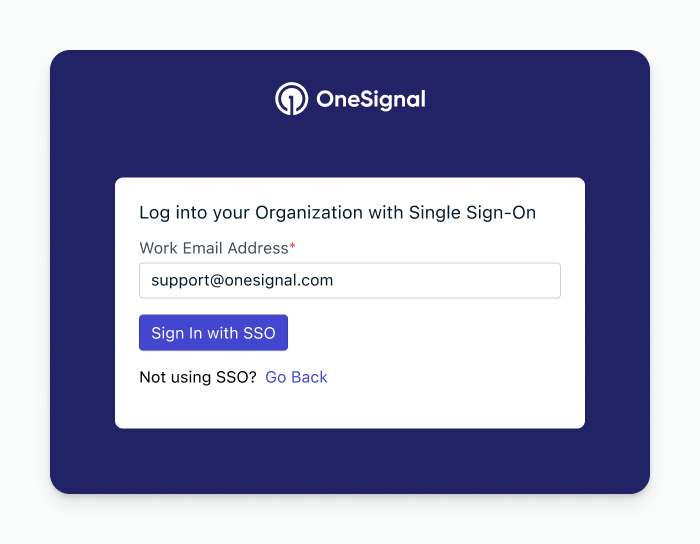
Usuários existentes do OneSignal podem clicar em **Continue with Single Sign-On** na página de login. O login com nome de usuário e senha permanece disponível durante os testes para que o envio de mensagens não seja interrompido durante a integração.
Forneça ao suporte os endereços de email que deseja habilitar para teste de SSO.
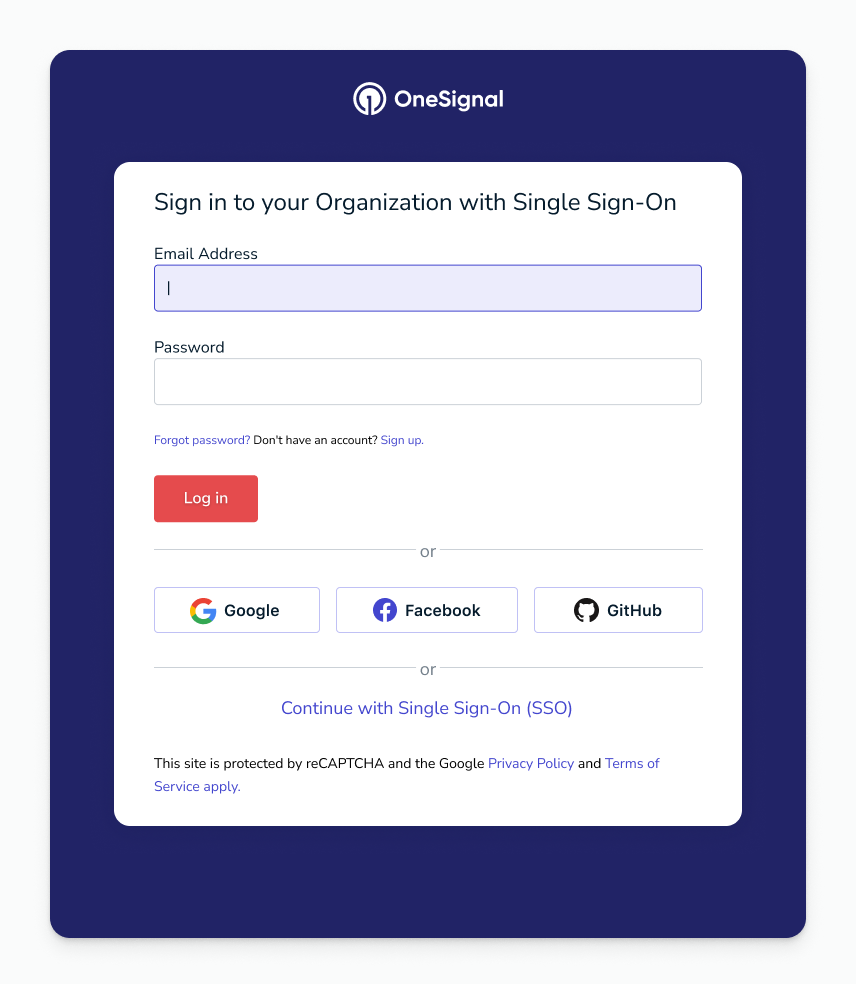 Quando estiver pronto para exigir SSO para todos os usuários, entre em contato com o suporte para impor o SSO na sua organização. Após a imposição, o login com nome de usuário e senha é desativado.
***
## Adicionar usuários à sua organização SSO
### Convidar pelo dashboard
Administradores da organização podem convidar usuários pela página **Membros da Equipe**. Consulte [Membros da Equipe](./manage-team-members) para opções de função e permissões.
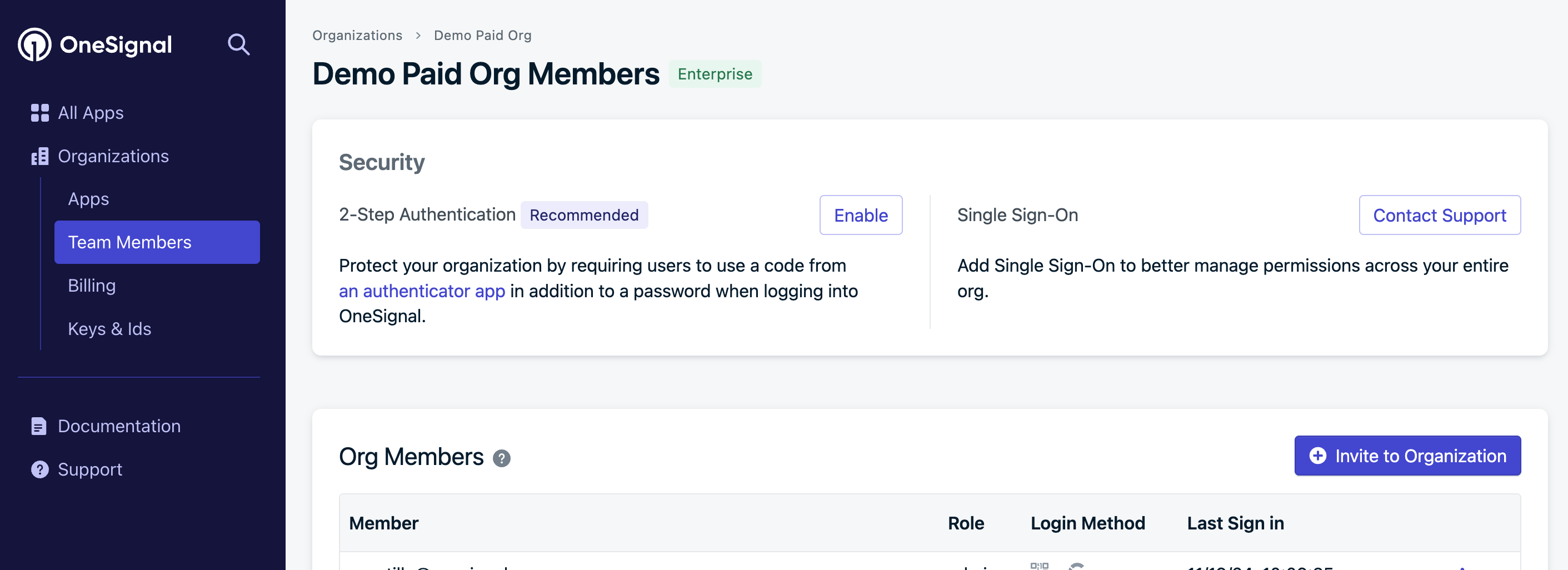
Acesse **Membros da Equipe** e clique em **Invite to Organization**. Defina a função do usuário ao convidá-lo.
Quando estiver pronto para exigir SSO para todos os usuários, entre em contato com o suporte para impor o SSO na sua organização. Após a imposição, o login com nome de usuário e senha é desativado.
***
## Adicionar usuários à sua organização SSO
### Convidar pelo dashboard
Administradores da organização podem convidar usuários pela página **Membros da Equipe**. Consulte [Membros da Equipe](./manage-team-members) para opções de função e permissões.
Acesse **Membros da Equipe** e clique em **Invite to Organization**. Defina a função do usuário ao convidá-lo.
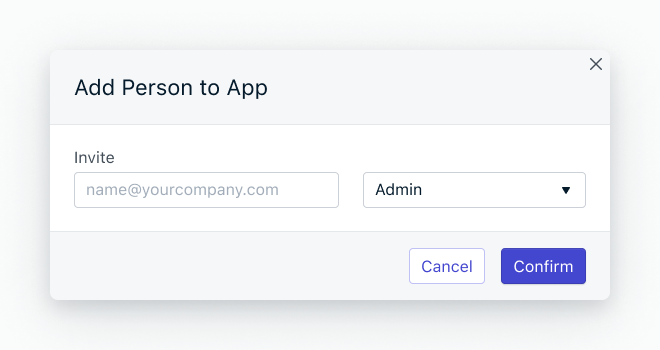 O usuário convidado recebe um email com um link **Accept invitation**.
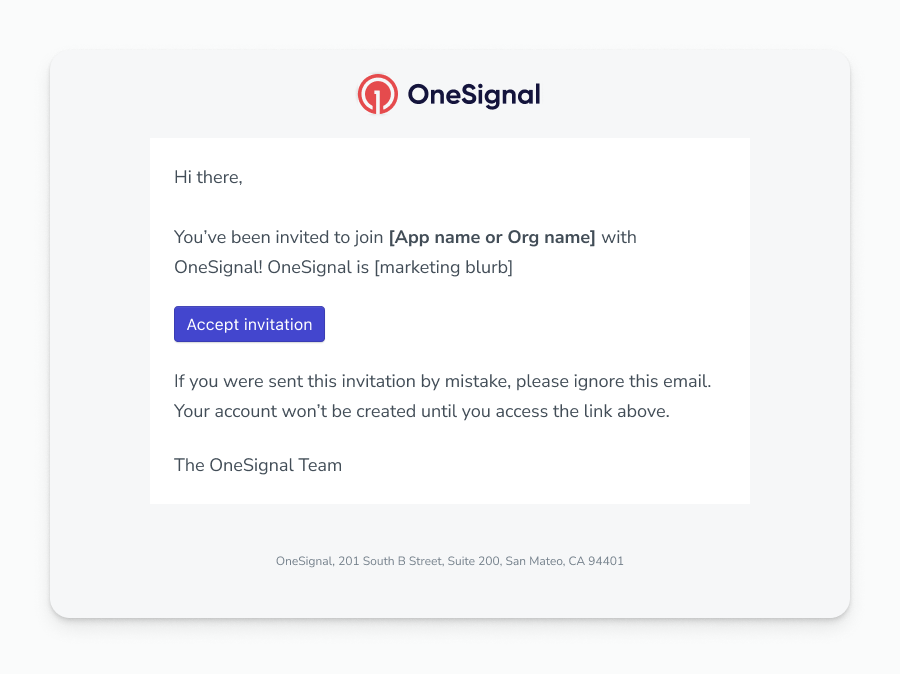 Após aceitar, o usuário faz login pelo provedor SSO da sua organização.
 ### Restrições de domínio
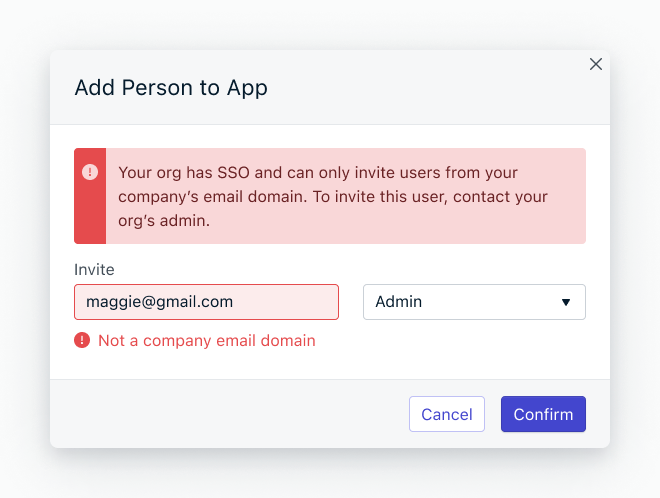
O domínio de email do usuário convidado deve estar registrado na sua organização SSO. Se você convidar alguém cujo domínio de email não faz parte da organização, ocorrerá um erro.
### Restrições de domínio
O domínio de email do usuário convidado deve estar registrado na sua organização SSO. Se você convidar alguém cujo domínio de email não faz parte da organização, ocorrerá um erro.
 ***
## FAQ
### Quem pode usar SSO?
SSO está disponível apenas para clientes enterprise e requer um provedor de identidade existente. Se você não tiver um IdP, trabalhe com sua equipe interna de TI ou uma consultoria para configurá-lo primeiro. Consulte a [página de preços](https://onesignal.com/pricing) para detalhes sobre os planos, ou entre em contato com `support@onesignal.com` para começar.
### Há alguma restrição ao número de licenças SSO?
Não. Não há limite de licenças para usuários em uma organização SSO.
### Como posso testar SSO antes de impô-lo?
Sim — durante a [configuração](#configuração), apenas os endereços de email que você especificar serão habilitados para login via SSO. O login com nome de usuário e senha permanece ativo para todos os outros, garantindo que o envio de mensagens continue sem interrupções.
### Por que o SSO usa domínios de email? Quantos domínios uma organização pode ter?
O SSO mapeia domínios de email para sua organização — por exemplo, `onesignal.com` abrange todos os endereços de email `@onesignal.com`. Uma organização pode ter múltiplos domínios registrados para login SSO.
### Como faço para desprovisionar e provisionar usuários?
Você pode adicionar e remover usuários pelo dashboard do OneSignal. O desprovisionamento e provisionamento diretamente pelo seu IdP não é suportado atualmente.
### Preciso de ajuda para encontrar o administrador da minha organização ou os domínios de email
Entre em contato com `support@onesignal.com` — eles podem ajudá-lo a identificar o administrador da sua organização e fornecer uma lista de domínios de email registrados.
### O que acontece se meu IdP ficar fora do ar?
Usuários com uma sessão ativa podem continuar usando o OneSignal. Usuários que precisam fazer login não conseguirão fazê-lo até que o IdP seja restaurado.
### O modo misto (SSO e nome de usuário/senha simultaneamente) é suportado?
O modo misto não é oficialmente suportado. O SSO é destinado a ser o método de login principal. Uma alternativa é separar seus aplicativos em duas organizações — uma com imposição de SSO e outra sem. Observe que as organizações também são usadas para fins de faturamento, portanto, entre em contato com o suporte para discutir a melhor abordagem.
### Posso restringir o acesso SSO a usuários específicos ou impor SSO para um grupo limitado?
Sim. O acesso ao OneSignal via SSO é controlado em dois níveis:
1. **Provedor de identidade**: A maioria dos IdPs (ex.: Google Workspace, Okta, Microsoft Entra ID) permite habilitar ou desabilitar aplicativos por usuário, grupo ou unidade organizacional. Configure seu IdP para conceder o aplicativo OneSignal apenas aos usuários que precisam de acesso.
2. **Convite no OneSignal**: Os usuários também devem ser [convidados para sua organização no OneSignal](./manage-team-members) pelo dashboard. Mesmo que um usuário consiga se autenticar pelo seu IdP, ele não poderá acessar o OneSignal até que um administrador da organização o convide.
Ambas as camadas devem conceder acesso para que um usuário faça login. Para tornar o SSO o único método de login, [imponha o SSO](#configuração) (Etapa 5) — isso desativa o login com nome de usuário e senha para todos na organização.
### Posso conectar mais de um IdP a uma organização?
Não. Cada organização suporta um IdP. Entre em contato com o suporte se tiver requisitos adicionais.
***
Convide usuários, atribua funções e gerencie permissões em toda a sua organização.
Compare planos e veja quais recursos estão incluídos em cada nível.
***
## FAQ
### Quem pode usar SSO?
SSO está disponível apenas para clientes enterprise e requer um provedor de identidade existente. Se você não tiver um IdP, trabalhe com sua equipe interna de TI ou uma consultoria para configurá-lo primeiro. Consulte a [página de preços](https://onesignal.com/pricing) para detalhes sobre os planos, ou entre em contato com `support@onesignal.com` para começar.
### Há alguma restrição ao número de licenças SSO?
Não. Não há limite de licenças para usuários em uma organização SSO.
### Como posso testar SSO antes de impô-lo?
Sim — durante a [configuração](#configuração), apenas os endereços de email que você especificar serão habilitados para login via SSO. O login com nome de usuário e senha permanece ativo para todos os outros, garantindo que o envio de mensagens continue sem interrupções.
### Por que o SSO usa domínios de email? Quantos domínios uma organização pode ter?
O SSO mapeia domínios de email para sua organização — por exemplo, `onesignal.com` abrange todos os endereços de email `@onesignal.com`. Uma organização pode ter múltiplos domínios registrados para login SSO.
### Como faço para desprovisionar e provisionar usuários?
Você pode adicionar e remover usuários pelo dashboard do OneSignal. O desprovisionamento e provisionamento diretamente pelo seu IdP não é suportado atualmente.
### Preciso de ajuda para encontrar o administrador da minha organização ou os domínios de email
Entre em contato com `support@onesignal.com` — eles podem ajudá-lo a identificar o administrador da sua organização e fornecer uma lista de domínios de email registrados.
### O que acontece se meu IdP ficar fora do ar?
Usuários com uma sessão ativa podem continuar usando o OneSignal. Usuários que precisam fazer login não conseguirão fazê-lo até que o IdP seja restaurado.
### O modo misto (SSO e nome de usuário/senha simultaneamente) é suportado?
O modo misto não é oficialmente suportado. O SSO é destinado a ser o método de login principal. Uma alternativa é separar seus aplicativos em duas organizações — uma com imposição de SSO e outra sem. Observe que as organizações também são usadas para fins de faturamento, portanto, entre em contato com o suporte para discutir a melhor abordagem.
### Posso restringir o acesso SSO a usuários específicos ou impor SSO para um grupo limitado?
Sim. O acesso ao OneSignal via SSO é controlado em dois níveis:
1. **Provedor de identidade**: A maioria dos IdPs (ex.: Google Workspace, Okta, Microsoft Entra ID) permite habilitar ou desabilitar aplicativos por usuário, grupo ou unidade organizacional. Configure seu IdP para conceder o aplicativo OneSignal apenas aos usuários que precisam de acesso.
2. **Convite no OneSignal**: Os usuários também devem ser [convidados para sua organização no OneSignal](./manage-team-members) pelo dashboard. Mesmo que um usuário consiga se autenticar pelo seu IdP, ele não poderá acessar o OneSignal até que um administrador da organização o convide.
Ambas as camadas devem conceder acesso para que um usuário faça login. Para tornar o SSO o único método de login, [imponha o SSO](#configuração) (Etapa 5) — isso desativa o login com nome de usuário e senha para todos na organização.
### Posso conectar mais de um IdP a uma organização?
Não. Cada organização suporta um IdP. Entre em contato com o suporte se tiver requisitos adicionais.
***
Convide usuários, atribua funções e gerencie permissões em toda a sua organização.
Compare planos e veja quais recursos estão incluídos em cada nível.