> ## Documentation Index
> Fetch the complete documentation index at: https://documentation.onesignal.com/llms.txt
> Use this file to discover all available pages before exploring further.
# Usuários de teste
> Marque um Usuário como usuário de teste no OneSignal para validar a entrega de mensagens, a renderização e o comportamento de Journey em todas as suas Assinaturas antes de enviar para produção.
Um **usuário de teste** é um Usuário que você designa para testar a entrega de mensagens. Os usuários de teste têm um filtro de segmento dedicado e podem ser direcionados diretamente pelo compositor de mensagens, em públicos de Journey e em testes de webhook.
O flag de teste é uma propriedade no nível do Usuário: marcar um Usuário como usuário de teste aplica-se automaticamente a **todas** as suas Assinaturas sob o mesmo nome de teste. Você pode marcar um Usuário como usuário de teste a partir do perfil do Usuário, ao criar manualmente um Usuário, a partir de qualquer uma de suas Assinaturas, ou através da API.
 ## Marcar um Usuário como usuário de teste
### A partir do perfil do Usuário
Use este fluxo quando você já sabe qual é o Usuário e deseja marcá-lo como usuário de teste sem precisar encontrar uma Assinatura específica.
1. Vá para **Público > Usuários** e abra o perfil do Usuário.
2. Selecione **Ações > Adicionar como usuário de teste**.
3. Insira um nome de usuário de teste. Todas as Assinaturas vinculadas a este Usuário são adicionadas como assinaturas de teste com o mesmo nome.
### Ao criar manualmente um Usuário
Ao adicionar um único Usuário pelo formulário **Novo Usuário** do painel, marque **Adicionar como Usuário de Teste** e forneça um nome. Todas as Assinaturas criadas para este Usuário serão marcadas como assinaturas de teste com esse nome.
### A partir de uma Assinatura
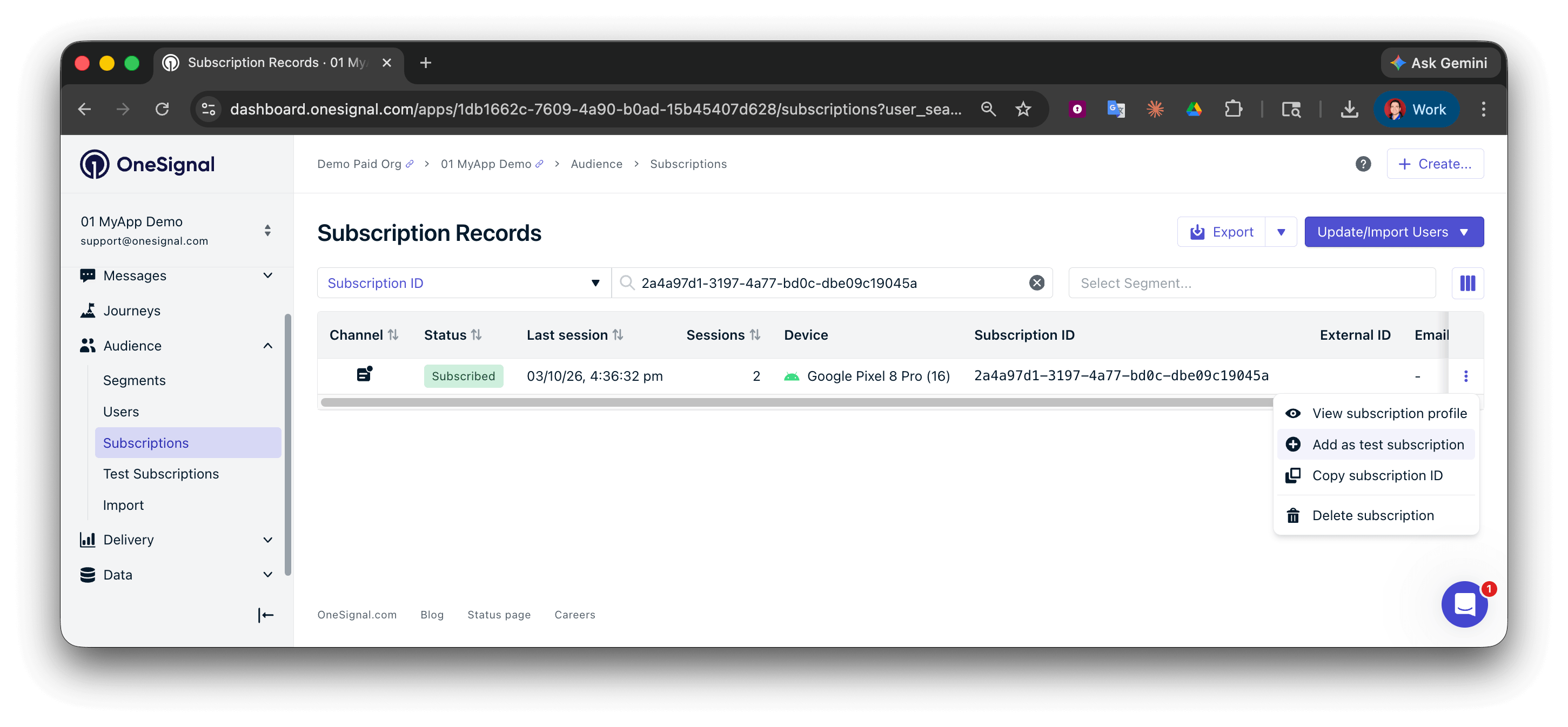
Use este fluxo quando você tiver o ID de Assinatura do seu dispositivo ou quiser encontrar seu dispositivo por atividade. Marcar uma Assinatura como assinatura de teste marca o Usuário subjacente como usuário de teste, o que se propaga para todas as outras Assinaturas dele.
1. Vá para **Público > Assinaturas** e [encontre a Assinatura](./subscriptions#finding-subscriptions) do dispositivo com o qual deseja testar.
2. Ao lado da Assinatura, selecione **Opções > Adicionar como assinatura de teste**.
3. Insira um nome de usuário de teste.
### Via API
Defina a propriedade `test_user_name` ao criar ou atualizar um usuário com a API REST:
```bash Create user theme={null}
curl -X POST https://api.onesignal.com/apps/YOUR_APP_ID/users \
-H "Content-Type: application/json" \
-d '{
"properties": {
"test_user_name": "QA Device - Jane"
}
}'
```
```bash Update user theme={null}
curl -X PATCH https://api.onesignal.com/apps/YOUR_APP_ID/users/by/{alias_label}/{alias_id} \
-H "Content-Type: application/json" \
-d '{
"properties": {
"test_user_name": "QA Device - Jane"
}
}'
```
Para remover o rótulo de usuário de teste, defina `test_user_name` como uma string vazia (`""`).
Consulte [Criar usuário](/reference/create-user) e [Atualizar usuário](/reference/update-user) para a referência completa da API.
***
## Enviar para usuários de teste
Assim que um Usuário for marcado como usuário de teste, você pode enviar mensagens a ele a partir de:
* **O compositor de mensagens**: use a ação **Testar e Visualizar**.
* **Journeys** — use um [filtro de segmento de Usuários de Teste](./segmentation#filters) para delimitar uma regra de entrada somente a usuários de teste. Consulte [Configurações de Journey](./journeys-settings).
* **Testes de Webhook**: Os webhooks de Journey podem ser validados em relação a usuários de teste antes de irem ao ar. Consulte [Webhooks de Journey](./journeys-webhook).
***
## Perguntas frequentes
### Como removo um usuário de teste?
Pelo painel:
* **A partir do perfil do Usuário:** Abra o Usuário e selecione **Opções > Remover como usuário de teste**.
* **A partir da lista de Assinaturas:** Vá para **Público > Assinaturas**, encontre qualquer Assinatura pertencente ao Usuário e selecione **Opções > Remover das Assinaturas de Teste**.
Qualquer uma dessas ações limpa o flag de teste do Usuário e de todas as suas Assinaturas. O Usuário e as Assinaturas permanecem no seu app, apenas deixam de ser marcados como usuários de teste.
Você também pode limpar o flag via API definindo `test_user_name` como `""` no Usuário.
### Qual é a diferença entre usuário de teste e assinatura de teste?
Não há mais diferença significativa. O status de teste é armazenado no Usuário, portanto, marcar qualquer Assinatura como assinatura de teste marca o Usuário subjacente como usuário de teste, o que aplica o flag a todas as outras Assinaturas desse Usuário. O ponto de entrada "Adicionar como assinatura de teste" na lista de Assinaturas é mantido por conveniência.
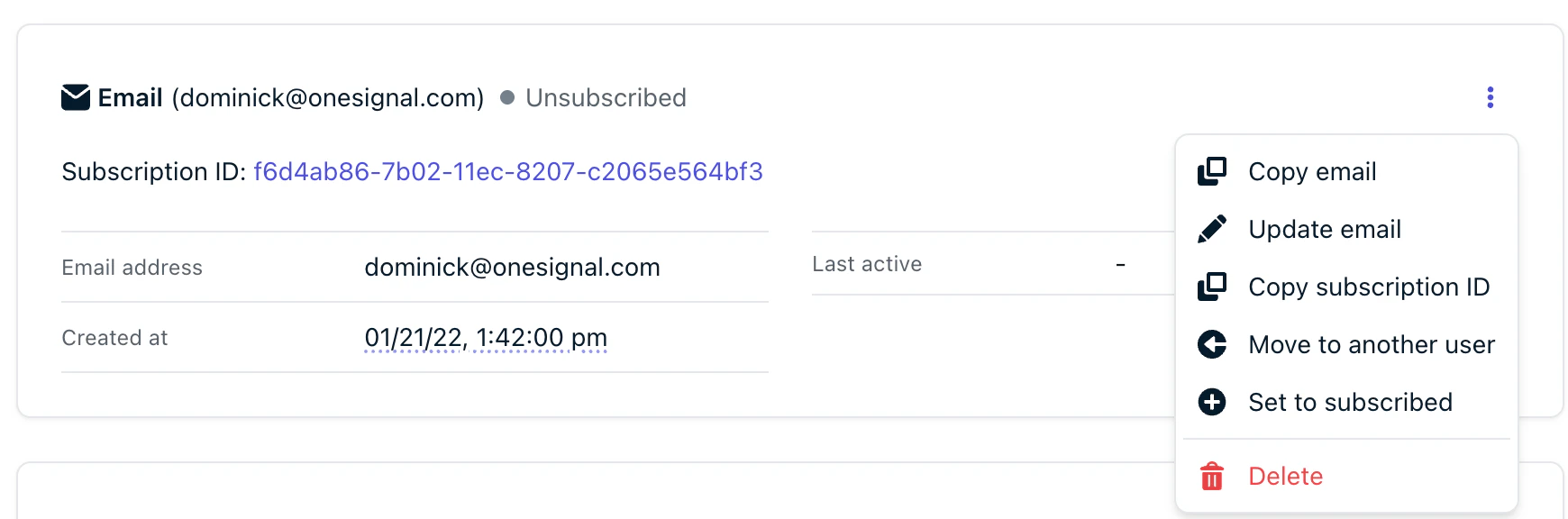
### Meu usuário de teste tem uma assinatura que aparece como cancelada. Como posso reativá-la?
A opção mais simples é reativá-la manualmente na guia **Perfil do Usuário > Assinaturas**.
## Marcar um Usuário como usuário de teste
### A partir do perfil do Usuário
Use este fluxo quando você já sabe qual é o Usuário e deseja marcá-lo como usuário de teste sem precisar encontrar uma Assinatura específica.
1. Vá para **Público > Usuários** e abra o perfil do Usuário.
2. Selecione **Ações > Adicionar como usuário de teste**.
3. Insira um nome de usuário de teste. Todas as Assinaturas vinculadas a este Usuário são adicionadas como assinaturas de teste com o mesmo nome.
### Ao criar manualmente um Usuário
Ao adicionar um único Usuário pelo formulário **Novo Usuário** do painel, marque **Adicionar como Usuário de Teste** e forneça um nome. Todas as Assinaturas criadas para este Usuário serão marcadas como assinaturas de teste com esse nome.
### A partir de uma Assinatura
Use este fluxo quando você tiver o ID de Assinatura do seu dispositivo ou quiser encontrar seu dispositivo por atividade. Marcar uma Assinatura como assinatura de teste marca o Usuário subjacente como usuário de teste, o que se propaga para todas as outras Assinaturas dele.
1. Vá para **Público > Assinaturas** e [encontre a Assinatura](./subscriptions#finding-subscriptions) do dispositivo com o qual deseja testar.
2. Ao lado da Assinatura, selecione **Opções > Adicionar como assinatura de teste**.
3. Insira um nome de usuário de teste.
### Via API
Defina a propriedade `test_user_name` ao criar ou atualizar um usuário com a API REST:
```bash Create user theme={null}
curl -X POST https://api.onesignal.com/apps/YOUR_APP_ID/users \
-H "Content-Type: application/json" \
-d '{
"properties": {
"test_user_name": "QA Device - Jane"
}
}'
```
```bash Update user theme={null}
curl -X PATCH https://api.onesignal.com/apps/YOUR_APP_ID/users/by/{alias_label}/{alias_id} \
-H "Content-Type: application/json" \
-d '{
"properties": {
"test_user_name": "QA Device - Jane"
}
}'
```
Para remover o rótulo de usuário de teste, defina `test_user_name` como uma string vazia (`""`).
Consulte [Criar usuário](/reference/create-user) e [Atualizar usuário](/reference/update-user) para a referência completa da API.
***
## Enviar para usuários de teste
Assim que um Usuário for marcado como usuário de teste, você pode enviar mensagens a ele a partir de:
* **O compositor de mensagens**: use a ação **Testar e Visualizar**.
* **Journeys** — use um [filtro de segmento de Usuários de Teste](./segmentation#filters) para delimitar uma regra de entrada somente a usuários de teste. Consulte [Configurações de Journey](./journeys-settings).
* **Testes de Webhook**: Os webhooks de Journey podem ser validados em relação a usuários de teste antes de irem ao ar. Consulte [Webhooks de Journey](./journeys-webhook).
***
## Perguntas frequentes
### Como removo um usuário de teste?
Pelo painel:
* **A partir do perfil do Usuário:** Abra o Usuário e selecione **Opções > Remover como usuário de teste**.
* **A partir da lista de Assinaturas:** Vá para **Público > Assinaturas**, encontre qualquer Assinatura pertencente ao Usuário e selecione **Opções > Remover das Assinaturas de Teste**.
Qualquer uma dessas ações limpa o flag de teste do Usuário e de todas as suas Assinaturas. O Usuário e as Assinaturas permanecem no seu app, apenas deixam de ser marcados como usuários de teste.
Você também pode limpar o flag via API definindo `test_user_name` como `""` no Usuário.
### Qual é a diferença entre usuário de teste e assinatura de teste?
Não há mais diferença significativa. O status de teste é armazenado no Usuário, portanto, marcar qualquer Assinatura como assinatura de teste marca o Usuário subjacente como usuário de teste, o que aplica o flag a todas as outras Assinaturas desse Usuário. O ponto de entrada "Adicionar como assinatura de teste" na lista de Assinaturas é mantido por conveniência.
### Meu usuário de teste tem uma assinatura que aparece como cancelada. Como posso reativá-la?
A opção mais simples é reativá-la manualmente na guia **Perfil do Usuário > Assinaturas**.
 Reinscrever um usuário sem seu consentimento viola as regras de conformidade de mensagens e pode resultar em reclamações de spam, filtragem por operadora ou suspensão da conta.
### Por que a mesma pessoa aparece várias vezes no filtro de Usuários de Teste?
Cada reinstalação do app cria uma nova Assinatura. Se a nova Assinatura não for vinculada ao Usuário existente via [ID Externo](./users#external-id), ela aparecerá como um Usuário separado. Chame `OneSignal.login` com o mesmo ID Externo após a instalação para manter todas as Assinaturas de uma pessoa vinculadas a um único Usuário.
### Posso enviar para usuários de teste pela API?
Sim. Use a API [Criar notificação](/reference/create-message) com `include_subscription_ids` e passe os IDs de Assinatura dos seus dispositivos de teste.
***
## Páginas relacionadas
O modelo de usuário do OneSignal, aliases e como Usuários se relacionam com Assinaturas.
Gerencie Assinaturas e encontre um dispositivo específico para testes.
Crie segmentos, incluindo um segmento de Usuários de Teste, para delimitar os envios.
Envie notificações programaticamente para IDs de Assinatura específicos.
Reinscrever um usuário sem seu consentimento viola as regras de conformidade de mensagens e pode resultar em reclamações de spam, filtragem por operadora ou suspensão da conta.
### Por que a mesma pessoa aparece várias vezes no filtro de Usuários de Teste?
Cada reinstalação do app cria uma nova Assinatura. Se a nova Assinatura não for vinculada ao Usuário existente via [ID Externo](./users#external-id), ela aparecerá como um Usuário separado. Chame `OneSignal.login` com o mesmo ID Externo após a instalação para manter todas as Assinaturas de uma pessoa vinculadas a um único Usuário.
### Posso enviar para usuários de teste pela API?
Sim. Use a API [Criar notificação](/reference/create-message) com `include_subscription_ids` e passe os IDs de Assinatura dos seus dispositivos de teste.
***
## Páginas relacionadas
O modelo de usuário do OneSignal, aliases e como Usuários se relacionam com Assinaturas.
Gerencie Assinaturas e encontre um dispositivo específico para testes.
Crie segmentos, incluindo um segmento de Usuários de Teste, para delimitar os envios.
Envie notificações programaticamente para IDs de Assinatura específicos.