> ## Documentation Index
> Fetch the complete documentation index at: https://documentation.onesignal.com/llms.txt
> Use this file to discover all available pages before exploring further.
# Solução de problemas do Web SDK
> Solucione problemas de Web Push do OneSignal no Chrome, Firefox, Safari e Android. Corrija erros comuns de service worker, origin, tipo MIME e push móvel com orientação passo a passo de depuração.
## Visão Geral
Este guia orienta você na solução de problemas da configuração do Web SDK do OneSignal. Antes de continuar, revise a [Configuração do Web SDK](./web-sdk-setup) para garantir que você concluiu todas as etapas.
Os motivos mais comuns pelos quais o web push parece não estar funcionando estão realmente relacionados às configurações de notificação do seu navegador e dispositivo:
### Compatibilidade de navegadores
Os usuários podem ver [solicitações de permissão da web](/docs/pt-BR/permission-requests), mas não podem se inscrever em notificações push nos modos de navegação anônima, privada ou convidado.
| Browser | Windows | macOS | Android | iOS |
| -------------------------------------------------------------------------------- | ------- | ----- | ------- | --- |
| [Chrome](https://en.wikipedia.org/wiki/Google_Chrome) | ✅ | ✅ | ✅ | ✅ ¹ |
| [Firefox](https://en.wikipedia.org/wiki/Firefox) | ✅ | ✅ | ✅ | ✅ ¹ |
| [Safari 10+](https://en.wikipedia.org/wiki/Safari_\(web_browser\)) | ❌ | ✅ | ❌ | ✅ ¹ |
| [Microsoft Edge](https://en.wikipedia.org/wiki/Microsoft_Edge) | ✅ | ✅ | ✅ | ✅ ¹ |
| [Opera](https://en.wikipedia.org/wiki/Opera_\(web_browser\)) ² | ✅ | ✅ | ✅ | ✅ ¹ |
| [Samsung Internet](https://en.wikipedia.org/wiki/Samsung_Internet_for_Android) ² | ❌ | ❌ | ✅ | ✅ ¹ |
| [Yandex](https://en.wikipedia.org/wiki/Yandex_Browser) ² | ✅ | ✅ | ✅ | ✅ ¹ |
| [UC Browser](https://en.wikipedia.org/wiki/UC_Browser) ² | ✅ | ❌ | ✅ | ✅ ¹ |
| [Internet Explorer](https://en.wikipedia.org/wiki/Internet_Explorer) | ❌ | ❌ | ❌ | ❌ |
| [DuckDuckGo](https://en.wikipedia.org/wiki/DuckDuckGo) | ❌ | ❌ | ❌ | ❌ |
¹ iOS requer instalação de aplicativo web (consulte [Configuração de push web para iOS](/docs/pt-BR/web-push-for-ios))
² Navegadores baseados em Chromium aparecem como "Chrome" nas análises do OneSignal
### Configurações de notificação do dispositivo
As configurações de notificação do dispositivo são a **causa mais comum** de notificações web push não aparecerem. Verifique as seguintes configurações, incluindo modos de foco (Não perturbe, Bateria fraca, etc.), antes de investigar outras causas.
Selecione o sistema operacional correto nas abas abaixo. Você deve ver Windows, macOS, Android e iOS.
1. Selecione **Iniciar > Configurações > Notificações e Ações > Receber notificações de aplicativos e outros remetentes**
2. **Certifique-se de que seu site e navegador também estejam ativados.**
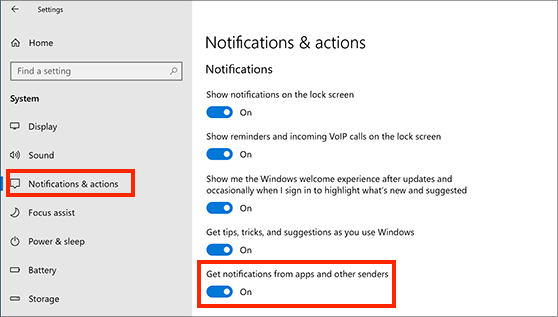 **Configurações de notificação do Windows 11:**
1. Selecione **Iniciar > Configurações > Sistema > Notificações**
**Configurações de notificação do Windows 11:**
1. Selecione **Iniciar > Configurações > Sistema > Notificações**
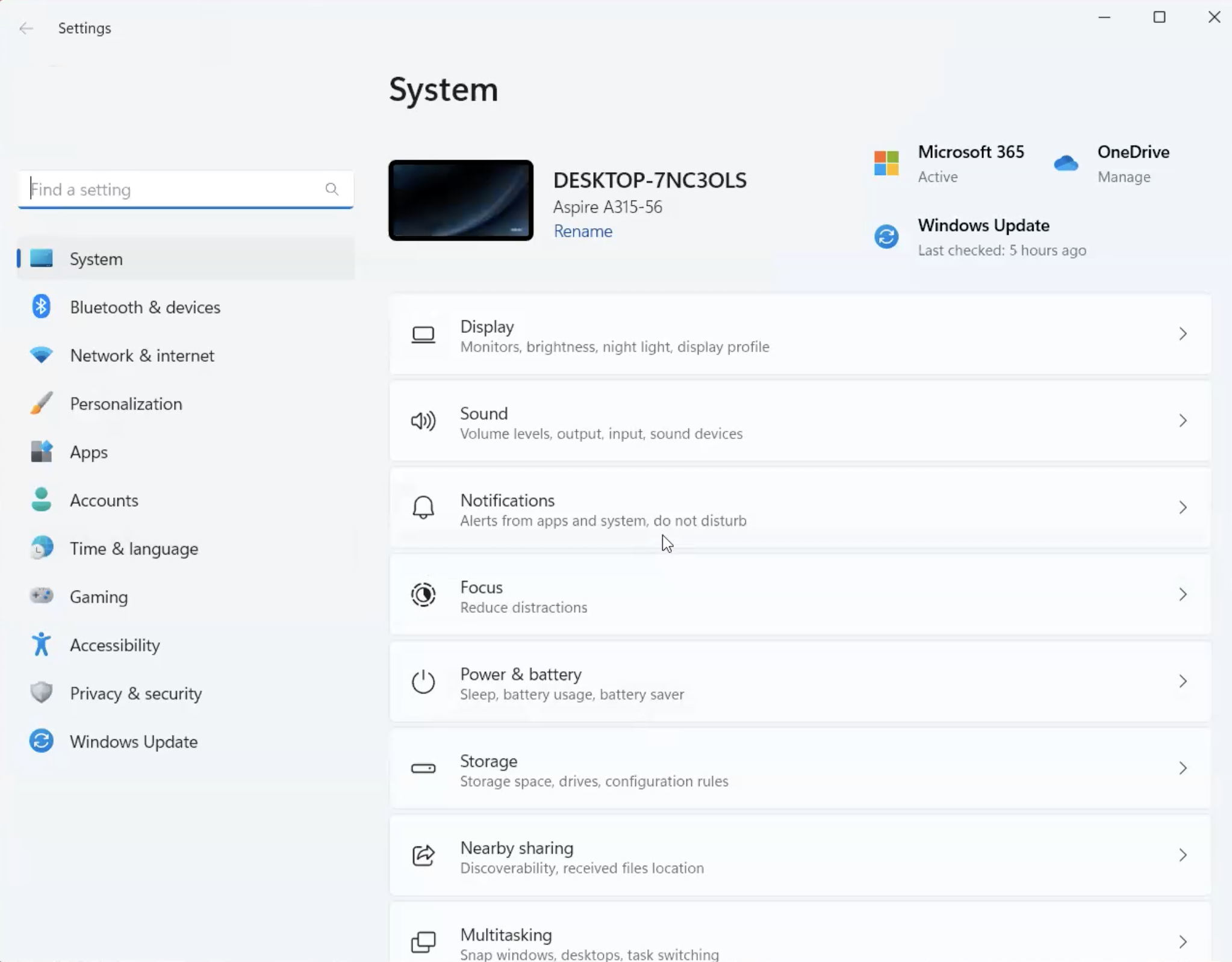 2. Ative **Notificações**
3. Desative **Não perturbe** (durante os testes, as notificações serão exibidas quando esta opção estiver desativada)
4. Role para baixo até **Notificações de aplicativos e outros remetentes**
2. Ative **Notificações**
3. Desative **Não perturbe** (durante os testes, as notificações serão exibidas quando esta opção estiver desativada)
4. Role para baixo até **Notificações de aplicativos e outros remetentes**
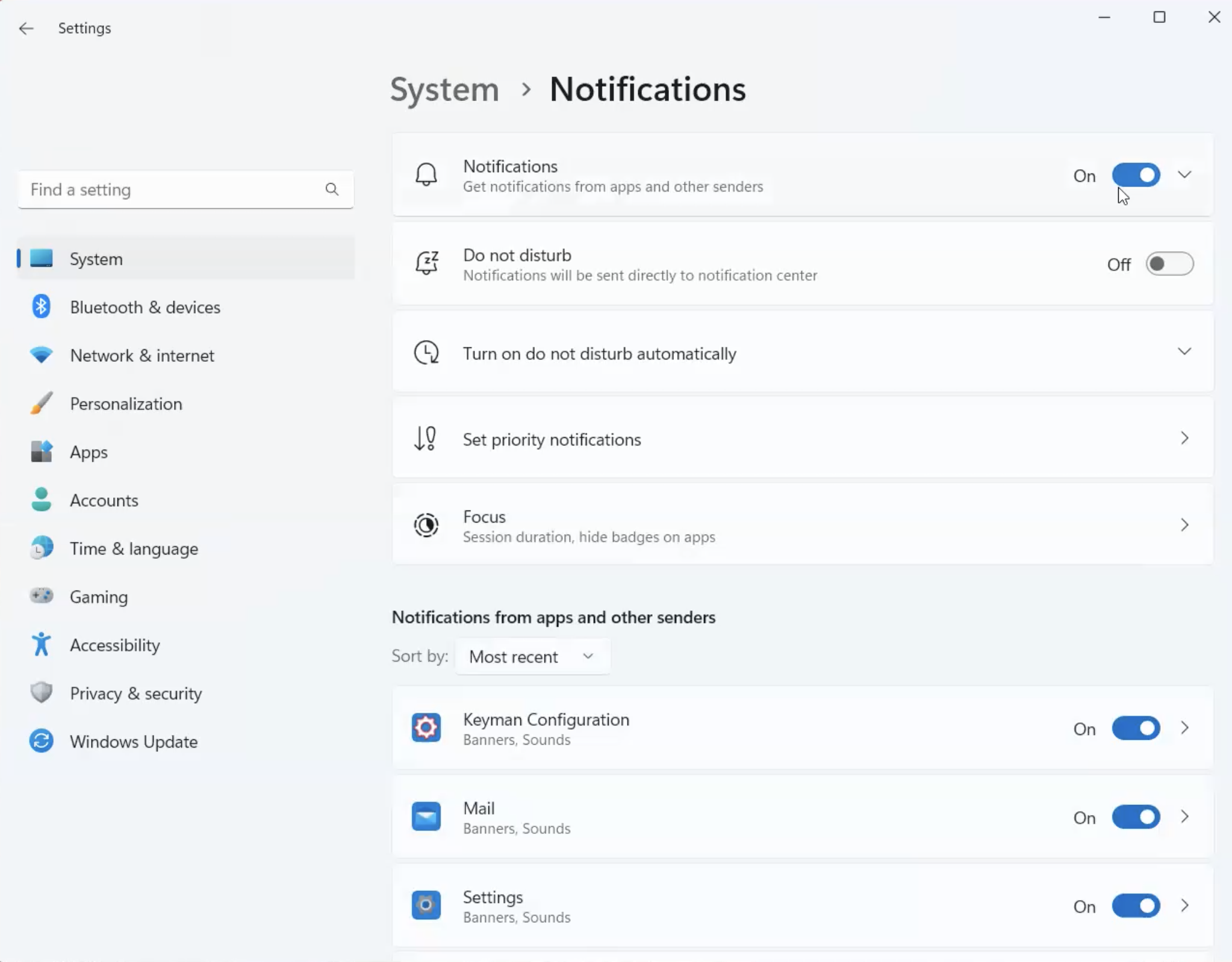 5. Certifique-se de que seus navegadores estejam **ativados**.
 1. Navegue até **Ajustes do Sistema > Notificações**
2. Certifique-se de que as **Notificações** estejam ativadas na Central de Notificações.
Talvez seja necessário selecionar **Permitir notificações ao espelhar ou compartilhar a tela**.
1. Navegue até **Ajustes do Sistema > Notificações**
2. Certifique-se de que as **Notificações** estejam ativadas na Central de Notificações.
Talvez seja necessário selecionar **Permitir notificações ao espelhar ou compartilhar a tela**.
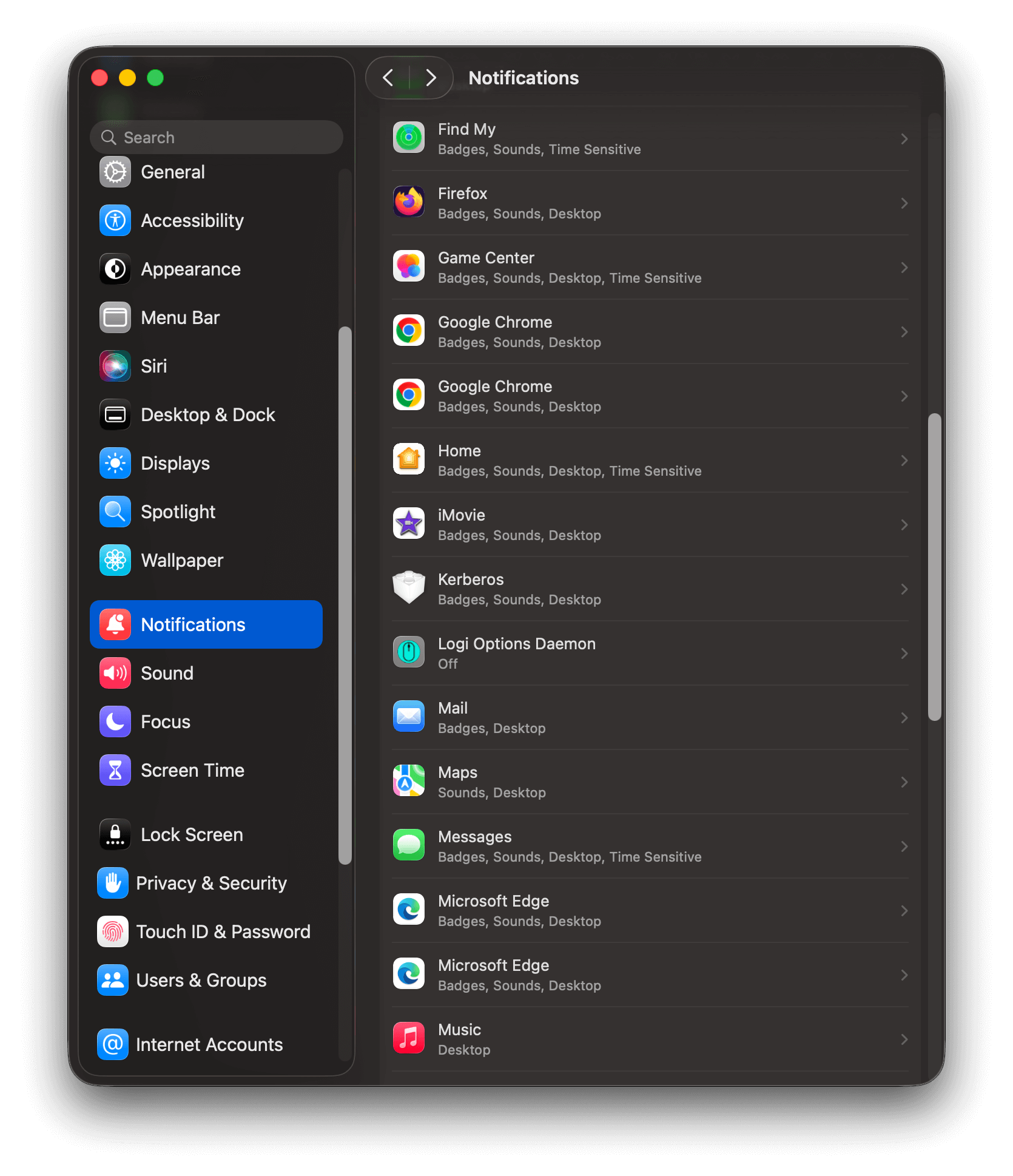
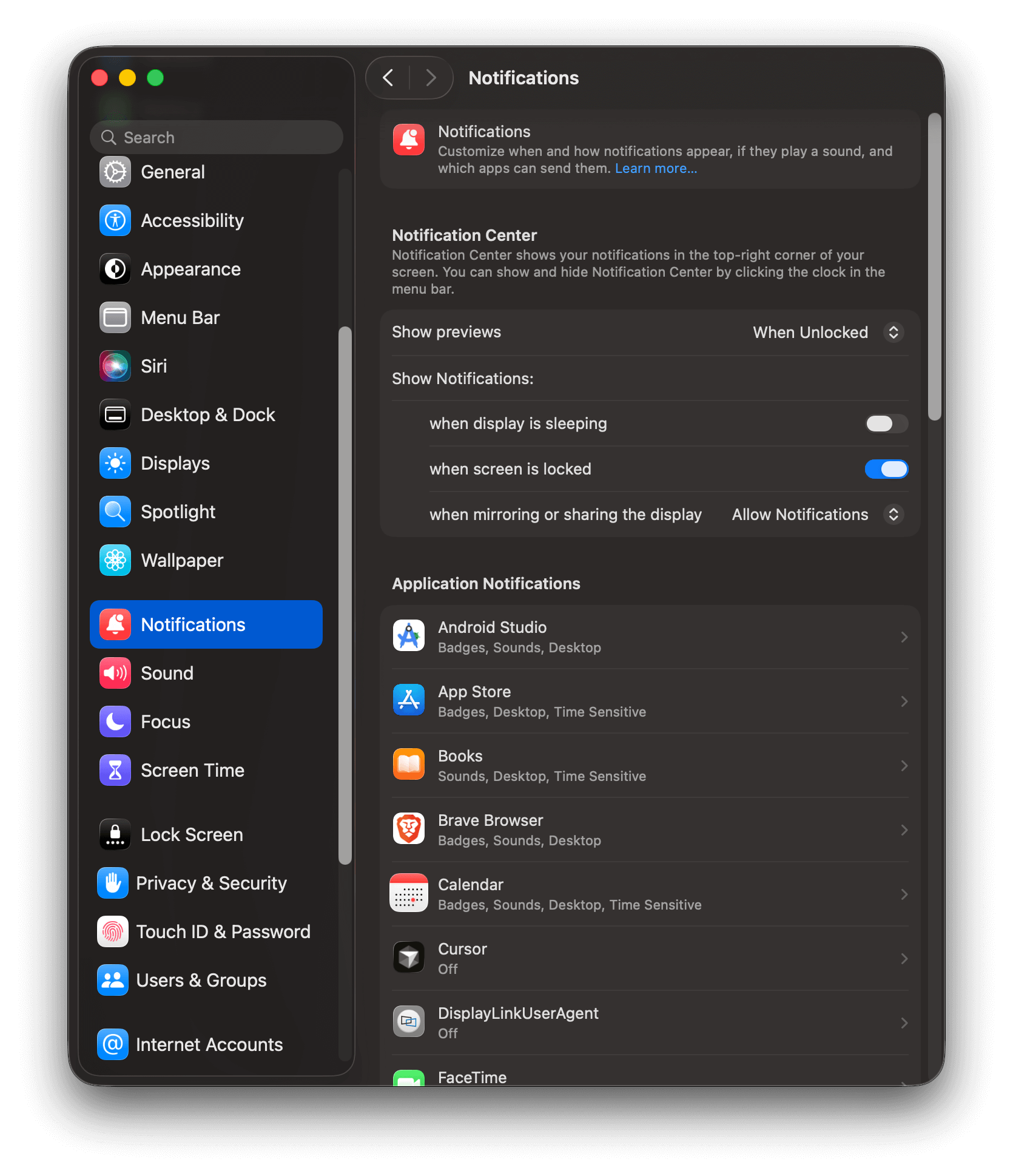 3. Role para baixo até a lista de Notificações de Aplicativos e certifique-se de que seu navegador esteja ativado.
Alguns navegadores como Chrome e Edge mostram 2 entradas de aplicativo diferentes.
1. Notificações push web padrão
2. Alertas internos, ex. Google Agenda
Certifique-se de que ambas estejam ativadas.
3. Role para baixo até a lista de Notificações de Aplicativos e certifique-se de que seu navegador esteja ativado.
Alguns navegadores como Chrome e Edge mostram 2 entradas de aplicativo diferentes.
1. Notificações push web padrão
2. Alertas internos, ex. Google Agenda
Certifique-se de que ambas estejam ativadas.
 4. Selecione o Aplicativo e ative as configurações. Selecione como você deseja que as notificações sejam exibidas.
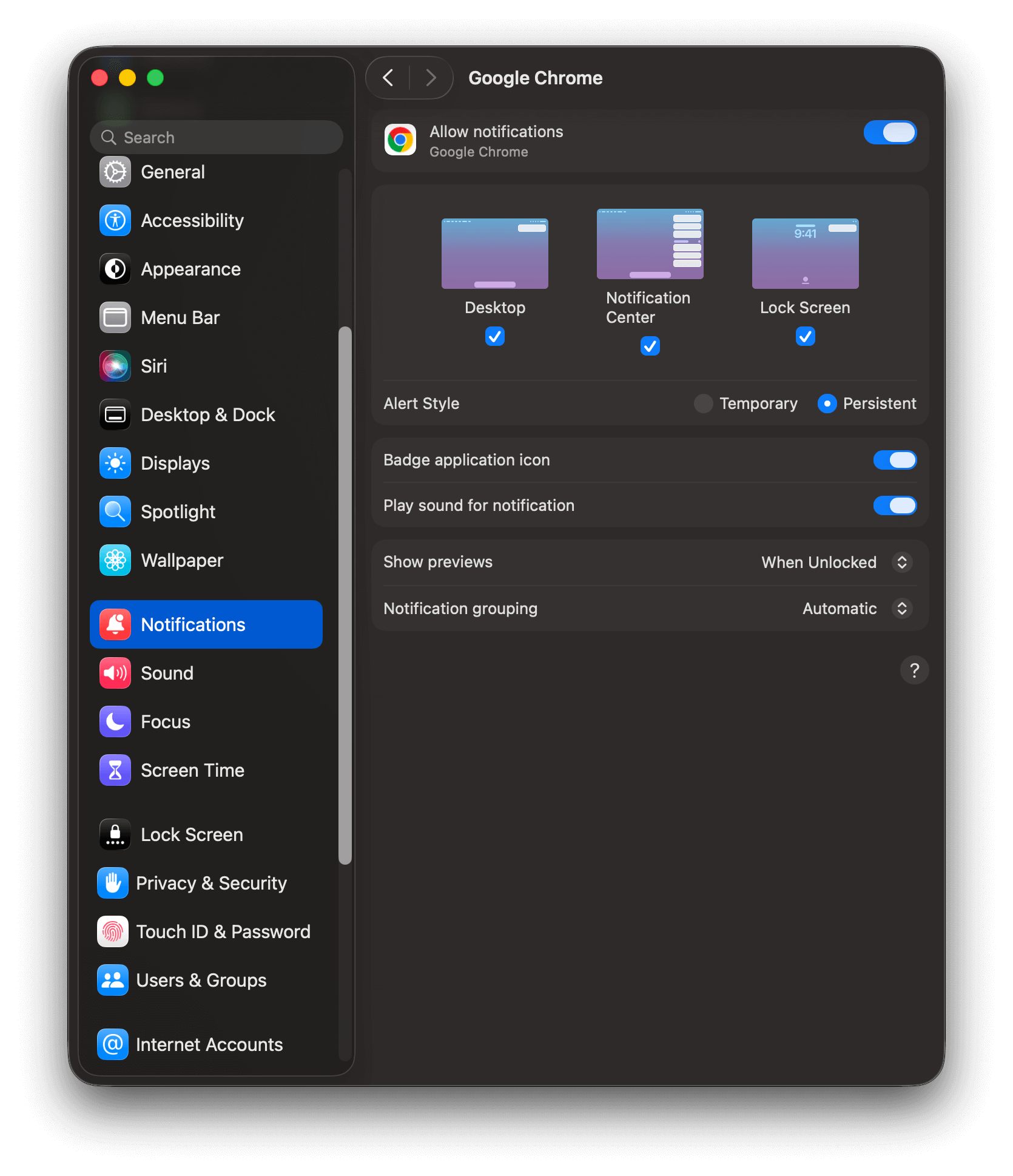 Algumas versões mais antigas do Safari podem mostrar o site na lista de Notificações de Aplicativos. Certifique-se de verificar se o site está ativado neste caso.
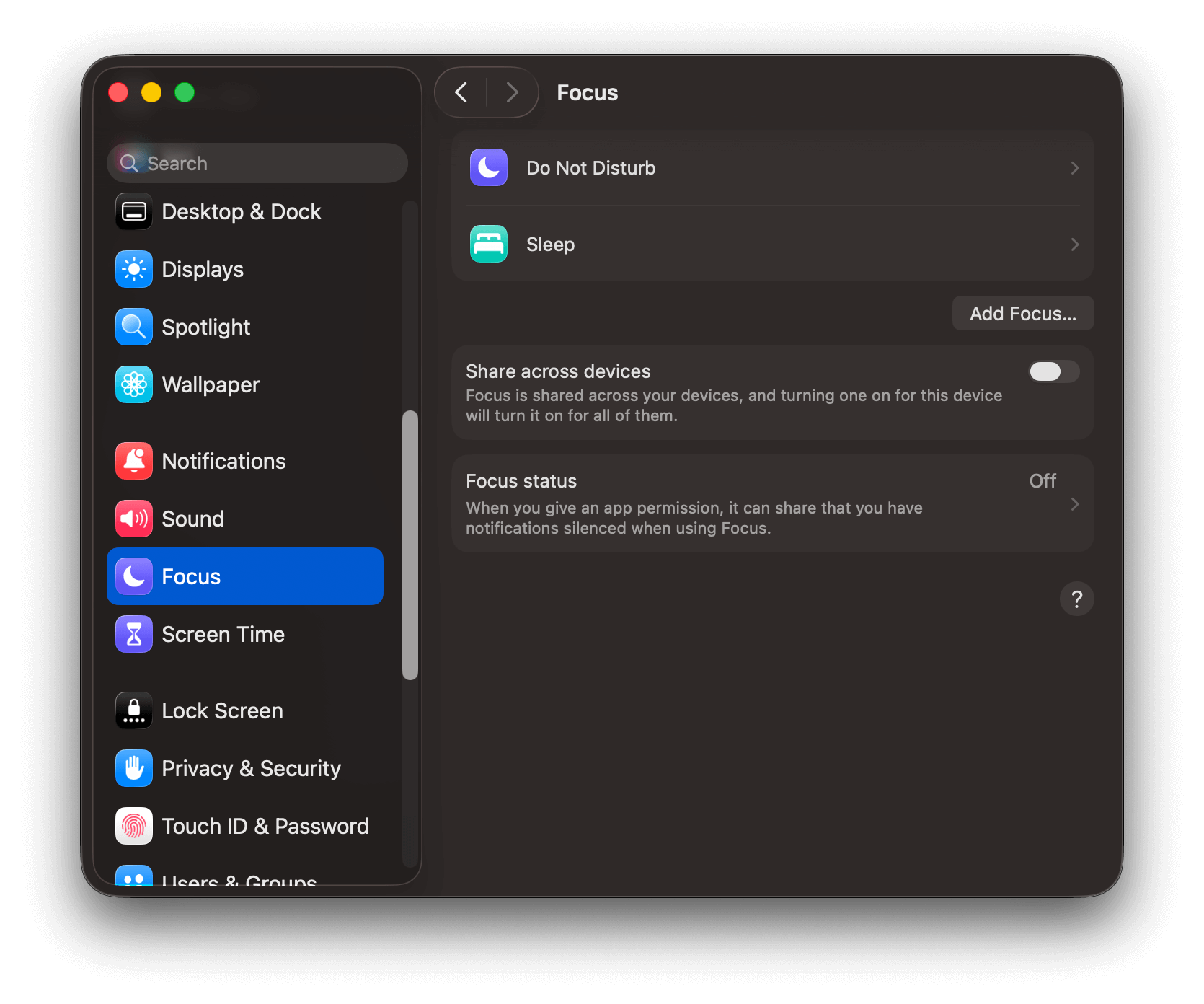
5. Navegue até **Ajustes do Sistema > Foco** e certifique-se de que nenhum modo de foco esteja ativo durante os testes.
Algumas versões mais antigas do Safari podem mostrar o site na lista de Notificações de Aplicativos. Certifique-se de verificar se o site está ativado neste caso.
5. Navegue até **Ajustes do Sistema > Foco** e certifique-se de que nenhum modo de foco esteja ativo durante os testes.
 1. Navegue até **Configurações > Notificações > seu navegador de preferência**.
2. Certifique-se de que **"Mostrar notificações"** e seu site estejam marcados.
1. Navegue até **Configurações > Notificações > seu navegador de preferência**.
2. Certifique-se de que **"Mostrar notificações"** e seu site estejam marcados.
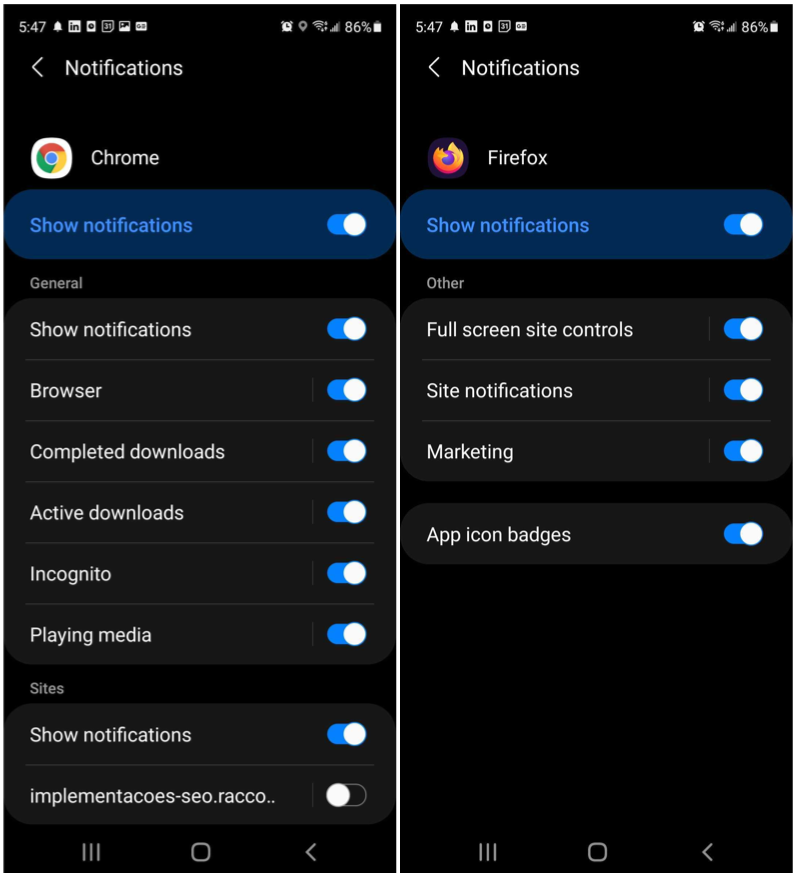 O Android usa canais de notificação por aplicativo. Se o canal de notificações do seu navegador estiver configurado como silencioso ou desativado, as notificações push não aparecerão mesmo que o interruptor principal esteja ativado. Em Configurações, toque na entrada do navegador e verifique se cada canal de notificações está ativado e configurado com um estilo de alerta visível.
O iOS exige que você adicione seu site à Tela Inicial antes que os assinantes possam receber notificações push em iPhones e iPads. Conclua a [configuração de push web para iOS](/docs/pt-BR/web-push-for-ios) antes de solucionar problemas.
1. Toque no botão **Compartilhar** do navegador e selecione **Adicionar à Tela Inicial**.
2. Abra seu site pela Tela Inicial e permita as notificações quando o prompt de permissão aparecer.
3. Vá para **Configurações > Notificações > seu site** no dispositivo e certifique-se de que **Permitir Notificações** esteja ativado.
### Problemas de exibição de solicitação
A seguir estão os motivos comuns pelos quais a solicitação de notificação push da web pode não ser exibida conforme esperado.
Revise a configuração da [Solicitação de permissão da web](/docs/pt-BR/permission-requests) para garantir que você configurou uma solicitação e entende os diferentes comportamentos dos navegadores.
Por exemplo, alguns navegadores como o Safari exigem um gesto do usuário (clicar em um botão) antes que a solicitação nativa possa aparecer. Detalhes para cada navegador podem ser encontrados em nossa seção [Solicitação de permissão da web > Solicitação de permissão nativa](/docs/pt-BR/permission-requests#native-permission-prompt).
Os navegadores não permitem que os usuários se inscrevam em notificações nesses modos. É por isso que a Solicitação Deslizante pode aparecer, mas a Solicitação de Permissão nativa não será exibida.
Certifique-se de estar [usando um navegador e dispositivo que suporta push web](/docs/pt-BR/troubleshooting-web-push#browser-compatibility).
Navegue até as configurações do seu navegador e verifique a configuração de permissão de "Notificações". Exemplo do Chrome: `chrome://settings/content/notifications`
O Android usa canais de notificação por aplicativo. Se o canal de notificações do seu navegador estiver configurado como silencioso ou desativado, as notificações push não aparecerão mesmo que o interruptor principal esteja ativado. Em Configurações, toque na entrada do navegador e verifique se cada canal de notificações está ativado e configurado com um estilo de alerta visível.
O iOS exige que você adicione seu site à Tela Inicial antes que os assinantes possam receber notificações push em iPhones e iPads. Conclua a [configuração de push web para iOS](/docs/pt-BR/web-push-for-ios) antes de solucionar problemas.
1. Toque no botão **Compartilhar** do navegador e selecione **Adicionar à Tela Inicial**.
2. Abra seu site pela Tela Inicial e permita as notificações quando o prompt de permissão aparecer.
3. Vá para **Configurações > Notificações > seu site** no dispositivo e certifique-se de que **Permitir Notificações** esteja ativado.
### Problemas de exibição de solicitação
A seguir estão os motivos comuns pelos quais a solicitação de notificação push da web pode não ser exibida conforme esperado.
Revise a configuração da [Solicitação de permissão da web](/docs/pt-BR/permission-requests) para garantir que você configurou uma solicitação e entende os diferentes comportamentos dos navegadores.
Por exemplo, alguns navegadores como o Safari exigem um gesto do usuário (clicar em um botão) antes que a solicitação nativa possa aparecer. Detalhes para cada navegador podem ser encontrados em nossa seção [Solicitação de permissão da web > Solicitação de permissão nativa](/docs/pt-BR/permission-requests#native-permission-prompt).
Os navegadores não permitem que os usuários se inscrevam em notificações nesses modos. É por isso que a Solicitação Deslizante pode aparecer, mas a Solicitação de Permissão nativa não será exibida.
Certifique-se de estar [usando um navegador e dispositivo que suporta push web](/docs/pt-BR/troubleshooting-web-push#browser-compatibility).
Navegue até as configurações do seu navegador e verifique a configuração de permissão de "Notificações". Exemplo do Chrome: `chrome://settings/content/notifications`
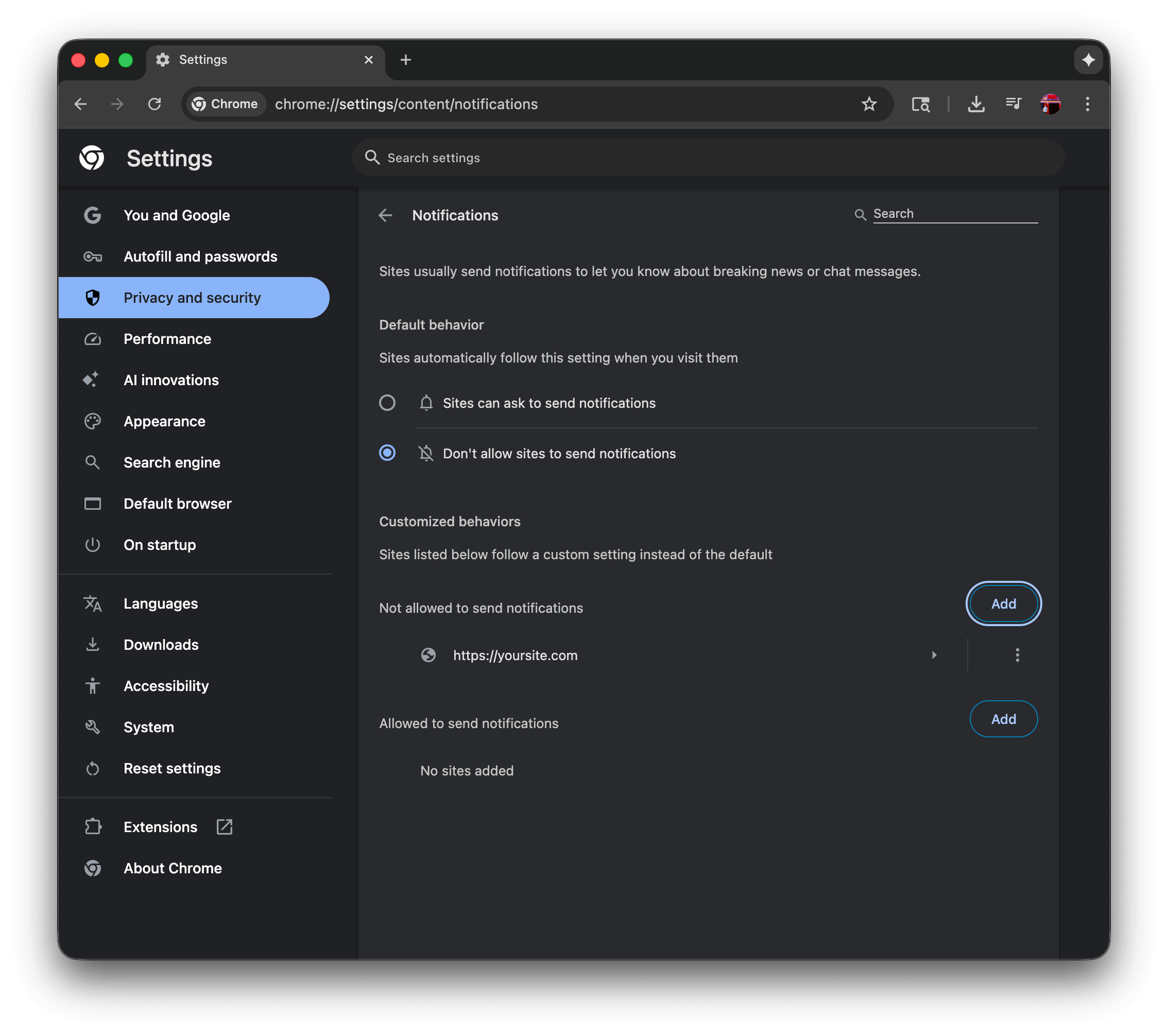 Neste exemplo:
* O usuário selecionou "Não permitir que sites enviem notificações", o que impedirá a exibição da solicitação de permissão nativa. Deve mostrar "Os sites podem solicitar o envio de notificações" para permitir a exibição da solicitação de permissão nativa.
* O usuário adicionou `https://yoursite.com` à lista "Não permitido enviar notificações", o que impedirá a exibição da solicitação de permissão nativa. Isso deve ser removido da lista para permitir a exibição da solicitação de permissão nativa.
**Documentação específica do navegador:**
* [Chrome](https://support.google.com/chrome/answer/3220216) - Esta página explica como gerenciar notificações no Chrome acessando Configurações > Privacidade e segurança > Configurações do site > Notificações, onde você pode controlar o comportamento padrão e gerenciar permissões para sites individuais.
* [Firefox](https://support.mozilla.org/en-US/kb/push-notifications-firefox) - Este guia cobre as notificações Web Push do Firefox, explicando como gerenciar permissões de notificação através de Configurações > Privacidade e Segurança > Notificações, e como controlar permissões para sites específicos através do ícone de informações do site na barra de endereços.
* [Safari](https://support.apple.com/guide/safari/customize-website-notifications-sfri40734/mac) - Este guia da Apple explica como personalizar notificações do Safari no Mac através de Safari > Preferências > Sites > Notificações, onde você pode gerenciar quais sites podem enviar notificações e controlar o comportamento das notificações através das Preferências do Sistema.
* [Edge](https://support.microsoft.com/en-us/microsoft-edge/manage-website-notifications-in-microsoft-edge-0c555609-5bf2-479d-a59d-fb30a0b80b2b) - Este artigo detalha como gerenciar notificações do Edge navegando para Configurações > Privacidade, pesquisa e serviços > Permissões do site > Notificações, ou clicando no ícone de informações do site na barra de endereços.
Para iOS, existem alguns requisitos adicionais para solicitar aos usuários sua inscrição. Mais informações podem ser encontradas no guia [Push Web Móvel para iOS/iPadOS](/docs/pt-BR/web-push-for-ios).
***
## Etapas de solução de problemas
Depois de verificar o acima, siga estas etapas para solucionar problemas da configuração do Web SDK do OneSignal.
As ferramentas de desenvolvedor do navegador podem ser usadas para interagir com nosso Web SDK em sua página da web e habilitar o log para verificar erros.
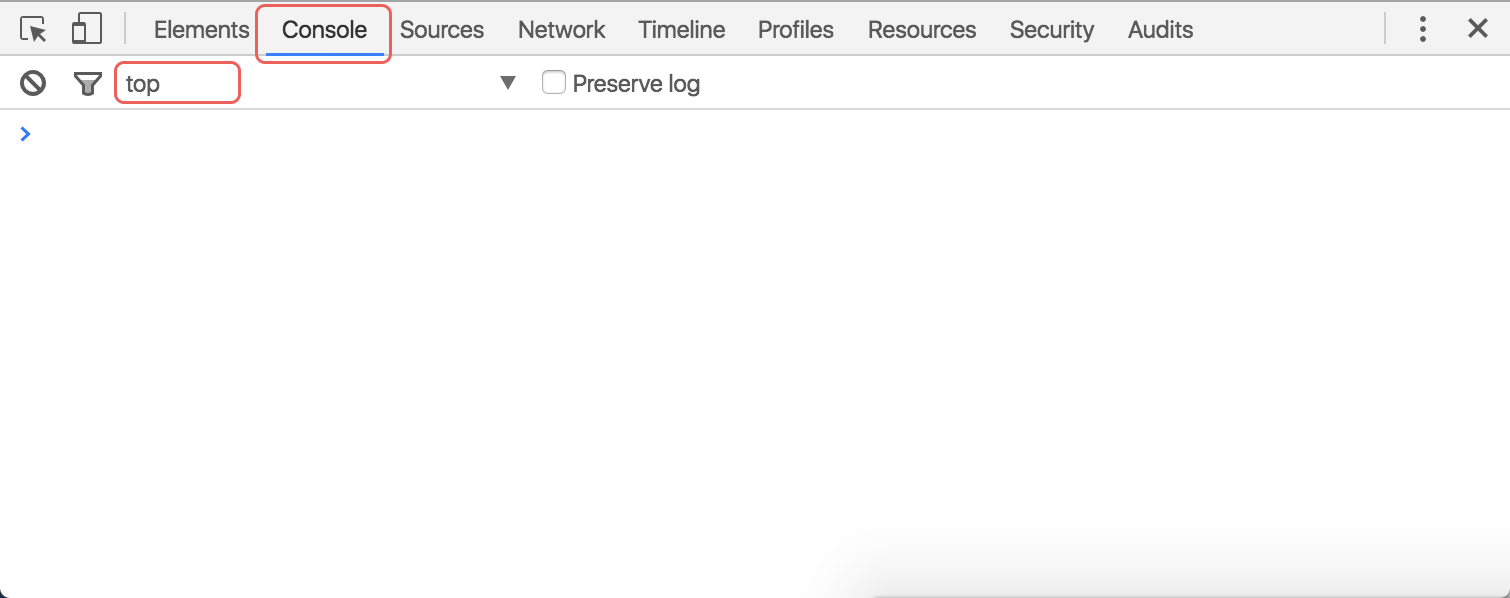
* **Chrome**: Clique com o botão direito na página, clique em *Inspecionar* e clique na aba *Console* da janela popup que se abre.
* **Firefox**: Clique com o botão direito na página, clique em *Inspecionar elemento* e clique na aba *Console* da janela popup que se abre.
* **Safari**: Vá para **Safari → Preferências → Avançado** e certifique-se de que *Mostrar menu Desenvolver na barra de menus* esteja marcado. Em seguida, em sua página da web, clique com o botão direito, clique em *Inspecionar elemento* e clique na aba *Console* da janela popup que se abre.
Neste exemplo:
* O usuário selecionou "Não permitir que sites enviem notificações", o que impedirá a exibição da solicitação de permissão nativa. Deve mostrar "Os sites podem solicitar o envio de notificações" para permitir a exibição da solicitação de permissão nativa.
* O usuário adicionou `https://yoursite.com` à lista "Não permitido enviar notificações", o que impedirá a exibição da solicitação de permissão nativa. Isso deve ser removido da lista para permitir a exibição da solicitação de permissão nativa.
**Documentação específica do navegador:**
* [Chrome](https://support.google.com/chrome/answer/3220216) - Esta página explica como gerenciar notificações no Chrome acessando Configurações > Privacidade e segurança > Configurações do site > Notificações, onde você pode controlar o comportamento padrão e gerenciar permissões para sites individuais.
* [Firefox](https://support.mozilla.org/en-US/kb/push-notifications-firefox) - Este guia cobre as notificações Web Push do Firefox, explicando como gerenciar permissões de notificação através de Configurações > Privacidade e Segurança > Notificações, e como controlar permissões para sites específicos através do ícone de informações do site na barra de endereços.
* [Safari](https://support.apple.com/guide/safari/customize-website-notifications-sfri40734/mac) - Este guia da Apple explica como personalizar notificações do Safari no Mac através de Safari > Preferências > Sites > Notificações, onde você pode gerenciar quais sites podem enviar notificações e controlar o comportamento das notificações através das Preferências do Sistema.
* [Edge](https://support.microsoft.com/en-us/microsoft-edge/manage-website-notifications-in-microsoft-edge-0c555609-5bf2-479d-a59d-fb30a0b80b2b) - Este artigo detalha como gerenciar notificações do Edge navegando para Configurações > Privacidade, pesquisa e serviços > Permissões do site > Notificações, ou clicando no ícone de informações do site na barra de endereços.
Para iOS, existem alguns requisitos adicionais para solicitar aos usuários sua inscrição. Mais informações podem ser encontradas no guia [Push Web Móvel para iOS/iPadOS](/docs/pt-BR/web-push-for-ios).
***
## Etapas de solução de problemas
Depois de verificar o acima, siga estas etapas para solucionar problemas da configuração do Web SDK do OneSignal.
As ferramentas de desenvolvedor do navegador podem ser usadas para interagir com nosso Web SDK em sua página da web e habilitar o log para verificar erros.
* **Chrome**: Clique com o botão direito na página, clique em *Inspecionar* e clique na aba *Console* da janela popup que se abre.
* **Firefox**: Clique com o botão direito na página, clique em *Inspecionar elemento* e clique na aba *Console* da janela popup que se abre.
* **Safari**: Vá para **Safari → Preferências → Avançado** e certifique-se de que *Mostrar menu Desenvolver na barra de menus* esteja marcado. Em seguida, em sua página da web, clique com o botão direito, clique em *Inspecionar elemento* e clique na aba *Console* da janela popup que se abre.
 * **Chrome no Android**: [Habilite a Depuração USB](https://developer.chrome.com/docs/devtools/remote-debugging/), conecte seu dispositivo ao seu computador e acesse as Dev Tools com `chrome://inspect#devices` no seu navegador Chrome Desktop.
* **Firefox no Android**: [Habilite a Depuração USB](https://developer.mozilla.org/en-US/docs/Tools/about:debugging), conecte seu dispositivo ao seu computador e acesse as Dev Tools com `about:debugging` no seu navegador Firefox Desktop.
1. [Habilite o inspetor da web no iOS](https://developer.apple.com/library/archive/documentation/AppleApplications/Conceptual/Safari_Developer_Guide/GettingStarted/GettingStarted.html).
2. Abra o navegador Safari no seu mac e selecione **Desenvolver > seu dispositivo > seu site**.
Agora você pode executar comandos no Console das ferramentas de desenvolvedor. Execute o seguinte código:
```javascript JavaScript theme={null}
OneSignal.Debug.setLogLevel('trace');
```
* Você deve ver `undefined` como resultado.
* Feche a aba e abra uma nova para a mesma página. Apenas atualizar não acionará todos os eventos de inicialização do SDK.
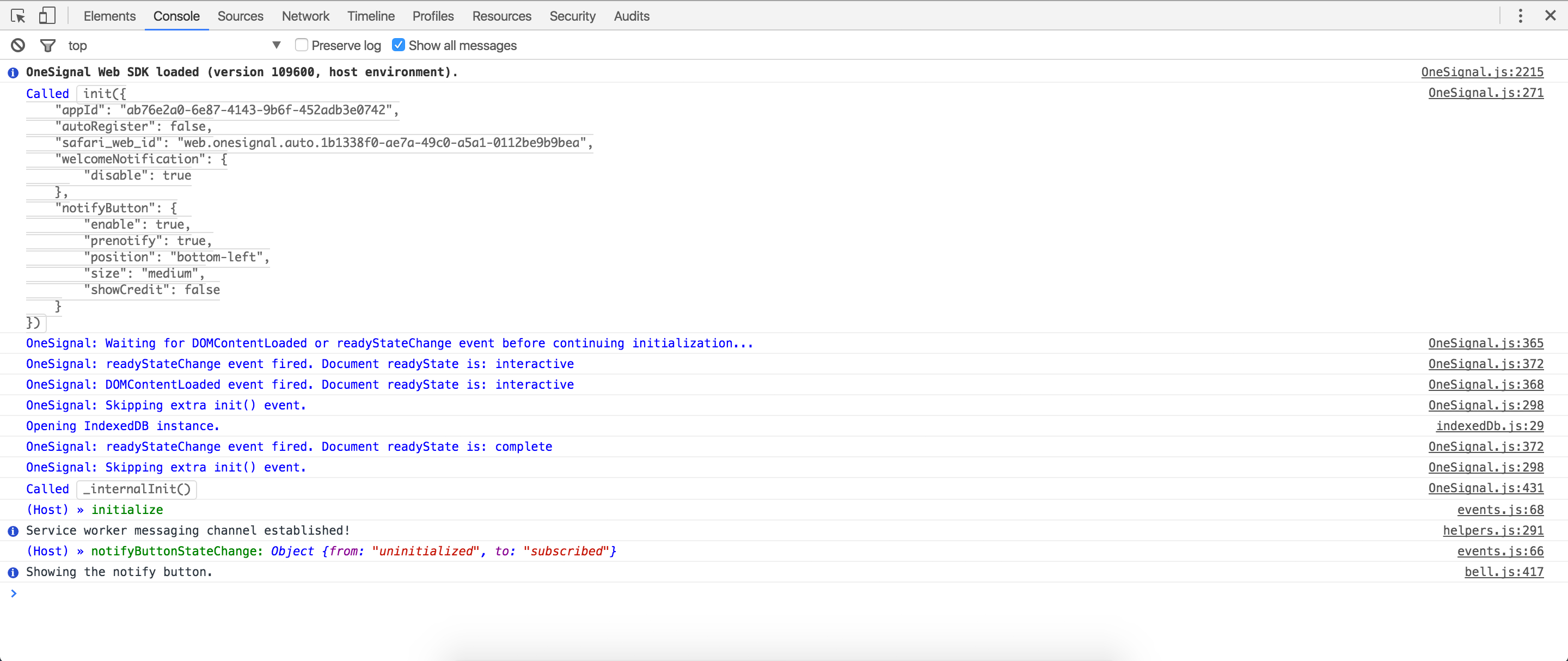
* Você começará a ver os logs do SDK do OneSignal no Console.
* **Chrome no Android**: [Habilite a Depuração USB](https://developer.chrome.com/docs/devtools/remote-debugging/), conecte seu dispositivo ao seu computador e acesse as Dev Tools com `chrome://inspect#devices` no seu navegador Chrome Desktop.
* **Firefox no Android**: [Habilite a Depuração USB](https://developer.mozilla.org/en-US/docs/Tools/about:debugging), conecte seu dispositivo ao seu computador e acesse as Dev Tools com `about:debugging` no seu navegador Firefox Desktop.
1. [Habilite o inspetor da web no iOS](https://developer.apple.com/library/archive/documentation/AppleApplications/Conceptual/Safari_Developer_Guide/GettingStarted/GettingStarted.html).
2. Abra o navegador Safari no seu mac e selecione **Desenvolver > seu dispositivo > seu site**.
Agora você pode executar comandos no Console das ferramentas de desenvolvedor. Execute o seguinte código:
```javascript JavaScript theme={null}
OneSignal.Debug.setLogLevel('trace');
```
* Você deve ver `undefined` como resultado.
* Feche a aba e abra uma nova para a mesma página. Apenas atualizar não acionará todos os eventos de inicialização do SDK.
* Você começará a ver os logs do SDK do OneSignal no Console.
 ### Erros de configuração
Você pode encontrar os seguintes erros após a inicialização do OneSignal:
Erro: SDK já inicializado
### Erros de configuração
Você pode encontrar os seguintes erros após a inicialização do OneSignal:
Erro: SDK já inicializado
 **O que isso significa:** O código `init` do Web SDK do OneSignal está sendo chamado mais de uma vez, frequentemente causado pela combinação da configuração do plugin WordPress com código manual ou pela adição acidental do código `init` do OneSignal várias vezes.
**Como corrigir:** Remova quaisquer chamadas `init` duplicadas. Se estiver usando o plugin WordPress, remova qualquer código OneSignal manual dos arquivos de tema.
Erro: Pode ser usado apenas em: (URL definida no Painel do OneSignal)
**O que isso significa:** O código `init` do Web SDK do OneSignal está sendo chamado mais de uma vez, frequentemente causado pela combinação da configuração do plugin WordPress com código manual ou pela adição acidental do código `init` do OneSignal várias vezes.
**Como corrigir:** Remova quaisquer chamadas `init` duplicadas. Se estiver usando o plugin WordPress, remova qualquer código OneSignal manual dos arquivos de tema.
Erro: Pode ser usado apenas em: (URL definida no Painel do OneSignal)
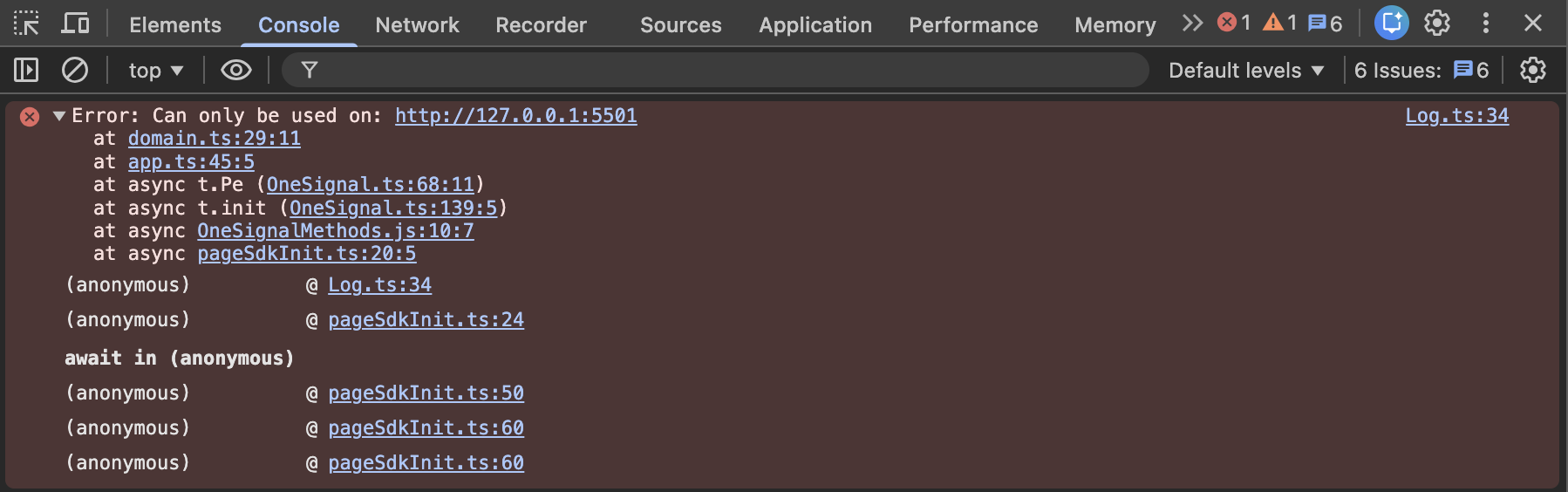 **O que isso significa:** O domínio que você está visitando atualmente não corresponde à URL do site configurada no painel do OneSignal.
**Como corrigir:** Copie a URL do site no seu navegador e cole-a na configuração **Configurações > Push e No Aplicativo > Web > URL do Site** do painel do OneSignal. Certifique-se de que seja a origem do site usando o seguinte formato:
* **Protocolo:** Deve ser `https://` (para testes locais, consulte [Configuração Localhost](./web-sdk-setup#local-testing))
* **Domínio:** `example.com` vs `www.example.com`
* **Subdomínio:** `app.example.com` vs `example.com`
Todos os três componentes devem corresponder entre a URL real do seu site e a configuração do painel.
Erro: OneSignalSDK: The "My site is not fully HTTPS" option is no longer supported starting with version 16 (User Model) of the OneSignal SDK.
**O que isso significa:** O domínio que você está visitando atualmente não corresponde à URL do site configurada no painel do OneSignal.
**Como corrigir:** Copie a URL do site no seu navegador e cole-a na configuração **Configurações > Push e No Aplicativo > Web > URL do Site** do painel do OneSignal. Certifique-se de que seja a origem do site usando o seguinte formato:
* **Protocolo:** Deve ser `https://` (para testes locais, consulte [Configuração Localhost](./web-sdk-setup#local-testing))
* **Domínio:** `example.com` vs `www.example.com`
* **Subdomínio:** `app.example.com` vs `example.com`
Todos os três componentes devem corresponder entre a URL real do seu site e a configuração do painel.
Erro: OneSignalSDK: The "My site is not fully HTTPS" option is no longer supported starting with version 16 (User Model) of the OneSignal SDK.
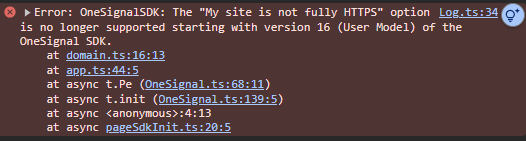 **O que isso significa:** Seu painel do OneSignal está configurado para usar um site HTTP e você provavelmente atualizou para usar HTTPS.
Seus usuários que se inscreveram no seu site ao usar HTTP ou a opção "Meu site não é totalmente HTTPS" estão na verdade inscritos em um subdomínio que fornecemos a você no formato `https://your-label.os.tc` e não na origem real do seu site. Isso ocorre porque o web push não é suportado em sites HTTP ou sites que não podem hospedar service workers.
**Como corrigir:** Você tem 2 opções, mas ambas exigem que seus usuários se inscrevam novamente porque eles estão na verdade inscritos no subdomínio `os.tc`.
1. Crie um novo aplicativo OneSignal e defina o novo ID do aplicativo no seu código de inicialização do OneSignal. O benefício disso é que você pode continuar enviando push do aplicativo OneSignal antigo/original. Envie quantas notificações quiser informando aos seus usuários que o site foi atualizado e que eles devem voltar e se inscrever novamente para continuar recebendo atualizações. Oferecer um desconto ou incentivo para se inscrever novamente ajuda muito. Defina a "URL de lançamento" para uma página de destino e forneça a eles um botão para se inscreverem facilmente novamente, como nosso prompt de sino, prompt de link personalizado ou prompt de slide de categoria. Consulte [Prompts de permissão](./permission-requests) para mais detalhes.
2. Se você quiser manter o mesmo ID de aplicativo, você precisaria usar nossa API [Atualizar um aplicativo](/reference/update-an-app) para atualizar o `chrome_web_origin` e `safari_site_origin` para a origem HTTPS do seu site. Como esses usuários se inscreveram no subdomínio `os.tc`, eles não têm permissões push permitidas no navegador para o seu site. O navegador não "sabe" que eles estão inscritos no seu site, então eles serão solicitados novamente. Se eles se inscreverem novamente, eles terão 2 assinaturas de web push para o seu site no mesmo navegador e receberão notificações duplicadas. Por esse motivo, recomendamos [excluir todos os seus assinantes atuais de web push](./delete-users) para evitar que recebam notificações duplicadas. Antes de excluir, envie algumas notificações informando que o site foi atualizado e que eles devem se inscrever novamente para continuar recebendo atualizações. Oferecer um desconto ou incentivo para se inscrever novamente funciona muito bem. Defina a "URL de lançamento" para uma página de destino e forneça a eles um botão para se inscreverem facilmente novamente, como nosso prompt de sino, prompt de link personalizado ou prompt de slide de categoria. Consulte [Prompts de permissão](./permission-requests) para mais detalhes.
### Erros de instalação do service worker
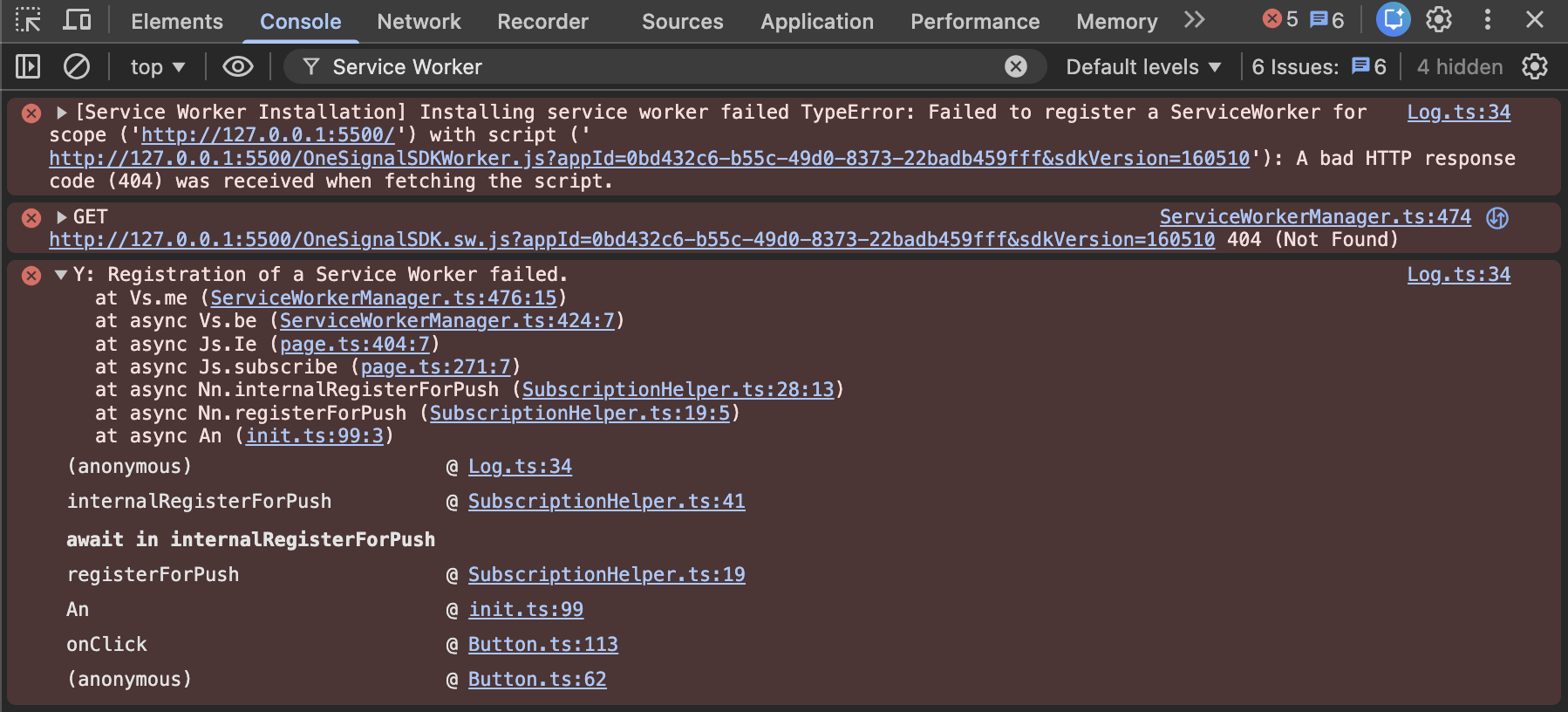
Se você receber a [Solicitação de permissão nativa](./permission-requests) e clicar em "Permitir", poderá encontrar os seguintes erros de instalação do service worker:
Y: Falha no registro de um Service Worker.
\[Instalação do Service Worker] Falha na instalação do service worker TypeError: Falha ao registrar um ServiceWorker para o escopo ('`https://your-site.com/`') com o script ('`https://your-site.com/...`'): Um código de resposta HTTP ruim (404) foi recebido ao buscar o script.
\[Instalação do Service Worker] Falha na instalação do service worker TypeError: Falha ao registrar um ServiceWorker para o escopo ('`https://www.yoursite.com/`') com o script ('`https://www.yoursite.com/...`'): Um código de resposta HTTP ruim (403) foi recebido ao buscar o script.
**O que isso significa:** Seu painel do OneSignal está configurado para usar um site HTTP e você provavelmente atualizou para usar HTTPS.
Seus usuários que se inscreveram no seu site ao usar HTTP ou a opção "Meu site não é totalmente HTTPS" estão na verdade inscritos em um subdomínio que fornecemos a você no formato `https://your-label.os.tc` e não na origem real do seu site. Isso ocorre porque o web push não é suportado em sites HTTP ou sites que não podem hospedar service workers.
**Como corrigir:** Você tem 2 opções, mas ambas exigem que seus usuários se inscrevam novamente porque eles estão na verdade inscritos no subdomínio `os.tc`.
1. Crie um novo aplicativo OneSignal e defina o novo ID do aplicativo no seu código de inicialização do OneSignal. O benefício disso é que você pode continuar enviando push do aplicativo OneSignal antigo/original. Envie quantas notificações quiser informando aos seus usuários que o site foi atualizado e que eles devem voltar e se inscrever novamente para continuar recebendo atualizações. Oferecer um desconto ou incentivo para se inscrever novamente ajuda muito. Defina a "URL de lançamento" para uma página de destino e forneça a eles um botão para se inscreverem facilmente novamente, como nosso prompt de sino, prompt de link personalizado ou prompt de slide de categoria. Consulte [Prompts de permissão](./permission-requests) para mais detalhes.
2. Se você quiser manter o mesmo ID de aplicativo, você precisaria usar nossa API [Atualizar um aplicativo](/reference/update-an-app) para atualizar o `chrome_web_origin` e `safari_site_origin` para a origem HTTPS do seu site. Como esses usuários se inscreveram no subdomínio `os.tc`, eles não têm permissões push permitidas no navegador para o seu site. O navegador não "sabe" que eles estão inscritos no seu site, então eles serão solicitados novamente. Se eles se inscreverem novamente, eles terão 2 assinaturas de web push para o seu site no mesmo navegador e receberão notificações duplicadas. Por esse motivo, recomendamos [excluir todos os seus assinantes atuais de web push](./delete-users) para evitar que recebam notificações duplicadas. Antes de excluir, envie algumas notificações informando que o site foi atualizado e que eles devem se inscrever novamente para continuar recebendo atualizações. Oferecer um desconto ou incentivo para se inscrever novamente funciona muito bem. Defina a "URL de lançamento" para uma página de destino e forneça a eles um botão para se inscreverem facilmente novamente, como nosso prompt de sino, prompt de link personalizado ou prompt de slide de categoria. Consulte [Prompts de permissão](./permission-requests) para mais detalhes.
### Erros de instalação do service worker
Se você receber a [Solicitação de permissão nativa](./permission-requests) e clicar em "Permitir", poderá encontrar os seguintes erros de instalação do service worker:
Y: Falha no registro de um Service Worker.
\[Instalação do Service Worker] Falha na instalação do service worker TypeError: Falha ao registrar um ServiceWorker para o escopo ('`https://your-site.com/`') com o script ('`https://your-site.com/...`'): Um código de resposta HTTP ruim (404) foi recebido ao buscar o script.
\[Instalação do Service Worker] Falha na instalação do service worker TypeError: Falha ao registrar um ServiceWorker para o escopo ('`https://www.yoursite.com/`') com o script ('`https://www.yoursite.com/...`'): Um código de resposta HTTP ruim (403) foi recebido ao buscar o script.
 O script tem um tipo MIME não suportado ('tipo MIME atual').
\[Instalação do Service Worker] Falha na instalação do service worker SecurityError: Falha ao registrar um ServiceWorker para o escopo ('[https://your-site.com/](https://your-site.com/)') com o script ('[https://your-site.com/](https://your-site.com/)...'): O script tem um tipo MIME não suportado ('tipo MIME atual').
O script tem um tipo MIME não suportado ('tipo MIME atual').
\[Instalação do Service Worker] Falha na instalação do service worker SecurityError: Falha ao registrar um ServiceWorker para o escopo ('[https://your-site.com/](https://your-site.com/)') com o script ('[https://your-site.com/](https://your-site.com/)...'): O script tem um tipo MIME não suportado ('tipo MIME atual').
 \[Instalação do Service Worker] Falha na instalação do service worker SecurityError: Falha ao registrar um ServiceWorker para o escopo ('[https://your-site.com/](https://your-site.com/)') com o script ('[https://your-site.com/](https://your-site.com/)...'): O recurso do script está atrás de um redirecionamento, o que não é permitido.
 **O que isso significa:** Seu arquivo de service worker está configurado incorretamente.
**Como corrigir:**
Nosso SDK procura o arquivo do service worker `OneSignalSDKWorker.js` no diretório raiz do seu site, a menos que você especifique um nome de arquivo ou local personalizado, conforme descrito no [Guia de Configuração do Service Worker](./onesignal-service-worker).
Certifique-se de ter configurado o nome do arquivo, local e escopo corretos para que nosso SDK encontre o arquivo do service worker.
Com base na sua configuração, abra o arquivo diretamente no seu navegador.
* Se você não configurou um local personalizado, então você deve ver o código JavaScript do arquivo do service worker na raiz do seu site: `https://yoursite.com/OneSignalSDKWorker.js`
* Se estiver usando WordPress, você deve vê-lo aqui: `https://yoursite.com/wp-content/plugins/onesignal-free-web-push-notifications/sdk_files/OneSignalSDKWorker.js`
* Se estiver usando um local personalizado, você deve vê-lo aqui: `https://yoursite.com/your-custom-location/OneSignalSDKWorker.js`
Os nomes de arquivo diferenciam maiúsculas de minúsculas. Certifique-se de usar `OneSignalSDKWorker.js` ou o nome do arquivo que você configurou.
Alguns servidores convertem automaticamente o nome do arquivo para minúsculas. Leve isso em consideração se não conseguir encontrar o arquivo.
* Você deve ver o seguinte código JavaScript:
```javascript JavaScript theme={null}
importScripts("https://cdn.onesignal.com/sdks/web/v16/OneSignalSDK.sw.js");
```
* Este arquivo deve ser servido com um `content-type` de `application/javascript`.
* Não pode haver redirecionamentos para este arquivo. Os arquivos devem ser hospedados no mesmo domínio do seu site (sem CDN ou domínios proxy)
Revise o [Guia de Configuração do Service Worker](./onesignal-service-worker) para obter instruções de configuração mais detalhadas.
### Notificações não exibidas
Esta seção assume:
1. Você revisou o guia [Notificações Não Exibidas: Web Push](./notifications-not-shown-web-push) para conhecer os motivos comuns pelos quais as notificações podem não estar aparecendo no seu dispositivo.
2. Você viu a [Solicitação de permissão nativa](./permission-requests) e clicou em "Permitir". Consulte [Problemas de exibição de solicitação](#problemas-de-exibição-de-solicitação) acima se você não se inscreveu através da solicitação de permissão nativa.
Se o acima for verdadeiro, siga estas etapas para verificar seu ID de Assinatura e enviar uma notificação push para você mesmo:
Execute o seguinte código no console das ferramentas de desenvolvedor do navegador:
```javascript JavaScript theme={null}
function getUserInfo() {
console.log('getUserInfo()');
Promise.all([
OneSignal.Notifications.isPushSupported(),
OneSignal.Notifications.permission,
OneSignal.User.PushSubscription.optedIn,
OneSignal.User.PushSubscription.id
]).then(([
isPushSupported,
isSubscribed,
isOptedIn,
subscriptionId
]) => {
console.log('The current URL of this page: ', location.href);
console.log('Push is supported on this browser: ', isPushSupported);
console.log('You are subscribed to notifications in the browser: ', isSubscribed);
console.log('You are opted-in with OneSignal: ' , isOptedIn);
console.log('Your OneSignal Subscription ID: ', subscriptionId);
}).catch(e => {
console.error('Error getting user info:', e);
});
}
getUserInfo();
```
Isso lhe dirá:
* A URL da página em que você está, caso haja alguma confusão.
* Se o navegador atual que você está usando suporta notificações push.
* `true` significa que o navegador suporta notificações push.
* `false` significa que o navegador não suporta notificações push.
* Se você está inscrito em notificações no navegador.
* `true` significa que você permitiu permissões push para esta URL.
* `false` significa que você não permitiu ou negou permissões push para esta URL.
* Se você optou por participar com o OneSignal.
* `true` significa que sua Assinatura está inscrita em notificações push no OneSignal.
* `false` significa que sua Assinatura não está inscrita em notificações push no OneSignal. Verifique se o [método `optOut()`](./web-sdk-reference) está sendo chamado no seu site.
* Seu ID de Assinatura do OneSignal.
* Salve isso para a próxima etapa. Este é o ID que você usará para enviar uma notificação push para você mesmo.
**O que isso significa:** Seu arquivo de service worker está configurado incorretamente.
**Como corrigir:**
Nosso SDK procura o arquivo do service worker `OneSignalSDKWorker.js` no diretório raiz do seu site, a menos que você especifique um nome de arquivo ou local personalizado, conforme descrito no [Guia de Configuração do Service Worker](./onesignal-service-worker).
Certifique-se de ter configurado o nome do arquivo, local e escopo corretos para que nosso SDK encontre o arquivo do service worker.
Com base na sua configuração, abra o arquivo diretamente no seu navegador.
* Se você não configurou um local personalizado, então você deve ver o código JavaScript do arquivo do service worker na raiz do seu site: `https://yoursite.com/OneSignalSDKWorker.js`
* Se estiver usando WordPress, você deve vê-lo aqui: `https://yoursite.com/wp-content/plugins/onesignal-free-web-push-notifications/sdk_files/OneSignalSDKWorker.js`
* Se estiver usando um local personalizado, você deve vê-lo aqui: `https://yoursite.com/your-custom-location/OneSignalSDKWorker.js`
Os nomes de arquivo diferenciam maiúsculas de minúsculas. Certifique-se de usar `OneSignalSDKWorker.js` ou o nome do arquivo que você configurou.
Alguns servidores convertem automaticamente o nome do arquivo para minúsculas. Leve isso em consideração se não conseguir encontrar o arquivo.
* Você deve ver o seguinte código JavaScript:
```javascript JavaScript theme={null}
importScripts("https://cdn.onesignal.com/sdks/web/v16/OneSignalSDK.sw.js");
```
* Este arquivo deve ser servido com um `content-type` de `application/javascript`.
* Não pode haver redirecionamentos para este arquivo. Os arquivos devem ser hospedados no mesmo domínio do seu site (sem CDN ou domínios proxy)
Revise o [Guia de Configuração do Service Worker](./onesignal-service-worker) para obter instruções de configuração mais detalhadas.
### Notificações não exibidas
Esta seção assume:
1. Você revisou o guia [Notificações Não Exibidas: Web Push](./notifications-not-shown-web-push) para conhecer os motivos comuns pelos quais as notificações podem não estar aparecendo no seu dispositivo.
2. Você viu a [Solicitação de permissão nativa](./permission-requests) e clicou em "Permitir". Consulte [Problemas de exibição de solicitação](#problemas-de-exibição-de-solicitação) acima se você não se inscreveu através da solicitação de permissão nativa.
Se o acima for verdadeiro, siga estas etapas para verificar seu ID de Assinatura e enviar uma notificação push para você mesmo:
Execute o seguinte código no console das ferramentas de desenvolvedor do navegador:
```javascript JavaScript theme={null}
function getUserInfo() {
console.log('getUserInfo()');
Promise.all([
OneSignal.Notifications.isPushSupported(),
OneSignal.Notifications.permission,
OneSignal.User.PushSubscription.optedIn,
OneSignal.User.PushSubscription.id
]).then(([
isPushSupported,
isSubscribed,
isOptedIn,
subscriptionId
]) => {
console.log('The current URL of this page: ', location.href);
console.log('Push is supported on this browser: ', isPushSupported);
console.log('You are subscribed to notifications in the browser: ', isSubscribed);
console.log('You are opted-in with OneSignal: ' , isOptedIn);
console.log('Your OneSignal Subscription ID: ', subscriptionId);
}).catch(e => {
console.error('Error getting user info:', e);
});
}
getUserInfo();
```
Isso lhe dirá:
* A URL da página em que você está, caso haja alguma confusão.
* Se o navegador atual que você está usando suporta notificações push.
* `true` significa que o navegador suporta notificações push.
* `false` significa que o navegador não suporta notificações push.
* Se você está inscrito em notificações no navegador.
* `true` significa que você permitiu permissões push para esta URL.
* `false` significa que você não permitiu ou negou permissões push para esta URL.
* Se você optou por participar com o OneSignal.
* `true` significa que sua Assinatura está inscrita em notificações push no OneSignal.
* `false` significa que sua Assinatura não está inscrita em notificações push no OneSignal. Verifique se o [método `optOut()`](./web-sdk-reference) está sendo chamado no seu site.
* Seu ID de Assinatura do OneSignal.
* Salve isso para a próxima etapa. Este é o ID que você usará para enviar uma notificação push para você mesmo.
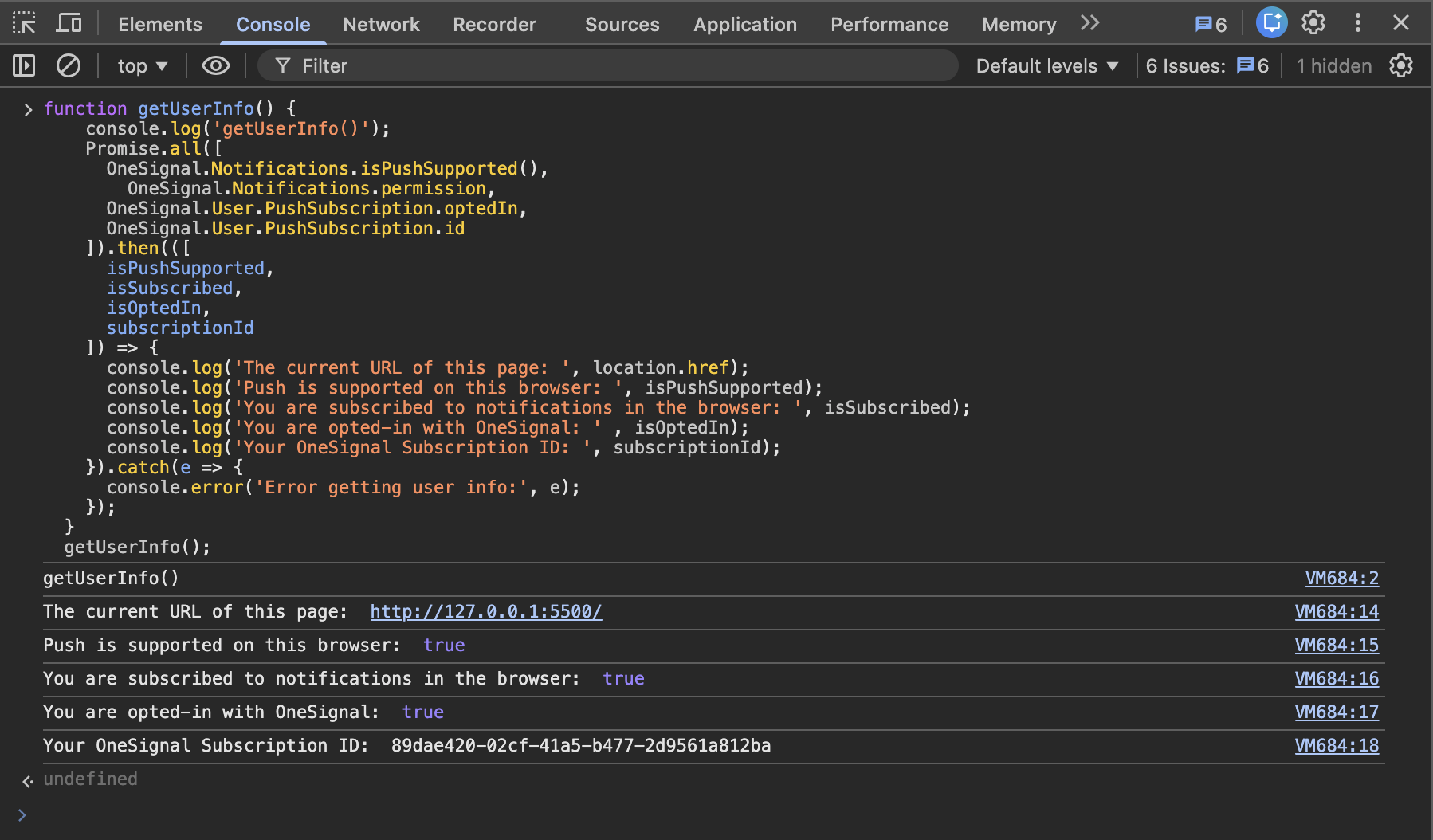 Salve esses dados do console em um arquivo de texto e compartilhe com nossa equipe de Suporte se precisar de mais assistência.
Se você está inscrito em notificações, optou por participar com o OneSignal e tem um ID de Assinatura, você pode enviar uma notificação para você mesmo.
Siga as etapas em [Encontrar e Definir Assinaturas de Teste](./test-users) para se definir como testador e enviar uma notificação para você mesmo.
Se você não está recebendo notificações no Chrome, use essas ferramentas de diagnóstico específicas do Chrome para identificar o problema.
1. Em uma nova aba, abra `chrome://gcm-internals`.
2. Clique no botão "Start Recording" no canto superior esquerdo. Certifique-se de ver "Connection State: CONNECTED".
3. Deixe isso aberto e envie outra notificação push para sua Assinatura de web push do Chrome.
4. Você deve ver algo no "Receive Message Log" se recebeu.
Salve esses dados do console em um arquivo de texto e compartilhe com nossa equipe de Suporte se precisar de mais assistência.
Se você está inscrito em notificações, optou por participar com o OneSignal e tem um ID de Assinatura, você pode enviar uma notificação para você mesmo.
Siga as etapas em [Encontrar e Definir Assinaturas de Teste](./test-users) para se definir como testador e enviar uma notificação para você mesmo.
Se você não está recebendo notificações no Chrome, use essas ferramentas de diagnóstico específicas do Chrome para identificar o problema.
1. Em uma nova aba, abra `chrome://gcm-internals`.
2. Clique no botão "Start Recording" no canto superior esquerdo. Certifique-se de ver "Connection State: CONNECTED".
3. Deixe isso aberto e envie outra notificação push para sua Assinatura de web push do Chrome.
4. Você deve ver algo no "Receive Message Log" se recebeu.
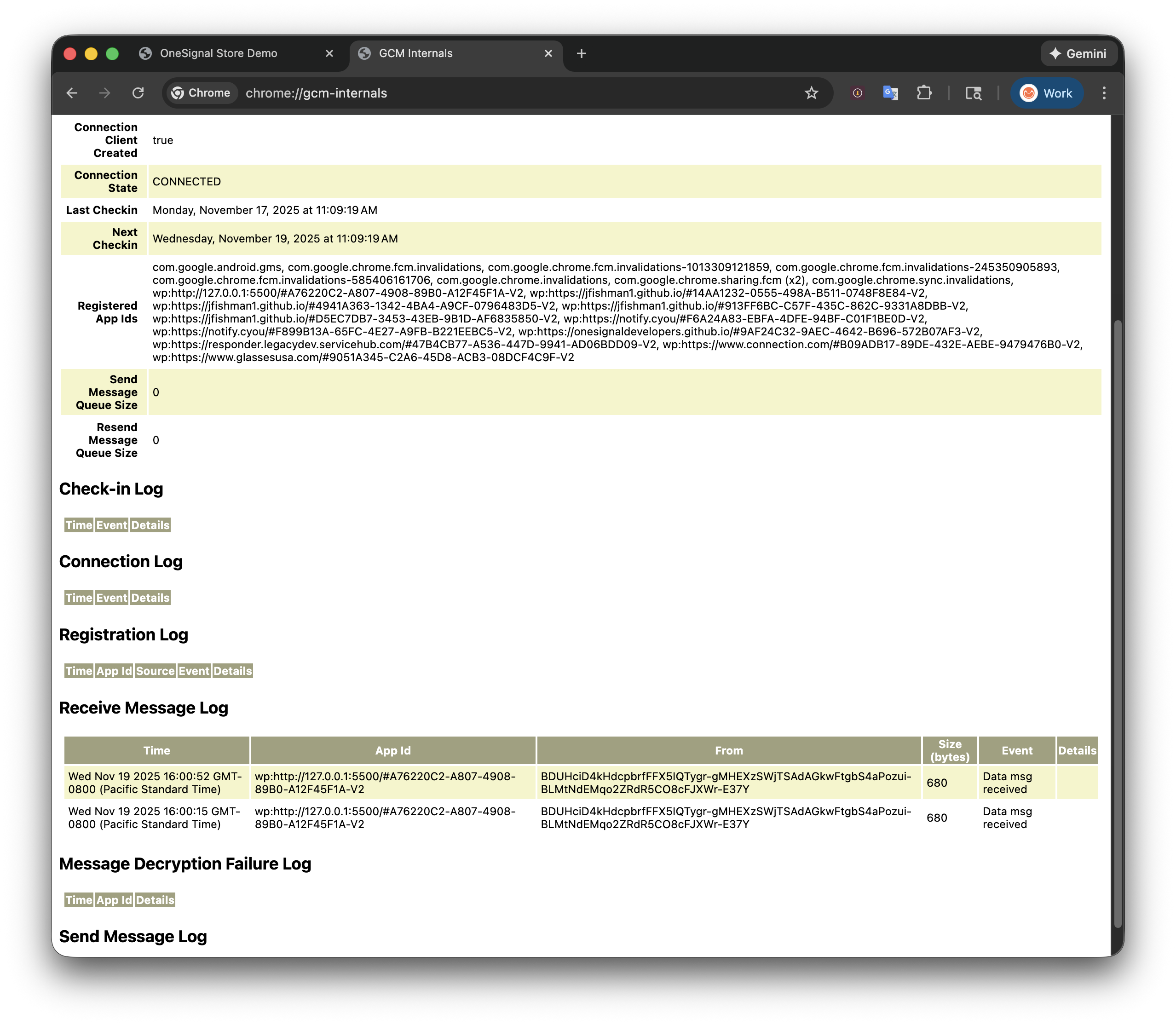 * Se você não ver um "Data msg received", então seu navegador Chrome não está recebendo a notificação. Por favor, nos informe sobre isso no suporte.
* Se você ver "Data msg received" mas ainda não recebeu uma notificação, continue para a próxima etapa.
5. Abra uma nova aba para `chrome://serviceworker-internals`
6. Pesquise por `Scope: https://your-site.com` (substitua `your-site.com` pelo domínio real do seu site).
7. Clique em **Inspect**, ou **Start -> Inspect**. Um popup das Ferramentas de Desenvolvedor do Chrome aparecerá.
* Se você não ver um "Data msg received", então seu navegador Chrome não está recebendo a notificação. Por favor, nos informe sobre isso no suporte.
* Se você ver "Data msg received" mas ainda não recebeu uma notificação, continue para a próxima etapa.
5. Abra uma nova aba para `chrome://serviceworker-internals`
6. Pesquise por `Scope: https://your-site.com` (substitua `your-site.com` pelo domínio real do seu site).
7. Clique em **Inspect**, ou **Start -> Inspect**. Um popup das Ferramentas de Desenvolvedor do Chrome aparecerá.
 8. No popup das Ferramentas de Desenvolvedor do Chrome para o nosso service worker, clique na aba **Console** e execute `OneSignalWorker.log.trace();`. Deve retornar `undefined`. Quaisquer mensagens do nosso service worker devem agora aparecer neste popup.
Precisa de ajuda?
Converse com nossa equipe de Suporte ou envie email para `support@onesignal.com`
Por favor inclua:
* Detalhes do problema que você está enfrentando e passos para reproduzir se disponível
* Seu OneSignal App ID
* O External ID ou Subscription ID se aplicável
* A URL para a mensagem que você testou no Dashboard OneSignal se aplicável
* Quaisquer [logs ou mensagens de erro](/docs/pt-BR/capturing-a-debug-log) relevantes
Estamos felizes em ajudar!
***
8. No popup das Ferramentas de Desenvolvedor do Chrome para o nosso service worker, clique na aba **Console** e execute `OneSignalWorker.log.trace();`. Deve retornar `undefined`. Quaisquer mensagens do nosso service worker devem agora aparecer neste popup.
Precisa de ajuda?
Converse com nossa equipe de Suporte ou envie email para `support@onesignal.com`
Por favor inclua:
* Detalhes do problema que você está enfrentando e passos para reproduzir se disponível
* Seu OneSignal App ID
* O External ID ou Subscription ID se aplicável
* A URL para a mensagem que você testou no Dashboard OneSignal se aplicável
* Quaisquer [logs ou mensagens de erro](/docs/pt-BR/capturing-a-debug-log) relevantes
Estamos felizes em ajudar!
***