> ## Documentation Index
> Fetch the complete documentation index at: https://documentation.onesignal.com/llms.txt
> Use this file to discover all available pages before exploring further.
# WordPress troubleshooting
> Guia abrangente para solucionar problemas comuns de configuração com Notificações Web Push do OneSignal no WordPress, incluindo compatibilidade de navegador (Chrome, Firefox, Safari), integração de plugin e resolução de conflitos de CDN ou cache.
## Problemas comuns de configuração
### Verificar sua configuração do dashboard OneSignal
Certifique-se de ter completado cada passo no [guia de configuração do WordPress](./wordpress):
* Selecione a opção **WordPress Plugin** ao criar seu app OneSignal
* Sua URL do Site deve corresponder exatamente à URL do navegador
* Por exemplo, `https://example.com` **não** é o mesmo que `https://www.example.com`. Use uma versão consistentemente.
* Apenas uma origem de site é suportada para push. Veja [Same-origin policy](https://developer.mozilla.org/en-US/docs/Web/Security/Same-origin_policy).
* Certifique-se de ter adicionado pelo menos um prompt de permissão.
### Não adicione o código OneSignal manualmente
O plugin WordPress OneSignal **automaticamente** inclui o script de inicialização e Service Worker.
* **Não** adicione código JavaScript `init` do OneSignal ao seu site.
* **Não** use a [Configuração de Código Personalizado](./web-push-custom-code-setup) com o plugin WordPress. Se precisar personalizar o método `init`, **desinstale o plugin** e adicione o código e o Service Worker manualmente.
### Enviar notificação ao publicar post
Quando você publica um post, página ou tipo de post personalizado, o OneSignal pode enviar automaticamente uma notificação para seus assinantes.
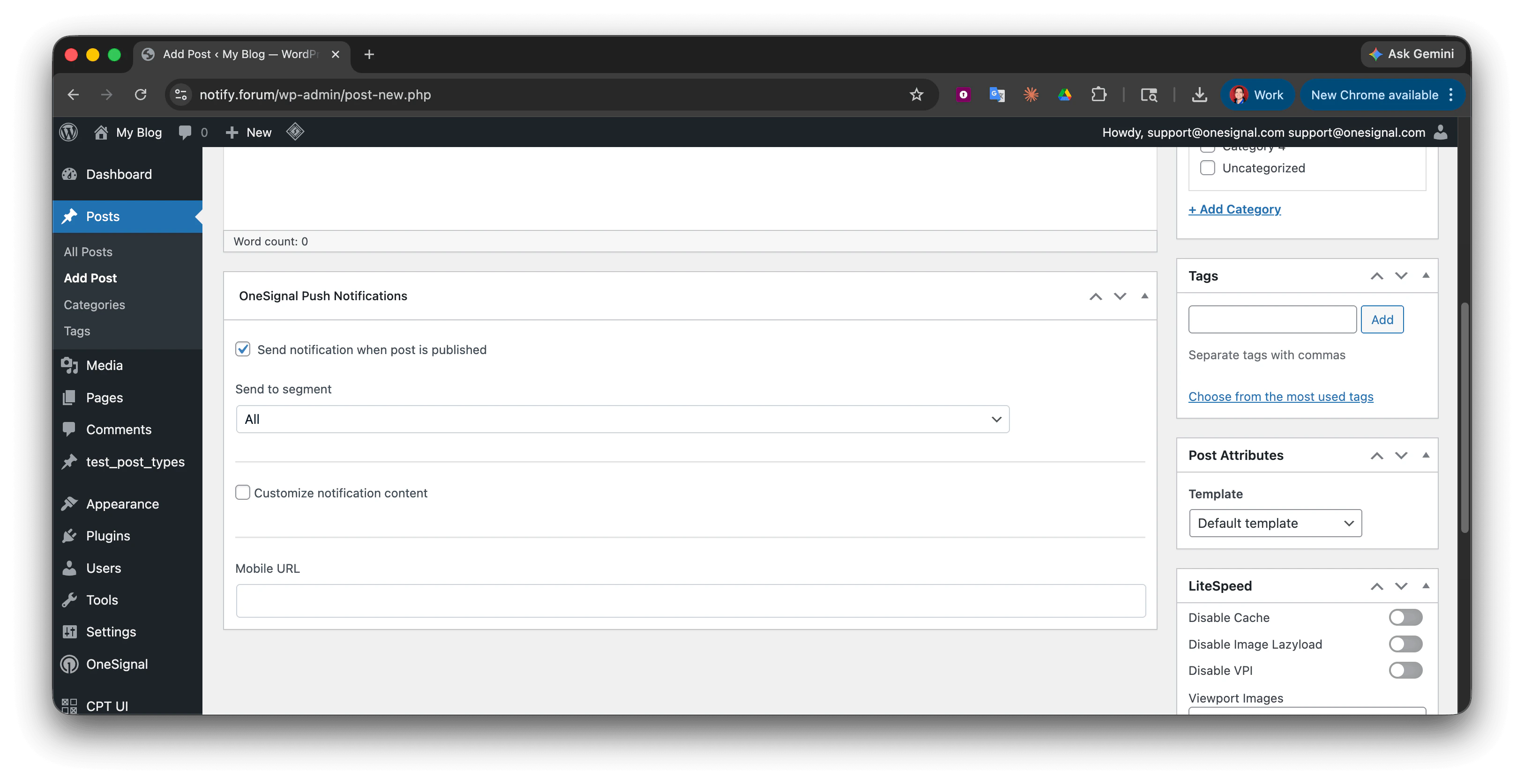 Se você não vir a caixa de seleção **Enviar notificação quando o post for publicado ou atualizado**, verifique estes itens:
1. Verifique as metaboxes à direita e na parte inferior do editor. Você pode arrastar e soltar conforme necessário.
2. Verifique as Opções de Tela no topo do editor para garantir que a metabox **OneSignal Push Notifications** esteja marcada.
Se você não vir a caixa de seleção **Enviar notificação quando o post for publicado ou atualizado**, verifique estes itens:
1. Verifique as metaboxes à direita e na parte inferior do editor. Você pode arrastar e soltar conforme necessário.
2. Verifique as Opções de Tela no topo do editor para garantir que a metabox **OneSignal Push Notifications** esteja marcada.
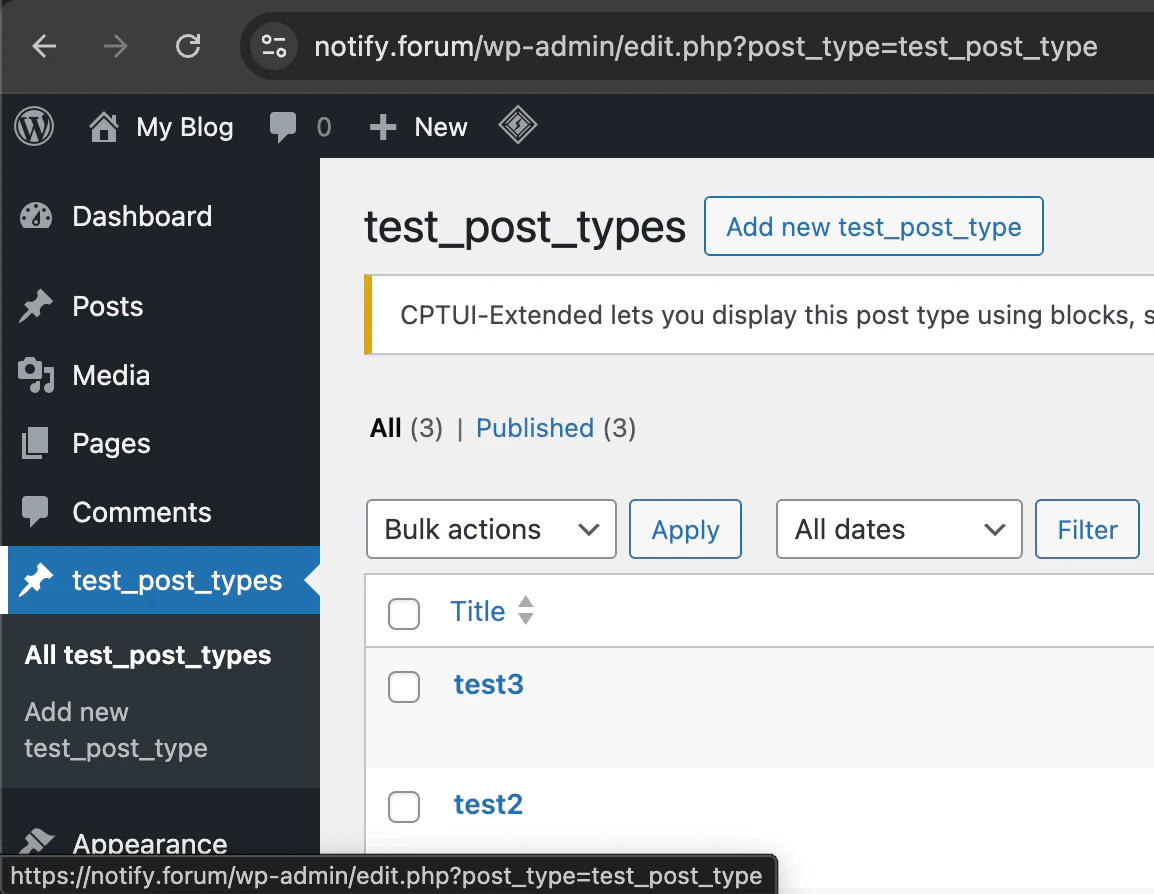
 3. Verifique se está usando um Tipo de Post Personalizado. Geralmente encontrado na URL como `post_type=your_custom_type`. Nesse caso, adicione o tipo de post personalizado ao campo **Tipos de Post Personalizados** nas [configurações do plugin WordPress OneSignal](./wordpress#add-a-custom-post-type-to-onesignal-wordpress-plugin).
 ***
## Como solucionar problemas do seu site
Carregue seu site em uma janela de navegador normal (não anônimo) com o plugin habilitado.
***
## Como solucionar problemas do seu site
Carregue seu site em uma janela de navegador normal (não anônimo) com o plugin habilitado.
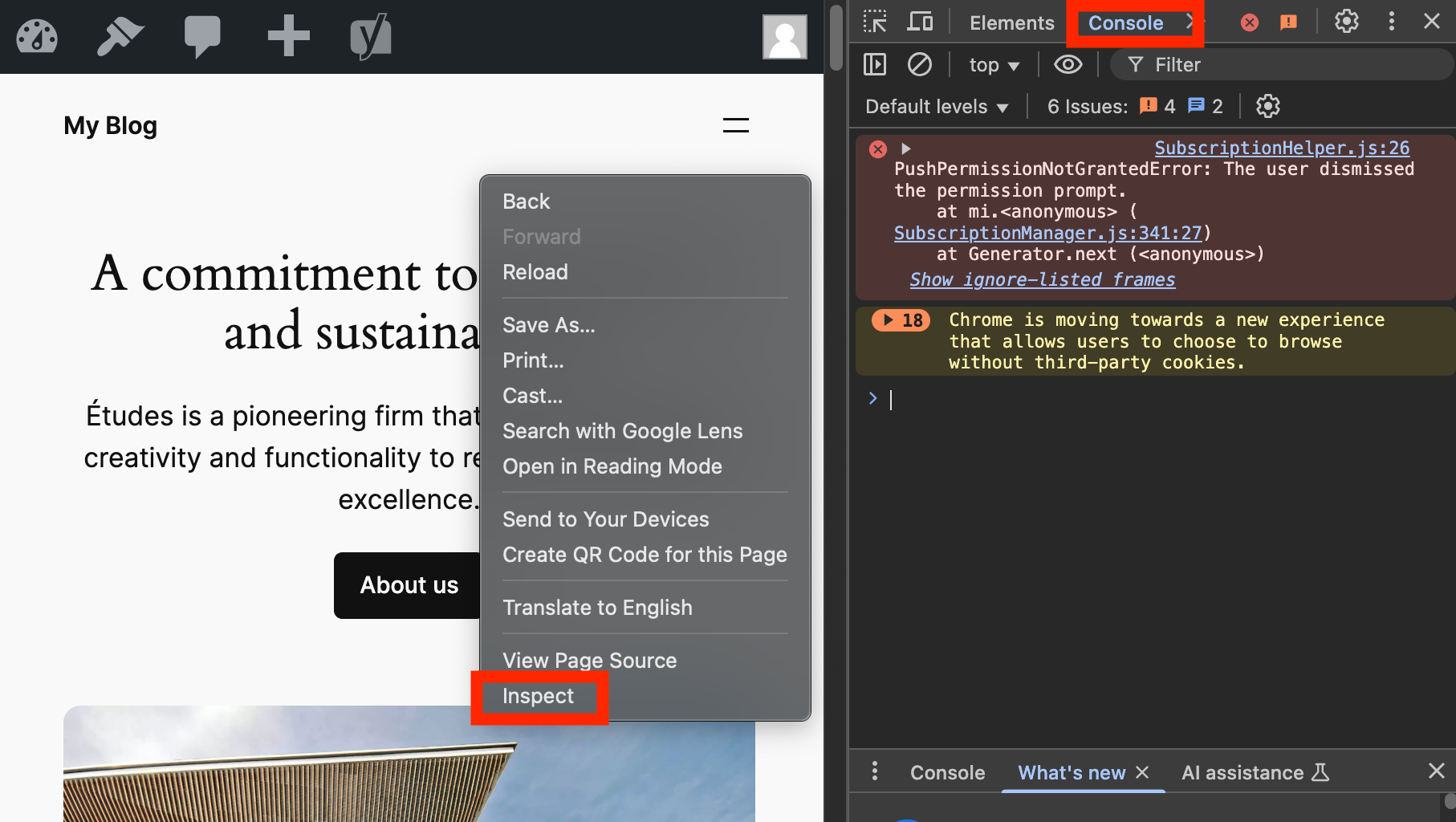 Abra a aba **Console**, atualize a página e procure por quaisquer erros relacionados ao OneSignal em vermelho ou amarelo.
Veja [Erros comuns do Console OneSignal](#common-onesignal-console-errors) para ajuda.
Após a página terminar de carregar e você não ver erros do OneSignal no Console, cole:
```javascript JavaScript theme={null}
OneSignal.User.PushSubscription.id
```
Se o visitante estiver assinado, retorna uma string (o Subscription ID). Se não estiver assinado ou a assinatura ainda não estiver pronta, você pode ver **`null`** ou um valor vazio. Se você ver **`OneSignal is not defined`**, aguarde alguns segundos e tente novamente, ou primeiro corrija os erros do Console em [Erros comuns do Console OneSignal](#common-onesignal-console-errors)——o SDK pode ainda estar carregando via o loader diferido.
Abra a aba **Console**, atualize a página e procure por quaisquer erros relacionados ao OneSignal em vermelho ou amarelo.
Veja [Erros comuns do Console OneSignal](#common-onesignal-console-errors) para ajuda.
Após a página terminar de carregar e você não ver erros do OneSignal no Console, cole:
```javascript JavaScript theme={null}
OneSignal.User.PushSubscription.id
```
Se o visitante estiver assinado, retorna uma string (o Subscription ID). Se não estiver assinado ou a assinatura ainda não estiver pronta, você pode ver **`null`** ou um valor vazio. Se você ver **`OneSignal is not defined`**, aguarde alguns segundos e tente novamente, ou primeiro corrija os erros do Console em [Erros comuns do Console OneSignal](#common-onesignal-console-errors)——o SDK pode ainda estar carregando via o loader diferido.
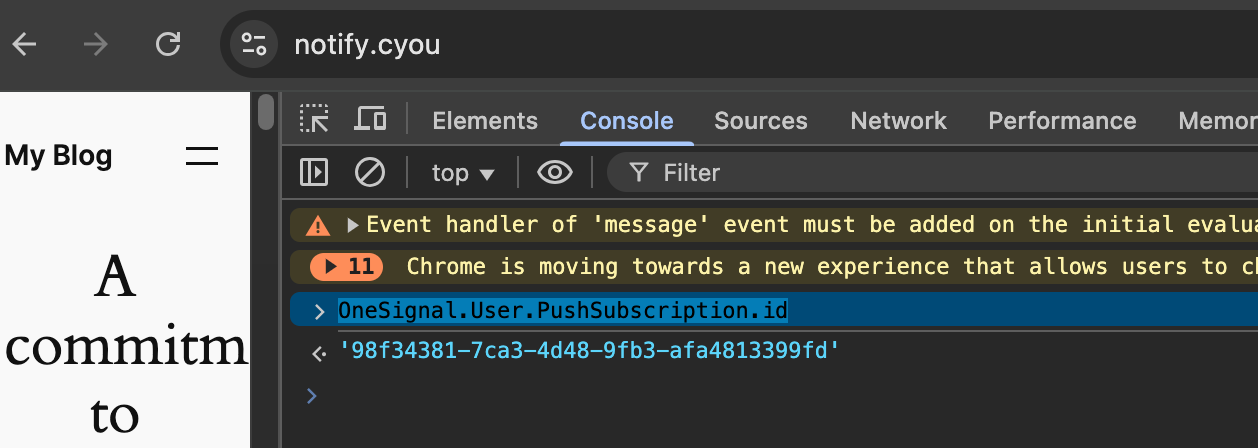 No **dashboard do OneSignal**, vá para **Audience > Subscriptions** e procure pelo ID retornado acima.
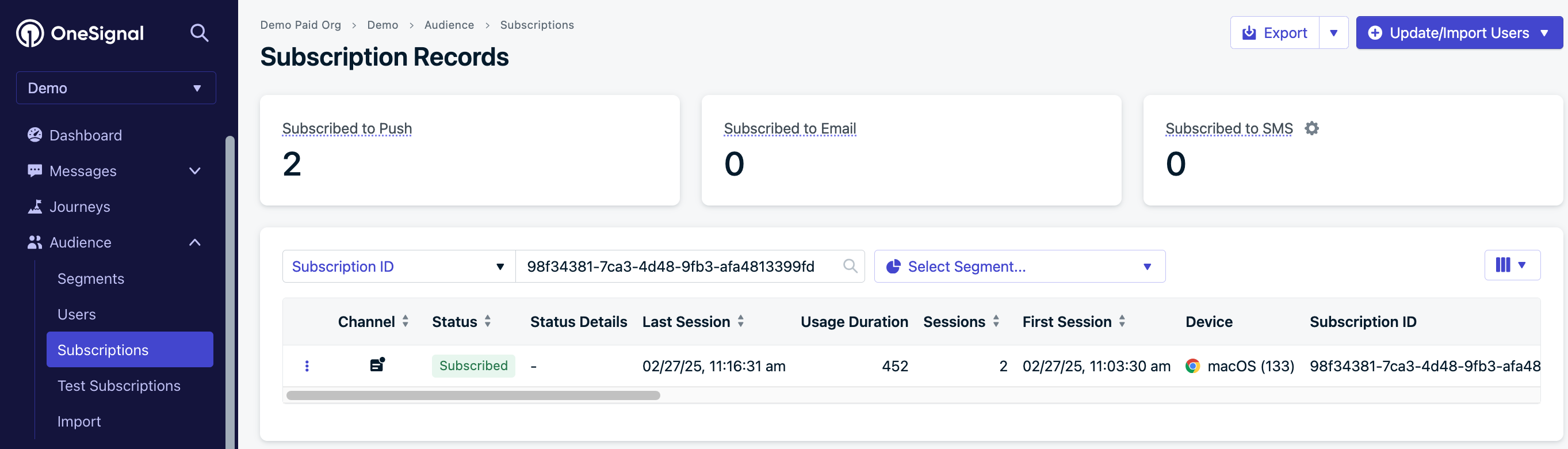 Se a assinatura existe e o status é **Subscribed**, siga o [guia Push](./push) para enviar uma notificação.
Se nada aparecer, veja [Notificações não mostradas](./notifications-not-shown-web-push) para correções específicas do navegador.
***
## Erros comuns do console OneSignal
### SdkInitError: OneSignal: This web push config can only be used on ... Your current origin is ...
Se a assinatura existe e o status é **Subscribed**, siga o [guia Push](./push) para enviar uma notificação.
Se nada aparecer, veja [Notificações não mostradas](./notifications-not-shown-web-push) para correções específicas do navegador.
***
## Erros comuns do console OneSignal
### SdkInitError: OneSignal: This web push config can only be used on ... Your current origin is ...
 Sua URL do site no dashboard OneSignal não corresponde ao seu domínio real.
Certifique-se de que corresponde exatamente ao domínio que você vê no navegador.
### PushPermissionNotGrantedError: The user dismissed the permission prompt.
O visitante recusou o prompt do navegador. Não aparecerá novamente até que um período de espera expire.
Veja [Prompts de permissão web](./permission-requests) para regras do navegador ou limpe os dados do site para tentar novamente imediatamente.
### The OneSignal web SDK can only be initialized once.
Sua URL do site no dashboard OneSignal não corresponde ao seu domínio real.
Certifique-se de que corresponde exatamente ao domínio que você vê no navegador.
### PushPermissionNotGrantedError: The user dismissed the permission prompt.
O visitante recusou o prompt do navegador. Não aparecerá novamente até que um período de espera expire.
Veja [Prompts de permissão web](./permission-requests) para regras do navegador ou limpe os dados do site para tentar novamente imediatamente.
### The OneSignal web SDK can only be initialized once.
 Você está carregando OneSignal duas vezes. Remova código OneSignal adicionado manualmente se você está usando o plugin.
### Installing service worker failed.. 403 or 404 error
Você está carregando OneSignal duas vezes. Remova código OneSignal adicionado manualmente se você está usando o plugin.
### Installing service worker failed.. 403 or 404 error
 Certifique-se de que este arquivo está acessível (substitua `your-site.com` e ajuste o **nome real da pasta do plugin** se diferir do padrão):
`https://your-site.com/wp-content/plugins/onesignal-free-web-push-notifications/sdk_files/OneSignalSDKWorker.js`
Se não, veja [Suporte comum de plugin](#common-plugin-support) para corrigir problemas de CDN ou cache.
***
## Suporte comum de plugin
CDNs e plugins de cache podem bloquear os arquivos necessários do OneSignal. Os caminhos abaixo assumem que o diretório do plugin é **`onesignal-free-web-push-notifications`**; ajuste se sua instalação usar um nome de pasta diferente.
### Autoptimize
Em **Excluded scripts**, adicione:
```
wp-content/plugins/onesignal-free-web-push-notifications/sdk_files/(.*)
```
### WP Rocket
Em **CDN > Exclude Files From CDN**, adicione:
```
(.*)/onesignal-free-web-push-notifications/sdk_files/(.*)
```
### LiteSpeed Cache
Em **CDN > Exclude Path**, adicione:
```
(.*)/onesignal-free-web-push-notifications/sdk_files/(.*)
```
Então pressione salvar.
### WP Super Cache
1. Vá para **Settings > WP Super Cache > CDN**
2. Em **Exclude if substring**, inclua: `onesignal-free-web-push-notifications`
3. Clique em **Contents** > **Delete Cache**
### WP Engine
O WP Engine pode reescrever URLs de plugins via seu CDN. As regras de **HTML Post-Processing** são específicas de cada ambiente; o trecho abaixo é apenas um **exemplo**——confirme os caminhos com o [suporte do WP Engine](https://wpengine.com/support/) ou seu Portal do Usuário antes de aplicar.
No WP Engine **plugin > General Settings > HTML Post-Processing**, você pode precisar de regras similares às seguintes. Substitua cada placeholder com os valores do **seu** site e hostname do CDN do WP Engine:
| Placeholder | Substituir por |
| ---------------------- | ------------------------------------------------------------------------------------------- |
| `YOURSITEHERE` | Seu domínio base (segmento de regex), ex. `example` para `example.com` |
| `mywpenginehandleHere` | O nome da sua instalação WP Engine (subdomínio antes de `.wpengine.com`) |
| `wpengineCDNpathHere` | Seu segmento de caminho NetDNA / CDN do WP Engine (frequentemente mostrado nas URLs de CDN) |
| `mywebsiteHere` | A origem do seu site ativo sem caminho, ex. `https://example.com` |
```text text theme={null}
#https?://(www\.)?(YOURSITEHERE\.com|mywpenginehandleHere.wpengine.com|wpengineCDNpathHere.wpengine.netdna-(ssl|cdn).com)/wp-(content|includes)#
=> https://wpengineCDNpathHere-wpengine.netdna-ssl.com/wp-$4
#https://wpengineCDNpathHere-wpengine.netdna-ssl.com/plugins/onesignal-free-web-push-notifications/#
=> https://mywebsiteHere.com/wp-content/plugins/onesignal-free-web-push-notifications/
#https://wpengineCDNpathHere-wpengine.netdna-ssl.com/wp-content/plugins/onesignal-free-web-push-notifications/#
=> https://mywebsiteHere.com/wp-content/plugins/onesignal-free-web-push-notifications/
```
### W3 Total Cache
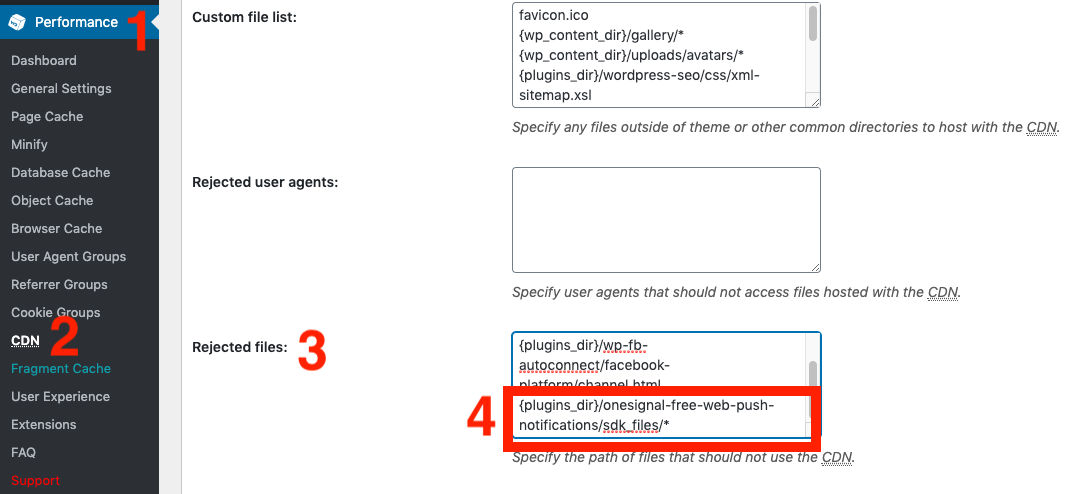
1. Vá para **Performance > CDN**
2. Em **Rejected files**, adicione:
```
{plugins_dir}/onesignal-free-web-push-notifications/sdk_files/*
```
Certifique-se de que este arquivo está acessível (substitua `your-site.com` e ajuste o **nome real da pasta do plugin** se diferir do padrão):
`https://your-site.com/wp-content/plugins/onesignal-free-web-push-notifications/sdk_files/OneSignalSDKWorker.js`
Se não, veja [Suporte comum de plugin](#common-plugin-support) para corrigir problemas de CDN ou cache.
***
## Suporte comum de plugin
CDNs e plugins de cache podem bloquear os arquivos necessários do OneSignal. Os caminhos abaixo assumem que o diretório do plugin é **`onesignal-free-web-push-notifications`**; ajuste se sua instalação usar um nome de pasta diferente.
### Autoptimize
Em **Excluded scripts**, adicione:
```
wp-content/plugins/onesignal-free-web-push-notifications/sdk_files/(.*)
```
### WP Rocket
Em **CDN > Exclude Files From CDN**, adicione:
```
(.*)/onesignal-free-web-push-notifications/sdk_files/(.*)
```
### LiteSpeed Cache
Em **CDN > Exclude Path**, adicione:
```
(.*)/onesignal-free-web-push-notifications/sdk_files/(.*)
```
Então pressione salvar.
### WP Super Cache
1. Vá para **Settings > WP Super Cache > CDN**
2. Em **Exclude if substring**, inclua: `onesignal-free-web-push-notifications`
3. Clique em **Contents** > **Delete Cache**
### WP Engine
O WP Engine pode reescrever URLs de plugins via seu CDN. As regras de **HTML Post-Processing** são específicas de cada ambiente; o trecho abaixo é apenas um **exemplo**——confirme os caminhos com o [suporte do WP Engine](https://wpengine.com/support/) ou seu Portal do Usuário antes de aplicar.
No WP Engine **plugin > General Settings > HTML Post-Processing**, você pode precisar de regras similares às seguintes. Substitua cada placeholder com os valores do **seu** site e hostname do CDN do WP Engine:
| Placeholder | Substituir por |
| ---------------------- | ------------------------------------------------------------------------------------------- |
| `YOURSITEHERE` | Seu domínio base (segmento de regex), ex. `example` para `example.com` |
| `mywpenginehandleHere` | O nome da sua instalação WP Engine (subdomínio antes de `.wpengine.com`) |
| `wpengineCDNpathHere` | Seu segmento de caminho NetDNA / CDN do WP Engine (frequentemente mostrado nas URLs de CDN) |
| `mywebsiteHere` | A origem do seu site ativo sem caminho, ex. `https://example.com` |
```text text theme={null}
#https?://(www\.)?(YOURSITEHERE\.com|mywpenginehandleHere.wpengine.com|wpengineCDNpathHere.wpengine.netdna-(ssl|cdn).com)/wp-(content|includes)#
=> https://wpengineCDNpathHere-wpengine.netdna-ssl.com/wp-$4
#https://wpengineCDNpathHere-wpengine.netdna-ssl.com/plugins/onesignal-free-web-push-notifications/#
=> https://mywebsiteHere.com/wp-content/plugins/onesignal-free-web-push-notifications/
#https://wpengineCDNpathHere-wpengine.netdna-ssl.com/wp-content/plugins/onesignal-free-web-push-notifications/#
=> https://mywebsiteHere.com/wp-content/plugins/onesignal-free-web-push-notifications/
```
### W3 Total Cache
1. Vá para **Performance > CDN**
2. Em **Rejected files**, adicione:
```
{plugins_dir}/onesignal-free-web-push-notifications/sdk_files/*
```
 ### BunnyCDN
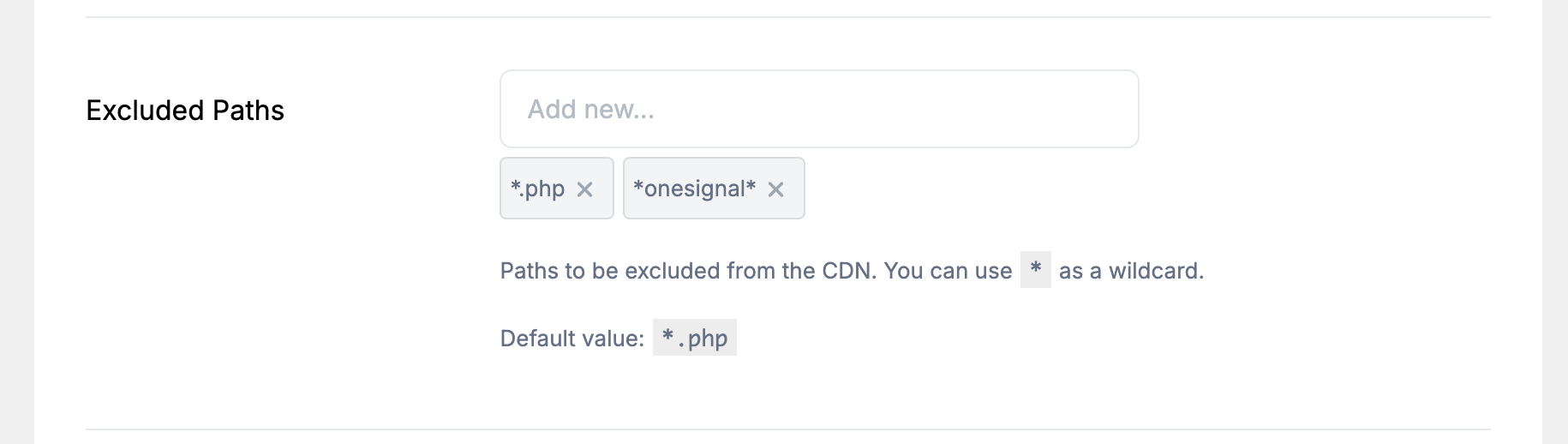
Exclua *onesignal* nos CDN Excluded Paths do plugin.
### BunnyCDN
Exclua *onesignal* nos CDN Excluded Paths do plugin.
 ### CDN Enabler
Em Settings > CDN Enabler, adicione isto a "Exclusions":
```
onesignal-free-web-push-notifications
```
### PressCDN
Em Exclude Directories, adicione:
```
/wp-content/plugins/onesignal-free-web-push-notifications/
```
### Breeze
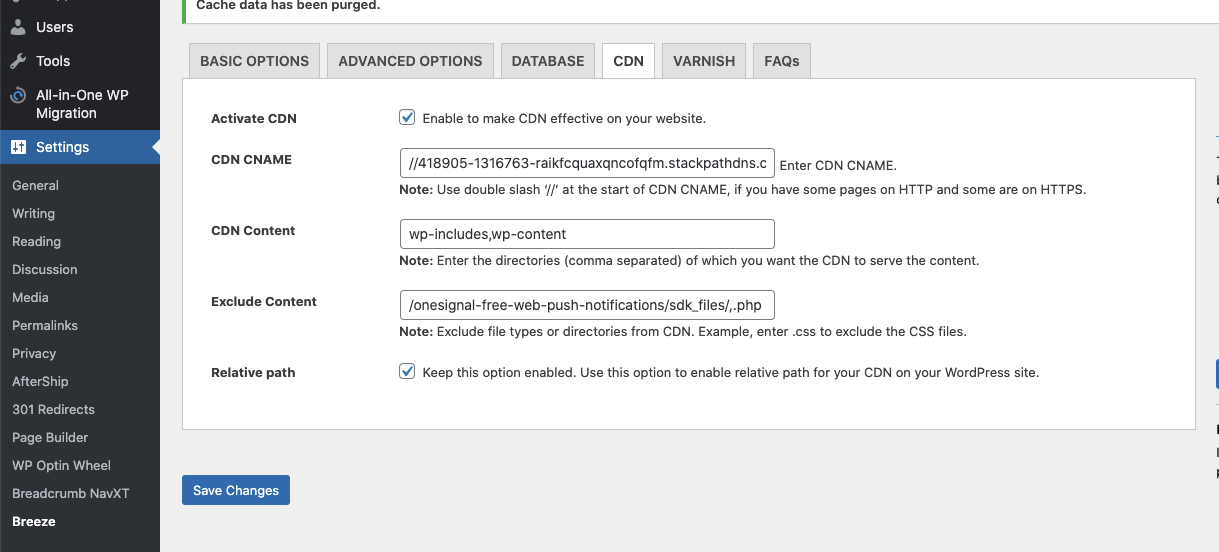
Em **Settings > CDN > Exclude Content**, adicione:
```
/onesignal-free-web-push-notifications/sdk_files/
```
### CDN Enabler
Em Settings > CDN Enabler, adicione isto a "Exclusions":
```
onesignal-free-web-push-notifications
```
### PressCDN
Em Exclude Directories, adicione:
```
/wp-content/plugins/onesignal-free-web-push-notifications/
```
### Breeze
Em **Settings > CDN > Exclude Content**, adicione:
```
/onesignal-free-web-push-notifications/sdk_files/
```
 ### Hummingbird Pro
Vá para **Hummingbird > Asset Optimization**. Em **JavaScript** (e **CSS** se os assets do OneSignal aparecerem lá), localize arquivos cujas URLs contenham **`onesignal-free-web-push-notifications`** ou **`OneSignalSDK`**. **Exclua**-os de minificação/combinação/adiamento, ou mude esses assets para otimização **Não carregar** para que o plugin não os reescreva ou adie.
### Hummingbird Pro
Vá para **Hummingbird > Asset Optimization**. Em **JavaScript** (e **CSS** se os assets do OneSignal aparecerem lá), localize arquivos cujas URLs contenham **`onesignal-free-web-push-notifications`** ou **`OneSignalSDK`**. **Exclua**-os de minificação/combinação/adiamento, ou mude esses assets para otimização **Não carregar** para que o plugin não os reescreva ou adie.
 ### Sucuri
Siga o [guia de Whitelist do Sucuri](https://kb.sucuri.net/firewall/Whitelist+and+Blacklist/whitelist-file-folder) para permitir arquivos OneSignal.
### Solid Security (anteriormente iThemes Security)
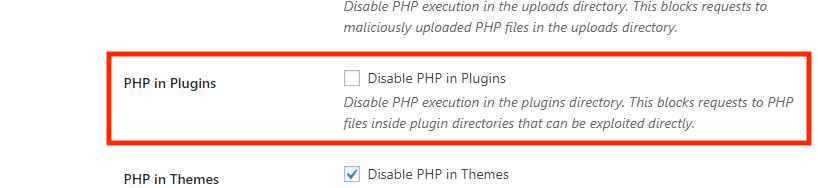
Desabilite **Disable PHP in Plugins** (ou equivalente) em **System Tweaks** para que `OneSignalSDKWorker.js.php` possa executar.
### Sucuri
Siga o [guia de Whitelist do Sucuri](https://kb.sucuri.net/firewall/Whitelist+and+Blacklist/whitelist-file-folder) para permitir arquivos OneSignal.
### Solid Security (anteriormente iThemes Security)
Desabilite **Disable PHP in Plugins** (ou equivalente) em **System Tweaks** para que `OneSignalSDKWorker.js.php` possa executar.
 ### Defender Security plugin
Não habilite "Prevent PHP execution".
Vá para Defender Plugin > Security Tweaks e verifique se a configuração está desabilitada.
### Exemplo .htaccess para acesso Service Worker
```apache theme={null}
Order allow,deny
Deny from all
Allow from all
ForceType 'application/javascript; charset=UTF-8'
Allow from all
ForceType 'application/javascript; charset=UTF-8'
```
Apache 2.4+ frequentemente usa `Require all denied` / `Require all granted` em vez de `Order allow,deny`. Consulte seu host ou ajuste as regras para corresponder à versão do Apache do seu servidor.
***
## Lentidão do servidor ou site inacessível após enviar notificações
Se seu servidor experimenta lentidão ou fica inacessível após enviar notificações, frequentemente é devido ao aumento de carga de recursos de notificação ou recursos limitados do servidor.
### Não hospede seus próprios ícones de notificação
Evite auto-hospedar imagens usadas em notificações. Quando você hospeda seus próprios ícones ou imagens de notificação, seu servidor pode ficar sobrecarregado já que o navegador de cada destinatário tenta buscar a imagem ao mesmo tempo que uma notificação é enviada.
Para reduzir a carga do servidor, use soluções de hospedagem de imagem ou serviços CDN otimizados para acesso de alta concorrência.
### Considere atualizar recursos de hospedagem
Se problemas de servidor persistirem, você pode precisar:
* **Atualizar seu plano de hospedagem:** Maior largura de banda ou hospedagem mais poderosa pode ser necessária para lidar com envios de notificação em larga escala.
* **Consultar seu provedor de hospedagem:** Seu provedor pode oferecer insights ou otimizações específicas para seu ambiente de hospedagem.
***
### Defender Security plugin
Não habilite "Prevent PHP execution".
Vá para Defender Plugin > Security Tweaks e verifique se a configuração está desabilitada.
### Exemplo .htaccess para acesso Service Worker
```apache theme={null}
Order allow,deny
Deny from all
Allow from all
ForceType 'application/javascript; charset=UTF-8'
Allow from all
ForceType 'application/javascript; charset=UTF-8'
```
Apache 2.4+ frequentemente usa `Require all denied` / `Require all granted` em vez de `Order allow,deny`. Consulte seu host ou ajuste as regras para corresponder à versão do Apache do seu servidor.
***
## Lentidão do servidor ou site inacessível após enviar notificações
Se seu servidor experimenta lentidão ou fica inacessível após enviar notificações, frequentemente é devido ao aumento de carga de recursos de notificação ou recursos limitados do servidor.
### Não hospede seus próprios ícones de notificação
Evite auto-hospedar imagens usadas em notificações. Quando você hospeda seus próprios ícones ou imagens de notificação, seu servidor pode ficar sobrecarregado já que o navegador de cada destinatário tenta buscar a imagem ao mesmo tempo que uma notificação é enviada.
Para reduzir a carga do servidor, use soluções de hospedagem de imagem ou serviços CDN otimizados para acesso de alta concorrência.
### Considere atualizar recursos de hospedagem
Se problemas de servidor persistirem, você pode precisar:
* **Atualizar seu plano de hospedagem:** Maior largura de banda ou hospedagem mais poderosa pode ser necessária para lidar com envios de notificação em larga escala.
* **Consultar seu provedor de hospedagem:** Seu provedor pode oferecer insights ou otimizações específicas para seu ambiente de hospedagem.
***