> ## Documentation Index
> Fetch the complete documentation index at: https://documentation.onesignal.com/llms.txt
> Use this file to discover all available pages before exploring further.
# Web SDK - Configuração com Código Personalizado
> Guia completo para configurar notificações Web Push do OneSignal usando integração com código personalizado. Configure o SDK JavaScript, service workers e certificados Safari para Chrome, Firefox, Safari e outros navegadores web.
export const SdkReleasesIframe = ({sdkFilter = undefined, viewMode = undefined, height, ...frameProps}) => {
const baseUrl = 'https://onesignal.github.io/sdk-releases';
const buildUrl = (theme, sdkFilter, viewMode) => {
const url = new URL(baseUrl);
const params = new URLSearchParams();
if (theme) {
params.set('theme', theme);
}
if (sdkFilter) {
params.set('sdk', sdkFilter);
}
if (viewMode) {
params.set('viewMode', viewMode);
}
if (params.toString()) {
url.search = params.toString();
}
return url.toString();
};
const detectTheme = () => {
if (document.documentElement.classList.contains('dark')) {
return 'dark';
}
return 'light';
};
const [theme, setTheme] = useState('light');
const [iframeSrc, setIframeSrc] = useState(() => {
const initialTheme = detectTheme();
return buildUrl(initialTheme, sdkFilter, viewMode);
});
useEffect(() => {
const currentTheme = detectTheme();
setTheme(currentTheme);
setIframeSrc(buildUrl(currentTheme, sdkFilter, viewMode));
const mediaQuery = window.matchMedia('(prefers-color-scheme: dark)');
const handleThemeChange = () => {
const newTheme = detectTheme();
setTheme(newTheme);
setIframeSrc(buildUrl(newTheme, sdkFilter, viewMode));
};
if (mediaQuery.addEventListener) {
mediaQuery.addEventListener('change', handleThemeChange);
} else {
mediaQuery.addListener(handleThemeChange);
}
window.addEventListener('storage', handleThemeChange);
const observer = new MutationObserver(handleThemeChange);
observer.observe(document.documentElement, {
attributes: true,
attributeFilter: ['class', 'data-theme']
});
return () => {
if (mediaQuery.removeEventListener) {
mediaQuery.removeEventListener('change', handleThemeChange);
} else {
mediaQuery.removeListener(handleThemeChange);
}
window.removeEventListener('storage', handleThemeChange);
observer.disconnect();
};
}, [sdkFilter, viewMode]);
const getIframeHeight = () => {
if (viewMode === 'table') {
return '450';
}
if (viewMode === 'mini') {
return '170';
}
return '800';
};
const iframeHeight = height || getIframeHeight();
return
;
};
Use esta configuração com Código Personalizado apenas se você precisar de configuração avançada ou controle programático. Para a maioria dos usuários, recomendamos:
* [Configuração Típica de Web Push](./web-push-setup)
* [Configuração WordPress](./wordpress)
* [Configuração Shopify](./shopify)
Se você estiver usando um framework JavaScript, siga estes guias especializados:
* [Configuração Angular](./angular-setup)
* [Configuração React JS](./react-js-setup)
* [Configuração Vue JS](./vue-js-setup)
## Requisitos
* Site com HTTPS: O push web não funciona em HTTP ou em modos de navegação anônima/privada.
* Acesso ao servidor: Você precisará fazer upload de um arquivo service worker para o seu site.
* Origem única: O push web segue a [política de mesma origem](https://developer.mozilla.org/en-US/docs/Web/Security/Same-origin_policy). Se você tiver múltiplas origens (domínios/subdomínios), precisará de múltiplos apps OneSignal (um por origem). Para cumprir essa limitação do navegador, você pode:
* Redirecionar o tráfego para uma única origem para inscrições.
* Criar múltiplos apps OneSignal, um por origem.
***
## Configurar seu app e plataforma OneSignal
No dashboard do OneSignal:
* Acesse **Settings > Push & In-App > Web**.
* Selecione o tipo de integração **Custom Code**.
### Configuração do site
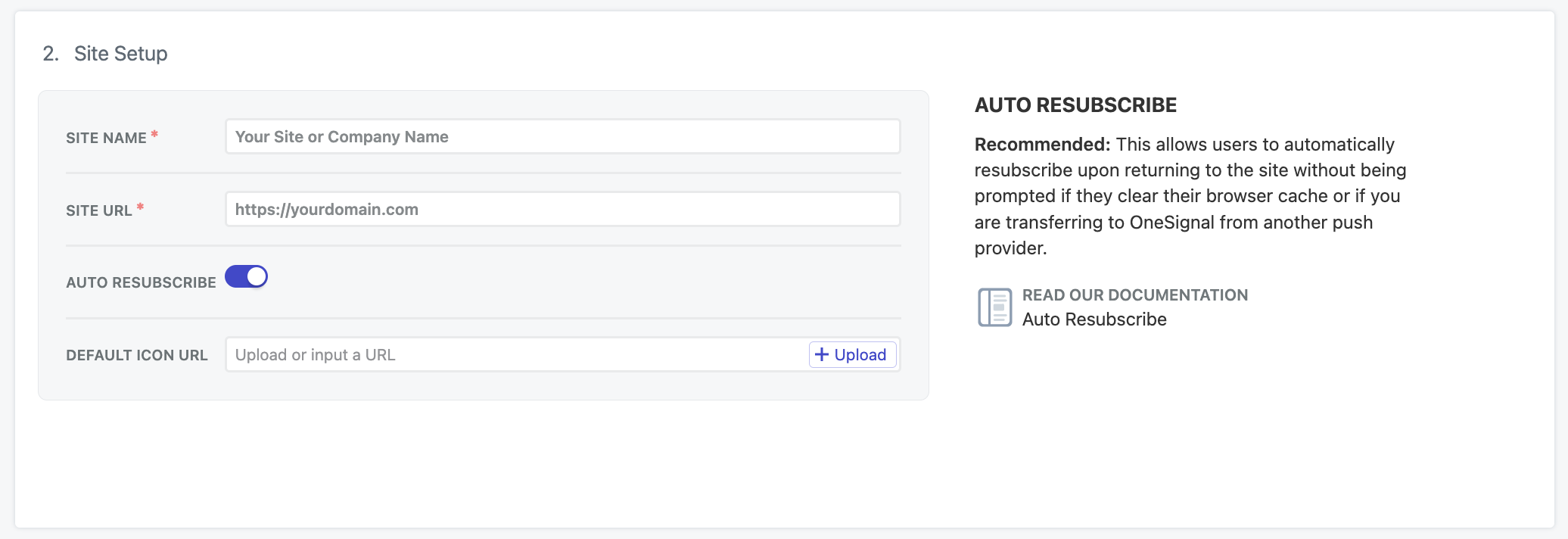
Adicione os detalhes do site:
* **Site Name**: O nome do seu site e o título de notificação padrão.
* **Site URL**: A [origem](https://developer.mozilla.org/en-US/docs/Web/Security/Same-origin_policy) exata do seu site, por exemplo `https://yourdomain.com`. Evite usar `www.` se o seu site não estiver configurado dessa forma. Consulte os [Requisitos](#requirements) se você tiver múltiplas origens.
* **Auto Resubscribe**: Habilite isso para reinscrever automaticamente os usuários que limpam os dados do navegador quando retornam ao seu site (sem nova solicitação de permissão).
* **Default Icon URL**: Faça upload de uma imagem PNG ou JPG quadrada de `256x256px` que aparece em notificações e prompts. Se não definida, um ícone de sino é usado como padrão.
 #### Testes locais
Para testar no localhost, use um app OneSignal separado do seu app de produção e adicione `allowLocalhostAsSecureOrigin: true` às suas opções de `init`.
Se você estiver testando localhost em HTTPS com um certificado autoassinado, pode ser necessário dizer ao Chrome para ignorar certificados inválidos com `--allow-insecure-localhost`. Firefox e Safari fornecem mecanismos integrados para adicionar exceções para certificados de segurança.
```html theme={null}
```
### Certificado Safari web push (opcional)
O OneSignal fornece certificados Safari automaticamente sem custo. Habilite isso apenas se você tiver certificados Safari Web Push existentes que precisa usar.
#### Testes locais
Para testar no localhost, use um app OneSignal separado do seu app de produção e adicione `allowLocalhostAsSecureOrigin: true` às suas opções de `init`.
Se você estiver testando localhost em HTTPS com um certificado autoassinado, pode ser necessário dizer ao Chrome para ignorar certificados inválidos com `--allow-insecure-localhost`. Firefox e Safari fornecem mecanismos integrados para adicionar exceções para certificados de segurança.
```html theme={null}
```
### Certificado Safari web push (opcional)
O OneSignal fornece certificados Safari automaticamente sem custo. Habilite isso apenas se você tiver certificados Safari Web Push existentes que precisa usar.
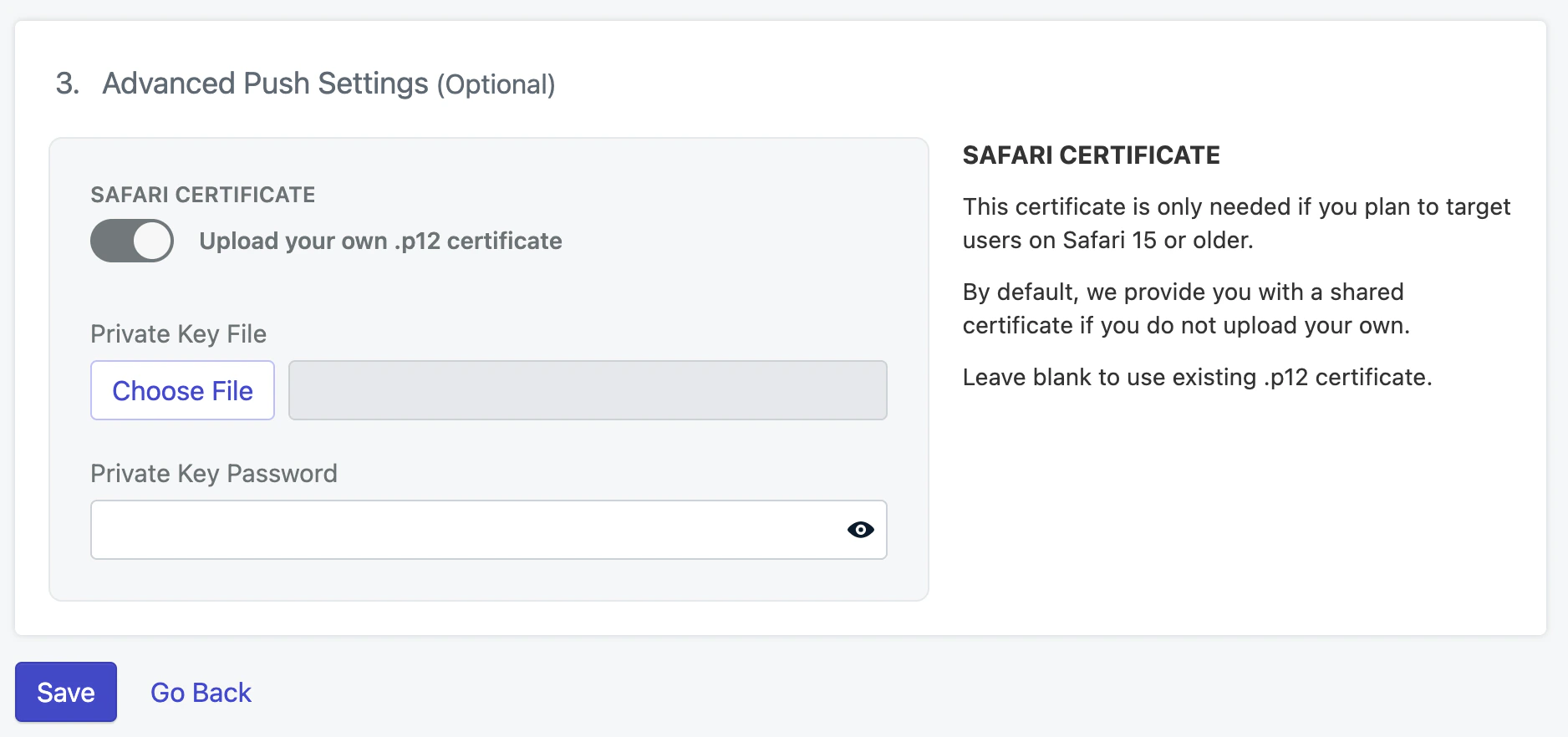 Se habilitado, faça upload do seu `Safari Web .p12 Push Certificate` e insira a senha.
Clique em **Save** para continuar.
### Upload de arquivos service worker
Na próxima página da configuração de push web, você receberá o arquivo service worker `OneSignalSDKWorker.js`.
O SDK web procura esse arquivo na raiz do seu site por padrão, por exemplo `https://yourdomain.com/OneSignalSDKWorker.js`. Você pode alterar o local, o nome e o escopo do arquivo no código.
Configuração avançada de service worker, integração personalizada e migração de outros provedores.
### Adicionar código ao site
Adicione este código à seção `` do seu site. Substitua:
* `YOUR_ONESIGNAL_APP_ID` pelo seu App ID real do dashboard do OneSignal
* `YOUR_SAFARI_WEB_ID` pelo seu Safari Web ID real do dashboard do OneSignal
```html HTML theme={null}
```
### Suporte a push web no iOS
A Apple começou a oferecer suporte a notificações push web em iPhones e iPads com iOS 16.4+. Ao contrário dos dispositivos Android onde o push web simplesmente "funciona" ao acessar em um navegador compatível, a Apple adicionou alguns requisitos extras, como um arquivo `manifest.json` e uma ação do usuário para adicionar seu site à tela inicial.
Adicione o arquivo `manifest.json` necessário e guie os usuários para adicionar seu site à tela inicial.
***
## Testando a integração do OneSignal SDK
Este guia ajuda você a verificar se sua integração do OneSignal SDK está funcionando corretamente testando notificações push e registro de inscrição.
### Verifique inscrições de web push
* Use Chrome, Firefox, Edge ou Safari durante os testes.
* **Não use modo Incógnito ou navegação privada.** Usuários não podem se inscrever em notificações push nestes modos.
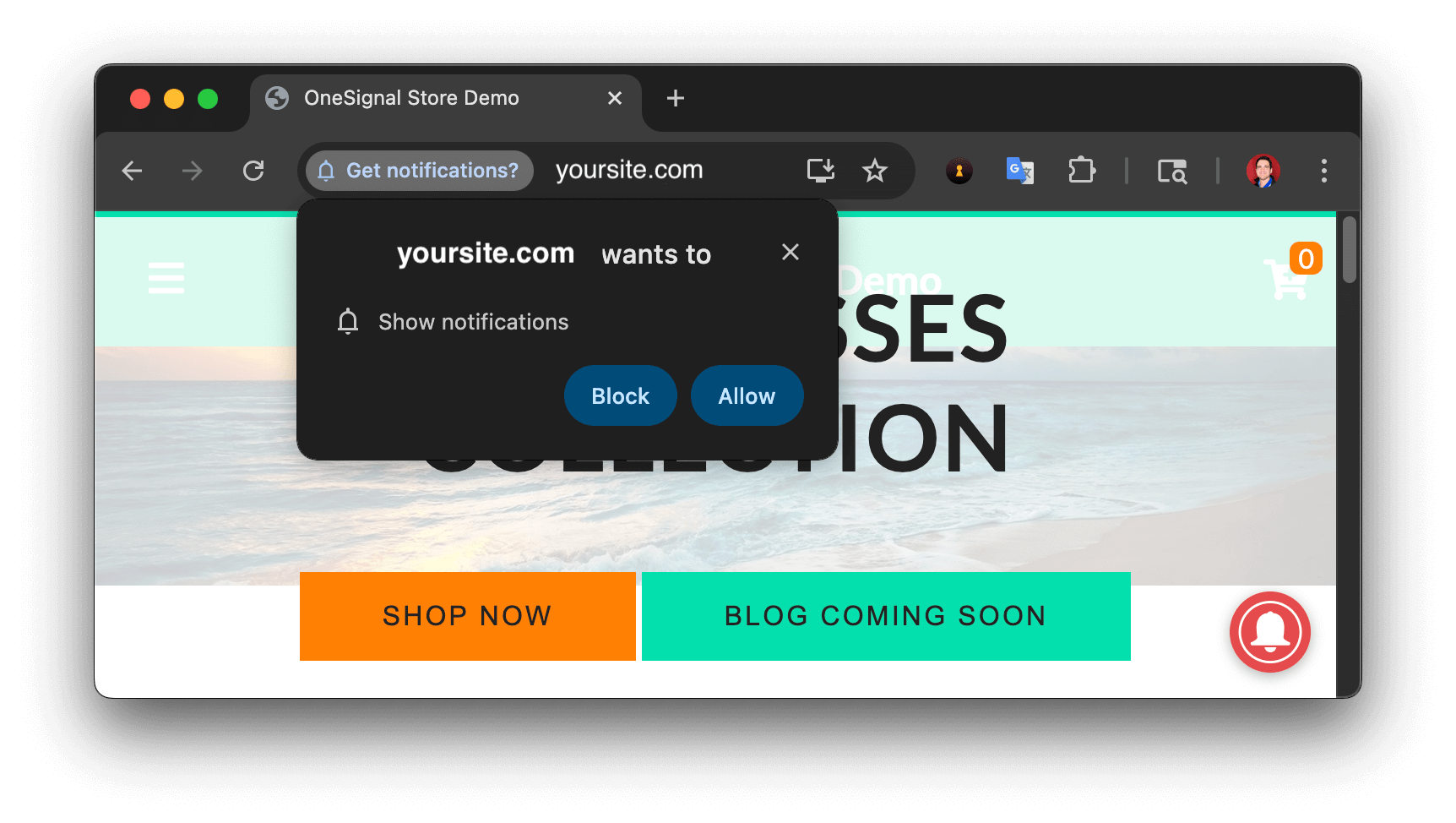
* Os prompts devem aparecer baseados na sua configuração de [permission prompts](/docs/pt-BR/permission-requests).
* Clique em **Allow** no prompt nativo para se inscrever em notificações push.
Se habilitado, faça upload do seu `Safari Web .p12 Push Certificate` e insira a senha.
Clique em **Save** para continuar.
### Upload de arquivos service worker
Na próxima página da configuração de push web, você receberá o arquivo service worker `OneSignalSDKWorker.js`.
O SDK web procura esse arquivo na raiz do seu site por padrão, por exemplo `https://yourdomain.com/OneSignalSDKWorker.js`. Você pode alterar o local, o nome e o escopo do arquivo no código.
Configuração avançada de service worker, integração personalizada e migração de outros provedores.
### Adicionar código ao site
Adicione este código à seção `` do seu site. Substitua:
* `YOUR_ONESIGNAL_APP_ID` pelo seu App ID real do dashboard do OneSignal
* `YOUR_SAFARI_WEB_ID` pelo seu Safari Web ID real do dashboard do OneSignal
```html HTML theme={null}
```
### Suporte a push web no iOS
A Apple começou a oferecer suporte a notificações push web em iPhones e iPads com iOS 16.4+. Ao contrário dos dispositivos Android onde o push web simplesmente "funciona" ao acessar em um navegador compatível, a Apple adicionou alguns requisitos extras, como um arquivo `manifest.json` e uma ação do usuário para adicionar seu site à tela inicial.
Adicione o arquivo `manifest.json` necessário e guie os usuários para adicionar seu site à tela inicial.
***
## Testando a integração do OneSignal SDK
Este guia ajuda você a verificar se sua integração do OneSignal SDK está funcionando corretamente testando notificações push e registro de inscrição.
### Verifique inscrições de web push
* Use Chrome, Firefox, Edge ou Safari durante os testes.
* **Não use modo Incógnito ou navegação privada.** Usuários não podem se inscrever em notificações push nestes modos.
* Os prompts devem aparecer baseados na sua configuração de [permission prompts](/docs/pt-BR/permission-requests).
* Clique em **Allow** no prompt nativo para se inscrever em notificações push.
 * Vá para **Audience > Subscriptions**.
* Você deve ver uma nova entrada com o status **Subscribed**.
* Vá para **Audience > Subscriptions**.
* Você deve ver uma nova entrada com o status **Subscribed**.
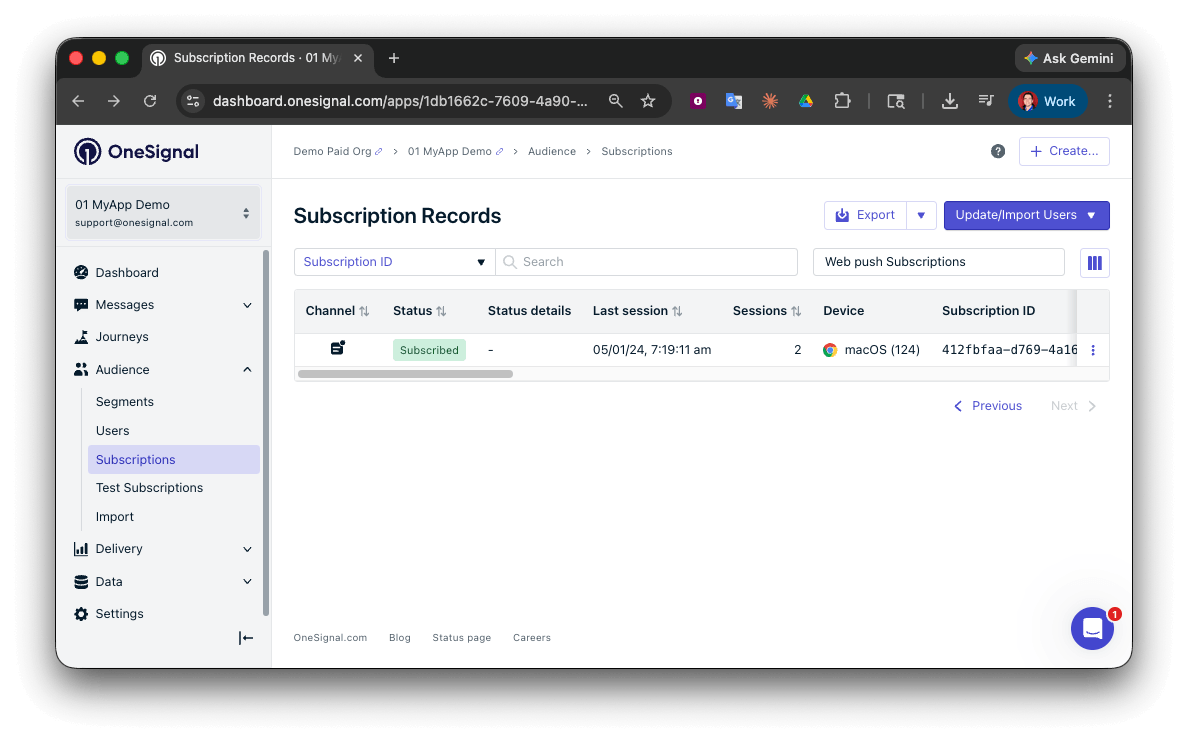 Você criou com sucesso uma [inscrição de web push](/docs/pt-BR/subscriptions).
Inscrições de web push são criadas quando usuários se inscrevem pela primeira vez em notificações push no seu site.
### Configure inscrições de teste
Inscrições de teste são úteis para testar uma notificação push antes de enviar uma mensagem.
No dashboard, próximo à inscrição, clique no botão **Options (três pontos)** e selecione **Add to Test Users**.
Você criou com sucesso uma [inscrição de web push](/docs/pt-BR/subscriptions).
Inscrições de web push são criadas quando usuários se inscrevem pela primeira vez em notificações push no seu site.
### Configure inscrições de teste
Inscrições de teste são úteis para testar uma notificação push antes de enviar uma mensagem.
No dashboard, próximo à inscrição, clique no botão **Options (três pontos)** e selecione **Add to Test Users**.
 Nomeie a inscrição para que você possa identificar facilmente seu dispositivo depois na **aba Test Users**.
Vá para **Audience > Segments > New Segment**.
Nomeie o segmento `Test Users` (o nome é importante porque será usado depois).
Nomeie a inscrição para que você possa identificar facilmente seu dispositivo depois na **aba Test Users**.
Vá para **Audience > Segments > New Segment**.
Nomeie o segmento `Test Users` (o nome é importante porque será usado depois).
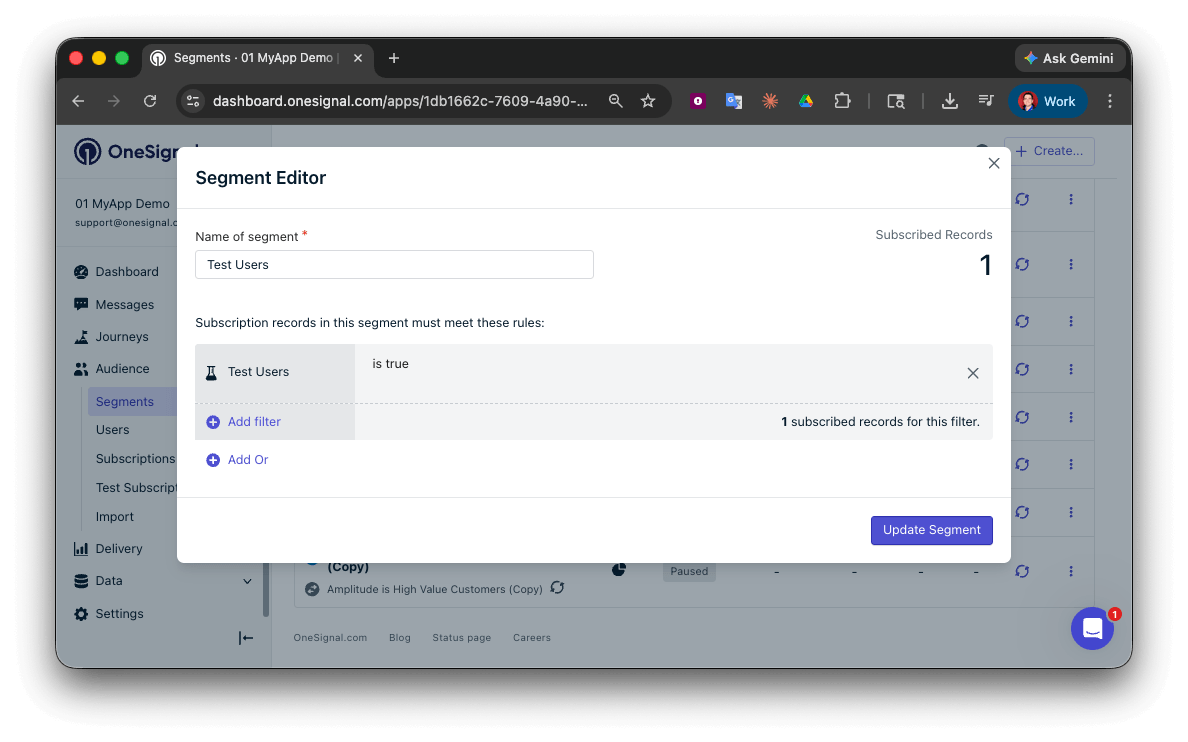 Você criou com sucesso um segmento de usuários de teste.
Agora podemos testar enviar mensagens para este dispositivo individual e grupos de usuários de teste.
### Envie push de teste via API
No seu dashboard OneSignal, vá para **Settings > [Keys & IDs](/docs/pt-BR/keys-and-ids)**.
Substitua `YOUR_APP_API_KEY` e `YOUR_APP_ID` no código abaixo com suas chaves reais. Este código usa o segmento `Test Users` que criamos anteriormente.
```curl theme={null}
curl -X \
POST --url 'https://api.onesignal.com/notifications' \
--header 'content-type: application/json; charset=utf-8' \
--header 'authorization: Key YOUR_APP_API_KEY' \
--data \
'{
"app_id": "YOUR_APP_ID",
"target_channel": "push",
"name": "Testing basic setup",
"headings": {
"en": "👋"
},
"contents": {
"en": "Hello world!"
},
"included_segments": [
"Test Users"
],
"chrome_web_image": "https://avatars.githubusercontent.com/u/11823027?s=200&v=4"
}'
```
Execute o código no seu terminal.
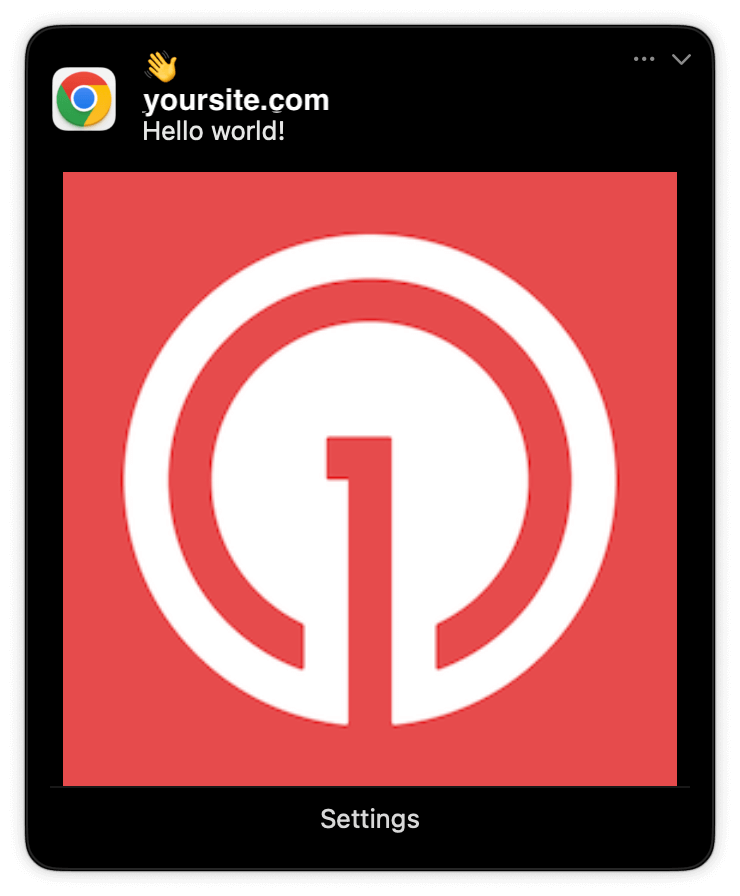
Se todos os passos de configuração foram completados com sucesso, as inscrições de teste devem receber uma notificação.
Apenas Chrome suporta imagens. Imagens aparecerão pequenas na visualização de notificação recolhida. Expanda a notificação para ver a imagem completa.
Você criou com sucesso um segmento de usuários de teste.
Agora podemos testar enviar mensagens para este dispositivo individual e grupos de usuários de teste.
### Envie push de teste via API
No seu dashboard OneSignal, vá para **Settings > [Keys & IDs](/docs/pt-BR/keys-and-ids)**.
Substitua `YOUR_APP_API_KEY` e `YOUR_APP_ID` no código abaixo com suas chaves reais. Este código usa o segmento `Test Users` que criamos anteriormente.
```curl theme={null}
curl -X \
POST --url 'https://api.onesignal.com/notifications' \
--header 'content-type: application/json; charset=utf-8' \
--header 'authorization: Key YOUR_APP_API_KEY' \
--data \
'{
"app_id": "YOUR_APP_ID",
"target_channel": "push",
"name": "Testing basic setup",
"headings": {
"en": "👋"
},
"contents": {
"en": "Hello world!"
},
"included_segments": [
"Test Users"
],
"chrome_web_image": "https://avatars.githubusercontent.com/u/11823027?s=200&v=4"
}'
```
Execute o código no seu terminal.
Se todos os passos de configuração foram completados com sucesso, as inscrições de teste devem receber uma notificação.
Apenas Chrome suporta imagens. Imagens aparecerão pequenas na visualização de notificação recolhida. Expanda a notificação para ver a imagem completa.
 No seu dashboard, vá para **Delivery > Sent Messages**, depois clique na mensagem para ver as estatísticas. Você deve ver a estatística **confirmed**, significando que o dispositivo recebeu o push.
Safari não suporta Entrega Confirmada.
Veja estatísticas de entrega, clique e conversão para suas notificações push.
Você enviou com sucesso uma notificação via API para um segmento.
Se as notificações não estiverem chegando, contate `support@onesignal.com` com o seguinte:
* A requisição e resposta da API (copie e cole em um arquivo `.txt`)
* Seu Subscription ID
* A URL do seu website com o código OneSignal
***
## Identificação de usuário
A seção anterior cobriu a criação de [Inscrições](/docs/pt-BR/subscriptions) de web push. Esta seção expande para identificar [Usuários](/docs/pt-BR/users) através de todas as suas inscrições (incluindo push, email e SMS) usando o OneSignal SDK. Cobre External IDs, tags, inscrições multicanal, privacidade e rastreamento de eventos para ajudá-lo a unificar e engajar usuários em todas as plataformas.
### Atribua External ID
Use um External ID para identificar usuários consistentemente através de dispositivos, endereços de email e números de telefone usando o identificador de usuário do seu backend. Isso garante que suas mensagens permaneçam unificadas através de canais e sistemas de terceiros (especialmente importante para [Integrações](/docs/pt-BR/integrations)).
Defina o External ID com o [método `login`](/docs/pt-BR/web-sdk-reference#login-external-id) do SDK cada vez que um usuário é identificado pelo seu app.
OneSignal gera IDs únicos somente leitura para inscrições (Subscription ID) e usuários (OneSignal ID).
À medida que usuários baixam seu app em diferentes dispositivos, se inscrevem no seu website e/ou fornecem endereços de email e números de telefone fora do seu app, novas inscrições serão criadas.
Definir o External ID via o SDK é altamente recomendado para identificar usuários através de todas as suas inscrições, independentemente de como elas são criadas.
### Adicione Tags
[Tags](/docs/pt-BR/add-user-data-tags) são pares chave-valor de dados string que você pode usar para armazenar propriedades de usuário (como `username`, `role` ou preferências) e eventos (como `purchase_date`, `game_level` ou interações de usuário). Tags potencializam [Personalização de Mensagem](/docs/pt-BR/message-personalization) avançada e [Segmentação](/docs/pt-BR/segmentation) permitindo casos de uso mais avançados.
Defina tags com os [métodos `addTag` e `addTags`](/docs/pt-BR/web-sdk-reference#addtag-%2C-addtags) do SDK conforme eventos ocorrem no seu app.
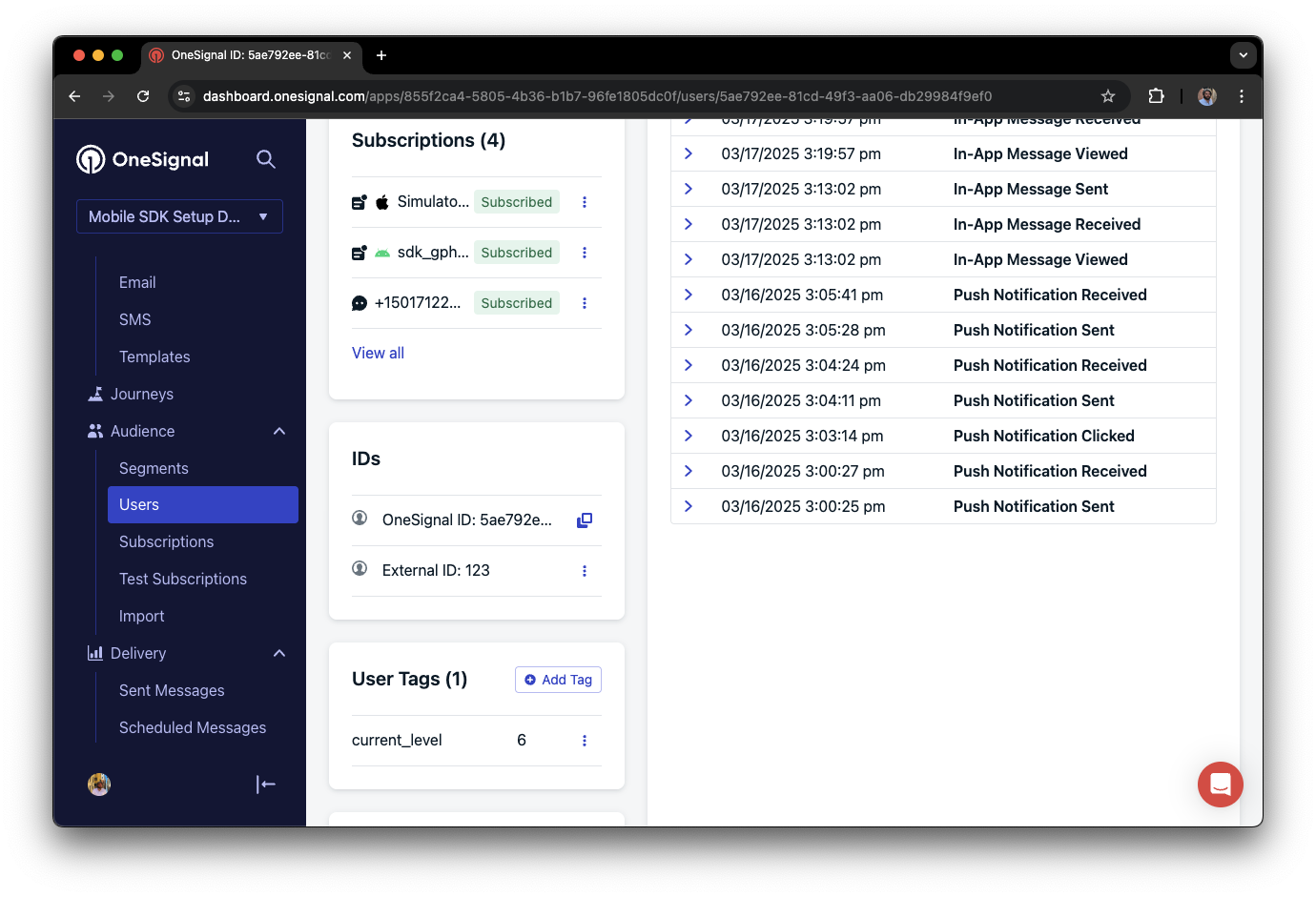
Neste exemplo, o usuário alcançou o nível 6 identificável pela tag chamada `current_level` definida com um valor de `6`.
No seu dashboard, vá para **Delivery > Sent Messages**, depois clique na mensagem para ver as estatísticas. Você deve ver a estatística **confirmed**, significando que o dispositivo recebeu o push.
Safari não suporta Entrega Confirmada.
Veja estatísticas de entrega, clique e conversão para suas notificações push.
Você enviou com sucesso uma notificação via API para um segmento.
Se as notificações não estiverem chegando, contate `support@onesignal.com` com o seguinte:
* A requisição e resposta da API (copie e cole em um arquivo `.txt`)
* Seu Subscription ID
* A URL do seu website com o código OneSignal
***
## Identificação de usuário
A seção anterior cobriu a criação de [Inscrições](/docs/pt-BR/subscriptions) de web push. Esta seção expande para identificar [Usuários](/docs/pt-BR/users) através de todas as suas inscrições (incluindo push, email e SMS) usando o OneSignal SDK. Cobre External IDs, tags, inscrições multicanal, privacidade e rastreamento de eventos para ajudá-lo a unificar e engajar usuários em todas as plataformas.
### Atribua External ID
Use um External ID para identificar usuários consistentemente através de dispositivos, endereços de email e números de telefone usando o identificador de usuário do seu backend. Isso garante que suas mensagens permaneçam unificadas através de canais e sistemas de terceiros (especialmente importante para [Integrações](/docs/pt-BR/integrations)).
Defina o External ID com o [método `login`](/docs/pt-BR/web-sdk-reference#login-external-id) do SDK cada vez que um usuário é identificado pelo seu app.
OneSignal gera IDs únicos somente leitura para inscrições (Subscription ID) e usuários (OneSignal ID).
À medida que usuários baixam seu app em diferentes dispositivos, se inscrevem no seu website e/ou fornecem endereços de email e números de telefone fora do seu app, novas inscrições serão criadas.
Definir o External ID via o SDK é altamente recomendado para identificar usuários através de todas as suas inscrições, independentemente de como elas são criadas.
### Adicione Tags
[Tags](/docs/pt-BR/add-user-data-tags) são pares chave-valor de dados string que você pode usar para armazenar propriedades de usuário (como `username`, `role` ou preferências) e eventos (como `purchase_date`, `game_level` ou interações de usuário). Tags potencializam [Personalização de Mensagem](/docs/pt-BR/message-personalization) avançada e [Segmentação](/docs/pt-BR/segmentation) permitindo casos de uso mais avançados.
Defina tags com os [métodos `addTag` e `addTags`](/docs/pt-BR/web-sdk-reference#addtag-%2C-addtags) do SDK conforme eventos ocorrem no seu app.
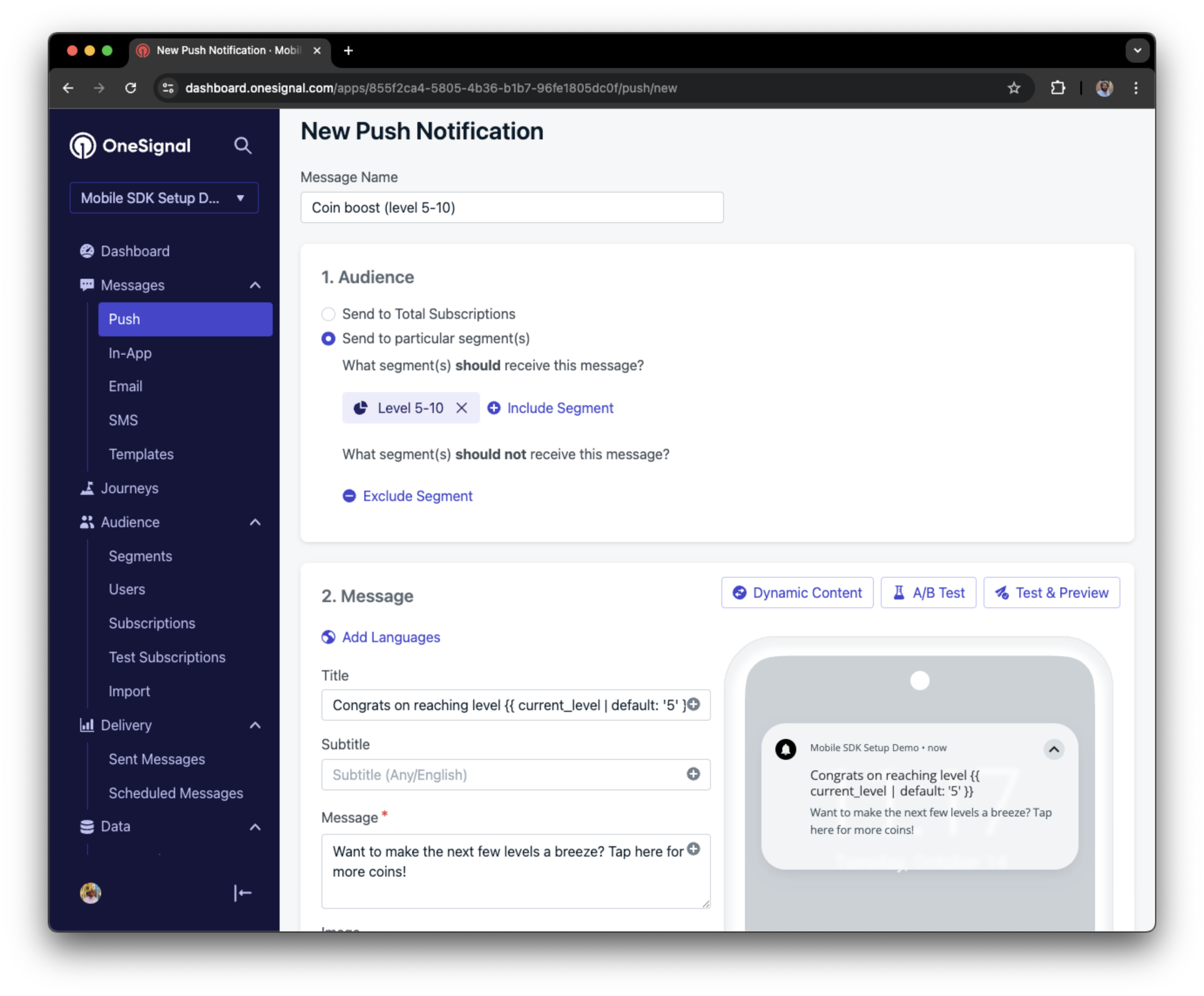
Neste exemplo, o usuário alcançou o nível 6 identificável pela tag chamada `current_level` definida com um valor de `6`.
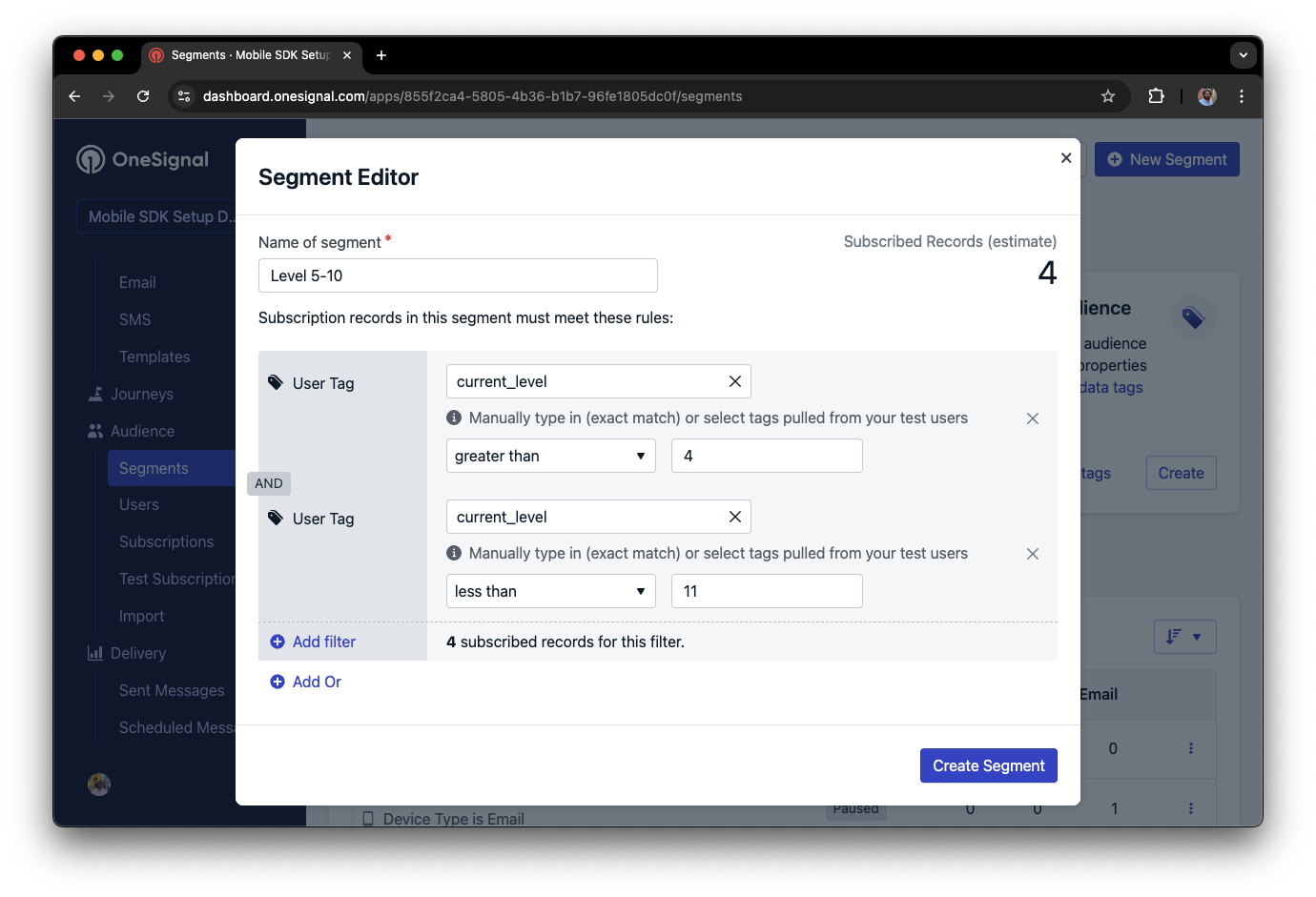
 Podemos criar um segmento de usuários que têm um nível entre 5 e 10, e usar isso para enviar mensagens direcionadas e personalizadas:
 ### Adicione inscrições de email e/ou SMS
O OneSignal SDK cria inscrições de web push automaticamente quando os usuários optam por receber. Você também pode alcançar usuários através de canais de email e SMS criando as inscrições correspondentes.
* Use o [método `addEmail`](/docs/pt-BR/web-sdk-reference#addemail-%2C-removeemail) para criar inscrições de email.
* Use o [método `addSms`](/docs/pt-BR/web-sdk-reference#addsms-%2C-removesms) para criar inscrições de SMS.
Se o endereço de email e/ou número de telefone já existem no app OneSignal, o SDK adicionará ao usuário existente, não criará duplicatas.
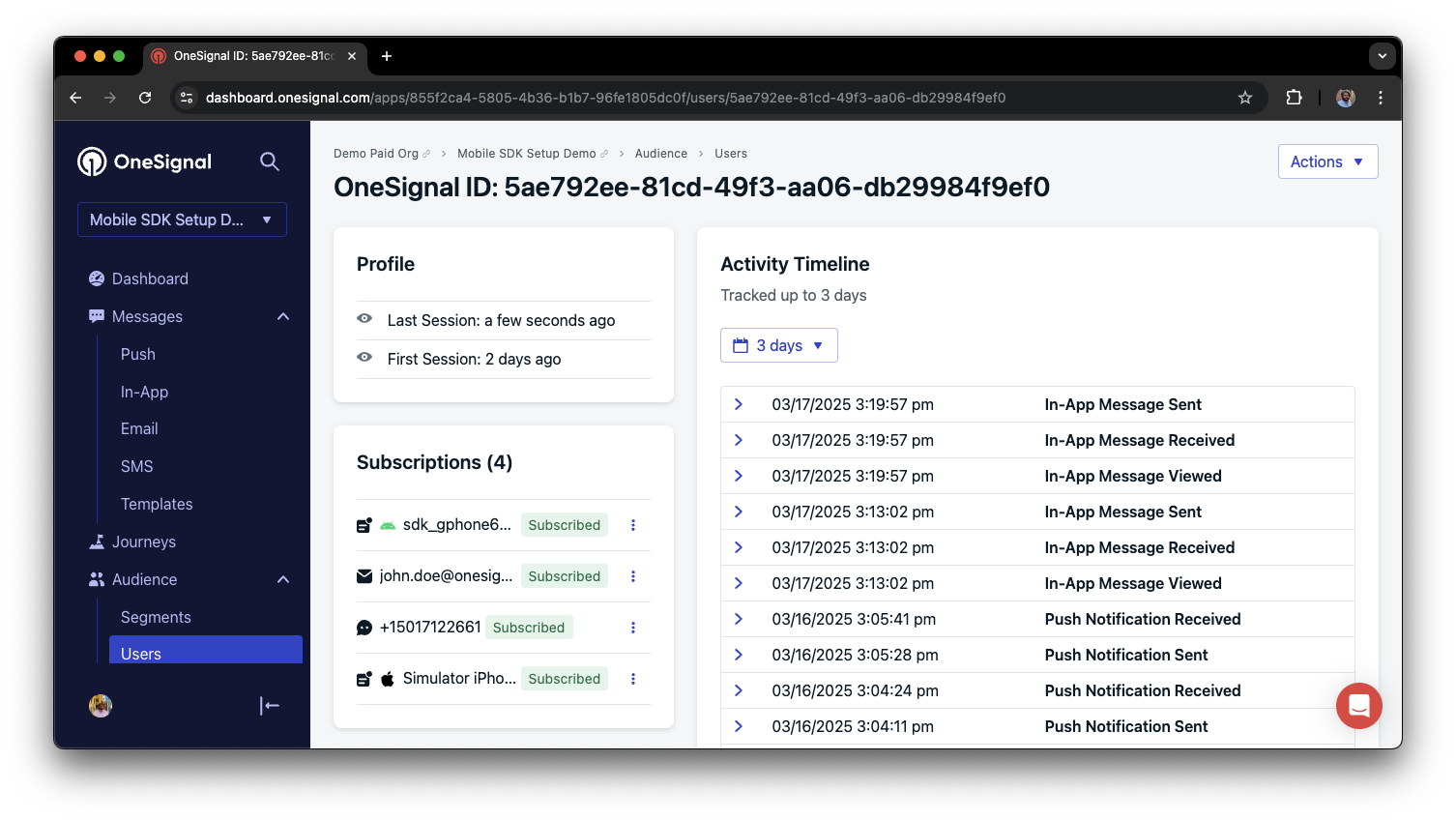
Você pode visualizar usuários unificados via **Audience > Users** no dashboard ou com a [API View user](/reference/view-user).
### Adicione inscrições de email e/ou SMS
O OneSignal SDK cria inscrições de web push automaticamente quando os usuários optam por receber. Você também pode alcançar usuários através de canais de email e SMS criando as inscrições correspondentes.
* Use o [método `addEmail`](/docs/pt-BR/web-sdk-reference#addemail-%2C-removeemail) para criar inscrições de email.
* Use o [método `addSms`](/docs/pt-BR/web-sdk-reference#addsms-%2C-removesms) para criar inscrições de SMS.
Se o endereço de email e/ou número de telefone já existem no app OneSignal, o SDK adicionará ao usuário existente, não criará duplicatas.
Você pode visualizar usuários unificados via **Audience > Users** no dashboard ou com a [API View user](/reference/view-user).
 Melhores práticas para comunicação multicanal
* Obtenha consentimento explícito antes de adicionar inscrições de email ou SMS.
* Explique os benefícios de cada canal de comunicação aos usuários.
* Forneça preferências de canal para que usuários possam selecionar quais canais eles preferem.
***
### Privacidade e consentimento do usuário
Para controlar quando OneSignal coleta dados de usuário, use os métodos de controle de consentimento do SDK:
* [`setConsentRequired(true)`](/docs/pt-BR/web-sdk-reference#setconsentrequired): Previne coleta de dados até que consentimento seja dado.
* [`setConsentGiven(true)`](/docs/pt-BR/web-sdk-reference#setconsentgiven): Habilita coleta de dados uma vez que consentimento é concedido.
Para mais sobre privacidade e segurança:
Revise quais dados o OneSignal SDK coleta dos usuários.
Gerencie e proteja dados de usuários em conformidade com regulamentações de privacidade.
***
## Escute eventos de push, usuário e in-app
Use listeners do SDK para reagir a ações de usuário e mudanças de estado.
O SDK fornece vários event listeners para você conectar. Veja nosso [guia de referência do SDK](/docs/pt-BR/web-sdk-reference) para mais detalhes.
### Eventos de notificação push
* [Click event listener](/docs/pt-BR/web-sdk-reference#click): Detecte quando uma notificação é tocada.
* [Foreground lifecycle listener](/docs/pt-BR/web-sdk-reference#foregroundwilldisplay): Controle como notificações se comportam em foreground.
### Mudanças de estado do usuário
* [User state change event listener](/docs/pt-BR/web-sdk-reference#addeventlistener-user-state): Detecte quando o External ID é definido.
* [Permission observer](/docs/pt-BR/web-sdk-reference#permissionchange): Rastreie a interação específica do usuário com o prompt de permissão push nativo.
* [Push subscription change observer](/docs/pt-BR/web-sdk-reference#addeventlistener-push-subscription-changes): Rastreie quando o status de inscrição push muda.
***
## Configuração avançada e capacidades
Explore mais capacidades para melhorar sua integração:
Migre de outro provedor de push para o OneSignal.
Conecte o OneSignal com ferramentas e plataformas de terceiros.
Adicione botões interativos às notificações push.
Envie mensagens localizadas aos usuários no idioma de sua preferência.
Proteja sua integração do SDK com verificação de identidade no servidor.
Rastreie eventos de conversão personalizados vinculados às suas mensagens.
### Configuração e referência do Web SDK
Habilite todos os recursos principais de web push para sua integração.
Detalhes completos sobre métodos disponíveis e opções de configuração.
Parabéns! Você completou com sucesso o guia de configuração do Web SDK.
***
***
## Perguntas frequentes
### Preciso de HTTPS para notificações push web?
Sim. Todos os navegadores modernos exigem HTTPS para suporte a notificações push. Se o seu site usa HTTP, você deve migrar para HTTPS antes de configurar o push web.
### Posso usar esta configuração com uma aplicação de página única (SPA)?
Sim. A configuração Custom Code é a abordagem recomendada para SPAs construídas com frameworks como React, Angular ou Vue. Consulte os guias específicos por framework no [topo desta página](#) para [Angular](./angular-setup), [React](./react-js-setup) e [Vue](./vue-js-setup).
### O que acontece se um usuário limpar os dados do navegador?
A inscrição push do usuário é removida. Se **Auto Resubscribe** estiver habilitado, ele será reinscrito automaticamente na próxima vez que visitar seu site.
***
## Páginas relacionadas
Configure quando e como os usuários são solicitados a se inscrever.
Referência completa da API para o Web SDK do OneSignal.
Melhores práticas para comunicação multicanal
* Obtenha consentimento explícito antes de adicionar inscrições de email ou SMS.
* Explique os benefícios de cada canal de comunicação aos usuários.
* Forneça preferências de canal para que usuários possam selecionar quais canais eles preferem.
***
### Privacidade e consentimento do usuário
Para controlar quando OneSignal coleta dados de usuário, use os métodos de controle de consentimento do SDK:
* [`setConsentRequired(true)`](/docs/pt-BR/web-sdk-reference#setconsentrequired): Previne coleta de dados até que consentimento seja dado.
* [`setConsentGiven(true)`](/docs/pt-BR/web-sdk-reference#setconsentgiven): Habilita coleta de dados uma vez que consentimento é concedido.
Para mais sobre privacidade e segurança:
Revise quais dados o OneSignal SDK coleta dos usuários.
Gerencie e proteja dados de usuários em conformidade com regulamentações de privacidade.
***
## Escute eventos de push, usuário e in-app
Use listeners do SDK para reagir a ações de usuário e mudanças de estado.
O SDK fornece vários event listeners para você conectar. Veja nosso [guia de referência do SDK](/docs/pt-BR/web-sdk-reference) para mais detalhes.
### Eventos de notificação push
* [Click event listener](/docs/pt-BR/web-sdk-reference#click): Detecte quando uma notificação é tocada.
* [Foreground lifecycle listener](/docs/pt-BR/web-sdk-reference#foregroundwilldisplay): Controle como notificações se comportam em foreground.
### Mudanças de estado do usuário
* [User state change event listener](/docs/pt-BR/web-sdk-reference#addeventlistener-user-state): Detecte quando o External ID é definido.
* [Permission observer](/docs/pt-BR/web-sdk-reference#permissionchange): Rastreie a interação específica do usuário com o prompt de permissão push nativo.
* [Push subscription change observer](/docs/pt-BR/web-sdk-reference#addeventlistener-push-subscription-changes): Rastreie quando o status de inscrição push muda.
***
## Configuração avançada e capacidades
Explore mais capacidades para melhorar sua integração:
Migre de outro provedor de push para o OneSignal.
Conecte o OneSignal com ferramentas e plataformas de terceiros.
Adicione botões interativos às notificações push.
Envie mensagens localizadas aos usuários no idioma de sua preferência.
Proteja sua integração do SDK com verificação de identidade no servidor.
Rastreie eventos de conversão personalizados vinculados às suas mensagens.
### Configuração e referência do Web SDK
Habilite todos os recursos principais de web push para sua integração.
Detalhes completos sobre métodos disponíveis e opções de configuração.
Parabéns! Você completou com sucesso o guia de configuração do Web SDK.
***
***
## Perguntas frequentes
### Preciso de HTTPS para notificações push web?
Sim. Todos os navegadores modernos exigem HTTPS para suporte a notificações push. Se o seu site usa HTTP, você deve migrar para HTTPS antes de configurar o push web.
### Posso usar esta configuração com uma aplicação de página única (SPA)?
Sim. A configuração Custom Code é a abordagem recomendada para SPAs construídas com frameworks como React, Angular ou Vue. Consulte os guias específicos por framework no [topo desta página](#) para [Angular](./angular-setup), [React](./react-js-setup) e [Vue](./vue-js-setup).
### O que acontece se um usuário limpar os dados do navegador?
A inscrição push do usuário é removida. Se **Auto Resubscribe** estiver habilitado, ele será reinscrito automaticamente na próxima vez que visitar seu site.
***
## Páginas relacionadas
Configure quando e como os usuários são solicitados a se inscrever.
Referência completa da API para o Web SDK do OneSignal.