> ## Documentation Index
> Fetch the complete documentation index at: https://documentation.onesignal.com/llms.txt
> Use this file to discover all available pages before exploring further.
# Configuração de web push para iOS
> Guia completo para habilitar notificações web push em dispositivos iOS e iPadOS, incluindo configuração de arquivo manifest, estratégias de onboarding de usuário e melhores práticas de implementação para navegadores Safari, Chrome e Edge.
export const SdkReleasesIframe = ({sdkFilter = undefined, viewMode = undefined, height, ...frameProps}) => {
const baseUrl = 'https://onesignal.github.io/sdk-releases';
const buildUrl = (theme, sdkFilter, viewMode) => {
const url = new URL(baseUrl);
const params = new URLSearchParams();
if (theme) {
params.set('theme', theme);
}
if (sdkFilter) {
params.set('sdk', sdkFilter);
}
if (viewMode) {
params.set('viewMode', viewMode);
}
if (params.toString()) {
url.search = params.toString();
}
return url.toString();
};
const detectTheme = () => {
if (document.documentElement.classList.contains('dark')) {
return 'dark';
}
return 'light';
};
const [theme, setTheme] = useState('light');
const [iframeSrc, setIframeSrc] = useState(() => {
const initialTheme = detectTheme();
return buildUrl(initialTheme, sdkFilter, viewMode);
});
useEffect(() => {
const currentTheme = detectTheme();
setTheme(currentTheme);
setIframeSrc(buildUrl(currentTheme, sdkFilter, viewMode));
const mediaQuery = window.matchMedia('(prefers-color-scheme: dark)');
const handleThemeChange = () => {
const newTheme = detectTheme();
setTheme(newTheme);
setIframeSrc(buildUrl(newTheme, sdkFilter, viewMode));
};
if (mediaQuery.addEventListener) {
mediaQuery.addEventListener('change', handleThemeChange);
} else {
mediaQuery.addListener(handleThemeChange);
}
window.addEventListener('storage', handleThemeChange);
const observer = new MutationObserver(handleThemeChange);
observer.observe(document.documentElement, {
attributes: true,
attributeFilter: ['class', 'data-theme']
});
return () => {
if (mediaQuery.removeEventListener) {
mediaQuery.removeEventListener('change', handleThemeChange);
} else {
mediaQuery.removeListener(handleThemeChange);
}
window.removeEventListener('storage', handleThemeChange);
observer.disconnect();
};
}, [sdkFilter, viewMode]);
const getIframeHeight = () => {
if (viewMode === 'table') {
return '450';
}
if (viewMode === 'mini') {
return '170';
}
return '800';
};
const iframeHeight = height || getIframeHeight();
return
;
};
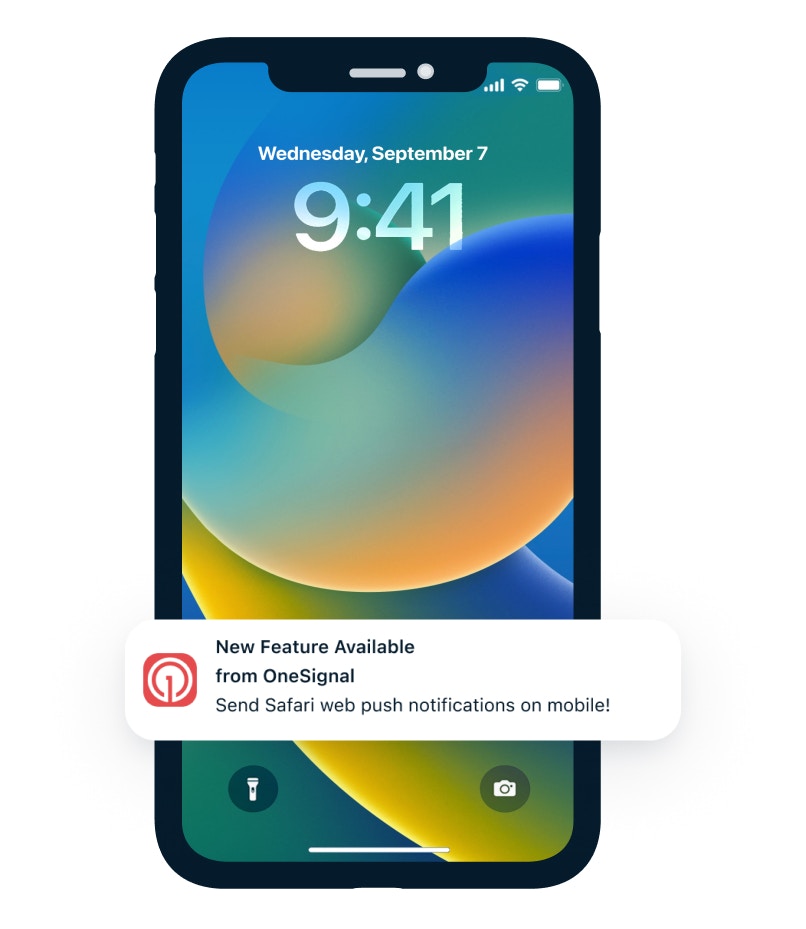
A Apple começou a suportar notificações push no iOS e iPadOS 16.4+ para web apps adicionados à tela inicial de um usuário. Esta funcionalidade funciona através dos navegadores Safari, Chrome e Edge, abrindo novas oportunidades de engajamento para empresas web-first. Este guia abrangente cobre tudo que você precisa para implementar notificações web push do iOS com sucesso.
***
## Atualizações importantes para 2025
**Suporte Multi-Navegador**: Notificações web push agora funcionam em todos os principais navegadores no iOS/iPadOS 16.4+ incluindo Safari, Chrome e Edge.
**Melhorias do iOS 17+**: Implementação aprimorada com APIs relevantes habilitadas por padrão, tornando web push mais acessível aos usuários.
**Considerações de Confiabilidade**: Alguns desenvolvedores relatam problemas ocasionais de confiabilidade onde notificações web push do iOS podem funcionar inicialmente mas depois parar inesperadamente. Monitore suas taxas de entrega de notificação e tenha estratégias de engajamento de fallback preparadas.
***
## Requisitos
* **Versão iOS/iPadOS**: 16.4 ou superior
* **Origem HTTPS**: Conexão segura com design responsivo
* **Manifest de Aplicação Web**: Arquivo `manifest.json` válido com configurações corretas
* **Instalação na Tela Inicial**: Web app deve ser adicionado à tela inicial do usuário de qualquer navegador suportado
* **Ação Iniciada pelo Usuário**: Usuário deve interagir com seu site antes que prompts de permissão possam aparecer
* **Service Worker OneSignal**: Necessário para entrega de notificação
### Verificação de progressive web app (PWA)
Se seu website já é um [Progressive Web App (PWA)](https://onesignal.com/blog/what-is-a-pwa/), nenhuma atualização adicional de site é necessária. Use [Lighthouse no Chrome DevTools](https://developer.chrome.com/docs/lighthouse/overview/#devtools) para auditar se seu site se qualifica como PWA.
***
## Configuração
### 1. Crie seu manifest de aplicação web
Um Web Application Manifest (`manifest.json`) é um arquivo JSON que define como sua aplicação web aparece e se comporta quando instalada no dispositivo de um usuário. Para web push do iOS, este arquivo é **obrigatório**.
#### Campos obrigatórios do manifest
Seu `manifest.json` deve incluir estes campos essenciais:
* **`$schema`** (recomendado): URL do schema JSON para validação e suporte IDE
* **`name`** (obrigatório): Nome completo da aplicação exibido aos usuários
* **`display`** (obrigatório): Deve ser definido como `"standalone"` ou `"fullscreen"` para compatibilidade iOS
* **`start_url`** (obrigatório): URL de ponto de entrada quando a aplicação inicia
* **`icons`** (obrigatório): Array de objetos de ícone com múltiplos tamanhos
* **`id`** (recomendado): Identificador único permitindo múltiplas instâncias de app
#### Exemplo de arquivo manifest
```json theme={null}
{
"$schema": "https://json.schemastore.org/web-manifest-combined.json",
"name": "OneSignal Manifest Example",
"short_name": "OS Manifest",
"display": "standalone",
"start_url": "/",
"theme_color": "#E54B4D",
"background_color": "#ffffff",
"icons": [
{ "src": "/icon-192x192.png", "sizes": "192x192", "type": "image/png" },
{ "src": "/icon-256x256.png", "sizes": "256x256", "type": "image/png" },
{ "src": "/icon-384x384.png", "sizes": "384x384", "type": "image/png" },
{ "src": "/icon-512x512.png", "sizes": "512x512", "type": "image/png" }
],
"id": "?homescreen=1"
}
```
#### Passos de implementação
1. **Colocação do Arquivo**: Coloque `manifest.json` no diretório raiz do seu website
2. **Integração HTML**: Adicione esta tag link à seção `` de todas as páginas:
```html theme={null}
```
3. **Preparação de Ícone**: Crie ícones PNG de alta qualidade em múltiplos tamanhos (192x192, 256x256, 384x384, 512x512 pixels recomendados)
Use ferramentas como [SimiCart Manifest Generator](https://www.simicart.com/manifest-generator.html/) para criar rapidamente arquivos manifest, ou valide existentes com [Manifest Tester](https://manifesttester.com/).
### 2. Adicione o service worker OneSignal
Se você já completou nossa [configuração do Web SDK](./web-sdk-setup) e pode receber notificações web push em outros navegadores, este passo está completo. Veja a documentação do [Service Worker OneSignal](./onesignal-service-worker) para instruções detalhadas de configuração.
### 3. Configure prompts de permissão
[Prompts de permissão Web](./permission-requests) existentes da sua [configuração do Web SDK](./web-sdk-setup) funcionarão em dispositivos iOS **apenas após usuários adicionarem seu site à tela inicial deles e abrirem a partir de lá**. Este é um requisito de design da Apple.
### 4. Guie usuários para "Adicionar à Tela Inicial"
Ao contrário de dispositivos desktop ou Android onde prompts de permissão aparecem baseados em suas configurações, iOS requer uma jornada de usuário específica que você deve facilitar.
#### A jornada de usuário necessária
Usuários devem completar estes passos para receber notificações:
1. Visitar seu website no Safari, Chrome ou Edge no iOS/iPadOS 16.4+
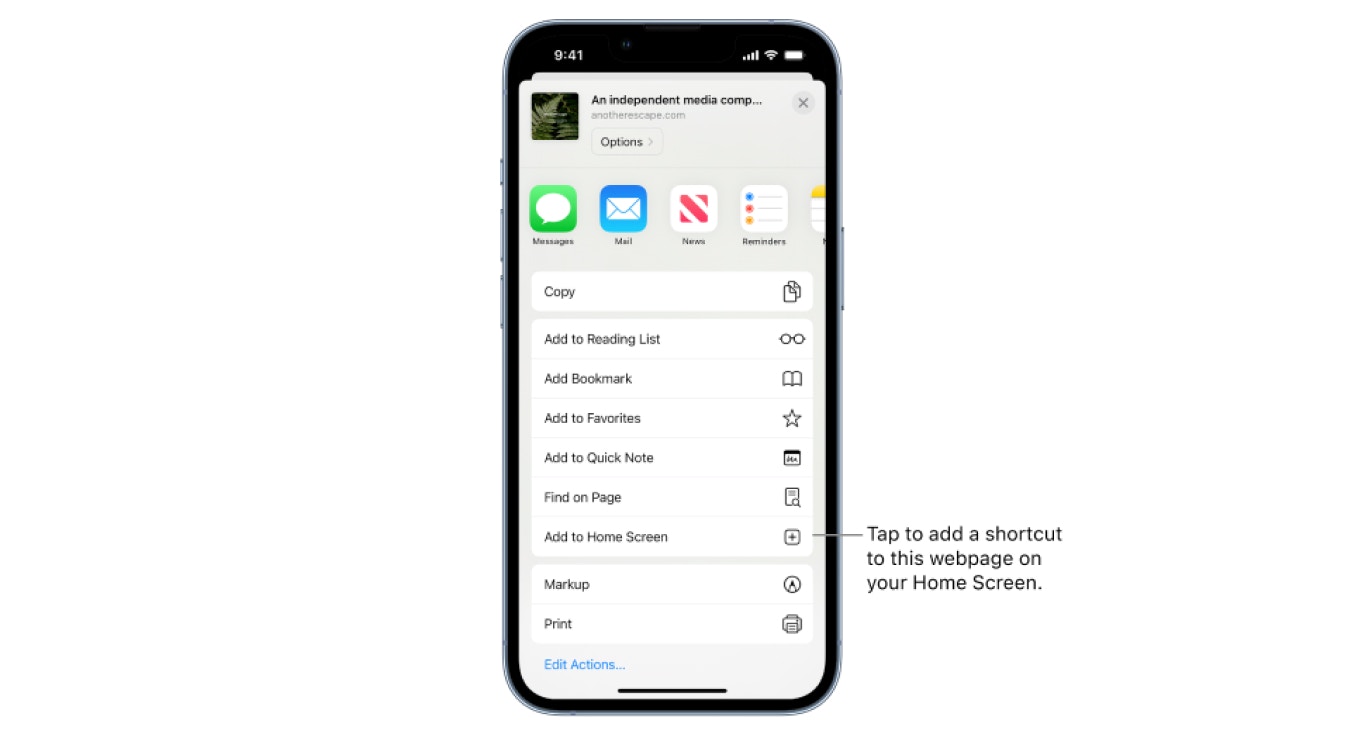
2. Clicar no botão **Share** do navegador
3. Selecionar opção **Add to Home Screen**
4. Salvar o app no dispositivo
5. Abrir o app da tela inicial (não do navegador)
6. Interagir com seu botão de inscrição para acionar o prompt de permissão nativo
#### Estratégias de onboarding de usuário
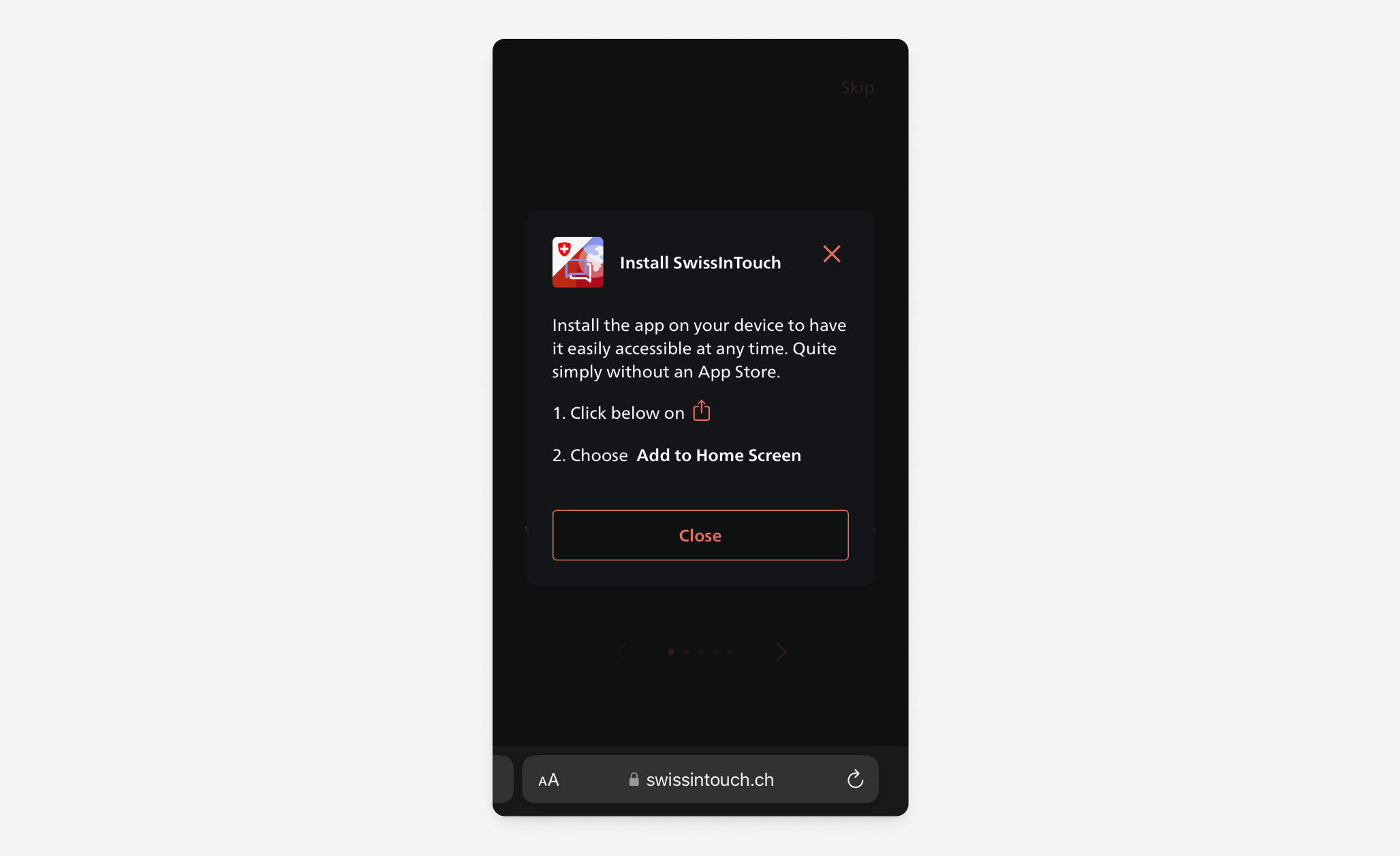
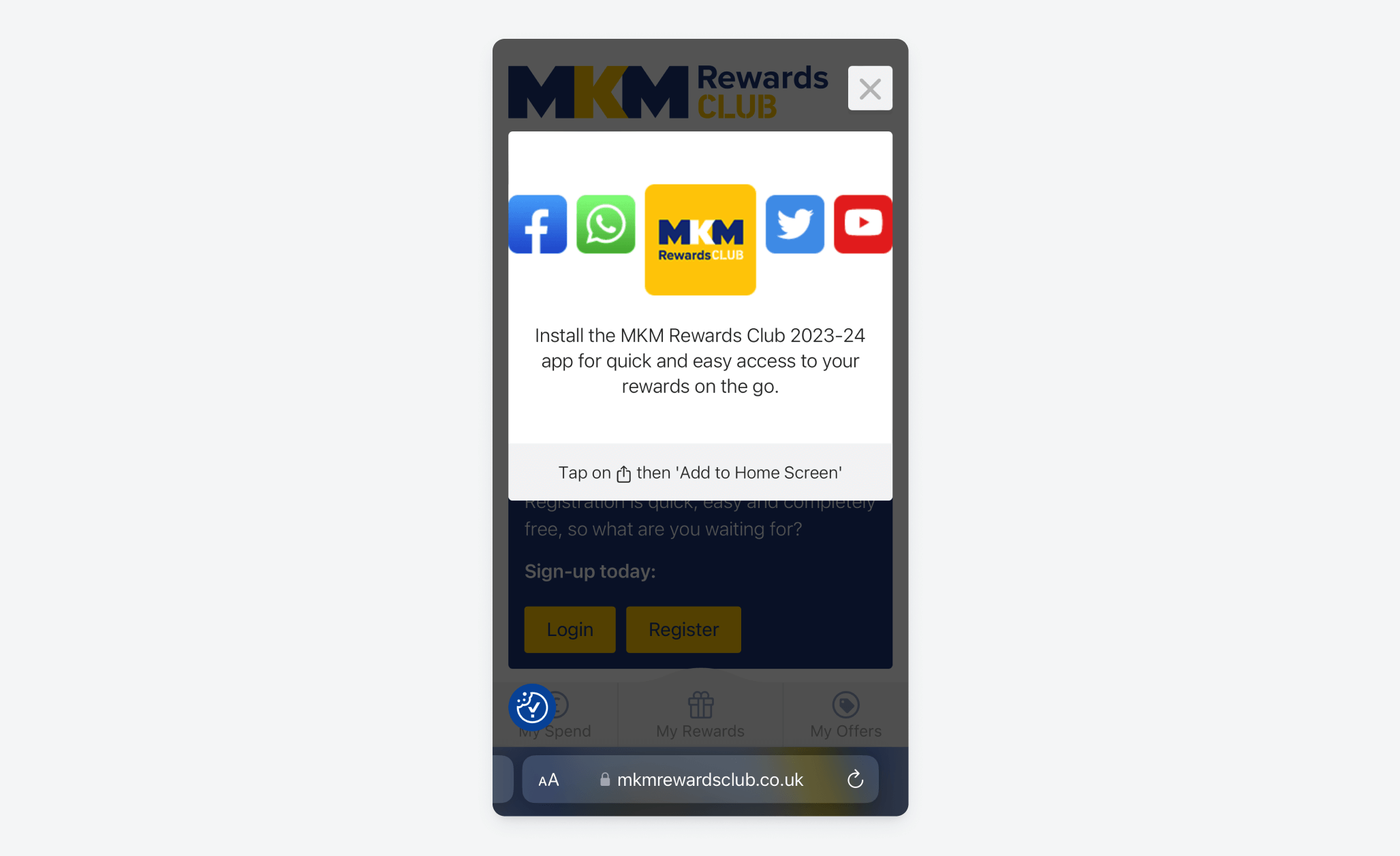
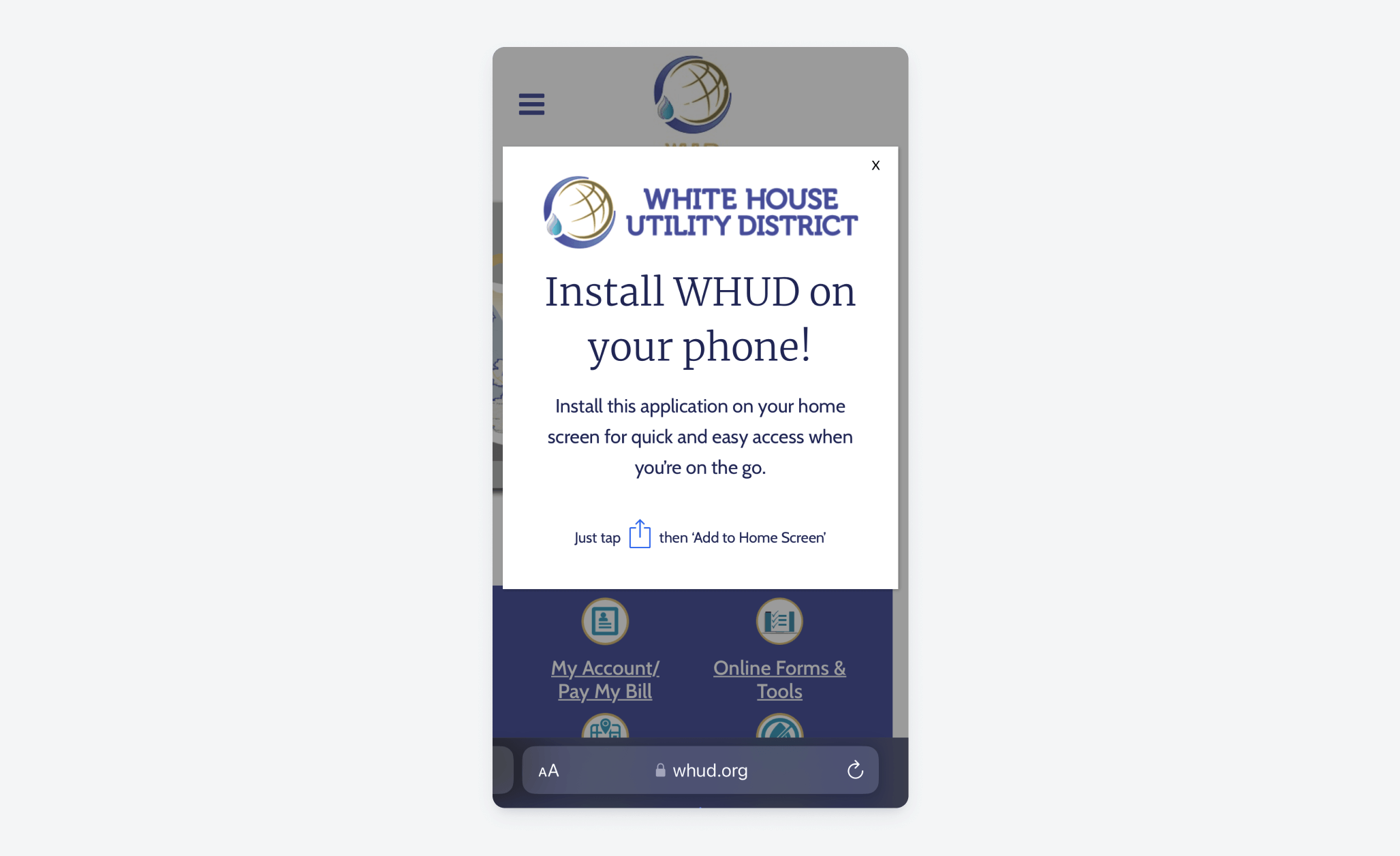
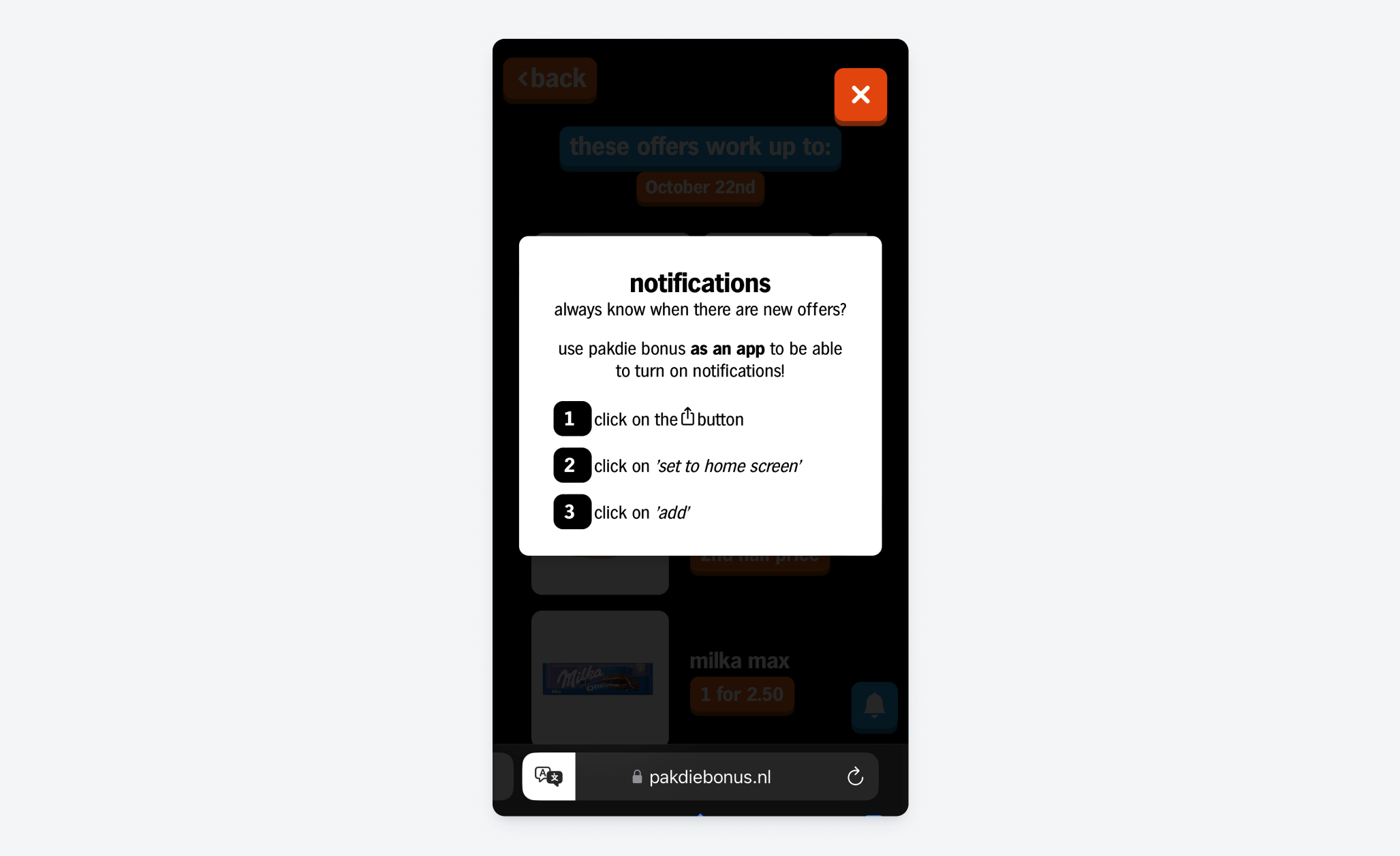
Como este processo não é intuitivo, implemente orientação clara através de:
* **Banners de website**: Exiba banners especificamente em dispositivos Apple móveis explicando o valor das notificações e fornecendo instruções passo a passo.
* **Guias visuais**: Use screenshots e setas para mostrar aos usuários exatamente onde tocar.
* **Tempo**: Apresente a orientação após usuários demonstrarem engajamento com seu conteúdo.
#### Exemplos de implementação
Aqui estão abordagens efetivas de aplicações reais:
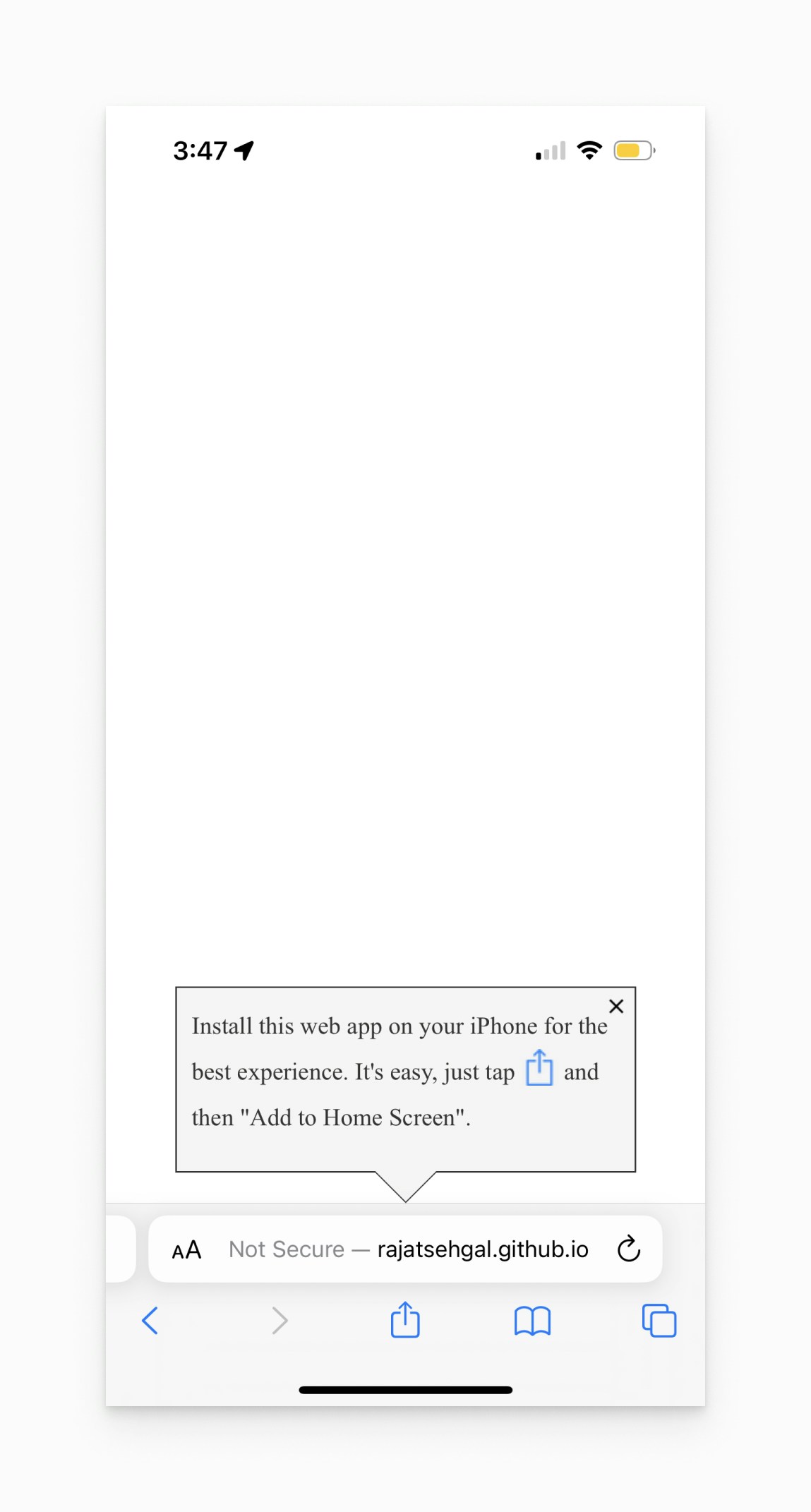
#### Soluções open source
Considere implementar esta popular solução de banner open-source:
**Projeto GitHub**: [add-to-home-screen por rajatsehgal](https://github.com/rajatsehgal/add-to-home-screen)
Exemplos adicionais de banner e melhores práticas disponíveis em [web.dev](https://web.dev/promote-install/).
### 5. Teste e validação
#### Teste de arquivo manifest
1. **Verificação de Acessibilidade**: Navegue para `https://yoursite.com/manifest.json` para garantir acessibilidade pública
2. **Browser DevTools**:
* Abra Chrome DevTools (F12)
* Vá para aba Application → Manifest
* Revise quaisquer erros ou avisos
3. **Validadores Online**:
* [Manifest Tester](https://manifesttester.com/)
* [Redirection.io Validator](https://redirection.io/tools/web-app-manifest/validator)
* [ValidBot Manifest Wizard](https://www.validbot.com/tools/app-manifest-wizard.php)
#### Teste de notificação push ponta a ponta
1. Visite seu website em dispositivo iOS 16.4+ usando Safari, Chrome ou Edge
2. Clique no botão **Share** do navegador
3. Selecione **Add to home screen**
4. Salve o app no seu dispositivo
5. Abra o app da tela inicial (passo crucial)
6. Acione seu botão de inscrição - o prompt de permissão nativo deve aparecer
7. Conceda permissão e teste entrega de notificação
#### Notas importantes de teste
**Requisitos para re-testar**: Para testar novamente no mesmo dispositivo:
* Remova o app da tela inicial
* Limpe cache do navegador (Settings > Safari/Chrome/Edge > Clear cache)
* Repita o processo
**Recuperação de permissão negada**: Se permissão for negada, o app da tela inicial deve ser removido e re-adicionado para que o prompt de permissão apareça novamente.
**Problemas comuns para verificar**:
* Assegure que campo `display` é `"standalone"` ou `"fullscreen"`
* Verifique que todos os caminhos de ícone são acessíveis
* Confirme que manifest serve com tipo MIME correto (`application/manifest+json`)
* Teste para erros CORS
***
## Solução de Problemas
**Manifest não carregando**: Verifique caminho do arquivo, requisito HTTPS e configuração de tipo MIME no seu servidor.
**Ícones não exibindo**: Verifique acessibilidade do arquivo de ícone e especificações de tamanho corretas no manifest.
**Prompt de permissão não aparecendo**: Assegure que usuário acessou site via app da tela inicial e clicou em um elemento interativo primeiro.
**Notificações não entregando**: Verifique que service worker OneSignal está propriamente instalado e verifique console do navegador para erros.
***
## Próximos passos
Você está pronto para enviar notificações! Continue para a documentação de [Push](./push) ou use nossa API [Create message](/reference/create-message) para começar a engajar seus usuários iOS com notificações web push.
Para sucesso contínuo, monitore suas métricas de desempenho de web push do iOS e considere implementar estratégias de progressive enhancement que lidam graciosamente com os passos adicionais necessários para usuários iOS enquanto fornecem experiências perfeitas em outras plataformas.
***
 ***
## Atualizações importantes para 2025
**Suporte Multi-Navegador**: Notificações web push agora funcionam em todos os principais navegadores no iOS/iPadOS 16.4+ incluindo Safari, Chrome e Edge.
**Melhorias do iOS 17+**: Implementação aprimorada com APIs relevantes habilitadas por padrão, tornando web push mais acessível aos usuários.
**Considerações de Confiabilidade**: Alguns desenvolvedores relatam problemas ocasionais de confiabilidade onde notificações web push do iOS podem funcionar inicialmente mas depois parar inesperadamente. Monitore suas taxas de entrega de notificação e tenha estratégias de engajamento de fallback preparadas.
***
## Requisitos
* **Versão iOS/iPadOS**: 16.4 ou superior
* **Origem HTTPS**: Conexão segura com design responsivo
* **Manifest de Aplicação Web**: Arquivo `manifest.json` válido com configurações corretas
* **Instalação na Tela Inicial**: Web app deve ser adicionado à tela inicial do usuário de qualquer navegador suportado
* **Ação Iniciada pelo Usuário**: Usuário deve interagir com seu site antes que prompts de permissão possam aparecer
* **Service Worker OneSignal**: Necessário para entrega de notificação
### Verificação de progressive web app (PWA)
Se seu website já é um [Progressive Web App (PWA)](https://onesignal.com/blog/what-is-a-pwa/), nenhuma atualização adicional de site é necessária. Use [Lighthouse no Chrome DevTools](https://developer.chrome.com/docs/lighthouse/overview/#devtools) para auditar se seu site se qualifica como PWA.
***
## Configuração
### 1. Crie seu manifest de aplicação web
Um Web Application Manifest (`manifest.json`) é um arquivo JSON que define como sua aplicação web aparece e se comporta quando instalada no dispositivo de um usuário. Para web push do iOS, este arquivo é **obrigatório**.
#### Campos obrigatórios do manifest
Seu `manifest.json` deve incluir estes campos essenciais:
* **`$schema`** (recomendado): URL do schema JSON para validação e suporte IDE
* **`name`** (obrigatório): Nome completo da aplicação exibido aos usuários
* **`display`** (obrigatório): Deve ser definido como `"standalone"` ou `"fullscreen"` para compatibilidade iOS
* **`start_url`** (obrigatório): URL de ponto de entrada quando a aplicação inicia
* **`icons`** (obrigatório): Array de objetos de ícone com múltiplos tamanhos
* **`id`** (recomendado): Identificador único permitindo múltiplas instâncias de app
#### Exemplo de arquivo manifest
```json theme={null}
{
"$schema": "https://json.schemastore.org/web-manifest-combined.json",
"name": "OneSignal Manifest Example",
"short_name": "OS Manifest",
"display": "standalone",
"start_url": "/",
"theme_color": "#E54B4D",
"background_color": "#ffffff",
"icons": [
{ "src": "/icon-192x192.png", "sizes": "192x192", "type": "image/png" },
{ "src": "/icon-256x256.png", "sizes": "256x256", "type": "image/png" },
{ "src": "/icon-384x384.png", "sizes": "384x384", "type": "image/png" },
{ "src": "/icon-512x512.png", "sizes": "512x512", "type": "image/png" }
],
"id": "?homescreen=1"
}
```
#### Passos de implementação
1. **Colocação do Arquivo**: Coloque `manifest.json` no diretório raiz do seu website
2. **Integração HTML**: Adicione esta tag link à seção `` de todas as páginas:
```html theme={null}
```
3. **Preparação de Ícone**: Crie ícones PNG de alta qualidade em múltiplos tamanhos (192x192, 256x256, 384x384, 512x512 pixels recomendados)
***
## Atualizações importantes para 2025
**Suporte Multi-Navegador**: Notificações web push agora funcionam em todos os principais navegadores no iOS/iPadOS 16.4+ incluindo Safari, Chrome e Edge.
**Melhorias do iOS 17+**: Implementação aprimorada com APIs relevantes habilitadas por padrão, tornando web push mais acessível aos usuários.
**Considerações de Confiabilidade**: Alguns desenvolvedores relatam problemas ocasionais de confiabilidade onde notificações web push do iOS podem funcionar inicialmente mas depois parar inesperadamente. Monitore suas taxas de entrega de notificação e tenha estratégias de engajamento de fallback preparadas.
***
## Requisitos
* **Versão iOS/iPadOS**: 16.4 ou superior
* **Origem HTTPS**: Conexão segura com design responsivo
* **Manifest de Aplicação Web**: Arquivo `manifest.json` válido com configurações corretas
* **Instalação na Tela Inicial**: Web app deve ser adicionado à tela inicial do usuário de qualquer navegador suportado
* **Ação Iniciada pelo Usuário**: Usuário deve interagir com seu site antes que prompts de permissão possam aparecer
* **Service Worker OneSignal**: Necessário para entrega de notificação
### Verificação de progressive web app (PWA)
Se seu website já é um [Progressive Web App (PWA)](https://onesignal.com/blog/what-is-a-pwa/), nenhuma atualização adicional de site é necessária. Use [Lighthouse no Chrome DevTools](https://developer.chrome.com/docs/lighthouse/overview/#devtools) para auditar se seu site se qualifica como PWA.
***
## Configuração
### 1. Crie seu manifest de aplicação web
Um Web Application Manifest (`manifest.json`) é um arquivo JSON que define como sua aplicação web aparece e se comporta quando instalada no dispositivo de um usuário. Para web push do iOS, este arquivo é **obrigatório**.
#### Campos obrigatórios do manifest
Seu `manifest.json` deve incluir estes campos essenciais:
* **`$schema`** (recomendado): URL do schema JSON para validação e suporte IDE
* **`name`** (obrigatório): Nome completo da aplicação exibido aos usuários
* **`display`** (obrigatório): Deve ser definido como `"standalone"` ou `"fullscreen"` para compatibilidade iOS
* **`start_url`** (obrigatório): URL de ponto de entrada quando a aplicação inicia
* **`icons`** (obrigatório): Array de objetos de ícone com múltiplos tamanhos
* **`id`** (recomendado): Identificador único permitindo múltiplas instâncias de app
#### Exemplo de arquivo manifest
```json theme={null}
{
"$schema": "https://json.schemastore.org/web-manifest-combined.json",
"name": "OneSignal Manifest Example",
"short_name": "OS Manifest",
"display": "standalone",
"start_url": "/",
"theme_color": "#E54B4D",
"background_color": "#ffffff",
"icons": [
{ "src": "/icon-192x192.png", "sizes": "192x192", "type": "image/png" },
{ "src": "/icon-256x256.png", "sizes": "256x256", "type": "image/png" },
{ "src": "/icon-384x384.png", "sizes": "384x384", "type": "image/png" },
{ "src": "/icon-512x512.png", "sizes": "512x512", "type": "image/png" }
],
"id": "?homescreen=1"
}
```
#### Passos de implementação
1. **Colocação do Arquivo**: Coloque `manifest.json` no diretório raiz do seu website
2. **Integração HTML**: Adicione esta tag link à seção `` de todas as páginas:
```html theme={null}
```
3. **Preparação de Ícone**: Crie ícones PNG de alta qualidade em múltiplos tamanhos (192x192, 256x256, 384x384, 512x512 pixels recomendados)
 #### Estratégias de onboarding de usuário
Como este processo não é intuitivo, implemente orientação clara através de:
* **Banners de website**: Exiba banners especificamente em dispositivos Apple móveis explicando o valor das notificações e fornecendo instruções passo a passo.
* **Guias visuais**: Use screenshots e setas para mostrar aos usuários exatamente onde tocar.
* **Tempo**: Apresente a orientação após usuários demonstrarem engajamento com seu conteúdo.
#### Exemplos de implementação
Aqui estão abordagens efetivas de aplicações reais:
#### Estratégias de onboarding de usuário
Como este processo não é intuitivo, implemente orientação clara através de:
* **Banners de website**: Exiba banners especificamente em dispositivos Apple móveis explicando o valor das notificações e fornecendo instruções passo a passo.
* **Guias visuais**: Use screenshots e setas para mostrar aos usuários exatamente onde tocar.
* **Tempo**: Apresente a orientação após usuários demonstrarem engajamento com seu conteúdo.
#### Exemplos de implementação
Aqui estão abordagens efetivas de aplicações reais:
 #### Soluções open source
Considere implementar esta popular solução de banner open-source:
**Projeto GitHub**: [add-to-home-screen por rajatsehgal](https://github.com/rajatsehgal/add-to-home-screen)
#### Soluções open source
Considere implementar esta popular solução de banner open-source:
**Projeto GitHub**: [add-to-home-screen por rajatsehgal](https://github.com/rajatsehgal/add-to-home-screen)
 Exemplos adicionais de banner e melhores práticas disponíveis em [web.dev](https://web.dev/promote-install/).
### 5. Teste e validação
#### Teste de arquivo manifest
1. **Verificação de Acessibilidade**: Navegue para `https://yoursite.com/manifest.json` para garantir acessibilidade pública
2. **Browser DevTools**:
* Abra Chrome DevTools (F12)
* Vá para aba Application → Manifest
* Revise quaisquer erros ou avisos
3. **Validadores Online**:
* [Manifest Tester](https://manifesttester.com/)
* [Redirection.io Validator](https://redirection.io/tools/web-app-manifest/validator)
* [ValidBot Manifest Wizard](https://www.validbot.com/tools/app-manifest-wizard.php)
#### Teste de notificação push ponta a ponta
1. Visite seu website em dispositivo iOS 16.4+ usando Safari, Chrome ou Edge
2. Clique no botão **Share** do navegador
3. Selecione **Add to home screen**
4. Salve o app no seu dispositivo
5. Abra o app da tela inicial (passo crucial)
6. Acione seu botão de inscrição - o prompt de permissão nativo deve aparecer
7. Conceda permissão e teste entrega de notificação
#### Notas importantes de teste
**Requisitos para re-testar**: Para testar novamente no mesmo dispositivo:
* Remova o app da tela inicial
* Limpe cache do navegador (Settings > Safari/Chrome/Edge > Clear cache)
* Repita o processo
**Recuperação de permissão negada**: Se permissão for negada, o app da tela inicial deve ser removido e re-adicionado para que o prompt de permissão apareça novamente.
**Problemas comuns para verificar**:
* Assegure que campo `display` é `"standalone"` ou `"fullscreen"`
* Verifique que todos os caminhos de ícone são acessíveis
* Confirme que manifest serve com tipo MIME correto (`application/manifest+json`)
* Teste para erros CORS
***
## Solução de Problemas
**Manifest não carregando**: Verifique caminho do arquivo, requisito HTTPS e configuração de tipo MIME no seu servidor.
**Ícones não exibindo**: Verifique acessibilidade do arquivo de ícone e especificações de tamanho corretas no manifest.
**Prompt de permissão não aparecendo**: Assegure que usuário acessou site via app da tela inicial e clicou em um elemento interativo primeiro.
**Notificações não entregando**: Verifique que service worker OneSignal está propriamente instalado e verifique console do navegador para erros.
***
## Próximos passos
Exemplos adicionais de banner e melhores práticas disponíveis em [web.dev](https://web.dev/promote-install/).
### 5. Teste e validação
#### Teste de arquivo manifest
1. **Verificação de Acessibilidade**: Navegue para `https://yoursite.com/manifest.json` para garantir acessibilidade pública
2. **Browser DevTools**:
* Abra Chrome DevTools (F12)
* Vá para aba Application → Manifest
* Revise quaisquer erros ou avisos
3. **Validadores Online**:
* [Manifest Tester](https://manifesttester.com/)
* [Redirection.io Validator](https://redirection.io/tools/web-app-manifest/validator)
* [ValidBot Manifest Wizard](https://www.validbot.com/tools/app-manifest-wizard.php)
#### Teste de notificação push ponta a ponta
1. Visite seu website em dispositivo iOS 16.4+ usando Safari, Chrome ou Edge
2. Clique no botão **Share** do navegador
3. Selecione **Add to home screen**
4. Salve o app no seu dispositivo
5. Abra o app da tela inicial (passo crucial)
6. Acione seu botão de inscrição - o prompt de permissão nativo deve aparecer
7. Conceda permissão e teste entrega de notificação
#### Notas importantes de teste
**Requisitos para re-testar**: Para testar novamente no mesmo dispositivo:
* Remova o app da tela inicial
* Limpe cache do navegador (Settings > Safari/Chrome/Edge > Clear cache)
* Repita o processo
**Recuperação de permissão negada**: Se permissão for negada, o app da tela inicial deve ser removido e re-adicionado para que o prompt de permissão apareça novamente.
**Problemas comuns para verificar**:
* Assegure que campo `display` é `"standalone"` ou `"fullscreen"`
* Verifique que todos os caminhos de ícone são acessíveis
* Confirme que manifest serve com tipo MIME correto (`application/manifest+json`)
* Teste para erros CORS
***
## Solução de Problemas
**Manifest não carregando**: Verifique caminho do arquivo, requisito HTTPS e configuração de tipo MIME no seu servidor.
**Ícones não exibindo**: Verifique acessibilidade do arquivo de ícone e especificações de tamanho corretas no manifest.
**Prompt de permissão não aparecendo**: Assegure que usuário acessou site via app da tela inicial e clicou em um elemento interativo primeiro.
**Notificações não entregando**: Verifique que service worker OneSignal está propriamente instalado e verifique console do navegador para erros.
***
## Próximos passos