> ## Documentation Index
> Fetch the complete documentation index at: https://documentation.onesignal.com/llms.txt
> Use this file to discover all available pages before exploring further.
# Configuração de app Windows
> Guia completo para integrar notificações push OneSignal no seu app Universal Windows Platform (UWP) usando Windows Push Notification Service (WNS) e REST API do OneSignal
# Configuração de App Windows
## Requisitos
Antes de configurar OneSignal para seu app Windows, garanta que você tem:
* **App Universal Windows Platform (UWP)** - OneSignal atualmente suporta apenas apps UWP
* **Registro de App Microsoft Store** - Necessário para obter Package SID e Secret Key
* **Conta OneSignal** - Conta gratuita com configurações de app e plataforma configuradas
OneSignal atualmente não suporta Windows App SDK (WinUI 3). Se seu app usa Windows App SDK ao invés de UWP, por favor contate `support@onesignal.com` para orientação sobre [opções de migração](https://learn.microsoft.com/en-us/windows/apps/windows-app-sdk/migrate-to-windows-app-sdk/guides/notifications).
## Configure Seu App e Plataforma OneSignal
### Passo 1: Configure Sua Conta OneSignal
Se sua equipe já tem uma conta OneSignal, [solicite acesso admin](./manage-team-members) para configurar configurações de plataforma. Caso contrário, [crie uma conta gratuita](https://onesignal.com) para começar.
### Passo 2: Crie ou Configure Seu App OneSignal
OneSignal permite que você configure múltiplas plataformas (iOS, Android, Huawei, Amazon, Windows) dentro de um único app para mensagens cross-platform.
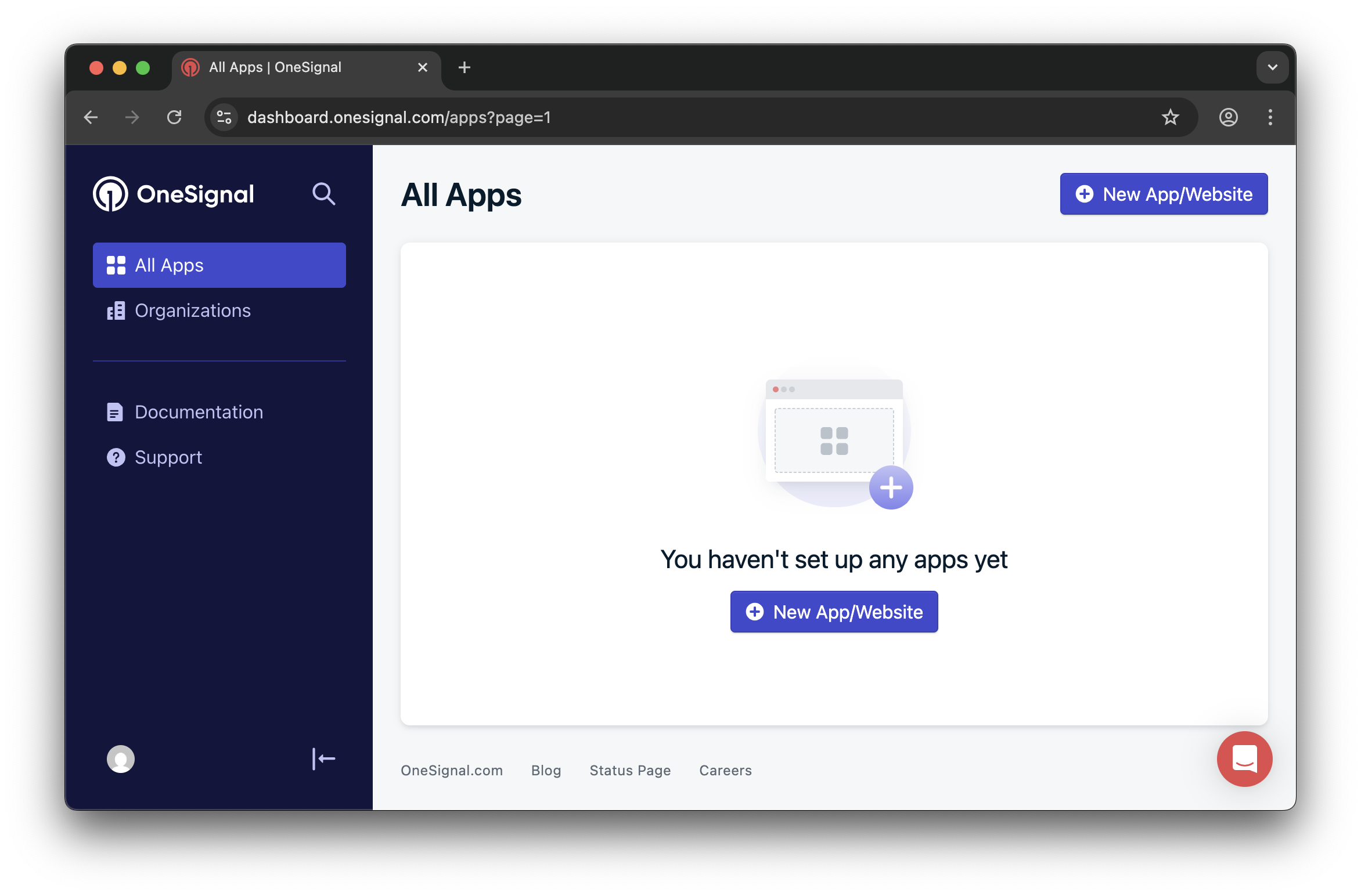
#### Criar Novo App
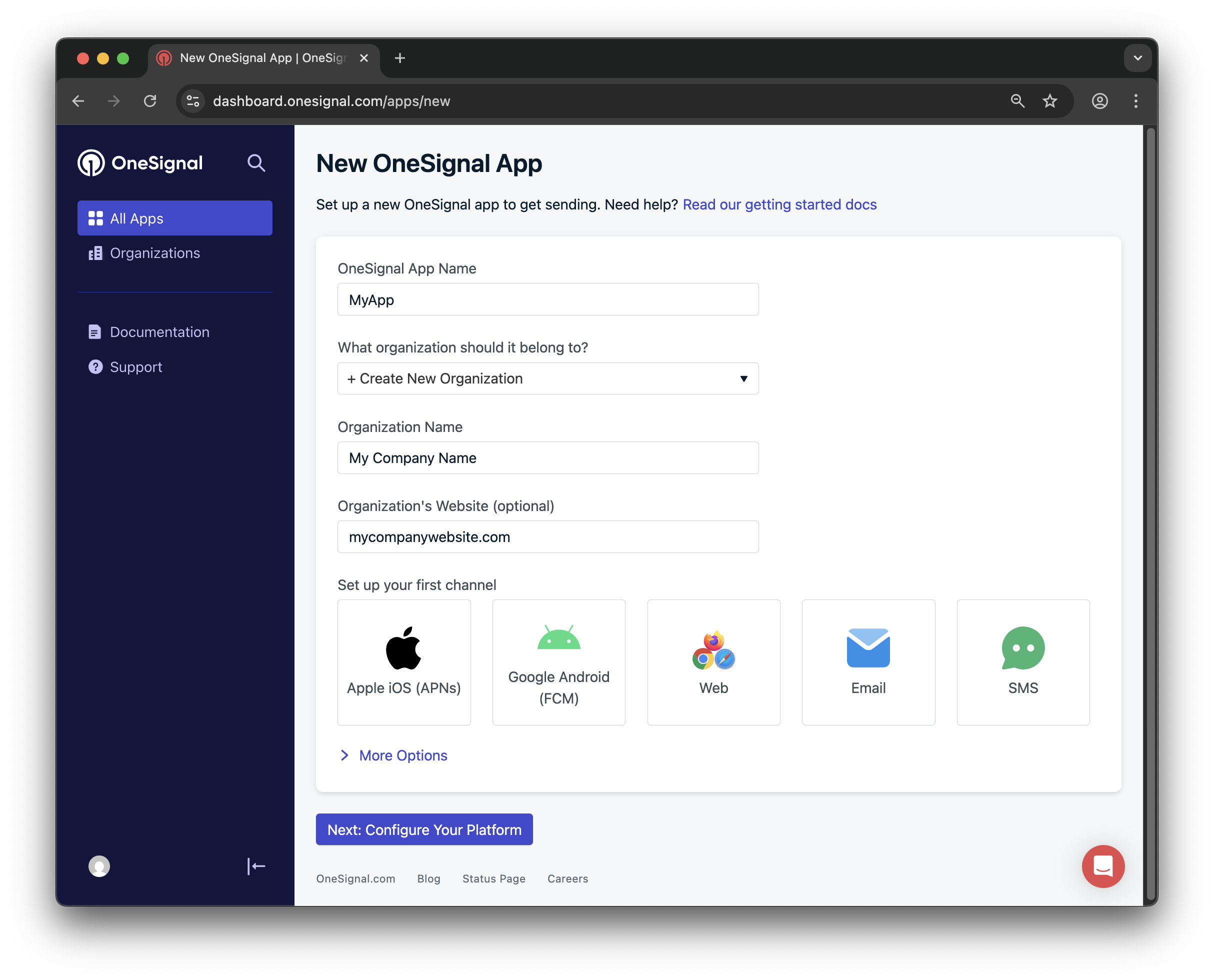
1. Clique em **New App/Website** do seu dashboard
2. Escolha um nome de app reconhecível e nome de organização
3. Selecione **Windows (UWP)** como sua plataforma
4. Clique em **Next: Configure Your Platform**
 #### Adicionar Plataforma a App Existente
1. Selecione seu app existente
2. Navegue para **Settings > Push & In-App**
3. Clique em **Add Platform** e selecione **Windows (UWP)**
#### Adicionar Plataforma a App Existente
1. Selecione seu app existente
2. Navegue para **Settings > Push & In-App**
3. Clique em **Add Platform** e selecione **Windows (UWP)**
 ### Passo 3: Configure Plataformas Adicionais (Opcional)
Se você está construindo um app cross-platform, configure plataformas adicionais agora:
* **Android**: [Configure Credenciais Firebase](./android-firebase-credentials)
* **iOS**: [Token p8 (Recomendado)](./ios-p8-token-based-connection-to-apns) ou [Certificado p12](./ios-p12-generate-certificates)
* **Amazon**: [Gere API Key](./generate-an-amazon-api-key)
* **Huawei**: [Autorize OneSignal](./authorize-onesignal-to-send-huawei-push)
Clique em **Save & Continue** após inserir credenciais para cada plataforma.
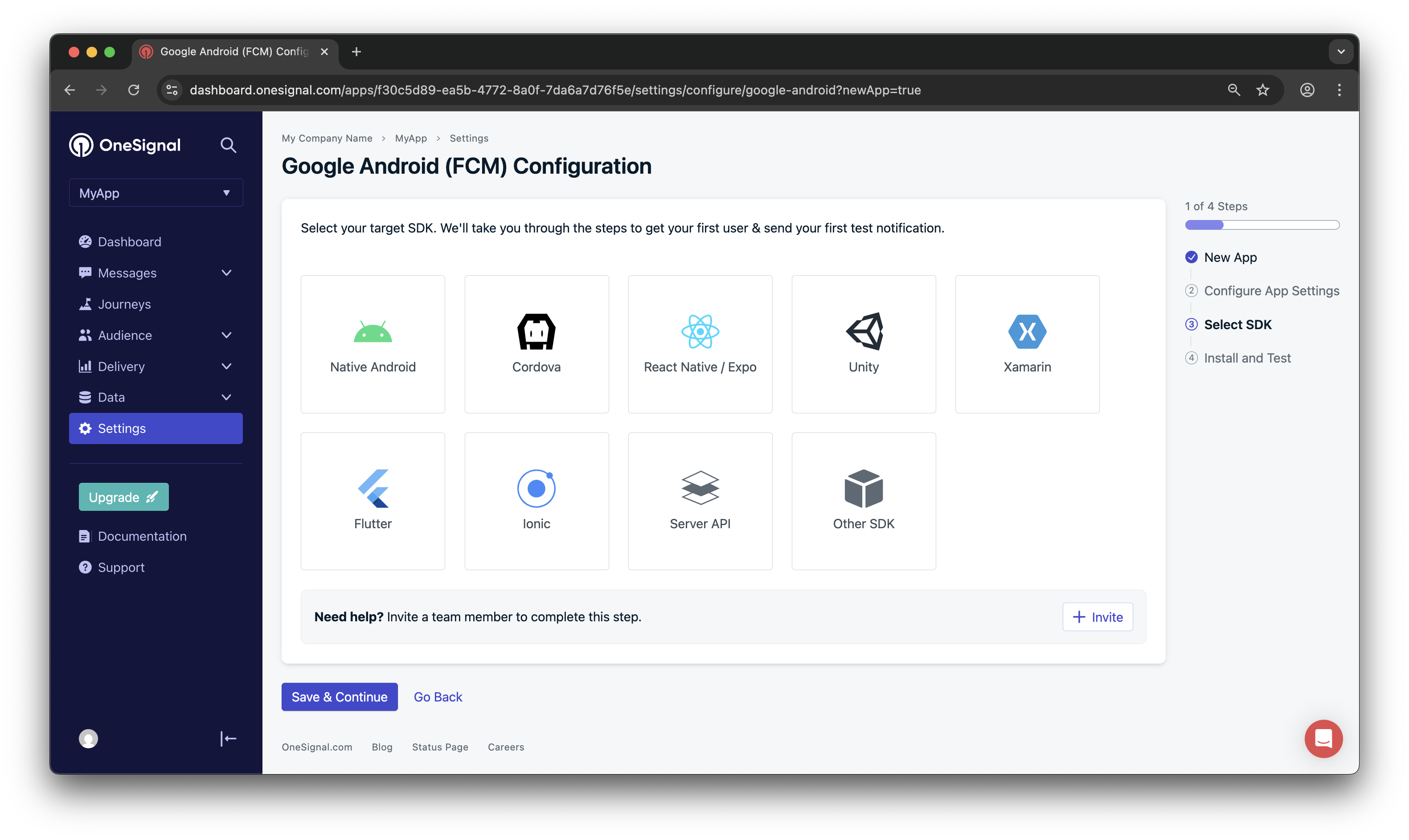
### Passo 4: Selecione SDK Alvo
Escolha **Windows UWP** como seu SDK alvo e clique em **Save & Continue**.
### Passo 3: Configure Plataformas Adicionais (Opcional)
Se você está construindo um app cross-platform, configure plataformas adicionais agora:
* **Android**: [Configure Credenciais Firebase](./android-firebase-credentials)
* **iOS**: [Token p8 (Recomendado)](./ios-p8-token-based-connection-to-apns) ou [Certificado p12](./ios-p12-generate-certificates)
* **Amazon**: [Gere API Key](./generate-an-amazon-api-key)
* **Huawei**: [Autorize OneSignal](./authorize-onesignal-to-send-huawei-push)
Clique em **Save & Continue** após inserir credenciais para cada plataforma.
### Passo 4: Selecione SDK Alvo
Escolha **Windows UWP** como seu SDK alvo e clique em **Save & Continue**.
 ### Passo 5: Salve Seu App ID
**Crítico:** Copie e armazene com segurança seu OneSignal App ID - você precisará dele para chamadas de API e registro de usuário.
### Passo 5: Salve Seu App ID
**Crítico:** Copie e armazene com segurança seu OneSignal App ID - você precisará dele para chamadas de API e registro de usuário.
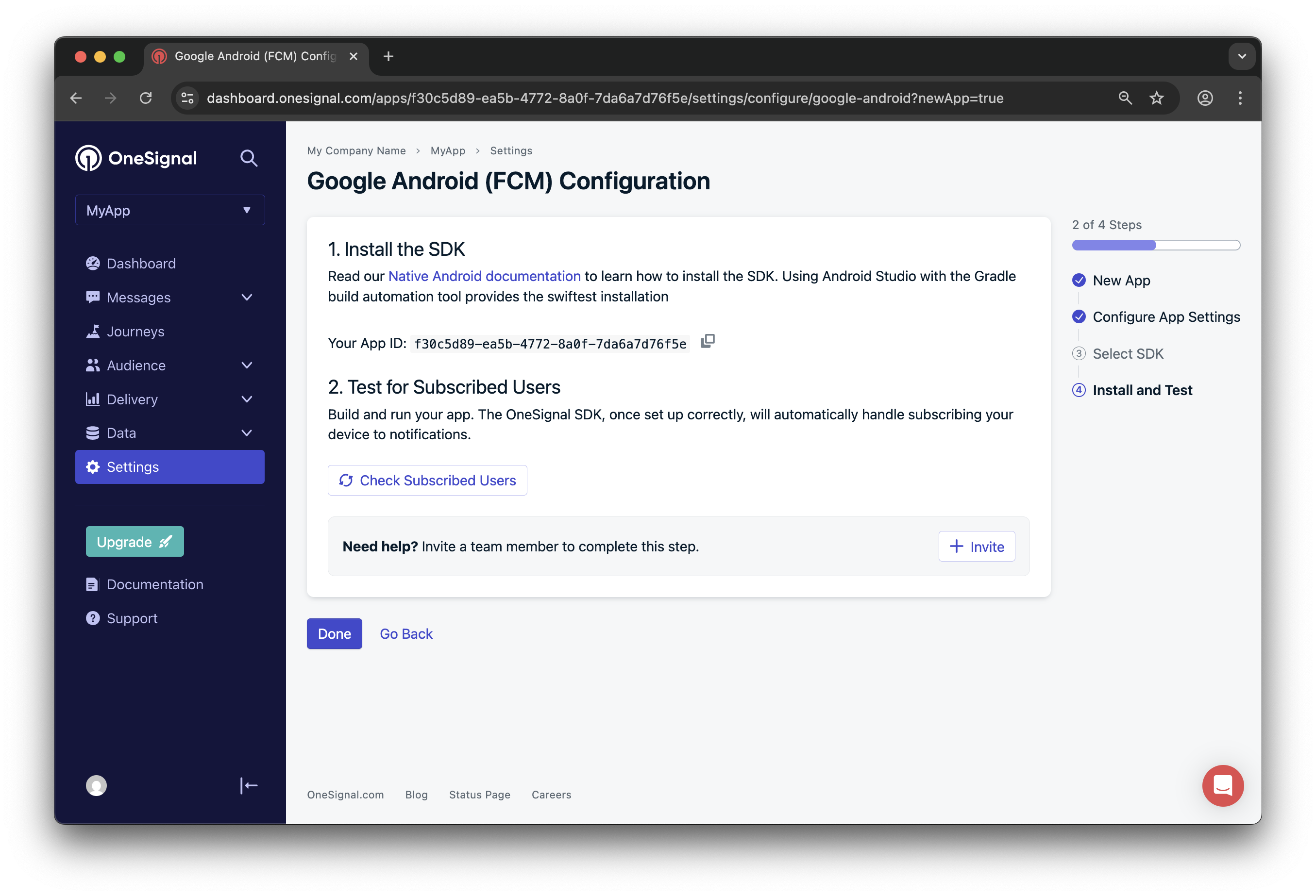 Opcionalmente, convide membros da equipe clicando em **Invite**, depois clique em **Done** para continuar.
## Configuração de Plataforma Windows
### Obtenha Credenciais Microsoft Store
Como OneSignal usa Windows Push Notification Service (WNS), você precisará de credenciais da Microsoft Store:
1. **Publique na Microsoft Store** - Seu app deve estar registrado na Microsoft Store (mesmo que não esteja publicamente disponível)
2. **Obtenha Package SID e Secret Key** - Siga [guia detalhado da Microsoft](https://learn.microsoft.com/en-us/azure/notification-hubs/notification-hubs-windows-store-dotnet-get-started-wns-push-notification#create-an-app-in-windows-store) para recuperar estas credenciais
3. **Configure Plataforma OneSignal**:
* Navegue para **Settings > Windows (UWP)** no seu dashboard OneSignal
* Cole seu Package SID e Secret Key
* Clique em **Save** para ativar a plataforma
Opcionalmente, convide membros da equipe clicando em **Invite**, depois clique em **Done** para continuar.
## Configuração de Plataforma Windows
### Obtenha Credenciais Microsoft Store
Como OneSignal usa Windows Push Notification Service (WNS), você precisará de credenciais da Microsoft Store:
1. **Publique na Microsoft Store** - Seu app deve estar registrado na Microsoft Store (mesmo que não esteja publicamente disponível)
2. **Obtenha Package SID e Secret Key** - Siga [guia detalhado da Microsoft](https://learn.microsoft.com/en-us/azure/notification-hubs/notification-hubs-windows-store-dotnet-get-started-wns-push-notification#create-an-app-in-windows-store) para recuperar estas credenciais
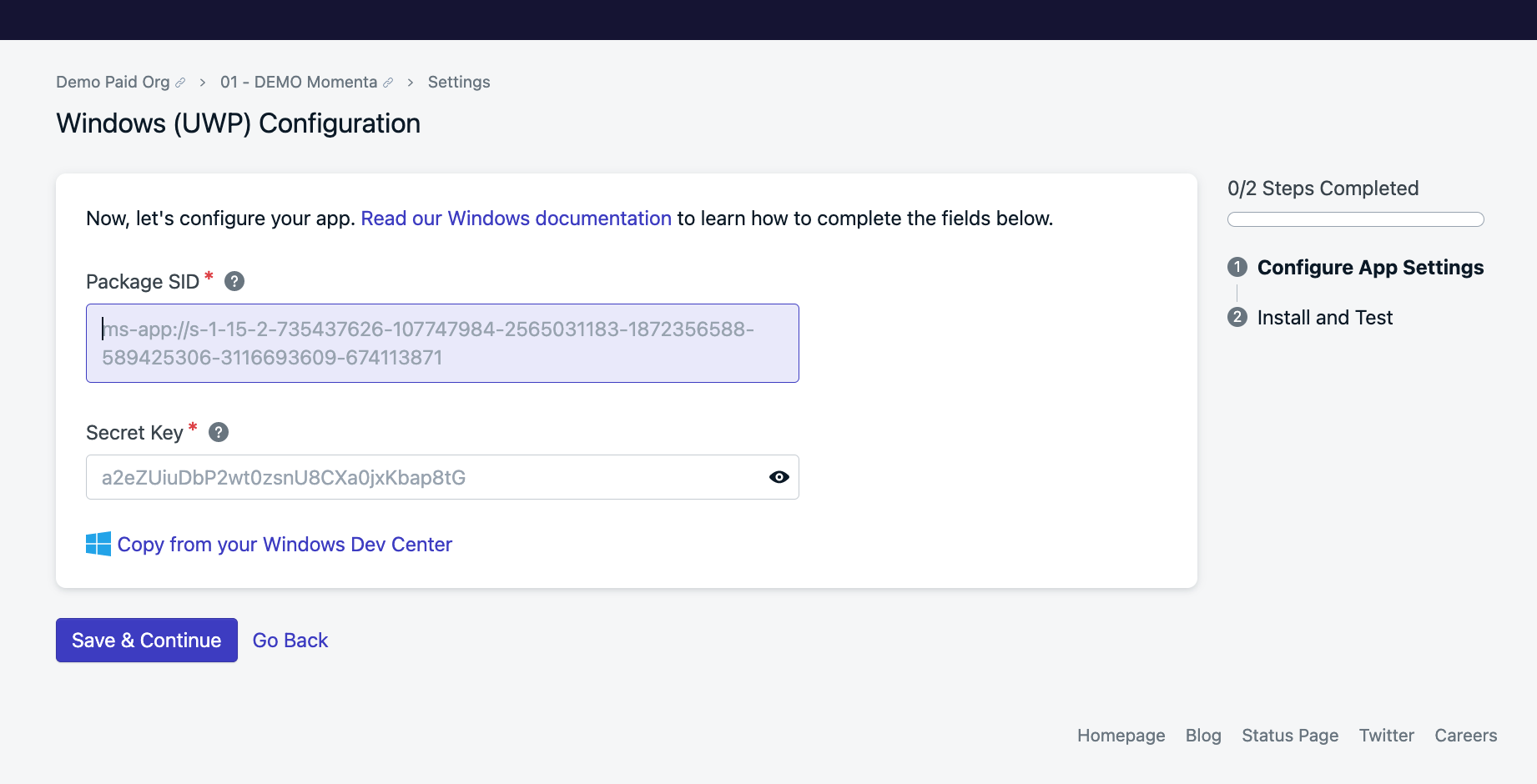
3. **Configure Plataforma OneSignal**:
* Navegue para **Settings > Windows (UWP)** no seu dashboard OneSignal
* Cole seu Package SID e Secret Key
* Clique em **Save** para ativar a plataforma
 > **Atenção:** Package SID e Secret Key estão disponíveis apenas após seu app estar registrado na Microsoft Store. Você não pode testar notificações push localmente sem estas credenciais.
## Integração do SDK
### Entendendo a Arquitetura
OneSignal não fornece um SDK UWP dedicado. Em vez disso, você integrará usando:
1. **Windows Push Notification Service (WNS)** - Serviço de push nativo da Microsoft
2. **OneSignal REST API** - Para gerenciamento de usuário e envio de mensagem
3. **Notification Channel URI** - Age como o token de dispositivo para notificações push
Para compreensão abrangente de WNS, revise [documentação WNS da Microsoft](https://docs.microsoft.com/en-us/windows/uwp/design/shell/tiles-and-notifications/windows-push-notification-services--wns--overview).
### Registre Usuários para Notificações Push
#### Passo 1: Solicite Canal de Notificação
Siga o guia da Microsoft para [criar um canal de notificação](https://learn.microsoft.com/en-us/windows/apps/design/shell/tiles-and-notifications/request-create-save-notification-channel). O URI do canal retornado por WNS serve como seu token de dispositivo.
```csharp theme={null}
// Example: Getting notification channel URI
var channel = await PushNotificationChannelManager.CreatePushNotificationChannelForApplicationAsync();
string channelUri = channel.Uri; // This is your token for OneSignal
```
#### Passo 2: Crie Registro de Usuário OneSignal
Chame a API [Create user](/reference/create-user) do OneSignal para registrar o dispositivo:
**Parâmetros Requeridos:**
* `subscription.type`: `"WindowsPush"`
* `subscription.token`: O URI do canal do Passo 1
**Parâmetros Recomendados:**
* `identity.external_id`: Identificador único para o usuário (por exemplo, ID de usuário do seu sistema)
* `properties`: Quaisquer propriedades de usuário personalizadas para segmentação
```json theme={null}
{
"identity": {
"external_id": "your-user-id-123"
},
"subscriptions": [
{
"type": "WindowsPush",
"token": "https://cloud.notify.windows.com/?token=..."
}
],
"properties": {
"tags": {
"user_type": "premium",
"app_version": "1.2.0"
}
}
}
```
> **Atenção:** URIs de canal podem expirar e mudar. Implemente lógica para atualizar o URI do canal periodicamente e atualizar o registro de usuário OneSignal quando ele mudar.
### Trate Mudanças de URI de Canal
URIs de canal WNS podem expirar. Implemente o evento `PushNotificationReceived` para detectar quando você precisa atualizar:
```csharp theme={null}
channel.PushNotificationReceived += OnPushNotificationReceived;
// Check if channel URI has changed
if (channel.Uri != storedChannelUri) {
// Update OneSignal user record with new URI
await UpdateOneSignalUser(channel.Uri);
}
```
## Enviando Notificações Push
### Usando Dashboard OneSignal
1. Navegue para **Messages > Push** no seu dashboard OneSignal
2. Crie uma nova notificação push
3. Selecione sua plataforma Windows
4. Configure seu conteúdo de mensagem e segmentação
5. Envie imediatamente ou agende para depois
### Usando OneSignal API
Envie notificações programaticamente usando a API [Create notification](/reference/create-message):
```json theme={null}
{
"app_id": "your-onesignal-app-id",
"contents": {"en": "Your notification message"},
"headings": {"en": "Notification Title"},
"include_external_user_ids": ["your-user-id-123"],
"channel_for_external_user_ids": "push"
}
```
Para opções detalhadas de mensagens e segmentação avançada, veja [Enviando Mensagens Push](./push).
## Próximos Passos e Melhores Práticas
### Testando Sua Integração
1. **Teste Criação de Canal de Notificação** - Garanta que seu app cria e mantém com sucesso um canal WNS
2. **Verifique Registro de Usuário** - Confirme que usuários estão propriamente registrados no seu dashboard OneSignal
3. **Envie Notificações de Teste** - Use o dashboard OneSignal para enviar mensagens de teste
4. **Trate Eventos de Notificação** - Implemente tratamento adequado para eventos de notificação recebida, aberta e dispensada
### Problemas Comuns e Soluções
**URI de Canal Não Funciona**
* Verifique se seu Package SID e Secret Key estão corretamente configurados
* Garanta que seu app está propriamente registrado na Microsoft Store
* Verifique se o URI do canal não expirou
**Usuários Não Recebem Notificações**
* Confirme que o registro de usuário OneSignal foi criado com sucesso
* Verifique se a plataforma Windows está propriamente configurada no OneSignal
* Verifique que notificações não estão sendo bloqueadas pelas configurações de notificação do Windows
**Problemas de Integração de API**
* Valide se seu OneSignal App ID está correto
* Garanta que você está usando os endpoints de API e autenticação corretos
* Revise códigos de resposta de API e mensagens de erro para solução de problemas
### Considerações de Produção
* Implemente tratamento de erro adequado para todas as chamadas de API OneSignal
* Configure monitoramento para falhas de atualização de URI de canal
* Considere implementar enfileiramento offline para chamadas de API durante problemas de rede
* Planeje para escalar registro de usuário durante períodos de pico de uso do app
Para suporte adicional e orientação de implementação avançada, contate o suporte OneSignal ou explore nossa [documentação de API](/reference/rest-api-overview) abrangente.
> **Atenção:** Package SID e Secret Key estão disponíveis apenas após seu app estar registrado na Microsoft Store. Você não pode testar notificações push localmente sem estas credenciais.
## Integração do SDK
### Entendendo a Arquitetura
OneSignal não fornece um SDK UWP dedicado. Em vez disso, você integrará usando:
1. **Windows Push Notification Service (WNS)** - Serviço de push nativo da Microsoft
2. **OneSignal REST API** - Para gerenciamento de usuário e envio de mensagem
3. **Notification Channel URI** - Age como o token de dispositivo para notificações push
Para compreensão abrangente de WNS, revise [documentação WNS da Microsoft](https://docs.microsoft.com/en-us/windows/uwp/design/shell/tiles-and-notifications/windows-push-notification-services--wns--overview).
### Registre Usuários para Notificações Push
#### Passo 1: Solicite Canal de Notificação
Siga o guia da Microsoft para [criar um canal de notificação](https://learn.microsoft.com/en-us/windows/apps/design/shell/tiles-and-notifications/request-create-save-notification-channel). O URI do canal retornado por WNS serve como seu token de dispositivo.
```csharp theme={null}
// Example: Getting notification channel URI
var channel = await PushNotificationChannelManager.CreatePushNotificationChannelForApplicationAsync();
string channelUri = channel.Uri; // This is your token for OneSignal
```
#### Passo 2: Crie Registro de Usuário OneSignal
Chame a API [Create user](/reference/create-user) do OneSignal para registrar o dispositivo:
**Parâmetros Requeridos:**
* `subscription.type`: `"WindowsPush"`
* `subscription.token`: O URI do canal do Passo 1
**Parâmetros Recomendados:**
* `identity.external_id`: Identificador único para o usuário (por exemplo, ID de usuário do seu sistema)
* `properties`: Quaisquer propriedades de usuário personalizadas para segmentação
```json theme={null}
{
"identity": {
"external_id": "your-user-id-123"
},
"subscriptions": [
{
"type": "WindowsPush",
"token": "https://cloud.notify.windows.com/?token=..."
}
],
"properties": {
"tags": {
"user_type": "premium",
"app_version": "1.2.0"
}
}
}
```
> **Atenção:** URIs de canal podem expirar e mudar. Implemente lógica para atualizar o URI do canal periodicamente e atualizar o registro de usuário OneSignal quando ele mudar.
### Trate Mudanças de URI de Canal
URIs de canal WNS podem expirar. Implemente o evento `PushNotificationReceived` para detectar quando você precisa atualizar:
```csharp theme={null}
channel.PushNotificationReceived += OnPushNotificationReceived;
// Check if channel URI has changed
if (channel.Uri != storedChannelUri) {
// Update OneSignal user record with new URI
await UpdateOneSignalUser(channel.Uri);
}
```
## Enviando Notificações Push
### Usando Dashboard OneSignal
1. Navegue para **Messages > Push** no seu dashboard OneSignal
2. Crie uma nova notificação push
3. Selecione sua plataforma Windows
4. Configure seu conteúdo de mensagem e segmentação
5. Envie imediatamente ou agende para depois
### Usando OneSignal API
Envie notificações programaticamente usando a API [Create notification](/reference/create-message):
```json theme={null}
{
"app_id": "your-onesignal-app-id",
"contents": {"en": "Your notification message"},
"headings": {"en": "Notification Title"},
"include_external_user_ids": ["your-user-id-123"],
"channel_for_external_user_ids": "push"
}
```
Para opções detalhadas de mensagens e segmentação avançada, veja [Enviando Mensagens Push](./push).
## Próximos Passos e Melhores Práticas
### Testando Sua Integração
1. **Teste Criação de Canal de Notificação** - Garanta que seu app cria e mantém com sucesso um canal WNS
2. **Verifique Registro de Usuário** - Confirme que usuários estão propriamente registrados no seu dashboard OneSignal
3. **Envie Notificações de Teste** - Use o dashboard OneSignal para enviar mensagens de teste
4. **Trate Eventos de Notificação** - Implemente tratamento adequado para eventos de notificação recebida, aberta e dispensada
### Problemas Comuns e Soluções
**URI de Canal Não Funciona**
* Verifique se seu Package SID e Secret Key estão corretamente configurados
* Garanta que seu app está propriamente registrado na Microsoft Store
* Verifique se o URI do canal não expirou
**Usuários Não Recebem Notificações**
* Confirme que o registro de usuário OneSignal foi criado com sucesso
* Verifique se a plataforma Windows está propriamente configurada no OneSignal
* Verifique que notificações não estão sendo bloqueadas pelas configurações de notificação do Windows
**Problemas de Integração de API**
* Valide se seu OneSignal App ID está correto
* Garanta que você está usando os endpoints de API e autenticação corretos
* Revise códigos de resposta de API e mensagens de erro para solução de problemas
### Considerações de Produção
* Implemente tratamento de erro adequado para todas as chamadas de API OneSignal
* Configure monitoramento para falhas de atualização de URI de canal
* Considere implementar enfileiramento offline para chamadas de API durante problemas de rede
* Planeje para escalar registro de usuário durante períodos de pico de uso do app
Para suporte adicional e orientação de implementação avançada, contate o suporte OneSignal ou explore nossa [documentação de API](/reference/rest-api-overview) abrangente.