> ## Documentation Index
> Fetch the complete documentation index at: https://documentation.onesignal.com/llms.txt
> Use this file to discover all available pages before exploring further.
# Configuração Legacy do WordPress
> Guia completo para configurar e personalizar notificações Web Push do OneSignal em sites WordPress usando versões de plugin 2.x.x, incluindo personalizações avançadas, prompts e solução de problemas
Este guia abrangente orienta você através da configuração e personalização de notificações web push usando o plugin WordPress do OneSignal versões 2.x.x. Se você está usando versão 3 ou superior, veja nosso [guia WordPress v3+](./wordpress).
Este guia é especificamente para o plugin WordPress do OneSignal versão 2.x.x. Para versão 3+, consulte nossa [documentação WordPress](./wordpress) atualizada.
## Pré-requisitos
* Website WordPress com acesso de admin
* HTTPS habilitado (necessário para notificações web push)
* Conta OneSignal (gratuita em onesignal.com)
***
## Passo 1: Escolha a Integração
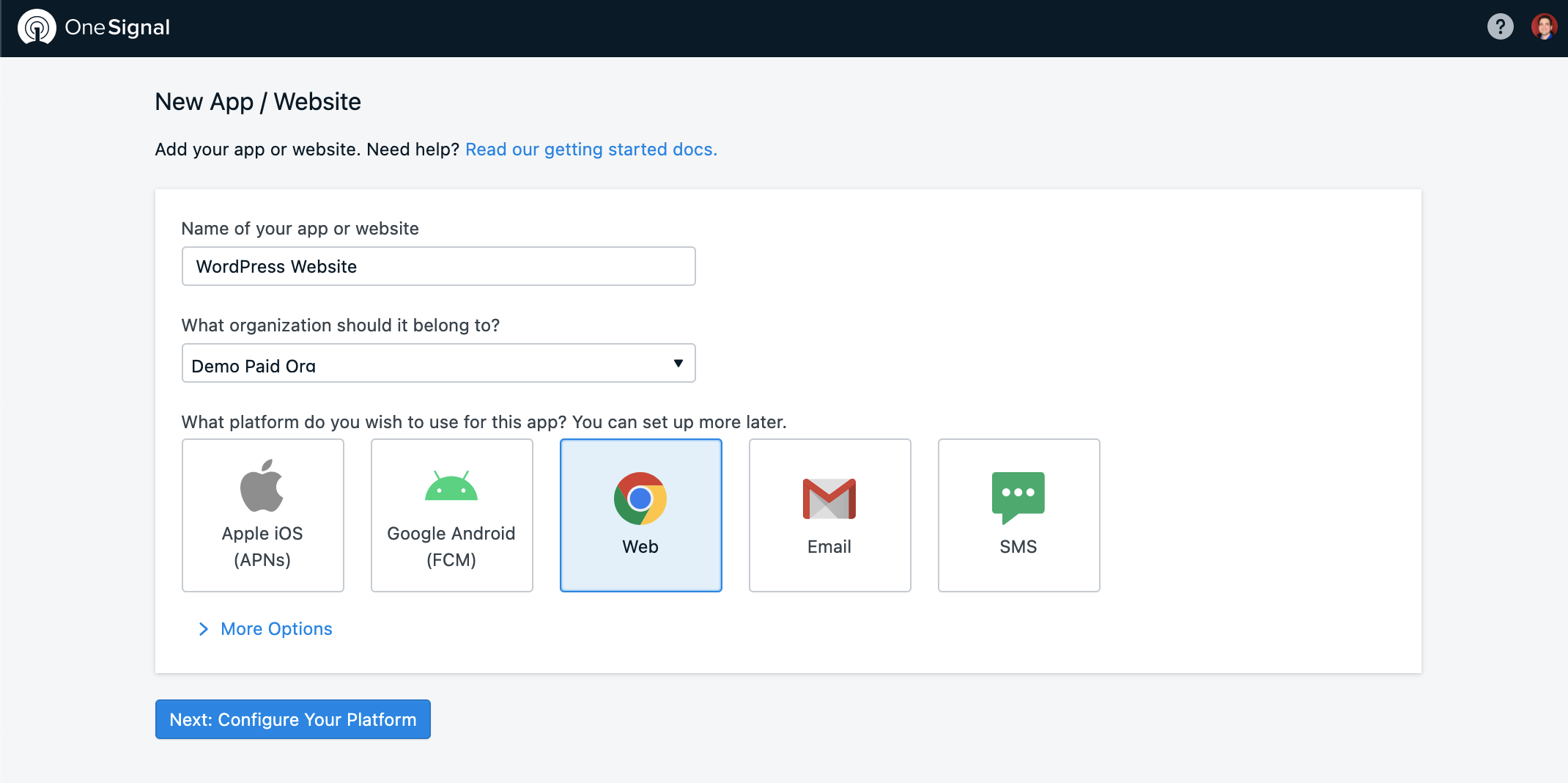
Crie sua conta OneSignal em onesignal.com. Se este não for seu primeiro app, selecione **New App/Website**, nomeie seu app, selecione **Web**, e clique em "Next".
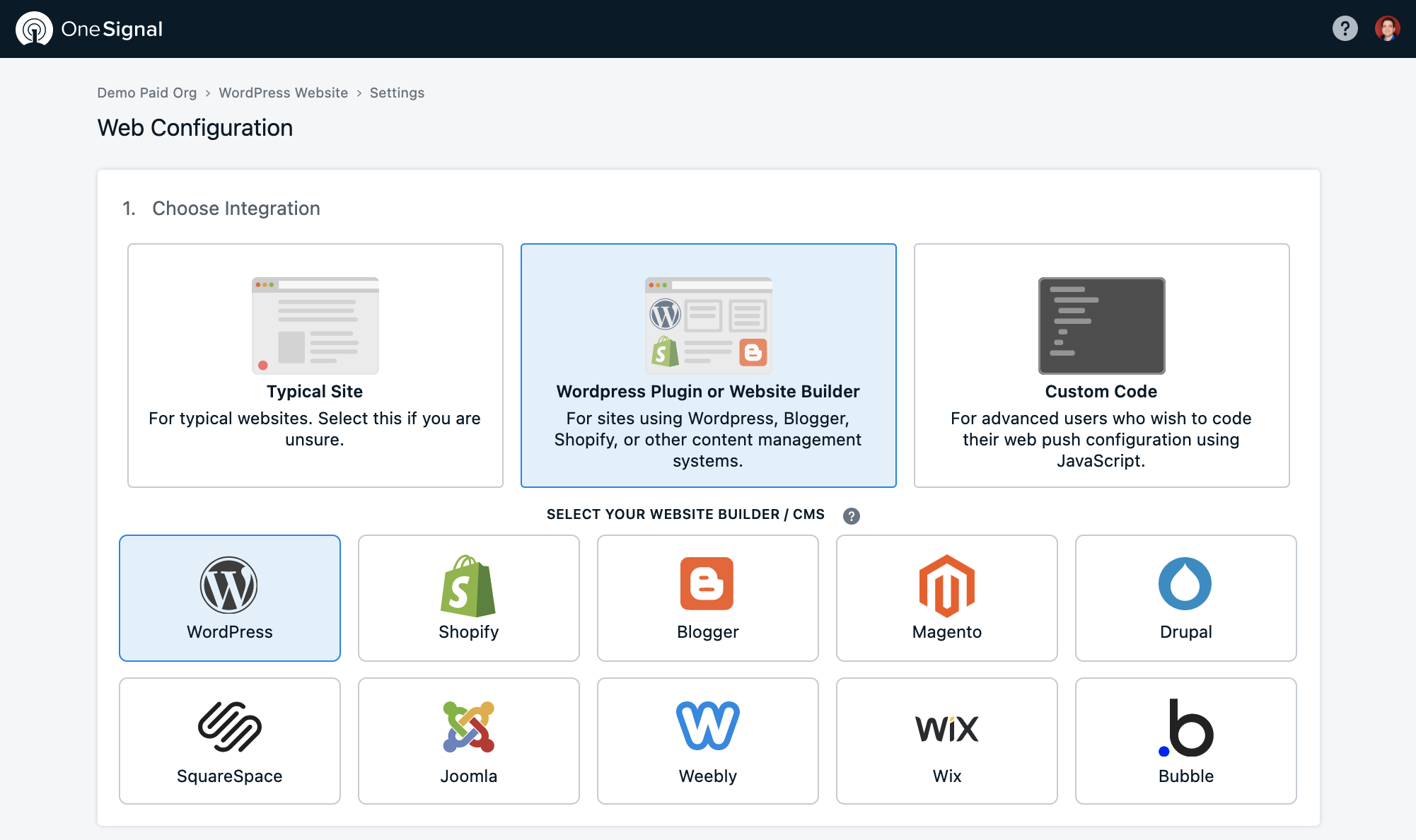
 Selecione **WordPress Plugin or Website Builder** para continuar:
 ## Passo 2: Configuração do Site
Configure as informações do seu site cuidadosamente pois estas configurações afetam todas as notificações:
## Passo 2: Configuração do Site
Configure as informações do seu site cuidadosamente pois estas configurações afetam todas as notificações:
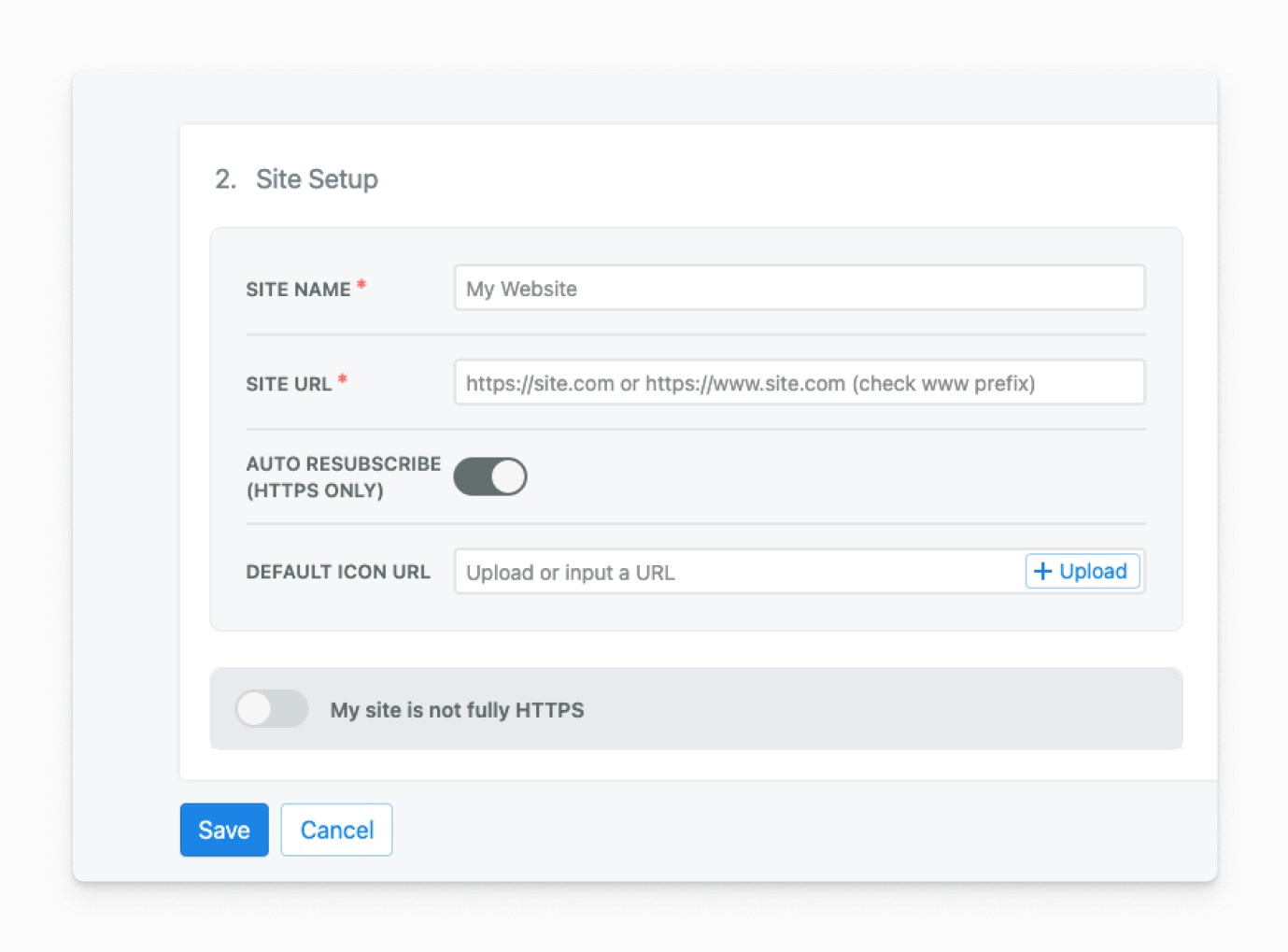 | Field | Description | Requirements |
| -------------------- | --------------------------------------------------------------- | ------------------------------------------------------------------------------ |
| **Site Name** | Nome padrão exibido em notificações push | Mantenha conciso para melhor exibição |
| **Site URL** | URL completa do seu website | Deve incluir `http://` ou `https://` e corresponder ao formato real da sua URL |
| **Auto Resubscribe** | Reinscreve automaticamente usuários que retornam (apenas HTTPS) | **Recomendado** - Reduz atrito para usuários que limparam dados do navegador |
| **Default Icon URL** | Ícone para prompts e notificações | Deve ser HTTPS, quadrado 256x256 pixels, formato PNG/JPG/GIF |
**Formato de URL Importante:** Garanta que sua URL do Site corresponda exatamente a como usuários acessam seu site. URLs incompatíveis (www vs não-www, http vs https) podem causar problemas de subscription.
## Passo 3: Configurações Avançadas de Push (Opcional)
OneSignal fornece certificados Safari Web Push sem custo. Apenas faça upload de certificados personalizados se você tiver requisitos específicos.
| Field | Description | Requirements |
| -------------------- | --------------------------------------------------------------- | ------------------------------------------------------------------------------ |
| **Site Name** | Nome padrão exibido em notificações push | Mantenha conciso para melhor exibição |
| **Site URL** | URL completa do seu website | Deve incluir `http://` ou `https://` e corresponder ao formato real da sua URL |
| **Auto Resubscribe** | Reinscreve automaticamente usuários que retornam (apenas HTTPS) | **Recomendado** - Reduz atrito para usuários que limparam dados do navegador |
| **Default Icon URL** | Ícone para prompts e notificações | Deve ser HTTPS, quadrado 256x256 pixels, formato PNG/JPG/GIF |
**Formato de URL Importante:** Garanta que sua URL do Site corresponda exatamente a como usuários acessam seu site. URLs incompatíveis (www vs não-www, http vs https) podem causar problemas de subscription.
## Passo 3: Configurações Avançadas de Push (Opcional)
OneSignal fornece certificados Safari Web Push sem custo. Apenas faça upload de certificados personalizados se você tiver requisitos específicos.
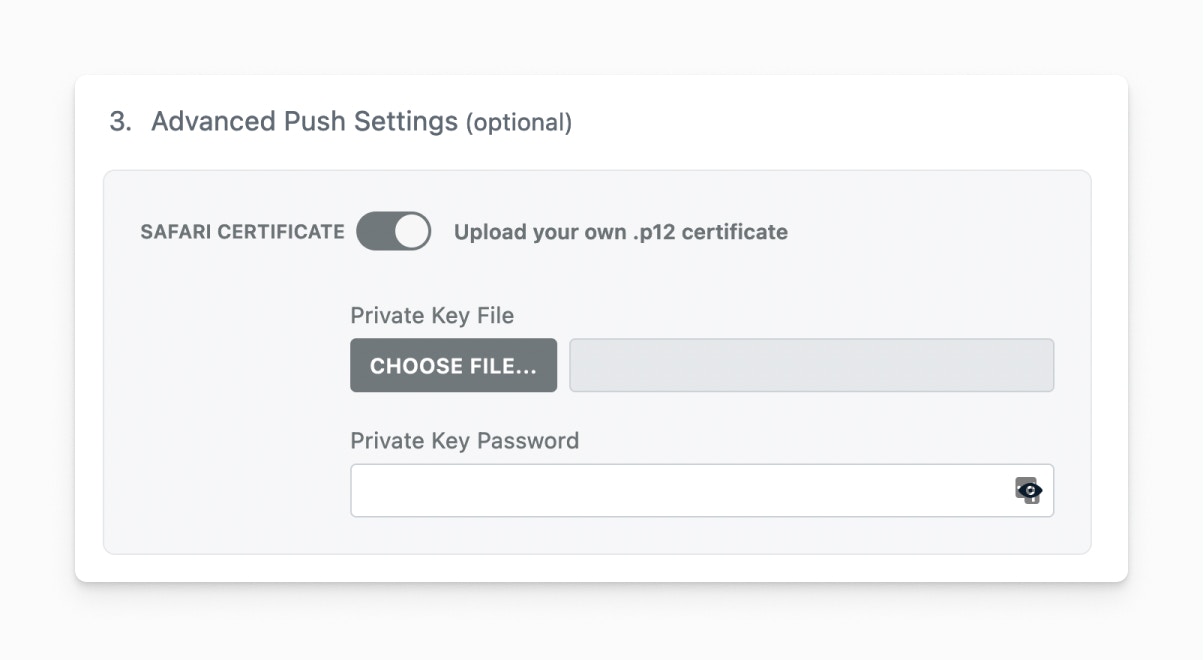 **Quando Usar Certificados Personalizados:**
* Você tem certificados Safari existentes
* Sua organização requer gerenciamento específico de certificado
* Você precisa de marca personalizada de certificado
## Passo 4: Configure o Plugin WordPress
### Instale o Plugin
Adicione o [Plugin WordPress OneSignal](https://wordpress.org/plugins/onesignal-free-web-push-notifications/) do seu admin WordPress ou procurando "OneSignal" no diretório de plugins.
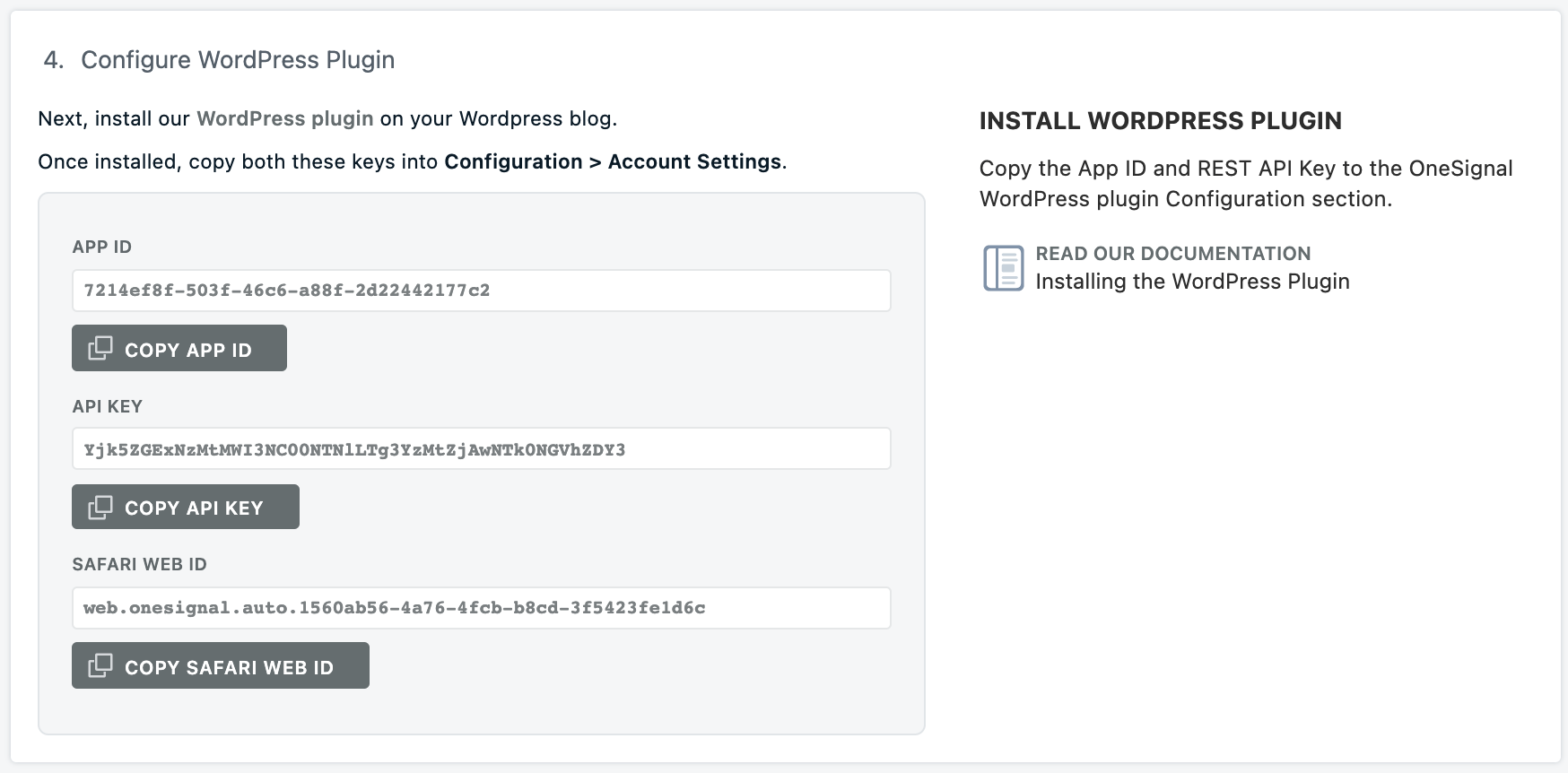
### Configure Chaves API
Copie seu App ID e API Key do dashboard OneSignal:
**Quando Usar Certificados Personalizados:**
* Você tem certificados Safari existentes
* Sua organização requer gerenciamento específico de certificado
* Você precisa de marca personalizada de certificado
## Passo 4: Configure o Plugin WordPress
### Instale o Plugin
Adicione o [Plugin WordPress OneSignal](https://wordpress.org/plugins/onesignal-free-web-push-notifications/) do seu admin WordPress ou procurando "OneSignal" no diretório de plugins.
### Configure Chaves API
Copie seu App ID e API Key do dashboard OneSignal:
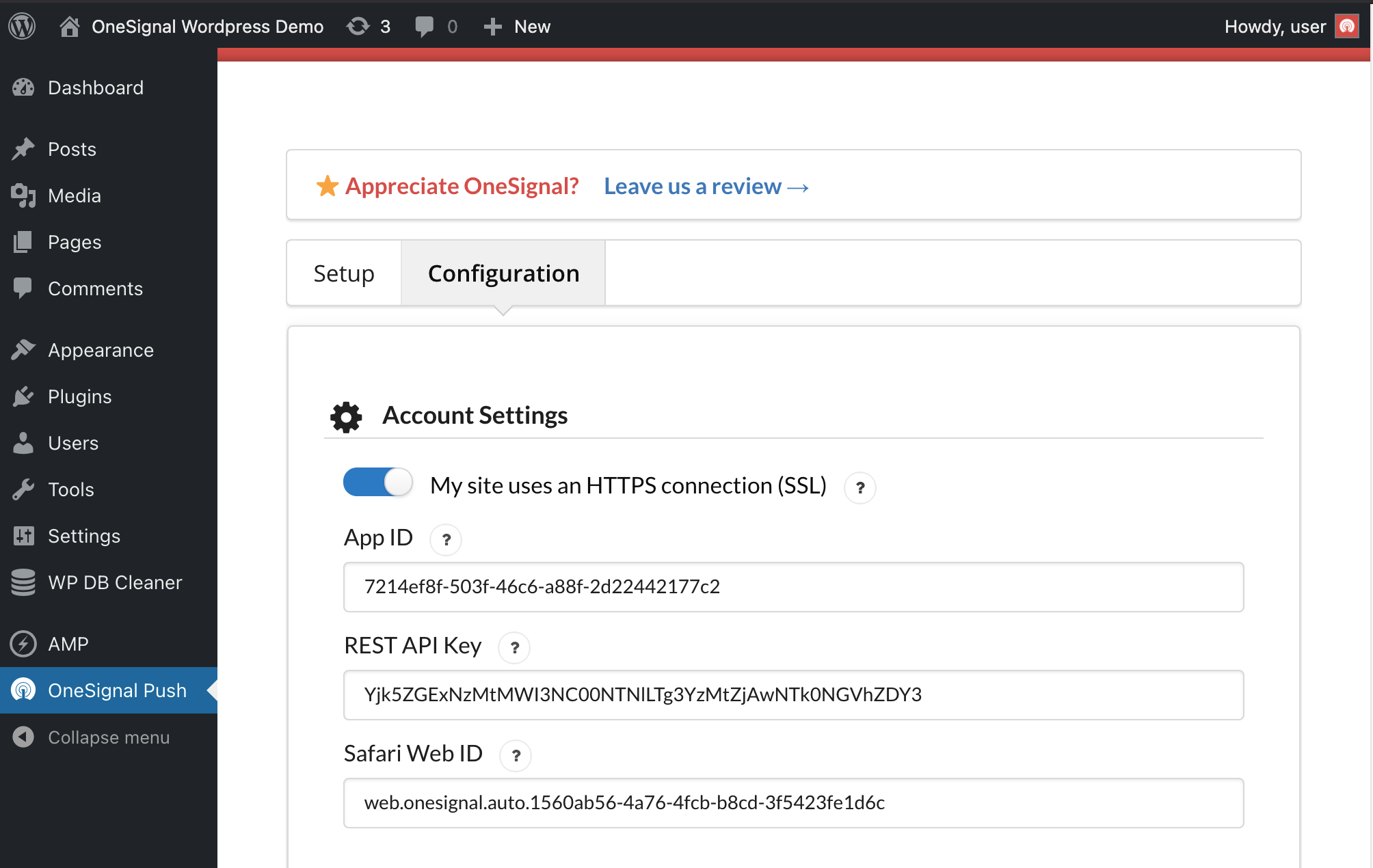
 Navegue para seu admin WordPress → **OneSignal Push** → aba **Configure** e cole as chaves:
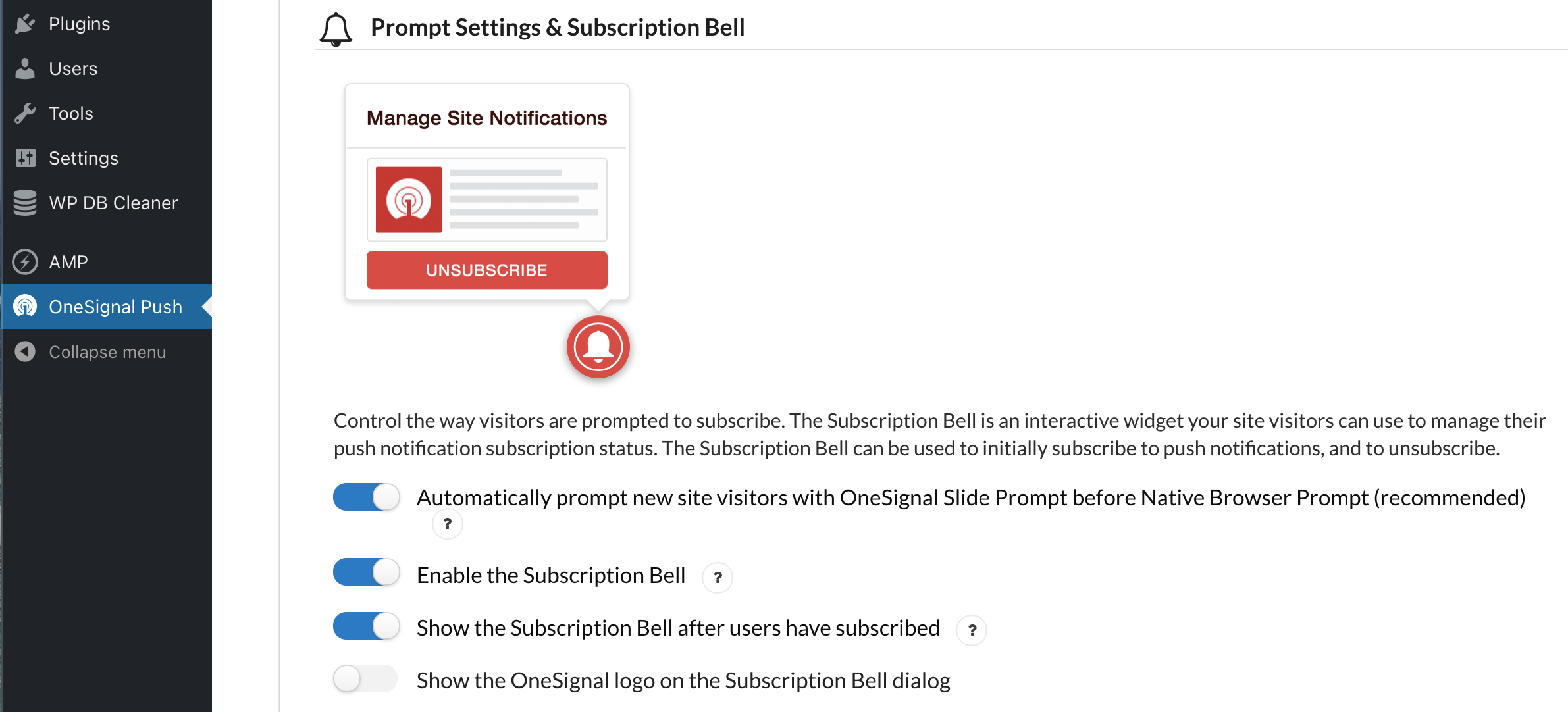
 ### Habilite Prompts de Push
Ative o Slide Prompt e Subscription Bell para solicitar permissão dos visitantes:
### Habilite Prompts de Push
Ative o Slide Prompt e Subscription Bell para solicitar permissão dos visitantes:
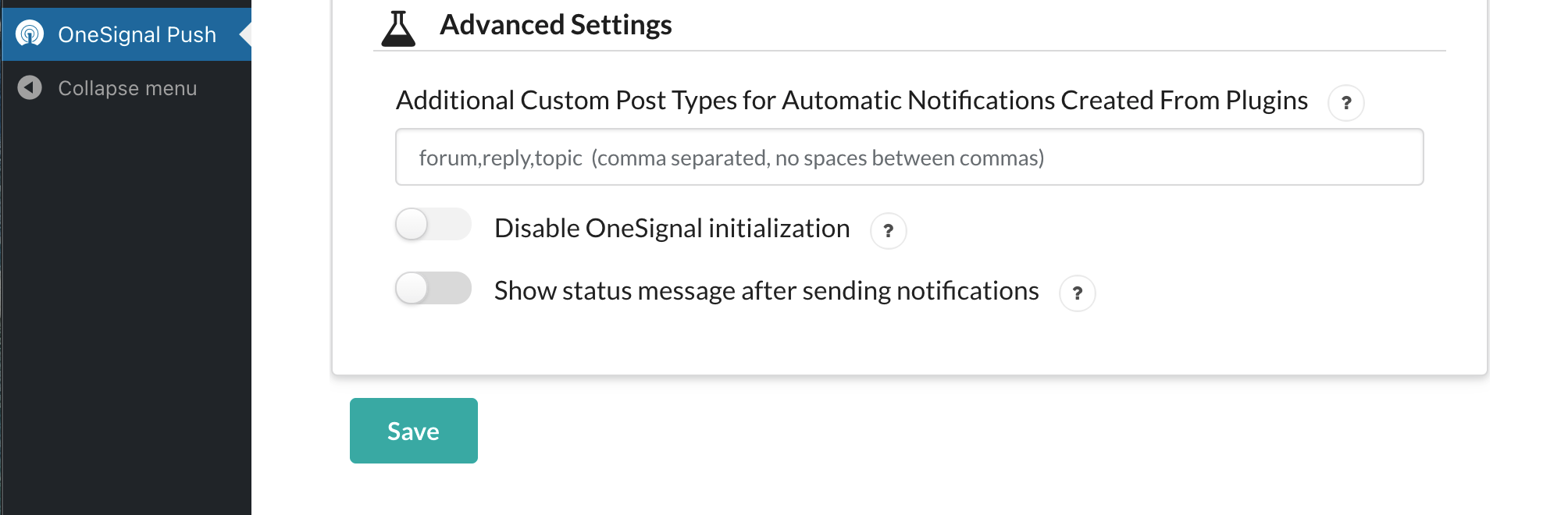
 **Salve sua configuração** - isto é crítico para o plugin funcionar adequadamente.
 ## Passo 5: Teste Sua Configuração
### Verifique a Instalação
1. Visite seu website (você pode precisar limpar plugins de cache)
2. Procure pelo OneSignal Slide Prompt e Subscription Bell
3. Inscreva-se para testar o fluxo
4. Verifique **OneSignal Dashboard → Audience → Users** para confirmar sua subscription
### Envie Notificação de Teste
Navegue para **OneSignal Dashboard → Messages → New Push** para enviar sua primeira notificação e verificar que tudo funciona.
**Solução de Problemas:** Se prompts não aparecerem, verifique se [notificações push estão habilitadas nas configurações do seu dispositivo](./notifications-not-shown-web-push#notifications-are-blocked-in-settings) e tente limpar o cache do seu navegador.
## Passo 6: Configure Prompts de Notificação
Configure como e quando usuários veem prompts de subscription na seção **Configure**:
### Subscription Bell
Um ícone persistente (geralmente no canto) que usuários podem clicar a qualquer momento para gerenciar seu status de subscription.
### Slide Prompt
Um diálogo modal que aparece baseado nas suas configurações de tempo para solicitar permissão.
**Próximos Passos:** Usuários tipicamente querem personalizar tempo e aparência do prompt. Veja a seção [Personalizações Avançadas](#advanced-customizations) abaixo.
## Passo 7: Notificações Automáticas de Post
### Configuração Básica
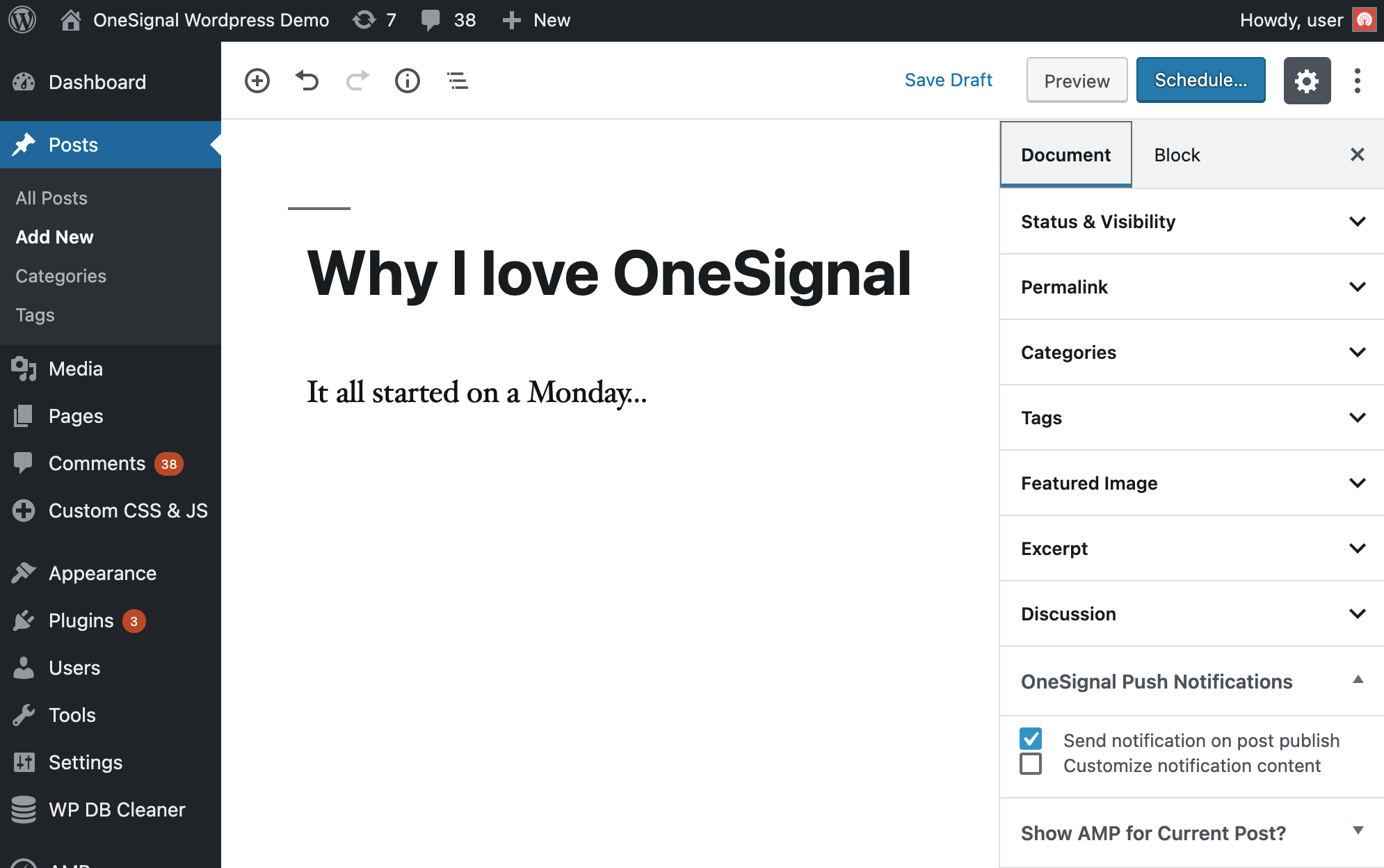
Ao criar posts, você verá uma seção OneSignal. Marque **Send notification on post publish** para notificar inscritos:
## Passo 5: Teste Sua Configuração
### Verifique a Instalação
1. Visite seu website (você pode precisar limpar plugins de cache)
2. Procure pelo OneSignal Slide Prompt e Subscription Bell
3. Inscreva-se para testar o fluxo
4. Verifique **OneSignal Dashboard → Audience → Users** para confirmar sua subscription
### Envie Notificação de Teste
Navegue para **OneSignal Dashboard → Messages → New Push** para enviar sua primeira notificação e verificar que tudo funciona.
**Solução de Problemas:** Se prompts não aparecerem, verifique se [notificações push estão habilitadas nas configurações do seu dispositivo](./notifications-not-shown-web-push#notifications-are-blocked-in-settings) e tente limpar o cache do seu navegador.
## Passo 6: Configure Prompts de Notificação
Configure como e quando usuários veem prompts de subscription na seção **Configure**:
### Subscription Bell
Um ícone persistente (geralmente no canto) que usuários podem clicar a qualquer momento para gerenciar seu status de subscription.
### Slide Prompt
Um diálogo modal que aparece baseado nas suas configurações de tempo para solicitar permissão.
**Próximos Passos:** Usuários tipicamente querem personalizar tempo e aparência do prompt. Veja a seção [Personalizações Avançadas](#advanced-customizations) abaixo.
## Passo 7: Notificações Automáticas de Post
### Configuração Básica
Ao criar posts, você verá uma seção OneSignal. Marque **Send notification on post publish** para notificar inscritos:
 ### Auto-Habilitar Notificações
Para marcar automaticamente esta caixa para todos os novos posts:
1. Vá para **OneSignal Push** → **Automatic Notification Settings**
2. Habilite **Automatically send a push notification when I create a post**
3. Salve configurações
### Auto-Habilitar Notificações
Para marcar automaticamente esta caixa para todos os novos posts:
1. Vá para **OneSignal Push** → **Automatic Notification Settings**
2. Habilite **Automatically send a push notification when I create a post**
3. Salve configurações
 ### Notificações de Boas-Vindas
Configure mensagens de boas-vindas opcionais enviadas imediatamente após usuários se inscreverem. Edite ou desabilite estas na seção **Configure** do seu plugin.
**Limitação de Taxa:** Múltiplas notificações para o mesmo post são limitadas a uma por minuto para prevenir spam.
***
## Personalizações Avançadas
O plugin WordPress OneSignal carrega nosso Web Push SDK com suas opções configuradas. Você pode usar quaisquer [APIs JavaScript do Web Push SDK](./web-sdk-reference) para personalizar ainda mais a experiência.
**Nota para Desenvolvedores:** Esta seção requer conhecimento de JavaScript e PHP. Se você precisa de ajuda adicionando código ao seu site, considere usar plugins como [Insert Headers and Footers](https://wordpress.org/plugins/insert-headers-and-footers/) ou [Custom CSS & JS](https://wordpress.org/plugins/custom-css-js/).
### Personalizando Prompts de Subscription
#### Configuração Avançada de Prompt
Para personalização sofisticada de prompt incluindo atrasos, categorias e coleta de email:
##### Passo 1: Desabilite Prompts Padrão
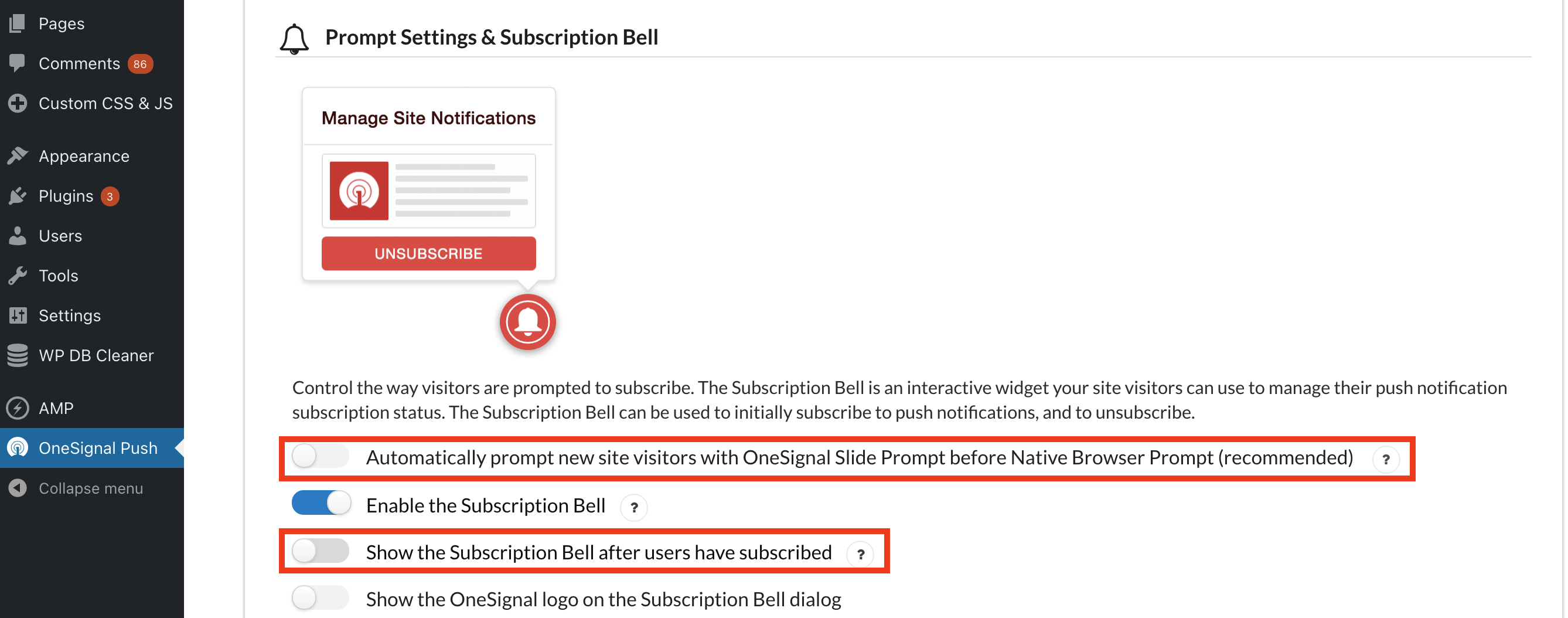
Em **OneSignal WordPress Plugin → Prompt Settings**, DESLIGUE o Slide e Native Prompt (você pode manter o Bell habilitado).
### Notificações de Boas-Vindas
Configure mensagens de boas-vindas opcionais enviadas imediatamente após usuários se inscreverem. Edite ou desabilite estas na seção **Configure** do seu plugin.
**Limitação de Taxa:** Múltiplas notificações para o mesmo post são limitadas a uma por minuto para prevenir spam.
***
## Personalizações Avançadas
O plugin WordPress OneSignal carrega nosso Web Push SDK com suas opções configuradas. Você pode usar quaisquer [APIs JavaScript do Web Push SDK](./web-sdk-reference) para personalizar ainda mais a experiência.
**Nota para Desenvolvedores:** Esta seção requer conhecimento de JavaScript e PHP. Se você precisa de ajuda adicionando código ao seu site, considere usar plugins como [Insert Headers and Footers](https://wordpress.org/plugins/insert-headers-and-footers/) ou [Custom CSS & JS](https://wordpress.org/plugins/custom-css-js/).
### Personalizando Prompts de Subscription
#### Configuração Avançada de Prompt
Para personalização sofisticada de prompt incluindo atrasos, categorias e coleta de email:
##### Passo 1: Desabilite Prompts Padrão
Em **OneSignal WordPress Plugin → Prompt Settings**, DESLIGUE o Slide e Native Prompt (você pode manter o Bell habilitado).
 ##### Passo 2: Habilite Inicialização Manual
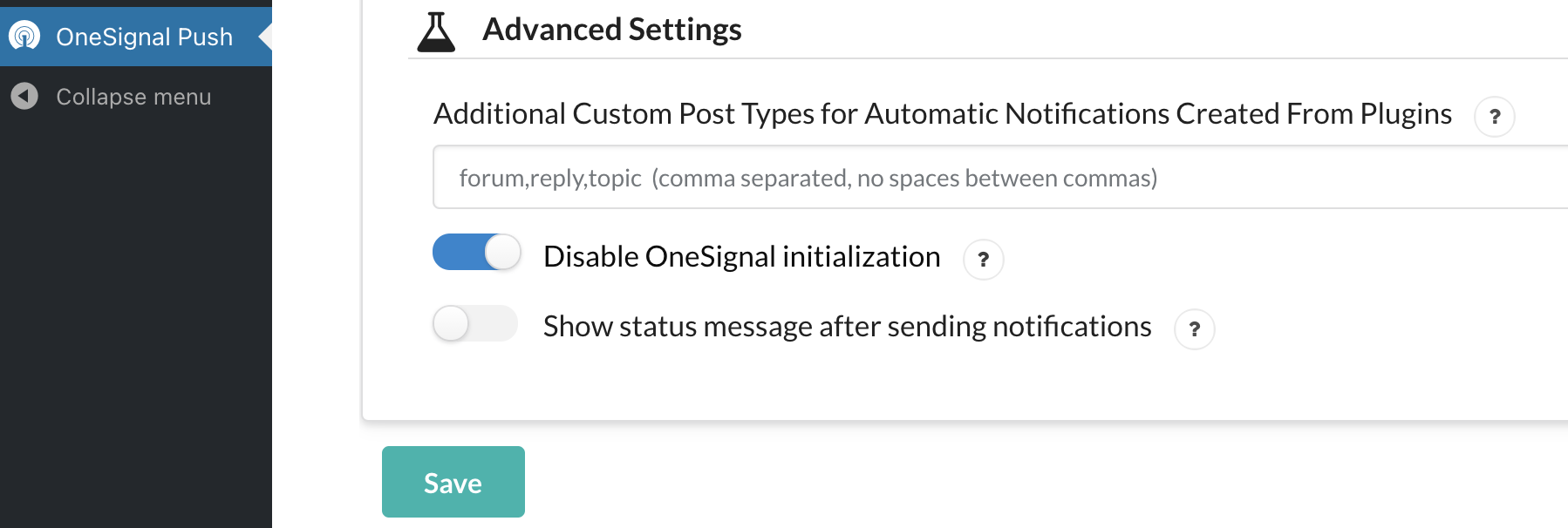
Role para **Advanced Settings** e ative "Disable OneSignal initialization", então **Salve**.
##### Passo 2: Habilite Inicialização Manual
Role para **Advanced Settings** e ative "Disable OneSignal initialization", então **Salve**.
 ##### Passo 3: Adicione JavaScript Personalizado
Adicione este código ao seu site (após o atraso de 3 segundos mostrado nos exemplos):
```javascript theme={null}
// Basic Delayed Prompt
setTimeout(function(){
window._oneSignalInitOptions.promptOptions = {
slidedown: {
prompts: [
{
type: "push",
autoPrompt: true,
text: {
actionMessage: "Get notified of new posts and updates!",
acceptButton: "Yes",
cancelButton: "No thanks",
},
delay: {
timeDelay: 10, // Wait 10 seconds
pageViews: 2, // Show after 2 page views
}
}
]
}
}
window.OneSignal = window.OneSignal || [];
window.OneSignal.push(function() {
window.OneSignal.init(window._oneSignalInitOptions);
});
}, 3000);
```
```javascript theme={null}
// Category-Based Prompt
setTimeout(function(){
window._oneSignalInitOptions.promptOptions = {
slidedown: {
prompts: [
{
type: "category",
autoPrompt: true,
text: {
actionMessage: "Choose what notifications you'd like to receive:",
acceptButtonText: "Subscribe",
cancelButtonText: "Not now",
positiveUpdateButton: "Save Preferences",
negativeUpdateButton: "Cancel",
updateMessage: "Update your notification preferences.",
},
categories: [
{
tag: "news",
label: "Breaking News",
},
{
tag: "sports",
label: "Sports Updates",
},
{
tag: "tech",
label: "Technology News",
}
]
}
]
}
}
window.OneSignal = window.OneSignal || [];
window.OneSignal.push(function() {
window.OneSignal.init(window._oneSignalInitOptions);
});
}, 3000);
```
#### Prompts Específicos de Página
##### Método PHP do Lado do Servidor
Use o [filtro `onesignal_initialize_sdk`](#onesignal_initialize_sdk-filter) para controlar inicialização baseado em propriedades de página.
##### Método JavaScript do Lado do Cliente
Habilite "Disable OneSignal initialization" e adicione JavaScript condicional para inicializar OneSignal apenas em páginas específicas.
#### Prompts Multi-Idioma
Para sites de idioma único, simplesmente traduza o texto na configuração do prompt.
Para sites multi-idioma, use o método de inicialização manual acima e detecte o idioma da página para exibir texto apropriado.
### Segmentação e Direcionamento de Usuário
#### Marcando Usuários
Categorize usuários com [Tags](./add-user-data-tags) para enviar notificações direcionadas:
```javascript theme={null}
// Tag users based on their interests
OneSignal.push(function() {
OneSignal.sendTag("interest", "technology");
OneSignal.sendTag("location", "california");
});
```
#### Direcionando Segmentos
Crie [Segments](./segmentation) no seu dashboard OneSignal usando filtros **User Tag**, então direcione-os com o filtro `onesignal_send_notification`:
```php theme={null}
##### Passo 3: Adicione JavaScript Personalizado
Adicione este código ao seu site (após o atraso de 3 segundos mostrado nos exemplos):
```javascript theme={null}
// Basic Delayed Prompt
setTimeout(function(){
window._oneSignalInitOptions.promptOptions = {
slidedown: {
prompts: [
{
type: "push",
autoPrompt: true,
text: {
actionMessage: "Get notified of new posts and updates!",
acceptButton: "Yes",
cancelButton: "No thanks",
},
delay: {
timeDelay: 10, // Wait 10 seconds
pageViews: 2, // Show after 2 page views
}
}
]
}
}
window.OneSignal = window.OneSignal || [];
window.OneSignal.push(function() {
window.OneSignal.init(window._oneSignalInitOptions);
});
}, 3000);
```
```javascript theme={null}
// Category-Based Prompt
setTimeout(function(){
window._oneSignalInitOptions.promptOptions = {
slidedown: {
prompts: [
{
type: "category",
autoPrompt: true,
text: {
actionMessage: "Choose what notifications you'd like to receive:",
acceptButtonText: "Subscribe",
cancelButtonText: "Not now",
positiveUpdateButton: "Save Preferences",
negativeUpdateButton: "Cancel",
updateMessage: "Update your notification preferences.",
},
categories: [
{
tag: "news",
label: "Breaking News",
},
{
tag: "sports",
label: "Sports Updates",
},
{
tag: "tech",
label: "Technology News",
}
]
}
]
}
}
window.OneSignal = window.OneSignal || [];
window.OneSignal.push(function() {
window.OneSignal.init(window._oneSignalInitOptions);
});
}, 3000);
```
#### Prompts Específicos de Página
##### Método PHP do Lado do Servidor
Use o [filtro `onesignal_initialize_sdk`](#onesignal_initialize_sdk-filter) para controlar inicialização baseado em propriedades de página.
##### Método JavaScript do Lado do Cliente
Habilite "Disable OneSignal initialization" e adicione JavaScript condicional para inicializar OneSignal apenas em páginas específicas.
#### Prompts Multi-Idioma
Para sites de idioma único, simplesmente traduza o texto na configuração do prompt.
Para sites multi-idioma, use o método de inicialização manual acima e detecte o idioma da página para exibir texto apropriado.
### Segmentação e Direcionamento de Usuário
#### Marcando Usuários
Categorize usuários com [Tags](./add-user-data-tags) para enviar notificações direcionadas:
```javascript theme={null}
// Tag users based on their interests
OneSignal.push(function() {
OneSignal.sendTag("interest", "technology");
OneSignal.sendTag("location", "california");
});
```
#### Direcionando Segmentos
Crie [Segments](./segmentation) no seu dashboard OneSignal usando filtros **User Tag**, então direcione-os com o filtro `onesignal_send_notification`:
```php theme={null}
 ### Integração de Plugin de Terceiros
#### Tipos de Post Padrão
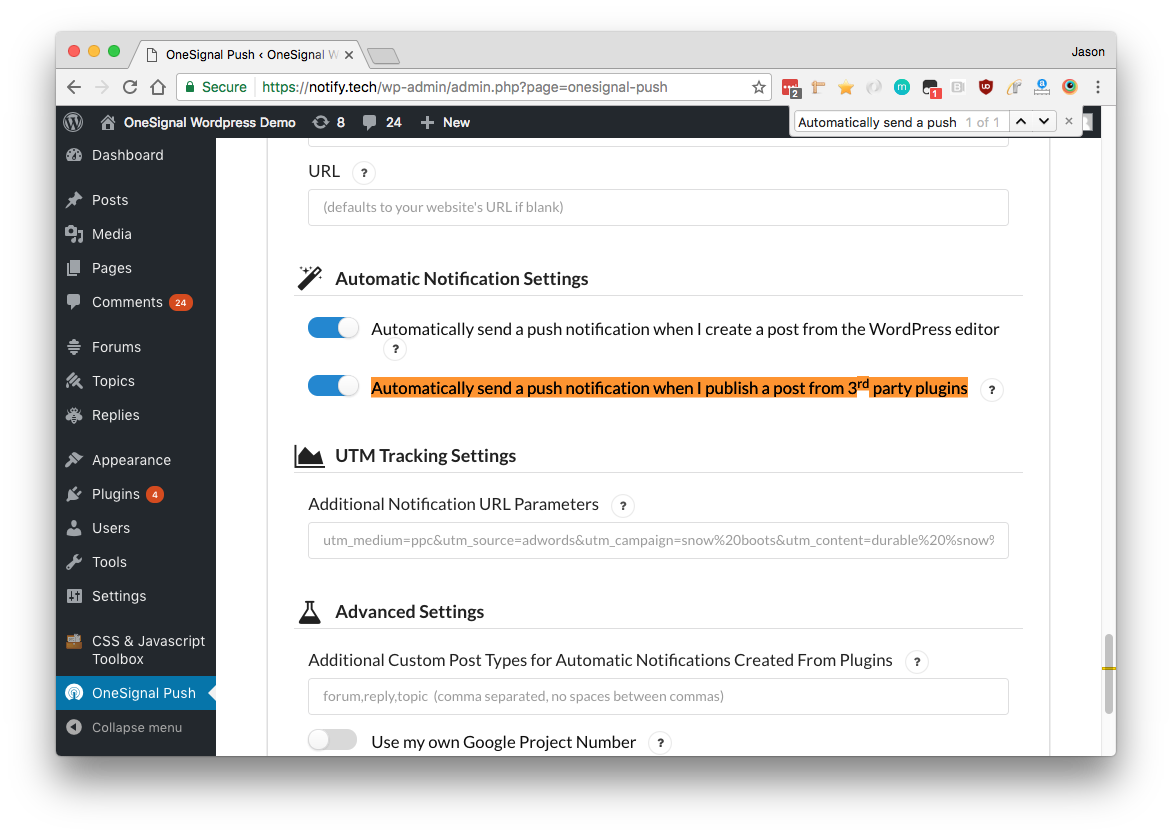
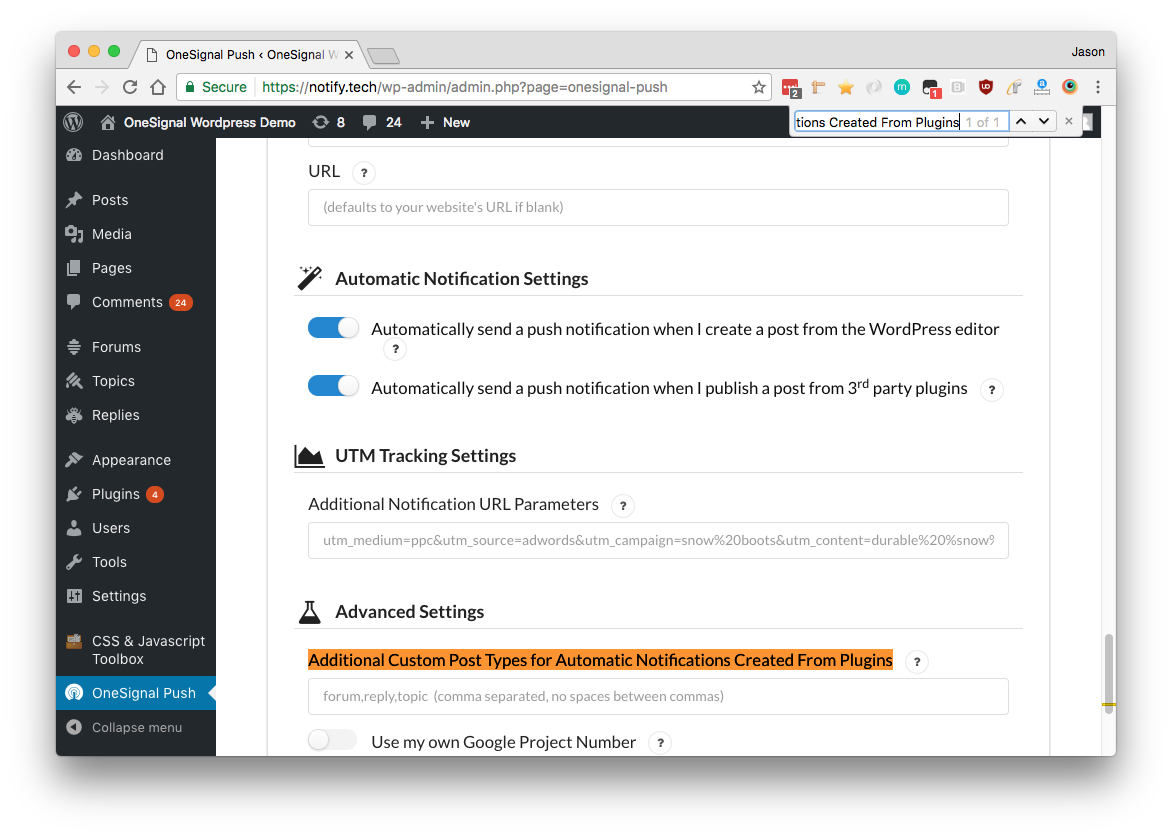
Habilite **Automatically send a push notification when I publish a post from 3rd party plugins** para tipos de post padrão.
### Integração de Plugin de Terceiros
#### Tipos de Post Padrão
Habilite **Automatically send a push notification when I publish a post from 3rd party plugins** para tipos de post padrão.
 #### Tipos de Post Personalizados
Adicione tipos de post personalizados (separados por vírgula) ao campo Additional Custom Post Types:
#### Tipos de Post Personalizados
Adicione tipos de post personalizados (separados por vírgula) ao campo Additional Custom Post Types:
 **Encontrando Tipos de Post Personalizados:**
Olhe a URL do seu navegador ao criar o tipo de post personalizado:
`https://seusite.com/wp-admin/post-new.php?post_type=seu_tipo_personalizado`
O parâmetro `post_type` mostra o nome a adicionar.
### Integração de App Móvel
#### Método 1: Abertura Simples de Navegador Web
Habilite **Send notifications additionally to iOS & Android platforms** nas configurações do seu plugin WordPress.
**Encontrando Tipos de Post Personalizados:**
Olhe a URL do seu navegador ao criar o tipo de post personalizado:
`https://seusite.com/wp-admin/post-new.php?post_type=seu_tipo_personalizado`
O parâmetro `post_type` mostra o nome a adicionar.
### Integração de App Móvel
#### Método 1: Abertura Simples de Navegador Web
Habilite **Send notifications additionally to iOS & Android platforms** nas configurações do seu plugin WordPress.
 #### Método 2: Deep Linking
Para comportamento de app móvel personalizado, desabilite a configuração acima e use este código PHP:
```php theme={null}
$fields['url']);
$fields['web_url'] = $fields['url'];
unset($fields['url']); // Prevents browser opening on mobile
return $fields;
}
```
### Hooks e Filtros do Plugin WordPress
#### Posicionamento de Código
Coloque código PHP personalizado em `wp-content/mu-plugins/` para prevenir que seja sobrescrito por atualizações.
Crie `wp-content/mu-plugins/onesignal-custom.php` com seu código personalizado.
#### onesignal\_send\_notification
Modifique parâmetros de notificação antes de enviar:
```php theme={null}
"Breaking News!");
$fields['contents'] = array("en" => "Check out our latest post");
// Schedule for later
$fields['send_after'] = "2024-12-25 09:00:00 GMT-0800";
// Add action buttons
$fields['web_buttons'] = array(
array(
"id" => "read-more",
"text" => "Read More",
"url" => get_permalink($post->ID)
)
);
return $fields;
}
```
#### onesignal\_initialize\_sdk
Controle quando OneSignal inicializa:
```php theme={null}
post_type == "page" && $new_status == "publish") {
return true;
}
return false;
}
```
#### onesignal\_meta\_box\_send\_notification\_checkbox\_state
Controle o estado padrão do checkbox de notificação:
```php theme={null}
```
***
## Solução de Problemas
### Problemas Comuns
#### Erro "No Recipients"
* **Causa:** Tentar enviar múltiplas notificações para o mesmo post muito rapidamente
* **Solução:** Aguarde pelo menos um minuto entre notificações para o mesmo post
#### Prompts Não Aparecem
* **Causa:** Plugins de cache, configurações de navegador ou problemas de inicialização
* **Soluções:**
* Limpe todos os plugins de cache
* Verifique permissões de notificação do navegador
* Verifique que HTTPS está habilitado
* Confirme que a configuração do plugin está salva
#### Aviso "Couldn't load wp.data"
* **WordPress 5+ com Gutenberg:** Pode indicar problemas de configuração - contate o suporte
* **WordPress 4.x:** Seguro ignorar - este aviso não afeta a funcionalidade
#### Tipos de Post Personalizados Não Funcionam
* **Causa:** Faltando meta dados necessários
* **Solução:** Use o filtro `onesignal_include_post` para incluir explicitamente seu tipo de post
#### Notificações Não Agendando
* **Causa:** Cron do WordPress ou conflitos de tema
* **Soluções:**
1. Use OneSignal Dashboard ou API para agendamento
2. Implemente agendamento personalizado com filtro `onesignal_send_notification`
3. Use [integração Zapier](./zapier) para automação
## Entradas de Banco de Dados
OneSignal cria estas entradas na sua tabela `wp_postmeta`:
| Entry | Description |
| ----------------------------- | --------------------------------------------------------------- |
| `onesignal_meta_box_present` | Confirma que OneSignal estava ativo quando o post foi publicado |
| `onesignal_send_notification` | Rastreia envio de notificação |
| `status` | Status HTTP da notificação (200 = sucesso) |
| `response_body` | Resposta API com ID de notificação e contagem de destinatários |
| `recipients` | Número de usuários que receberam a notificação |
## Obtendo Ajuda
* **Problemas com Plugin:** Verifique [Solução de Problemas de WordPress Web Push](./troubleshooting-wordpress-web-push)
* **Suporte Geral:** Contate `support@onesignal.com`
* **Fonte do Plugin:** Disponível no [GitHub](https://github.com/OneSignal/OneSignal-WordPress-Plugin)
***
## Próximos Passos
Após completar esta configuração:
1. **Monitore Desempenho:** Verifique seu dashboard OneSignal regularmente para crescimento de inscritos e métricas de engajamento
2. **Otimize Prompts:** Experimente com diferentes tempos e mensagens de prompt
3. **Segmente Usuários:** Implemente marcação para enviar notificações mais direcionadas
4. **Teste Completamente:** Envie notificações de teste para diferentes dispositivos e navegadores
5. **Planeje Estratégia de Conteúdo:** Desenvolva uma estratégia de notificação que adicione valor sem sobrecarregar usuários
Para recursos avançados como teste A/B, segmentação avançada e analytics detalhados, considere fazer upgrade para um plano pago do OneSignal.
#### Método 2: Deep Linking
Para comportamento de app móvel personalizado, desabilite a configuração acima e use este código PHP:
```php theme={null}
$fields['url']);
$fields['web_url'] = $fields['url'];
unset($fields['url']); // Prevents browser opening on mobile
return $fields;
}
```
### Hooks e Filtros do Plugin WordPress
#### Posicionamento de Código
Coloque código PHP personalizado em `wp-content/mu-plugins/` para prevenir que seja sobrescrito por atualizações.
Crie `wp-content/mu-plugins/onesignal-custom.php` com seu código personalizado.
#### onesignal\_send\_notification
Modifique parâmetros de notificação antes de enviar:
```php theme={null}
"Breaking News!");
$fields['contents'] = array("en" => "Check out our latest post");
// Schedule for later
$fields['send_after'] = "2024-12-25 09:00:00 GMT-0800";
// Add action buttons
$fields['web_buttons'] = array(
array(
"id" => "read-more",
"text" => "Read More",
"url" => get_permalink($post->ID)
)
);
return $fields;
}
```
#### onesignal\_initialize\_sdk
Controle quando OneSignal inicializa:
```php theme={null}
post_type == "page" && $new_status == "publish") {
return true;
}
return false;
}
```
#### onesignal\_meta\_box\_send\_notification\_checkbox\_state
Controle o estado padrão do checkbox de notificação:
```php theme={null}
```
***
## Solução de Problemas
### Problemas Comuns
#### Erro "No Recipients"
* **Causa:** Tentar enviar múltiplas notificações para o mesmo post muito rapidamente
* **Solução:** Aguarde pelo menos um minuto entre notificações para o mesmo post
#### Prompts Não Aparecem
* **Causa:** Plugins de cache, configurações de navegador ou problemas de inicialização
* **Soluções:**
* Limpe todos os plugins de cache
* Verifique permissões de notificação do navegador
* Verifique que HTTPS está habilitado
* Confirme que a configuração do plugin está salva
#### Aviso "Couldn't load wp.data"
* **WordPress 5+ com Gutenberg:** Pode indicar problemas de configuração - contate o suporte
* **WordPress 4.x:** Seguro ignorar - este aviso não afeta a funcionalidade
#### Tipos de Post Personalizados Não Funcionam
* **Causa:** Faltando meta dados necessários
* **Solução:** Use o filtro `onesignal_include_post` para incluir explicitamente seu tipo de post
#### Notificações Não Agendando
* **Causa:** Cron do WordPress ou conflitos de tema
* **Soluções:**
1. Use OneSignal Dashboard ou API para agendamento
2. Implemente agendamento personalizado com filtro `onesignal_send_notification`
3. Use [integração Zapier](./zapier) para automação
## Entradas de Banco de Dados
OneSignal cria estas entradas na sua tabela `wp_postmeta`:
| Entry | Description |
| ----------------------------- | --------------------------------------------------------------- |
| `onesignal_meta_box_present` | Confirma que OneSignal estava ativo quando o post foi publicado |
| `onesignal_send_notification` | Rastreia envio de notificação |
| `status` | Status HTTP da notificação (200 = sucesso) |
| `response_body` | Resposta API com ID de notificação e contagem de destinatários |
| `recipients` | Número de usuários que receberam a notificação |
## Obtendo Ajuda
* **Problemas com Plugin:** Verifique [Solução de Problemas de WordPress Web Push](./troubleshooting-wordpress-web-push)
* **Suporte Geral:** Contate `support@onesignal.com`
* **Fonte do Plugin:** Disponível no [GitHub](https://github.com/OneSignal/OneSignal-WordPress-Plugin)
***
## Próximos Passos
Após completar esta configuração:
1. **Monitore Desempenho:** Verifique seu dashboard OneSignal regularmente para crescimento de inscritos e métricas de engajamento
2. **Otimize Prompts:** Experimente com diferentes tempos e mensagens de prompt
3. **Segmente Usuários:** Implemente marcação para enviar notificações mais direcionadas
4. **Teste Completamente:** Envie notificações de teste para diferentes dispositivos e navegadores
5. **Planeje Estratégia de Conteúdo:** Desenvolva uma estratégia de notificação que adicione valor sem sobrecarregar usuários
Para recursos avançados como teste A/B, segmentação avançada e analytics detalhados, considere fazer upgrade para um plano pago do OneSignal.