> ## Documentation Index
> Fetch the complete documentation index at: https://documentation.onesignal.com/llms.txt
> Use this file to discover all available pages before exploring further.
# WordPress
> Guia completo de configuração e migração para o OneSignal WordPress Web Push Plugin v3+. Configure notificações push, prompts e segmentação através do painel do OneSignal com processo de configuração simplificado.
## Visão Geral
Este guia cobre como configurar e usar o OneSignal WordPress Web Push Plugin v3+.
Para a documentação do WordPress versão 2.x.x mais antiga, consulte [Plugin WordPress Legacy](./wordpress-legacy).
### Novidades na Versão 3+
Esta versão marca uma atualização significativa ao simplificar o processo de configuração. Com a Versão 3+, você pode gerenciar todas as suas configurações de prompt em um só lugar—o Painel do OneSignal.
* 🚀 **Atualização do SDK**: Atualiza o OneSignal Web SDK da versão 15 para 16
* 💬 **Prompts no Painel**: Configure todos os [prompts de permissão](./permission-requests) diretamente no painel do OneSignal—sem necessidade de código customizado
* ⏩ **Publicação com Um Clique**: Marque "Enviar notificação quando o post for publicado" para enviar notificações push automaticamente
* 🧑🤝🧑 **Segmentação de Audiência**: Escolha quais [segmentos](./segmentation) recebem notificações para cada post
* 📲 **Integração com App Mobile**: Envie para assinantes de aplicativos móveis com [deep linking](./links#deep-linking) opcional
Para a documentação do WordPress versão 2.x.x mais antiga, consulte [Plugin WordPress Legacy](./wordpress-legacy).
***
## Configuração
Antes de começar, certifique-se de ter:
* [Conta OneSignal](https://dashboard.onesignal.com/signup) (grátis para criar)
* Acesso de administrador do WordPress para instalar e configurar plugins
* Site com HTTPS habilitado (necessário para notificações push web)
### 1. Configure o WordPress no Painel do OneSignal
Navegue até **Settings > Push & In-App > Web > WordPress Plugin or Website Builder**
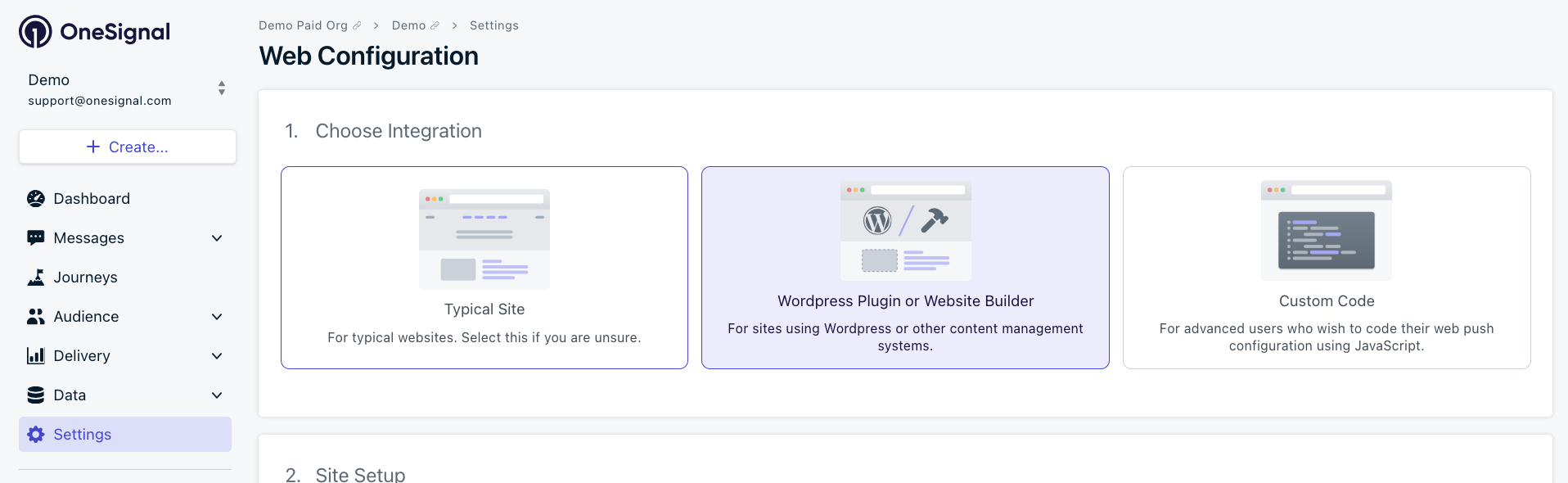 #### Configuração do site
* **Site Name**: O nome do seu site e título padrão de notificação.
* **Site URL**: Deve corresponder exatamente à URL do seu site WordPress (siga a [política de mesma origem](https://developer.mozilla.org/en-US/docs/Web/Security/Same-origin_policy))
* **Auto Resubscribe**: Ative isso para reinscrever automaticamente usuários que limparam os dados do navegador quando retornarem ao seu site (sem necessidade de novo prompt de permissão)
* **Default Icon URL**: Arquivo PNG ou JPG quadrado de `256x256px` para notificações e prompts – MacOS Safari não mostrará um prompt de notificação sem um ícone.
#### Configuração do site
* **Site Name**: O nome do seu site e título padrão de notificação.
* **Site URL**: Deve corresponder exatamente à URL do seu site WordPress (siga a [política de mesma origem](https://developer.mozilla.org/en-US/docs/Web/Security/Same-origin_policy))
* **Auto Resubscribe**: Ative isso para reinscrever automaticamente usuários que limparam os dados do navegador quando retornarem ao seu site (sem necessidade de novo prompt de permissão)
* **Default Icon URL**: Arquivo PNG ou JPG quadrado de `256x256px` para notificações e prompts – MacOS Safari não mostrará um prompt de notificação sem um ícone.
 Testando localmente? Consulte o [Guia de Testes Locais](./web-sdk-setup#local-testing) para desenvolvimento em localhost
#### Prompts de permissão
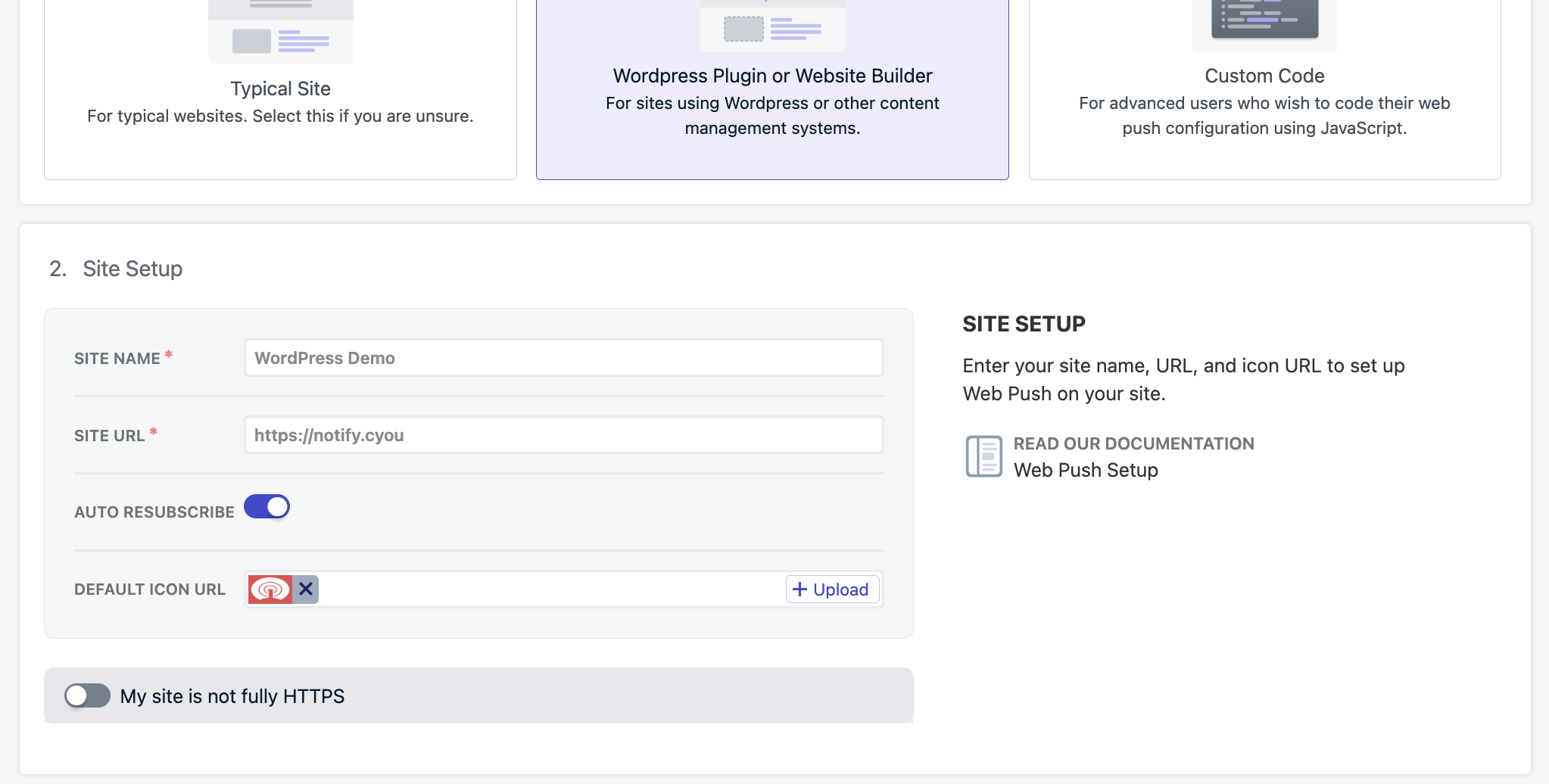
Configure seus [prompts de permissão](./permission-requests) para Push, Email e/ou SMS. O Push Slide Prompt está habilitado por padrão, mas você pode personalizar ou adicionar prompts adicionais.
**Dica Profissional**: Comece com prompts simples e adicione complexidade gradualmente. Você pode
modificar todas as configurações de prompt a qualquer momento através do painel do OneSignal. Explore
todas as opções disponíveis em [Prompts de permissão web](./permission-requests).
Testando localmente? Consulte o [Guia de Testes Locais](./web-sdk-setup#local-testing) para desenvolvimento em localhost
#### Prompts de permissão
Configure seus [prompts de permissão](./permission-requests) para Push, Email e/ou SMS. O Push Slide Prompt está habilitado por padrão, mas você pode personalizar ou adicionar prompts adicionais.
**Dica Profissional**: Comece com prompts simples e adicione complexidade gradualmente. Você pode
modificar todas as configurações de prompt a qualquer momento através do painel do OneSignal. Explore
todas as opções disponíveis em [Prompts de permissão web](./permission-requests).
 * Defina **Auto Prompt** para `1` visualização de página e `1` segundo para testes iniciais
* Personalize o texto e a aparência do prompt
* Ajuste o tempo com base no comportamento do usuário após o lançamento
* Defina **Auto Prompt** para `1` visualização de página e `1` segundo para testes iniciais
* Personalize o texto e a aparência do prompt
* Ajuste o tempo com base no comportamento do usuário após o lançamento
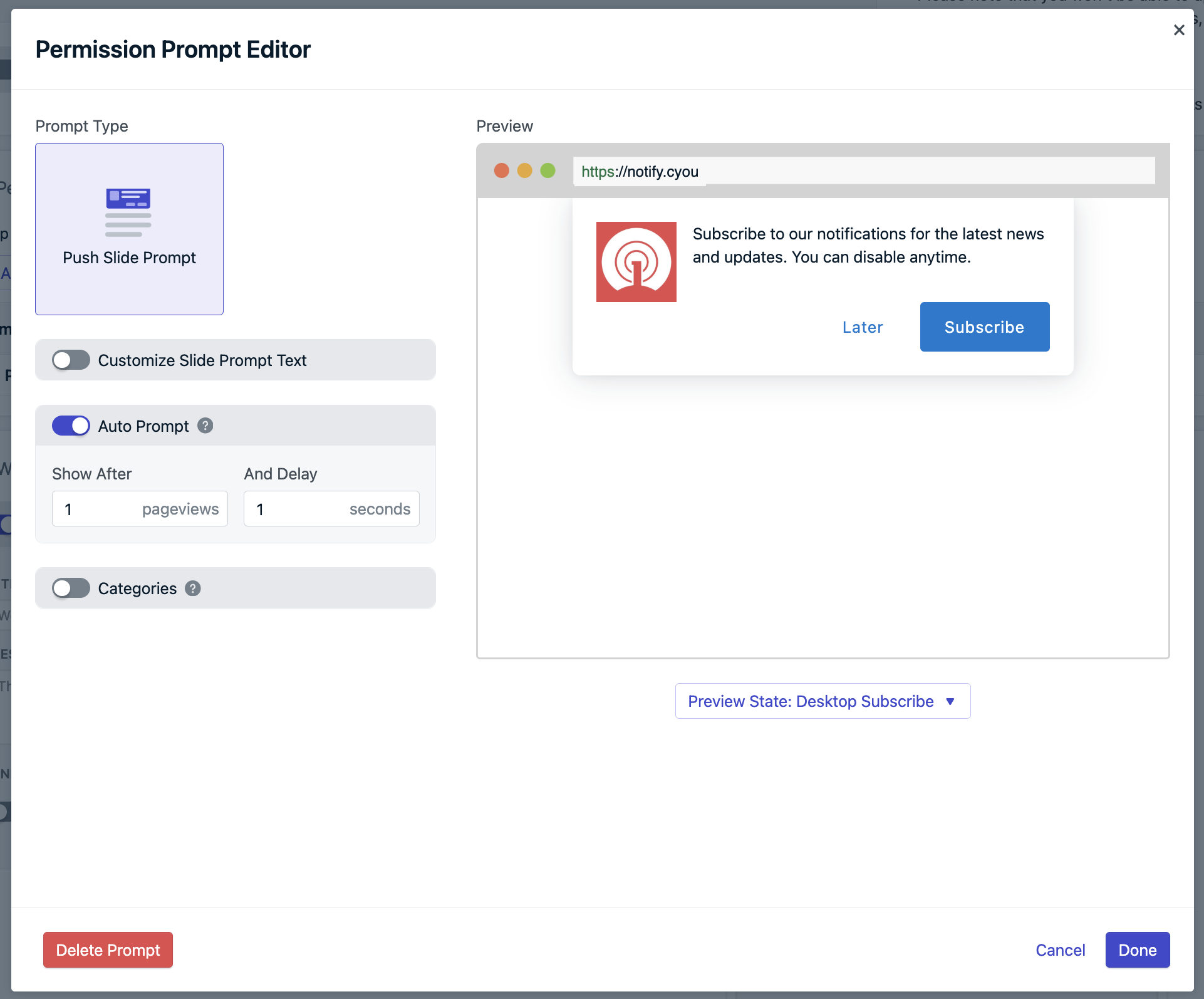 Para mensagens direcionadas baseadas nos interesses do usuário, configure categorias:
* **Label**: O que os usuários veem no prompt
* **Tag Key**: [Chave de tag](./add-user-data-tags) interna para segmentação
Para mensagens direcionadas baseadas nos interesses do usuário, configure categorias:
* **Label**: O que os usuários veem no prompt
* **Tag Key**: [Chave de tag](./add-user-data-tags) interna para segmentação
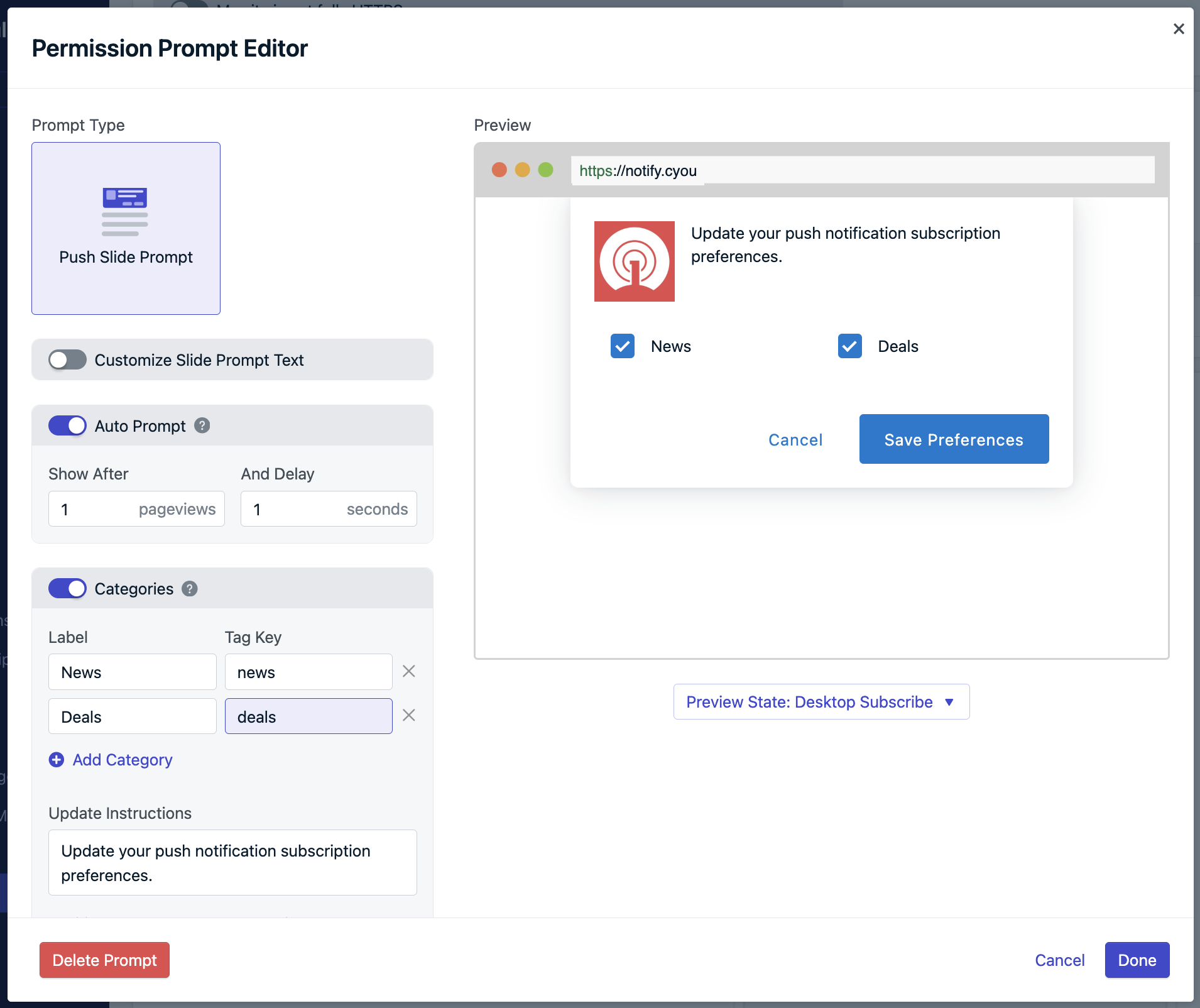 **Lógica de Tags**: Categorias marcadas definem o valor da tag como `1`, desmarcadas como `0`. Essas tags possibilitam mensagens direcionadas para interesses específicos do usuário.
#### Notificação de boas-vindas
Configure uma notificação imediata enviada após os usuários se inscreverem pela primeira vez. Isso:
* Agradece aos usuários pela inscrição
* Demonstra como as notificações aparecem
* Aumenta o engajamento e reduz cancelamentos de inscrição
Configure o texto e o tempo da sua mensagem de boas-vindas, depois role para baixo e clique em **Save**.
Ignore a seção **Advanced Push Settings** no Painel do OneSignal por enquanto — essas são para [configuração personalizada do Web SDK](./web-sdk-setup). Clique em **Save** para continuar.
### 2. Configure o plugin do WordPress
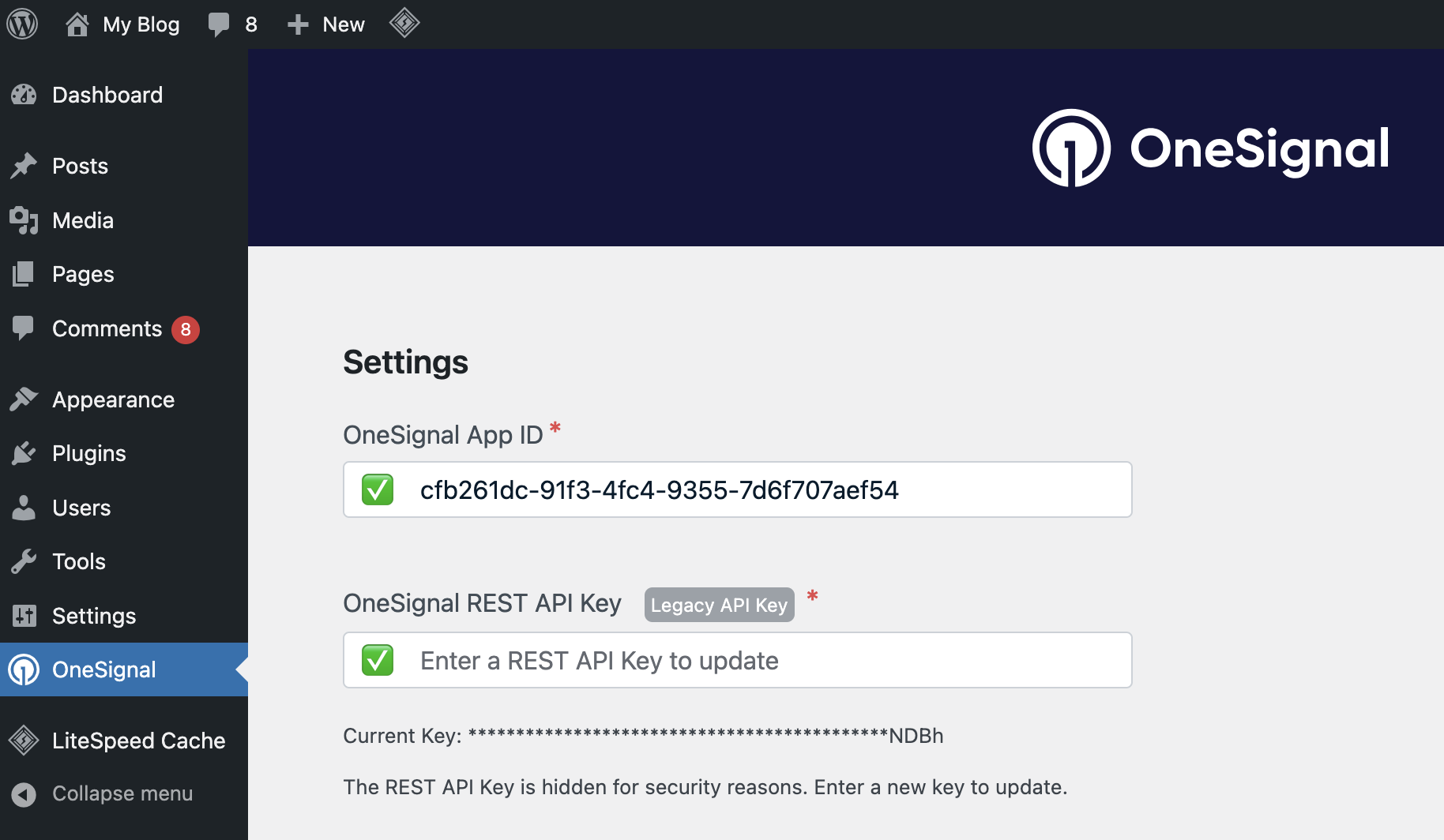
Após salvar a configuração do painel, você verá seu **App ID** e **API Key**. Copie esses valores para o seu plugin do WordPress:
**Lógica de Tags**: Categorias marcadas definem o valor da tag como `1`, desmarcadas como `0`. Essas tags possibilitam mensagens direcionadas para interesses específicos do usuário.
#### Notificação de boas-vindas
Configure uma notificação imediata enviada após os usuários se inscreverem pela primeira vez. Isso:
* Agradece aos usuários pela inscrição
* Demonstra como as notificações aparecem
* Aumenta o engajamento e reduz cancelamentos de inscrição
Configure o texto e o tempo da sua mensagem de boas-vindas, depois role para baixo e clique em **Save**.
Ignore a seção **Advanced Push Settings** no Painel do OneSignal por enquanto — essas são para [configuração personalizada do Web SDK](./web-sdk-setup). Clique em **Save** para continuar.
### 2. Configure o plugin do WordPress
Após salvar a configuração do painel, você verá seu **App ID** e **API Key**. Copie esses valores para o seu plugin do WordPress:
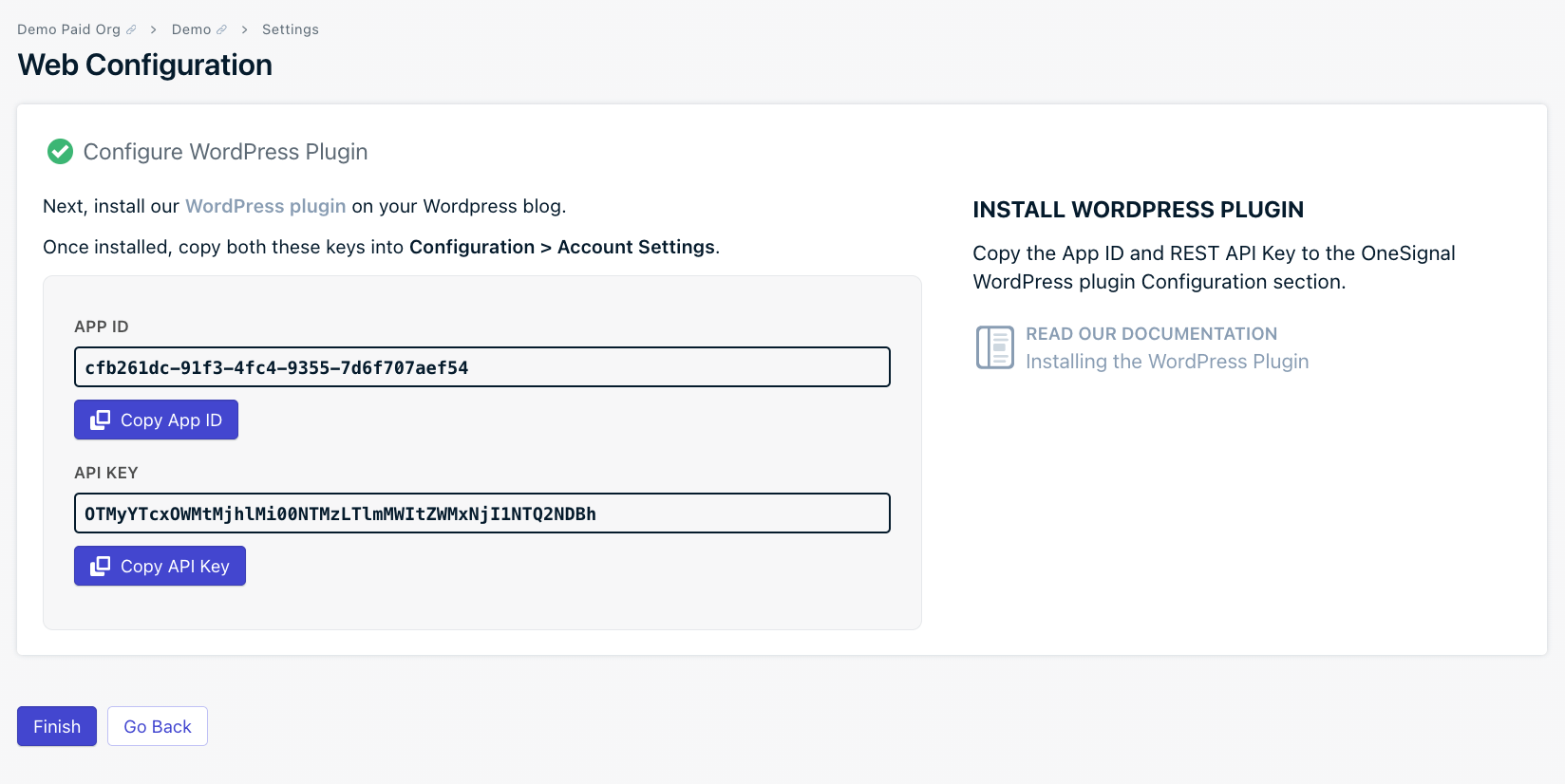 **Não vê uma API Key?** Siga nosso [guia de Keys & IDs](./keys-and-ids) para
criar uma.
**Não vê uma API Key?** Siga nosso [guia de Keys & IDs](./keys-and-ids) para
criar uma.
 #### Configurações avançadas
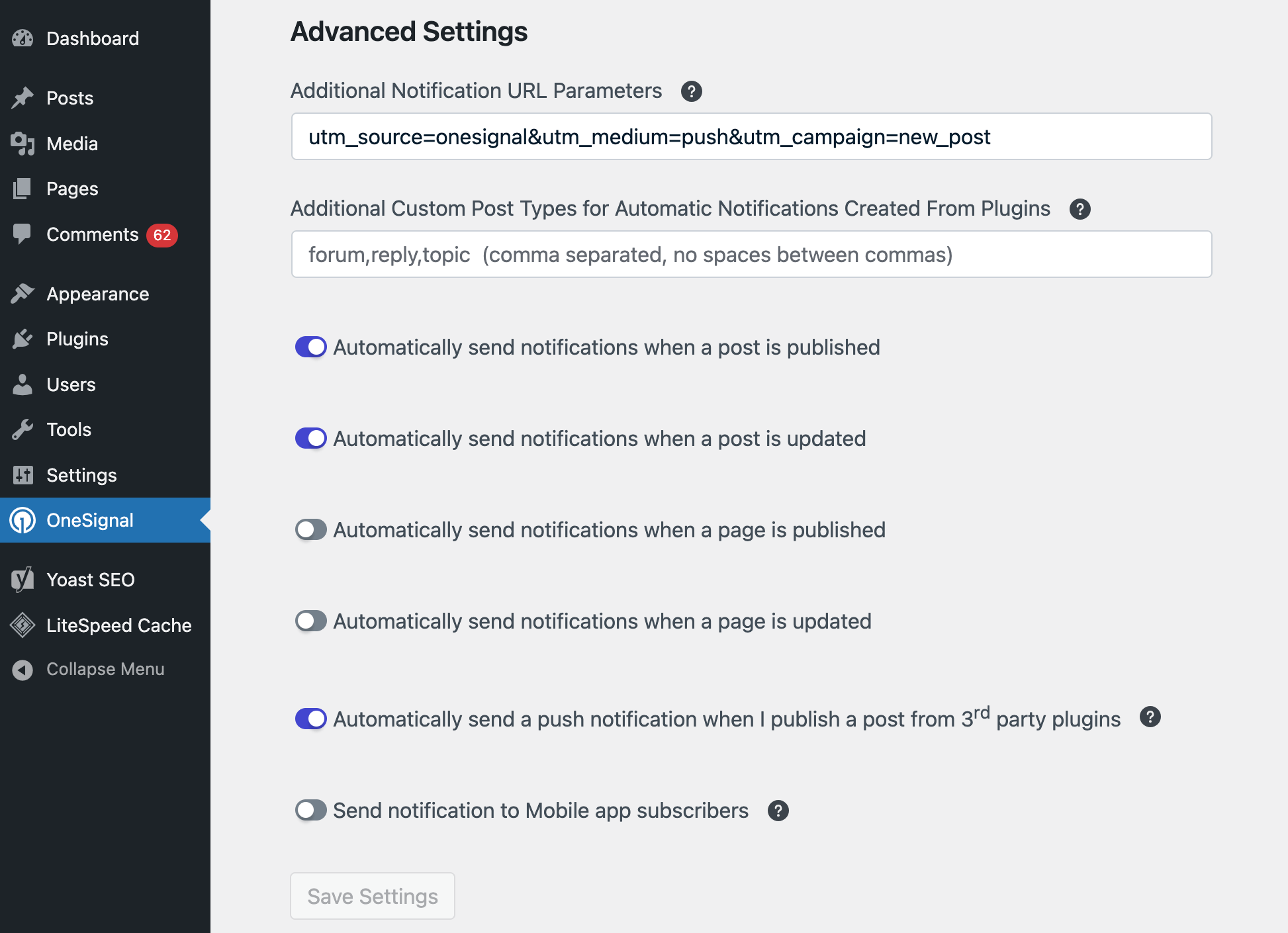
Configure opções adicionais do plugin com base nas suas necessidades:
#### Configurações avançadas
Configure opções adicionais do plugin com base nas suas necessidades:
 **Rastreamento de parâmetros de URL**
Adicione parâmetros de analytics às URLs de notificação para rastreamento. **Importante**: Escape caracteres especiais—a entrada é adicionada como está às URLs.
**Exemplo para Google Analytics:**
```
utm_medium=push&utm_source=onesignal&utm_campaign=wordpress-plugin
```
**Exemplo com caracteres especiais:**
```
utm_medium=ppc&utm_source=adwords&utm_campaign=snow%20boots&utm_content=durable%20snow%20boots
```
**Configurações adicionais**
* **Custom Post Types**: Adicione tipos de post de plugins para habilitar opções de notificação
* **Automatically send notifications when a post is published**: Marca automaticamente a caixa de notificação ao publicar posts para que notificações sejam enviadas sem ter que marcar a caixa manualmente
* **Automatically send notifications when a post is updated**: Marca automaticamente a caixa de notificação ao atualizar posts para que notificações sejam enviadas sem ter que marcar a caixa manualmente
* **Automatically send notifications when a page is published**: Marca automaticamente a caixa de notificação ao publicar páginas para que notificações sejam enviadas sem ter que marcar a caixa manualmente
* **Automatically send notifications when a page is updated**: Marca automaticamente a caixa de notificação ao atualizar páginas para que notificações sejam enviadas sem ter que marcar a caixa manualmente
* **Automatically send a push notification when I publish a post from 3rd party plugins**: Envia notificações automaticamente de plugins de publicação externos
* **Mobile App Integration**: Envia notificações para seus assinantes de aplicativo móvel usando o mesmo App ID do OneSignal
### 3. Complete a migração (Somente para Usuários que Estão Atualizando)
**Novas instalações podem pular esta etapa. Se você está atualizando da v2+, siga
estas instruções...**
**Urgente**: Complete estas etapas o mais rápido possível para evitar que usuários percam
notificações durante a transição.
**Rastreamento de parâmetros de URL**
Adicione parâmetros de analytics às URLs de notificação para rastreamento. **Importante**: Escape caracteres especiais—a entrada é adicionada como está às URLs.
**Exemplo para Google Analytics:**
```
utm_medium=push&utm_source=onesignal&utm_campaign=wordpress-plugin
```
**Exemplo com caracteres especiais:**
```
utm_medium=ppc&utm_source=adwords&utm_campaign=snow%20boots&utm_content=durable%20snow%20boots
```
**Configurações adicionais**
* **Custom Post Types**: Adicione tipos de post de plugins para habilitar opções de notificação
* **Automatically send notifications when a post is published**: Marca automaticamente a caixa de notificação ao publicar posts para que notificações sejam enviadas sem ter que marcar a caixa manualmente
* **Automatically send notifications when a post is updated**: Marca automaticamente a caixa de notificação ao atualizar posts para que notificações sejam enviadas sem ter que marcar a caixa manualmente
* **Automatically send notifications when a page is published**: Marca automaticamente a caixa de notificação ao publicar páginas para que notificações sejam enviadas sem ter que marcar a caixa manualmente
* **Automatically send notifications when a page is updated**: Marca automaticamente a caixa de notificação ao atualizar páginas para que notificações sejam enviadas sem ter que marcar a caixa manualmente
* **Automatically send a push notification when I publish a post from 3rd party plugins**: Envia notificações automaticamente de plugins de publicação externos
* **Mobile App Integration**: Envia notificações para seus assinantes de aplicativo móvel usando o mesmo App ID do OneSignal
### 3. Complete a migração (Somente para Usuários que Estão Atualizando)
**Novas instalações podem pular esta etapa. Se você está atualizando da v2+, siga
estas instruções...**
**Urgente**: Complete estas etapas o mais rápido possível para evitar que usuários percam
notificações durante a transição.
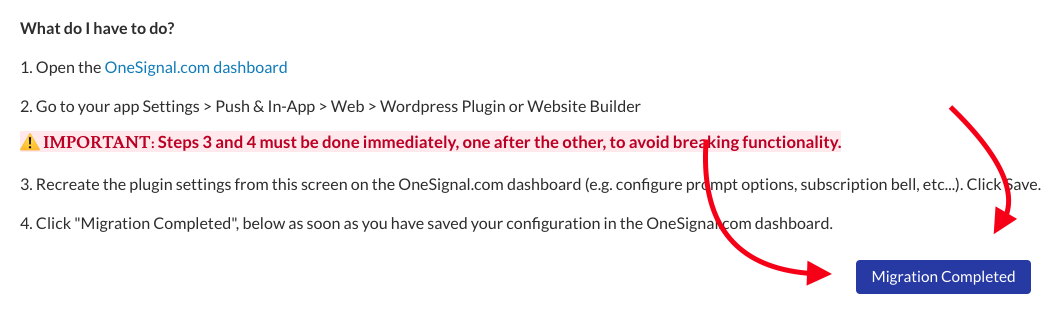 Configuração completa! Clique em **Save Settings** para finalizar a configuração do plugin.
***
## Testando sua configuração
1. **Visite seu site** (evite navegação anônima/privada—usuários não podem
se inscrever nesses modos) 2. **Procure pelo slidedown prompt** que você
configurou
Configuração completa! Clique em **Save Settings** para finalizar a configuração do plugin.
***
## Testando sua configuração
1. **Visite seu site** (evite navegação anônima/privada—usuários não podem
se inscrever nesses modos) 2. **Procure pelo slidedown prompt** que você
configurou
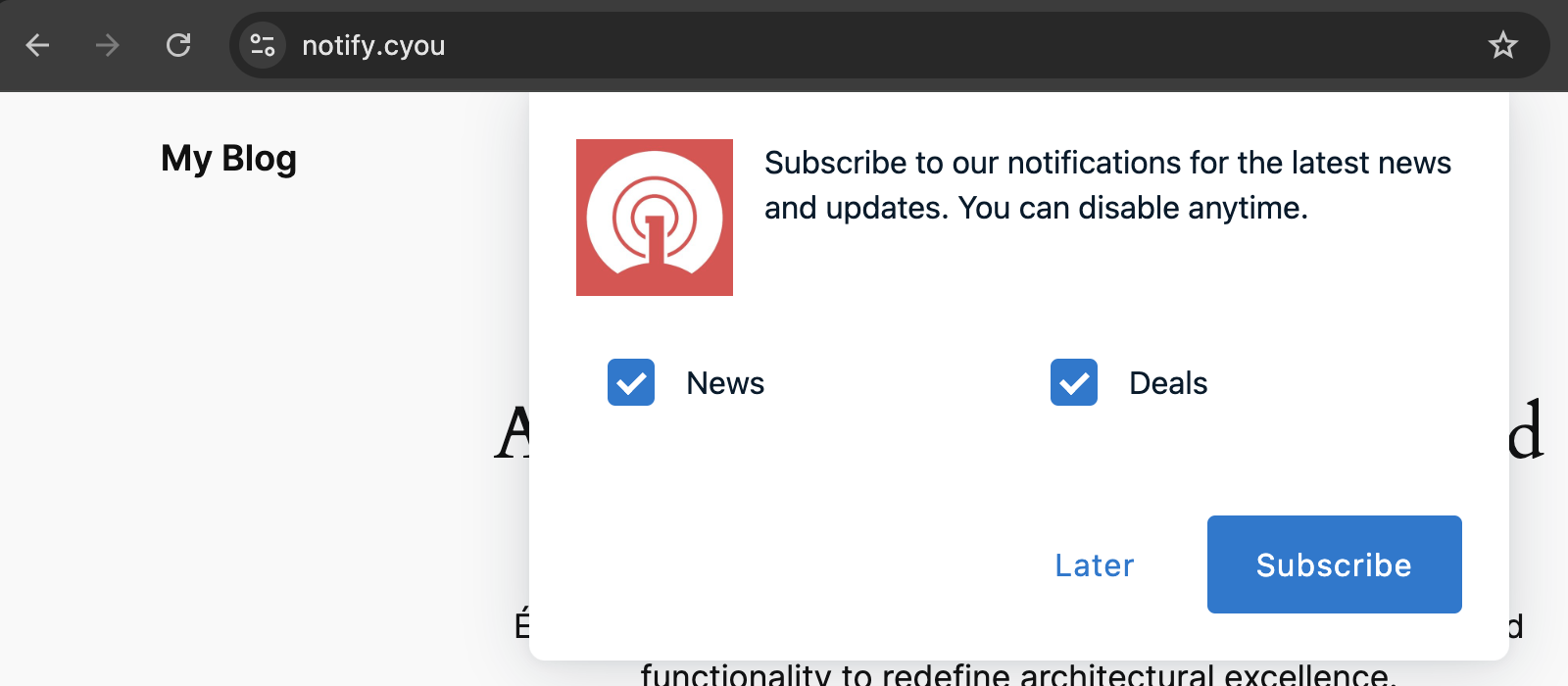 3. **Clique no botão de inscrição** (rotulado como "Subscribe" neste exemplo)
4. **Aceite a permissão do navegador** quando solicitado
3. **Clique no botão de inscrição** (rotulado como "Subscribe" neste exemplo)
4. **Aceite a permissão do navegador** quando solicitado
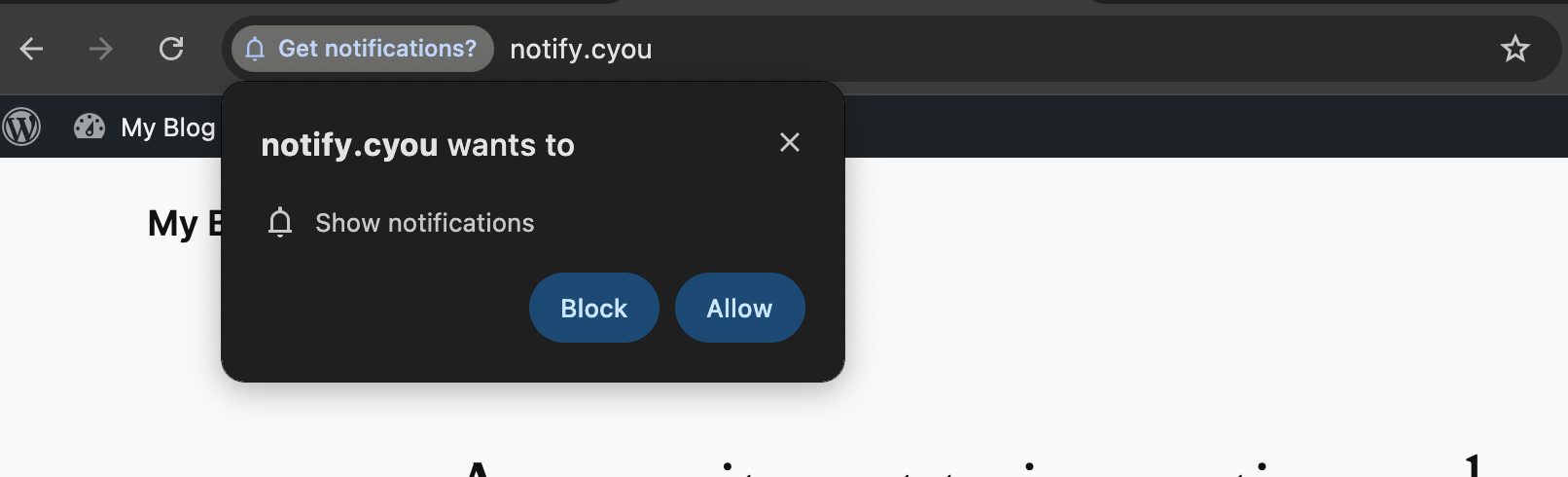 5. **Verifique a notificação de boas-vindas** (se configurada)
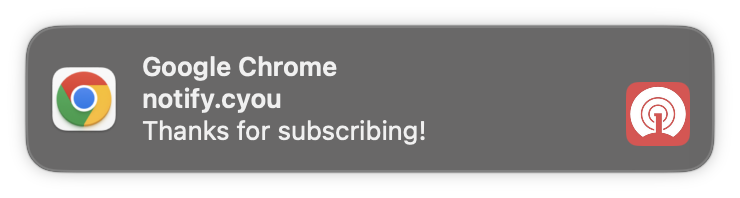 1. No seu painel do OneSignal, vá para **Audience > Subscriptions** 2. Você
deve ver sua [inscrição](./subscriptions) de push web marcada como
"Subscribed"
1. No seu painel do OneSignal, vá para **Audience > Subscriptions** 2. Você
deve ver sua [inscrição](./subscriptions) de push web marcada como
"Subscribed"
 1. Navegue até **Messages > Push** no seu painel do OneSignal 2. Crie uma
**New Message** 3. Envie uma notificação de teste para você mesmo 4. Verifique se a
notificação aparece corretamente Consulte nosso [guia de mensagens Push](./push)
para instruções detalhadas.
**Sucesso!** Seu site WordPress agora está configurado para notificações push web.
Usuários começarão a aparecer em suas Subscriptions conforme se inscrevem.
**Próximos Passos:**
* Revise [Prompts de permissão web](./permission-requests) para personalização avançada
* Explore [Configuração de canais](./channel-setup) para integração de email e SMS
* Configure [estratégias de segmentação](./segmentation) para mensagens direcionadas
**Tendo Problemas?** Confira nosso [guia de solução de problemas do WordPress](./troubleshooting-wordpress-web-push) para soluções comuns.
***
## Publicando notificações
Quando você agenda um post para ser publicado, o OneSignal também agendará uma notificação push para ser enviada aos seus assinantes no horário agendado. Se você reagendar o post, a notificação push será cancelada e um novo push será agendado para o novo horário.
Você pode visualizar suas notificações agendadas e canceladas no painel do OneSignal em **Delivery > Scheduled Messages**. Consulte [Relatórios de mensagens Push](./push-notification-message-reports) para mais detalhes.
### Notificações básicas de post
Ao criar ou editar um post do WordPress, localize o metabox **OneSignal Push Notifications** (geralmente na parte inferior ou barra lateral do editor de posts).
1. Navegue até **Messages > Push** no seu painel do OneSignal 2. Crie uma
**New Message** 3. Envie uma notificação de teste para você mesmo 4. Verifique se a
notificação aparece corretamente Consulte nosso [guia de mensagens Push](./push)
para instruções detalhadas.
**Sucesso!** Seu site WordPress agora está configurado para notificações push web.
Usuários começarão a aparecer em suas Subscriptions conforme se inscrevem.
**Próximos Passos:**
* Revise [Prompts de permissão web](./permission-requests) para personalização avançada
* Explore [Configuração de canais](./channel-setup) para integração de email e SMS
* Configure [estratégias de segmentação](./segmentation) para mensagens direcionadas
**Tendo Problemas?** Confira nosso [guia de solução de problemas do WordPress](./troubleshooting-wordpress-web-push) para soluções comuns.
***
## Publicando notificações
Quando você agenda um post para ser publicado, o OneSignal também agendará uma notificação push para ser enviada aos seus assinantes no horário agendado. Se você reagendar o post, a notificação push será cancelada e um novo push será agendado para o novo horário.
Você pode visualizar suas notificações agendadas e canceladas no painel do OneSignal em **Delivery > Scheduled Messages**. Consulte [Relatórios de mensagens Push](./push-notification-message-reports) para mais detalhes.
### Notificações básicas de post
Ao criar ou editar um post do WordPress, localize o metabox **OneSignal Push Notifications** (geralmente na parte inferior ou barra lateral do editor de posts).
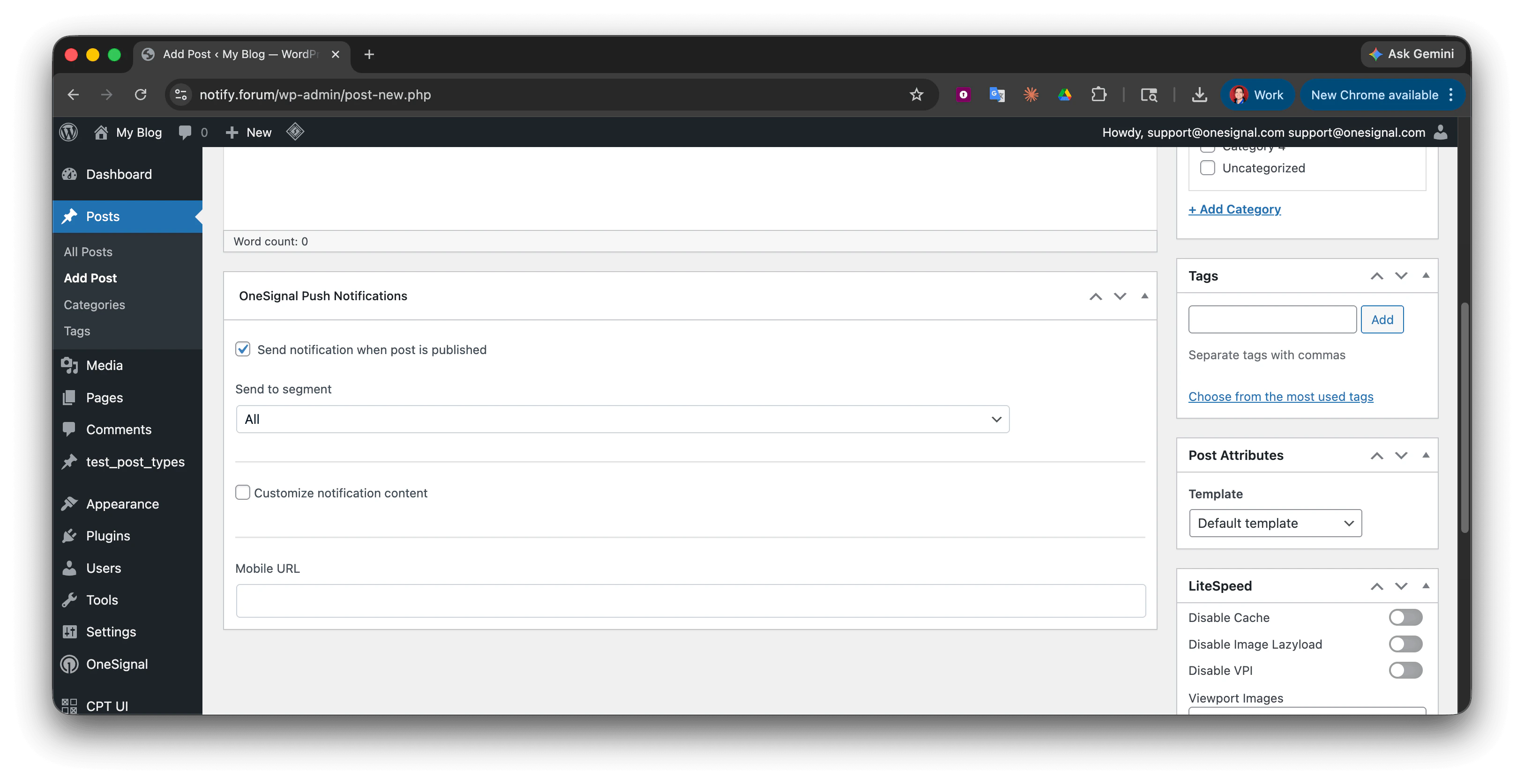 **Para enviar uma notificação:**
* Marque **"Send notification when post is published or updated"**
* Desmarque para pular o envio de notificação para esse post
### Segmentação de audiência
#### Enviar para todos os assinantes (padrão)
Por padrão, as notificações vão para todos os [assinantes](./subscriptions) de push.
#### Enviar para segmentos específicos
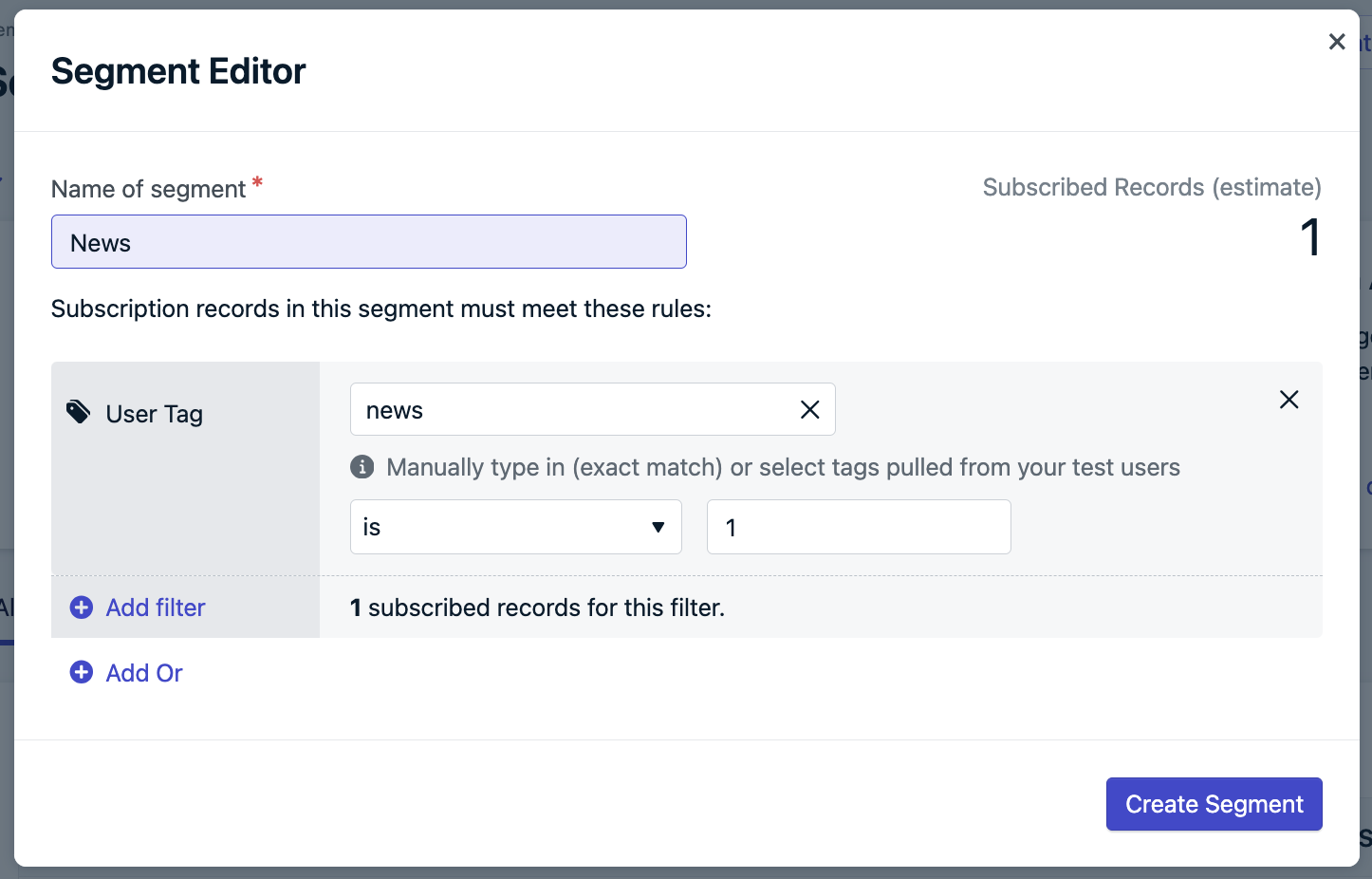
Direcione audiências específicas usando [segmentos](./segmentation) que você cria em **OneSignal Dashboard > Audience > Segments**.
**Se você configurou categorias no Passo 3**, crie os segmentos correspondentes:
1. Vá para **Audience > Segments** no seu painel do OneSignal
2. Crie segmentos usando suas chaves de tag, por exemplo:
* **Segmento News**: Tag `news` é `1`
* **Segmento Deals**: Tag `deals` é `1`
**Para enviar uma notificação:**
* Marque **"Send notification when post is published or updated"**
* Desmarque para pular o envio de notificação para esse post
### Segmentação de audiência
#### Enviar para todos os assinantes (padrão)
Por padrão, as notificações vão para todos os [assinantes](./subscriptions) de push.
#### Enviar para segmentos específicos
Direcione audiências específicas usando [segmentos](./segmentation) que você cria em **OneSignal Dashboard > Audience > Segments**.
**Se você configurou categorias no Passo 3**, crie os segmentos correspondentes:
1. Vá para **Audience > Segments** no seu painel do OneSignal
2. Crie segmentos usando suas chaves de tag, por exemplo:
* **Segmento News**: Tag `news` é `1`
* **Segmento Deals**: Tag `deals` é `1`
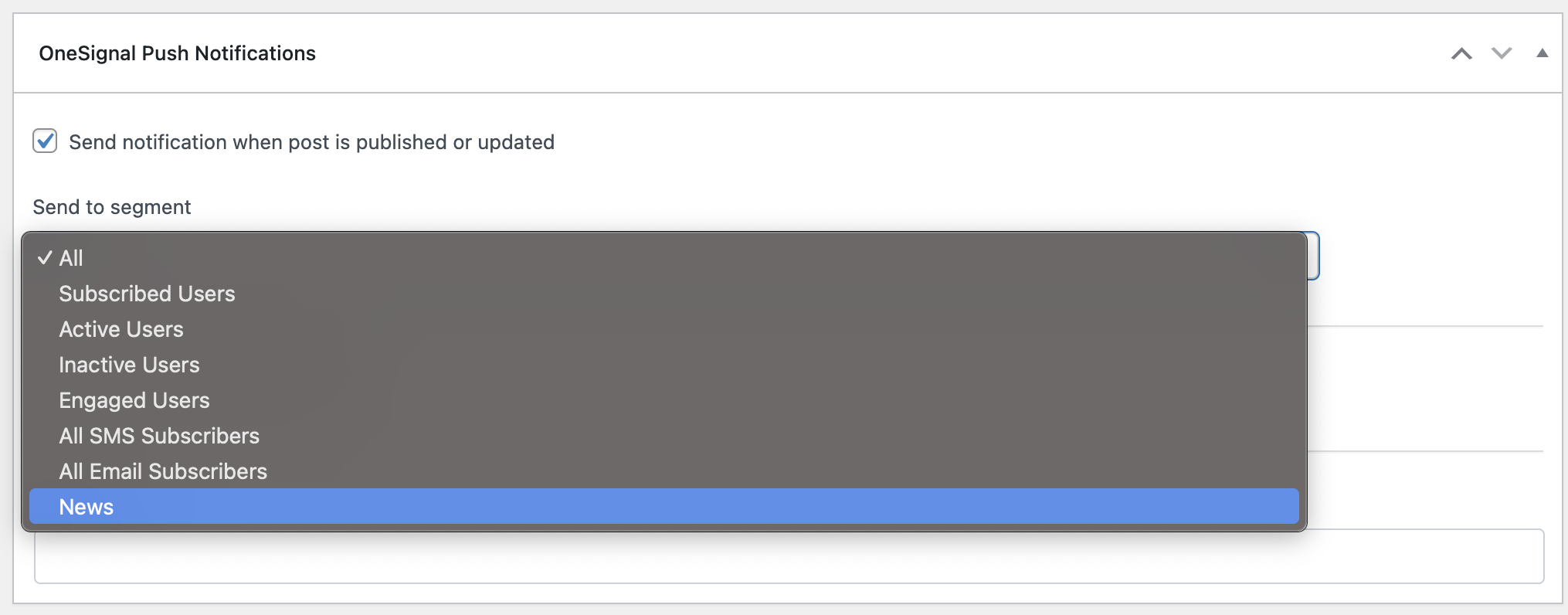
 3. Após criar os segmentos, atualize o editor de posts do WordPress
4. Selecione seu segmento alvo no menu suspenso
3. Após criar os segmentos, atualize o editor de posts do WordPress
4. Selecione seu segmento alvo no menu suspenso
 **Segmentação Avançada**: Crie segmentos baseados em comportamento do usuário, localização,
tipo de dispositivo e muito mais. [Tags](./add-user-data-tags) fornecem a maior
flexibilidade para dados personalizados de usuário e personalização.
### Personalizando o conteúdo da notificação
#### Comportamento padrão
* **Title**: Usa o título do seu site WordPress (Settings > General)
* **Message**: Usa o título do post
* **Image**: Usa a imagem destacada do post (se definida)
* **URL**: Link para o post publicado
#### Conteúdo personalizado
Marque **"Customize notification content"** para substituir os padrões:
**Segmentação Avançada**: Crie segmentos baseados em comportamento do usuário, localização,
tipo de dispositivo e muito mais. [Tags](./add-user-data-tags) fornecem a maior
flexibilidade para dados personalizados de usuário e personalização.
### Personalizando o conteúdo da notificação
#### Comportamento padrão
* **Title**: Usa o título do seu site WordPress (Settings > General)
* **Message**: Usa o título do post
* **Image**: Usa a imagem destacada do post (se definida)
* **URL**: Link para o post publicado
#### Conteúdo personalizado
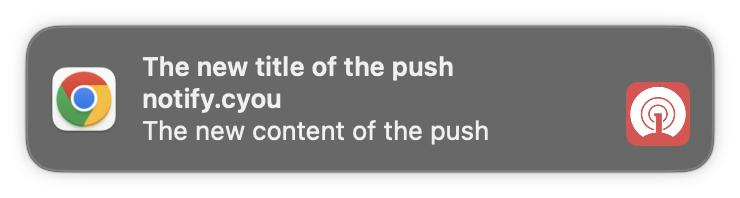
Marque **"Customize notification content"** para substituir os padrões:
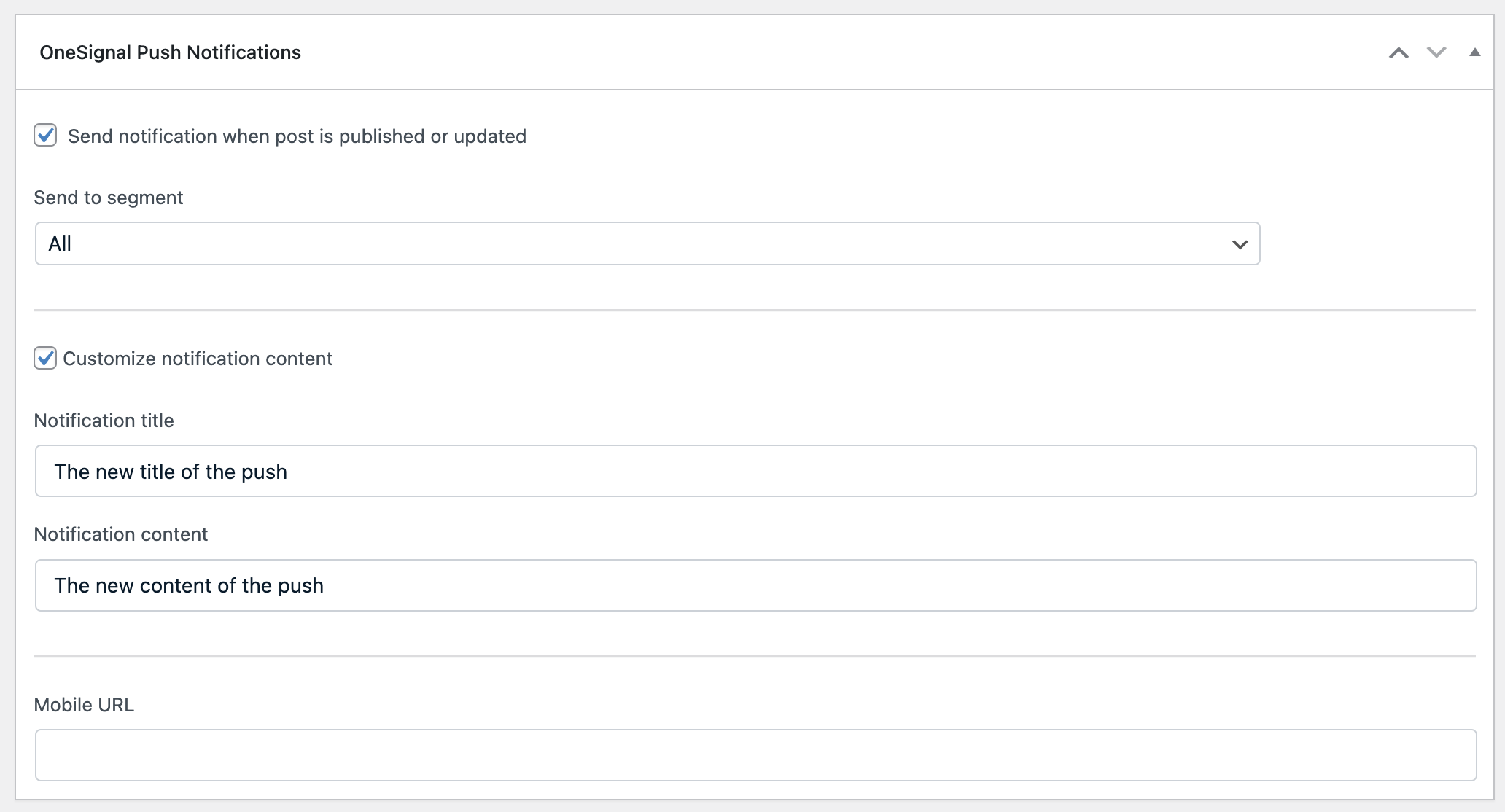 **Resultado de exemplo:**
 ### Adicionar um Custom Post Type ao OneSignal WordPress Plugin
#### Encontre o nome do seu custom post type
Observe a barra de endereços do seu navegador ao criar um novo post. A URL será algo como:
```
https://seusite.com/wp-admin/post-new.php?post_type=seu_tipo_personalizado
```
O valor do parâmetro `post_type` (por exemplo, `seu_tipo_personalizado`) é o nome exato que você precisará adicionar nas configurações do plugin OneSignal.
#### Adicionar às configurações do OneSignal
1. Vá para **OneSignal > Settings** no admin do WordPress
2. Em **Advanced Settings**, adicione os nomes dos seus custom post types no campo **Custom Post Types**
3. Salve as configurações
**Exemplos comuns:** `product` (WooCommerce), `tribe_events` (Events
Calendar), `portfolio`{" "}
## Integração com aplicativo móvel
Se você tem um aplicativo móvel usando o mesmo App ID do OneSignal:
1. Habilite **"Send notification to Mobile app subscribers"** nas configurações do plugin
2. No metabox do post, adicione uma **Mobile URL** para [deep linking](./deep-linking)
3. Usuários móveis serão direcionados para seu app em vez do navegador web
**Pronto para Escalar**: Explore [estratégias avançadas de push](./push) e
[jornadas automatizadas](./journeys-overview) para campanhas sofisticadas de notificação.
**Notificações Não Aparecem?** Confira nosso [guia de solução de problemas de push web](./notifications-not-shown-web-push) para soluções.
***
## FAQ
**Nota**: Este método funciona apenas com slidedown e prompts de permissão nativos, não com bell ou prompts de link personalizados.
1. No seu painel do OneSignal, vá para **Settings > Push & In-App > Web Settings**
2. Selecione seu prompt da tabela **Permission Prompt Setup**
3. Desmarque **Auto Prompt** e clique em **Done**
### Adicionar um Custom Post Type ao OneSignal WordPress Plugin
#### Encontre o nome do seu custom post type
Observe a barra de endereços do seu navegador ao criar um novo post. A URL será algo como:
```
https://seusite.com/wp-admin/post-new.php?post_type=seu_tipo_personalizado
```
O valor do parâmetro `post_type` (por exemplo, `seu_tipo_personalizado`) é o nome exato que você precisará adicionar nas configurações do plugin OneSignal.
#### Adicionar às configurações do OneSignal
1. Vá para **OneSignal > Settings** no admin do WordPress
2. Em **Advanced Settings**, adicione os nomes dos seus custom post types no campo **Custom Post Types**
3. Salve as configurações
**Exemplos comuns:** `product` (WooCommerce), `tribe_events` (Events
Calendar), `portfolio`{" "}
## Integração com aplicativo móvel
Se você tem um aplicativo móvel usando o mesmo App ID do OneSignal:
1. Habilite **"Send notification to Mobile app subscribers"** nas configurações do plugin
2. No metabox do post, adicione uma **Mobile URL** para [deep linking](./deep-linking)
3. Usuários móveis serão direcionados para seu app em vez do navegador web
**Pronto para Escalar**: Explore [estratégias avançadas de push](./push) e
[jornadas automatizadas](./journeys-overview) para campanhas sofisticadas de notificação.
**Notificações Não Aparecem?** Confira nosso [guia de solução de problemas de push web](./notifications-not-shown-web-push) para soluções.
***
## FAQ
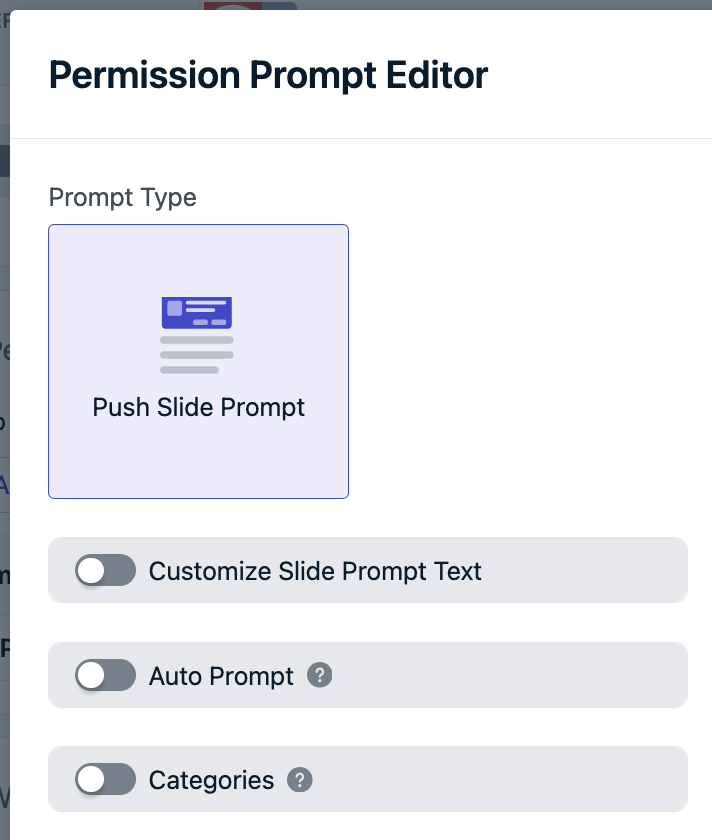
**Nota**: Este método funciona apenas com slidedown e prompts de permissão nativos, não com bell ou prompts de link personalizados.
1. No seu painel do OneSignal, vá para **Settings > Push & In-App > Web Settings**
2. Selecione seu prompt da tabela **Permission Prompt Setup**
3. Desmarque **Auto Prompt** e clique em **Done**
 4. Role para baixo, clique em **Save**, depois em **Finish**
5. Adicione [código JavaScript personalizado](./web-sdk-reference#slidedown-prompts) em páginas específicas onde você deseja que os prompts apareçam
Isso lhe dá controle completo sobre o tempo e posicionamento dos prompts. Consulte [Prompts de permissão web](./permission-requests) para detalhes de implementação.
Sim! Se seu aplicativo móvel usa o mesmo App ID do OneSignal:
1. Habilite **"Send notification to Mobile app subscribers"** nas configurações do plugin WordPress
2. Ao publicar posts, use o campo **Mobile URL** no metabox OneSignal para especificar deep links
3. Sem uma Mobile URL personalizada, os usuários serão direcionados para o seu site
Este recurso permite mensagens entre plataformas a partir de uma única interface do WordPress.
O plugin WordPress atualmente suporta apenas notificações push. Para email e SMS:
1. **Email**: Siga nosso [guia de configuração de Email](./email-setup), depois use as [ferramentas de mensagens Email](./email-messaging)
2. **SMS**: Siga nosso [guia de configuração de SMS](./sms-setup), depois use as [ferramentas de mensagens SMS](./sms-messaging)
Ambos os canais podem ser gerenciados a partir do mesmo painel do OneSignal junto com suas notificações push.
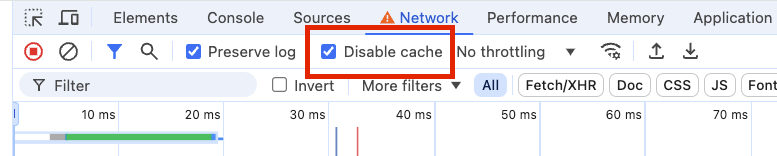
**Problemas de Cache**: O cache do WordPress pode atrasar as mudanças da migração.
**Solução:**
**Passo 1:** Clique com o botão direito no seu site e selecione **Inspect**
**Passo 2:** Vá para a aba **Network**
**Passo 3:** Marque **"Disable cache"**
4. Role para baixo, clique em **Save**, depois em **Finish**
5. Adicione [código JavaScript personalizado](./web-sdk-reference#slidedown-prompts) em páginas específicas onde você deseja que os prompts apareçam
Isso lhe dá controle completo sobre o tempo e posicionamento dos prompts. Consulte [Prompts de permissão web](./permission-requests) para detalhes de implementação.
Sim! Se seu aplicativo móvel usa o mesmo App ID do OneSignal:
1. Habilite **"Send notification to Mobile app subscribers"** nas configurações do plugin WordPress
2. Ao publicar posts, use o campo **Mobile URL** no metabox OneSignal para especificar deep links
3. Sem uma Mobile URL personalizada, os usuários serão direcionados para o seu site
Este recurso permite mensagens entre plataformas a partir de uma única interface do WordPress.
O plugin WordPress atualmente suporta apenas notificações push. Para email e SMS:
1. **Email**: Siga nosso [guia de configuração de Email](./email-setup), depois use as [ferramentas de mensagens Email](./email-messaging)
2. **SMS**: Siga nosso [guia de configuração de SMS](./sms-setup), depois use as [ferramentas de mensagens SMS](./sms-messaging)
Ambos os canais podem ser gerenciados a partir do mesmo painel do OneSignal junto com suas notificações push.
**Problemas de Cache**: O cache do WordPress pode atrasar as mudanças da migração.
**Solução:**
**Passo 1:** Clique com o botão direito no seu site e selecione **Inspect**
**Passo 2:** Vá para a aba **Network**
**Passo 3:** Marque **"Disable cache"**
 **Passo 4:** Atualize seu site para ver a configuração atual
**Passo 5:** Limpe as configurações do seu plugin de cache do WordPress, se aplicável
Este erro indica migração incompleta:
**Passo 4:** Atualize seu site para ver a configuração atual
**Passo 5:** Limpe as configurações do seu plugin de cache do WordPress, se aplicável
Este erro indica migração incompleta:
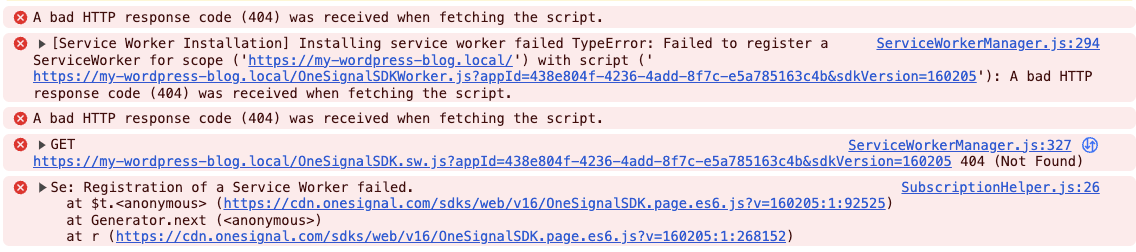 **Solução:**
1. Certifique-se de que você salvou a configuração do painel do OneSignal
2. No WordPress, clique em **"Migration Completed"** nas configurações do plugin
3. Clique em **Save Settings** para finalizar a atualização
**Este erro afeta apenas usuários que estão atualizando da versão 2.x.x.**
Sim, você pode usar o filtro `onesignal_send_notification`.
Coloque código PHP personalizado em `wp-content/mu-plugins/onesignal-custom.php`. Isso
garante que ele carregue corretamente e evita que seja sobrescrito por atualizações.
```php theme={null}
"read-more",
"text" => "Read More",
"url" => get_permalink($post->ID)
)
// Return the modified fields array
return $fields;
}, 10, 2);
```
***
**Solução:**
1. Certifique-se de que você salvou a configuração do painel do OneSignal
2. No WordPress, clique em **"Migration Completed"** nas configurações do plugin
3. Clique em **Save Settings** para finalizar a atualização
**Este erro afeta apenas usuários que estão atualizando da versão 2.x.x.**
Sim, você pode usar o filtro `onesignal_send_notification`.
Coloque código PHP personalizado em `wp-content/mu-plugins/onesignal-custom.php`. Isso
garante que ele carregue corretamente e evita que seja sobrescrito por atualizações.
```php theme={null}
"read-more",
"text" => "Read More",
"url" => get_permalink($post->ID)
)
// Return the modified fields array
return $fields;
}, 10, 2);
```
***