> ## Documentation Index
> Fetch the complete documentation index at: https://documentation.onesignal.com/llms.txt
> Use this file to discover all available pages before exploring further.
# 2 adımlı kimlik doğrulama
> Kurtarma kodları, yeni bir cihaza aktarma ve kilitlenirseniz erişimi yeniden kazanma dahil olmak üzere OneSignal hesabınız için İki Faktörlü Kimlik Doğrulama'yı (2FA) ayarlayın, yönetin ve kurtarın.
## Genel Bakış
2 adımlı kimlik doğrulama (2FA), her oturum açışınızda bir kimlik doğrulayıcı uygulamasından zamana duyarlı 6 haneli bir kod gerektirerek OneSignal hesabınıza bir güvenlik katmanı ekler. Kimlik doğrulayıcı uygulamanıza erişiminizi kaybederseniz, oturum açmak ve yeni bir cihazda 2FA'yı yeniden yapılandırmak için tek kullanımlık kurtarma kodları kullanabilirsiniz.
Kimlik doğrulayıcınızı paylaşılan veya geçici bir test cihazı değil, **uzun vadede kontrol ettiğiniz kişisel bir cihaza** kurun. O cihaza ve kurtarma kodlarınıza erişiminizi kaybederseniz hesabınızdan kilitlenirsiniz.
***
## Kurulum
### Bir kimlik doğrulayıcı uygulama indirin
**Kişisel** mobil cihazınıza aşağıdaki kimlik doğrulayıcı uygulamalardan birini yükleyin:
* **Google Authenticator** (önerilir — [bulut yedekleme](https://support.google.com/accounts/answer/1066447) destekler): [Android](https://play.google.com/store/apps/details?id=com.google.android.apps.authenticator2) | [iOS](https://apps.apple.com/us/app/google-authenticator/id388497605)
* **Microsoft Authenticator**: [Android](https://play.google.com/store/apps/details?id=com.azure.authenticator) | [iOS](https://apps.apple.com/us/app/microsoft-authenticator/id983156458)
* **Authy** (çoklu cihaz senkronizasyonu destekler): [authy.com](https://authy.com/download/)
**Bulut yedekleme veya çoklu cihaz senkronizasyonunu** destekleyen bir uygulama seçin (bulut yedekleme etkinleştirilmiş Google Authenticator gibi). Bu, telefonunuzu kaybetmeniz veya değiştirmeniz durumunda sizi korur.
### 2 adımlı kimlik doğrulamayı etkinleştirin
Kilitliyseniz, [Cihazınızı veya kimlik doğrulayıcı uygulamanızı mı kaybettiniz?](#lost-your-device-or-authenticator-app) bölümüne bakın.
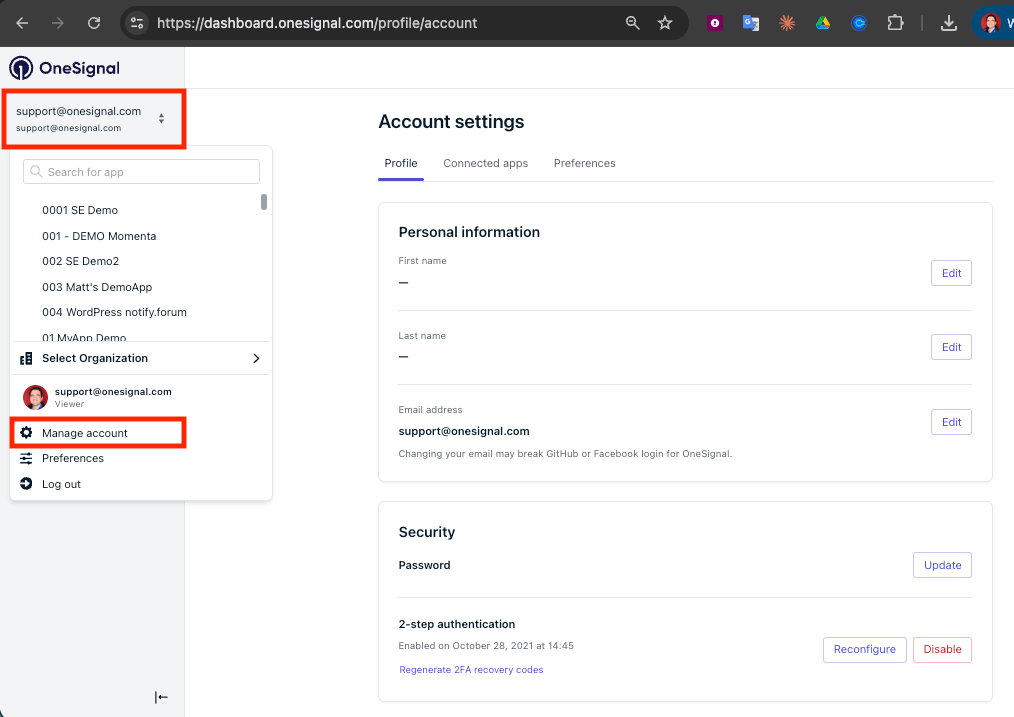
[Hesap Yönetimi](https://dashboard.onesignal.com/profile)'ne gidin veya **e-posta açılır menünüz > Hesabı Yönet**'e tıklayın.
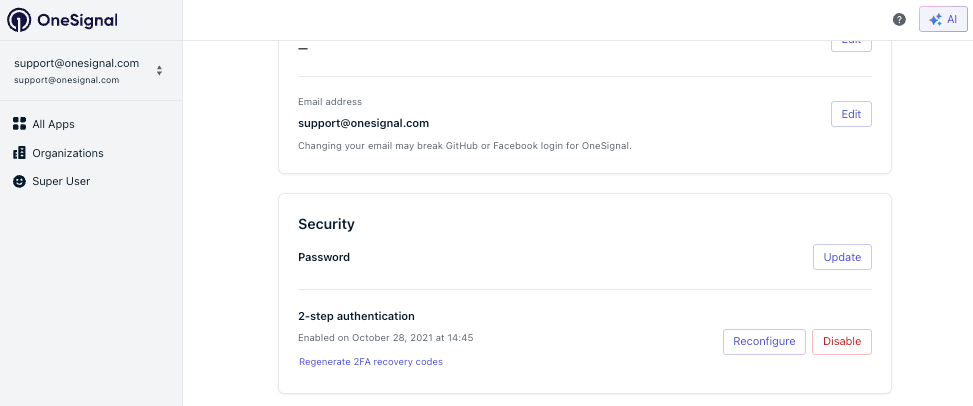
 **2 Adımlı Kimlik Doğrulama** bölümüne inin ve **Etkinleştir**'e (veya zaten kuruluysa **Yeniden Yapılandır**'a) tıklayın.
 ### Kimlik Doğrulayıcı Uygulamanızı Kurun
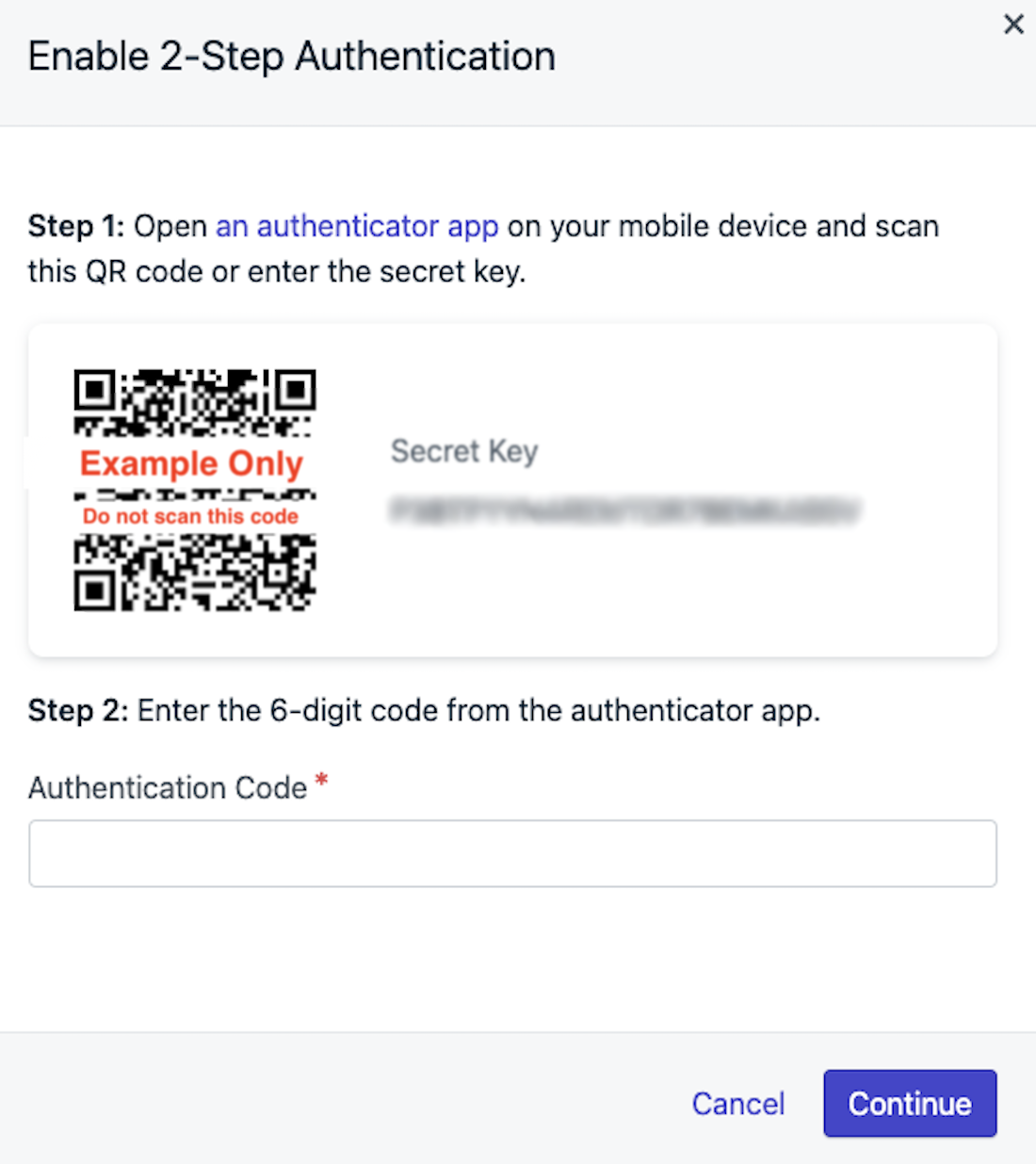
"2 Adımlı Kimlik Doğrulamayı Etkinleştir" kurulum ekranında, kimlik doğrulayıcı uygulamanızı kullanarak QR kodunu tarayın veya **Gizli Anahtar**'ı manuel olarak girin.
### Kimlik Doğrulayıcı Uygulamanızı Kurun
"2 Adımlı Kimlik Doğrulamayı Etkinleştir" kurulum ekranında, kimlik doğrulayıcı uygulamanızı kullanarak QR kodunu tarayın veya **Gizli Anahtar**'ı manuel olarak girin.
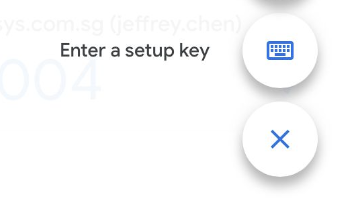
 Manuel olarak giriyorsanız, **Hesap Ekle**'ye dokunun, "Kurulum anahtarı gir"i seçin ve `OneSignal_[e-postanız]` gibi akılda kalıcı bir isim verin.
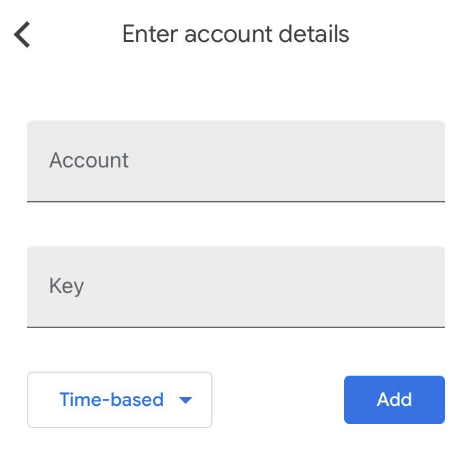 Uygulama artık her 30 saniyede bir 6 haneli kod oluşturacaktır.
* OneSignal'da, kimlik doğrulama uygulamanızdan mevcut 6 haneli kodu girin.
* Kod başarısız olursa, 30 saniye bekleyin ve bir sonrakini deneyin.
* Kod hala başarısız olursa, anahtarı doğru girdiğinizden emin olun ve tekrar deneyin.
***
## Kurtarma Kodları
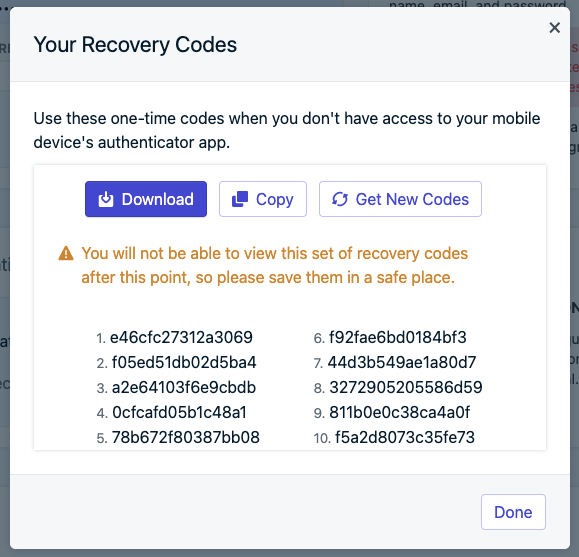
Başarılı kurulumun ardından, OneSignal **10 tek kullanımlık kurtarma kodu** görüntüleyecektir. Her kod, kimlik doğrulayıcı uygulamanıza erişiminizi kaybetmeniz durumunda oturum açmak için **yalnızca bir kez** kullanılabilir.
Kurtarma kodları kurulum sırasında **yalnızca bir kez** gösterilir. Hemen indirin veya kopyalayın ve bir şifre yöneticisi gibi güvenli bir yerde saklayın. Hem kimlik doğrulayıcı cihazınızı hem de kurtarma kodlarınızı kaybederseniz, erişimi yeniden kazanmak için [desteğe başvurmanız](#i-lost-my-recovery-codes-and-my-device) gerekecektir.
Uygulama artık her 30 saniyede bir 6 haneli kod oluşturacaktır.
* OneSignal'da, kimlik doğrulama uygulamanızdan mevcut 6 haneli kodu girin.
* Kod başarısız olursa, 30 saniye bekleyin ve bir sonrakini deneyin.
* Kod hala başarısız olursa, anahtarı doğru girdiğinizden emin olun ve tekrar deneyin.
***
## Kurtarma Kodları
Başarılı kurulumun ardından, OneSignal **10 tek kullanımlık kurtarma kodu** görüntüleyecektir. Her kod, kimlik doğrulayıcı uygulamanıza erişiminizi kaybetmeniz durumunda oturum açmak için **yalnızca bir kez** kullanılabilir.
Kurtarma kodları kurulum sırasında **yalnızca bir kez** gösterilir. Hemen indirin veya kopyalayın ve bir şifre yöneticisi gibi güvenli bir yerde saklayın. Hem kimlik doğrulayıcı cihazınızı hem de kurtarma kodlarınızı kaybederseniz, erişimi yeniden kazanmak için [desteğe başvurmanız](#i-lost-my-recovery-codes-and-my-device) gerekecektir.
 ### Kurtarma koduyla giriş yapın
Kimlik doğrulayıcı uygulamanıza erişemiyorsanız, bunun yerine bir kurtarma kodu kullanın:
1. OneSignal giriş sayfasında e-posta adresinizi ve şifrenizi girin.
2. 2FA doğrulama ekranında, kurtarma kodu kullanma seçeneğini seçin.
3. Kaydettiğiniz kurtarma kodlarından birini girin. Her kod yalnızca bir kez çalışır. Kullandıktan sonra listenizden çizin.
Kurtarma koduyla giriş yaptıktan sonra, **sahip olduğunuz bir cihazda 2FA'yı hemen yeniden yapılandırın**. Yeniden yapılandırmadan kurtarma kodları kullanmaya devam ederseniz, kodlar tükenir ve hesabınızdan kilitlenirsiniz. [2FA'yı yeni bir cihaza aktarın](#transfer-2fa-to-a-new-device) bölümüne bakın.
***
### Cihazınızı veya kimlik doğrulayıcı uygulamanızı mı kaybettiniz?
Kimlik doğrulayıcı uygulamanızın bulunduğu cihaza artık sahip değilseniz, durumunuza uyan yolu izleyin:
**Kurtarma kodlarınız varsa:**
[Kurtarma koduyla giriş yapın](#log-in-with-a-recovery-code) bölümündeki adımları izleyin.
Kontrol ettiğiniz bir cihazda 2FA'yı hemen yeniden yapılandırın. [2FA'yı yeni bir cihaza aktarın](#transfer-2fa-to-a-new-device) bölümüne bakın.
**Kurtarma kodlarınızı ve cihazınızı kaybettiyseniz:**
`support@onesignal.com` adresine e-posta gönderin ve **kimliğinizi doğrulayabilecek bir ekip üyesini CC'e ekleyin**. OneSignal uygulamasına erişimi olan başka ekip üyeniz yoksa, Destek Ekibi alternatif doğrulama yöntemiyle yardımcı olacaktır.
***
## 2FA'yı Yeni Bir Cihaza Aktarın
2FA'yı artık erişemediğiniz bir cihazda (örneğin, bir test cihazı veya eski telefon) kurduysanız, mevcut cihazınızda yeniden yapılandırın:
Kimlik doğrulayıcı uygulamanızı veya [kurtarma kodunu](#log-in-with-a-recovery-code) kullanarak oturum açın.
[Hesap Yönetimi](https://dashboard.onesignal.com/profile)'ne gidin veya **e-posta açılır menünüz > Hesabı Yönet**'e tıklayın.
**2 Adımlı Kimlik Doğrulama** bölümüne inin ve **Yeniden Yapılandır**'a tıklayın.
Mevcut cihazınızdaki kimlik doğrulayıcı uygulamayla yeni QR kodunu tarayın. Ayrıntılar için [Kimlik Doğrulayıcı Uygulamanızı Kurun](#set-up-your-authenticator-app) bölümüne bakın.
OneSignal 10 yeni kurtarma kodu oluşturur. Önceki kodlar geçersiz kılınır. Bunları hemen kaydedin.
***
## Tüm Ekip Üyeleri için 2FA'yı Zorunlu Kılın
Organizasyonunuz genelinde 2 adımlı kimlik doğrulamayı zorunlu kılmak için:
Ayrıntılar için [Ekip üyeleri](./manage-team-members) bölümüne bakın.
Sol kenar çubuğunda [Organizasyonlar](https://dashboard.onesignal.com/organization) bölümüne gidin ve organizasyonunuzu seçin.
### Kurtarma koduyla giriş yapın
Kimlik doğrulayıcı uygulamanıza erişemiyorsanız, bunun yerine bir kurtarma kodu kullanın:
1. OneSignal giriş sayfasında e-posta adresinizi ve şifrenizi girin.
2. 2FA doğrulama ekranında, kurtarma kodu kullanma seçeneğini seçin.
3. Kaydettiğiniz kurtarma kodlarından birini girin. Her kod yalnızca bir kez çalışır. Kullandıktan sonra listenizden çizin.
Kurtarma koduyla giriş yaptıktan sonra, **sahip olduğunuz bir cihazda 2FA'yı hemen yeniden yapılandırın**. Yeniden yapılandırmadan kurtarma kodları kullanmaya devam ederseniz, kodlar tükenir ve hesabınızdan kilitlenirsiniz. [2FA'yı yeni bir cihaza aktarın](#transfer-2fa-to-a-new-device) bölümüne bakın.
***
### Cihazınızı veya kimlik doğrulayıcı uygulamanızı mı kaybettiniz?
Kimlik doğrulayıcı uygulamanızın bulunduğu cihaza artık sahip değilseniz, durumunuza uyan yolu izleyin:
**Kurtarma kodlarınız varsa:**
[Kurtarma koduyla giriş yapın](#log-in-with-a-recovery-code) bölümündeki adımları izleyin.
Kontrol ettiğiniz bir cihazda 2FA'yı hemen yeniden yapılandırın. [2FA'yı yeni bir cihaza aktarın](#transfer-2fa-to-a-new-device) bölümüne bakın.
**Kurtarma kodlarınızı ve cihazınızı kaybettiyseniz:**
`support@onesignal.com` adresine e-posta gönderin ve **kimliğinizi doğrulayabilecek bir ekip üyesini CC'e ekleyin**. OneSignal uygulamasına erişimi olan başka ekip üyeniz yoksa, Destek Ekibi alternatif doğrulama yöntemiyle yardımcı olacaktır.
***
## 2FA'yı Yeni Bir Cihaza Aktarın
2FA'yı artık erişemediğiniz bir cihazda (örneğin, bir test cihazı veya eski telefon) kurduysanız, mevcut cihazınızda yeniden yapılandırın:
Kimlik doğrulayıcı uygulamanızı veya [kurtarma kodunu](#log-in-with-a-recovery-code) kullanarak oturum açın.
[Hesap Yönetimi](https://dashboard.onesignal.com/profile)'ne gidin veya **e-posta açılır menünüz > Hesabı Yönet**'e tıklayın.
**2 Adımlı Kimlik Doğrulama** bölümüne inin ve **Yeniden Yapılandır**'a tıklayın.
Mevcut cihazınızdaki kimlik doğrulayıcı uygulamayla yeni QR kodunu tarayın. Ayrıntılar için [Kimlik Doğrulayıcı Uygulamanızı Kurun](#set-up-your-authenticator-app) bölümüne bakın.
OneSignal 10 yeni kurtarma kodu oluşturur. Önceki kodlar geçersiz kılınır. Bunları hemen kaydedin.
***
## Tüm Ekip Üyeleri için 2FA'yı Zorunlu Kılın
Organizasyonunuz genelinde 2 adımlı kimlik doğrulamayı zorunlu kılmak için:
Ayrıntılar için [Ekip üyeleri](./manage-team-members) bölümüne bakın.
Sol kenar çubuğunda [Organizasyonlar](https://dashboard.onesignal.com/organization) bölümüne gidin ve organizasyonunuzu seçin.
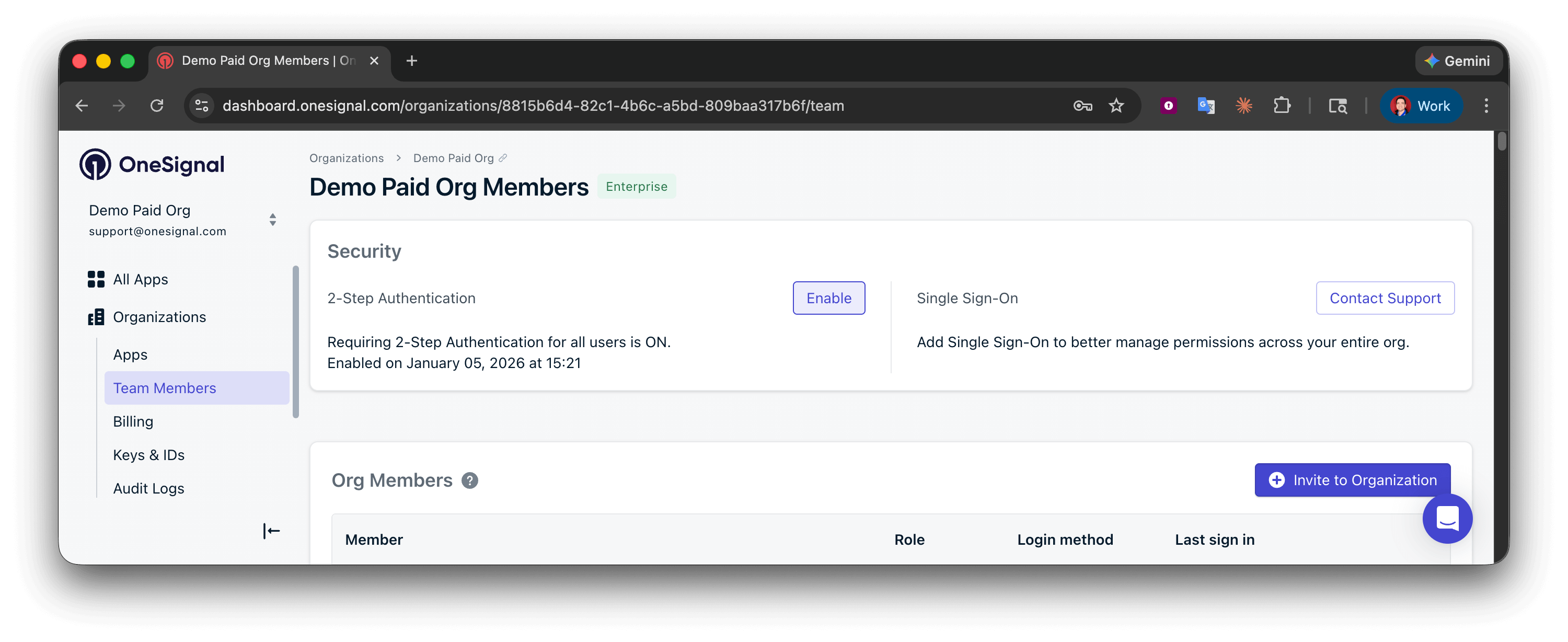
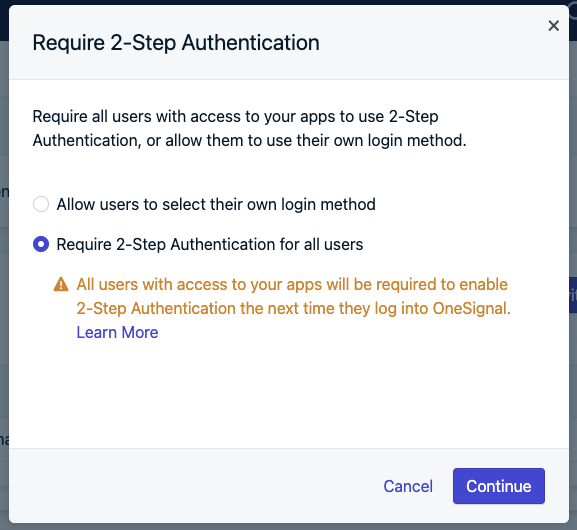 Gelecekteki organizasyon veya uygulama davetleri, kullanıcıların erişmeden önce 2FA kurmasını gerektirecektir.
2FA kullanmayan herkes bir sonraki girişte kurulum yapmaları gerekecektir.
***
## 2FA'yı Devre Dışı Bırakın veya Yeniden Yapılandırın
Organizasyonunuz bunu gerektiriyorsa 2FA'yı devre dışı bırakamayabilirsiniz. Gerekirse [Organizasyon Yöneticinizle](./manage-team-members) veya `support@onesignal.com` ile iletişime geçin.
[2 adımlı kimlik doğrulamayı etkinleştir](#enable-2-step-authentication) adımlarını izleyin ve etkinleştirilmişse, devre dışı bırakma veya yeniden yapılandırma seçeneğine sahip olacaksınız.
***
## SSS
### Hesabımdan kilitlendi — nasıl geri girebilirim?
Kurtarma kodlarınız varsa, [oturum açmak](#log-in-with-a-recovery-code) için birini kullanın, ardından hemen [2FA'yı mevcut cihazınıza aktarın](#transfer-2fa-to-a-new-device). Tüm kurtarma kodlarınızı kullandıysanız veya kaybettiyseniz, `support@onesignal.com` adresine e-posta gönderin ve **kimliğinizi doğrulayabilecek bir ekip üyesini CC'e ekleyin**.
### Kurtarma kodlarımı ve cihazımı kaybettim
`support@onesignal.com` adresine e-posta gönderin ve **kimliğinizi doğrulayabilecek bir ekip üyesini CC'e ekleyin**. Erişimi olan başka ekip üyeniz yoksa, Destek Ekibi alternatif doğrulama yöntemiyle yardımcı olacaktır.
### Neden her giriş yaptığımda kurtarma kodu isteniyor?
Bu, kimlik doğrulayıcı uygulamanızın OneSignal hesabınız için artık geçerli kodlar üretmediği anlamına gelir — genellikle uygulama artık sahip olmadığınız bir cihazda olduğu için. Her kurtarma kodu tek kullanımlıktır, bu yüzden sonunda tükenecektir. Bunu kalıcı olarak düzeltmek için, giriş yaptıktan sonra [2FA'yı şu anda kullandığınız bir cihaza aktarın](#transfer-2fa-to-a-new-device).
### Neden giriş yapamıyorum veya "OTP yapılandırılamadı" hatası görüyorum?
Şunları deneyin:
* Sonraki 30 saniyelik kod döngüsünü bekleme
* Tarayıcı uzantılarını devre dışı bırakma (AdBlock, CORS)
* `*.onesignal.com` adresini beyaz listeye ekleme
* Opera'nın "İzleyicileri Engelle" özelliğini devre dışı bırakma
* Sabit yenileme
* Başka bir tarayıcı deneme
Hala sorun mu yaşıyorsunuz? `support@onesignal.com` adresine e-posta gönderin ve **kimliğinizi doğrulayabilecek bir ekip üyesini CC'e ekleyin**.
### Şifremi unuttum
[Şifrenizi sıfırlayın](https://dashboard.onesignal.com/password-reset). Şifre sıfırlama 2FA'dan ayrıdır — şifrenizi sıfırladıktan sonra da kimlik doğrulayıcı uygulamanıza veya kurtarma koduna ihtiyacınız olacaktır.
### OAuth'u 2FA ile kullanabilir miyim?
Evet. OAuth ile giriş yaptıktan sonra aynı kurulum akışını izleyin.
### Hangi kimlik doğrulayıcı uygulamalar destekleniyor?
Google Authenticator, Microsoft Authenticator, Authy, 1Password ve Bitwarden dahil olmak üzere herhangi bir TOTP uyumlu uygulama çalışır. Telefon değiştirdiğinizde erişimi kaybetmemek için bulut yedekleme veya çoklu cihaz senkronizasyonunu destekleyen bir tane seçin.
### OneSignal Okta'yı destekliyor mu?
Evet, 2 seçenek vardır:
1. Okta yöneticiniz [Güvenli Web Kimlik Doğrulaması (SWA)](https://help.okta.com/en/prod/Content/Topics/Apps/Apps_Overview_of_Managing_Apps_and_SSO.htm) kullanarak OneSignal'ı bir uygulama olarak ekleyebilir. Kurulum için [Okta'daki OneSignal entegrasyonuna](https://www.okta.com/integrations/onesignal/) bakın. OneSignal'ın 2FA'sı Okta'dan bağımsızdır.
2. Planınıza göre kurulumu görüşmek için [Satış ekibimizle](https://www.onesignal.com/contact) iletişime geçin.
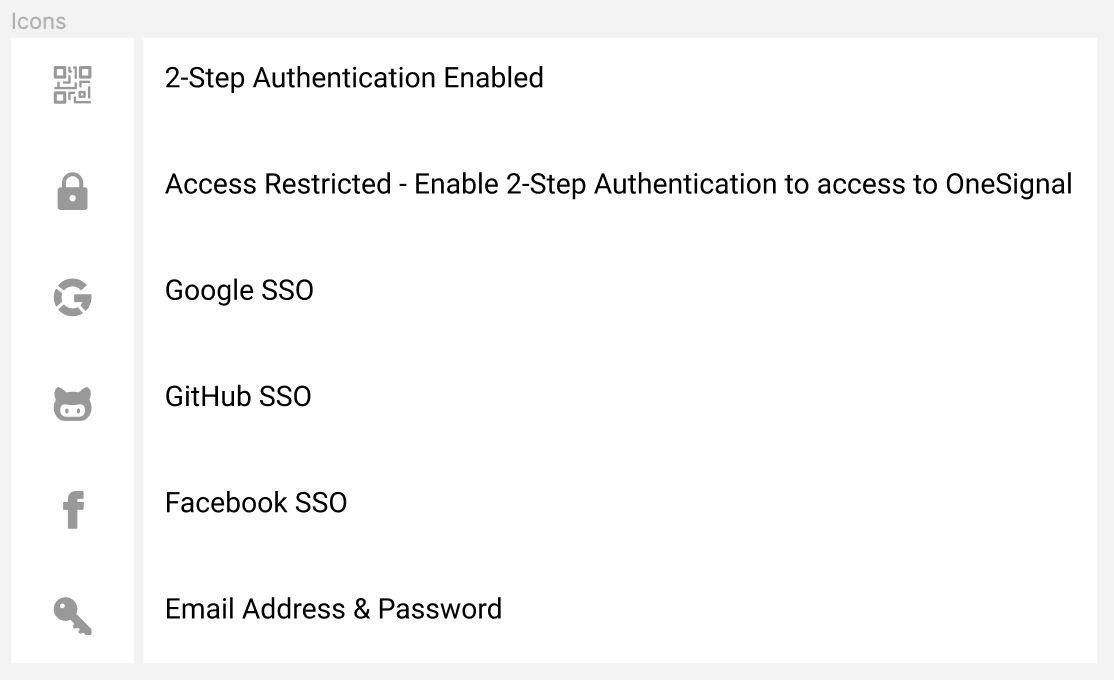
### Giriş yöntemi simgeleri ne anlama geliyor?
Gelecekteki organizasyon veya uygulama davetleri, kullanıcıların erişmeden önce 2FA kurmasını gerektirecektir.
2FA kullanmayan herkes bir sonraki girişte kurulum yapmaları gerekecektir.
***
## 2FA'yı Devre Dışı Bırakın veya Yeniden Yapılandırın
Organizasyonunuz bunu gerektiriyorsa 2FA'yı devre dışı bırakamayabilirsiniz. Gerekirse [Organizasyon Yöneticinizle](./manage-team-members) veya `support@onesignal.com` ile iletişime geçin.
[2 adımlı kimlik doğrulamayı etkinleştir](#enable-2-step-authentication) adımlarını izleyin ve etkinleştirilmişse, devre dışı bırakma veya yeniden yapılandırma seçeneğine sahip olacaksınız.
***
## SSS
### Hesabımdan kilitlendi — nasıl geri girebilirim?
Kurtarma kodlarınız varsa, [oturum açmak](#log-in-with-a-recovery-code) için birini kullanın, ardından hemen [2FA'yı mevcut cihazınıza aktarın](#transfer-2fa-to-a-new-device). Tüm kurtarma kodlarınızı kullandıysanız veya kaybettiyseniz, `support@onesignal.com` adresine e-posta gönderin ve **kimliğinizi doğrulayabilecek bir ekip üyesini CC'e ekleyin**.
### Kurtarma kodlarımı ve cihazımı kaybettim
`support@onesignal.com` adresine e-posta gönderin ve **kimliğinizi doğrulayabilecek bir ekip üyesini CC'e ekleyin**. Erişimi olan başka ekip üyeniz yoksa, Destek Ekibi alternatif doğrulama yöntemiyle yardımcı olacaktır.
### Neden her giriş yaptığımda kurtarma kodu isteniyor?
Bu, kimlik doğrulayıcı uygulamanızın OneSignal hesabınız için artık geçerli kodlar üretmediği anlamına gelir — genellikle uygulama artık sahip olmadığınız bir cihazda olduğu için. Her kurtarma kodu tek kullanımlıktır, bu yüzden sonunda tükenecektir. Bunu kalıcı olarak düzeltmek için, giriş yaptıktan sonra [2FA'yı şu anda kullandığınız bir cihaza aktarın](#transfer-2fa-to-a-new-device).
### Neden giriş yapamıyorum veya "OTP yapılandırılamadı" hatası görüyorum?
Şunları deneyin:
* Sonraki 30 saniyelik kod döngüsünü bekleme
* Tarayıcı uzantılarını devre dışı bırakma (AdBlock, CORS)
* `*.onesignal.com` adresini beyaz listeye ekleme
* Opera'nın "İzleyicileri Engelle" özelliğini devre dışı bırakma
* Sabit yenileme
* Başka bir tarayıcı deneme
Hala sorun mu yaşıyorsunuz? `support@onesignal.com` adresine e-posta gönderin ve **kimliğinizi doğrulayabilecek bir ekip üyesini CC'e ekleyin**.
### Şifremi unuttum
[Şifrenizi sıfırlayın](https://dashboard.onesignal.com/password-reset). Şifre sıfırlama 2FA'dan ayrıdır — şifrenizi sıfırladıktan sonra da kimlik doğrulayıcı uygulamanıza veya kurtarma koduna ihtiyacınız olacaktır.
### OAuth'u 2FA ile kullanabilir miyim?
Evet. OAuth ile giriş yaptıktan sonra aynı kurulum akışını izleyin.
### Hangi kimlik doğrulayıcı uygulamalar destekleniyor?
Google Authenticator, Microsoft Authenticator, Authy, 1Password ve Bitwarden dahil olmak üzere herhangi bir TOTP uyumlu uygulama çalışır. Telefon değiştirdiğinizde erişimi kaybetmemek için bulut yedekleme veya çoklu cihaz senkronizasyonunu destekleyen bir tane seçin.
### OneSignal Okta'yı destekliyor mu?
Evet, 2 seçenek vardır:
1. Okta yöneticiniz [Güvenli Web Kimlik Doğrulaması (SWA)](https://help.okta.com/en/prod/Content/Topics/Apps/Apps_Overview_of_Managing_Apps_and_SSO.htm) kullanarak OneSignal'ı bir uygulama olarak ekleyebilir. Kurulum için [Okta'daki OneSignal entegrasyonuna](https://www.okta.com/integrations/onesignal/) bakın. OneSignal'ın 2FA'sı Okta'dan bağımsızdır.
2. Planınıza göre kurulumu görüşmek için [Satış ekibimizle](https://www.onesignal.com/contact) iletişime geçin.
### Giriş yöntemi simgeleri ne anlama geliyor?
 ***
***