> ## Documentation Index
> Fetch the complete documentation index at: https://documentation.onesignal.com/llms.txt
> Use this file to discover all available pages before exploring further.
# A/B Testi
> Etkileşimi ve kampanya performansını artırmak için OneSignal'ın A/B testi ile push ve e-posta mesajlarınızı optimize edin.
A/B Testi, **10 varyanta** kadar test ederek ve açılma oranları ve tıklama oranları gibi metriklere dayalı performansı değerlendirerek mesajlarınızı optimize etmenize yardımcı olur. Bu, kullanıcı etkileşimini geliştirmenize ve veriye dayalı mesajlaşma kararları vermenize olanak tanır.
Yaşam Döngüsü ve Büyüme odaklı pazarlamacılar, daha geniş iş hedefleriyle uyumlu etkili iyileştirmeler yapmak için A/B testlerinden elde edilen içgörüleri kullanabilir. İster push bildirimleri ister e-postalar test ediyor olun, A/B testi farklı tasarımlar, metinler, harekete geçirici mesajlar (CTA'lar) ve daha fazlasıyla denemeler yapmanıza olanak tanır. Örneğin, şunları test edin:
* Resimli bir push'un yalnızca metinden daha iyi performans gösterip göstermediği
* "Teklifi Al" gibi bir CTA'nın "Başlayın"dan daha iyi çalışıp çalışmadığı
* Kısa bir konu satırının uzun olandan daha fazla açılma alıp almadığı
***
## Plan Kullanılabilirliği
* **Pro ve Enterprise Planları**: **10 varyanta** kadar
* **Ücretsiz ve Growth Planları**: **2 varyant**
[Planları Karşılaştırın](https://onesignal.com/pricing)
***
## A/B Testi Nasıl Çalışır
A/B testi yalnızca kontrol paneli üzerinden gönderim yaparken kullanılabilir. API ile kullanılamaz.
Journeys ile A/B testleri oluşturmak için [Journey Bölünmüş Dalları](./journeys-overview#split-branches) kullanın.
Kontrol paneli üzerinden [push](./push) ve [e-posta](./email-messaging) kampanyaları oluştururken, ek testler oluşturmak için **A/B Testi** düğmesine ve **Varyant Ekle**'ye tıklayın.
Hedef Kitleniz (dahil edilen ve hariç tutulan segmentler) kampanya için uygun tüm kullanıcılar olacaktır.
Varyantları oluşturduktan sonra, hedef kitlenizin bir kısmını rastgele varyantlar alacak şekilde seçebilirsiniz; örneğin %25, seçilen segment(ler)in %25'inin rastgele varyantlardan birini alacağı anlamına gelir. 2 varyantlı (A ve B) ve %25'i hedefleyen bir mesajda, hedef kitlenin %12,5'i varyant A'yı, diğer %12,5'i varyant B'yi alacaktır. 10 varyantlı (A-J) ve %25'i hedefleyen bir mesajda, kullanıcıların %2,5'i her varyantı alacaktır.
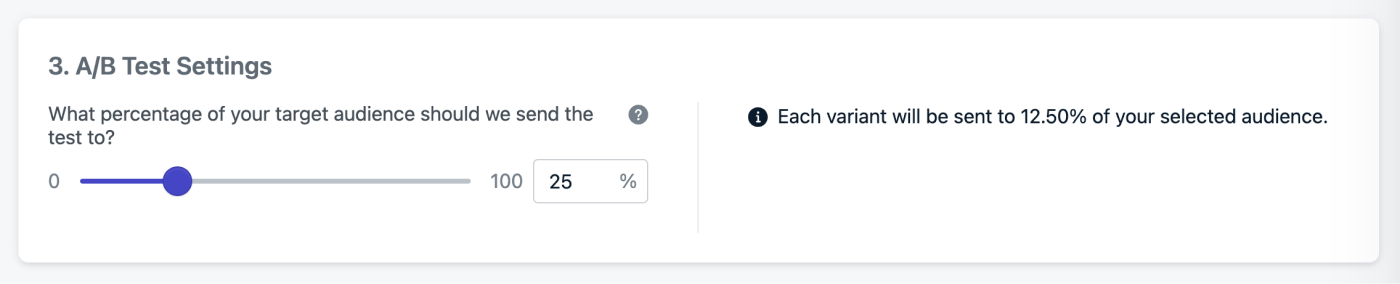 Varsayılan olarak, hedef kitlenizin %25'i A/B testini alır. Geçerli sonuçlar için, her varyantın yeterli sayıda kullanıcı alması gerekir. Ne kadar çok varyant kullanırsanız, test grubunuzun o kadar büyük olması gerekir.
%100 olarak ayarlarsanız, mesaj hedef kitledeki tüm kullanıcılara eşit olarak gönderilir ve "kazanan"ı kalan kullanıcılara gönderme yeteneği ortadan kalkar.
## Kazanan Seçin
A/B testleri olarak gönderilen mesajlar **Mesajlar Sekmesi** altında bu şekilde işaretlenecektir. Tam raporu görmek veya varyanta özgü raporları görüntülemek için her testin raporuna tıklayın.
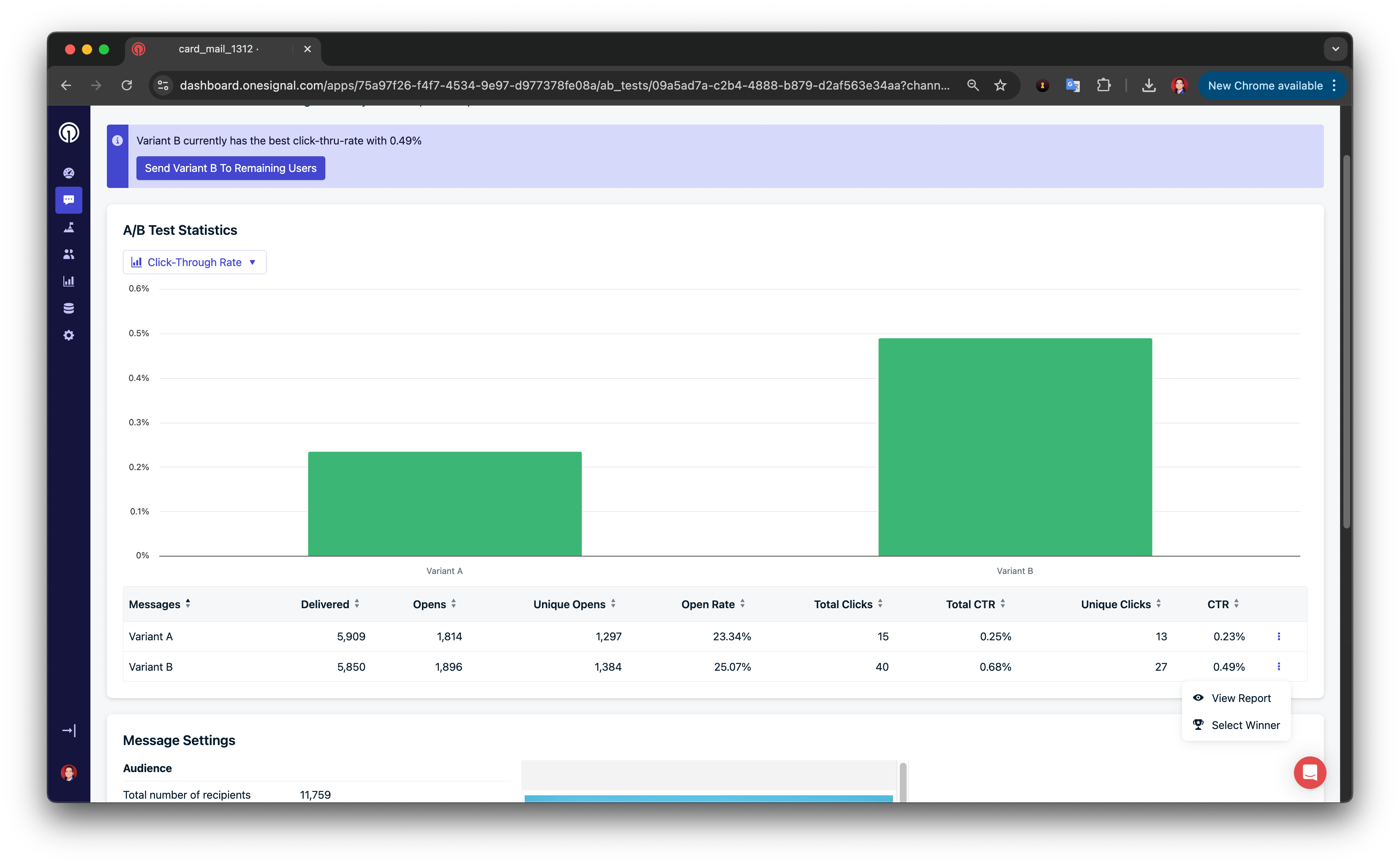
Performansı görüntülemeniz ve bir kazanan seçmeniz için bazı istatistikler sunuyoruz. Aşağıdaki ekran görüntüsü, farklı istatistiklerin nasıl görüntüleneceğini ve kazanan bir varyantın nasıl seçileceğini açıklamaktadır. Ardından kazanan varyantı hedef kitlenizin kalan tüm üyelerine göndereceğiz.
Varsayılan olarak, hedef kitlenizin %25'i A/B testini alır. Geçerli sonuçlar için, her varyantın yeterli sayıda kullanıcı alması gerekir. Ne kadar çok varyant kullanırsanız, test grubunuzun o kadar büyük olması gerekir.
%100 olarak ayarlarsanız, mesaj hedef kitledeki tüm kullanıcılara eşit olarak gönderilir ve "kazanan"ı kalan kullanıcılara gönderme yeteneği ortadan kalkar.
## Kazanan Seçin
A/B testleri olarak gönderilen mesajlar **Mesajlar Sekmesi** altında bu şekilde işaretlenecektir. Tam raporu görmek veya varyanta özgü raporları görüntülemek için her testin raporuna tıklayın.
Performansı görüntülemeniz ve bir kazanan seçmeniz için bazı istatistikler sunuyoruz. Aşağıdaki ekran görüntüsü, farklı istatistiklerin nasıl görüntüleneceğini ve kazanan bir varyantın nasıl seçileceğini açıklamaktadır. Ardından kazanan varyantı hedef kitlenizin kalan tüm üyelerine göndereceğiz.
 ***
## Platforma Özgü Talimatlar
### Push A/B Testi Oluşturma
1. **Mesajlar > Push > Yeni Push**'a gidin
2. Mesajınızı adlandırın (örn. "Push AB Testi - CTA Düğmesi")
3. Segment(ler)inizi seçin
4. **A/B Testi** düğmesine tıklayın
***
## Platforma Özgü Talimatlar
### Push A/B Testi Oluşturma
1. **Mesajlar > Push > Yeni Push**'a gidin
2. Mesajınızı adlandırın (örn. "Push AB Testi - CTA Düğmesi")
3. Segment(ler)inizi seçin
4. **A/B Testi** düğmesine tıklayın
 5. Varyant ekleyin
* Her yeni versiyonu çoğaltmak ve düzenlemek için **Varyant Ekle**'ye tıklayın.
* Anlamlı içgörüler için aynı anda yalnızca **bir değişkeni** değiştirin.
5. Varyant ekleyin
* Her yeni versiyonu çoğaltmak ve düzenlemek için **Varyant Ekle**'ye tıklayın.
* Anlamlı içgörüler için aynı anda yalnızca **bir değişkeni** değiştirin.
 6. A/B Testi ayarları
Her varyantı alması gereken hedef kitlenizin yüzdesini seçin. Daha fazla ayrıntı için [A/B Testi Nasıl Çalışır](#how-a%2Fb-testing-works) bölümüne bakın.
Yüzde, toplam hedef kitleye uygulanır ve her varyant arasında eşit olarak dağıtılır. Örnekler:
* 2 varyantlı bir mesajın %25'i, her varyanta %12,5 gönderir.
* 10 varyantlı bir mesajın %25'i, her varyanta %2,5 gönderir.
* 2 varyantlı bir mesajın %50'si, her varyanta %25 gönderir.
* 3 varyantlı bir mesajın %50'si, her varyanta %16,67 gönderir.
* 2 varyantlı bir mesajın %100'ü, her varyanta %50 gönderir.
* 4 varyantlı bir mesajın %100'ü, her varyanta %25 gönderir.
%100 dışındaki herhangi bir yüzde, bir kazanan seçmenize olanak tanır.
7. Sonuçları inceleyin
Sonuçları **Mesajlar > Push > A/B Testleri Sekmesi** altında görüntüleyin. Varyanta özgü raporları görüntülemek için herhangi bir teste tıklayın.
8. [Kazanan Seçin](#select-a-winner)
Kazananı manuel olarak seçmek için performans metriklerini kullanın.
### E-posta A/B Testi Oluşturma
1. **Mesajlar > E-posta > Yeni E-posta**'ya gidin
2. Mesajınızı adlandırın (örn. "E-posta AB Testi - Konu Satırı")
3. Segment(ler)inizi seçin
4. **A/B Testi** düğmesine tıklayın
6. A/B Testi ayarları
Her varyantı alması gereken hedef kitlenizin yüzdesini seçin. Daha fazla ayrıntı için [A/B Testi Nasıl Çalışır](#how-a%2Fb-testing-works) bölümüne bakın.
Yüzde, toplam hedef kitleye uygulanır ve her varyant arasında eşit olarak dağıtılır. Örnekler:
* 2 varyantlı bir mesajın %25'i, her varyanta %12,5 gönderir.
* 10 varyantlı bir mesajın %25'i, her varyanta %2,5 gönderir.
* 2 varyantlı bir mesajın %50'si, her varyanta %25 gönderir.
* 3 varyantlı bir mesajın %50'si, her varyanta %16,67 gönderir.
* 2 varyantlı bir mesajın %100'ü, her varyanta %50 gönderir.
* 4 varyantlı bir mesajın %100'ü, her varyanta %25 gönderir.
%100 dışındaki herhangi bir yüzde, bir kazanan seçmenize olanak tanır.
7. Sonuçları inceleyin
Sonuçları **Mesajlar > Push > A/B Testleri Sekmesi** altında görüntüleyin. Varyanta özgü raporları görüntülemek için herhangi bir teste tıklayın.
8. [Kazanan Seçin](#select-a-winner)
Kazananı manuel olarak seçmek için performans metriklerini kullanın.
### E-posta A/B Testi Oluşturma
1. **Mesajlar > E-posta > Yeni E-posta**'ya gidin
2. Mesajınızı adlandırın (örn. "E-posta AB Testi - Konu Satırı")
3. Segment(ler)inizi seçin
4. **A/B Testi** düğmesine tıklayın
 5. Varyant ekleyin
* Her yeni versiyonu çoğaltmak ve düzenlemek için **Varyant Ekle**'ye tıklayın.
* Anlamlı içgörüler için aynı anda yalnızca **bir değişkeni** değiştirin.
5. Varyant ekleyin
* Her yeni versiyonu çoğaltmak ve düzenlemek için **Varyant Ekle**'ye tıklayın.
* Anlamlı içgörüler için aynı anda yalnızca **bir değişkeni** değiştirin.
 6. A/B Testi ayarları
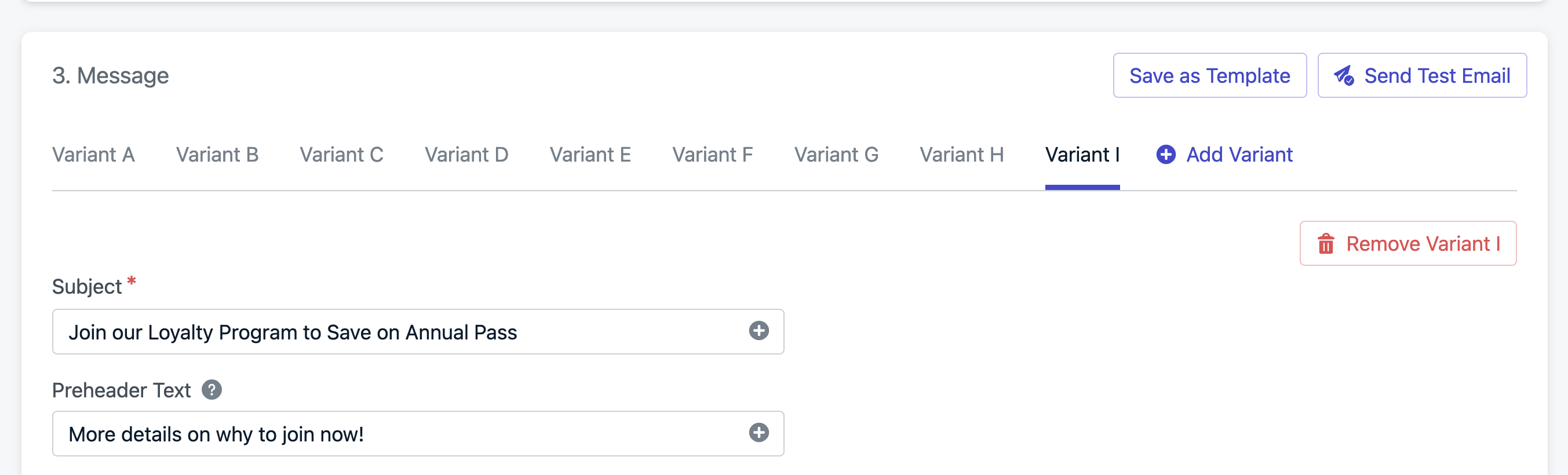
Her varyantı alması gereken hedef kitlenizin yüzdesini seçin. Daha fazla ayrıntı için [A/B Testi Nasıl Çalışır](#how-a%2Fb-testing-works) bölümüne bakın.
Yüzde, toplam hedef kitleye uygulanır ve her varyant arasında eşit olarak dağıtılır. Örnekler:
* 2 varyantlı bir mesajın %25'i, her varyanta %12,5 gönderir.
* 10 varyantlı bir mesajın %25'i, her varyanta %2,5 gönderir.
* 2 varyantlı bir mesajın %50'si, her varyanta %25 gönderir.
* 3 varyantlı bir mesajın %50'si, her varyanta %16,67 gönderir.
* 2 varyantlı bir mesajın %100'ü, her varyanta %50 gönderir.
* 4 varyantlı bir mesajın %100'ü, her varyanta %25 gönderir.
%100 dışındaki herhangi bir yüzde, bir kazanan seçmenize olanak tanır.
7. Sonuçları inceleyin
Sonuçları **Mesajlar > E-posta > A/B Testleri Sekmesi** altında görüntüleyin. Varyanta özgü raporları görüntülemek için herhangi bir teste tıklayın.
8. [Kazanan Seçin](#select-a-winner)
Kazananı manuel olarak seçmek için performans metriklerini kullanın.
***
## A/B Testi için En İyi Uygulamalar
### Karşılaştırma ölçütlerini anlayın
Test başarısını anlamlı bir şekilde değerlendirebilmek için geçmiş performans verilerini gözden geçirin.
### Bir hedef ve hipotez belirleyin
Neyi test ettiğinizi ve başarının neye benzediğini net bir şekilde tanımlayın.
### Aynı anda bir değişkeni değiştirin
Deneyin şu gibi değişkenleri izole ederek kontrol edin:
* Konu satırları
* Düzenler
* CTA metni
* Metin uzunluğu
* Resimler
* Teklifler
* Emojiler
* Renkler
* Yazı tipleri
* Simgeler
* GIF'ler
### Kontrolleri kullanın
İyileştirmeleri ölçmek için bir temel olarak "olağan" versiyonunuzu dahil edin.
Kullanıcıları rastgele etiketleyerek kontrol grupları oluşturun ve bu segmenti hariç tutun. [Kullanıcı verilerini dışa aktarabilir](./exporting-data) ve CSV'den bir segment oluşturabilirsiniz [içe aktarma](./import).
### Eş zamanlı test edin
Zamanlama önyargısından kaçınmak için tüm varyantları aynı anda gönderin.
### Test etmeye devam edin
Mesaj performansını sürekli optimize etmek için sonuçlara dayalı olarak yineleyin.
***
## SSS
### Farklı segmentleri A/B test edebilir miyim?
Standart mesaj formunda değil. Ancak, [Journeys](./journeys-overview) ile **Bölünmüş Dallar** ve **Evet/Hayır Dalları** kullanarak farklı segmentleri test edebilirsiniz.
### Otomatik olarak bir kazanan seçebilir miyim?
Henüz değil. Kazanan varyantı manuel olarak seçmeli veya tüm varyantları göndermek için %100 kullanmalısınız.
***
Tamamdır! Artık mesajlarınızın farklı varyantlarını test edebilir ve bir kazanan seçebilirsiniz.
Need help?
Chat with our Support team or email `support@onesignal.com`
Please include:
* Details of the issue you're experiencing and steps to reproduce if available
* Your OneSignal App ID
* The External ID or Subscription ID if applicable
* The URL to the message you tested in the OneSignal Dashboard if applicable
* Any relevant [logs or error messages](/docs/en/capturing-a-debug-log)
We're happy to help!
***
6. A/B Testi ayarları
Her varyantı alması gereken hedef kitlenizin yüzdesini seçin. Daha fazla ayrıntı için [A/B Testi Nasıl Çalışır](#how-a%2Fb-testing-works) bölümüne bakın.
Yüzde, toplam hedef kitleye uygulanır ve her varyant arasında eşit olarak dağıtılır. Örnekler:
* 2 varyantlı bir mesajın %25'i, her varyanta %12,5 gönderir.
* 10 varyantlı bir mesajın %25'i, her varyanta %2,5 gönderir.
* 2 varyantlı bir mesajın %50'si, her varyanta %25 gönderir.
* 3 varyantlı bir mesajın %50'si, her varyanta %16,67 gönderir.
* 2 varyantlı bir mesajın %100'ü, her varyanta %50 gönderir.
* 4 varyantlı bir mesajın %100'ü, her varyanta %25 gönderir.
%100 dışındaki herhangi bir yüzde, bir kazanan seçmenize olanak tanır.
7. Sonuçları inceleyin
Sonuçları **Mesajlar > E-posta > A/B Testleri Sekmesi** altında görüntüleyin. Varyanta özgü raporları görüntülemek için herhangi bir teste tıklayın.
8. [Kazanan Seçin](#select-a-winner)
Kazananı manuel olarak seçmek için performans metriklerini kullanın.
***
## A/B Testi için En İyi Uygulamalar
### Karşılaştırma ölçütlerini anlayın
Test başarısını anlamlı bir şekilde değerlendirebilmek için geçmiş performans verilerini gözden geçirin.
### Bir hedef ve hipotez belirleyin
Neyi test ettiğinizi ve başarının neye benzediğini net bir şekilde tanımlayın.
### Aynı anda bir değişkeni değiştirin
Deneyin şu gibi değişkenleri izole ederek kontrol edin:
* Konu satırları
* Düzenler
* CTA metni
* Metin uzunluğu
* Resimler
* Teklifler
* Emojiler
* Renkler
* Yazı tipleri
* Simgeler
* GIF'ler
### Kontrolleri kullanın
İyileştirmeleri ölçmek için bir temel olarak "olağan" versiyonunuzu dahil edin.
Kullanıcıları rastgele etiketleyerek kontrol grupları oluşturun ve bu segmenti hariç tutun. [Kullanıcı verilerini dışa aktarabilir](./exporting-data) ve CSV'den bir segment oluşturabilirsiniz [içe aktarma](./import).
### Eş zamanlı test edin
Zamanlama önyargısından kaçınmak için tüm varyantları aynı anda gönderin.
### Test etmeye devam edin
Mesaj performansını sürekli optimize etmek için sonuçlara dayalı olarak yineleyin.
***
## SSS
### Farklı segmentleri A/B test edebilir miyim?
Standart mesaj formunda değil. Ancak, [Journeys](./journeys-overview) ile **Bölünmüş Dallar** ve **Evet/Hayır Dalları** kullanarak farklı segmentleri test edebilirsiniz.
### Otomatik olarak bir kazanan seçebilir miyim?
Henüz değil. Kazanan varyantı manuel olarak seçmeli veya tüm varyantları göndermek için %100 kullanmalısınız.
***
Tamamdır! Artık mesajlarınızın farklı varyantlarını test edebilir ve bir kazanan seçebilirsiniz.
Need help?
Chat with our Support team or email `support@onesignal.com`
Please include:
* Details of the issue you're experiencing and steps to reproduce if available
* Your OneSignal App ID
* The External ID or Subscription ID if applicable
* The URL to the message you tested in the OneSignal Dashboard if applicable
* Any relevant [logs or error messages](/docs/en/capturing-a-debug-log)
We're happy to help!
***