> ## Documentation Index
> Fetch the complete documentation index at: https://documentation.onesignal.com/llms.txt
> Use this file to discover all available pages before exploring further.
# Android Firebase kimlik bilgileri
> OneSignal'da Firebase Cloud Messaging (FCM) Hizmet Hesabı kimlik bilgilerini yapılandırarak Google Play Store'daki uygulamalar için Android push bildirimlerini etkinleştirin.
Google Play Store'dan Android uygulamanızı indiren kullanıcılara push bildirimleri göndermek için, OneSignal'a bir Firebase Cloud Messaging (FCM) Hizmet Hesabı özel anahtarı oluşturup yüklemelisiniz.
Bu talimatlar şunlar için geçerli değildir:
* **Web Push.** Android cihazlar, FCM Hizmet Hesabı olmadan web sitenize veya PWA'nıza abone olabilir. [Web push kurulumu](./web-push-setup)'na bakın.
* **Huawei App Gallery üzerinden dağıtılan Huawei uygulamaları.** [Huawei yetkilendirme](./authorize-onesignal-to-send-huawei-push)'ye bakın.
***
## Gereksinimler
* Google Play Store üzerinden dağıtılan bir Android uygulaması
* Bir [OneSignal hesabı](https://onesignal.com)
* Bir [Firebase hesabı (ücretsiz)](https://firebase.google.com)
* `cloudmessaging.messages.create` ve `firebase.projects.get` izinlerine sahip bir Firebase Hizmet Hesabı özel anahtarı
* Eğer yoksa, aşağıdaki adımları izleyerek [bir Firebase Hizmet Hesabı özel anahtarı oluşturun](#create-a-firebase-service-account-private-key)
* Zaten bir özel anahtarınız varsa, [mevcut izinleri kontrol edin](#how-do-i-check-my-service-account-permissions)
***
Firebase Hizmet Hesabı özel anahtarı oluşturma \\
[Firebase konsolunuza](https://console.firebase.google.com/) gidin ve bir proje oluşturun veya seçin.
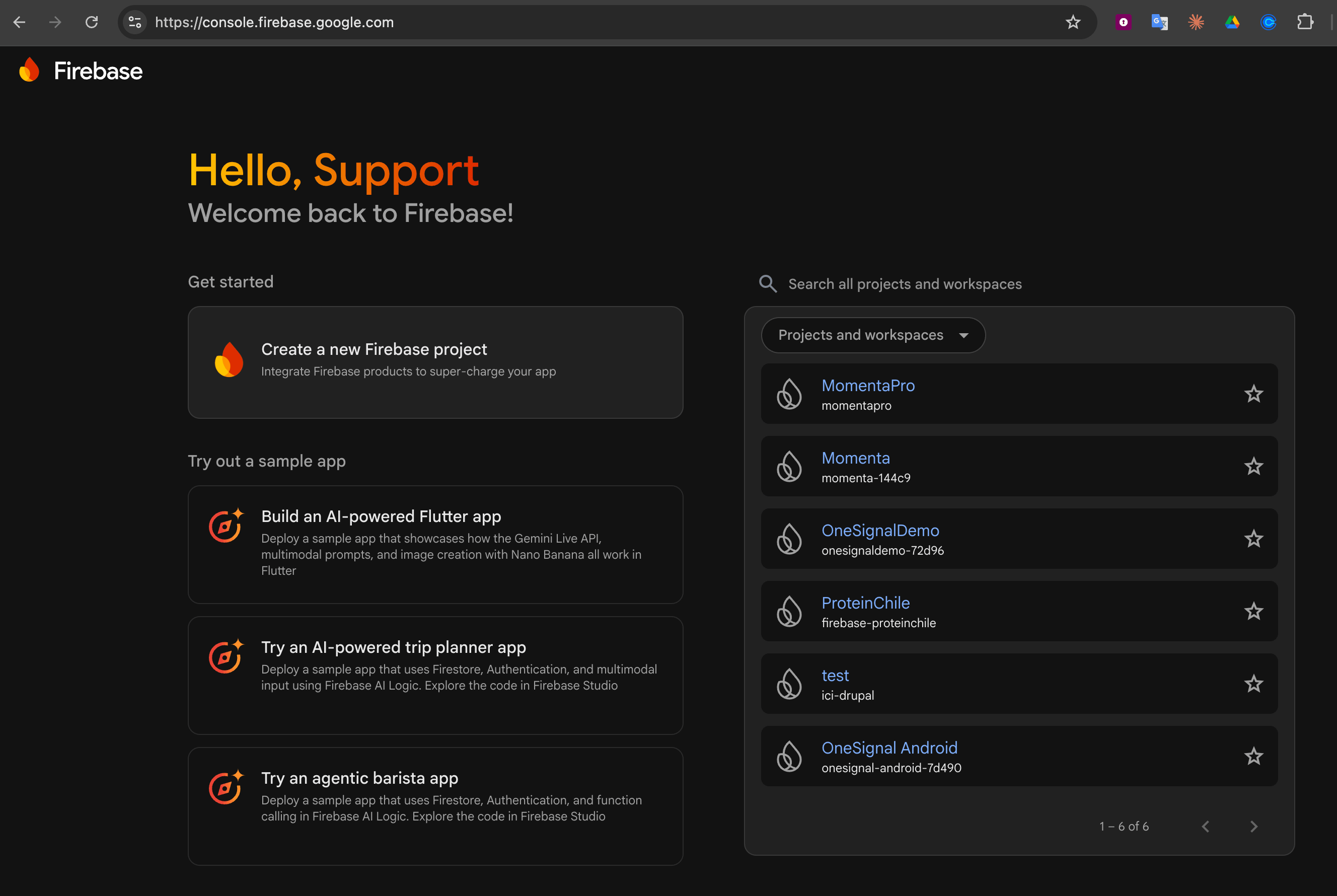 **Project settings**'te, **Cloud Messaging** sekmesini seçin.
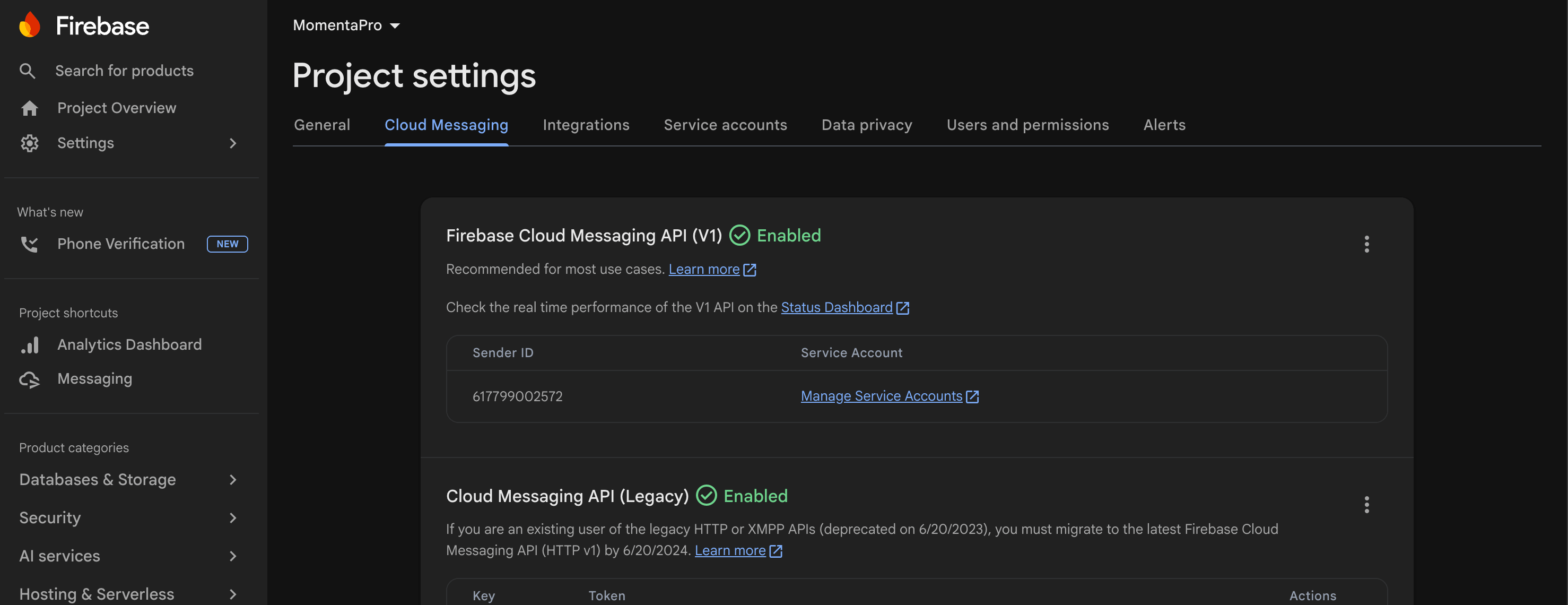 **Firebase Cloud Messaging API (V1)** durumunu kontrol edin:
* **Enabled** (yeşil onay işareti) gösteriyorsa sonraki adıma geçin.
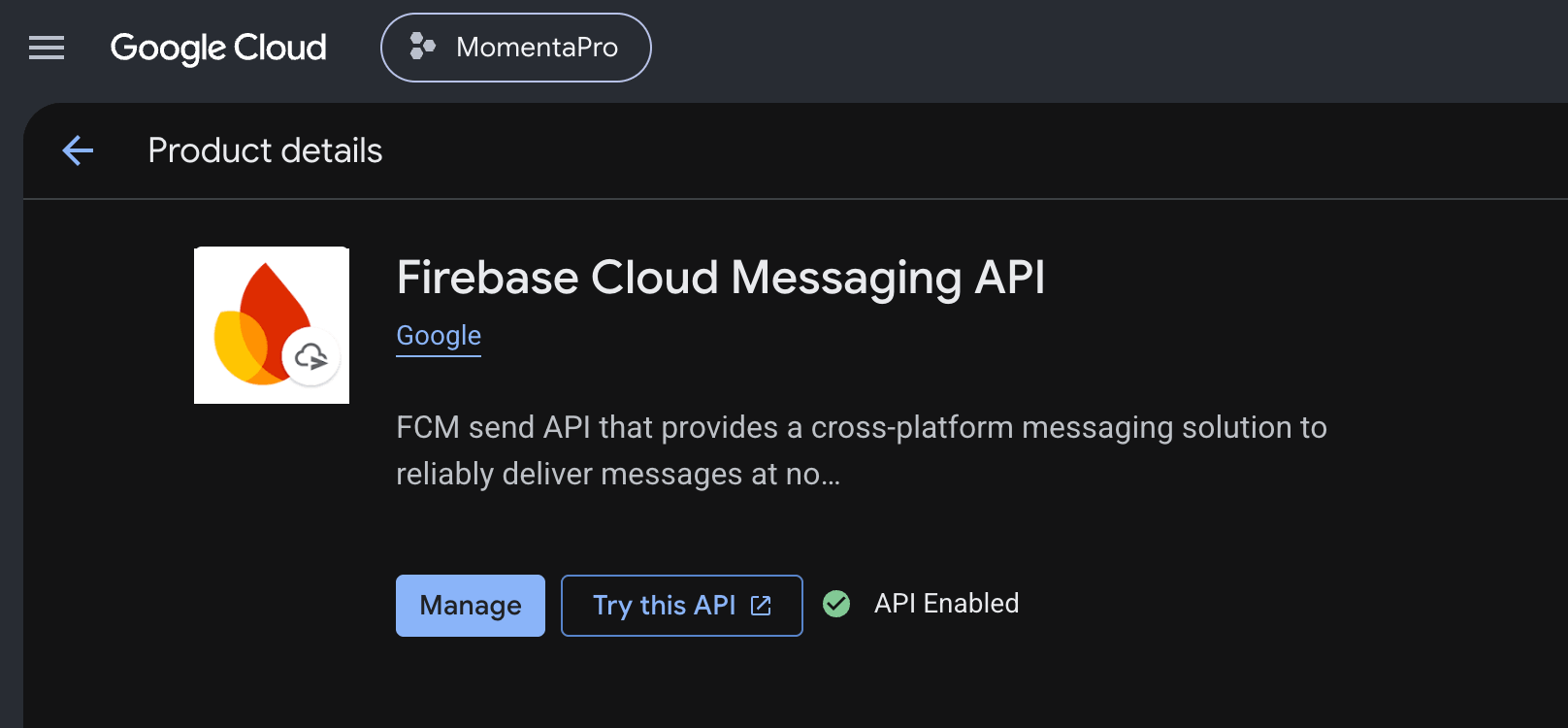
* **Disabled** gösteriyorsa, **3 nokta menüsü > Manage API in Google Cloud Console**'a tıklayın. Google Cloud Console'da **Enable**'a tıklayın ve yeşil onay işaretiyle "API Enabled" görünene kadar bekleyin.
**Firebase Cloud Messaging API (V1)** durumunu kontrol edin:
* **Enabled** (yeşil onay işareti) gösteriyorsa sonraki adıma geçin.
* **Disabled** gösteriyorsa, **3 nokta menüsü > Manage API in Google Cloud Console**'a tıklayın. Google Cloud Console'da **Enable**'a tıklayın ve yeşil onay işaretiyle "API Enabled" görünene kadar bekleyin.
 Bu, Firebase Hizmet Hesabınızın gerekli izinlere sahip olup olmadığını kontrol etmek için iyi bir zamandır:
* `cloudmessaging.messages.create`
* `firebase.projects.get`
Yeni oluşturulan Firebase projeleri genellikle varsayılan Hizmet Hesabında bu izinlere sahiptir. Emin değilseniz veya daha eski bir projeyle çalışıyorsanız, devam etmeden önce kontrol edin. Ayrıntılar için [Hizmet Hesabı izinlerimi nasıl kontrol ederim?](#how-do-i-check-my-service-account-permissions)'a bakın.
**Project settings**'e geri dönüp **Service accounts** sekmesini seçin ve **Generate new private key**'e tıklayın.
Bu, Firebase Hizmet Hesabınızın gerekli izinlere sahip olup olmadığını kontrol etmek için iyi bir zamandır:
* `cloudmessaging.messages.create`
* `firebase.projects.get`
Yeni oluşturulan Firebase projeleri genellikle varsayılan Hizmet Hesabında bu izinlere sahiptir. Emin değilseniz veya daha eski bir projeyle çalışıyorsanız, devam etmeden önce kontrol edin. Ayrıntılar için [Hizmet Hesabı izinlerimi nasıl kontrol ederim?](#how-do-i-check-my-service-account-permissions)'a bakın.
**Project settings**'e geri dönüp **Service accounts** sekmesini seçin ve **Generate new private key**'e tıklayın.
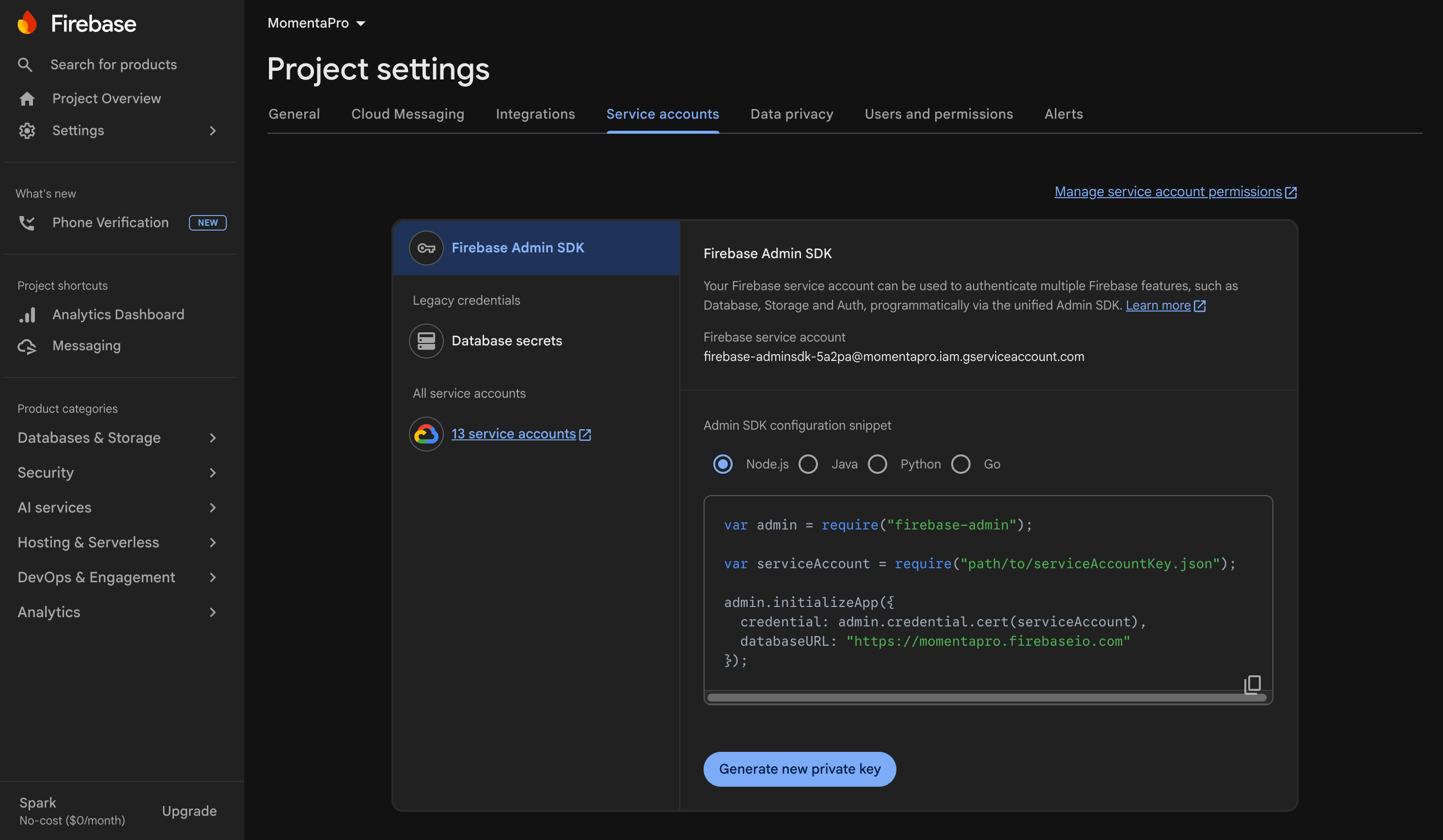 Açılır pencerede **Generate key**'e tıklayarak onaylayın.
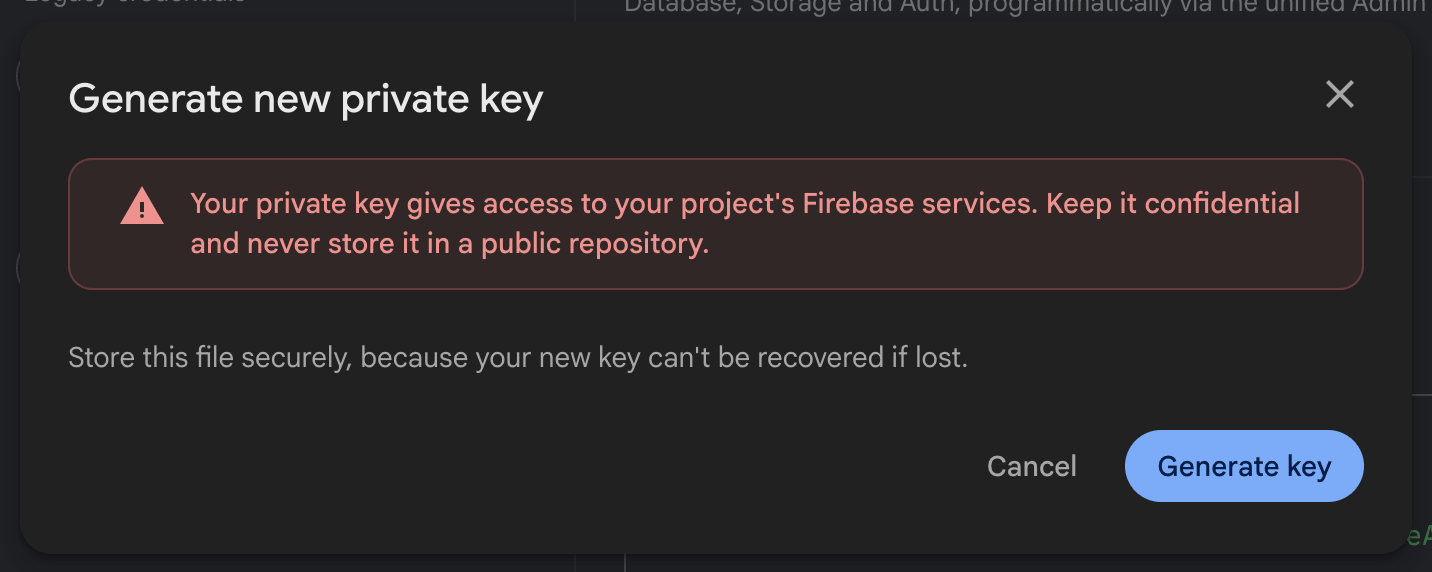 İndirilen özel anahtar hassas kimlik bilgileri içerir. Paylaşmayın veya sürüm kontrolüne eklemeyin.
`.json` dosyasını güvenli bir konuma kaydedin. Sonraki bölümde ona ihtiyacınız olacak.
***
## Hizmet Hesabı özel anahtarını OneSignal'a yükleme
OneSignal kontrol panelinizde:
**Settings > Push & In-App > Platforms > Google Android (FCM)**'ye gidin.
**Activate** (ilk kurulum) veya **Settings** (Android zaten yapılandırılmışsa) düğmesine tıklayın.
İndirilen özel anahtar hassas kimlik bilgileri içerir. Paylaşmayın veya sürüm kontrolüne eklemeyin.
`.json` dosyasını güvenli bir konuma kaydedin. Sonraki bölümde ona ihtiyacınız olacak.
***
## Hizmet Hesabı özel anahtarını OneSignal'a yükleme
OneSignal kontrol panelinizde:
**Settings > Push & In-App > Platforms > Google Android (FCM)**'ye gidin.
**Activate** (ilk kurulum) veya **Settings** (Android zaten yapılandırılmışsa) düğmesine tıklayın.
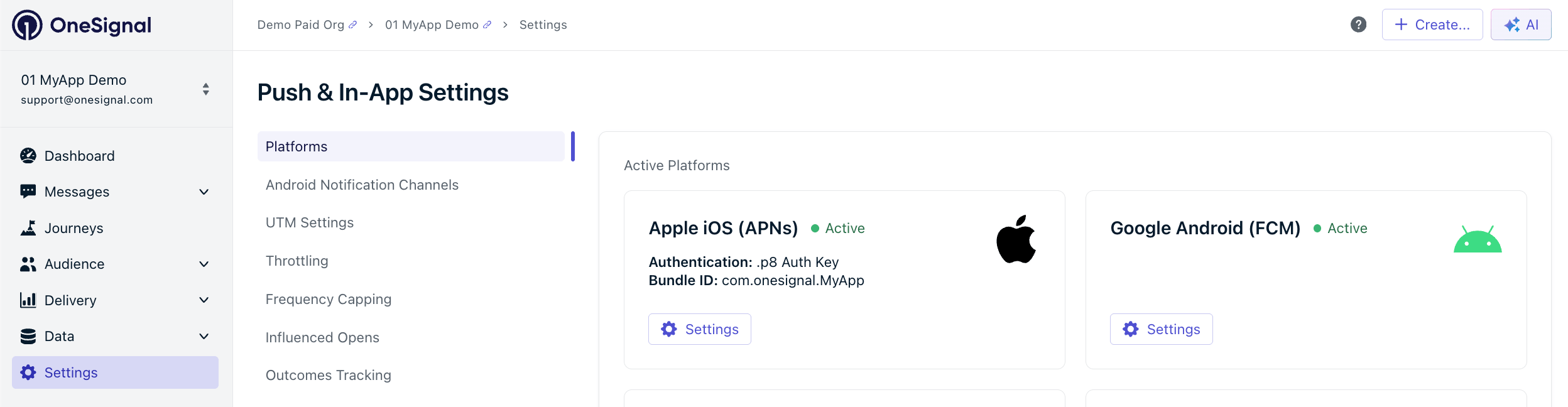 **Select file**'a tıklayın ve önceki bölümde kaydettiğiniz `.json` özel anahtarını seçin.
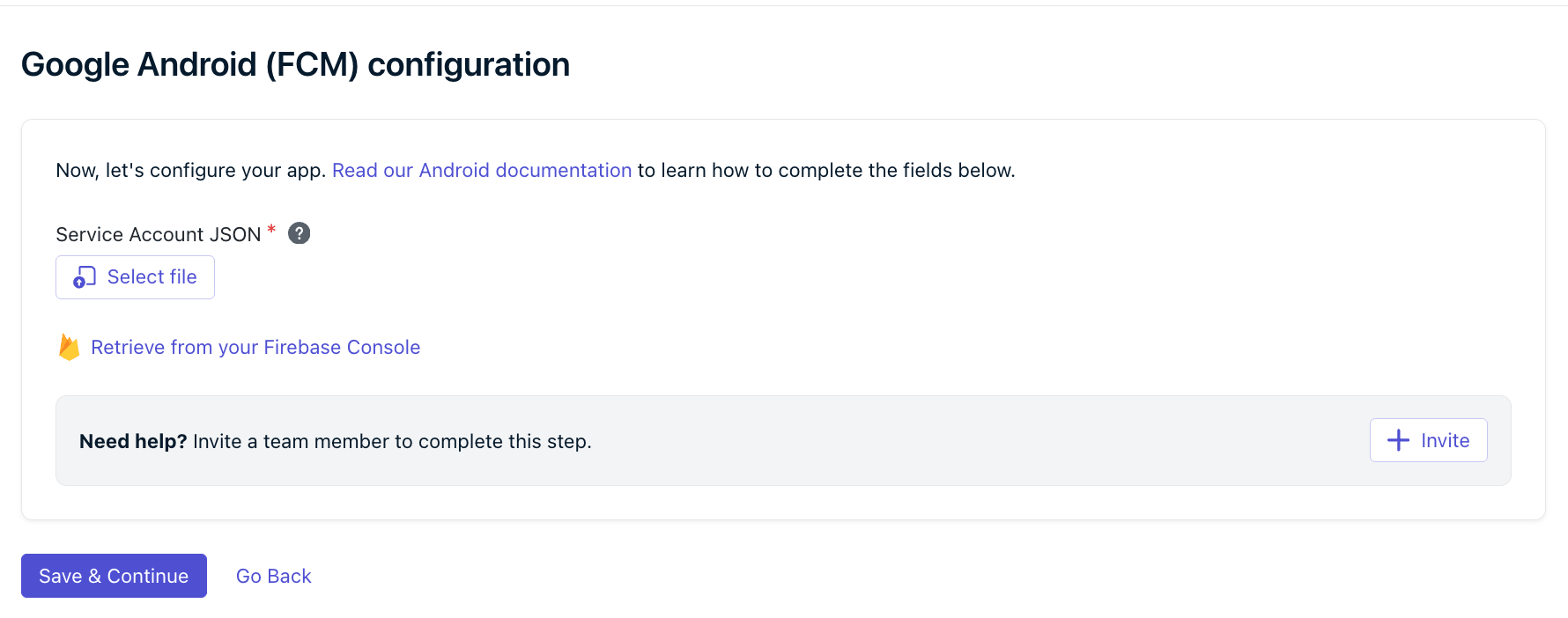 **Save & Continue**'ya tıklayın. OneSignal özel anahtarı doğrular ve sizi SDK'nızı seçeceğiniz kurulum akışının bir sonraki adımına götürür.
Kontrol paneli **Invalid request** veya başka hatalar gösteriyorsa, Hizmet Hesabınızın bir veya birden fazla gerekli role sahip olmadığı muhtemeldir. [Hizmet Hesabı izinlerimi nasıl kontrol ederim?](#how-do-i-check-my-service-account-permissions)'a bakın.
OneSignal uygulamanız artık Firebase Cloud Messaging (V1)'e bağlandı. Ardından, uygulamanızda OneSignal'ı yükleyip başlatmak için kullandığınız SDK'ya uygun [Mobil SDK kurulumu](./mobile-sdk-setup)'nu takip edin.
***
## SSS
**Save & Continue**'ya tıklayın. OneSignal özel anahtarı doğrular ve sizi SDK'nızı seçeceğiniz kurulum akışının bir sonraki adımına götürür.
Kontrol paneli **Invalid request** veya başka hatalar gösteriyorsa, Hizmet Hesabınızın bir veya birden fazla gerekli role sahip olmadığı muhtemeldir. [Hizmet Hesabı izinlerimi nasıl kontrol ederim?](#how-do-i-check-my-service-account-permissions)'a bakın.
OneSignal uygulamanız artık Firebase Cloud Messaging (V1)'e bağlandı. Ardından, uygulamanızda OneSignal'ı yükleyip başlatmak için kullandığınız SDK'ya uygun [Mobil SDK kurulumu](./mobile-sdk-setup)'nu takip edin.
***
## SSS
Hizmet Hesabı izinlerimi nasıl kontrol ederim? \\
Hizmet Hesabı izinleri Firebase konsolunda değil, **Google Cloud Console**'da yönetilir. OneSignal'a yüklediğiniz özel anahtara karşılık gelen Hizmet Hesabının her ikisine de sahip olması gerekir:
* `cloudmessaging.messages.create` — **Firebase Cloud Messaging API Admin** (`roles/firebasecloudmessaging.admin`) tarafından verilir.
* `firebase.projects.get` — **Firebase Viewer** (`roles/firebase.viewer`) tarafından verilir.
**Firebase Admin** (`roles/firebase.admin`), **Editor** veya **Owner** gibi daha geniş roller de her iki izni içerir ve gereksinimi karşılar. Yalnızca OneSignal için kullanılan Hizmet Hesapları için, özel anahtar açığa çıkarsa etkiyi sınırlamak için yukarıdaki dar çifti tercih edin.
Hizmet Hesabı özel anahtarınızı yükledikten sonra OneSignal kontrol panelinde **Invalid request** görünüyorsa, eksik roller en yaygın sebeptir.
[Google Cloud Console](https://console.cloud.google.com/)'a giriş yapın, Firebase uygulamanıza bağlı projeyi seçin ve **IAM & Admin > IAM**'e gidin.
Principal e-postasını, yüklediğiniz özel anahtardaki `client_email` alanıyla eşleştirin.
Kalem (düzenle) simgesine tıklayın, sonra atanmamış olan rolleri eklemek için **Add another role**'a tıklayın.
**Save**'e tıklayın. IAM değişikliklerinin uygulanması bir dakika sürebilir.
### Neden "This configuration is for a different Firebase Project" görüyorum?
Bu hata, yüklenen özel anahtar farklı bir Firebase projesine (farklı bir Sender ID) ait olduğunda oluşur.
**Çözüm**: Orijinal Firebase projesinin özel anahtarını kullanın. Mevcut değilse, App ID'nizle birlikte `support@onesignal.com` ile iletişime geçin. Proje değiştirmek push token'larını sıfırlar. Kullanıcılarınızın tekrar push alabilmesi için uygulamayı yeniden açması gerekir.
### Sender ID'mi değiştirebilir miyim?
Evet, ancak mevcut kullanıcılarınızı etkileyecektir.
Cihaz token'ları orijinal Sender ID'ye bağlıdır. Değiştirmek mevcut token'ları geçersiz kılar.
Kullanıcılar uygulamayı yeniden açıp yeni token'lar oluşturana kadar push bildirimleri almayı durduracaktır.
Yardıma ihtiyacınız olursa, App ID'nizle birlikte `support@onesignal.com` ile iletişime geçin.
### Neden OneSignal'da Sender ID görmüyorum?
Firebase sunucu anahtarınız `AIz...` gibi görünüyorsa, muhtemelen eski bir Google Cloud Messaging (GCM) kurulumu kullanıyorsunuz. Yeni bir Firebase projesi oluşturun ve bir Hizmet Hesabı özel anahtarı yükleyin.
### FCM V1'e geçerken kodumu güncellemem gerekir mi?
Uygulama veya SDK değişikliği gerekmez. Bu yalnızca kontrol paneli güncellemesidir.
### FCM V1'e geçiş için son tarih nedir?
Google'ın eski FCM API'leri artık tamamen kullanımdan kaldırıldı. Hala eski API'leri kullanıyorsanız, **derhal FCM V1'e geçmelisiniz**.
### Hangi uygulamaların hala eski API'yi kullandığını nasıl kontrol edebilirim?
Her uygulama için [View an app](/reference/view-an-app) API'sini çağırın ve yanıttaki `fcm_v1_service_account_json` alanını kontrol edin:
* **Mevcut ve boş değil**: uygulama FCM V1'de.
* **Eksik veya boş**: uygulama FCM V1 için yapılandırılmamış. Uygulama Android push gönderiyorsa, hala eski API'dedir ve taşınması gerekir.
Uygulamalarınızı ve App ID'lerini önce listelemek için [View apps](/reference/view-apps) API'sini kullanın.
Firebase Cloud Messaging nedir ve OneSignal neden bir Hizmet Hesabı özel anahtarına ihtiyaç duyar? \\
**Firebase Cloud Messaging (FCM)**, Android cihazlara push bildirimleri iletmek için Google'ın hizmetidir. Bir **Hizmet Hesabı**, OneSignal'ın Firebase projenize kimlik doğrulaması yapmak için kullandığı bir Google kimliğidir ve **özel anahtarı** kimliği kanıtlayan bir JSON dosyasıdır. Özel anahtarı yüklemek, OneSignal'ın sizin adınıza Firebase üzerinden push göndermesi için yetki verir. Daha fazla ayrıntı için [Google'ın Hizmet Hesabı belgeleri](https://cloud.google.com/iam/docs/service-account-overview)'ne bakın.
***
## İlgili sayfalar
Android uygulamanızda OneSignal SDK'sını yükleyin ve başlatın.
Android, iOS ve diğer mobil platformlar için platforma özel kurulum adımları.
OneSignal'ı Huawei App Gallery üzerinden dağıtılan Huawei uygulamalarına push göndermek için yetkilendirin.
Web siteleri için push bildirimlerini yapılandırın.