> ## Documentation Index
> Fetch the complete documentation index at: https://documentation.onesignal.com/llms.txt
> Use this file to discover all available pages before exploring further.
# Uygulama güncellemelerini teşvik etmek için eski uygulama sürümlerini hedefleyin
> Uygulama içi mesajları kullanarak eski uygulama sürümlerini tespit edin ve kullanıcıları güncelleme yapmaya yönlendirin. iOS ve Android için platforma özgü segmentler içerir.
Uygulama içi mesajları kullanarak eski uygulama sürümlerindeki kullanıcılara bir güncellemenin mevcut olduğunu bildirin ve yüklemeleri için onları yönlendirin. Bu rehber, iOS ve Android için platforma özgü segmentler ve mesajlar oluşturma adımlarını anlatmaktadır.
## Gereksinimler
* OneSignal SDK v5 veya üzeri
## Kurulum
**Örnek senaryo**: Uygulamamızın en son sürümü `1.0.1`. `1.0.0` ve daha eski sürümlerdeki kullanıcıları güncelleme yapmalarını isteyen bir uygulama içi mesajla hedeflemek istiyoruz.
### 1. En son uygulama sürümünüzü alın
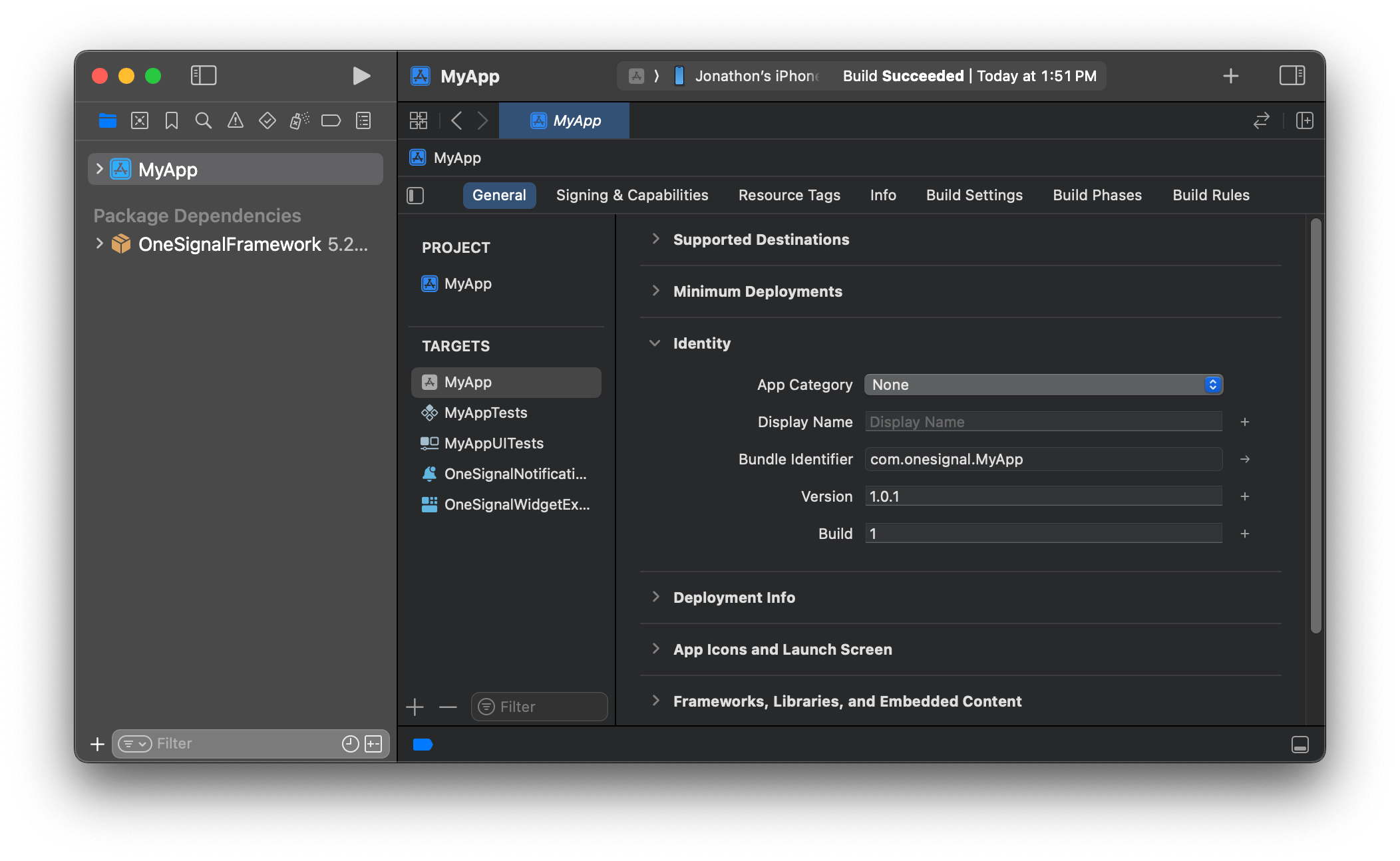
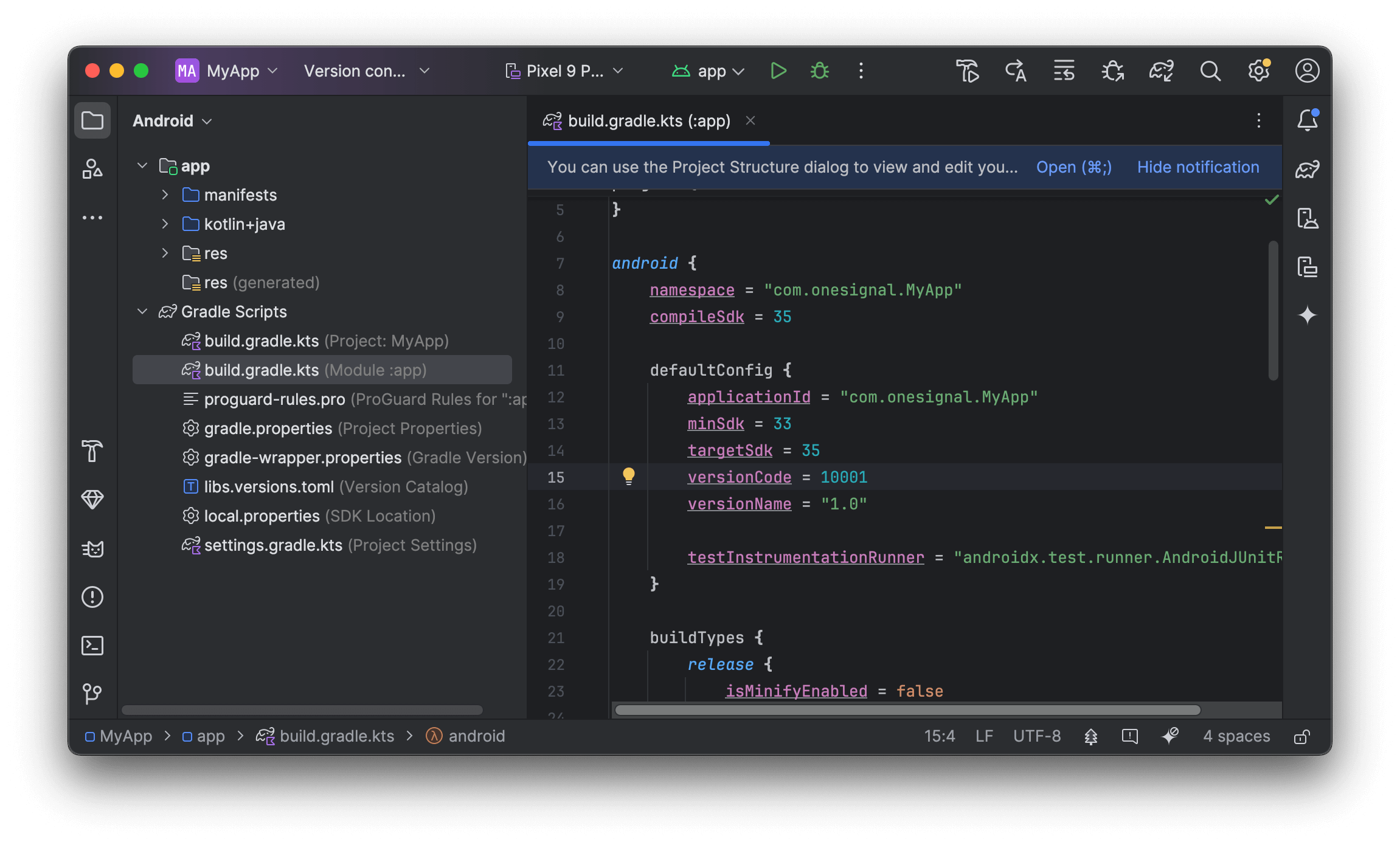
OneSignal, `Uygulama Sürümü`'nü aşağıdakilere göre algılar:
**iOS**: Xcode'da bulunan `Sürüm` **ana uygulama Hedef > Genel > Kimlik**
 **Android**: Uygulama `build.gradle` dosyanızda bulunan `versionCode`
 Xcode ve/veya Android Studio'ya erişiminiz yoksa, bu değerleri geliştiriciden isteyin.
iOS ve Android farklı sürüm formatları kullanır ve mağaza bağlantıları platforma göre farklılık gösterir. Her biri için ayrı segmentler ve uygulama içi mesajlar oluşturun.
### 2. Segmentleri kurun
iOS için bir, Android için bir olmak üzere iki segment oluşturmanız gerekecektir.
**iOS**:
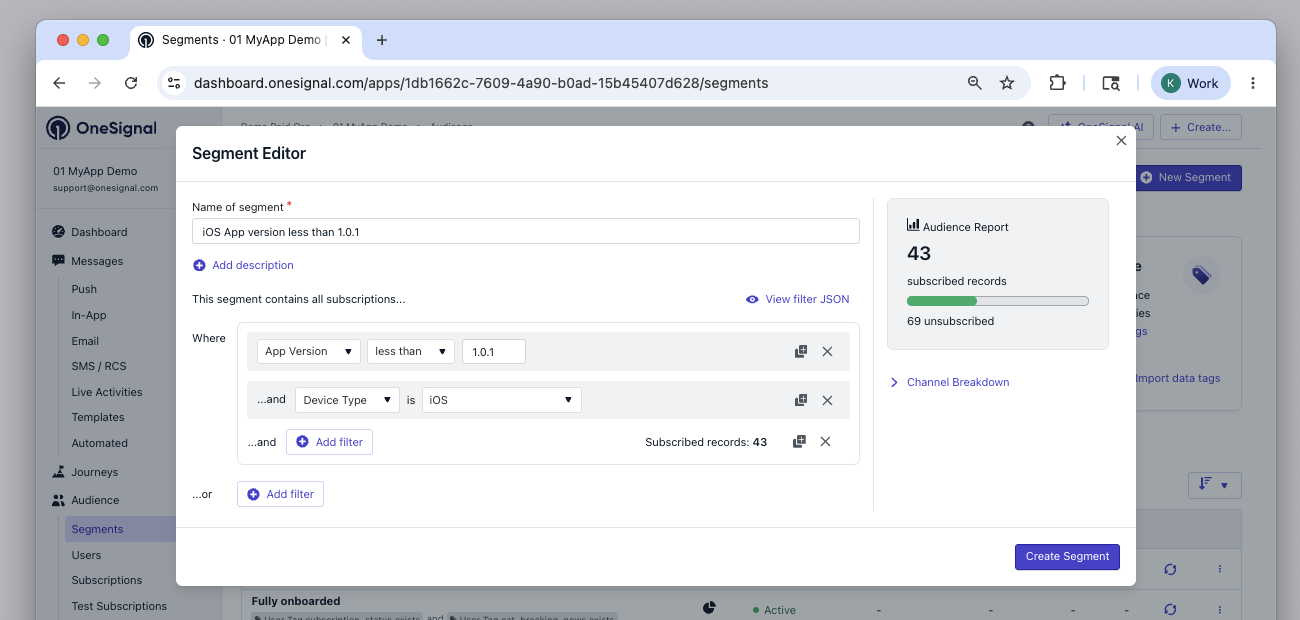
* Segment Adı: `iOS App version less than 1.0.1`
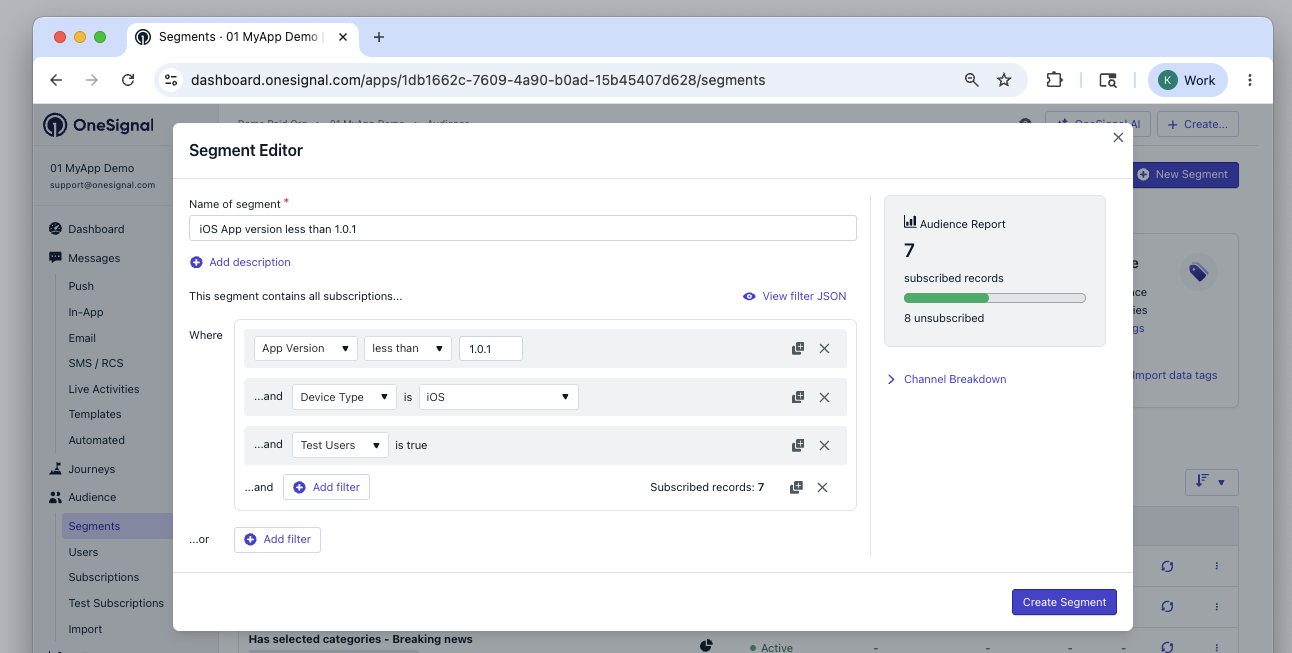
* Filtreler: `App Version` `less than` `1.0.1` VE `Device Type` `iOS`'tur.
Xcode ve/veya Android Studio'ya erişiminiz yoksa, bu değerleri geliştiriciden isteyin.
iOS ve Android farklı sürüm formatları kullanır ve mağaza bağlantıları platforma göre farklılık gösterir. Her biri için ayrı segmentler ve uygulama içi mesajlar oluşturun.
### 2. Segmentleri kurun
iOS için bir, Android için bir olmak üzere iki segment oluşturmanız gerekecektir.
**iOS**:
* Segment Adı: `iOS App version less than 1.0.1`
* Filtreler: `App Version` `less than` `1.0.1` VE `Device Type` `iOS`'tur.
 **Android**:
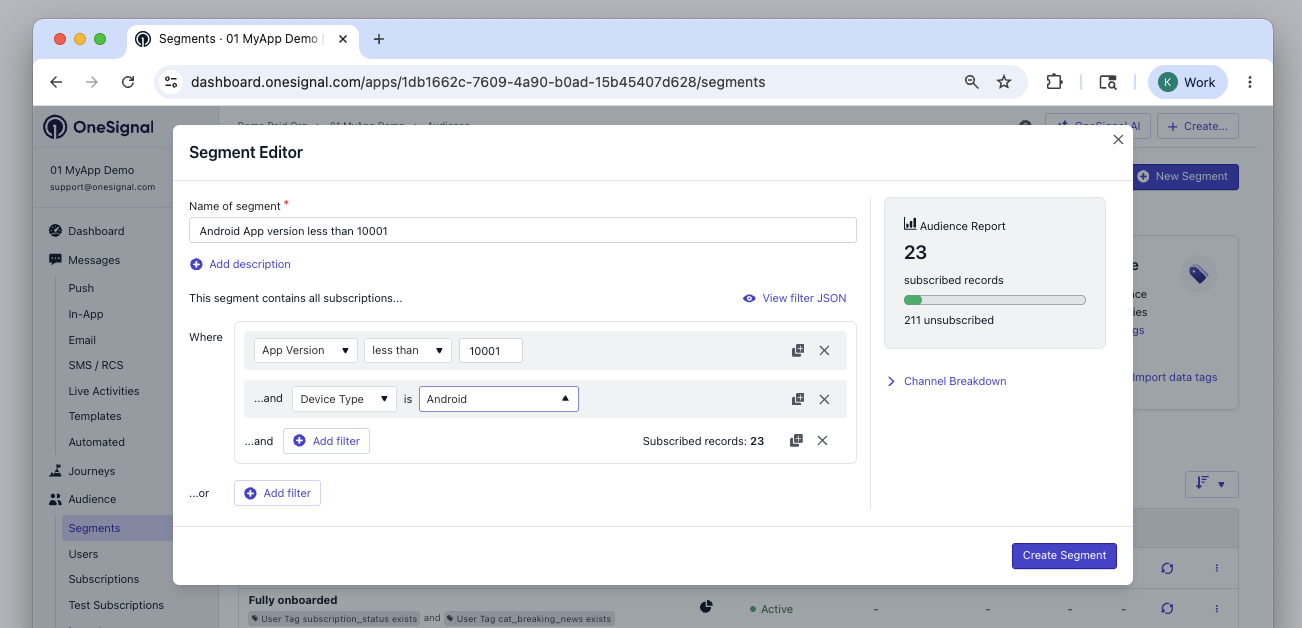
* Segment Adı: `Android App version less than 10001`
* Filtreler: `App Version` `less than` `10001` VE `Device Type` `Android`'dir.
**Android**:
* Segment Adı: `Android App version less than 10001`
* Filtreler: `App Version` `less than` `10001` VE `Device Type` `Android`'dir.
 ### 3. Uygulama içi mesajları kurun
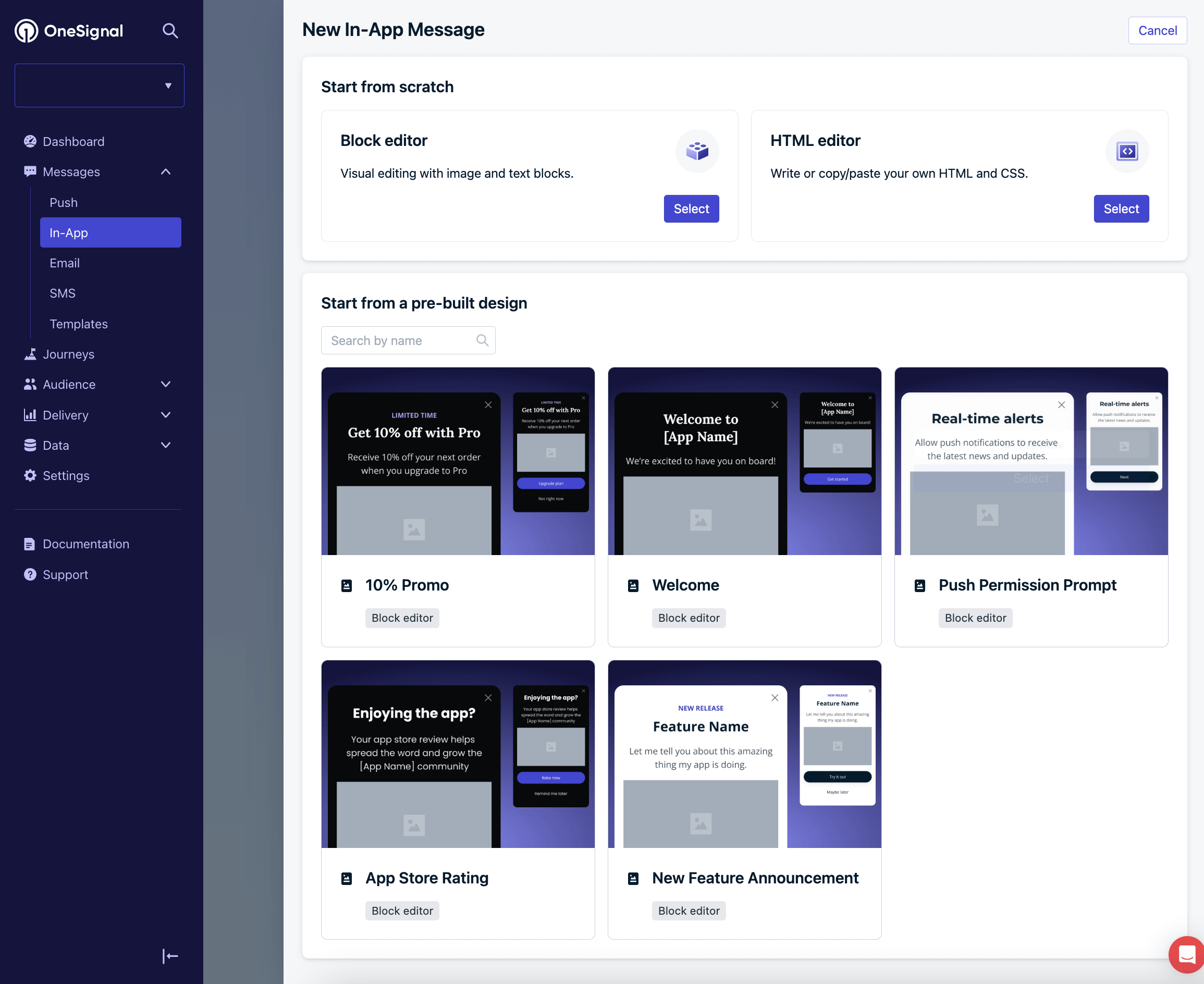
**Messages > In-App > New Message > New In-App** yoluna gidin.
Önceden oluşturulmuş **New Feature Announcement** tasarımından başlayın veya sıfırdan kendiniz oluşturun.
### 3. Uygulama içi mesajları kurun
**Messages > In-App > New Message > New In-App** yoluna gidin.
Önceden oluşturulmuş **New Feature Announcement** tasarımından başlayın veya sıfırdan kendiniz oluşturun.
 Mesaja iOS kullanıcıları için olduğunu yansıtacak bir ad verin.
#### Hedef kitlenizi ekleyin
**iOS App version less than 1.0.1** segmentini seçin.
#### Mesajı güncelleyin
Mesaj içeriğini gerektiği şekilde güncelleyin. Kullanıcıyı uygulama mağazası listenize yönlendirmek için bir düğmeye veya başka bir öğeye [URL tıklama eylemi](./iam-click-actions#url) ekleyin.
Mesaja iOS kullanıcıları için olduğunu yansıtacak bir ad verin.
#### Hedef kitlenizi ekleyin
**iOS App version less than 1.0.1** segmentini seçin.
#### Mesajı güncelleyin
Mesaj içeriğini gerektiği şekilde güncelleyin. Kullanıcıyı uygulama mağazası listenize yönlendirmek için bir düğmeye veya başka bir öğeye [URL tıklama eylemi](./iam-click-actions#url) ekleyin.
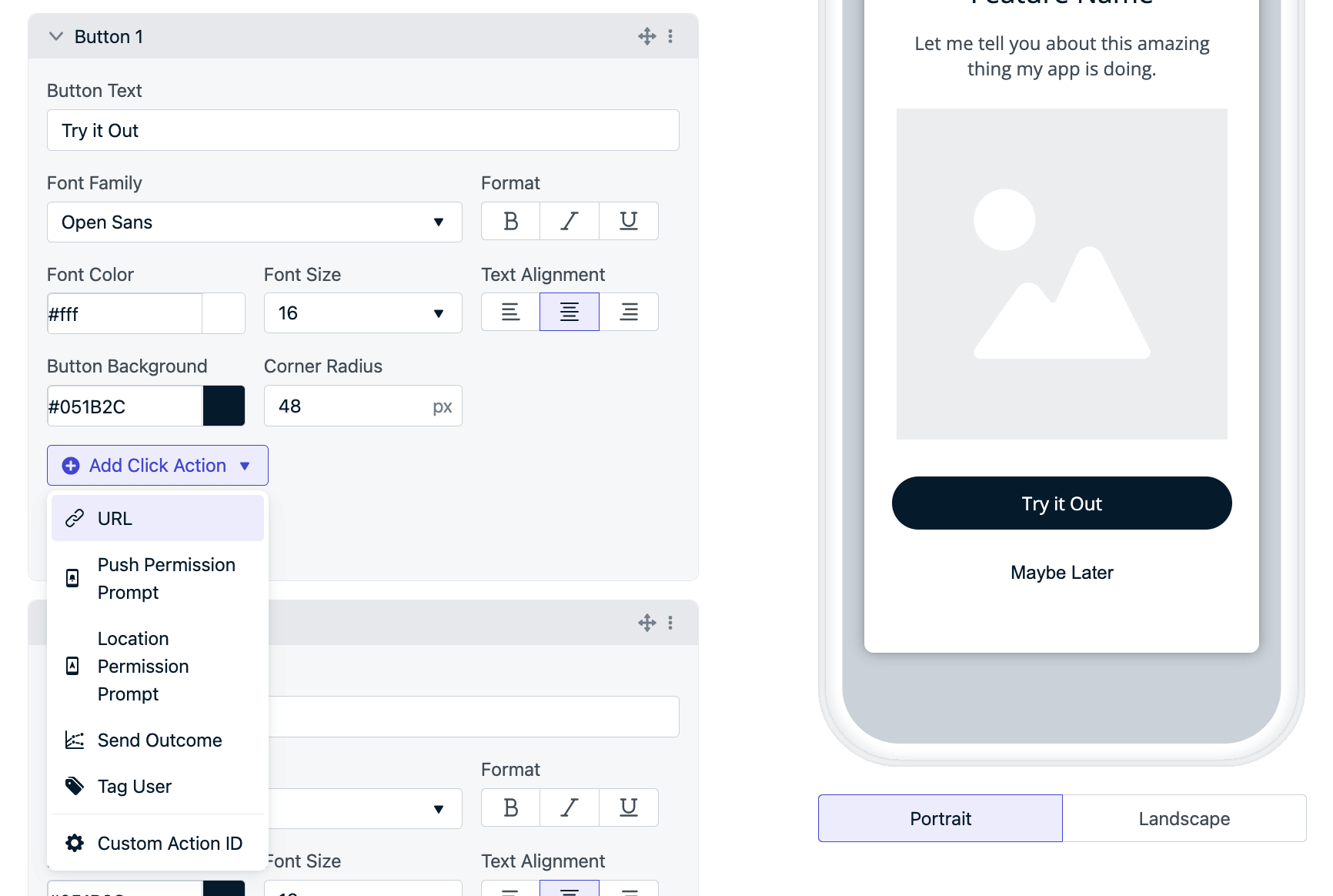 Mağaza bağlantısını URL olarak girin:
* **iOS**: `https://apps.apple.com/app/idYOUR_APP_STORE_ID` — bkz. [Requesting App Store Reviews](https://developer.apple.com/documentation/storekit/requesting_app_store_reviews)
* **Android**: `https://play.google.com/store/apps/details?id=YOUR_PACKAGE_NAME` — bkz. [Linking to Google Play](https://developer.android.com/distribute/marketing-tools/linking-to-google-play.html)
### 4. Tetikleyiciler
Mesajın kullanıcı uygulamayı açtığında gösterilmesini sağlamak için **On app open** tetikleyicisini kullanmanızı öneririz.
### 5. Zamanlama ve sıklık
Uygulama güncellemesini gelecekte bir zamana zamanladıysanız, mesajın o zamanda gösterilmeye başlamasını zamanlayabilirsiniz.
Güncelleme istemlerinizle ne kadar agresif olmak istediğinize bağlı olarak, "Bu mesajı ne sıklıkta göstermek istiyorsunuz?" sıklığını şu şekilde ayarlayabilirsiniz:
* **Every time trigger conditions are satisfied** - bu örnekte uygulamayı her açtıklarında anlamına gelir.
* **Multiple times** - mesajın gösterileceği toplam sayıyı ve aralarındaki gecikmeyi ayarlayın. Örneğin, aralarında 3 gün boşluk olacak şekilde 100 kez. Mesajı 100 kez olmak üzere her 3 günde bir gösterecektir.
### 6. Taslak olarak kaydedin ve Android için çoğaltın
Mesajı kaydetmek için **Save as Draft** düğmesine tıklayın.
**In-App Messages** sayfasında, az önce kaydettiğiniz mesajın yanındaki **Options > Duplicate** seçeneğine tıklayın.
Android kullanıcılarınız için aşağıdakileri güncelleyin:
* IAM adını Android kullanıcıları için olduğunu yansıtacak şekilde güncelleyin
* Segmenti **Android App version less than 10001** olarak ayarlayın
* URL'yi Android mağaza bağlantısı olarak güncelleyin
* Android kullanıcıları için benzersiz hale getirmek üzere mesaja ek değişiklikler ekleyin
Mesajı kaydetmek için **Save as Draft**'a tıklayın.
***
## Test
Mesajlarınızı yayınlamadan önce, aşağıdaki adımlarla test etmenizi öneririz:
* Test cihazınızı bulun ve [Test Aboneliği](./test-users) olarak ayarlayın.
* Test cihazının uygulamanızın daha düşük sürümünde olduğundan emin olun.
* Test etmek istediğiniz uygulama içi mesajı açın.
* Segmente tıklayın ve **Test Users** için bir **And** filtresi ekleyin.
* Bu, mesajın yalnızca test cihazlarınız için gösterilmesini sağlayacaktır
* Örneğin, test cihazınız iOS'taysa, segment şöyle görünecektir:
Mağaza bağlantısını URL olarak girin:
* **iOS**: `https://apps.apple.com/app/idYOUR_APP_STORE_ID` — bkz. [Requesting App Store Reviews](https://developer.apple.com/documentation/storekit/requesting_app_store_reviews)
* **Android**: `https://play.google.com/store/apps/details?id=YOUR_PACKAGE_NAME` — bkz. [Linking to Google Play](https://developer.android.com/distribute/marketing-tools/linking-to-google-play.html)
### 4. Tetikleyiciler
Mesajın kullanıcı uygulamayı açtığında gösterilmesini sağlamak için **On app open** tetikleyicisini kullanmanızı öneririz.
### 5. Zamanlama ve sıklık
Uygulama güncellemesini gelecekte bir zamana zamanladıysanız, mesajın o zamanda gösterilmeye başlamasını zamanlayabilirsiniz.
Güncelleme istemlerinizle ne kadar agresif olmak istediğinize bağlı olarak, "Bu mesajı ne sıklıkta göstermek istiyorsunuz?" sıklığını şu şekilde ayarlayabilirsiniz:
* **Every time trigger conditions are satisfied** - bu örnekte uygulamayı her açtıklarında anlamına gelir.
* **Multiple times** - mesajın gösterileceği toplam sayıyı ve aralarındaki gecikmeyi ayarlayın. Örneğin, aralarında 3 gün boşluk olacak şekilde 100 kez. Mesajı 100 kez olmak üzere her 3 günde bir gösterecektir.
### 6. Taslak olarak kaydedin ve Android için çoğaltın
Mesajı kaydetmek için **Save as Draft** düğmesine tıklayın.
**In-App Messages** sayfasında, az önce kaydettiğiniz mesajın yanındaki **Options > Duplicate** seçeneğine tıklayın.
Android kullanıcılarınız için aşağıdakileri güncelleyin:
* IAM adını Android kullanıcıları için olduğunu yansıtacak şekilde güncelleyin
* Segmenti **Android App version less than 10001** olarak ayarlayın
* URL'yi Android mağaza bağlantısı olarak güncelleyin
* Android kullanıcıları için benzersiz hale getirmek üzere mesaja ek değişiklikler ekleyin
Mesajı kaydetmek için **Save as Draft**'a tıklayın.
***
## Test
Mesajlarınızı yayınlamadan önce, aşağıdaki adımlarla test etmenizi öneririz:
* Test cihazınızı bulun ve [Test Aboneliği](./test-users) olarak ayarlayın.
* Test cihazının uygulamanızın daha düşük sürümünde olduğundan emin olun.
* Test etmek istediğiniz uygulama içi mesajı açın.
* Segmente tıklayın ve **Test Users** için bir **And** filtresi ekleyin.
* Bu, mesajın yalnızca test cihazlarınız için gösterilmesini sağlayacaktır
* Örneğin, test cihazınız iOS'taysa, segment şöyle görünecektir:
 * Değişiklikleri kaydetmek için **Update Segment**'e tıklayın.
* Uygulama içi mesajı güncellemek için **Update Message**'a tıklayın.
* Mesajı canlıya almak için yanındaki **Options > Resume** seçeneğine tıklayın.
* Test cihazında uygulamayı kapatın.
* 1 dakika bekleyin.
* Test cihazınızda uygulamayı açın.
* Aşağıdaki durumlarda mesajı görmelisiniz:
* Cihaz bir Test Aboneliğidir
* Cihaz uygulamanızın daha düşük sürümündedir.
* Segment **Test Users** olarak ayarlanmıştır.
***
## Canlıya alma kontrol listesi
Canlıya almaya hazır olduğunuzda:
* Segmentleri `Test Users` filtresini kaldıracak şekilde güncelleyin.
* Zamanlamanın doğru tarih ve saate ayarlandığından emin olmak için kontrol edin.
* Uygulama içi mesajı güncellemek için **Update Message**'a tıklayın.
İşiniz bitti! Uygulamanızı eski bir sürümde açan tüm kullanıcılar Uygulama Güncellemesi hakkında bilgilendirilecektir.
Bir süre sonra ilerlemeyi kontrol etmek için uygulama içi mesaja geri dönün. Ayrıca [Event Streams](./event-streams) veya 3. taraf [Entegrasyonlar](./integrations) ile uygulama içi mesaj analitiği alabilirsiniz.
***
## SSS
### OneSignal uygulama sürümünü otomatik olarak algılar mı?
Evet. OneSignal SDK, uygulama sürümünü OneSignal'a otomatik olarak bildirir. iOS'ta bu, Xcode'daki `Version` alanıdır; Android'de ise `build.gradle` dosyanızdaki `versionCode`'dur.
### iOS ve Android için neden ayrı mesajlara ihtiyacım var?
iOS ve Android farklı sürüm formatları kullanır (örn. `1.0.1` ile `10001`) ve her platform için mağaza bağlantıları farklıdır. Ayrı segmentler ve mesajlar, her platform için doğru sürüm filtresinin ve mağaza bağlantısının kullanılmasını sağlar.
### Bunu uygulama içi tetikleyiciler yerine Journeys ile kullanabilir miyim?
Evet. Aynı sürüm tabanlı segmentleri hedefleyen ve bir adım olarak uygulama içi mesaj gönderen bir Journey oluşturabilirsiniz. Bu, zamanlama ve takip eylemleri üzerinde ek kontrol sağlar.
***
Yardıma mı ihtiyacınız var?
Destek ekibimizle sohbet edin veya `support@onesignal.com` adresine e-posta gönderin
Lütfen şunları ekleyin:
* Yaşadığınız sorunun ayrıntıları ve varsa yeniden üretme adımları
* OneSignal Uygulama Kimliğiniz
* Varsa Harici ID veya Abonelik ID
* Varsa OneSignal Panosunda test ettiğiniz mesajın URL'si
* İlgili [günlükler veya hata mesajları](/docs/en/capturing-a-debug-log)
Size yardımcı olmaktan mutluluk duyarız!
Uygulama içi mesaj öğelerinde URL, izin istemi, etiket, sonuç ve özel tıklama eylemlerini yapılandırın.
Kullanıcı özellikleri, davranış ve cihaz niteliklerine göre segmentler oluşturun.
* Değişiklikleri kaydetmek için **Update Segment**'e tıklayın.
* Uygulama içi mesajı güncellemek için **Update Message**'a tıklayın.
* Mesajı canlıya almak için yanındaki **Options > Resume** seçeneğine tıklayın.
* Test cihazında uygulamayı kapatın.
* 1 dakika bekleyin.
* Test cihazınızda uygulamayı açın.
* Aşağıdaki durumlarda mesajı görmelisiniz:
* Cihaz bir Test Aboneliğidir
* Cihaz uygulamanızın daha düşük sürümündedir.
* Segment **Test Users** olarak ayarlanmıştır.
***
## Canlıya alma kontrol listesi
Canlıya almaya hazır olduğunuzda:
* Segmentleri `Test Users` filtresini kaldıracak şekilde güncelleyin.
* Zamanlamanın doğru tarih ve saate ayarlandığından emin olmak için kontrol edin.
* Uygulama içi mesajı güncellemek için **Update Message**'a tıklayın.
İşiniz bitti! Uygulamanızı eski bir sürümde açan tüm kullanıcılar Uygulama Güncellemesi hakkında bilgilendirilecektir.
Bir süre sonra ilerlemeyi kontrol etmek için uygulama içi mesaja geri dönün. Ayrıca [Event Streams](./event-streams) veya 3. taraf [Entegrasyonlar](./integrations) ile uygulama içi mesaj analitiği alabilirsiniz.
***
## SSS
### OneSignal uygulama sürümünü otomatik olarak algılar mı?
Evet. OneSignal SDK, uygulama sürümünü OneSignal'a otomatik olarak bildirir. iOS'ta bu, Xcode'daki `Version` alanıdır; Android'de ise `build.gradle` dosyanızdaki `versionCode`'dur.
### iOS ve Android için neden ayrı mesajlara ihtiyacım var?
iOS ve Android farklı sürüm formatları kullanır (örn. `1.0.1` ile `10001`) ve her platform için mağaza bağlantıları farklıdır. Ayrı segmentler ve mesajlar, her platform için doğru sürüm filtresinin ve mağaza bağlantısının kullanılmasını sağlar.
### Bunu uygulama içi tetikleyiciler yerine Journeys ile kullanabilir miyim?
Evet. Aynı sürüm tabanlı segmentleri hedefleyen ve bir adım olarak uygulama içi mesaj gönderen bir Journey oluşturabilirsiniz. Bu, zamanlama ve takip eylemleri üzerinde ek kontrol sağlar.
***
Yardıma mı ihtiyacınız var?
Destek ekibimizle sohbet edin veya `support@onesignal.com` adresine e-posta gönderin
Lütfen şunları ekleyin:
* Yaşadığınız sorunun ayrıntıları ve varsa yeniden üretme adımları
* OneSignal Uygulama Kimliğiniz
* Varsa Harici ID veya Abonelik ID
* Varsa OneSignal Panosunda test ettiğiniz mesajın URL'si
* İlgili [günlükler veya hata mesajları](/docs/en/capturing-a-debug-log)
Size yardımcı olmaktan mutluluk duyarız!
Uygulama içi mesaj öğelerinde URL, izin istemi, etiket, sonuç ve özel tıklama eylemlerini yapılandırın.
Kullanıcı özellikleri, davranış ve cihaz niteliklerine göre segmentler oluşturun.