> ## Documentation Index
> Fetch the complete documentation index at: https://documentation.onesignal.com/llms.txt
> Use this file to discover all available pages before exploring further.
# Hata Ayıklama Günlüğü Alma
> OneSignal SDK'sını kullanarak mobil uygulamanızdan ayrıntılı hata ayıklama günlüklerini nasıl yakalayacağınızı öğrenin. Bu kılavuz, ayrıntılı günlük kaydını etkinleştirme, sorunları yeniden oluşturma ve Android ve iOS platformlarında push bildirim sorunlarını gidermek için günlükleri paylaşma konularında size yol gösterir.
Hata ayıklama günlüğü yakalamak, mobil SDK ve push bildirim sorunlarını gidermenin en etkili yoludur. Bu kılavuz, iOS ve Android uygulamanız için hata ayıklama günlükleri oluşturmanıza ve gerekirse Destek Ekibimizle günlükleri paylaşmanıza yardımcı olacaktır.
## Gereksinimler
Hata ayıklama günlüğü yakalamak için şunlara sahip olduğunuzdan emin olun:
* Sorunu yeniden oluşturabilen bir cihaz
* Uygulamanın geliştirici araçlarına erişim
* OneSignal Mobil SDK sürümü **5.0.0 veya üstü**
Daha eski bir SDK sürümü kullanıyorsanız, talimatlar için [Sürüm 9.0
belgelerine](/v9.0/docs/capturing-a-debug-log) başvurun.
## Adım adım talimatlar
### 1. Ayrıntılı günlük kaydını etkinleştirin
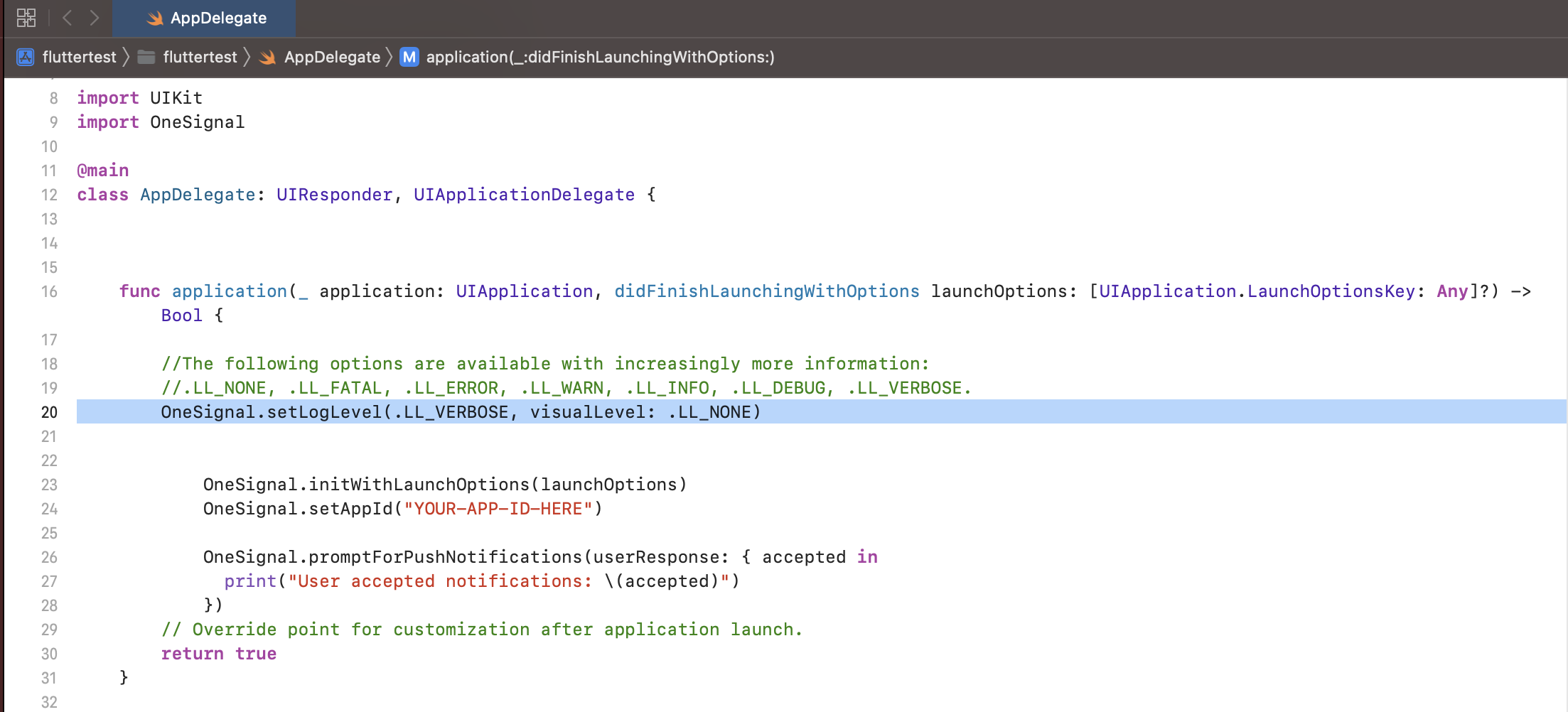
OneSignal SDK'sını başlatmadan **önce** uygulamanıza `VERBOSE` günlük düzeyi çağrısını ekleyin. Bu, her OneSignal işlemi için ayrıntılı tanı bilgilerinin yakalanmasını sağlar.
```Java Java theme={null}
// LogLevel: NONE | FATAL | ERROR | WARN | INFO | DEBUG | VERBOSE
OneSignal.getDebug().setLogLevel(OneSignal.LOG_LEVEL.VERBOSE);
```
```Kotlin Kotlin theme={null}
// LogLevel: .None | .Fatal | .Error | .Warn | .Info | .Debug | .Verbose
OneSignal.Debug.logLevel = LogLevel.Verbose
```
```objectivec Objective-C theme={null}
// LogLevel: ONE_S_LL_NONE | ONE_S_LL_FATAL | ONE_S_LL_ERROR | ONE_S_LL_WARN | ONE_S_LL_INFO | ONE_S_LL_DEBUG | ONE_S_LL_VERBOSE
[OneSignal.Debug setLogLevel:ONE_S_LL_VERBOSE];
```
```Swift Swift theme={null}
OneSignal.Debug.setLogLevel(.LL_VERBOSE)
```
```csharp C# theme={null}
// LogLevel: None | Fatal | Error | Warn | Info | Debug | Verbose
OneSignal.Debug.LogLevel = LogLevel.Verbose;
```
```javascript React Native theme={null}
OneSignal.Debug.setLogLevel(6);
```
```Text Flutter theme={null}
OneSignal.Debug.setLogLevel(OSLogLevel.verbose);
```
```javascript Cordova/Ionic theme={null}
// 0 = None, 1 = Fatal, 2 = Errors, 3 = Warnings, 4 = Info, 5 = Debug, 6 = Verbose
window.plugins.OneSignal.Debug.setLogLevel(6);
```
Tüm SDK etkinliğinin günlüğe kaydedildiğinden emin olmak için günlük düzeyini `OneSignal.init`'i çağırmadan *önce* ayarlayın.
### 2. Sorunu yeniden oluşturun
Ayrıntılı günlük kaydı etkin durumdayken, sorunu Android Studio veya Xcode'a bağlı fiziksel bir cihazda veya emülatörde yeniden oluşturun.
### 3. Günlükleri Yakalayın ve Paylaşın
Sorun yeniden oluşturulduktan sonra, sorunu teşhis etmeye yardımcı olup olmadığını görmek için günlükleri gözden geçirin.
Yardıma ihtiyacınız varsa, günlüğün tamamını baştan sona kopyalayıp yapıştırın ve OneSignal Destek'e bir `.txt` dosyası olarak gönderin.
İlgili tüm yeniden oluşturma adımlarını, ekran görüntülerini ve diğer ayrıntıları ekleyin.
#### Platforma özgü talimatlar
### Android Studio
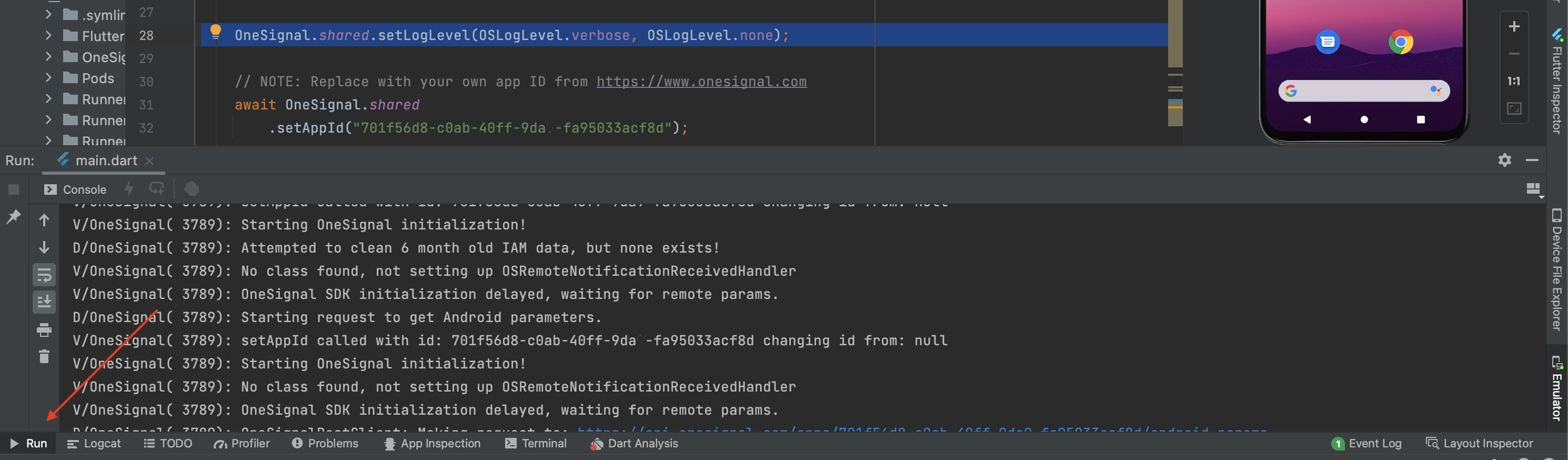
1. Alt panelde Çalıştır sekmesini açın. (Görünmüyorsa, **Görünüm > Araç Pencereleri > Çalıştır**'a gidin)
2. Uygulamayı bağlı bir cihazda veya emülatörde çalıştırın.
3. Sorunu yeniden oluşturun.
4. Tüm günlük çıktısını seçin (` Ctrl + A` veya `Cmd + A`) ve kopyalayın.
5. Bir `.txt` dosyasına yapıştırın.
6. Yeniden oluşturma adımlarıyla birlikte dosyayı OneSignal Destek'e gönderin.
📎 [Örnek Günlük (Google Drive)](https://drive.google.com/file/d/1XphR4u4CRtUO37X6VZzzeyLUhq5pRMYw/view?usp=sharing)
### Xcode
**Önemli:** Çökmeler, cihaz Mac'inize **bağlı değilken** gerçekleşmelidir. Çökmeyi yeniden oluşturduktan **sonra** takın.
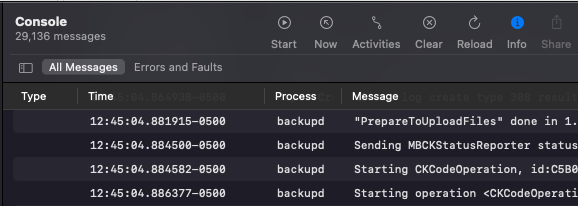
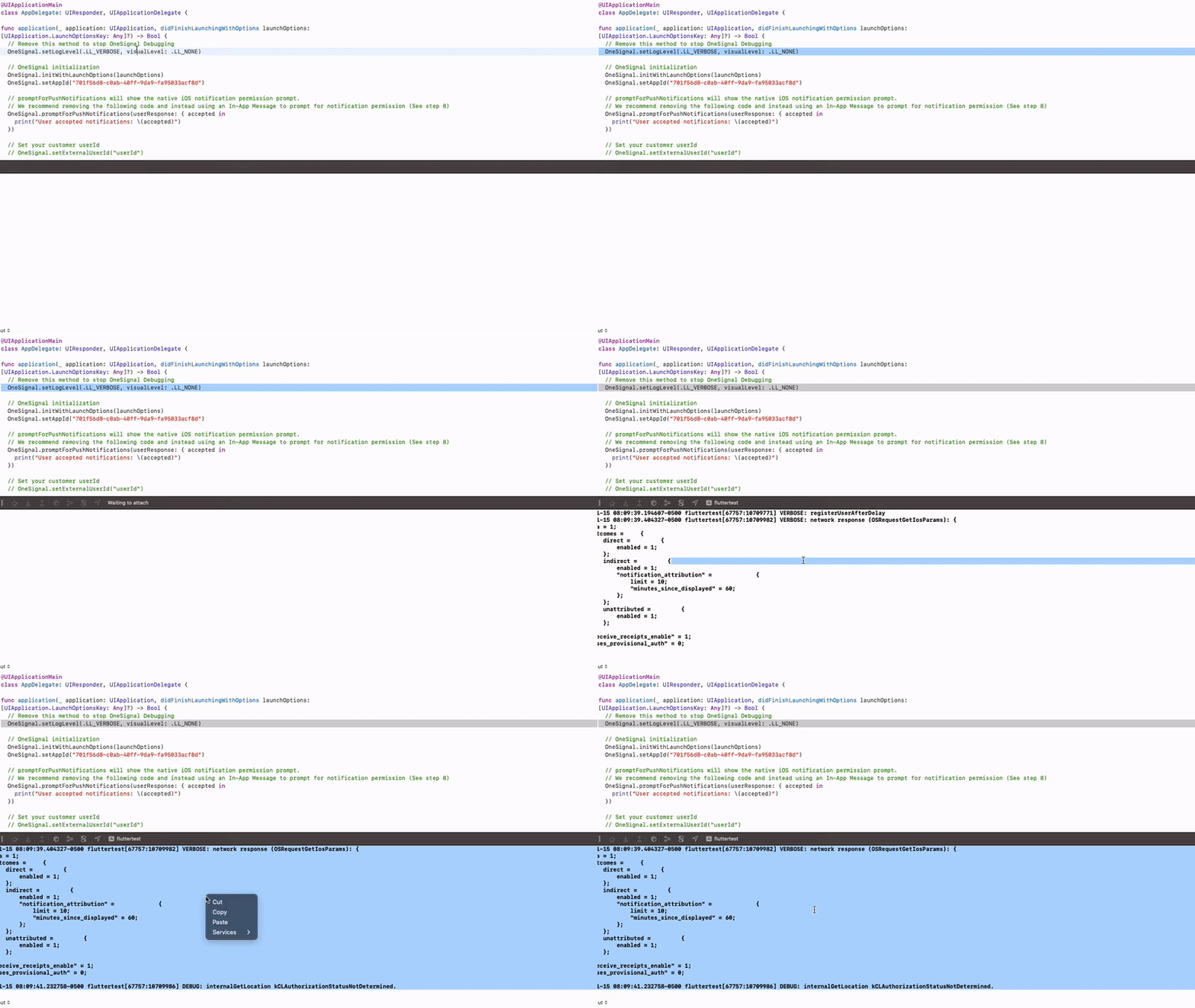
1. Xcode'da **Pencere > Cihazlar ve Simülatörler**'i açın.
2. Cihazınızı seçin ve **Konsolu Aç**'a tıklayın.
3. Açılır menüde **Tüm Mesajlar**'a göre filtreleyin.
4. Sorunu yeniden oluşturun.
5. Tüm çıktıyı seçin (`Cmd + A`) ve kopyalayın (`Cmd + C`).
6. Bir `.txt` dosyasına yapıştırın.
7. Yeniden oluşturma adımlarıyla birlikte dosyayı OneSignal Destek'e gönderin.
***
 ### 3. Günlükleri Yakalayın ve Paylaşın
Sorun yeniden oluşturulduktan sonra, sorunu teşhis etmeye yardımcı olup olmadığını görmek için günlükleri gözden geçirin.
Yardıma ihtiyacınız varsa, günlüğün tamamını baştan sona kopyalayıp yapıştırın ve OneSignal Destek'e bir `.txt` dosyası olarak gönderin.
İlgili tüm yeniden oluşturma adımlarını, ekran görüntülerini ve diğer ayrıntıları ekleyin.
### 3. Günlükleri Yakalayın ve Paylaşın
Sorun yeniden oluşturulduktan sonra, sorunu teşhis etmeye yardımcı olup olmadığını görmek için günlükleri gözden geçirin.
Yardıma ihtiyacınız varsa, günlüğün tamamını baştan sona kopyalayıp yapıştırın ve OneSignal Destek'e bir `.txt` dosyası olarak gönderin.
İlgili tüm yeniden oluşturma adımlarını, ekran görüntülerini ve diğer ayrıntıları ekleyin.
 #### Platforma özgü talimatlar