> ## Documentation Index
> Fetch the complete documentation index at: https://documentation.onesignal.com/llms.txt
> Use this file to discover all available pages before exploring further.

# Sürükle ve bırak ile email tasarlama

> OneSignal'ın Sürükle ve Bırak Email Oluşturucusu ile duyarlı emailler görsel olarak oluşturun — ayarlar, satırlar, içerik blokları, kişiselleştirme ve uyumluluk bağlantıları.

## Genel Bakış

OneSignal Sürükle ve Bırak Email Oluşturucusu, tam HTML yazmadan duyarlı emailleri tam olarak alıcıların gelen kutularında göründüğü gibi görsel olarak tasarlamanızı sağlar.

Üç temel bileşen kullanarak email oluşturursunuz:

* **Ayarlar** – tüm emaile uygulanan global stiller ve düzen
* **Satırlar** – yapı ve duyarlılığı kontrol eden yatay düzen konteynerleri
* **İçerik** – metin, resim, düğme ve HTML gibi bireysel bloklar

Aşağıdaki bölümler her bileşeni ve email oluşturmak için önerilen sırayı kapsar.

<Note>
  Şunları yapmak istiyorsanız Sürükle ve Bırak Email Oluşturucuyu kullanın:

  * Tam HTML yönetmeden emailleri görsel olarak tasarlamak (HTML blokları mevcuttur)
  * Kampanyalar arasında satırları veya şablonları yeniden kullanmak
  * Teknik olmayan ekip üyelerinin içeriği güvenle düzenlemesine izin vermek

  Tam HTML kontrolüne, her yerde özel fontlara veya gelişmiş karanlık mod mantığına ihtiyacınız varsa, bunun yerine [HTML Editörü](./design-emails-with-html) kullanın.
</Note>

### Önerilen oluşturma akışı

En iyi sonuçlar ve daha az render sorunları için bu sırayı takip edin:

1. **Ayarlar**'da global stilleri yapılandırın
2. **Satırlar** kullanarak düzen yapısı ekleyin
3. **İçerik** blokları ekleyin
4. Kişiselleştirme ve bağlantılar ekleyin
5. Abonelik iptali bağlantısı ekleyin (pazarlama emailleri için)
6. Şablon olarak kaydedin veya gönderin

<Check>
  Tamamlandığında, emailiniz:

  * 600px'den geniş olmamalı
  * Mobil ve masaüstünde temiz bir şekilde render edilmeli
  * Gerekli uyumluluk bağlantılarını içermeli
</Check>

<Warning>
  **Render veya teslim edilebilirlik sorunlarına neden olan yaygın hatalar:**

  * **Eksik abonelik iptali bağlantısı** — pazarlama emailleri için zorunludur. Olmadan, gelen kutusu sağlayıcıları emailinizi spam olarak işaretleme olasılığı daha yüksektir.
  * **600px'den geniş email** — mobilde yatay kaymaya neden olur ve birçok istemcide düzeni bozar.
  * **Satırlardaki arka plan görselleri** — Outlook ve birçok mobil istemci bunları render etmez. Bunun yerine Görsel blokları kullanın.
  * **Yedek font yok** — özel web fontları yalnızca birkaç istemcide yüklenir. Her zaman sistem font yedeklerini bildirin.
  * **Aşırı büyük görseller** — 1 MB üzeri emailler yavaş yüklenir ve engellenebilir. Bireysel görseller 200 KB'ın altında olmalıdır.
</Warning>

***

## Ayarlar

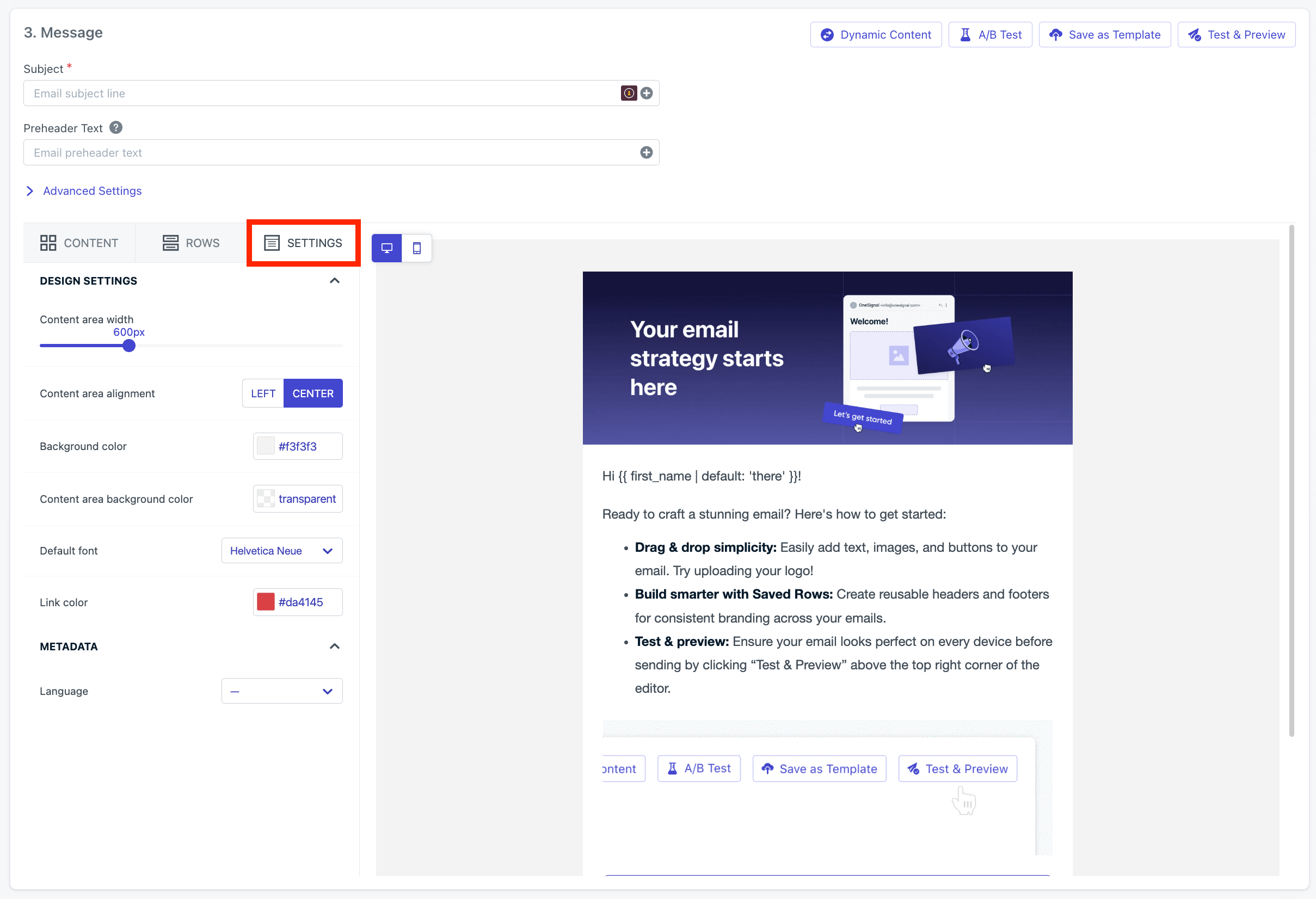
Ayarlar, emailinizin temel düzenini ve stillerini tanımlar. Bu değerler, açıkça geçersiz kılınmadığı sürece satırlara ve içerik bloklarına kademeli olarak uygulanır.

<Frame caption="Sürükle ve Bırak Editöründe global ayarlar paneli">
  <img src="https://mintcdn.com/onesignal/RBBmVfkQbMT-0tMb/images/email/email-drag-and-drop-settings.png?fit=max&auto=format&n=RBBmVfkQbMT-0tMb&q=85&s=0a857f7754c6b1031926f2e62b6dde15" alt="Global settings panel in the Drag and Drop Editor" width="2418" height="1652" data-path="images/email/email-drag-and-drop-settings.png" />
</Frame>

| Tasarım Ayarı                | Açıklama                                                                       |
| ---------------------------- | ------------------------------------------------------------------------------ |
| İçerik alanı genişliği       | Emailin piksel cinsinden genişliği. **Önerilen:** `600px`.                     |
| İçerik alanı hizalaması      | İçeriği sola veya ortaya hizalayın.                                            |
| Arka plan rengi              | İçerik alanının arkasındaki renk.                                              |
| İçerik alanı arka plan rengi | İçerik alanının içindeki renk.                                                 |
| Varsayılan font              | Geçersiz kılınmadığı sürece tüm metne uygulanır. Özel fontlar HTML gerektirir. |
| Bağlantı rengi               | Tüm bağlantılar için varsayılan renk.                                          |
| Dil                          | Erişilebilirlik için HTML `lang` özniteliğini ayarlar. Varsayılan İngilizce.   |
<Note>
  **Önerilen varsayılan:** Tutarlılığı sağlamak ve blok başına geçersiz kılmaları azaltmak için Ayarlar'da mümkün olduğunca fazla stil yapılandırın.
</Note>

***

## Satırlar

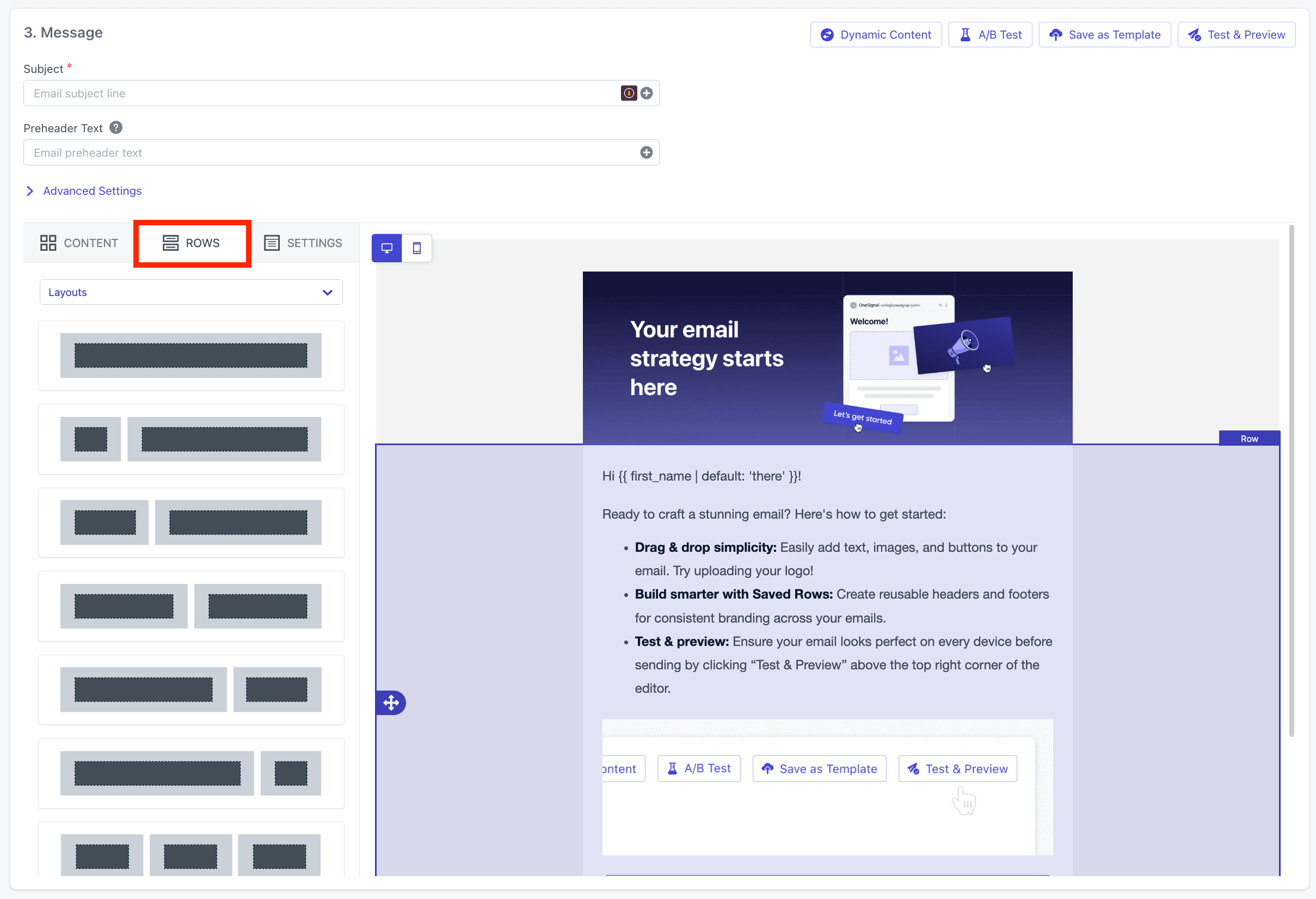
Satırlar, emailinizin yatay düzenini tanımlar. Her satır bir veya daha fazla sütun içerebilir ve her sütun içerik blokları içerebilir.

Yapınızı oluşturmak için editörde satırları sürükleyip bırakın.

<Frame caption="Email yapısı oluşturmak için satır ekleme">
  <img src="https://mintcdn.com/onesignal/RBBmVfkQbMT-0tMb/images/email/email-drag-and-drop-rows.png?fit=max&auto=format&n=RBBmVfkQbMT-0tMb&q=85&s=77120964b859903fc5b9b14ae94f1c44" alt="Adding rows to structure an email" width="2418" height="1652" data-path="images/email/email-drag-and-drop-rows.png" />
</Frame>

<Note>
  Düzeni ve boşluğu kontrol etmek için satırları kullanın. Önemli düzen kararları için bireysel içerik bloklarına bağımlı olmaktan kaçının.
</Note>

### Kaydedilmiş satırlar

Kaydedilmiş satırlar, emailler ve şablonlar arasında başlıkları, altbilgileri veya tekrar eden bölümleri yeniden kullanmanızı sağlar.

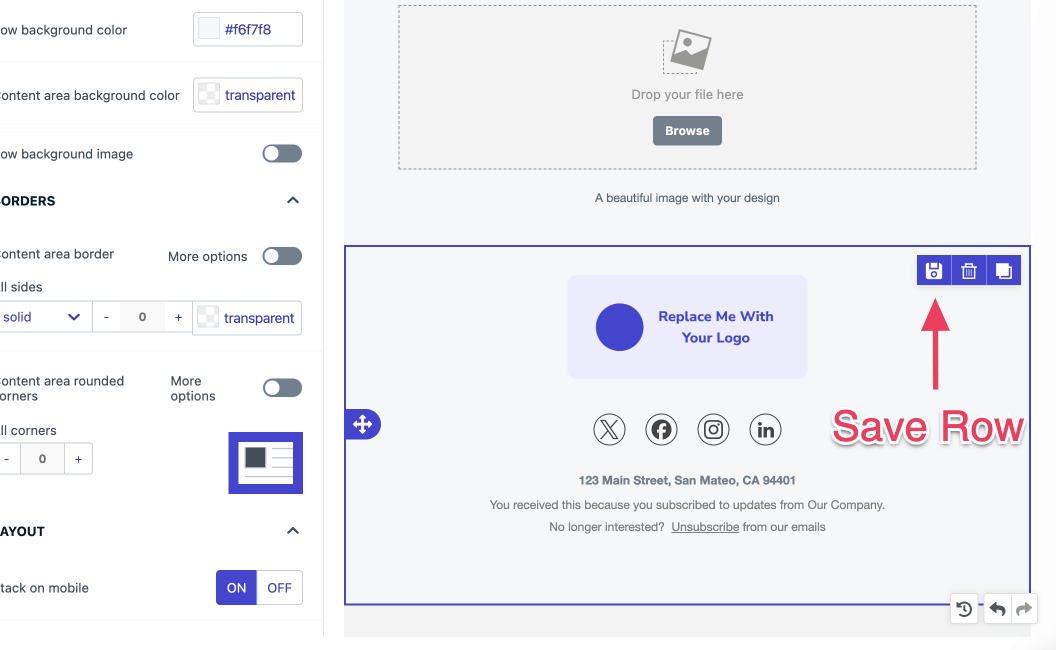
Bir satırı kaydetmek için satırdaki **kaydet simgesine** tıklayın.

<Frame caption="Yeniden kullanmak için satır kaydetme">
  <img src="https://mintcdn.com/onesignal/Xl2NHJvxakrK4JbL/images/docs/f4244e8-save-row.png?fit=max&auto=format&n=Xl2NHJvxakrK4JbL&q=85&s=d08bbd071e599b38cceb57a093db8837" alt="Saving a row for reuse" width="1056" height="650" data-path="images/docs/f4244e8-save-row.png" />
</Frame>

**Rows > Saved rows** bölümünden kaydedilmiş satırlara erişin.
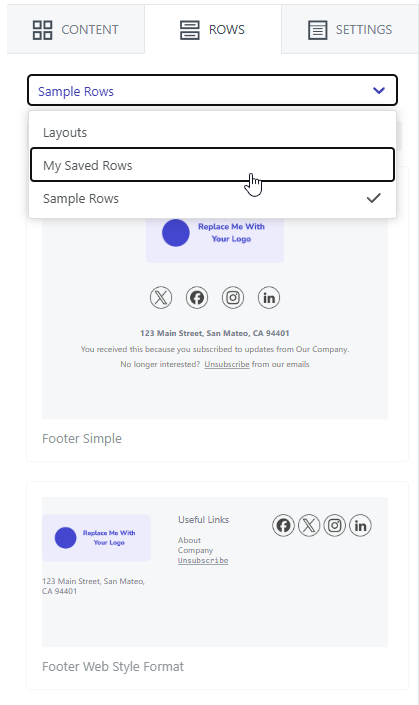
<Frame caption="Kaydedilmiş satır seçimi">
  <img src="https://mintcdn.com/onesignal/4HyuQPBpu-4xjmQC/images/docs/cc85e4fe9192d6917cf8b6e7be2ee3c13473d77cc7719d4bc4e14c26f40e00f8-image.png?fit=max&auto=format&n=4HyuQPBpu-4xjmQC&q=85&s=534a234a40e10750ae07706628f9fecd" alt="Selecting a saved row" width="419" height="705" data-path="images/docs/cc85e4fe9192d6917cf8b6e7be2ee3c13473d77cc7719d4bc4e14c26f40e00f8-image.png" />
</Frame>

Kaydedilmiş satır kategorileri:

* **Empty** – boş satır şablonları
* **My Saved Rows** – siz veya ekibiniz tarafından oluşturulan satırlar
* **Sample Rows** – OneSignal örnekleri

### Satır özellikleri

Satır düzeyindeki ayarları düzenlemek için satırın dış kenarına tıklayın.
<Note> Üzerine geldiğinizde **Satır** yerine **İçerik** görüyorsanız, bir içerik bloğu seçmişsinizdir. Etiket **Satır** gösterene kadar dış konteyner kenarına tıklayın. </Note>

| Satır Özelliği | Açıklama                                                                                                    |
| -------------- | ----------------------------------------------------------------------------------------------------------- |
| Arka planlar   | Satırın arkasındaki renk veya görsel. **Önerilen:** tutarlılık için Ayarlar'da arka plan rengini ayarlayın. |
| Kenarlıklar    | Kenarlık rengi, genişliği ve stili.                                                                         |
| Düzen          | Satırları mobil veya masaüstünde göster veya gizle.                                                         |
| Sütunlar       | Sütun ekle, kaldır veya yeniden boyutlandır ve sütun dolgusu ayarla.                                        |
| Sil/Çoğalt     | Bir satır seçin ve kaldırmak veya kopyalamak için **sil** veya **çoğalt** simgelerini kullanın.             |

<Warning> Satırlarda arka plan görselleri kullanmaktan kaçının. Email istemci desteği tutarsızdır. Satır yalnızca bir görsel içeriyorsa, bunun yerine **Görsel Bloğu** kullanın. </Warning>

***

## İçerik

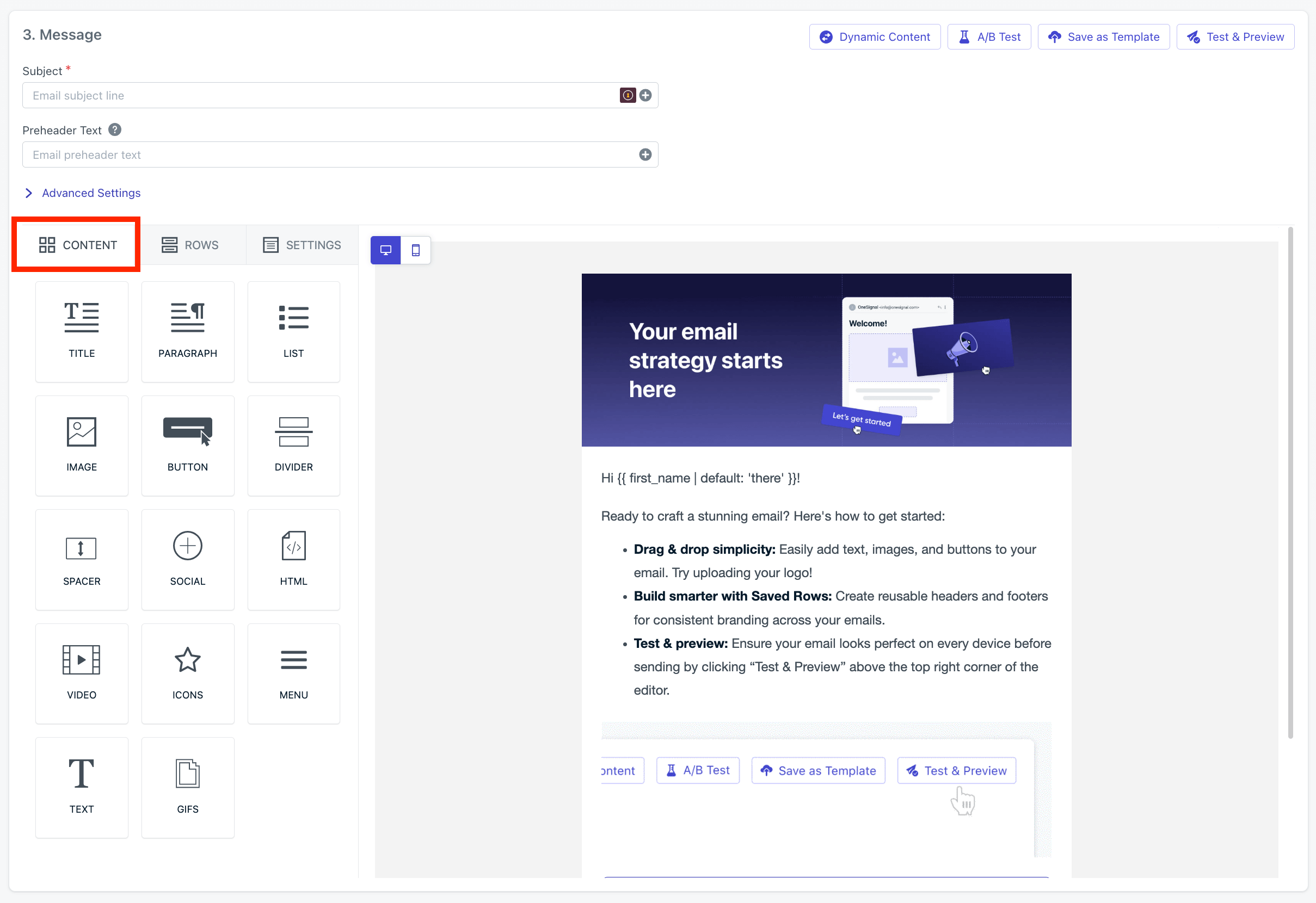
İçerik blokları, alıcıların gördüğü unsurlardır — metin, görseller, düğmeler, ayırıcılar ve HTML.

Bir içerik bloğunu satır sütununa sürükleyin. Sütun genişliğine otomatik olarak uyum sağlar.

<Frame caption="Mevcut içerik blokları">
  <img src="https://mintcdn.com/onesignal/RBBmVfkQbMT-0tMb/images/email/email-drag-and-drop-content.png?fit=max&auto=format&n=RBBmVfkQbMT-0tMb&q=85&s=c4a31c6aa103e112e90519cf6cc0956a" alt="Available content blocks" width="2418" height="1660" data-path="images/email/email-drag-and-drop-content.png" />
</Frame>

<Info>
  **İçerik blokları için karar kuralları:**

  * Çoğu metin için **Metin blokları** kullanın.
  * Görseller veya özel tipografi için **Görsel blokları** kullanın.
  * **HTML blokları** yalnızca gelişmiş stil veya davranış gerektiğinde kullanın.
</Info>

### Özel fontlar

Sürükle ve Bırak Editörü varsayılan olarak sistem fontlarını destekler. Özel fontlar kullanmak için bir HTML bloğu kullanmanız gerekir.

```html HTML block theme={null}
<!-- Place this into a HTML block at the top of your email -->
<style type="text/css">
  /* Declare Bebas Neue (only loads in clients that support web fonts) */
  @font-face {
    font-family: 'Bebas Neue';
    font-style: normal;
    font-weight: 400;
    src: url('https://fonts.gstatic.com/s/bebasneue/v9/JTUSjIg69CK48gW7PXoo9Wlhzg.ttf') format('truetype');
  }
</style>

<h1 style="font-family:'Bebas Neue', Arial, Helvetica, sans-serif;
           font-size:36px; line-height:1.2; margin:0; text-transform:uppercase;">
  Hoş geldiniz!
</h1>
<p style="font-family:Arial, Helvetica, sans-serif; font-size:16px; margin:12px 0 0;">
  Abone olduğunuz için teşekkürler.
</p>
```

<Warning>
  Birçok email istemcisi (Gmail ve Windows için Outlook dahil) web fontlarını yüklemez. Gövde metni için sistem fontlarını kullanın ve özel fontları yalnızca başlıklar için ayırın. Her zaman yedek fontlar ekleyin veya garantili tipografi için görseller kullanın.
</Warning>

### Görseller ve video

Ekibinizin yeniden kullanabilmesi için görselleri doğrudan OneSignal kontrol paneline yükleyin. Editör kırpma, filtreleme ve diğer efektleri destekler. Ayrıca harici olarak barındırılan görsel ve videolara URL ile başvurabilirsiniz — her URL'nin herkese açık olduğundan emin olun.

#### Email için önerilen görsel boyutları

<AccordionGroup>
  <Accordion title="En boy oranları">
    * Başlık/Banner görselleri: `3:1` veya `4:1` (örn. `600×200` veya `600×150`)
    * Hero görseller: `16:9` veya `2:1` (örn. `600×338` veya `600×300`)
    * Kare görseller: `1:1` (örn. `300×300`) — ürün ızgaraları için iyi
    * Küçük resimler: `1:1` veya `4:3`
    * Maksimum genişlik: `600–700px` standarttır (çoğu email istemcisi)
    * Retina ekranlar için `2x` tasarım yapın (örn. `1200px` genişliğinde, `600px`'de görüntülenir)
  </Accordion>

  <Accordion title="Dosya boyutu">
    * Bireysel görselleri `100–200 KB` altında tutun
    * Toplam email boyutu (görseller dahil) `1 MB` altında olmalı
    * Daha küçük görseller daha hızlı yüklenme ve daha iyi teslim edilebilirlik sağlar
  </Accordion>

  <Accordion title="Dosya biçimleri">
    * **JPG** — fotoğraflar için en iyi
    * **PNG** — grafikler, logolar ve şeffaflığı olan görseller için en iyi
    * **GIF** — basit animasyonlar için (dosya boyutunu küçük tutun)
    * **WebP** — emailde henüz yaygın olarak desteklenmiyor; kullanmayın
  </Accordion>

  <Accordion title="Genel ipuçları">
    * Erişilebilirlik ve görseller yüklenemediğinde kullanıcılar için her zaman alt metin ekleyin
    * Stil için satır içi CSS kullanın (birçok istemci `<style>` etiketlerini kaldırır)
    * Arka plan görsellerinden kaçının (istemci desteği tutarsızdır)
    * İstemciler arasında test edin — Gmail, Outlook ve Apple Mail hepsi farklı render eder
    * Outlook genellikle görsel boyutlarını yoksayar, bu nedenle HTML'de hem `width` hem `height` özniteliklerini ayarlayın
  </Accordion>
</AccordionGroup>

### Bağlantılar

OneSignal varsayılan olarak bağlantı takibini etkinleştirir ve çoklu bağlantı takibini destekler.

<Columns cols={2}>
  <Card title="Links" icon="link" href="./links#email">
    Email için bağlantı takibi, çoklu bağlantı takibi ve tıklama analitiğini yapılandırın.
  </Card>

  <Card title="Deep linking" icon="arrow-up-right-from-square" href="./deep-linking">
    Email bağlantılarından alıcıları uygulamanızdaki belirli ekranlara yönlendirin.
  </Card>
</Columns>

#### Abonelik iptali bağlantıları

Tüm pazarlama emailleri bir abonelik iptali bağlantısı içermelidir. İçermeyen emailler, gelen kutusu sağlayıcıları tarafından spam olarak işaretlenme olasılığı daha yüksektir. Bir alıcı varsayılan OneSignal abonelik iptali bağlantısına tıkladığında, email [Aboneliği](./subscriptions) otomatik olarak iptal edilmiş olarak ayarlanır.

`[unsubscribe_url]` etiketini emailinize iki yöntemden biriyle ekleyin:

<Tabs>
  <Tab title="Editor (Special links)">
    1. Abonelik iptali bağlantısına dönüştürmek istediğiniz metni seçin.
    2. Araç çubuğundaki bağlantı simgesine tıklayın.
    3. **Special links > Unsubscribe** seçeneğini seçin.

    <Frame caption="Editörde Special links kullanarak abonelik iptali bağlantısı ekleme">
      <img src="https://mintcdn.com/onesignal/RBBmVfkQbMT-0tMb/images/email/email-drag-and-drop-unsubscribe-link.png?fit=max&auto=format&n=RBBmVfkQbMT-0tMb&q=85&s=42c785978dc3142feba1b8de65cc9e62" alt="Adding the unsubscribe link using Special links in the editor" width="1320" height="936" data-path="images/email/email-drag-and-drop-unsubscribe-link.png" />
    </Frame>
  </Tab>

  <Tab title="HTML block">
    Aşağıdakileri bir HTML bloğuna yapıştırın:

    ```html theme={null}
    <a href="[unsubscribe_url]">Unsubscribe</a>
    ```
  </Tab>
</Tabs>

<Columns cols={2}>
  <Card title="Abonelik iptali bağlantıları" icon="link-slash" href="./unsubscribe-links-email-subscriptions">
    Uyumluluk gereksinimleri ve OneSignal'ın abonelik iptallerini nasıl ele aldığı.
  </Card>

  <Card title="Özel abonelik iptali sayfası" icon="browser" href="./create-custom-unsubscribe-page">
    Varsayılan abonelik iptali akışını kendi markalı sayfanızla değiştirin.
  </Card>
</Columns>

### HTML blokları

Sürükle ve bırak içerik bloklarının sağlayamadığı kontrol için HTML blokları kullanın:

* **Karanlık mod geçersiz kılmaları** — `prefers-color-scheme` CSS ekleyin. Aşağıdaki [Karanlık mod stillemesi](#dark-mode-styling-with-drag-and-drop) bölümüne bakın.
* **Özel fontlar** — yedek yığınlarıyla `@font-face` kuralları bildirin.
* **Gelişmiş düzenler** — çok sütunlu ızgaralar, koşullu içerik veya Outlook'a özgü işaretleme.

<Note>
  JavaScript emailde desteklenmez. Satır içi CSS kullanın — birçok istemci `<style>` etiketlerini, sınıfları ve ID'leri kaldırır.
</Note>

### Kişiselleştirme

İsimler, etiketler veya yedek değerler gibi aboneye özgü içerik eklemek için Liquid şablonlamayı kullanın. Örnek: `{{ first_name | default: "there" }}`

<Frame caption="Mesajları kişiselleştirmek için Liquid şablonlama kullanımı">
  <img src="https://mintcdn.com/onesignal/RBBmVfkQbMT-0tMb/images/email/email-drag-and-drop-personalization.png?fit=max&auto=format&n=RBBmVfkQbMT-0tMb&q=85&s=1bf7e704ceb2cdf940ffdfe3939dac44" alt="Using Liquid templating to personalize messages" width="1232" height="670" data-path="images/email/email-drag-and-drop-personalization.png" />
</Frame>

<Columns cols={2}>
  <Card title="Mesaj kişiselleştirme" icon="user-pen" href="./message-personalization">
    Kullanılabilir kişiselleştirme değişkenleri ve nasıl kullanılacağı.
  </Card>

  <Card title="Liquid sözdizimi kullanma" icon="code" href="./using-liquid-syntax">
    Koşullar, filtreler, döngüler ve gelişmiş Liquid kalıpları.
  </Card>
</Columns>

***

## Karanlık mod

Çoğu email, değişiklik yapılmadan karanlık modda kabul edilebilir şekilde render edilir. Ancak marka renkleri, beyaz arka planlar üzerinde logolar veya renkli bölümler içeren emailler genellikle ayarlamalar gerektirir.

### Karanlık mod stillemesine ihtiyacım var mı?

Emailiniz aşağıdakilerden herhangi birini içeriyorsa karanlık mod geçersiz kılmaları ekleyin:

* **Marka renkli bölümler** — doygun renkler karanlık modda sert görünür ve okunabilirliği bozar
* **Beyaz/açık arka planlardaki logolar veya simgeler** — görsel açık kalırken arka plan ters çevrilebilir, bu da onu görünmez kılar
* **Renkli arka planlardaki metin** — ters çevrilen arka planlar ters çevrilmemiş metin renkleriyle çakışabilir
* **Harekete geçirici mesaj düğmeleri** — düğme arka planları beklenmedik renklere dönüşebilir

Emailiniz minimum stillemeli ağırlıklı olarak metinden oluşuyorsa, varsayılan render genellikle kabul edilebilirdir.

### Editörde karanlık modu önizleme

Karanlık mod renderının genel bir önizlemesini elde etmek için **Önizleme Modu** düğmesini kullanın. Bu önizleme bir yaklaşımdır — gerçek render, gelen kutusu sağlayıcısına göre değişir (aşağıdaki [istemci davranış tablosuna](#how-email-clients-handle-dark-mode) bakın).

<Frame caption="Preview mode in the Drag and Drop Editor">
  <img src="https://mintcdn.com/onesignal/nqVPQMp5bHnJaL0x/images/email/email-drag-and-drop-dark-mode-preview.png?fit=max&auto=format&n=nqVPQMp5bHnJaL0x&q=85&s=8eb1757aa045df0becd6a393522853fe" alt="Preview mode in the Drag and Drop Editor" width="2852" height="1830" data-path="images/email/email-drag-and-drop-dark-mode-preview.png" />
</Frame>

<Frame caption="Light and dark mode toggle in the Drag and Drop Editor">
  <img src="https://mintcdn.com/onesignal/nqVPQMp5bHnJaL0x/images/email/email-drag-and-drop-light-dark-mode-toggle.png?fit=max&auto=format&n=nqVPQMp5bHnJaL0x&q=85&s=c6565bbb0effe970750a159cf234f23e" alt="Light and dark mode toggle in the Drag and Drop Editor" width="2852" height="1830" data-path="images/email/email-drag-and-drop-light-dark-mode-toggle.png" />
</Frame>

### Email istemcileri karanlık modu nasıl ele alır

Her email istemcisi karanlık modu farklı uygular. Bu davranışı doğrudan kontrol edemezsiniz, ancak tüm modlarda iyi render edilen emailler tasarlayabilirsiniz.

| İstemci                              | Davranış                                                                  | `prefers-color-scheme` CSS'e saygı gösteriyor mu? |
| ------------------------------------ | ------------------------------------------------------------------------- | ------------------------------------------------- |
| **Apple Mail** (iOS/macOS)           | Tam renk ters çevirme                                                     | Evet                                              |
| **Gmail** (iOS/Android uygulamaları) | Kısmi ters çevirme — açık arka planları değiştirir ama tüm renkleri değil | Hayır                                             |
| **Gmail** (Web)                      | Karanlık mod render yok                                                   | Yok                                               |
| **Outlook** (Windows)                | Word render motoru kullanarak tam ters çevirme                            | Hayır — çoğu CSS geçersiz kılmasını yoksayar      |
| **Outlook** (Mac/iOS)                | Kısmi ters çevirme                                                        | Evet                                              |
| **Yahoo Mail**                       | Kısmi ters çevirme                                                        | Hayır                                             |
| **Samsung Mail**                     | Tam ters çevirme                                                          | Hayır                                             |

<Warning>
  **Dikkat edilmesi gereken yaygın karanlık mod hataları:**

  * **Kaybolan logolar** — şeffaf PNG üzerindeki koyu logo, koyu arka planda görünmez hale gelir. Beyaz veya açık bir dış çizgi ekleyin veya yerleşik açık arka planlı bir sürüm kullanın.
  * **Okunamayan metin** — açık arka plan üzerindeki koyu metin, arka plan ters çevrildikten sonra koyu kalabilir. Metin rengi geçersiz kılmalarını her zaman arka plan geçersiz kılmalarıyla eşleştirin.
  * **Çakışan marka renkleri** — beyazda harika görünen doygun marka renkleri koyu arka planlarda sert görünür. Doygunluğu azaltılmış veya daha yumuşak alternatifleri test edin.
  * **Görünmez düğmeler** — marka renkli arka plan üzerinde koyu metinli CTA düğmeleri, kısmi ters çevirmeden sonra kontrastı kaybedebilir.
</Warning>

**Tasarım ipuçları:**

* Saf beyaz (`#FFFFFF`) ve saf siyahtan (`#000000`) kaçının. Tam ters çevirmeli istemcilerin etkisini azaltmak için beyaza yakın tonlar ve koyu griler kullanın.
* Şeffaf PNG'leri dikkatli kullanın. Herhangi bir arka planla iyi uyum sağlarlar, ancak şeffaf arka planlardaki koyu logolar karanlık modda görünmez hale gelir. Logolar için açık bir dış çizgi ekleyin veya yerleşik arka planlı bir sürüm kullanın.
* Metin içeren görsellerde, okunabilirliği sağlamak için koyu metni beyazla anahat içine alın. Koyu arka plan üzerinde beyaz metin için siyahla anahat içine alın.

### Sürükle ve bırak ile karanlık mod stillemesi

Yalnızca birkaç öğe karanlık modda kötü render ediliyorsa, bunları HTML blokları ile değiştirerek CSS sınıfları ve `!important` bildirimleri kullanarak stili doğrudan geçersiz kılabilirsiniz.

<Steps>
  <Step title="Emailinizin üstüne bir HTML bloğu ekleyin">
    Emailinizin ilk satırına bir **HTML bloğu** sürükleyin.

    <Frame caption="Adding an HTML block to the top of your email">
      <img src="https://mintcdn.com/onesignal/nqVPQMp5bHnJaL0x/images/email/email-drag-html-block.png?fit=max&auto=format&n=nqVPQMp5bHnJaL0x&q=85&s=b5ddeeb7ed1144655ba0ee92891f059f" alt="Adding an HTML block to the top of your email" width="1299" height="603" data-path="images/email/email-drag-html-block.png" />
    </Frame>
  </Step>

  <Step title="Karanlık mod CSS'i ekleyin">
    Aşağıdakileri HTML bloğuna yapıştırın. `prefers-color-scheme: dark` medya sorgusu stilleri yalnızca alıcının email istemcisi karanlık moddayken uygular.

    ```html HTML block theme={null}
    <meta name="color-scheme" content="light dark" />
    <meta name="supported-color-schemes" content="light dark" />
    <style>
      :root {
        color-scheme: light dark;
      }

      @media (prefers-color-scheme: dark) {
        .email-body {
          background-color: #1a1a1a !important;
          color: #f0f0f0 !important;
        }

        .email-header {
          background-color: #2d2d2d !important;
        }

        .email-button {
          background-color: #0a84ff !important;
        }
      }
    </style>
    ```
  </Step>

  <Step title="Sorunlu içeriği HTML bloklarıyla değiştirin">
    Karanlık modda doğru render edilmeyen içerik bloklarını, yukarıda tanımlanan CSS sınıflarını kullanan HTML bloklarıyla değiştirin.

    <CodeGroup>
      ```html email-header theme={null}
      <div class="email-header" style="background-color: #f5f5f5; padding: 0; text-align: center;">
        <img src="https://dashboard.onesignal.com/assets/email/your-email-strategy-starts-here.jpg"
             alt="Your email strategy starts here"
             width="600"
             style="display: block; width: 100%; max-width: 600px; height: auto;" />
      </div>
      ```

      ```html email-body theme={null}
      <div class="email-body" style="background-color: #ffffff; color: #333333; padding: 24px; font-family: Arial, Helvetica, sans-serif; font-size: 16px; line-height: 1.5;">
        <p style="margin: 0 0 16px;">Hi {{ first_name | default: 'there' }}!</p>
        <p style="margin: 0 0 16px;">Ready to craft a stunning email? Here's how to get started:</p>
        <ul style="margin: 0 0 16px; padding-left: 20px;">
          <li style="margin-bottom: 8px;"><strong>Drag &amp; drop simplicity:</strong> Add text, images, and buttons to your email.</li>
          <li style="margin-bottom: 8px;"><strong>Build smarter with Saved Rows:</strong> Create reusable headers and footers for consistent branding.</li>
          <li style="margin-bottom: 8px;"><strong>Test &amp; preview:</strong> Verify your email on every device before sending.</li>
        </ul>
      </div>
      ```

      ```html email-button theme={null}
      <div class="email-body" style="background-color: #ffffff; padding: 0 24px 24px; text-align: center;">
        <a class="email-button" href="https://example.com"
           style="background-color: #0066cc; color: #ffffff; padding: 14px 32px;
                  text-decoration: none; border-radius: 4px; display: inline-block;
                  font-family: Arial, Helvetica, sans-serif; font-size: 16px; font-weight: bold;">
          Get Started
        </a>
      </div>
      ```
    </CodeGroup>
  </Step>
</Steps>

<Check>
  Karanlık mod stillerinin doğru uygulandığını doğrulamak için önizleme moduna dönün.
</Check>

***

## Çalışmanızı kaydedin

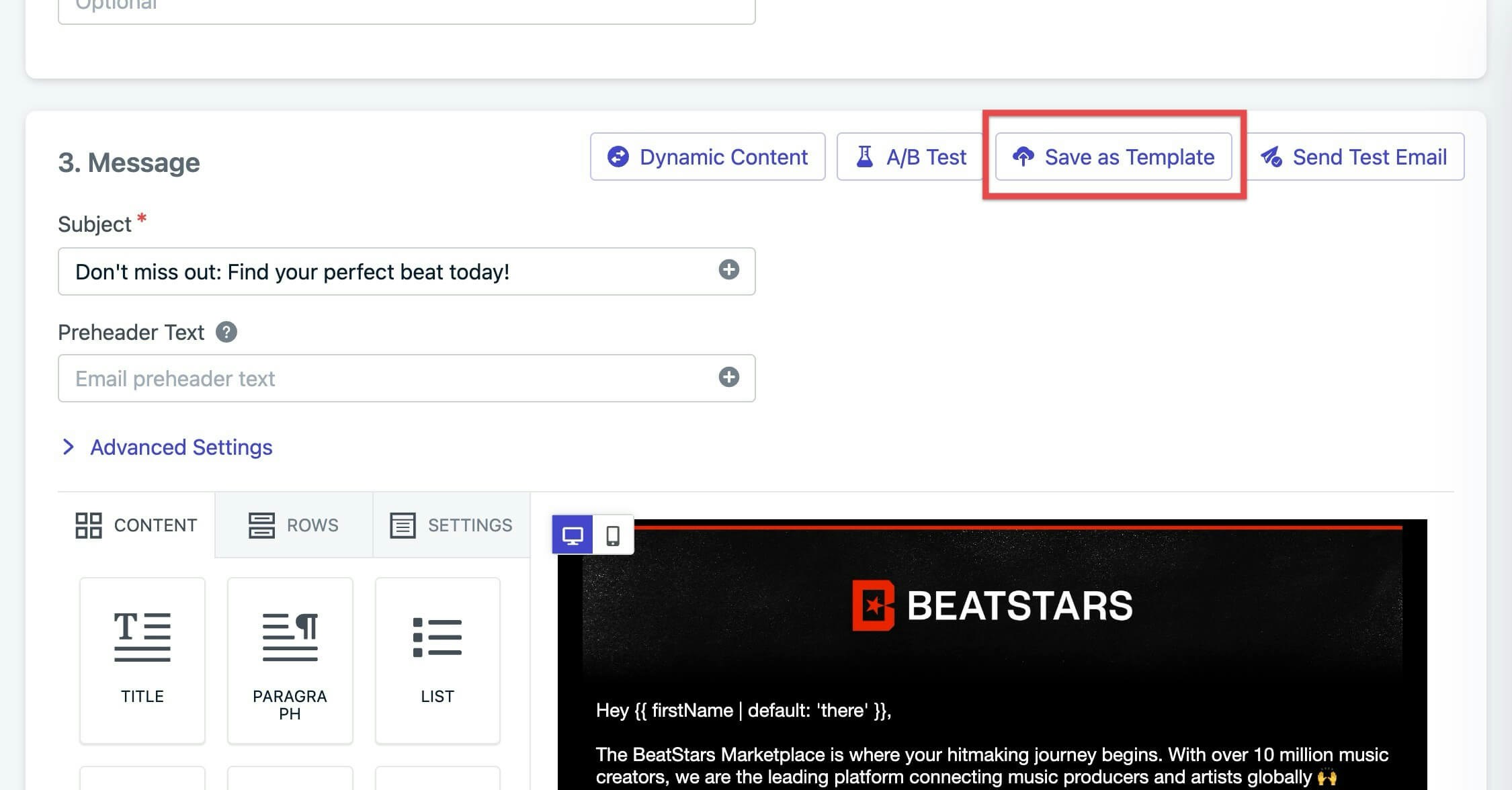
Email tasarımınızı gelecekte kullanmak üzere bir [**şablon**](./templates) olarak kaydedin.

<Frame caption="Emaili şablon olarak kaydet">
  <img src="https://mintcdn.com/onesignal/56ctKxZSV4m5VEkn/images/docs/b827bbc-Email-Save_As_Template.jpg?fit=max&auto=format&n=56ctKxZSV4m5VEkn&q=85&s=042193dfb7e8d814f99deb2b12bb26fa" alt="Save email as a template" width="2250" height="1176" data-path="images/docs/b827bbc-Email-Save_As_Template.jpg" />
</Frame>

***

## SSS

### Özel bir abonelik iptali bağlantısını nasıl eklerim?

Varsayılan `[unsubscribe_url]`'yi kendi URL'nizle değiştirin. Bir alıcı aboneliğini iptal ettiğinde OneSignal'daki email Abonelik durumunu güncellemeniz sizin sorumluluğunuzdadır. Kurulum ayrıntıları için [Özel abonelik iptali sayfası oluşturma](./create-custom-unsubscribe-page) sayfasına bakın.

### Emailim neden Outlook'ta farklı görünüyor?

Windows'taki Outlook, modern CSS'i desteklemeyen Microsoft Word render motorunu kullanır. Yaygın sorunlar arasında yoksayılan `max-width`, çökmüş arka plan görselleri ve eksik web fontları yer alır. Outlook'ta özellikle test edin ve görsellerde açık `width` ve `height` öznitelikleriyle satır içi CSS kullanın.

### Maksimum email boyutu nedir?

Toplam email boyutunu (HTML + görseller) 1 MB altında tutun. 102 KB'ın üzerinde HTML içeren emailler Gmail tarafından kırpılır ve "Mesajın tamamını görüntüle" bağlantısının arkasına içerik gizlenir. Bu eşiğin altında kalmak için görselleri optimize edin ve kullanılmayan kodu kaldırın.

### Bir emailin parçalarını birden fazla kampanyada yeniden kullanabilir miyim?

Evet. Satırdaki kaydet simgesine tıklayarak herhangi bir satırı **Kaydedilmiş Satır** olarak kaydedin. Kaydedilmiş satırlar **Rows > My Saved Rows** altında görünür ve herhangi bir emaile sürüklenebilir. Tam email yeniden kullanımı için tüm tasarımı bir [şablon](./templates) olarak kaydedin.

### Göndermeden önce emailimi nasıl önizlerim?

Desktop ve mobilde emailinizin nasıl render edildiğini görmek için üst araç çubuğundaki **Önizleme** düğmesini kullanın. Canlı test göndermek için **Test Emaili Gönder**'e tıklayın ve bir alıcı adresi girin. Test emailleri gerçek email istemcilerinde render, bağlantılar ve kişiselleştirmeyi doğrulayabilmeniz için gelen kutusuna teslim edilir.

### Emojiler emaillerde çalışıyor mu?

Evet, ancak email istemcileri arasında farklı render edilirler. Windows'taki Outlook en tutarsız olanıdır — emojiler siyah-beyaz dış çizgiler veya kutular olarak görünebilir. Emojiler konu satırınızın veya CTA metninizin bir parçasıysa, göndermeden önce istemciler arasında test edin.

### Mevcut bir HTML email şablonunu nasıl içe aktarırım?

Mevcut HTML şablonlarını OneSignal'a üç şekilde getirebilirsiniz:

1. [Email Şablonu yönlendirme](./email-template-forwarding) kullanarak emaili OneSignal'a iletin
2. HTML'yi programatik olarak yüklemek için [Şablon Oluştur API'si](/reference/create-template)'ni kullanın
3. HTML'nizi doğrudan [HTML Editörü](./design-emails-with-html)'ne kopyalayıp yapıştırın

## İlgili sayfalar

<Columns cols={3}>
  <Card title="Email genel bakışı" icon="envelope" href="./email-messaging">
    OneSignal ile email göndermeye baştan sona kılavuz.
  </Card>

  <Card title="HTML ile email tasarlama" icon="code" href="./design-emails-with-html">
    Tam HTML kontrolü, karanlık mod geçersiz kılmaları ve gelişmiş stil.
  </Card>

  <Card title="Email şablonları" icon="copy" href="./templates">
    Kampanyalar arasında email tasarımlarını kaydedin ve yeniden kullanın.
  </Card>

  <Card title="Abonelik iptali bağlantıları" icon="link-slash" href="./unsubscribe-links-email-subscriptions">
    Uyumluluk için varsayılan veya özel abonelik iptali bağlantıları ekleyin.
  </Card>

  <Card title="Mesaj kişiselleştirme" icon="user-pen" href="./message-personalization">
    Etiketler, Liquid sözdizimi ve dinamik içerikle emailleri kişiselleştirin.
  </Card>

  <Card title="AB testi" icon="flask" href="./ab-testing">
    Etkileşimi optimize etmek için konu satırlarını, içeriği ve gönderme sürelerini test edin.
  </Card>
</Columns>