> ## Documentation Index
> Fetch the complete documentation index at: https://documentation.onesignal.com/llms.txt
> Use this file to discover all available pages before exploring further.

# Email için onaylanmış opt-in kurulumu

> Etkileşimi, uyumluluğu ve liste kalitesini artırmak için OneSignal'da Etiketler, Segmentler ve Journeys kullanarak double opt-in (onaylanmış opt-in) sürecini nasıl uygulayacağınızı öğrenin.

## Genel Bakış

**Onaylanmış opt-in** (aynı zamanda **double opt-in** olarak da adlandırılır), yeni email abonelerinin bir takip email'indeki onay link'ine tıklayarak email adreslerini doğrulamalarını gerektirir. Bu ekstra adım, email abonelerinizin sizden gerçekten haber almak istediğinden emin olmanızı sağlar.

<Info>
  Bu kılavuz, minimum 1 Etiket, Segment ve Journey kullanarak onaylanmış bir opt-in iş akışının nasıl kurulacağını açıklar. Plan limitleriyle ilgili ayrıntılar için [Pricing page](https://onesignal.com/pricing)'e bakın.

  Doğrudan API aracılığıyla onaylanmış bir opt-in akışı kurmak istiyorsanız, [Example verification magic link OTP](./example-verification-magic-link-otp)'ye bakın.
</Info>

### Single vs double opt-in

* **Single opt-in**: Kullanıcı email'ini girer (örneğin, kayıt formu) ve hemen posta listenize eklenir.
* **Double opt-in (onaylanmış opt-in)**: Email'ini girdikten sonra, kullanıcının eklenmeden önce bir doğrulama email'indeki onay link'ine tıklaması gerekir.

#### Double opt-in'in faydaları

* Etkileşimi ve liste kalitesini artırır
* **GDPR**, **CAN-SPAM** ve diğer düzenlemelere uyumluluğu doğrular
* Sahte, spam-trap veya yanlış yazılmış adresleri filtreler
* Geri dönüş ve şikayet oranlarını azaltır
* Kötüye kullanım ve liste bombalamaya karşı korur

<Note>
  Çoğu profesyonel gönderici, alan adı itibarını korumak ve [deliverability](./email-deliverability)'yi maksimize etmek için double opt-in kullanır.
</Note>

***

## Onaylanmış bir opt-in journey nasıl oluşturulur

Bu kurulum, onaylanmış aboneleri tanımlamak için `true` veya `false` değerine sahip `confirmed_opt_in` adlı bir etiket kullanacaktır. Zaten onaylanmış bir email aboneleri listeniz varsa, bu kullanıcılara etiketi eklemek için [CSV Importer](./import)'ı kullanabilirsiniz.

**Ön koşullar:**

Başlamadan önce, email adreslerinizi OneSignal'da test users olarak ayarlayın. Daha fazla ayrıntı için [Test Users](./test-users)'a bakın.

### 1. Opt-in'i onaylamayan kullanıcıların bir segmentini oluşturun

OneSignal dashboard'unda **Audience > Segments**'e gidin ve **New Segment**'e tıklayın.

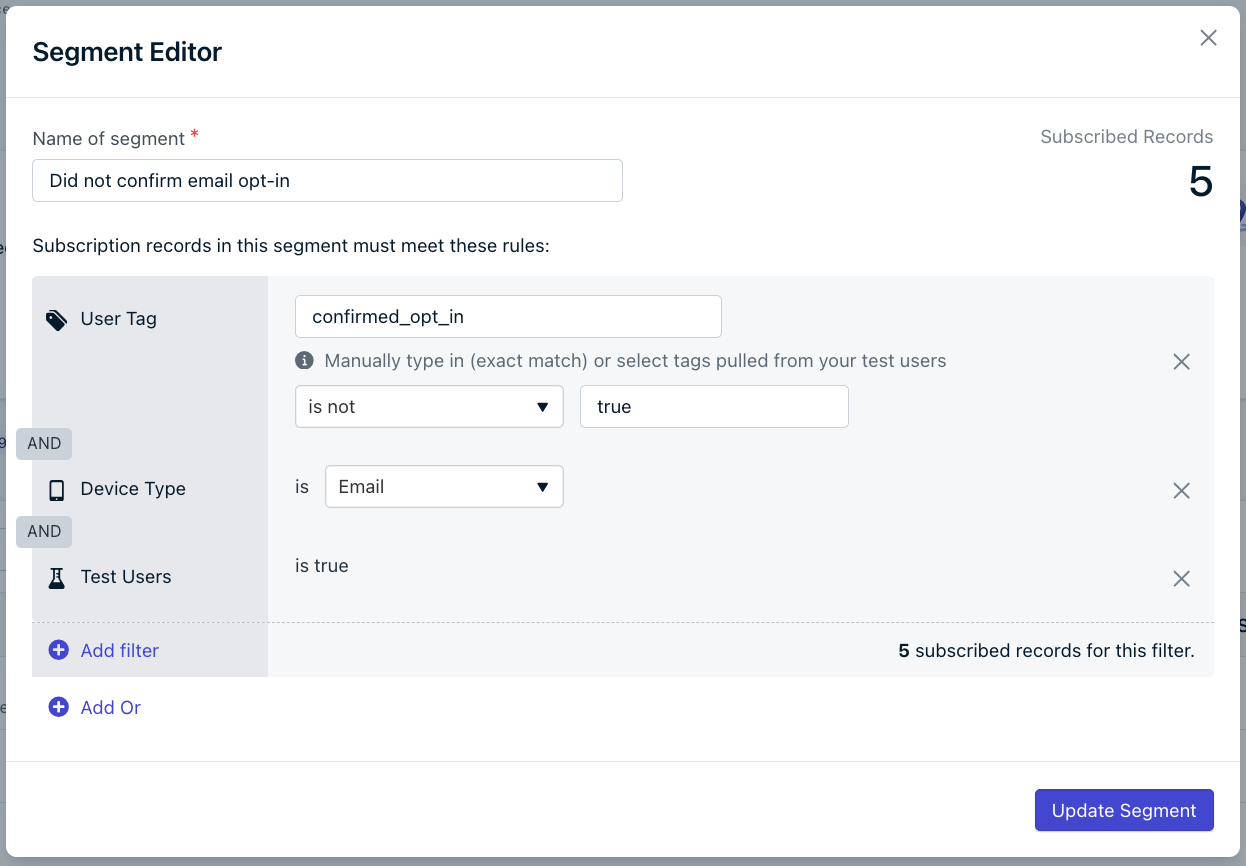
**AND** mantığıyla aşağıdaki filtreleri kullanan **Did not confirm email opt-in** adlı bir segment oluşturun:

* **User Tag** ile `confirmed_opt_in` **"is not"** `true`
* **Device Type** **Email**'dir
* **Test Users** true'dur (Production'da canlıya almadan önce kaldıracağız)

Bu segment, bir email Subscription'a sahip ve `confirmed_opt_in` etiketi `false` olarak ayarlanmış veya ayarlanmamış tüm test kullanıcılarını içerecektir.

<Frame caption="Email opt-in'i onaylamadı segmenti">
  <img src="https://mintcdn.com/onesignal/P-72FyFfB9AgPzK3/images/tutorials/did-not-confirm-email-opt-in-segment.png?fit=max&auto=format&n=P-72FyFfB9AgPzK3&q=85&s=8192490399d038544ae86863fce50a8c" alt="Did not confirm email opt-in segment" width="1246" height="866" data-path="images/tutorials/did-not-confirm-email-opt-in-segment.png" />
</Frame>

### 2. Onaylanmış bir opt-in email şablonu oluşturun

**Messages > Templates > New Email Template**'e gidin ve **HTML Editor** veya **Drag & Drop Editor**'ü seçin.

Basit bir onay email'i tasarlayın:

* Net konu satırı (örneğin, "Aboneliğinizi onaylayın")
* Tek, belirgin bir **onay CTA**'sı ("Aboneliği Onayla")
* Kullanıcının dikkatini onay sürecinden dağıtabilecek sosyal medya düğmeleri veya diğer CTA'lar gibi başka link'ler eklemeyin.

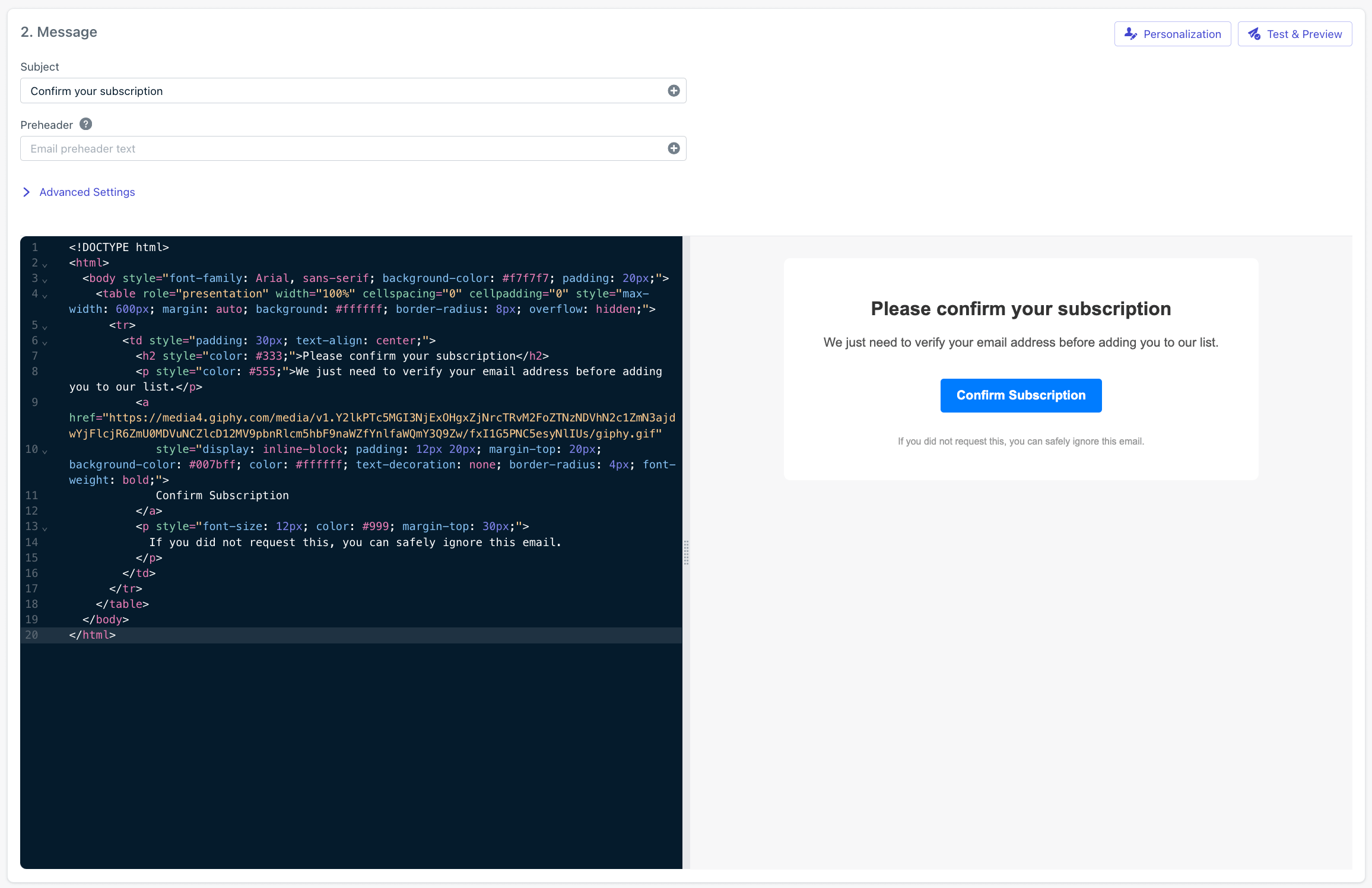
HTML editörüne kopyalayıp yapıştırabileceğiniz bir başlangıç şablonu:

```html HTML theme={null}
<!DOCTYPE html>
<html>
  <body style="font-family: Arial, sans-serif; background-color: #f7f7f7; padding: 20px;">
    <table role="presentation" width="100%" cellspacing="0" cellpadding="0" style="max-width: 600px; margin: auto; background: #ffffff; border-radius: 8px; overflow: hidden;">
      <tr>
        <td style="padding: 30px; text-align: center;">
          <h2 style="color: #333;">Lütfen aboneliğinizi onaylayın</h2>
          <p style="color: #555;">Sizi listemize eklemeden önce email adresinizi doğrulamamız gerekiyor.</p>
          <a href="https://media4.giphy.com/media/v1.Y2lkPTc5MGI3NjExOHgxZjNrcTRvM2FoZTNzNDVhN2c1ZmN3ajdwYjFlcjR6ZmU0MDVuNCZlcD12MV9pbnRlcm5hbF9naWZfYnlfaWQmY3Q9Zw/fxI1G5PNC5esyNlIUs/giphy.gif"
             style="display: inline-block; padding: 12px 20px; margin-top: 20px; background-color: #007bff; color: #ffffff; text-decoration: none; border-radius: 4px; font-weight: bold;">
             Aboneliği Onayla
          </a>
          <p style="font-size: 12px; color: #999; margin-top: 30px;">
            Bunu talep etmediyseniz, bu email'i güvenle görmezden gelebilirsiniz.
          </p>
        </td>
      </tr>
    </table>
  </body>
</html>
```

<Frame caption="Opt-in Email Şablonu">
  <img src="https://mintcdn.com/onesignal/P-72FyFfB9AgPzK3/images/tutorials/html-opt-in-template.png?fit=max&auto=format&n=P-72FyFfB9AgPzK3&q=85&s=f466d82e6e3a9ab0d644bb5f84d82bdb" alt="Opt-in Template" width="2312" height="1496" data-path="images/tutorials/html-opt-in-template.png" />
</Frame>

<Warning>
  "Aboneliği Onayla" düğmesinin `https://media4.giphy.com/media/v1.Y2lkPTc5MGI3NjExOHgxZjNrcTRvM2FoZTNzNDVhN2c1ZmN3ajdwYjFlcjR6ZmU0MDVuNCZlcD12MV9pbnRlcm5hbF9naWZfYnlfaWQmY3Q9Zw/fxI1G5PNC5esyNlIUs/giphy.gif` sayfasına link verdiğini unutmayın

  Bunu, kullanıcıya aboneliğini onayladığı için teşekkür eden web sitenizin sayfasıyla değiştirmeniz önerilir.
</Warning>

### 3. Onaylanmış bir opt-in Journey oluşturun

**Journeys > New Journey**'e gidin ve **Start from scratch**'i seçin.

#### Journey ayarları

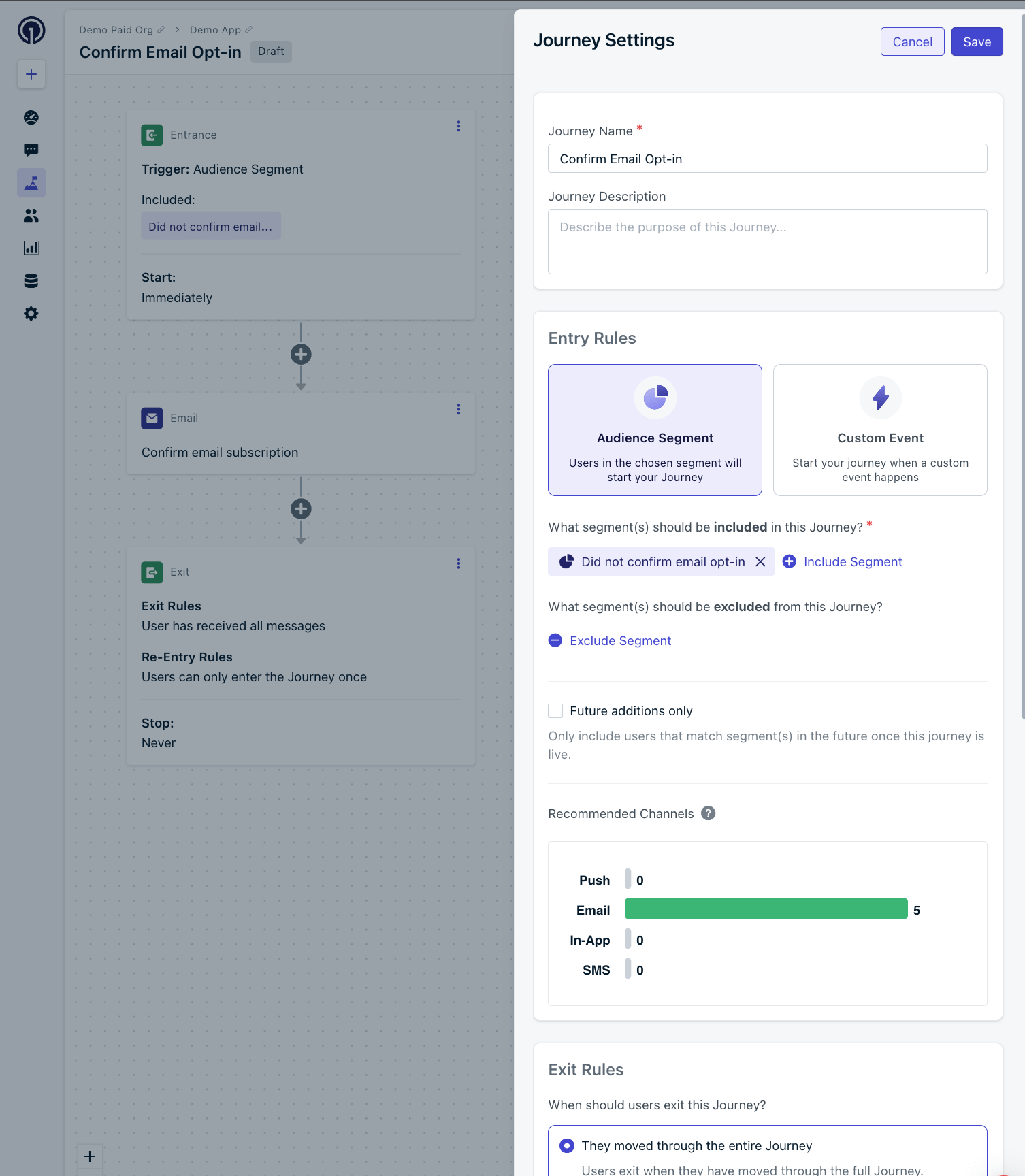
1. Journey'yi adlandırın: `Confirm Email Opt-in` veya bu Journey'nin ne yaptığını tanımak için sevdiğiniz bir şey.
2. Entry Rules: **Did not confirm email opt-in** segmentini dahil edin.
3. Exit Rules: **They moved through the entire Journey**'yi işaretleyin.
4. Re-entry Rules: **No, they can receive this only once**'ı seçin.
5. Schedule: **Start immediately**'yi veya daha sonraki bir zaman için zamanla ve **Never stops**'ı seçin.

**Save**'e tıklayın.

#### Email message step

Bir **Email** message step ekleyin ve **Confirm Email Opt-in** şablonunu seçin.

Journey'niz şimdiye kadar şöyle görünmelidir:

<Frame caption="Email message step ve Journey Settings">
  <img src="https://mintcdn.com/onesignal/P-72FyFfB9AgPzK3/images/tutorials/confirm-email-opt-in-message-step-and-journey-settings.png?fit=max&auto=format&n=P-72FyFfB9AgPzK3&q=85&s=15d881b358d978ce55bfe2c162248744" alt="Email message step" width="1506" height="1728" data-path="images/tutorials/confirm-email-opt-in-message-step-and-journey-settings.png" />
</Frame>

#### Wait until step

Bir **Wait Until** step ekleyin ve Branch A koşulunu şu şekilde ayarlayın:

* **Previous Message**
* **Confirm email subscription** şablon adı
* **Clicked**

**Expiration Branch** seçeneğini işaretleyin ve "Maksimum `1 Gün` bekle ve **Continue Journey**" olarak ayarlayın.
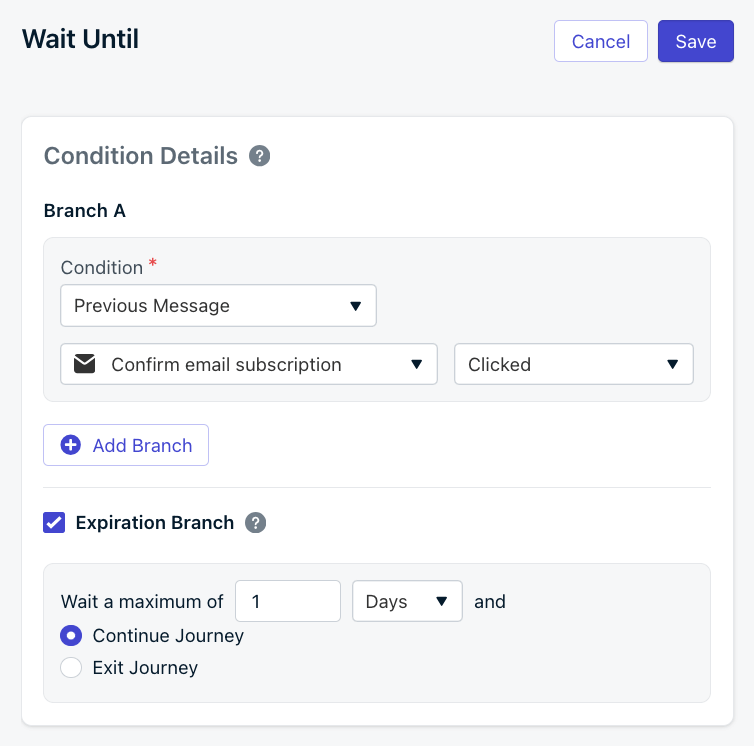
<Frame caption="Wait until step">
  <img src="https://mintcdn.com/onesignal/P-72FyFfB9AgPzK3/images/tutorials/confirm-email-opt-in-wait-until-step.png?fit=max&auto=format&n=P-72FyFfB9AgPzK3&q=85&s=18cd9325a298fca5dc1a3d417469d02b" alt="Wait until step" width="754" height="746" data-path="images/tutorials/confirm-email-opt-in-wait-until-step.png" />
</Frame>

#### Onaylayan kullanıcıları etiketleyin

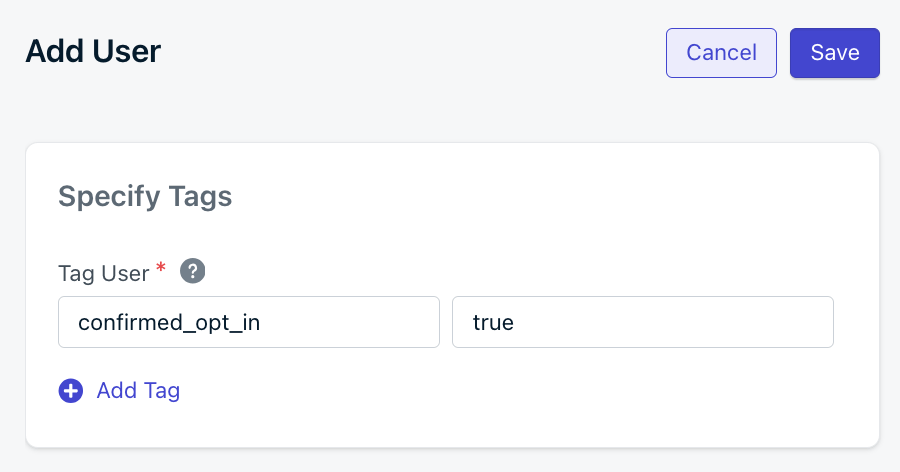
**A (Message Clicked)** dalı altında bir **Tag User** eylemi ekleyin ve etiketi `confirmed_opt_in`, değeri `true` olarak ayarlayın.
<Frame caption="Tag User action">
  <img src="https://mintcdn.com/onesignal/P-72FyFfB9AgPzK3/images/tutorials/confirm-email-opt-in-tag-user-action.png?fit=max&auto=format&n=P-72FyFfB9AgPzK3&q=85&s=001a1d48f7bba349de2b21c297b509e9" alt="Tag User action" width="900" height="472" data-path="images/tutorials/confirm-email-opt-in-tag-user-action.png" />
</Frame>

Kullanıcılar aboneliklerini onaylamak için düğmeye tıkladıkça, `confirmed_opt_in` etiketleri `false`'dan `true`'ya değişecektir. Bu, hangi kullanıcıların email aboneliklerini onayladığını izlemenize olanak tanır.

#### Onaylamayanlarla takip edin

1 gün sonra, kullanıcı aboneliğini onaylamak için düğmeye tıklamadıysa, **Expire (1 Day)** dalından aşağı gidecektir. Bu noktada yeni bir email şablonu oluşturabilir ve süreci tekrarlayabilirsiniz (Confirm email subscription 2 > Wait until clicked > Tag if clicked). En iyi opt-in oranını sağlamak için süreci en az bir kez daha tekrarlamanız önerilir.
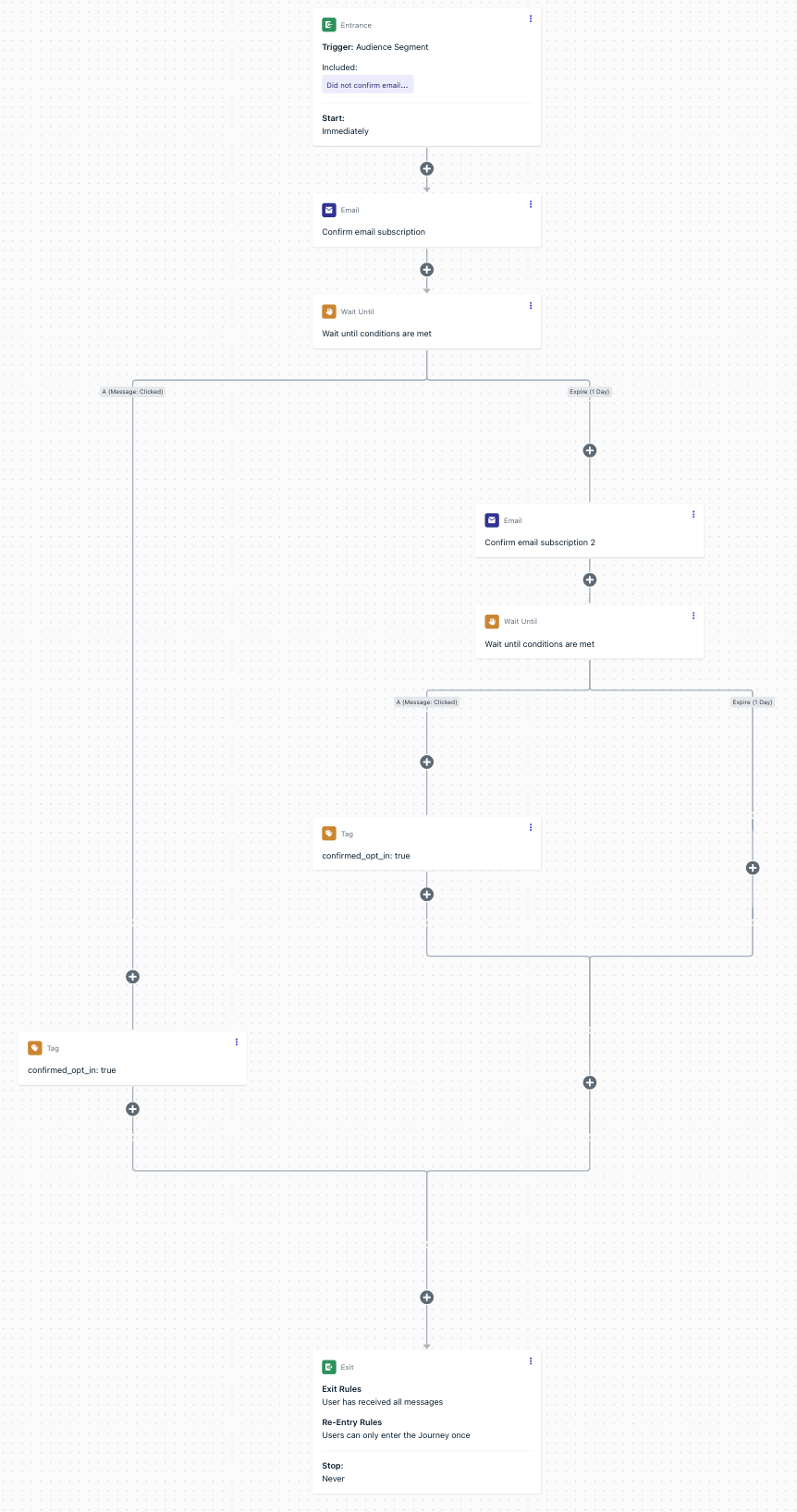
<Frame caption="Tam Confirm Email Opt-in Journey Örneği">
  <img src="https://mintcdn.com/onesignal/P-72FyFfB9AgPzK3/images/tutorials/confirm-email-opt-in-journey-example.png?fit=max&auto=format&n=P-72FyFfB9AgPzK3&q=85&s=4b3e76960f548462d2213c1ea388ceb0" alt="Full Confirm Email Opt-in Journey Example" width="862" height="1636" data-path="images/tutorials/confirm-email-opt-in-journey-example.png" />
</Frame>

### 4. Test edin

Bu noktada Journey test edilmeye hazır olmalıdır. Bu öğreticiyi takip ettiyseniz, Segment'te "Test Users" filtresini kullandığımızı unutmayın, bu nedenle bu yalnızca "tester" olarak işaretlediğiniz ve etiket kriterlerine uyan email'lere gönderilecektir. Daha fazla test email'i eklemeniz gerekiyorsa, şu talimatları izleyerek OneSignal dashboard'unda manuel olarak yapabilirsiniz:

* [Import emails](./import)
* [Test Users](./test-users)'ı ayarlayın

Test etmeye hazır olduğunuzda:

1. Journey'de **Set Live**'a tıklayın.
2. Birkaç dakika bekleyin ve ilk email şablonunu almalısınız.
3. Email'deki düğmeye tıklayın. Birkaç dakika daha bekleyin.
4. Kullanıcınız Journey'den çıkmalı ve güncellenmiş `confirmed_opt_in=true` etiketine sahip olmalıdır.

#### Sorun giderme

Journey'yi canlıya aldıktan sonra, birkaç dakika içinde onay email'ini almadıysanız:

1. Aktif Journey'ye geri gidin
2. İlk Email Step'e tıklayın
3. Sol üstte **Audience Activity**'yi seçin. Audience Activity hakkında daha fazla ayrıntı için [Journey Analytics](./journeys-analytics)'e bakın.
4. Email'inizi "Delivered" sütununda görmelisiniz. Orada değilse, email adresinizin Subscribed olup olmadığını ve Segment kriterlerine uyup uymadığını kontrol edin.

Email'i aldıysanız ve düğmeye tıkladıysanız, ancak birkaç dakika sonra etiket güncellenmemişse:

1. **Audience > Users**'a gidin
2. Email adresinizi arayın
3. "Tags" sütununu kontrol edin. Journey doğru çalıştıysa `confirmed_opt_in=true` görmelisiniz.

<Info>
  Hala yardıma mı ihtiyacınız var?

  Aşağıdaki bilgilerle `support@onesignal.com`'a e-posta gönderin:

  * Test ettiğiniz email adresi.
  * Journey'ye bir link. Tarayıcı adres çubuğundan URL'yi kopyalayabilirsiniz.
  * Yardımcı olabileceğini düşündüğünüz ek bilgiler.

  Yardımcı olmaktan mutluluk duyarız!
</Info>

### 5. Production'da canlıya alın

Bunu gerçek kullanıcılara göndermeye hazır olduğunuzda, aşağıdakileri yapmanız gerekecektir:

1. Journey'ye gidin ve **More Options > Stop + Archive**'a tıklayın.
2. Segment'e gidin ve **Options > Pause**, ardından **Options > Duplicate**'e tıklayın.
3. "Test Users" filtresini kaldırmak için Segment'i güncelleyin.
4. Journeys sayfasına geri gidin ve **Options > Duplicate**'e tıklayın.
5. Journey'yi "Test Users" filtresi olmadan Segment'i kullanacak şekilde güncelleyin ve **Save**'e basın.
6. Tüm kullanıcılara canlı yapmaya hazır olduğunuzda **Set Live**'a tıklayın.

<Check>
  Artık onaylayan aboneler, segmentasyon için kullanabileceğiniz ve yalnızca doğrulanmış kullanıcılara mesaj gönderdiğinizden emin olabileceğiniz `confirmed_opt_in=true` etiketini taşır.
</Check>

***

## Önemli Hususlar ve Dikkat Edilmesi Gerekenler

<AccordionGroup>
  <Accordion title="Yasal Uyumluluk">
    * **GDPR** açık onay gerektirir, double opt-in bunu sağlar.
    * **CAN-SPAM** double opt-in gerektirmez, ancak şikayetleri azaltır.
    * Her zaman onay kanıtını (zaman damgası + kaynak) saklayın.
  </Accordion>

  <Accordion title="Teslim Edilebilirlik En İyi Uygulamaları">
    * Onay email'leri **sade ve kısa** olmalıdır — ağır resimlerden kaçının.
    * Onay email'inize pazarlama içeriği eklemeyin.
    * Spam klasörlerinden kaçınmak için uygun [email authentication](./email-setup) (SPF, DKIM, DMARC) kurun.
  </Accordion>

  <Accordion title="UX ve Dönüşüm İpuçları">
    * Kayıttan sonra onay adımını açıklayan bir **teşekkür sayfası** gösterin.
    * Net bir konu satırı kullanın (örneğin, "Son bir adım: Aboneliğinizi onaylayın").
    * Hatırlatmaları dikkatli gönderin — maksimum 2–3 deneme.
  </Accordion>

  <Accordion title="Yaygın Sorunlar">
    * **Link'ler izlenmiyor**: Düğmenizin OneSignal şablon editöründen izlenen bir link kullandığından emin olun.
    * **Kullanıcılar asla onaylamıyor**: Bazı email'ler spam'e düşebilir. Kullanıcıları spam veya promosyonlar klasörlerini kontrol etmeye teşvik edin.
    * **Yinelenen opt-in'ler**: Yalnızca `confirmed_opt_in = true` kullanıcılarının birincil gönderim segmentlerinizde olmasına izin verin.
  </Accordion>
</AccordionGroup>

***

## Sonraki Adımlar

* **Yüksek kaliteli email segmentleri** oluşturmak için `confirmed_opt_in` etiketini kullanın.
* Alan adı itibarınızı korumak için [Email Setup & Compliance](./email-setup)'ı gözden geçirin.
* Gelişmiş yeniden deneme stratejileri için [Journeys actions and branches](./journeys-actions)'ı keşfedin.